
Доступ, настройка и управление системными параметрами
Altium Designer предоставляет централизованное место, где можно настроить различные параметры предпочтений для среды Altium Designer и глобальные параметры, относящиеся к различным редакторам и их функциям. Эти глобальные системные настройки применяются ко всем проектам и соответствующим документам.
Параметры предпочтений настраиваются в диалоге Preferences, который открывается щелчком по элементу управления  в правом верхнем углу рабочей области.
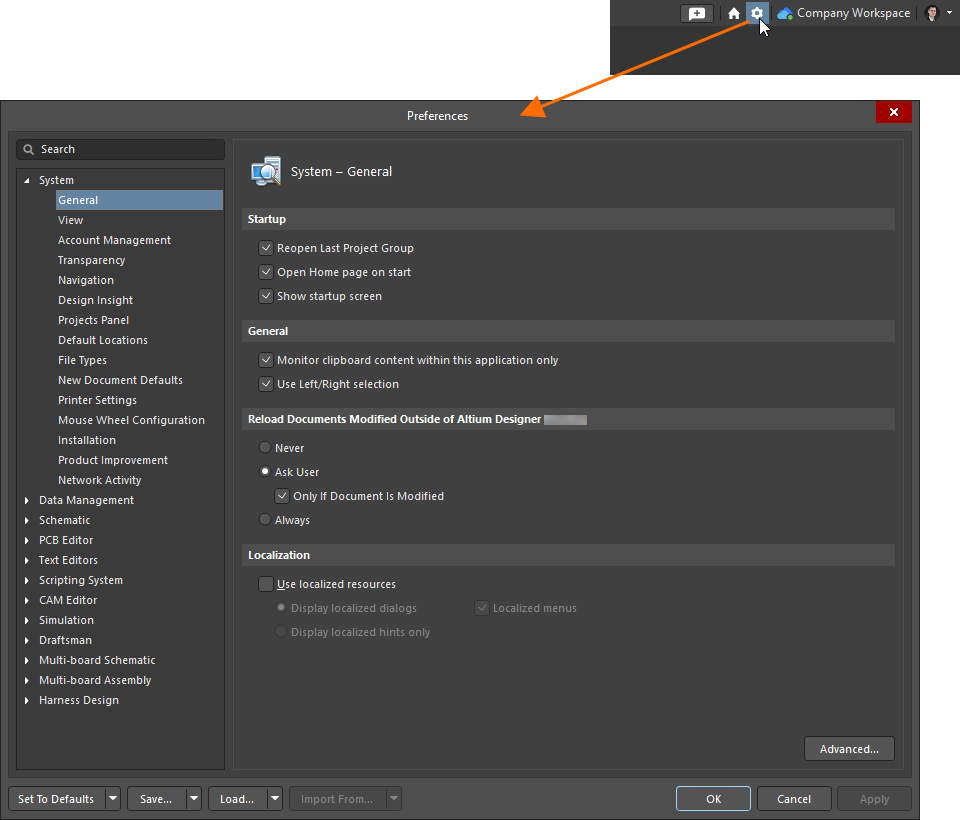 Откройте диалог Preferences — это центральный узел для задания глобальных системных настроек и настроек, специфичных для редакторов.
Параметры предпочтений сгруппированы по категориям. Щелкните имя категории в левой части диалога, чтобы открыть набор параметров для этой категории. Щелкните запись внутри категории — справа отобразится подробная страница для соответствующей области. Баннер в верхней части области будет показывать имя редактируемой страницы в формате <CategoryName> - <ChildPageName>. Используйте элементы управления и параметры на странице, чтобы настроить предпочтения для этой части ПО по мере необходимости. Это может быть сочетание требований корпоративной политики и ваших предпочтений по рабочей среде.
Категории предпочтений
Доступны следующие категории предпочтений:
- Системные предпочтения
- Предпочтения управления данными
- Предпочтения схемотехники
- Предпочтения редактора PCB
- Предпочтения текстовых редакторов
- Предпочтения системы скриптинга
- Предпочтения редактора CAM
- Предпочтения симуляции
- Предпочтения Draftsman
- Предпочтения многоплатной схемы
- Предпочтения многоплатной сборки
- Предпочтения проектирования жгутов
Сброс предпочтений к значениям по умолчанию
Вы можете вернуть к значениям по умолчанию параметры и элементы управления на выбранной странице предпочтений, на страницах выбранной категории или на всех страницах. Нажмите кнопку Set To Defaults в нижней части диалога и выберите одну из следующих команд:
-
Default (Page) – используется, чтобы вернуть параметры и элементы управления на выбранной дочерней странице предпочтений к значениям по умолчанию.
-
Default (Branch) – используется, чтобы вернуть параметры и элементы управления на всех дочерних страницах предпочтений выбранной категории к значениям по умолчанию. Убедитесь, что выбрана нужная родительская папка категории; иначе эта команда будет недоступна.
-
Default (All) – используется, чтобы вернуть параметры и элементы управления на всех страницах предпочтений к значениям по умолчанию.
Сохранение и загрузка предпочтений
Вы можете сохранять предпочтения в и загружать предпочтения из файла предпочтений или элемента design preferences в вашем Workspace.
Сохранение и загрузка предпочтений с использованием файла предпочтений
Чтобы сохранить предпочтения в файл предпочтений (*.DXPPrf), нажмите кнопку Save в нижней части диалога Preferences и выберите Save to file. Откроется диалог, в котором можно выбрать расположение и имя файла.
Чтобы загрузить предпочтения из файла предпочтений, нажмите кнопку Load в нижней части диалога Preferences и выберите Load from file. Откроется диалог Load Preferences , в котором можно найти и открыть нужный файл.
Сохранение и загрузка предпочтений с использованием подключенного Workspace
Чтобы сохранить предпочтения в подключенный Workspace, нажмите кнопку Save в нижней части диалога Preferences и выберите Save to server. Откроется диалог Choose Item . Используйте его, чтобы выбрать существующий элемент designer preferences и сохранить предпочтения в его следующую ревизию.

Сохранение текущих определенных предпочтений для активного экземпляра Altium Designer в планируемую ревизию целевого элемента Designer Preferences в Workspace.
После выбора требуемой ревизии целевого элемента нажмите OK. Откроется диалог Edit Revision, в котором можно изменить Name и Description, а также при необходимости добавить Release Notes. Нажатие OK для продолжения откроет диалог Release preferences. Этот диалог используется для управления тем, каким образом набор предпочтений Altium Designer выпускается (release) в целевую ревизию designer preferences.
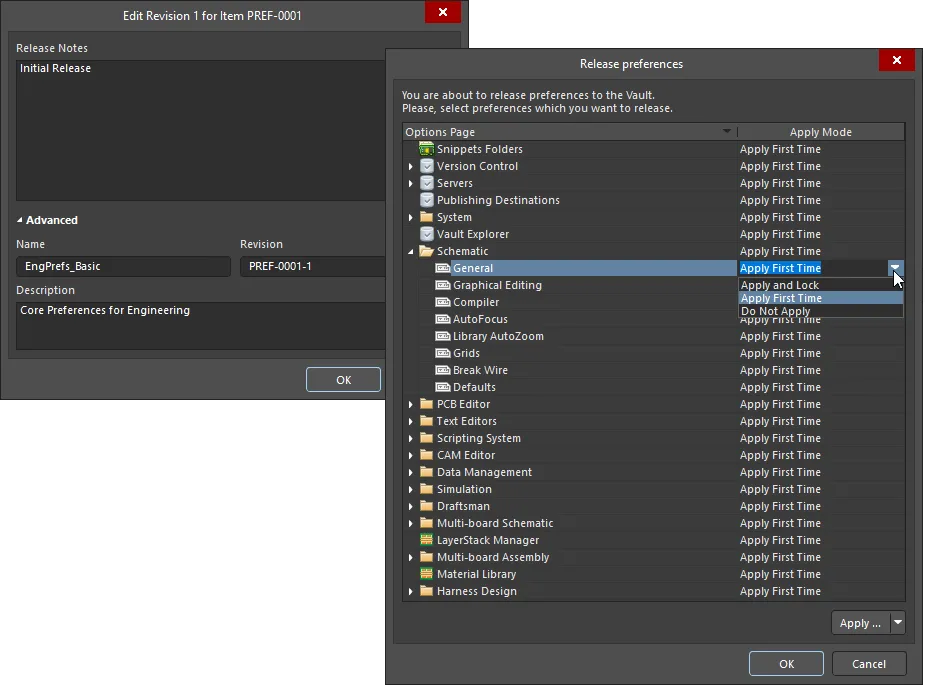
Отредактируйте ревизию по мере необходимости, включая добавление примечаний к выпуску, затем перейдите к определению того, как выпускаются предпочтения, через диалог Release preferences. Режим, в котором выпускаются предпочтения/настройки, определяет их доступность при последующем повторном использовании ревизии designer preferences.
Диалог содержит запись для каждой страницы параметров, доступной в диалоге Preferences, а также следующие дополнительные и полезные настройки Altium Designer:
| Customizations (в разделе System) | Пользовательские настройки интерфейса (меню, сочетания клавиш, кнопки и т. п.) |
| Item Manager (в разделе System) | Настройки обновления элементов (Item update) |
| Vault Explorer | Настройки, относящиеся к панели Explorer panel. |
| View Configurations (в разделе PCB Editor) | Цвета слоев и их активация, пользовательские конфигурации отображения. |
| Snippets Folders (в разделе PCB Editor) | Целевые папки для design Snippets. |
| LayerStack Manager | Настройки, относящиеся к редактору Stackup. |
| Material Library | Настройки, связанные с библиотекой материалов, используемой при определении стека слоев в редакторе Stackup. |
Диалог также предлагает три применимых режима (Apply Modes) того, как предпочтения будут применяться в Altium Designer при загрузке ревизии designer preferences из Workspace.
-
Apply and Lock – предпочтения/настройки будут загружены в Altium Designer как параметры только для чтения (недоступные для редактирования). Они вернутся в редактируемое состояние, когда пользователь больше не будет подключен к Workspace.
-
Apply First Time – предпочтения/настройки будут загружены в Altium Designer как начальные настройки и могут редактироваться.
-
Do Not Apply – предпочтения/настройки не будут загружены в Altium Designer, что позволит сохранить существующие настройки.
Параметр Apply Mode можно определить следующим образом.
-
Для отдельной записи щелкните в соответствующей ячейке Apply Mode и выберите нужный режим из выпадающего меню.
-
Для всех записей в раскрываемом разделе/категории щелкните в соответствующей ячейке Apply Mode для записи этого раздела/категории и выберите нужный режим из выпадающего меню.
-
Для всех записей сразу используйте меню, связанное с кнопкой Apply в правом нижнем углу диалога.
После того как вы зададите режимы нужным образом, нажмите OK; выпуск будет выполнен, и предпочтения будут сохранены в ревизии целевого элемента designer preferences. Выпущенные данные, сохраненные в ревизии, состоят из файлов настроек конфигурации для страниц предпочтений и связанных файлов настроек внешнего вида приложения, все это упаковано в один файл preferences.zip.
Downloading a Preferences File
Скачайте файл preferences.zip , хранящийся в ревизии элемента Designer Preferences, щелкнув правой кнопкой мыши по ревизии в панели Explorer panel и выбрав команду Operations » Download в контекстном меню. Файл будет загружен в подпапку внутри выбранного каталога и будет назван с использованием ID ревизии элемента (Item Revision ID). Файл можно найти в папке Released внутри этой подпапки. ZIP-архив включает:
-
Файл настроек конфигурации
*.iniдля каждой страницы предпочтений, для которой параметр Apply Mode был установлен в Apply First Time или Apply and Lock при выпуске ревизии. -
Файлы, относящиеся к любым дополнительным настройкам, для которых параметр Apply Mode был установлен в Apply First Time при выпуске ревизии. Они включают, например:
-
Значения по умолчанию для объектов (
ADVPCB.DFT,Sch_DefPrimitives.dft,Sch_DefPrimitives.MMsdft,PcbDrawing_Primitives.xml) -
Файлы конфигурации 2D- и 3D-вида (
*.config_2dsimple,*.config_3d) -
Шаблоны цветов PCB (
*.PCBSysColors) -
DXP.RAF -
DXP.RCS -
UserTools.TLT
-
Вы можете повторно использовать ревизии любых доступных вам настроек Designer Preferences. Возможность загрузки настроек, сохранённых в локальном *.DXPPref файле, также остаётся доступной, если она вам нужна.
Чтобы загрузить ревизию настроек Designer Preferences из Workspace в Altium Designer, выберите команду Load from server в раскрывающемся меню Load в диалоговом окне Preferences, а затем выберите нужную ревизию элемента в диалоговом окне Choose Item. После нажатия OK откроется диалоговое окно Load preferences from Vault. Это окно отражает точную конфигурацию, которую вы задали для каждой записи настроек/параметров (через диалоговое окно Release preferences) на момент выпуска ревизии.
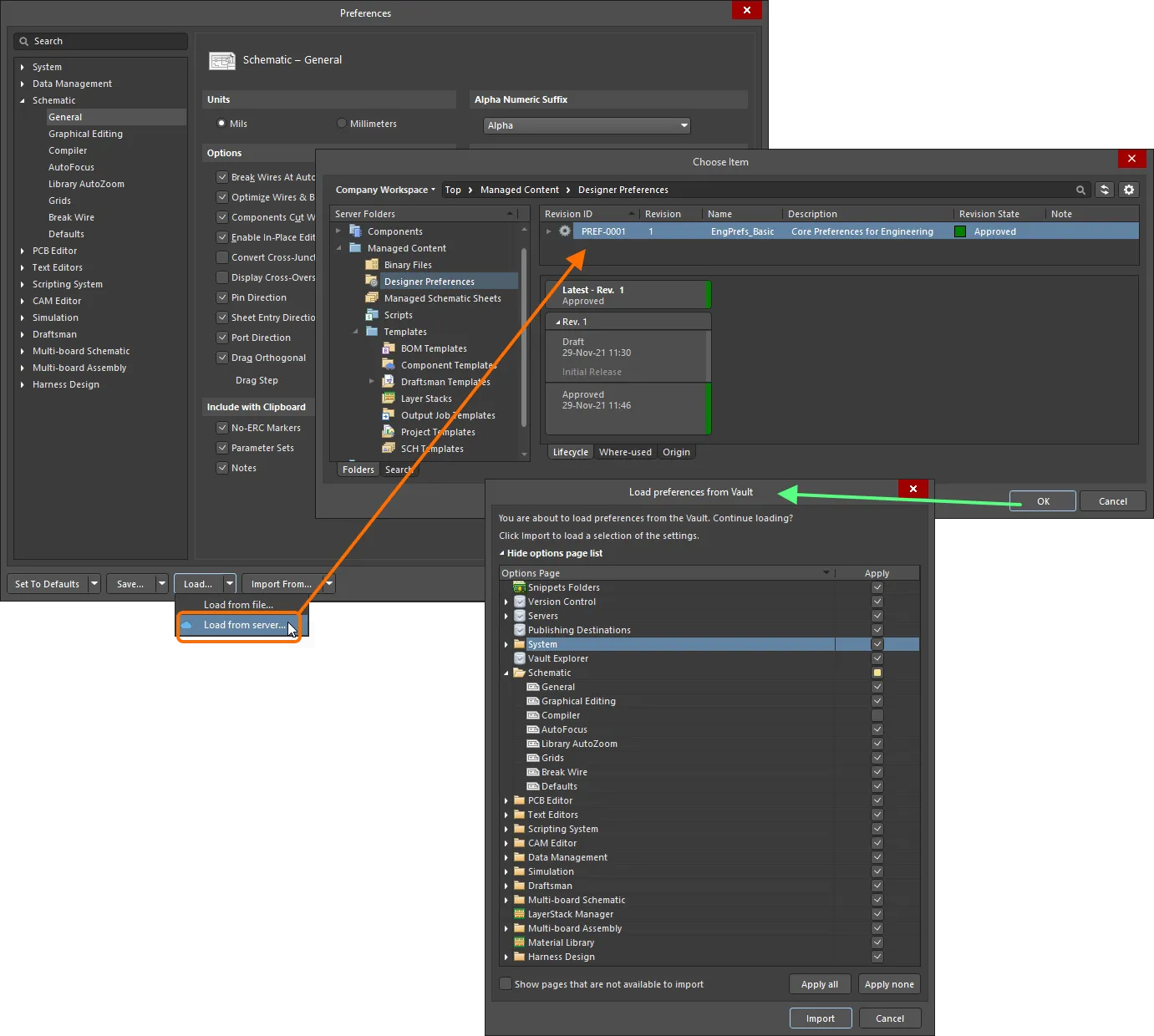
Ручной выбор ревизии настроек Designer Preferences, определённые настройки/параметры которой должны быть применены в Altium Designer. Проверьте и при необходимости скорректируйте настройки/параметры, которые будут загружены из Workspace, с помощью диалогового окна Load preferences from Vault.
-
 – сущность установлена в Apply and Lock или Apply First Time.
-
 – сущность установлена в Do Not Apply.
 отражает пользовательский характер раздела/категории (дочерние элементы находятся на разных уровнях режима «apply»).
Нажмите Import, чтобы применить настройки (как определено в Item Revision) к вашему экземпляру Altium Designer. При желании вы можете вносить изменения на лету, переключая состояние Apply для сущности. Обратите внимание: если вы включите сущность, которая была установлена как Do Not Apply, она станет Apply First Time.
Откроется диалоговое окно, показывающее ход выполнения. После завершения процесса откроется итоговое окно, уведомляющее, что для вступления в силу изменений в меню, панелях инструментов или локали может потребоваться перезапуск Altium Designer.
Страница Preferences, установленная в Apply and Lock при выпуске в диалоговом окне Release preferences, будет переведена в режим «только чтение» при загрузке ревизии настроек Designer Preferences в Altium Designer. Это обозначается символом  , отображаемым в правом верхнем углу страницы, а также символом
  справа от записи страницы в основном дереве (слева в диалоговом окне Preferences).

Настройки, выпущенные как Apply and Lock, будут доступны только для чтения в текущем сеансе при повторной загрузке в Altium Designer.
Эти страницы останутся заблокированными, пока вы подключены к Workspace в рамках этого сеанса only.
Reusing a Design Preferences Item as Part of an Environment Configuration
Выпущенный набор настроек также может использоваться как элемент конфигурационных данных в одной или нескольких определённых Environment Configurations. Конфигурация среды ограничивает вашу рабочую среду использованием только утверждённых компанией элементов проектирования. Конфигурации среды определяются и хранятся в Team Configuration Center — службе, предоставляемой через Workspace. Подробнее см. Environment Configuration Management (Altium 365 Workspace, Enterprise Server Workspace).
После подключения к Workspace и выбора (если применимо) из набора доступных вам конфигураций среды, Altium Designer будет настроен с точки зрения использования настроек. Если выбранная конфигурация среды содержит определённую ревизию элемента Designer Preferences, она применяется сразу. Если применимая к вам выбранная конфигурация среды не содержит указанной ревизии элемента Designer Preferences, то настройки останутся задаваемыми вручную. Иными словами, вы можете вручную повторно использовать ревизию элемента Designer Preferences или использовать локально сохранённый файл настроек.
Когда применяется конфигурация среды, включающая ревизию элемента Designer Preferences , существующие настройки Altium Designer будут заменены теми, что включены в этой ревизии, то есть теми, которые установлены в Apply First Time или Apply and Lock. Настройки, установленные в Do Not Apply, остаются без изменений при применении конфигурации и загрузке настроек.
Импорт настроек из предыдущей версии Altium Designer
Чтобы загрузить настройки из предыдущих версий Altium Designer, нажмите Import From в нижней части диалогового окна. В соответствующем меню будут перечислены все предыдущие версии/релизы, установленные на компьютере, из которых можно импортировать настройки. После выбора нужной версии откроется диалоговое окно Import settings , в котором можно выбрать импорт настроек из выбранной установки.
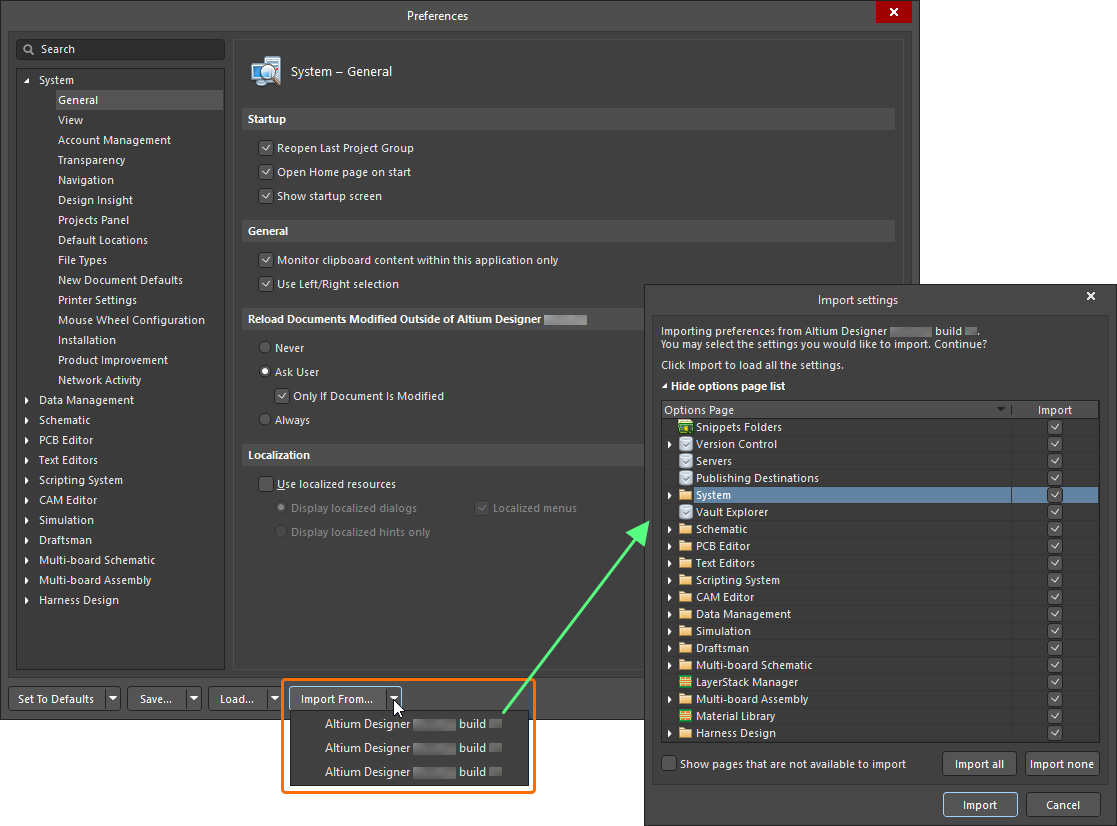
Импортировать настройки из установки вашей предыдущей версии.
 Локализовано с помощью ИИ