Altium Designer Agile предоставляет упрощенную систему лицензирования, которая позволяет быстро и эффективно получить лицензию и сразу приступить к работе с программным обеспечением Altium. Точный набор доступных возможностей и функций зависит от конкретной приобретенной лицензии. Система предлагает различные типы лицензий, чтобы соответствовать вашим потребностям в лицензировании. Сюда входит веб-ориентированное лицензирование по требованию. Благодаря тесной интеграции с учетными записями клиентов через Altium Portal, веб-управление лицензиями по требованию позволяет использовать лицензию на любом компьютере без необходимости переносить файлы лицензий или выполнять активацию на каждой машине. Это обеспечивает возможность глобальной плавающей лицензии – в пределах географического охвата вашей лицензии и на условиях, изложенных в Master Services Agreement (MSA), – без необходимости разворачивать собственный сервер.
Company Dashboard — это специальная область, которая позволяет Group Administrators и License Administrators учетной записи компании управлять пользователями, лицензиями и другими ресурсами, связанными с этой учетной записью компании, а также задавать профиль организации, который может быть сделан общедоступным для просмотра другими организациями и их пользователями в рамках Altium Community.
Подробнее см. на странице Company Dashboard.
Типы лицензий — обзор
В Altium Designer Agile можно использовать следующие типы лицензий:
-
On-Demand – получение лицензии на стороне клиента администрируется сервером под управлением Altium. Место лицензии On-Demand, полученное любым клиентским компьютером, – в пределах географического охвата вашей лицензии и на условиях, изложенных в MSA, – доступно только пока вы вошли в учетную запись Altium Account. Когда вы выходите из системы, это место освобождается, чтобы его мог получить другой пользователь. Клиентский компьютер должен иметь доступ в интернет к Altium Portal. Лицензии могут централизованно объединяться в общий пул для «использования и освобождения» всеми разработчиками вашей команды либо, как альтернатива, могут назначаться определенным ролям внутри вашей компании.
Кроме того, место лицензии On-Demand можно перевести в roaming-режим, то есть получить на определенное время. В этом режиме вы можете выйти из системы и работать офлайн, фактически свободно используя полученное место, то есть как временную автономную лицензию.
Этот тип лицензии обеспечивает наибольшую гибкость для пользователей, которые планируют работать на нескольких машинах при наличии активного интернет-соединения.
-
Private Server – для организаций, которым необходимо, чтобы их установки Altium Designer Agile оставались офлайн (изолированными от интернета), удобство и гибкость лицензирования ПО по требованию могут обеспечиваться локализованной службой Private License Service (PLS), а не облачной службой Altium Licensing Service. Получение лицензии на стороне клиента администрируется Private License Service сервера Altium Infrastructure Server (бесплатного локально развертываемого сервера, обеспечивающего удаленную установку продуктов Altium и управление лицензиями) или Altium On-Prem Enterprise Server (отдельного серверного решения для управления проектными данными). Выделенная служба Private License Service, развернутая на ПК, подключенном к корпоративной LAN/WAN, настраивается администратором для локального получения лицензий Altium компании, а затем предоставляет их по сети установкам ПО Altium по мере необходимости. Место (экземпляр) лицензии Altium, размещенной на PLS, может быть «выдано в аренду» рабочей станции на время использования, а затем «отозвано» (возвращено в доступный пул лицензий), когда оно больше не требуется. Лицензии также могут предоставляться в режиме Roaming, когда место лицензии выдается целевой машине на определенное время, что позволяет хост-компьютеру программного обеспечения, например ноутбуку, свободно «перемещаться» при отсутствии подключения к сети.
Этот тип лицензии подходит тем, кто хочет иметь гибкость доступа к своим лицензиям с нескольких машин, но не может подключаться к серверу лицензий Altium On-Demand. Altium Infrastructure Server / Altium On-Prem Enterprise Server и его PLS обеспечивают необходимую гибкость для компаний, в которых размещено несколько установок ПО Altium, а дополнительным преимуществом является то, что использование лицензий и мест можно настраивать, отслеживать и контролировать с централизованного сервера, который, в свою очередь, размещен в локальной LAN/WAN, потенциально изолированной от интернета.
-
Standalone – получение лицензии на стороне клиента управляется пользователем с помощью файла лицензии (*.alf). Этот файл можно сохранять, копировать и резервировать по мере необходимости. Такой тип лицензии подходит для одной рабочей станции и одного разработчика и не требует активного интернет-соединения.
Представление License Management
Настройка и выбор лицензии выполняются в представлении License Management, к которому можно перейти, щелкнув элемент Current User в правом верхнем углу рабочей области проектирования, а затем выбрав  в меню. Это «командный центр» для получения лицензии.
К представлению License Management также можно перейти напрямую из представления Extensions and Updates view щелчком по вкладке License Management в верхней части представления.
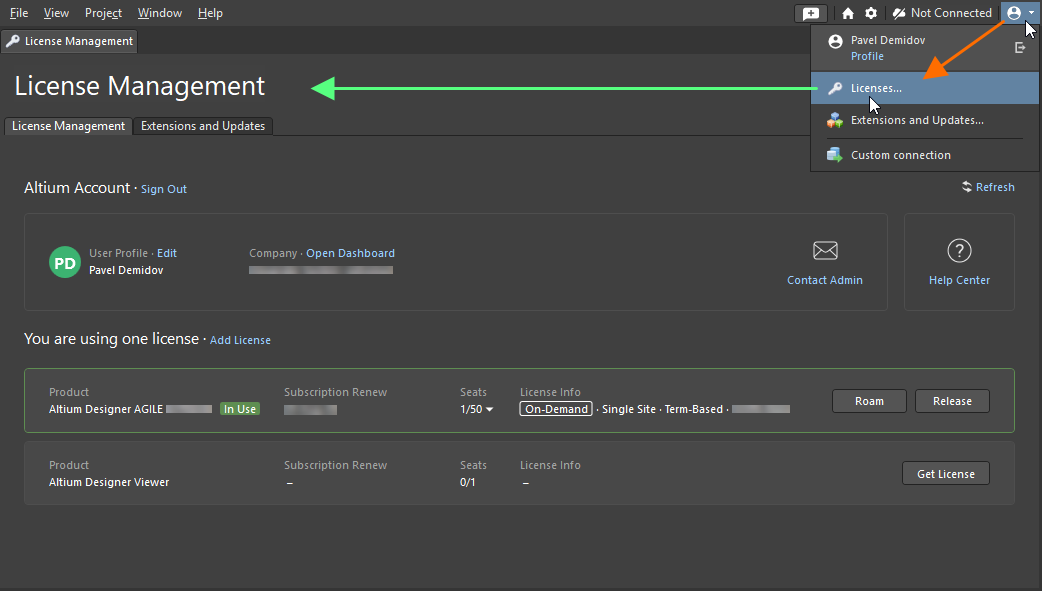
Откройте представление License Management через меню элемента Current User.
Если возникает проблема с лицензированием, например истек срок действия лицензии, истекла подписка или отсутствуют свободные места лицензии, представление License Management покажет предупреждающие сообщения и, если это применимо для данной лицензии, элементы управления для решения проблемы.
Possible Licensing Issues
There are no seats left available for this license.
Это предупреждение появляется, когда все доступные места лицензии заняты другими пользователями.
-
Если вы не являетесь Group Administrator учетной записи вашей компании, используйте кнопку  , чтобы отправить электронное письмо контактному лицу для уведомлений по этой лицензии и запросить место по лицензии.
-
Если вы являетесь Group Administrator учетной записи вашей компании, используйте кнопку  , чтобы открыть Company Dashboard в контексте этой лицензии.
Your license expires in <n> days, and you won't be able to use <ProductName>.
Это предупреждение появляется, когда срок действия срочной лицензии скоро истечет.
-
Если вы не являетесь Group Administrator учетной записи вашей компании, используйте элемент управления Request Renewal, чтобы отправить письмо контактному лицу для уведомлений по лицензии с запросом на продление лицензии.
-
Если вы являетесь Group Administrator учетной записи вашей компании, используйте элемент управления Renew, чтобы открыть Store в контексте этой лицензии.
Subscription renewals are no longer available for Perpetual Licenses. After expiration, you can use your license but won't have access to the latest updates and cloud capabilities.
Это предупреждение появляется, когда срок подписки для бессрочной лицензии скоро истечет. Используйте элемент управления Contact Us to Discuss Your Options, чтобы открыть страницу Contact Us page, с которой можно отправить запрос для обсуждения дальнейших шагов с представителями Altium.
Subscription renewals are no longer available for Perpetual Licenses. You can use your license but don't have access to the latest updates and cloud capabilities.
Это предупреждение появляется, когда срок подписки для бессрочной лицензии истек. Используйте элемент управления Contact Us to Discuss Your Options, чтобы открыть страницу Contact Us page, с которой можно отправить запрос для обсуждения дальнейших шагов с представителями Altium.
Для удобной навигации по списку лицензий в представлении License Management вы можете использовать следующие элементы управления в правом верхнем углу списка:
-
Если есть истекшие срочные лицензии, включите элемент управления Hide Expired Licenses, чтобы скрыть эти лицензии из списка.
-
Если в списке более семи лицензий, доступно поле Search. Используйте его для поиска лицензии по ее полям.
-
Используйте кнопку  рядом с полем поиска, чтобы выбрать нужный способ сортировки: по названию продукта (по возрастанию или убыванию), по количеству свободных мест, по типу лицензии или сортировку по умолчанию (используемые лицензии » действующие лицензии » бессрочные лицензии с истекшей Subscription » лицензия viewer » истекшие лицензии).

Также вы можете копировать поле из карточки лицензии. Щелкните правой кнопкой мыши по нужному полю и выберите команду Copy, чтобы скопировать это поле в буфер обмена.
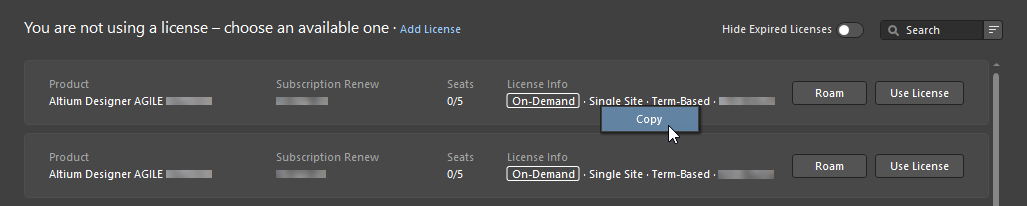
Лицензирование On-Demand
Чтобы получить доступ к лицензии On-Demand, вам может понадобиться добавить amazontrust.com в белый список вашего межсетевого экрана через системные настройки.
Прежде чем вы сможете получить доступ к лицензии On-Demand и использовать ее, необходимо сначала войти в свой Altium Account через защищенный Altium Portal. Если вход не выполнен, щелкните элемент Current User в правом верхнем углу рабочей области проектирования (элемент отображается как  если вы не вошли в систему), а затем выберите
  в меню, чтобы открыть диалоговое окно Sign In. Либо это диалоговое окно можно открыть из представления License Management, нажав кнопку
  .
.
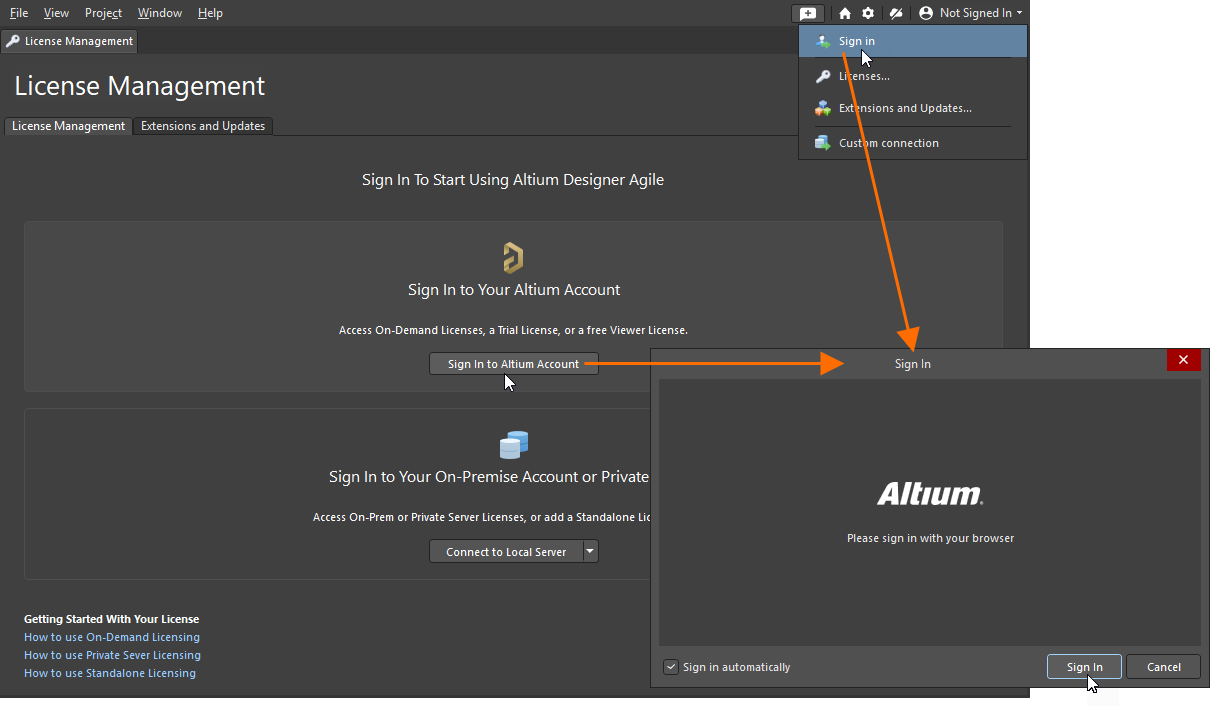
Чтобы использовать лицензию On-Demand, войдите в свой Altium Account.
Подробнее см. в разделе Signing in to Your Altium Account.
После входа информация о вашем Altium Account будет показана в верхней части представления License Management, а область доступных лицензий в этом представлении автоматически покажет конкретные лицензии, доступные вам для использования (как On-Demand, так и Standalone). Здесь будут представлены все приобретенные лицензии, связанные с учетной записью вашей компании и назначенные вам для использования. Сюда входят лицензии Altium Designer Agile, а также любое лицензирование, связанное с некоторыми платными/лицензируемыми функциями, поставляемыми через расширения.
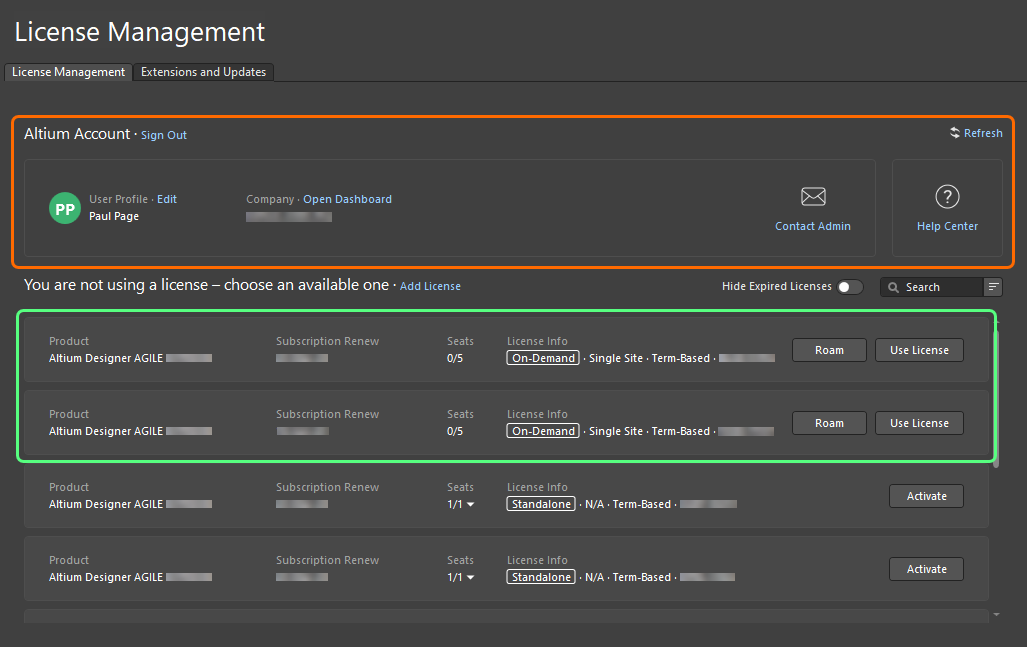
После входа доступные вам лицензии On-Demand будут показаны в представлении License Management.
Для каждой лицензии On-Demand отображается следующая информация:
-
Product – что именно лицензируется.
-
Subscription Renew – дата окончания подписки.
-
Seats – сколько доступных мест по лицензии в данный момент используется, а также общее количество доступных мест. Для лицензии, используемой как минимум одним пользователем, нажмите стрелку раскрывающегося списка справа от чисел, чтобы открыть всплывающее окно с подробной информацией об использовании отдельных мест: кто использует место по лицензии, в каком режиме оно используется и дата окончания действия этого места (особенно актуально при использовании места в режиме Roaming) –  .
.
Если вы являетесь Group Administrator или License Administrator для вашей Company Altium, вы также можете открыть страницу Reports в Company Dashboard. Эта страница предоставляет набор функций мониторинга использования лицензий и формирования отчетов для лицензирования On-Demand.
Подробнее см. на странице Generating Reports.
-
License Info – общая информация о лицензии, включая тип лицензии (On-Demand) и географический охват.
Используйте элемент управления Contact Admin в области Altium Account, чтобы отправить письмо всем Group Administrators (не более 20) вашей Company Account.
Использование лицензии On-Demand
В обычном режиме использования лицензии On-Demand место по такой лицензии выделяется любому клиентскому компьютеру только на то время, пока вы вошли в свою Altium Account. Когда вы выходите из системы, место освобождается, и его может занять другой пользователь.
Чтобы использовать место доступной лицензии On-Demand в этом режиме, нажмите кнопку  в карточке лицензии или щелкните правой кнопкой мыши по карточке и выберите команду Use License в контекстном меню.
Вы также можете воспользоваться функцией автоматической аренды лицензии On-Demand, которая заставляет Altium Designer Agile автоматически арендовать (использовать) лицензию, как только она становится доступной – подробнее. В представлении License Management в Altium Designer Agile обычный процесс выбора лицензии для использования выполняется автоматически.
Когда лицензия используется, ее карточка будет помечена значком  и выделена зеленой рамкой. Поле Seats для этой лицензии обновится, отражая, что занято еще одно место по данной лицензии.
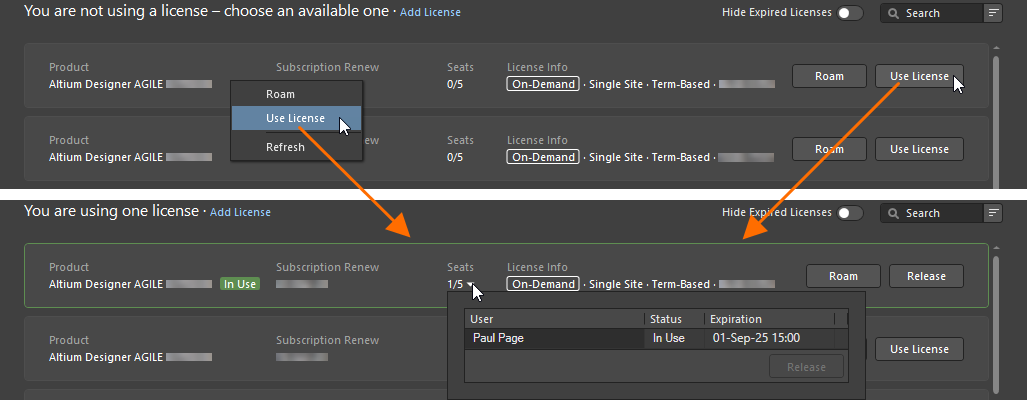
Чтобы использовать лицензию On-Demand в обычном режиме, используйте параметр Use License.
Если вы запускаете несколько экземпляров Altium Designer Agile на одном и том же компьютере, каждый экземпляр будет удерживать отдельное место лицензии.
Чтобы освободить лицензию, нажмите кнопку  в карточке лицензии или щелкните правой кнопкой мыши по карточке и выберите команду Release в контекстном меню. Вы также можете принудительно освободить место с другого компьютера (см. Удаленное освобождение лицензии On-Demand).
Место лицензии Altium Designer Agile On-Demand также может освобождаться автоматически, когда клиентская машина находится в неактивном состоянии, то есть при отсутствии активности мыши или клавиатуры на клиентской машине и если в данный момент не выполняется длительный процесс Altium Designer Agile, например выпуск проекта. Это можно настроить в распределении лицензий в Company Dashboard — подробнее см. на странице Managing Subscriptions & Licenses.
Использование лицензии On-Demand в режиме Roaming
Место лицензии On-Demand можно перевести в режим roaming, то есть получить на определенное время. Для использования лицензии в этом режиме не требуется оставаться в системе вашей Altium Account – вы можете выйти из системы и работать офлайн, фактически свободно используя свое лицензионное место.
Чтобы использовать место доступной лицензии On-Demand в этом режиме, нажмите кнопку  в карточке лицензии или щелкните правой кнопкой мыши по карточке и выберите команду Roam в контекстном меню. Появится диалоговое окно Retain License, в котором можно указать, на сколько дней и/или часов вы хотите взять место в roaming. Введите количество дней и/или часов либо используйте стрелки вверх/вниз, пока не появятся нужные значения.
-
Максимальный срок, на который можно взять лицензию On-Demand в roaming в этом режиме, ограничен сроком действия самой лицензии.
-
Если вы используете место лицензии On-Demand в roaming и период roaming заканчивается, использование этого места прекращается без какого-либо льготного периода.
-
Group Administrator или License Administrator вашей Company Account может настроить возможность использования лицензии в roaming и максимальную продолжительность roaming на странице Subscriptions and Licenses в Company Dashboard – подробнее.
Когда лицензия используется в режиме roaming, ее карточка будет помечена значком  и выделена зеленой рамкой. Поле Seats для этой лицензии обновится, отражая, что занято еще одно место по данной лицензии.
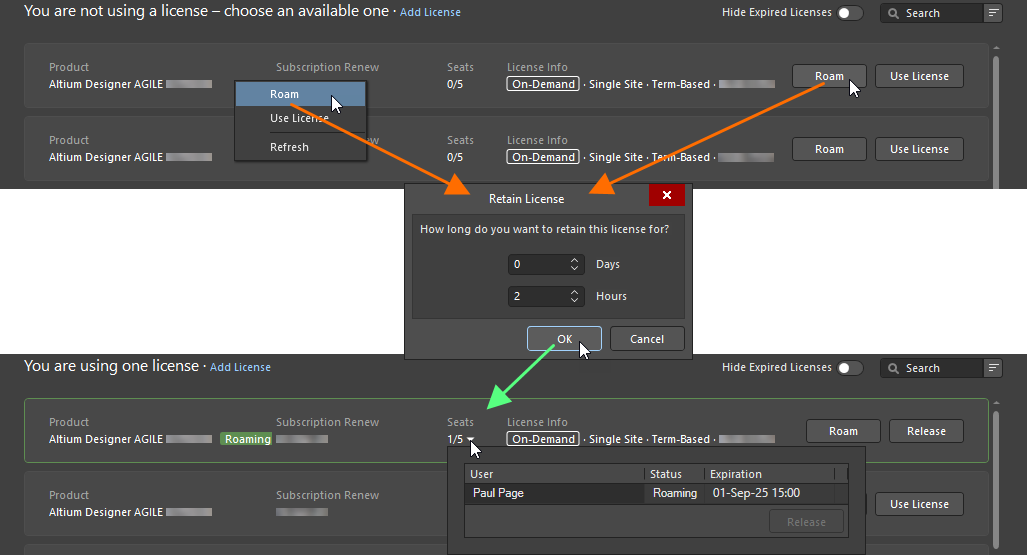
Чтобы использовать лицензию On-Demand в режиме roaming, используйте параметр Roam.
При использовании лицензии в режиме roaming вы можете выйти из своей Altium Account и работать офлайн. Единственный случай, когда вам нужно войти в свою Altium Account при использовании места лицензии в этом режиме, — если вы хотите либо освободить лицензию, либо продлить период roaming. Последнее выполняется повторным нажатием кнопки  . Затем при необходимости скорректируйте период roaming с помощью диалогового окна Retain License.
Освобождение лицензии, используемой в режиме roaming, выполняется после входа в свою Altium Account и нажатия кнопки  в карточке лицензии либо щелчка правой кнопкой мыши по карточке с выбором команды Release в контекстном меню.
Удаленное освобождение лицензии On-Demand
Можно принудительно освободить место лицензии, которая используется либо в обычном, либо в режиме roaming, непосредственно из Altium Designer Agile. Например, если вы забыли освободить свое место на одном компьютере, вы можете освободить его с этого компьютера, а затем использовать освободившееся место на другом. Объем ваших «полномочий на освобождение» зависит от того, являетесь ли вы Group Administrator вашей Company Account:
-
You are a Group Administrator – вы можете удаленно освободить место, используемое любым пользователем. Используемое им место будет освобождено, и он потеряет лицензию.
-
You are not a Group Administrator – вы можете освободить только то место, которое you используете (на другом компьютере). Это место снова станет доступным.
Чтобы освободить лицензию, нажмите стрелку раскрывающегося списка в поле Seats у лицензии, место которой вы хотите освободить. Выберите запись для места, которое нужно освободить, и нажмите кнопку  (или щелкните запись правой кнопкой мыши и выберите Release). Дальнейшие действия зависят от режима, в котором используется освобождаемая лицензия:
-
Если место используется в обычном режиме, появится диалоговое окно с запросом подтверждения освобождения. Нажмите Yes , чтобы принудительно освободить место.
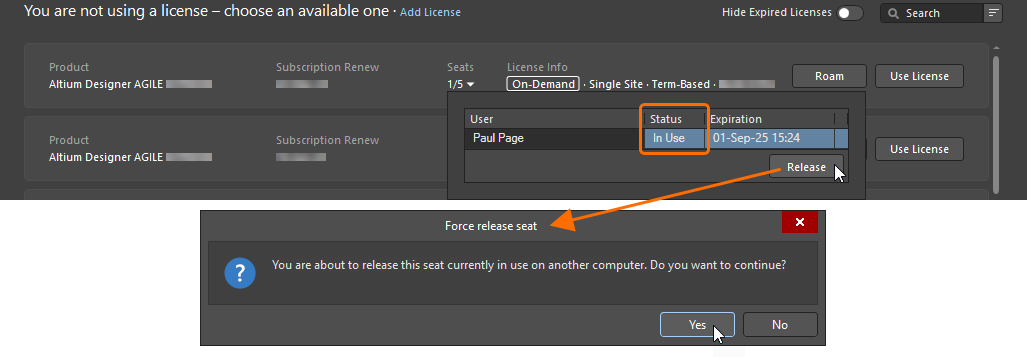
-
Если место находится в roaming, появится диалоговое окно Altium Honor Code. По сути, это окно просит вас дать обещание, в соответствии с Altium Honor Code, что вы не будете использовать и не позволите другим использовать roaming-лицензию на том другом компьютере после ее освобождения. Внимательно прочитайте текст в диалоговом окне и, если вы обещаете соблюдать указанные условия – как в самом окне, так и в MSA – введите I Agree в доступное поле. Затем нажмите кнопку  , чтобы продолжить освобождение.
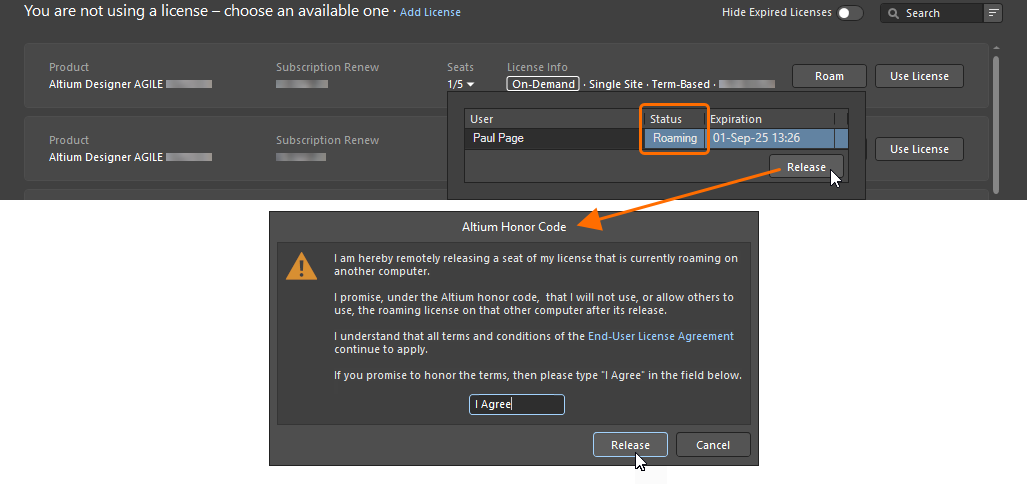
С точки зрения удаленного пользователя, если вы работаете в roaming и ваша лицензия была удаленно освобождена, вы ничего не заметите, пока не выполните вход. Если же вы в данный момент используете лицензию в обычном режиме (или входите в систему во время roaming), то в течение следующих 20 минут появится предупреждающее диалоговое окно, уведомляющее о том, что ваша лицензия была удаленно освобождена, кем именно, и предлагающее использовать другую лицензию для продолжения работы в Altium Designer Agile.
Group Administrator вашей Company Account также может принудительно освободить любое место лицензии On-Demand, которое в данный момент используется, на странице Reports в Company Dashboard – подробнее.
Лицензирование через Private Server
Main page: Private License Service (Altium On-Prem Enterprise Server, Altium Infrastructure Server)
Подключение к Private License Service сервера Altium On-Prem Enterprise Server, когда параметр Private License Service Mode имеет значение Local PLS, а параметр License Manager Authentication Mode имеет значение Server Session, из Altium Designer Agile устанавливается при подключении к Enterprise Server с помощью диалогового окна Sign in, которое открывается выбором пункта  в меню элемента управления Current User — подробнее см. на странице Accessing Your Workspace.
Подключение к Private License Service сервера Altium On-Prem Enterprise Server, когда его Private License Service Mode установлен в Local PLS и его License Manager Authentication Mode установлен в No Authentication, либо к Altium Infrastructure Server из Altium Designer Agile настраивается с помощью диалогового окна Private License Server Setup. Чтобы открыть это окно:
-
Если вы не вошли в свою учетную запись Altium Account, нажмите кнопку  .
.
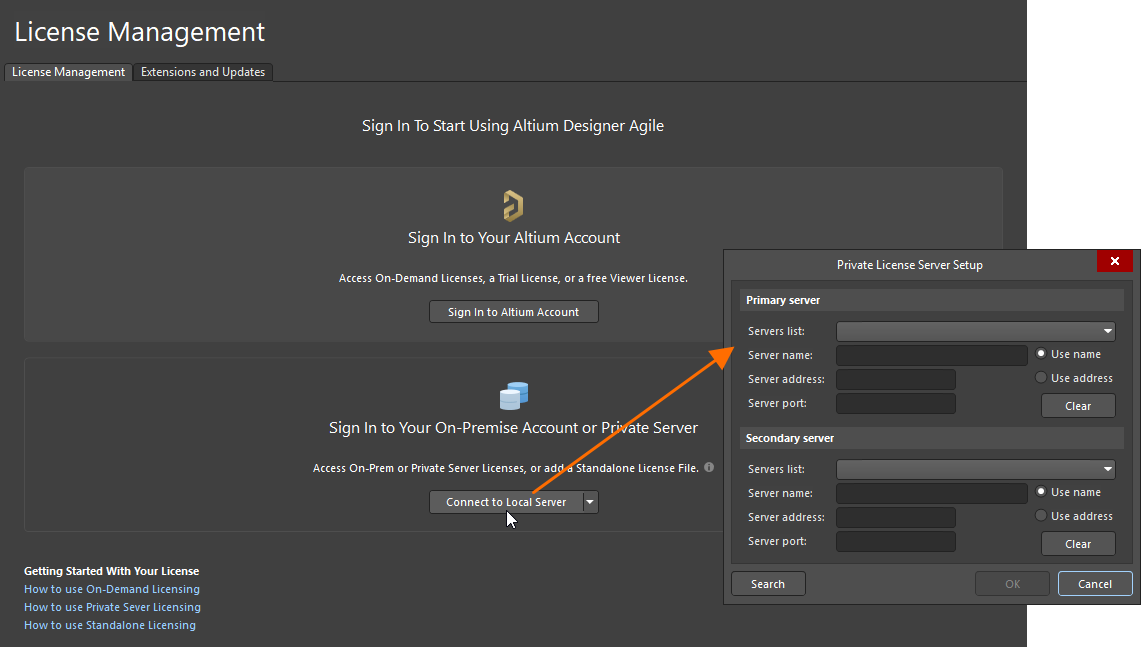
-
Если вы вошли в свою учетную запись Altium Account, нажмите элемент управления Add License и выберите в появившемся меню Connect to Local Server.
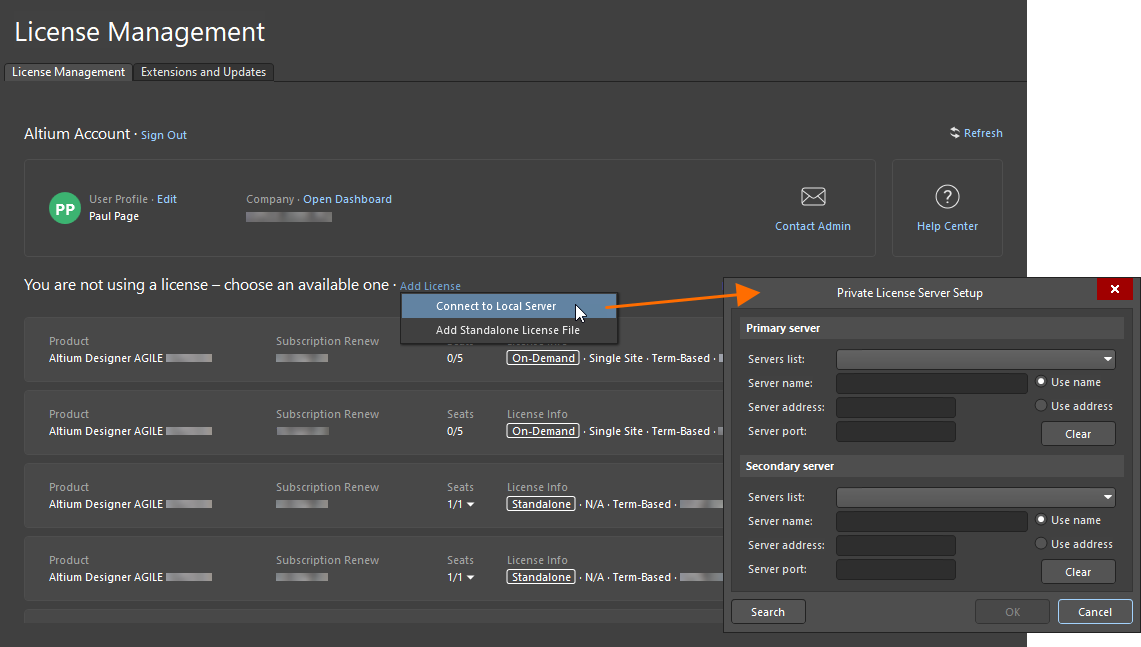
В области Primary server диалогового окна введите Server name и/или Server address, а также Server port. Выберите, использовать ли Use name или Use address для подключения. Если вы хотите удалить все записи из этой области, нажмите кнопку  . Нажмите OK, чтобы подключиться к серверу, используя введенные данные.
Автономное лицензирование
Активация автономной лицензии через Altium Designer Agile
При использовании автономной лицензии вам нужно войти в свою учетную запись Altium Account (через Altium Portal) только при первоначальной активации этой лицензии через Altium Designer Agile (или когда вы повторно активируете лицензию — это требуется, например, если вы удалили лицензию и у вас нет резервной копии файла лицензии). Во время этого процесса собирается информация о вашем ПК — это делается исключительно для того, чтобы убедиться, что лицензия используется в соответствии с MSA. Во всем остальном, после активации лицензии этого типа вы можете работать автономно, полностью без подключения к сети — в этом и состоит сама суть автономной лицензии.
После входа в систему сведения о вашей учетной записи Altium Account будут отображаться в верхней части представления License Management, а область доступных лицензий в этом представлении автоматически покажет конкретные лицензии, доступные вам для использования (как On-Demand, так и Standalone).
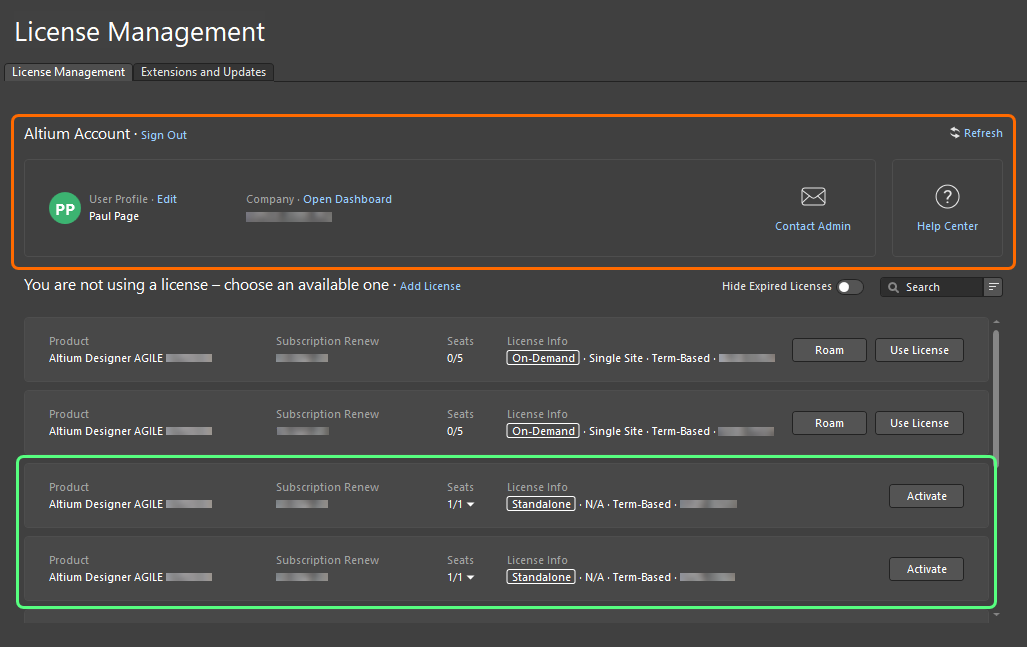
После входа в систему доступные вам автономные лицензии будут показаны в представлении License Management.
Для каждой автономной лицензии отображается следующая информация:
-
Product – что именно лицензируется.
-
Subscription Renew – дата окончания подписки.
-
Seats – если лицензия была активирована вами или другим пользователем, в этом поле будет показано 1/1. Для лицензии, которая была активирована хотя бы один раз, нажмите стрелку раскрывающегося списка справа от чисел, чтобы открыть всплывающее окно с подробностями истории активации этой лицензии ( ).
).
-
License Info – общая информация о лицензии, включая тип лицензии (Standalone) и географическую область действия.
Чтобы активировать автономную лицензию, нажмите кнопку  в плитке лицензии или щелкните плитку правой кнопкой мыши и выберите команду Activate в контекстном меню. После активации лицензии ее плитка будет помечена значком
  и выделена зеленой рамкой.
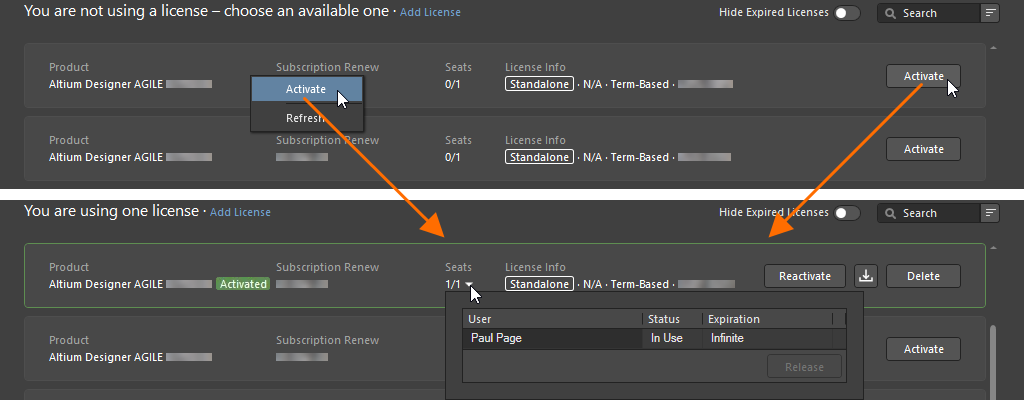
Чтобы использовать автономную лицензию, активируйте ее в представлении License Management.
Если при активации автономной лицензии в Altium Designer Agile окажется, что эта лицензия уже была активирована, появится диалоговое окно с уведомлением об этом и предупреждением о том, что повторное использование лицензии может вызвать конфликт с другим пользователем в сети, если он использует ту же лицензию. Если вы уверены, что являетесь единственным пользователем этой лицензии, нажмите Yes, чтобы продолжить активацию.
После активации автономной лицензии вы можете выйти из своей учетной записи Altium Account и работать с лицензией офлайн. В этом, в конце концов, и состоит сама природа автономной лицензии, и именно так ее используют многие пользователи.
Добавление файла автономной лицензии
Group Administrator или License Administrator вашей учетной записи Company Account также может активировать файл автономной лицензии напрямую через браузер с помощью Company Dashboard (подробнее). Это особенно полезно, если клиентские компьютеры по той или иной причине не имеют доступа к интернету. Пользователь-администратор, у которого есть подключение к интернету, получает доступ к лицензиям и активирует их, а затем передает соответствующий файл AFL каждому клиентскому пользователю в организации. Кроме того, файл ALF для автономной лицензии, активированной через Altium Designer Agile, можно сохранить из представления License Management — подробнее.
Если на целевом компьютере у вас есть сохраненная копия файла лицензии, ее можно добавить в систему следующими способами:
-
Если вы не вошли в свою учетную запись Altium Account, нажмите  справа от кнопки
  и выберите Add Standalone License File в появившемся меню.
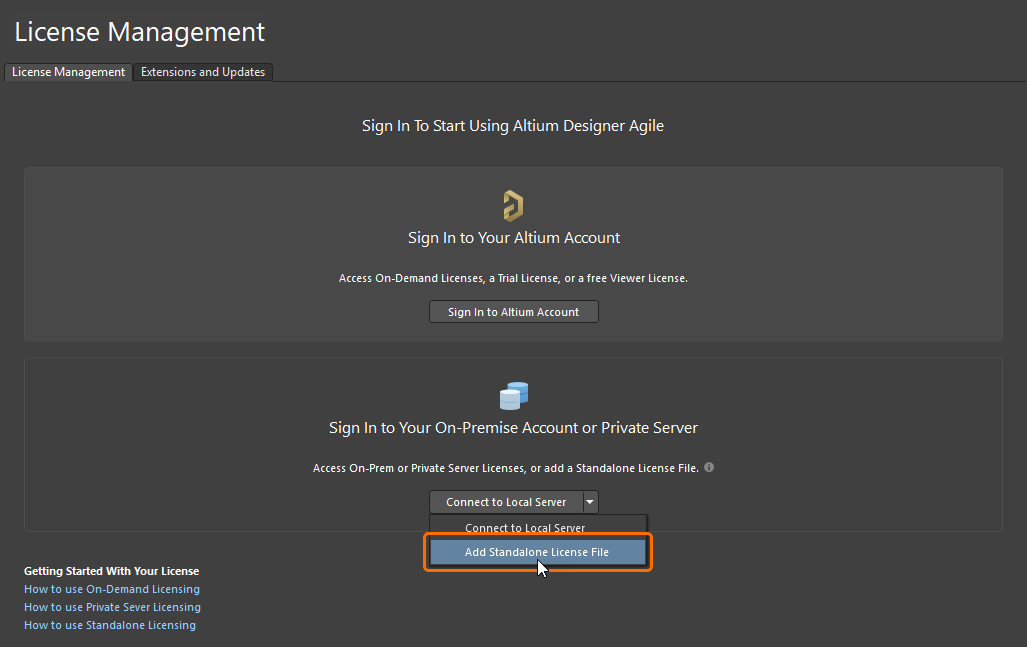
-
Если вы вошли в свою учетную запись Altium Account, нажмите элемент управления Add License и выберите в появившемся меню Add Standalone License File.
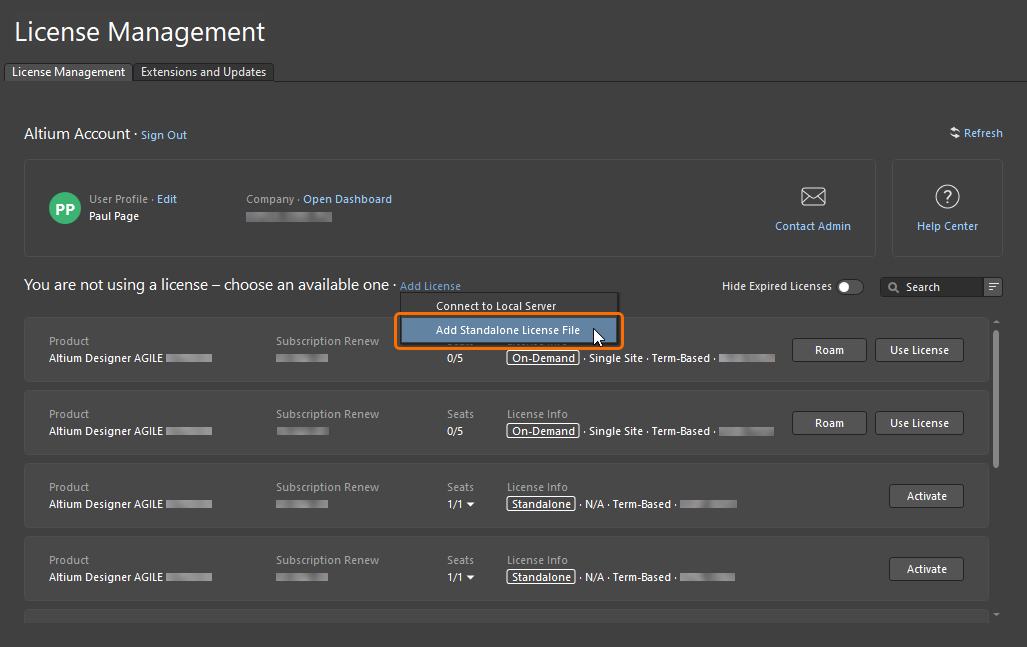
В открывшемся диалоговом окне найдите и выберите файл ALF.
Повторная активация автономной лицензии
Активированную автономную лицензию можно повторно активировать из представления License Management, нажав кнопку  в плитке лицензии или щелкнув плитку правой кнопкой мыши и выбрав команду Reactivate в контекстном меню.

Чтобы повторно активировать уже активированную автономную лицензию, используйте параметр Reactivate.
Если в данный момент вы не вошли в свою учетную запись Altium Account, откроется диалоговое окно Sign In, в котором вы сможете выполнить вход. После входа появится диалоговое окно с уведомлением об этом и предупреждением о том, что повторное использование лицензии может вызвать конфликт с другим пользователем в сети, если он использует ту же лицензию. Если вы уверены, что являетесь единственным пользователем этой лицензии, нажмите Yes, чтобы продолжить повторную активацию.
Если клиентский компьютер, на котором нужно повторно активировать автономную лицензию, не имеет доступа к интернету, Group Administrator или License Administrator вашей учетной записи Company Account может активировать файл лицензии через Company Dashboard. Затем на клиентском компьютере текущую автономную лицензию можно удалить (подробнее), а новый активированный файл автономной лицензии можно добавить, как описано выше.
Резервное копирование файла автономной лицензии
Чтобы использовать автономную лицензию на двух компьютерах (при этом в соответствии с MSA), вам потребуется копия файла лицензии, чтобы перенести ее на другой компьютер. Для этого сначала нужно сохранить файл или создать его резервную копию. Наличие резервной копии файла лицензии также означает, что вам не придется входить в свою учетную запись Altium Account и выполнять повторную активацию, если вы случайно удалите файл лицензии.
Чтобы создать резервную копию файла активированной автономной лицензии, нажмите кнопку  в плитке лицензии или щелкните плитку правой кнопкой мыши и выберите команду Save в контекстном меню. В следующем диалоговом окне укажите, где сохранить файл.

Чтобы создать резервную копию файла автономной лицензии, используйте параметр Save.
Удаление автономной лицензии
Чтобы удалить активированную автономную лицензию с компьютера — то есть фактически деактивировать лицензию — нажмите кнопку  в плитке лицензии или щелкните плитку правой кнопкой мыши и выберите команду Save в контекстном меню. Появится диалоговое окно подтверждения — нажмите Yes, чтобы продолжить.
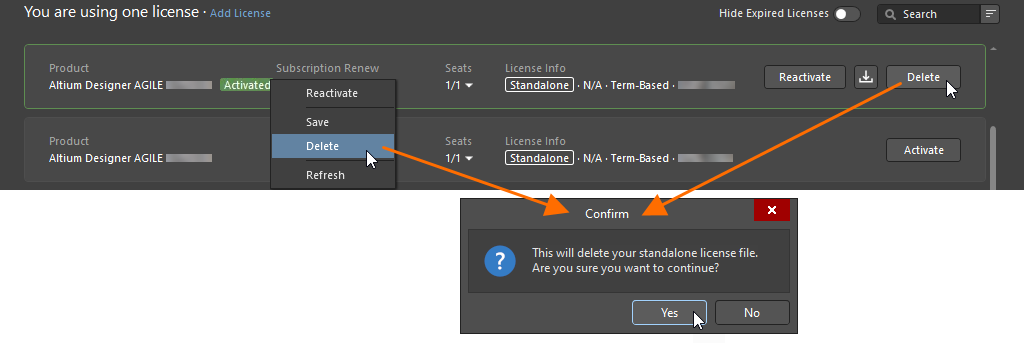
Чтобы деактивировать автономную лицензию, используйте параметр Delete.
Получение лицензии Altium Designer Viewer
Лицензия Altium Designer Viewer позволяет просматривать Altium Designer Agile без использования и без необходимости в полнофункциональной лицензии. Для создания и получения лицензии Altium Designer Viewer вам нужна только ваша учетная запись Altium Account. Лицензия Altium Designer Viewer не имеет срока действия, а дата подписки устанавливается на дату запроса этой лицензии. Лицензия Altium Designer Viewer связана с вашей учетной записью Altium Account и недоступна через Company Dashboard.
Чтобы получить лицензию Altium Designer Viewer, войдите в свою учетную запись Altium Account, откройте представление License Management и нажмите кнопку  в плитке лицензии Altium Designer Viewer. После создания лицензии Altium Designer Viewer кнопка в ее плитке изменится на
  . Это означает, что лицензия уже стала доступна для вашей учетной записи Altium Account. Вы можете использовать и освобождать эту лицензию так же, как лицензию On-Demand на 1 рабочее место.
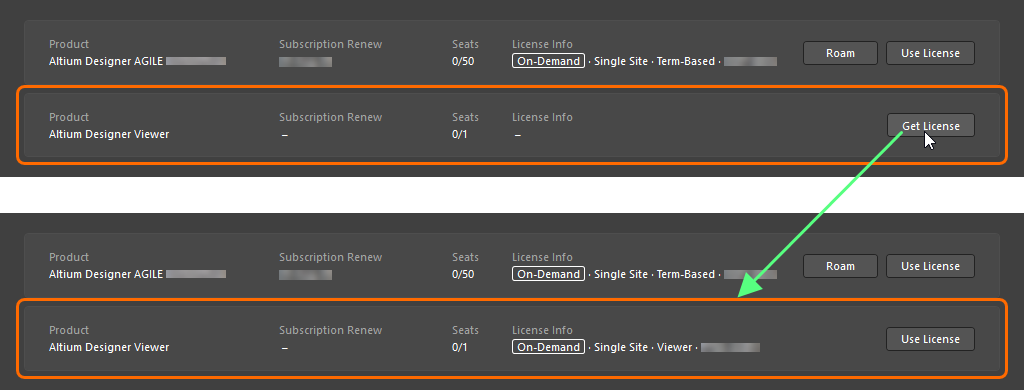
Получите лицензию Altium Designer Viewer прямо из представления License Management после входа в свою учетную запись Altium Account.
Лицензию Altium Designer Viewer нельзя использовать для обновления программы до более поздней версии, если такое обновление доступно.
Если в какой-либо момент вы захотите деактивировать или удалить лицензию Altium Designer Viewer, обратитесь в службу поддержки клиентов Altium.
Терминология лицензирования
| Термин |
Значение |
| Activation |
Это процесс, который уведомляет Altium о том, что лицензия теперь используется. Для срочной лицензии с этого момента также начинается отсчет срока действия. В рамках процесса активации создается Altium License File (*.alf), который затем используется для включения программного обеспечения Altium. Если активация выполняется для лицензии Standalone или Private Server, файл ALF загружается в папку загрузки по умолчанию, заданную в браузере, используемом для активации. Затем пользователь должен выполнить стандартную процедуру лицензирования в своем программном обеспечении Altium, чтобы завершить процесс активации для этих двух типов лицензий. Активация других типов лицензий выполняется автоматически, и для завершения процесса активации дополнительных действий со стороны пользователя не требуется. |
| Altium Account |
Также именуемая Altium User Account, это учетная запись, которую регистрируют и используют отдельные пользователи для доступа к продуктам и сервисам Altium. |
| Company Account |
Также именуемая Altium Company Account, это запись с данными о каждой компании в базе данных Altium. Доступ к данным Company Account может получить Group Administrator через Company Dashboard.
|
| Contact |
Также именуемый Notification Contact, это пользователь, назначенный для получения уведомлений (по электронной и обычной почте) от Altium о программном обеспечении, контенте и сервисах, а также по другим вопросам, связанным с предоставлением программного обеспечения, контента и сервисов Altium. Этот контакт определяется при покупке лицензии на программное обеспечение. |
| Group |
Набор пользователей, созданный Group Administrator. Группы создаются для упрощения управления назначением и использованием лицензий в компании. Обычно пользователей группируют по подразделениям компании — например, отдельная команда разработчиков может быть одной группой. Пользователи назначаются в группу, а затем этой группе назначаются лицензии, которые доступны только участникам данной группы. |
| Group Administrator |
Задачи администрирования Company Account могут выполняться только Group Administrator, то есть участником группы Group Administrators. Для каждой Company Account Group Administrator определяется при ее первоначальном создании. Текущий Group Administrator также может повысить другого пользователя до роли Group Administrator. Задачи администрирования лицензий также могут выполняться License Administrator. |
| License |
Лицензия на программное обеспечение — это сущность, которую клиент приобретает у Altium. Лицензия дает право использовать программное обеспечение Altium, указанное в этой лицензии, на условиях, определенных в Master Services Agreement (MSA). Лицензия приобретается на определенное количество рабочих мест Altium software; количество рабочих мест (число ПК, которые могут одновременно запускать программное обеспечение) отображается на странице Subscriptions and Licenses Company Dashboard — узнать больше. |
| License Type |
Тип лицензии определяет, каким образом лицензия в данный момент настроена для активации. Существует три отдельных типа лицензий: On-Demand, Private Server и Standalone. Подробнее см. в разделе License Types – Overview.
|
| License Administrator |
Задачи администрирования лицензий могут выполняться License Administrator, то есть участником группы Licenses Administrators. License Administrator имеет полный доступ к странице Subscriptions and Licenses Company Dashboard. Все остальные страницы Company Dashboard доступны License Administrator только для чтения. |
| Member |
Когда пользователь добавляется в группу, он считается участником. Пользователь может состоять более чем в одной группе. |
| Seat |
Отдельная установка программного обеспечения Altium, работающая на ПК. Количество рабочих мест, связанных с лицензией на программное обеспечение, определяется при покупке лицензии. Для корректной работы и законного использования каждое рабочее место должно иметь доступ к действующей лицензии. |
| Subscription |
Altium Subscription предоставляет пользователю доступ как к выпускам и обновлениям программного обеспечения, так и к новому контенту и сервисам, выпускаемым в течение периода подписки. |
| Term-based, time-based |
Лицензия на программное обеспечение, которая продолжает действовать, пока у пользователя есть действующая подписка на программное обеспечение. Когда подписка на программное обеспечение истекает, лицензия перестает действовать. |
| User |
Физическое лицо, зарегистрированное в вашей Company Account в качестве пользователя продуктов и сервисов Altium. Пользователю может быть выделена одна или несколько лицензий на программное обеспечение Altium. |
| Usage |
Определяет допустимую область законного использования лицензии, включая:
-
Commercial — программное обеспечение можно использовать для получения дохода в профессиональной среде разработки.
-
Commercial Trial — программное обеспечение можно использовать для получения дохода в профессиональной среде разработки, но только в течение периода, указанного как Trial period.
-
Educational — программное обеспечение можно использовать только в образовательных целях в утвержденном учебном заведении и только для некоммерческих разработок.
-
Internal Altium Use — программное обеспечение может использоваться только действующим сотрудником Altium для проектных работ, связанных с Altium.
|

 Локализовано с помощью ИИ