
Подготовка производственных данных с помощью Output Jobs

Altium Essentials: Output Job File for Documentation
This content is part of the official Altium Professional Training Program. For full courses, materials and certification, visit Altium Training.
Краткий обзор
- Узнайте, как создавать файлы OutJob и упорядочивать выходные данные для изготовления, сборки и других задач проекта.
- Разберитесь, как файлы OutJob позволяют централизованно управлять настройками выходных данных и включать отчеты ERC и DRC для итоговых проверок проекта.
- Узнайте, как повторно использовать файлы OutJob в разных проектах и управлять их ревизиями, хранящимися в рабочем пространстве.
Для проекта печатной платы и на его основе можно формировать множество различных выходных данных — у каждого типа есть собственные настройки. Удобнее всего управлять этим многообразием с помощью файла Output Job, который чаще называют OutJob.
OutJob — это предварительно настроенный набор выходных данных. Для каждого элемента задаются собственные параметры и формат вывода, например в файл или на принтер. Эти настройки хранятся в файле OutJob — текстовом файле ASCII, который становится частью проекта.
Файлы OutJob отличаются высокой гибкостью: они могут включать любое необходимое количество выходных данных, а в проект можно добавить любое количество файлов OutJob. Оптимальный подход — использовать отдельный OutJob для настройки всех выходных данных, необходимых для конкретной задачи. Например, все данные для изготовления самой печатной платы помещают в один OutJob, все данные для сборки платы — во второй и так далее.
OutJob также может включать проверки, например отчеты ERC и DRC. Эти отчеты удобны для окончательной проверки проекта непосредственно перед формированием выходных данных, а затем могут храниться как подтверждение готовности проекта к выпуску.
Благодаря своей переносимости файлы OutJob можно использовать повторно в других проектах: достаточно скопировать файл Output Job из одного проекта в другой и при необходимости заново задать источник данных.
Таким образом, использование OutJob дает ряд преимуществ:
-
Все выходные данные настраиваются и формируются в одном месте.
-
При необходимости несколько видов выходных данных можно объединить в одном выходном файле — например, листы схемы и чертежи топологии печатной платы можно вывести в один PDF-файл.
-
OutJob используются в проектах рабочего пространства, обеспечивая контролируемый выпуск проекта.
-
Файлы OutJob можно копировать из одного проекта в другой, чтобы всегда использовать принятые в компании настройки выходных данных.
Добавление и настройка OutJob
Настройка OutJob выполняется в редакторе OutputJob. Создать новый файл Output Job можно следующими способами:
- С помощью команды File » New » Output Job File .
- Щелкнув правой кнопкой мыши имя проекта на панели Projects и выбрав Add New to Project » Output Job File в появившемся контекстном меню.
После добавления в проект файлы Output Job отображаются на панели Projects во вложенной папке Settings\Output Job Files.
Создание OutJob в рабочем пространстве
Вы также можете воспользоваться возможностями хранения данных в рабочем пространстве и создать Output Job в подключенном рабочем пространстве:
-
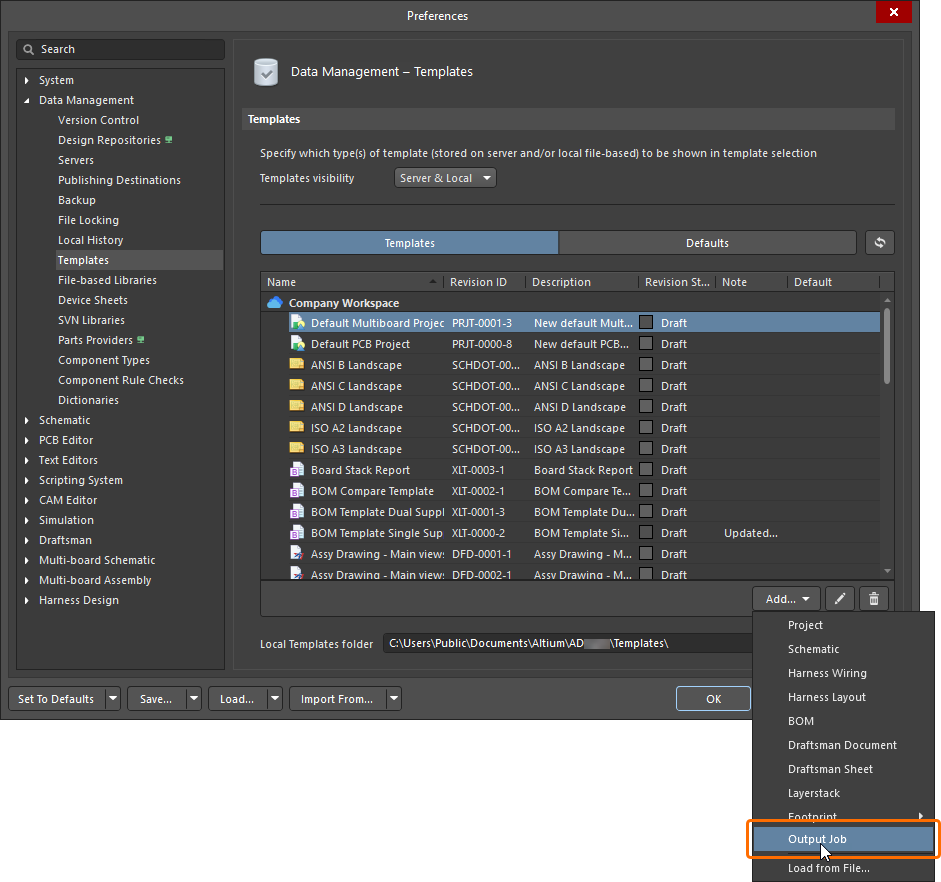
Откройте вкладку Templates на странице Управление данными — Шаблоны диалогового окна Preferences.
-
Выберите команду Output Job в меню кнопки Add или в контекстном меню таблицы шаблонов.
-
После выбора команды нажмите OK в открывшемся диалоговом окне Close Preferences, чтобы закрыть диалоговое окно Preferences и открыть временный редактор OutputJob. В папке рабочего пространства типа
Output Jobsбудет автоматически создана запланированная ревизия нового задания на формирование выходных данных. -
Настройте задание на формирование выходных данных в соответствии с вашими требованиями, как описано далее на этой странице.
-
Сохраните задание на формирование выходных данных в подключенном рабочем пространстве, выбрав команду File » Save to Server в главном меню. Откроется диалоговое окно Edit Revision, в котором можно задать Name и Description создаваемого в рабочем пространстве задания, а также при необходимости добавить примечания к выпуску.
Сохранение существующего локального файла Output Job в рабочем пространстве
Если у вас уже есть файл задания на формирование выходных данных (*.OutJob), его также можно сохранить непосредственно в рабочем пространстве. Для этого:
-
Откройте файл задания на формирование выходных данных в Altium Designer.
-
Выберите команду File » Save to Server в главном меню.
-
Откроется диалоговое окно Choose Planned Item Revision. Выберите в нем целевой объект Output Job рабочего пространства, в следующую ревизию которого (или в существующую ревизию в состоянии
Planned) будет сохранен файл, затем нажмите OK. -
Откроется диалоговое окно Edit Revision, в котором можно задать имя и описание, а также при необходимости добавить примечания к выпуску.
-
После нажатия OK файл будет сохранен в ревизии объекта Output Job рабочего пространства.
Редактирование Output Job рабочего пространства
В любой момент можно вернуться к Output Job в рабочем пространстве и отредактировать его. На вкладке Templates страницы Управление данными — Шаблоны диалогового окна Preferences щелкните правой кнопкой мыши запись задания на формирование выходных данных и выберите команду Edit в контекстном меню. Откроется временный редактор, в котором для редактирования будет загружено задание из последней ревизии объекта Output Job рабочего пространства. Внесите необходимые изменения, затем сохраните задание в следующую ревизию объекта Output Job рабочего пространства.
Добавление Output Job рабочего пространства в проект
Output Job рабочего пространства можно использовать в проектах.
Выберите нужную ревизию Output Job рабочего пространства на вкладке Управляемые OutputJob диалогового окна Project Options. Нажмите кнопку  — откроется диалоговое окно Select configuration item (Output Jobs) со списком последних ревизий всех доступных вам объектов Output Job в рабочем пространстве. Выберите нужный Output Job и нажмите OK.
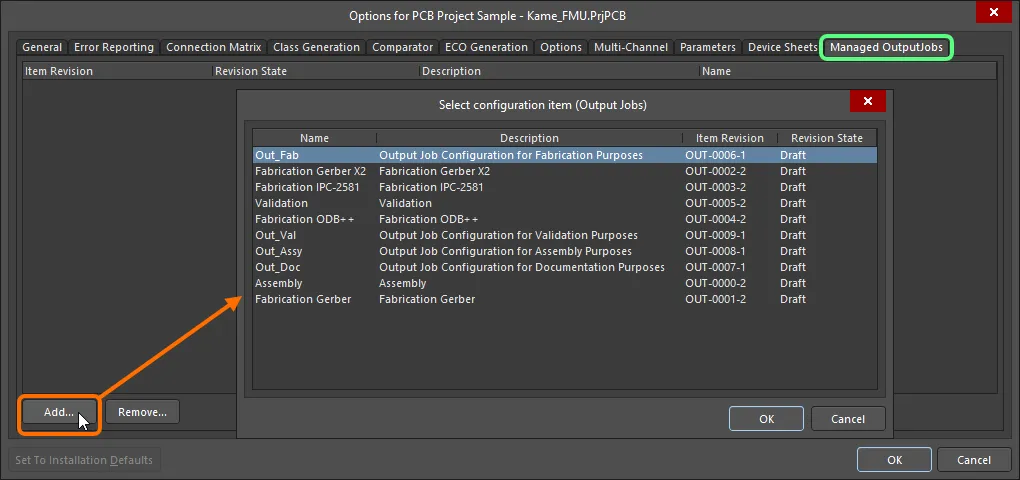
Выбор ревизии OutJob вручную на вкладке Managed OutputJobs диалогового окна Project Options.
Параметры и элементы управления диалогового окна Select configuration item (Output Jobs)
Grid — доступные элементы конфигурации представлены в списке с указанием Name, Description, Item Revision и Revision State. Выберите нужный элемент конфигурации в списке, затем нажмите OK, чтобы добавить выбранный элемент на вкладку Managed OutputJobs диалогового окна Project Options.
Контекстное меню
-
Select Columns — нажмите, чтобы открыть диалоговое окно Select Columns и выбрать столбцы, отображаемые в диалоговом окне.
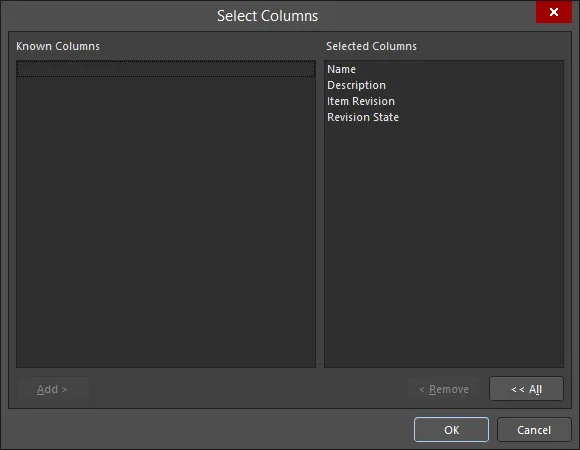
Диалоговое окно Select Columns- Known Columns — содержит список доступных столбцов, которые в данный момент не отображаются.
- Selected Columns — содержит список отображаемых в данный момент столбцов.
- Add — нажмите, чтобы добавить выбранный Known Columns (не отображается) в область Selected Columns (отображается).
- Remove — нажмите, чтобы добавить выбранный Selected Columns (отображается) в область Known Columns (не отображается).
-
All — нажмите, чтобы переместить все столбцы из области Selected Columns (отображается) в область Known Columns (не отображается).
При необходимости продолжайте добавлять ревизии других заданий вывода. После нажатия OK для выхода из диалогового окна Project Options выбранные задания вывода появятся на панели Projects. Задание вывода из рабочего пространства обозначается на панели Projects значком  .
.
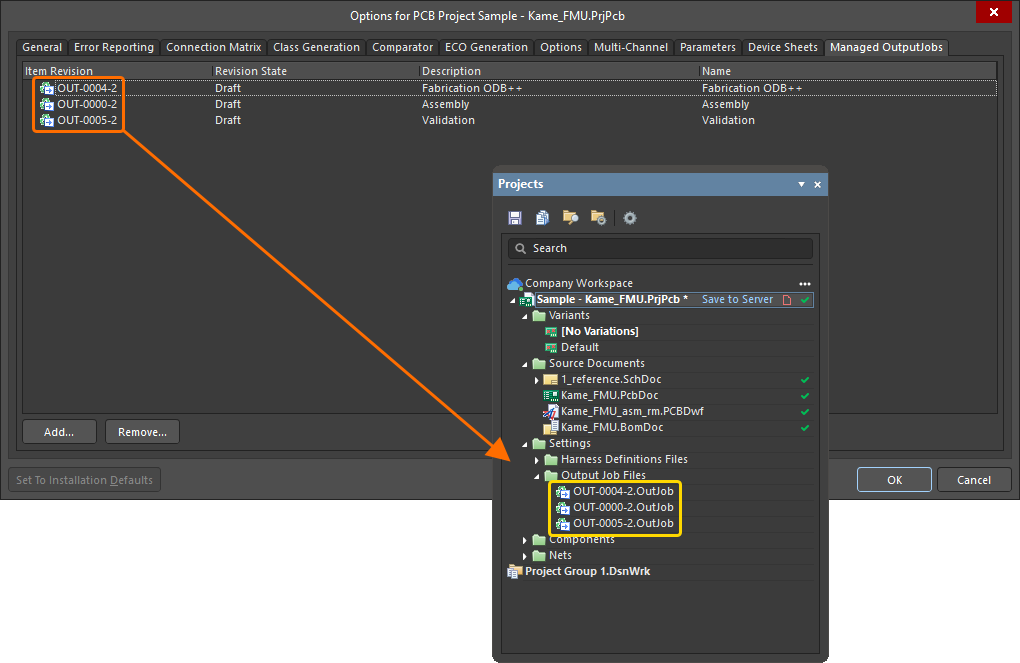
Добавленные ревизии заданий вывода будут отображаться на панели Projects.
Использование задания вывода из рабочего пространства в составе конфигурации среды
Задание вывода из рабочего пространства также можно использовать в качестве элемента данных конфигурации в одной или нескольких заданных Environment Configurations. Конфигурация среды ограничивает рабочую среду разработчика, разрешая использовать только утвержденные компанией элементы проектирования. Конфигурации среды определяются и хранятся в Team Configuration Center — службе, предоставляемой через рабочее пространство.
После подключения к рабочему пространству и выбора (если применимо) одной из доступных вам конфигураций среды в Altium Designer будут настроены правила использования конфигураций заданий вывода. Если в выбранной конфигурации среды определены одна или несколько ревизий заданий вывода, использовать можно only эти заданные конфигурации. Если в применяемой к вам конфигурации среды не указаны и не добавлены ревизии заданий вывода, их по-прежнему можно будет задавать вручную. Иными словами, вы можете вручную повторно использовать конфигурацию задания вывода из рабочего пространства и/или использовать локальные шаблоны. Дополнительные сведения см. в разделе Environment Configuration Management (рабочее пространство Altium 365, рабочее пространство Enterprise Server).
При действующей конфигурации среды в Altium Designer применяются следующие настройки использования заданий вывода.
-
Project Options Dialog — используемые ревизии заданий вывода указываются на вкладке Managed OutputJobs диалогового окна Project Options практически так же, как при их повторном использовании вручную. Отличие при использовании под управлением конфигурации среды заключается в том, что вы можете добавлять only те ревизии заданий вывода, которые определены для этой конфигурации среды.
-
Нажмите кнопку — откроется диалоговое окно Select configuration item (Output Jobs).
- В этом диалоговом окне выберите задание вывода для проекта из списка ревизий заданий вывода, определенных в составе действующей конфигурации среды.
- При необходимости добавьте другие ревизии заданий вывода.
- После добавления всех необходимых ревизий заданий вывода OK из диалогового окна Project Options — выбранные ревизии заданий вывода появятся на панели Projects.
-
Нажмите кнопку
- Creating a New OutJob File — хотя повторно использовать можно только ревизии заданий вывода, указанные в активной конфигурации среды, при необходимости вы по-прежнему можете создавать новые задания вывода на основе файлов. Поэтому команды создания нового задания вывода — с помощью команды File » New » Output Job File либо щелчком правой кнопкой мыши по записи проекта на панели Projects и выбором Add New to Project » Output Job File — остаются доступными.
- Trying to use an Existing OutJob File — при управлении конфигурацией, если для активной конфигурации среды определено хотя бы одно задание вывода, эта возможность становится недоступной. Если вы попытаетесь добавить существующий файл задания вывода в проект, щелкнув правой кнопкой мыши по записи проекта на панели Projects, выбрав Add Existing to Project и указав этот файл, появится предупреждение о том, что задания вывода управляются применяемой конфигурацией среды и существующие файлы заданий вывода нельзя добавлять в проект.
Когда задание вывода из рабочего пространства добавлено в проект и открыто, редактор OutputJob показывает, что файл является Managed OutputJob Document, с указанием ревизии элемента, ее описания и родительского рабочего пространства, в котором находится это задание вывода.
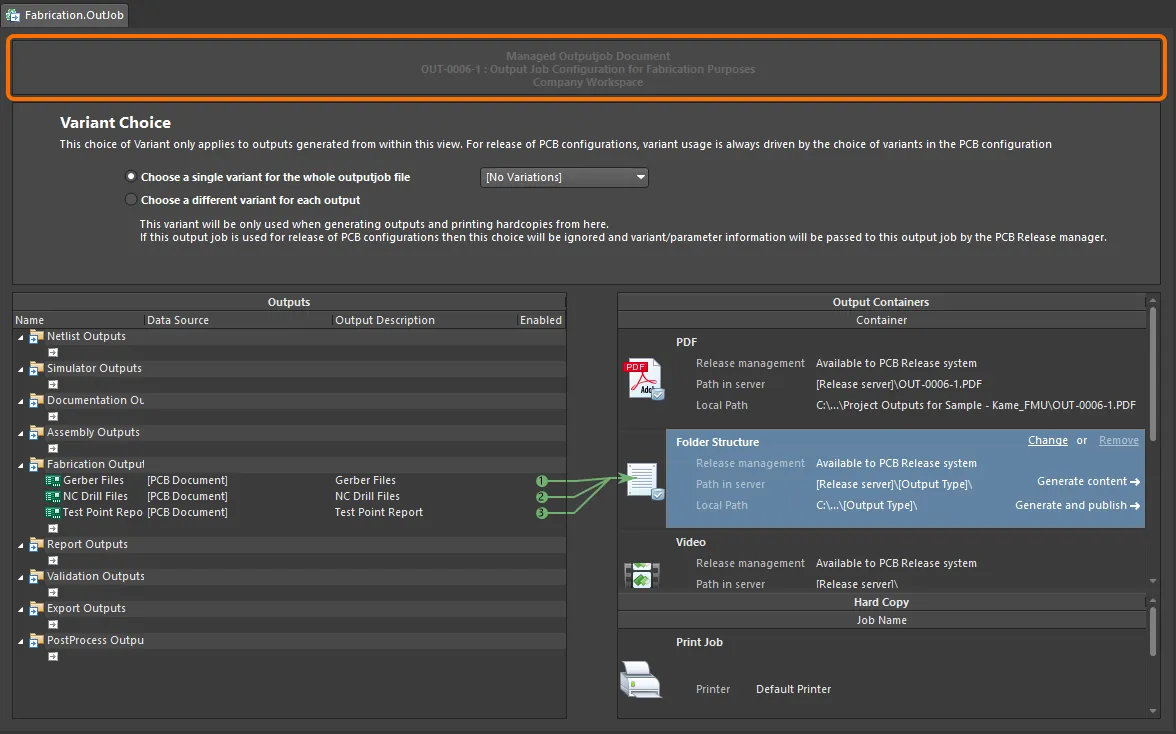
Редактор заданий вывода при просмотре задания вывода из рабочего пространства.
Для задания вывода из рабочего пространства отключены все элементы управления, которые могли бы каким-либо образом изменить его. Поэтому следующие возможности ARE NOT доступны:
- Добавление новых генераторов выходных данных.
- Настройка существующих генераторов выходных данных.
- Вырезание, копирование, вставка, дублирование или удаление существующего генератора выходных данных.
- Добавление новых контейнеров выходных данных или заданий печати.
- Настройка существующего контейнера выходных данных или задания печати.
- Вырезание, копирование, вставка или удаление существующих контейнеров выходных данных или заданий печати.
- Включение или отключение генератора выходных данных для совместимого контейнера выходных данных или задания печати.
При этом вы по-прежнему можете задать использование вариантов для задания вывода.
 диалоговое окно Document Options
Элементы задания вывода
Настройка задания вывода состоит из трех этапов:
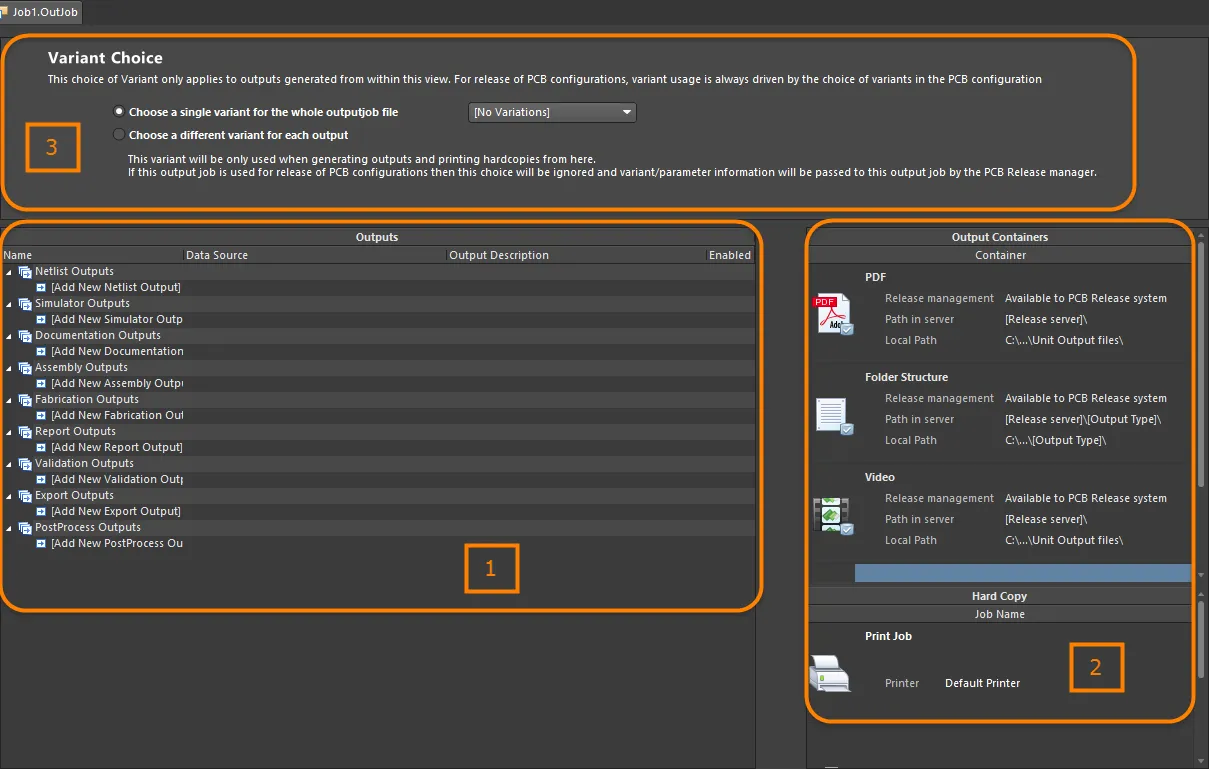
Составные элементы задания вывода, которые определяются и управляются в редакторе OutputJob.
- Add and configure the required outputs — выходные данные объединены в функциональные категории, например данные для сборки, данные для изготовления и отчеты. Строго говоря, выходные данные получаются при запуске соответствующего Output Generator, настроенного надлежащим образом и использующего указанный документ проекта (или сам проект) в качестве источника данных.
- Add and configure the required output formats – для формирования выходных данных любого типа необходимо назначить им соответствующий (и применимый) формат вывода. Для этого используется один из поддерживаемых Output Containers (PDF, структура папок, видео) или Hard Copy (вывод на печать). Несколько наборов выходных данных можно назначить одному контейнеру или устройству печати, при этом пользователь может управлять местом и способом их формирования (с помощью параметров носителя, связанных с контейнером или устройством печати).
- Set the variant choice – Altium Designer позволяет формировать выходные данные проекта печатной платы на основе базового исполнения (без вариантов) или выбранного варианта проекта. Можно выбрать отдельный вариант для каждого применимого набора выходных данных или один вариант для всех применимых выходных данных в файле.
Добавление выходных данных в OutJob
Добавьте новые выходные данные нужного типа, щелкнув соответствующий текст Add New [type] Output внизу категории и выбрав нужный тип во всплывающем меню. Также можно выбрать соответствующую команду в главном меню Edit .
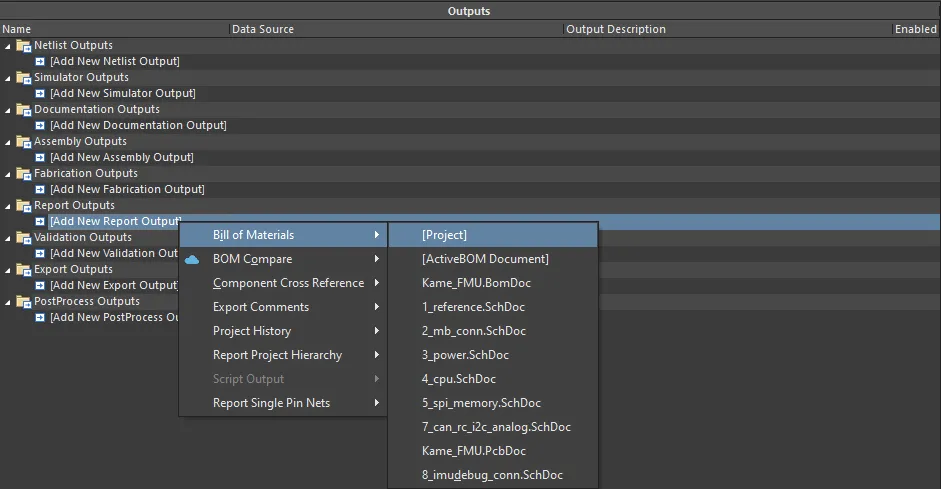
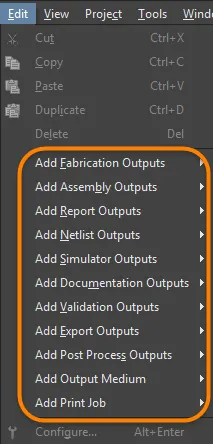
Добавьте все необходимые выходные данные, выбрав соответствующий источник данных.
Типы выходных данных, для которых в проекте имеются подходящие исходные данные, будут доступны для выбора, а все остальные будут недоступны (выделены серым).
Во втором меню можно указать источник данных, то есть исходные документы, которые будут использоваться при формировании выходных данных. Для каждого типа выходных данных доступны только применимые источники, что снижает вероятность ошибок.
Источник данных зависит от конкретного типа выходных данных. Для данных, связанных с печатной платой, таких как распечатки платы, файлы Gerber и отчеты о контрольных точках, источником служит документ печатной платы. Источником данных для спецификации BOM может быть один определенный исходный документ схемы, документ печатной платы или все исходные документы схем. Последний вариант представлен пунктом [Project].
Для некоторых типов выходных данных список источников будет содержать [Project Physical Documents]. Используйте этот вариант, если позиционные обозначения в физическом представлении проекта (в том виде, в котором он будет реализован на плате) должны отличаться от обозначений в логическом представлении (исходных схемах). Это необходимо, если проект включает Device Sheets или использует многоканальную структуру, а для обозначений предпочтительна простая сквозная нумерация.
Максимальное повторное использование — создание универсального задания вывода
При настройке выходных данных доступен ряд инновационных функций, позволяющих сделать итоговую конфигурацию задания вывода максимально универсальной. Универсальный файл OutJob можно эффективно использовать повторно в последующих проектах.
Универсальные имена источников данных
Многие генераторы выходных данных используют в качестве источника документ с конкретным именем, на основе которого формируются соответствующие выходные данные — например, файлы Gerber, создаваемые из документа печатной платы FluxTriangulator.PcbDoc. Однако такой подход привязывает конфигурацию задания вывода к проекту, которому принадлежит этот документ. Чтобы избежать такой привязки, во многих генераторах выходных данных можно выбрать универсальный источник данных. В следующей таблице перечислены поддерживаемые генераторы выходных данных и доступные для них универсальные источники.
| Категория | Тип выходных данных | Универсальный источник данных |
|---|---|---|
| Списки соединений | Все | [Проект] |
| Данные для моделирования | Mixed Sim SIMetrix SIMPLIS |
[Проект] |
| Документация | Сводная печать Печать 3D-вида платы 3D-видео платы Печать платы PDF3D |
[Документ печатной платы] |
| PDF3D MBA | [Документ MBA] | |
| Печать схем | [Физические документы проекта] | |
| Данные для сборки | Все | [Документ печатной платы] |
| Данные для изготовления | Все | [Документ печатной платы] |
| Отчеты | Спецификация | [Проект] [Документ ActiveBOM] |
| Перекрестные ссылки компонентов Экспорт комментариев Отчет об иерархии проекта Отчет о цепях с одним выводом |
[Проект] | |
| Проверки | Проверки BOM | [Документ ActiveBOM] |
Состояния компонентов Соответствие конфигурации |
[Проект] | |
| Проверка правил проектирования Отчет о различиях Отчет о сравнении посадочных мест |
[Документ печатной платы] | |
| Экспорт | Ansoft Neutral (AutoPCB) Ansys EDB Плата AutoCAD dwg/dxf Экспорт IDF Экспорт PARASOLID Экспорт STEP Экспорт VRML Hyperlynx (AutoPCB) MathWorks (AutoPCB) P-CAD ASCII (AutoPCB) Сохранение/экспорт платы Плата Specctra Design |
[Документ печатной платы] |
| Экспорт MBA в PARASOLID Экспорт MBA в STEP |
[Документ MBA] | |
| Схема AutoCAD dwg/dxf Проект OrCAD v7 Capture (AutoSCH) Проектирование схем P-CAD V16 (AutoSCH) Сохранить как/экспортировать схему |
[Проект] | |
| Выходные данные постобработки | Копирование файлов | [Проект] |
Классы слоев
Вы можете добавлять именованные классы слоев в конфигурации следующих генераторов выходных данных:
- Печать печатной платы
- Сборочные чертежи
- Чертежи сверловки
- Итоговые материалы
- Файлы Gerber
- Комплект масок
- Комплект слоев питания
Это позволяет повторно использовать эти генераторы выходных данных в разных проектах. Например, добавьте класс «сигнальные слои» и укажите его в OutJob — любой проект с классом «сигнальные слои» сможет использовать этот генератор выходных данных без изменений.
Настройка выходных данных
В зависимости от конкретного типа выходных данных могут быть доступны параметры настройки соответствующего генератора, позволяющие точнее управлять формируемыми данными. Если параметры настройки доступны, открыть их можно одним из следующих способов:
- Дважды щелкните непосредственно в строке нужных выходных данных.
- Щелкните правой кнопкой мыши по нужным выходным данным и выберите Configure в контекстном меню.
- Выберите нужные выходные данные и используйте сочетание клавиш Alt+Enter.
- Выберите нужные выходные данные, затем выберите команду Edit » Configure.
Если выбрано несколько элементов выходных данных, откроется диалоговое окно настройки для последнего выбранного элемента (на котором сейчас установлен фокус).
После запуска команды откроется соответствующее диалоговое окно настройки. Задайте в нем параметры для конкретных выходных файлов, которые требуется сформировать. Заданные параметры будут использованы при следующем формировании этих выходных данных.
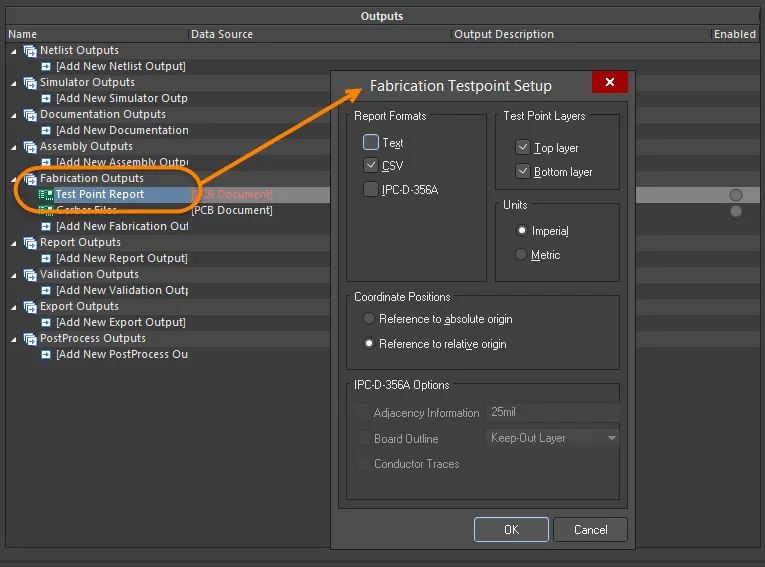
У разных генераторов выходных данных есть собственные диалоговые окна для точной настройки формируемых данных.
Доступные типы выходных данных
Ниже приведен обзор доступных типов выходных данных. Где применимо, приведена ссылка на документацию по настройке соответствующих выходных данных.
Списки соединений
Списки соединений описывают логические связи между компонентами проекта и используются для переноса проекта в другие системы проектирования. Доступно множество форматов списков соединений.
Данные для моделирования
Список соединений SPICE — это текстовое представление схемы. Чтобы добавить список соединений в активный файл OutputJob, выберите команду в подменю Edit » Add Simulator Outputs или в меню элемента управления [Add New Simulator Output], расположенного внизу области Simulator Outputs в главном окне настройки задания.
Документация
-
Печать печатной платы — настройка любого количества печатных листов (страниц) с произвольным сочетанием слоев и отображением примитивов; используется для подготовки печатной документации, например сборочных чертежей.
-
Печать 3D-видов платы — виды платы в трехмерном представлении.
-
3D-видео платы — создание простого видеоролика о плате на основе последовательности ключевых 3D-кадров, заданных на панели PCB 3D Movie Editor редактора печатных плат.
-
3D PDF — создание трехмерного представления платы в формате PDF с полной поддержкой масштабирования, панорамирования и вращения в Adobe Acrobat®. PDF-файл содержит дерево модели, позволяющее управлять отображением цепей, компонентов и шелкографии.
-
Печать схем — принципиальные схемы, используемые в проекте.
-
Draftsman — чертежи Draftsman, добавленные в проект.
Данные для сборки
-
Сборочные чертежи — расположение и ориентация компонентов на каждой стороне платы.
-
Файлы установки компонентов — используются автоматами установки компонентов для размещения компонентов на плате. Обратите внимание, что генератор отчетов также можно использовать для создания файла установки компонентов; он предоставляет широкие возможности настройки.
-
Отчет о контрольных точках — ASCII-файл, доступный в трех форматах, с подробными сведениями о расположении каждой контактной площадки или переходного отверстия, назначенных контрольной точкой.
-
Табличный отчет о проволочных соединениях — CSV-файл со сведениями о контактных площадках кристалла и площадках для присоединения проволочных выводов на печатной плате, в которой используется проволочный монтаж.
Подробнее см. на странице Подготовка данных для сборки.
Данные для изготовления
-
Отчет о стеке платы — создание отчета о стеке платы со сводными сведениями о заданных стеках слоев и входящих в них слоях.
-
Совмещенные чертежи сверловки — расположение и размеры отверстий платы (с использованием условных обозначений) на одном чертеже.
-
Чертежи/шаблоны сверловки — расположение и размеры отверстий платы (с использованием условных обозначений) на отдельных чертежах.
-
Печать итоговых фотошаблонов — объединение различных данных для изготовления в единый документ для печати.
-
Файлы Gerber — создание производственных данных в формате Gerber.
-
Файлы Gerber X2 — новый стандарт, включающий подробную информацию о проекте и обеспечивающий обратную совместимость с исходным форматом Gerber.
-
Файл IPC-2581 — новый стандарт, включающий подробную информацию о проекте в одном XML-файле.
-
Файлы сверловки с ЧПУ — создание производственных данных для сверлильных станков с числовым программным управлением.
-
ODB++ — создание производственных данных в формате базы данных ODB++.
-
Печать слоев питания — создание чертежей внутренних и разделенных плоскостей питания.
-
Печать паяльной маски/маски паяльной пасты — создание чертежей паяльной маски и маски паяльной пасты.
-
Отчет о контрольных точках — создание данных о контрольных точках проекта в различных форматах.
Подробнее см. на странице Подготовка данных для изготовления.
Выходные отчеты
Для проекта или одного из его документов можно подготовить различные отчеты, например спецификацию (BOM), отчет об иерархии проекта и PDF-файл с комментариями к проекту.
-
Спецификация — создает перечень компонентов и их количества (BOM) в различных форматах, необходимый для изготовления платы.
-
Отчет о перекрестных ссылках компонентов — создает список компонентов на основе принципиальной схемы проекта.
-
Отчет об иерархии проекта — создает список исходных документов, используемых в проекте.
-
Отчет о цепях с одним выводом — создает отчет со списком цепей, имеющих только одно подключение.
Подробнее см. на странице Подготовка отчетов.
Выходные данные проверок
Программное обеспечение поддерживает ряд проверок, результаты которых можно включить в выходные данные при их формировании. Каждая проверка создает файл отчета в формате HTML.
Обратите внимание, что настройки этих отчетов о проверках хранятся в OutputJob. При настройке проверки в другом разделе программы настройки сохраняются в соответствующем файле: например, настройки проверки ошибок проекта хранятся в файле проекта, а настройки проверки правил проектирования платы (DRC) — в файле платы.
Экспортируемые выходные данные
Программное обеспечение позволяет экспортировать данные во множество форматов. Параметры, доступные в этом разделе OutputJob, зависят от того, какие модули экспорта установлены в Altium Designer. Модули экспорта предоставляются как в составе базовых функций, так и в виде расширений.
Подробнее об изменении состава установленных базовых функций см. на Installing & Managing странице (Altium Designer Develop, Altium Designer Agile, Altium Designer).
Подробнее об управлении расширениями см. на Extending Your Installation странице (Altium Designer Develop, Altium Designer Agile, Altium Designer).
Выходные данные постобработки
Этот тип выходных данных позволяет включать в их состав файлы форматов, не являющихся собственными форматами Altium Designer. Указанные файлы копируются из структуры каталогов проекта в папку, заданную в настроенном выходном контейнере «Структура папок».
Подробнее см. на странице Подготовка выходных данных постобработки.
Определение формата выходных данных
Добавление и настройка выходных данных для OutJob определяет, what будет сформировано и how. Необходимо определить, where будут записаны сформированные выходные данные, то есть в каком формате они будут созданы. В зависимости от типа формируемых выходных данных для этого используется сочетание Output Containers и Hard Copy.
Выходные контейнеры
Выходные данные можно записывать (где это применимо) в выходные контейнеры трех типов: PDF, файл определенного формата (например, Gerber) или видео.
Новый OutJob по умолчанию содержит по одному контейнеру каждого из этих типов с именами PDF, Folder Structure и Video. Можно добавить любое количество дополнительных контейнеров этих типов, нажав [Add New Output Container] или воспользовавшись подменю Edit » Add Output Medium. Имена контейнеров можно изменить, чтобы их было проще различать.
Новый выходной контейнер также можно создать из одного или нескольких выбранных выходных заданий подходящего типа, перетащив их в область Output Containers или Hard Copy на свободное место, вне уже созданных выходных контейнеров. Выходные задания будут автоматически связаны с контейнером.
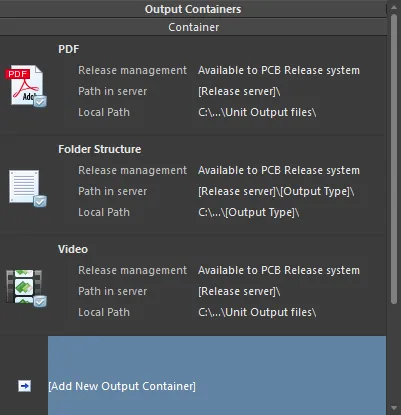
Выходные контейнеры «принимают» сформированные выходные данные.
Настройка контейнера
Щелкните контейнер, чтобы получить доступ к дополнительным элементам управления, в том числе к его настройкам. Выбрав нужный контейнер, нажмите ссылку Change, чтобы открыть диалоговое окно Settings , соответствующее этому типу контейнера:
-
Для выходного PDF-контейнера откроется диалоговое окно PDF Settings.
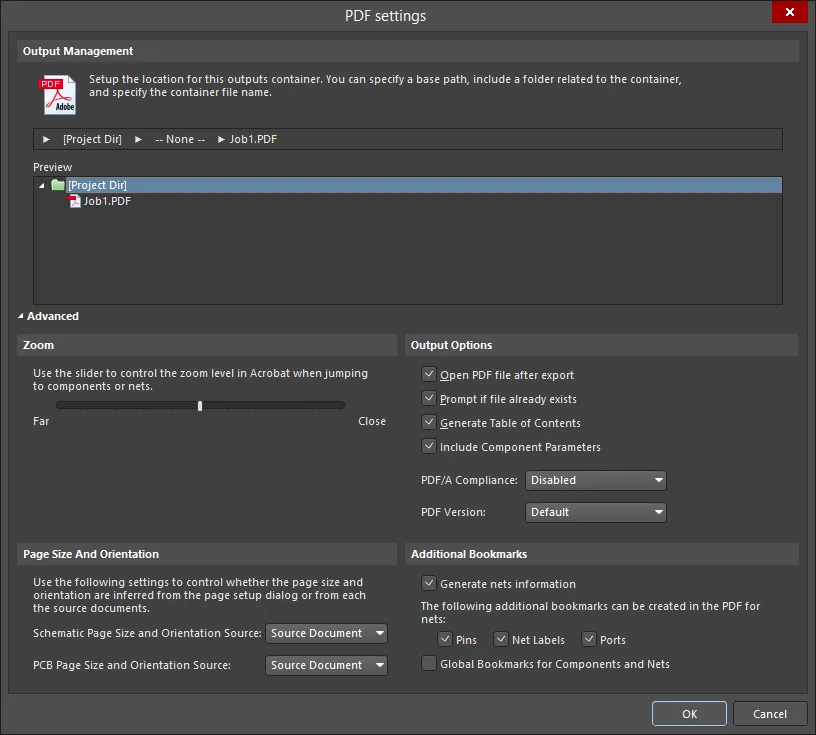
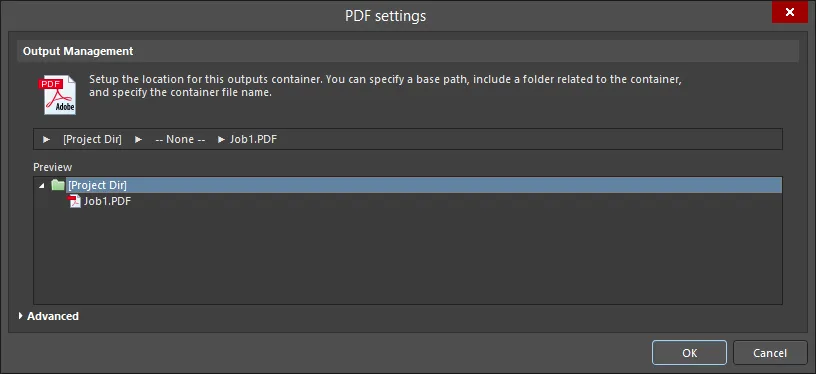
Варианты Advanced и Basic диалогового окна PDF SettingsПараметры и элементы управления диалогового окна настроек PDF
Управление выходными данными
Используйте эту область, чтобы настроить расположение данного выходного контейнера. Можно задать путь, включить папку контейнера и указать имя файла контейнера.
- Release Managed - нажмите, чтобы открыть всплывающее окно, в котором можно настроить управление папками.
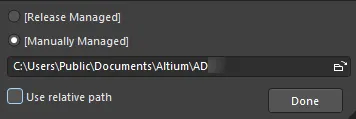
- Release Managed — выберите, чтобы сделать PDF-файл доступным для системы выпуска печатных плат.
- Manually Managed — выберите, чтобы управлять PDF-файлом вручную и хранить его в локальной папке. По умолчанию используется путь, указанный в поле Output Path на вкладке «Параметры» диалогового окна «Параметры проекта».
- File Location textbox — нажмите кнопку обзора файлов, чтобы найти и выбрать целевую папку для PDF-файла. Этот параметр доступен только при выборе Manually Managed.
- Use relative path — включите этот параметр, чтобы использовать относительный путь в File Location textbox. Этот параметр доступен только при выборе Manually Managed.
- Done — нажмите, чтобы завершить настройку.
- None — нажмите, чтобы открыть всплывающее окно, в котором можно настроить папку контейнера для PDF-файла.
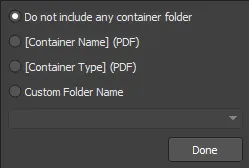
- Do not include any container folder — выберите, чтобы не включать папку контейнера.
- [Container Name] (PDF) - выберите, чтобы использовать имя контейнера в качестве имени папки контейнера.
- [Container Type] (PDF) - выберите, чтобы использовать тип контейнера в качестве типа папки контейнера.
- Custom Folder Name - выберите, чтобы задать собственное имя папки. Нажмите стрелку раскрывающегося списка, чтобы открыть список, в котором можно выбрать строку для формирования имени папки. Также можно ввести имя папки непосредственно в текстовое поле.
- Done - нажмите, чтобы завершить настройку.
- [Filename].pdf - нажмите, чтобы открыть всплывающее окно, в котором можно настроить вывод в PDF.
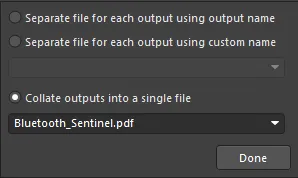
- Separate file for each output using output name - выберите, чтобы создавать отдельный файл для каждого выходного документа, используя указанное имя выходного документа.
- Separate file for each output using custom name - выберите, чтобы создавать отдельный файл для каждого выходного документа, используя собственное имя, указанное в текстовом поле ниже. Нажмите стрелку раскрывающегося списка, чтобы открыть список, в котором можно выбрать строку для формирования имени. Также можно ввести собственное имя непосредственно в текстовое поле.
- Collate outputs into a single file - выберите, чтобы объединить выходные документы в один файл. Нажмите стрелку раскрывающегося списка, чтобы открыть список, в котором можно выбрать строку для формирования имени файла. Также можно ввести собственное имя непосредственно в текстовое поле.
- Done - нажмите, чтобы завершить настройку.
- Preview - в этой области отображается предварительный просмотр расположения PDF-файла. При внесении изменений в указанных выше всплывающих диалоговых окнах область предварительного просмотра обновляется, позволяя сразу увидеть, как изменения влияют на структуру папок.
Команды расширенной версии
- Zoom - используйте ползунок для управления масштабом (от Far до Close) при переходе к компонентам или цепям.
-
Page Size And Orientation - используйте эти настройки, чтобы определить, откуда берутся параметры размера и ориентации страницы: из диалогового окна «Параметры страницы» или из исходных документов.
- Schematic Page Size and Orientation Source - выберите Page Setup Dialog или Source Document в раскрывающемся списке, чтобы указать, какие настройки размера и ориентации страницы следует использовать для документа схемы.
- PCB Page Size and Orientation Source - выберите Page Setup Dialog или Source Document в раскрывающемся списке, чтобы указать, какие настройки размера и ориентации страницы следует использовать для документа печатной платы.
-
Output Options
- Open PDF file after export - включите, чтобы открывать PDF-файл после экспорта.
- Prompt if file already exists - включите, чтобы выводить запрос, если файл уже существует.
- Generate Table of Contents - включите, чтобы создать оглавление в PDF-файле.
- Include Component Parameters - включите, чтобы добавить параметры компонентов в PDF-файл. Параметры отображаются во всплывающем окне при щелчке по компоненту схемы. Обратите внимание, что функция всплывающих окон в Acrobat реализована с помощью JavaScript.
-
PDF/A Compliance - выберите нужный тип соответствия PDF/A в раскрывающемся списке. Если соответствие PDF/A не требуется, выберите
Disabledв раскрывающемся списке. - PDF Version - выберите нужную версию PDF в раскрывающемся списке.
-
Additional Bookmarks
-
Generate nets information - включите, чтобы добавить информацию о цепях в PDF-файл. При включении этого параметра доступны следующие опции:
- Pins - включите, чтобы создавать закладки для выводов в PDF-файле.
- Net Labels - включите, чтобы создавать закладки для меток цепей в PDF-файле.
- Ports - включите, чтобы создавать закладки для портов в PDF-файле.
- Global Bookmarks for Components and Nets - включите, чтобы создавать закладки для всех компонентов и цепей в PDF-файле.
-
Generate nets information - включите, чтобы добавить информацию о цепях в PDF-файл. При включении этого параметра доступны следующие опции:
Дополнительные элементы управления
- Advanced/Basic - нажмите для переключения между версиями Advanced и Basic диалогового окна.
-
Для контейнера выходных данных типа «Структура папок» появится диалоговое окно Folder Structure Settings.
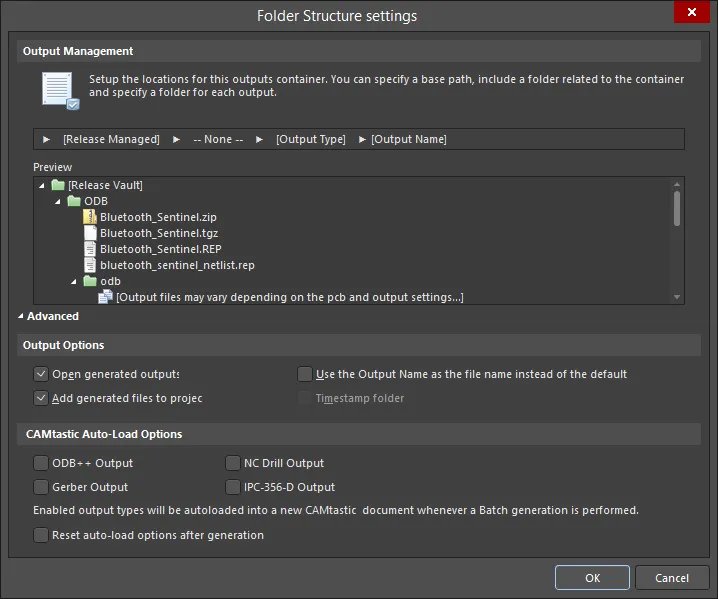
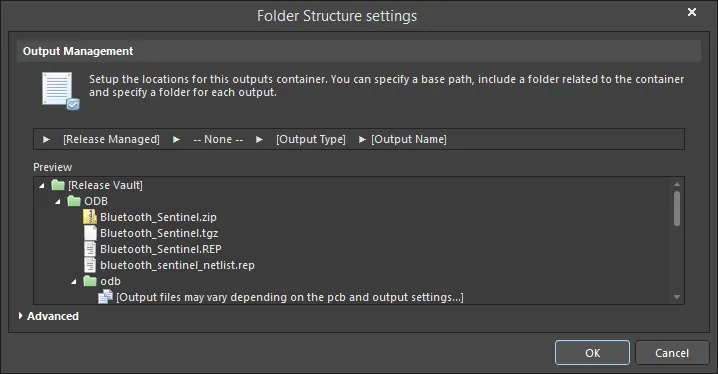
Версии Advanced и Basic Folder Structure settings диалогового окнаПараметры и элементы управления диалогового окна настройки структуры папок
Управление выходными данными
Используйте эту область для настройки расположения данного контейнера выходных данных. Можно указать базовый путь, включить папку, связанную с контейнером, и задать имя файла контейнера.
- Release Managed - нажмите, чтобы открыть всплывающее окно, в котором можно настроить управление папками.
- Release Managed - выберите, чтобы сделать файл доступным для системы выпуска печатных плат.
- Manually Managed - выберите, чтобы управлять файлом вручную и хранить его в локальной папке. По умолчанию используется путь, указанный в Output Path поле на вкладке Options диалогового окна Project Options.
- File Location textbox - нажмите значок папки для выбора целевой папки для файла. Этот параметр доступен, только если выбран Manually Managed.
- Use relative path - включите этот параметр, чтобы использовать относительный путь в File Location textbox. Этот параметр доступен, только если выбран Manually Managed.
- Done - нажмите, чтобы завершить настройку.
- None - нажмите, чтобы открыть всплывающее окно настройки папки контейнера.
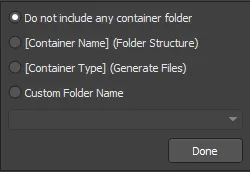
- Do not include any container folder - выберите, чтобы не создавать папку контейнера.
- [Container Name] (Folder Structure) - выберите, чтобы использовать Folder Structure в качестве имени папки.
- [Container Type] (Generated Files) - выберите, чтобы использовать Generated Files в качестве типа папки.
- Custom Folder Name - выберите, чтобы задать собственное имя папки. Нажмите стрелку раскрывающегося списка, чтобы выбрать строку для формирования имени папки. Также можно ввести имя папки непосредственно в текстовое поле.
- Done - нажмите, чтобы завершить настройку.
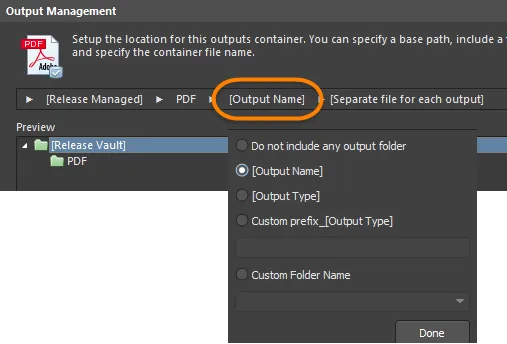
- Output Type - нажмите, чтобы открыть всплывающее окно настройки выходной папки.
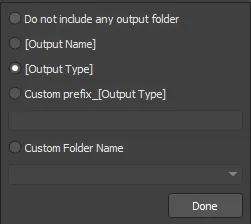
- Do not include any output folder - выберите, чтобы не создавать выходную папку.
- Output Name - выберите, чтобы использовать имя выходных данных в качестве имени выходной папки.
- Output Type - выберите, чтобы использовать тип выходных данных.
- Custom prefix_[Output Type] - выберите, чтобы задать собственный префикс в текстовом поле.
- Custom Folder Name - выберите, чтобы задать собственное имя папки. Нажмите стрелку раскрывающегося списка, чтобы выбрать строку для формирования имени. Также можно ввести собственное имя непосредственно в текстовое поле.
- Done - нажмите, чтобы завершить настройку.
- Output Name - нажмите, чтобы открыть всплывающее окно настройки имени выходного файла.
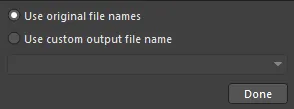
- Use standard output file name - выберите, чтобы использовать стандартное имя выходного файла.
- Use custom output file name - выберите, чтобы задать собственное имя выходного файла. Нажмите стрелку раскрывающегося списка, чтобы выбрать строку для формирования имени. Также можно ввести собственное имя непосредственно в текстовое поле.
- Done - нажмите, чтобы завершить настройку.
- Preview - в этой области отображается предварительный просмотр структуры папок. При изменении настроек в описанных выше всплывающих окнах предварительный просмотр обновляется, позволяя сразу увидеть, как изменения влияют на структуру папок.
Команды расширенного режима
Параметры выходных данных
- Open generated outputs - включите, чтобы открывать выходные данные после их формирования.
- Add generated files to project - включите, чтобы добавлять сформированные файлы в проект. Файлы появятся на панели Projects во вложенной папке Generated.
- Use the Output Name as the file name instead of the default - включите, чтобы использовать указанное имя выходных данных вместо имени по умолчанию.
- Timestamp folder - включите, чтобы создать папку с отметкой времени. Формат даты и времени будет соответствовать системным настройкам.
Параметры автоматической загрузки в CAMtastic
Включите следующие типы выходных данных, если хотите автоматически загружать соответствующие данные в CAMtastic. При каждом пакетном формировании выходных данных выбранные типы будут автоматически загружаться в новый документ CAMtastic.
- ODB++ Output
- Gerber Output
- NC Drill Output
- IPC-356-D Output
- Reset auto-load option after generation - включите, чтобы сбрасывать параметр автоматической загрузки после формирования выходных данных.
Расширенный/базовый режим
Нажмите для переключения между Advanced и Basic версиями диалогового окна.
-
Для выходного контейнера Video открывается диалоговое окно Video Settings.
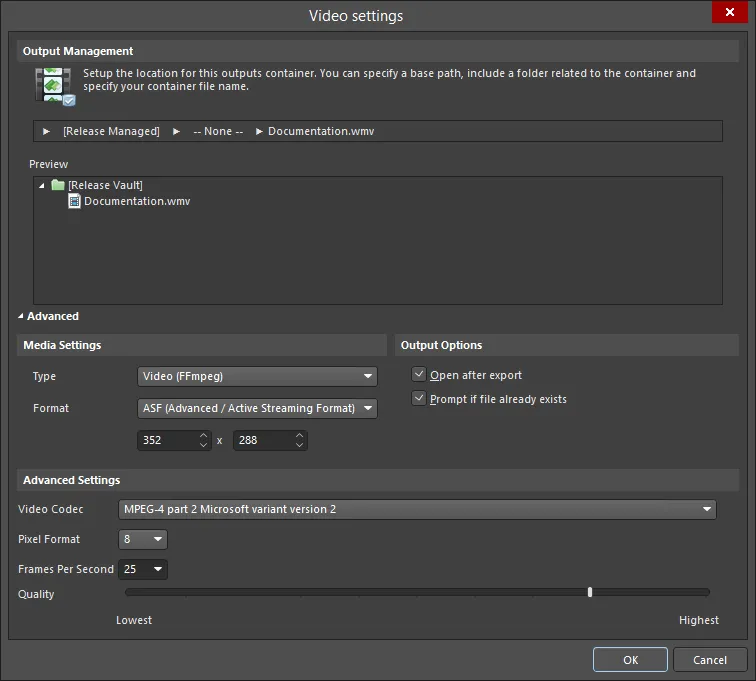
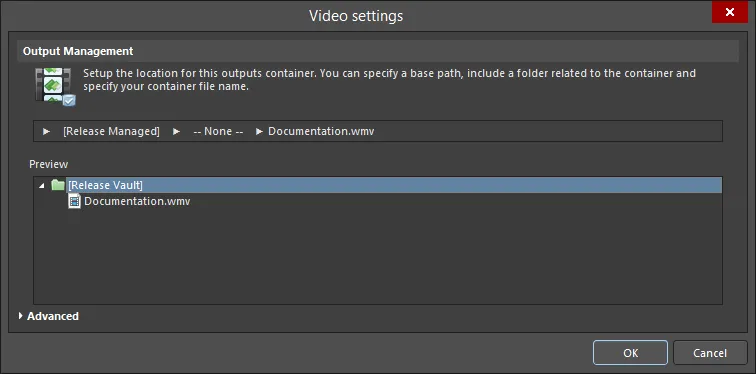
Версии Advanced и Basic диалогового окна Video settingsПараметры и элементы управления диалогового окна Video Settings
Управление выходными данными
В этой области задается расположение данного выходного контейнера. Можно указать базовый путь, добавить папку контейнера, а затем задать имя файла контейнера.
- Release Managed - нажмите, чтобы открыть всплывающее окно настройки управления папками.
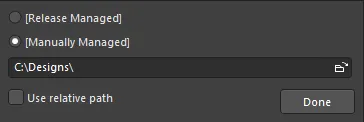
- Release Managed - выберите, чтобы сделать видео доступным для системы выпуска печатных плат.
- Manually Managed - выберите, чтобы управлять видео вручную и хранить его в локальной папке. По умолчанию используется путь, указанный в поле Output Path на вкладке Options диалогового окна Project Options.
- File location field - нажмите значок обзора, чтобы выбрать целевую папку для видео. Этот параметр доступен, только если выбран Manually Managed.
- Use relative path - включите этот параметр, чтобы использовать относительный путь в File Location textbox. Этот параметр доступен, только если выбран Manually Managed.
- Done - нажмите, чтобы завершить настройку.
- None - нажмите, чтобы открыть всплывающее окно настройки папки контейнера.
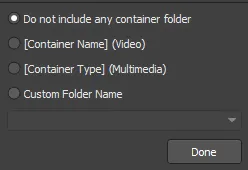
- Do not include any container folder - выберите, чтобы не создавать папку контейнера.
- [Container Name] (Video) - выберите, чтобы использовать Video в качестве имени папки.
- [Container Type] (Multimedia) - выберите, чтобы использовать Multimedia в качестве типа папки.
- Custom Folder Name — выберите, чтобы настроить имя папки. Нажмите стрелку раскрывающегося списка, чтобы открыть список, в котором можно выбрать строку для формирования имени папки. Также можно ввести имя папки непосредственно в текстовое поле.
- Done — нажмите, чтобы завершить настройку.
- Output Type — нажмите, чтобы открыть всплывающее окно настройки выходной папки.
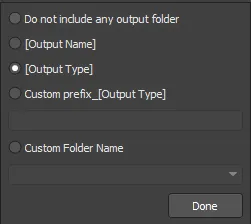
- Do not include any output folder — выберите, чтобы не включать выходную папку.
- Output Name — выберите, чтобы использовать имя выходных данных в качестве имени выходной папки.
- Output Type — выберите, чтобы использовать тип выходных данных.
- Custom prefix_[Output Type] — выберите этот вариант, чтобы задать собственный префикс в текстовом поле.
- Custom Folder Name — выберите, чтобы настроить имя папки. Нажмите стрелку раскрывающегося списка, чтобы открыть список, в котором можно выбрать строку для формирования имени. Также можно ввести собственное имя непосредственно в текстовое поле.
- Done — нажмите, чтобы завершить настройку.
- Separate file for each output — нажмите, чтобы открыть всплывающее окно настройки выходных файлов.
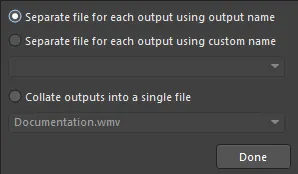
- Separate file for each output using output name — выберите, чтобы создавать отдельный файл для каждого видео с использованием указанного имени выходных данных.
- Separate file for each output using custom name — выберите, чтобы создавать отдельный файл с собственным именем для каждого видео. Нажмите стрелку раскрывающегося списка, чтобы открыть список, в котором можно выбрать строку для формирования имени. Также можно ввести собственное имя непосредственно в текстовое поле.
- Collate outputs into a single file — выберите, чтобы объединить выходные данные в один файл. Нажмите стрелку раскрывающегося списка, чтобы открыть список, в котором можно выбрать строку для формирования имени файла. Также можно ввести имя файла непосредственно в текстовое поле.
- Done — нажмите, чтобы завершить настройку.
Preview — в этой области отображается предварительный просмотр папок. При внесении изменений в описанных выше всплывающих окнах окно предварительного просмотра обновляется, позволяя сразу увидеть, как изменения влияют на структуру папок.
Команды расширенного режима
Настройки мультимедиа
-
Type — выберите тип мультимедиа из раскрывающегося списка:
- Video (FFmpeg)
- Video (Windows Multimedia)
- Video (Windows Media Format)
В следующей таблице приведены поддерживаемые в настоящее время типы и форматы видео:
Video Type
Supported File Format(s)
Video (FFmpeg)
3GP2 (
*.3g2)
ASF (*.asf,*.wmv,*.wma)
ASF-Streaming (*.asf,*.wmv,*.wma)
AVI (*.avi)
Flash (*.swf)
FLV (*.flv)
MOV (*.mov)
MP4 (*.mp4)Video (Windows Multimedia)
Windows Video file (
*.avi)Video (Windows Media Format)
Windows Media file (
*.wmv,*.wma,*.asf)-
Format — выберите формат мультимедиа из раскрывающегося списка. Этот параметр доступен, только если Video (FFmpeg) выбран в качестве Type.
- Video Pixels — используйте стрелки вверх и вниз (или вводите числа непосредственно в текстовые поля), чтобы задать нужные размеры видео в пикселях.
Параметры вывода
- Open after export — включите этот параметр, чтобы открыть видео после экспорта.
- Prompt if file already exists — включите этот параметр, чтобы отображать запрос, если файл уже существует.
Расширенные настройки
- Video Codec — выберите вариант из раскрывающегося списка. Этот параметр доступен, только если Video (FFmpeg) или Video (Windows Media Format) выбраны в качестве Type. В следующей таблице приведены доступные кодеки в зависимости от выбранного типа и формата видео.
Тип/формат видео
Поддерживаемые кодеки
FFmpeg / 3GP2
H.263 / H.263-1996
FFmpeg / ASF
MPEG-4, часть 2, вариант Microsoft, версия 2
MPEG-4, часть 2, вариант Microsoft, версия 3
Несжатое видео
Windows Media Video 7
Windows Media Video 8FFmpeg / ASF-Streaming
MPEG-4, часть 2, вариант Microsoft, версия 2
MPEG-4, часть 2, вариант Microsoft, версия 3
Несжатое видео
Windows Media Video 7
Windows Media Video 8FFmpeg / AVI
MPEG-4, часть 2
MPEG-4, часть 2, вариант Microsoft, версия 2
Несжатое видеоFFmpeg / Flash
Flash Video (FLV) / Sorenson Spark / Sorenson H.263
FFmpeg / FLV
Flash Video (FLV) / Sorenson Spark / Sorenson H.263
FFmpeg / MOV
MPEG-4, часть 2
FFmpeg / MP4
MPEG-4, часть 2
Windows Multimedia
Кодек cvid Cinepak
MSVC MS-CRAM
tscc TSCCWindows Media
Windows Media Video V7
Windows Media Video 9 Screen
Windows Media Video 9
Windows Media Video V8
Windows Media Video 9 Advanced Profile- Compression — выберите нужную настройку сжатия из раскрывающегося списка. Этот параметр доступен, только если Video (Windows Multimedia) выбран в качестве Type.
- Pixel Format — выберите нужный формат пикселей для видео из раскрывающегося списка. Этот параметр доступен, только если Video (Windows Multimedia) выбран в качестве Type.
- Frames Per Second — введите нужное количество кадров в секунду для видео. Значение по умолчанию — 25.
- Quality — используйте ползунок, чтобы задать качество видео от самого низкого до самого высокого.
Расширенный/базовый режим
Нажмите для переключения между версиями диалогового окна Advanced и Basic.
Диалоговое окно Settings изначально открывается в режиме Basic для настройки расположения выходных данных, то есть места, где будет создан контейнер. Чтобы получить доступ к дополнительным, более расширенным параметрам формирования выходных данных в контейнере, нажмите кнопку Advanced в нижней части диалогового окна.
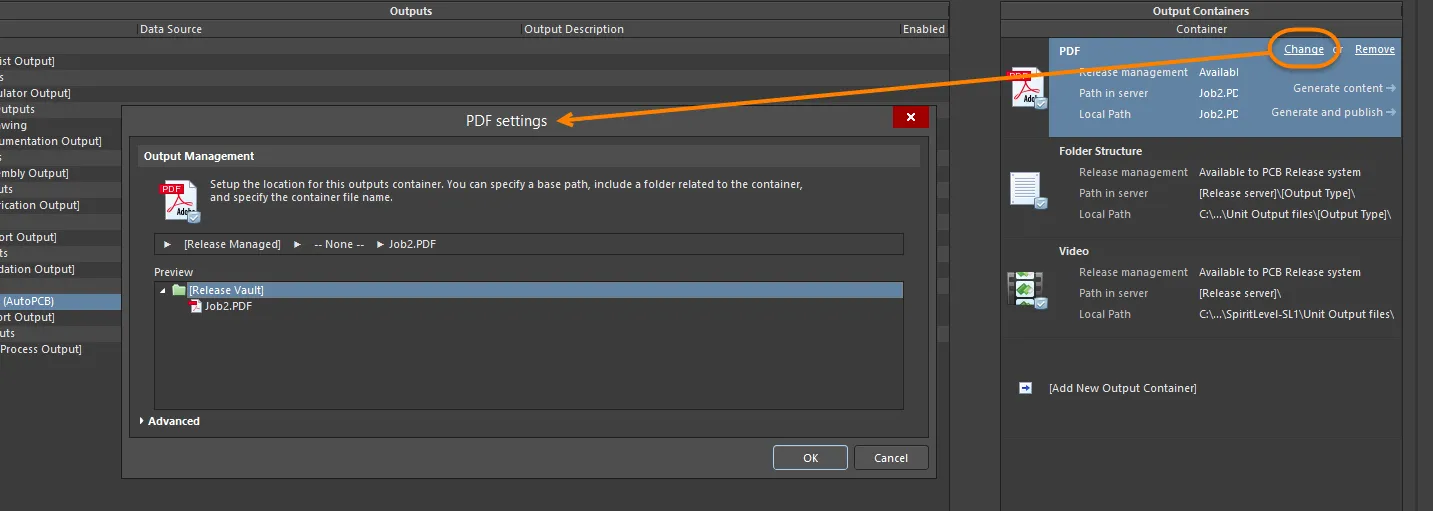
Откройте диалоговое окно Settings для контейнера, чтобы настроить его требуемым образом. В режиме Basic используйте это диалоговое окно для определения расположения выходных данных контейнера.
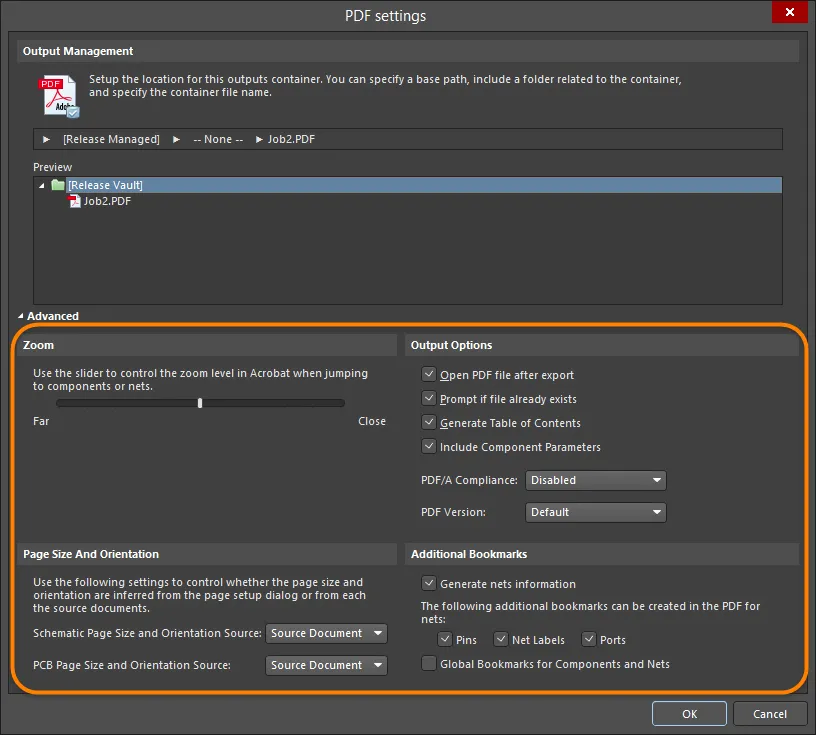
Более подробные настройки доступны в диалоговом окне в Advanced режиме.
Расположение выходных данных
Расположение выходных данных — место, где будет создан контейнер, — задается в области «Управление выходными данными» диалогового окна настроек контейнера. Путь состоит из нескольких частей и каждая часть настраивается во всплывающем окне, которое открывается щелчком по ней.
- Base Path — эта часть используется для задания «корневого» пути контейнера выходных данных.
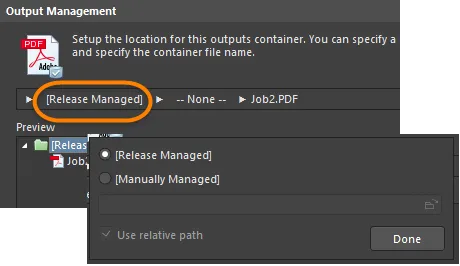
Варианты задания базового пути для выходных данных.
По умолчанию здесь установлено значение [Release Managed]. Это означает, что процесс выпуска проекта платы, выполняемый в Project Releaser, будет автоматически управлять базовым путем.
Чтобы задать локальный путь для выходных данных, переключите эту часть на [Manually Managed] и укажите нужный путь (он может быть задан относительно проекта).
- Container Type Folder — эта часть используется для задания вложенной папки в зависимости от типа создаваемого контейнера. Использовать эту дополнительную общую папку необязательно. Если она используется, ее имя может назначаться системой (на основе имени или типа контейнера) либо задаваться пользователем.
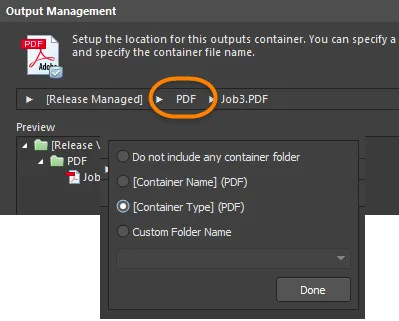
Варианты задания вложенной папки контейнера для выходных данных.
- Output Folder / Output Filename — назначение этой части зависит от типа контейнера, для которого задается расположение выходных данных. Для контейнеров типов PDF или Video здесь необходимо ввести требуемое имя файла. По умолчанию несколько наборов выходных данных, сформированных в контейнере, объединяются в один файл, однако при необходимости можно создавать отдельный файл для каждого набора.
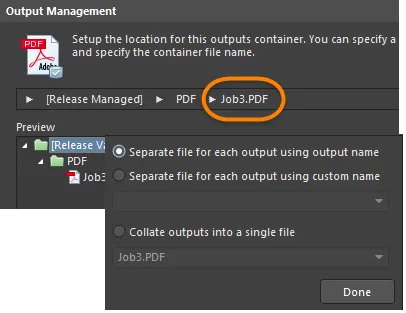
Варианты задания имени файла и необязательной вложенной папки.
Для контейнера типа Folder Structure эта часть используется для задания папки для каждого типа формируемых выходных данных. Здесь также имя папки может назначаться автоматически на основе имени или типа выходных данных либо настраиваться с помощью заданного префикса. При изменении любой части пути область предварительного просмотра диалогового окна динамически обновляется, позволяя быстро подобрать нужную структуру выходных папок. Для каждого заданного контейнера пути — как серверные (управляемые процессом выпуска), так и локальные (управляемые вручную) — отображаются для удобства в основной области «Контейнеры выходных данных» файла OutJob.
Правила объединения элементов
Пользовательское имя выходного файла формируется путем конкатенации (объединения) нужных элементов. При этом действуют следующие правила:
| Элемент | Назначение | Пример | Результат |
|---|---|---|---|
| = (равно) | Указывает, что следующая строка является выражением, которое необходимо интерпретировать. | =ProjectName | DB31 для примера проекта с именем DB31.PrjPcb |
| + (плюс) | Используется для объединения элементов, необходимых в имени выходного файла. | =ProjectName + '-' + ProjectRevision + '.PDF' | DB31-07.PDF для примера проекта с именем DB31.PrjPcb |
| ' ' (одинарные кавычки) | Используются для включения фиксированной строки в любое место имени выходного файла. Недопустимые символы перечислены ниже. | ='AcmeEngineering' +_+ ProjectName + '.PDF' | AcmeEngineering_DB31.PDF для примера проекта с именем DB31.PrjPcb |
Недопустимые символы и синтаксические ошибки
В пользовательских именах выходных файлов не допускаются следующие символы:
< > : " \ | ? *
Если в выражении есть синтаксическая ошибка, например непарная кавычка, как в =ProjectName+.PDF' вместо =ProjectName+'.PDF', результатом будет #NAME. В этом случае внимательно проверьте выражение на наличие пропущенных кавычек, недопустимых или неверно введенных специальных строк.
Поддерживаемые параметры
Поддерживаются пользовательские параметры уровня проекта и параметры вариантов. Параметры проекта задаются на вкладке «Параметры» диалогового окна Project Options (Project » Project Options). Параметры вариантов можно задать для каждого варианта в диалоговом окне «Управление вариантами» или в диспетчере вариантов (Project » Variants).
Имена параметров не могут содержать пробелы. Например, параметр PartNumber можно использовать, а параметр Part Number нельзя.
Поддерживаемые специальные строки
Специальными строками в Altium Designer называются интерпретируемые строки. Большинство из них можно интерпретировать на экране, разместив текстовую строку со значением =SpecialStringName, например =CurrentDate. При формировании выходных данных они интерпретируются всегда.
В настоящее время в именах выходных файлов поддерживаются следующие специальные строки:
| Специальная строка | Результат |
|---|---|
| CurrentDate | Текущая дата, полученная из операционной системы, в формате ISO 8601 yyyy-mm-dd. Пример: 2016-01-25 |
| CurrentTime | Текущее время, полученное из операционной системы, в формате hh_mm. Пример: 14_55. |
| DataSource | Источник данных, используемый для этого набора выходных данных в файле задания на формирование выходных данных. |
| OutputName | Пользовательское имя этого набора выходных данных в файле задания на формирование выходных данных. Работает только при выборе параметра Separate File for Each Output в настройках именования выходных файлов. |
| ProjectName | Возвращает фактическое имя проекта без расширения. |
| VariantName | Имя варианта сборки, заданного для этого проекта в диалоговом окне «Управление вариантами» или в диспетчере вариантов. Используемое значение зависит от варианта, выбранного в задании на формирование выходных данных для того набора, имя файла которого задается. |
| ProjectParameterName | Значение параметра проекта с именем <ProjectParameterName>. |
| VariantParameterName | Значение параметра варианта с именем <VariantParameterName>. |
Именование объединенных выходных файлов
Для объединенных выходных файлов можно использовать только те специальные строки, которые не привязаны к конкретному набору выходных данных. Например, OutputName нельзя использовать для объединенного выходного файла, поскольку эта строка относится к определенному набору выходных данных в файле задания. VariantName и DataSource также использовать нельзя. При использовании одной из этих специальных строк в объединенном выходном файле именем файла станет сама строка.
Если выражение не удается разобрать, сохраните, закройте и снова откройте файл задания на формирование выходных данных, чтобы обновить механизм разбора выражений.
Печать на бумаге — задания печати
Некоторые выходные данные, включая листы схемы, сборочные чертежи и спецификацию, можно также отправлять непосредственно на печатающее устройство для получения бумажной копии. Чтобы определить параметры такой печати, необходимо добавить и настроить Print Job.
Новый файл OutJob по умолчанию содержит одно задание печати с именем Print Job и использует принтер по умолчанию, настроенный на компьютере, на котором запущен Altium Designer. Можно добавить любое количество дополнительных заданий печати, щелкнув текст [Add New Print Job] или воспользовавшись подменю Edit » Add Print Job, а также изменить их имена для удобства идентификации (например, указать имя печатающего устройства, с которым связано задание).
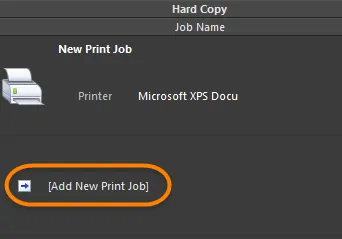
Задания печати предназначены для вывода материалов на печать, то есть получения бумажных копий.
Настройка задания печати
При выборе задания печати становятся доступны дополнительные элементы управления, в том числе средства его настройки. Для настройки щелкните ссылку Change, чтобы открыть диалоговое окно Настройка принтера, связанное с этим заданием. Открыть диалоговое окно Настройка принтера также можно двойным щелчком по записи задания печати или выбрав ее, щелкнув правой кнопкой мыши и выполнив команду Properties .
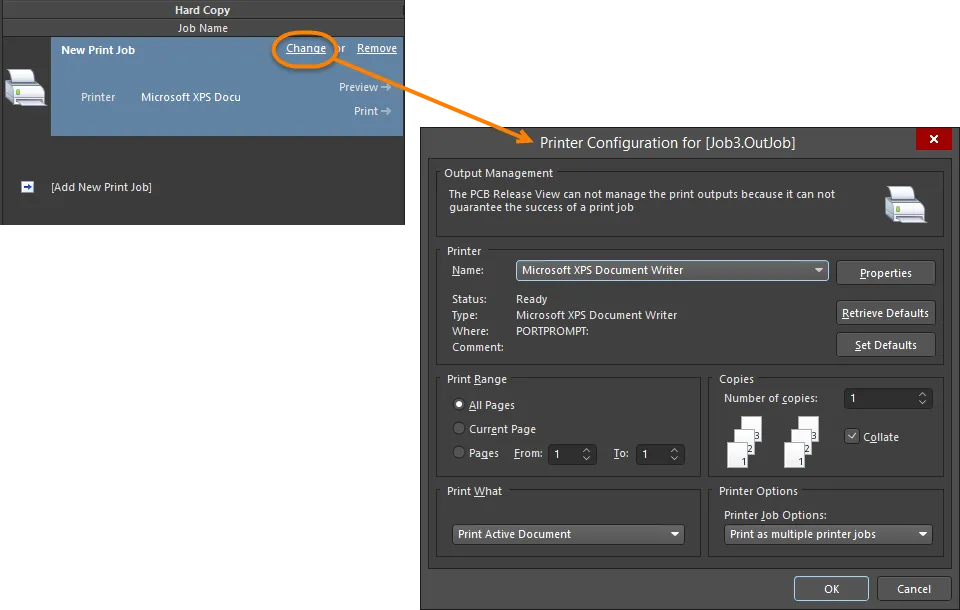
Откройте диалоговое окно Printer Configuration, чтобы настроить задание печати нужным образом.
В диалоговом окне Printer Configuration нажмите кнопку Properties , чтобы открыть стандартное диалоговое окно Properties для целевого принтера. В этом окне можно задать источник бумаги и макет страницы, а также получить доступ к дополнительным настройкам свойств принтера.
Связывание выходных данных с выходными контейнерами и заданиями печати
После добавления и настройки выходных данных в OutJob, а также определения необходимых выходных контейнеров и заданий печати нужно установить связи между ними, то есть указать, какие выходные данные будут формироваться с использованием того или иного контейнера и/или задания печати.
Для каждого набора выходных данных предусмотрено поле Enabled . Оно определяет, включается ли соответствующий набор выходных данных в выбранный выходной контейнер или задание печати (параметр включен) либо исключается из него (параметр отключен).
Также можно быстро включить или отключить все выбранные выходные данные либо все выходные данные в текущей категории, связав их с выбранным выходным контейнером или заданием печати либо отменив эту связь. Для этого щелкните правой кнопкой мыши один из выбранных элементов или элемент в нужной категории выходных данных и выберите в контекстном меню команду Enable Selected (сочетание клавиш: Ctrl+Num +)/Disable Selected (сочетание клавиш: Ctrl+Num -), Enable All/Disable All.
После включения выходные данные соединяются зеленой линией с выбранным контейнером или заданием печати. Одни и те же выходные данные можно направить в несколько мест: например, спецификацию BOM можно сформировать в формате PDF, сохранить отдельным файлом или отправить на принтер для немедленного получения бумажной копии.
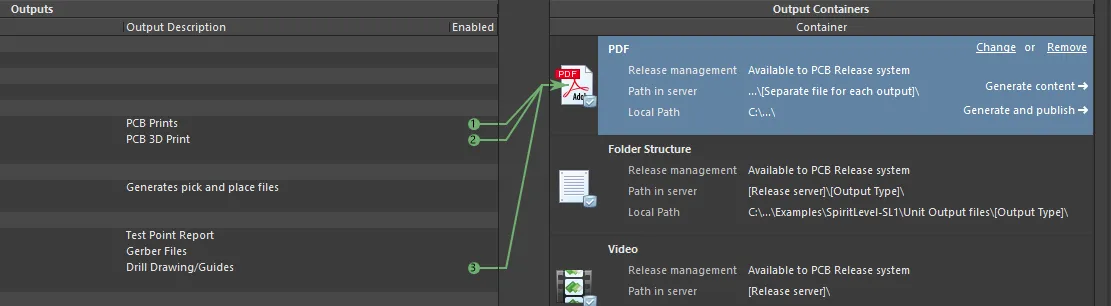
Выберите контейнер или задание печати, затем включите выходные данные, которые должны формироваться с его использованием.
На рисунке выше включено формирование трех наборов выходных данных с использованием выходного контейнера PDF с именем PDF. Обратите внимание: у выходных данных «Отчет о контрольных точках», «Данные для установки компонентов» и «Файлы Gerber» нет поля Enabled , поскольку эти типы данных нельзя записать в PDF-файл.
По мере включения выходным данным последовательно присваиваются номера. Эта нумерация определяет порядок их формирования. При создании единого PDF-файла с несколькими различными наборами выходных данных она определяет последовательность их размещения в этом файле.
При удалении выходных данных из контейнера или задания печати нумерация соответствующим образом изменяется. Чтобы изменить порядок включенных выходных данных, дважды щелкните номер в поле Enabled соответствующего элемента и измените его с помощью доступного элемента управления либо повторно выберите каждый элемент в нужном порядке.
При использовании команд Enable Selected/Disable Selected, Enable All/Disable All рекомендуется сначала упорядочить элементы, поскольку последовательность формирования выходных данных определяется порядком их расположения. Для этого достаточно щелкнуть нужный элемент и перетащить его на новое место в пределах его категории.
Почему связь выходных данных с контейнером отображается красным цветом?
При переключении выходных данных, поддерживающих печать, с выходного контейнера PDF на физический принтер (задание печати) может оказаться, что формат бумаги, заданный для генератора в соответствующем диалоговом окне свойств (щелчок правой кнопкой мыши, Page Setup), не поддерживается выбранным устройством вывода. В этом случае при включении выходных данных стрелка, соединяющая генератор с устройством вывода, становится красной. Предварительный просмотр и печать в таком состоянии недоступны. Для успешного формирования выходных данных можно изменить формат бумаги в настройках генератора — тогда соединительная стрелка снова станет зеленой. Либо просто выберите устройство вывода, поддерживающее нужный формат бумаги. Если форматы бумаги не совпадают и вы решите изменить формат для настроенных выходных данных, при выполнении команды Page Setupдля этих данных откроется информационное диалоговое окно. Оно сообщает о проблеме и о том, что формат бумаги сброшен до значения по умолчанию. Это означает, что раскрывающийся список форматов бумаги в диалоговом окне настройки заново заполняется стандартным набором форматов, поддерживаемых целевым принтером.
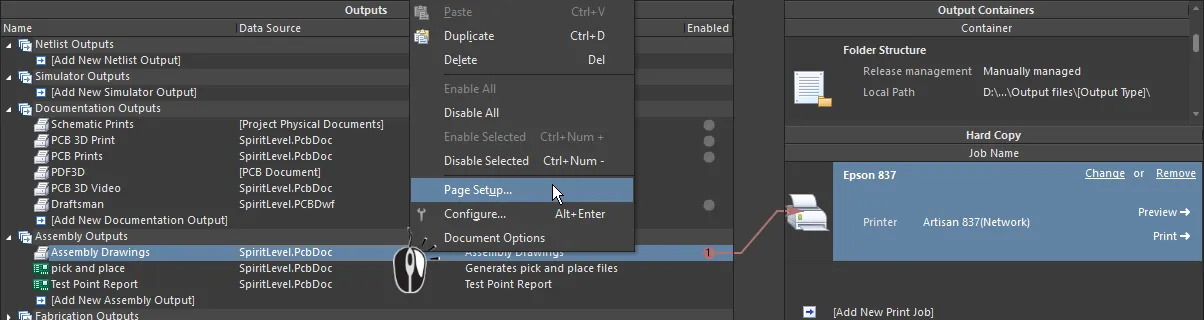
Красная связь указывает на несоответствие параметров страницы свойствам страницы, доступным в выбранном контейнере.
Выбор варианта
Требования к изделию могут предусматривать выпуск нескольких схожих печатных плат, каждая из которых немного отличается от базового проекта. Например, стандартная и расширенная версии коммерческого электронного изделия могут различаться функциональностью: в стандартной версии устанавливается лишь часть компонентов, используемых в расширенной.
На уровне проектирования Altium Designer позволяет определить один или несколько вариантов проекта платы с помощью функции Variants. Вариант — это версия исходного проекта платы с другим составом устанавливаемых компонентов.
Обычно варианты определяют соответствующие выходные данные для сборки — сама суть Assembly Variantсостоит в изменении только комплектации собранной платы (например, какие компоненты устанавливаются, а какие нет). Однако Altium Designer также позволяет учитывать варианты в некоторых выходных данных для изготовления: можно изменить комментарий компонента в проекте и передать это изменение в такие выходные данные, как файлы Gerber, файлы ODB++, совмещенные чертежи сверловки, чертежи/схемы сверловки и окончательные распечатки фотошаблонов.
В OutJob можно полностью контролировать, что используется для формирования заданных выходных данных: базовый проект (без вариантов) или один из определённых вариантов этого проекта.
Если выходные данные должны формироваться для конкретного варианта, этот вариант необходимо указать при настройке OutJob. Можно выбрать вариант для каждого применимого набора выходных данных или один вариант для всех применимых выходных данных в файле. Эта «область применения вариантов» определяется параметрами выбора варианта в верхней части файла Output Job.

Параметры выбора варианта определяют, на каком уровне применяются варианты при формировании настроенных выходных данных файла Output Job.
-
Choose a single variant for the whole outputjob file — если этот параметр включён, выберите один вариант для формирования всех применимых выходных данных в файле Output Job. Укажите вариант в раскрывающемся списке справа. В списке представлены все варианты, определённые для активного проекта, а также пункт
[No Variations]. -
Choose a different variant for each output — если этот параметр включён, в область выходных данных OutJob добавляется столбец Variant . Используйте это поле, чтобы указать вариант отдельно для каждого набора выходных данных. Здесь раскрывающийся список также содержит все варианты, определённые для активного проекта, и пункт
[No Variations]. Такая область применения позволяет назначать разные варианты для формирования разных выходных данных.
Чтобы сформировать выходные данные на основе базового проекта (без вариантов), используйте пункт [No Variations].
Если варианты назначаются отдельно для каждого набора выходных данных и выбранный вариант не допускает изменения выходных данных для изготовления, но назначен для их формирования, этот вариант в OutJob будет выделен красным цветом, а при наведении появится подсказка с пояснением. Формирование выходных данных с выбранным вариантом будет выполнено так, как если бы был выбран параметр [No Variations]. Другими словами, вместо варианта в качестве источника выходных данных будет использован базовый проект (без вариантов).
Формирование выходных данных
Выходные данные, настроенные в OutJob, можно сформировать:
- Непосредственно из OutJob.
- Из средства выпуска проектов.
Из контейнеров выходных данных
При выборе контейнера выходных данных становится доступен элемент управления Generate content. Он активируется после назначения этому контейнеру хотя бы одного набора выходных данных.
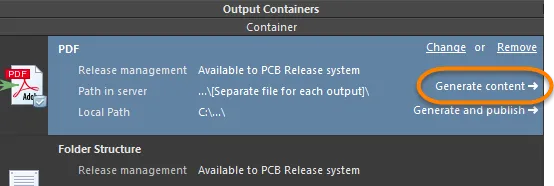
Формирование содержимого выбранного контейнера выходных данных.
Нажмите этот элемент управления, чтобы последовательно сформировать все выходные данные, для которых включено формирование в этом контейнере. Кроме того, выбрав контейнер, можно воспользоваться одним из следующих способов:
- Нажмите клавишу F9.
- Щёлкните правой кнопкой мыши и выберите в контекстном меню команду Generate (команду Run для контейнера типа «Структура папок»).
- Используйте команду Tools » Generate (для контейнеров типов PDF и «Видео») или команду Tools » Run (для контейнера типа «Структура папок»).
-
Нажмите кнопку
 (для контейнера типа PDF),
  (для контейнера типа «Видео») или
  (для контейнера типа «Структура папок») на панели инструментов Job Manager Toolbar.
Ход выполнения можно отслеживать в строке состояния. Сформированные выходные данные записываются в расположение, заданное в настройках контейнера выходных данных. Эти настройки также определяют, будут ли выходные данные открыты и/или добавлены на панель Projects. Сформированные выходные данные будут открыты, если соответствующая опция включена в дополнительных параметрах контейнера.
Пакетное формирование данных сразу для нескольких контейнеров не предусмотрено: формируются только выходные данные, назначенные выбранному контейнеру. Чтобы сформировать все выходные данные, выберите каждый из заданных контейнеров и сформируйте его содержимое отдельно.
Публикация сформированных данных
Второй элемент управления — Generate and publish — позволяет сформировать выходные данные, назначенные выбранному контейнеру, а также опубликовать их в заданном Publishing Destination.
Места назначения публикации позволяют публиковать данные в хранилищах, таких как Box.net, Amazon S3, FTP-сервер или папка в общей сети. Это даёт значительные преимущества для распространения данных и совместной работы в современных условиях, когда участники общей «команды продукта» — разработчики, производственная команда и все остальные, кто участвует в превращении идеи в реальный продукт, — нередко находятся в разных частях мира. Все стороны получают общий контролируемый доступ к данным для их просмотра, обсуждения и использования.
Для публикации выберите команду, а затем укажите одно из заданных мест назначения в появившемся всплывающем меню. Сначала выходные данные будут сформированы по локальному пути, а затем опубликованы. В процессе публикации появится запрос на выбор папки для сохранения выходных данных в целевом месте назначения публикации. Можно выбрать существующую папку, указать новую или принять папку по умолчанию, имя которой составляется из типа содержимого контейнера и метки даты и времени (например, PDFs - 10-24-2011 11-32-33 AM).
Используйте команду Manage Publishing в меню, чтобы открыть страницу Управление данными — Места назначения публикации диалогового окна Preferences . Здесь можно задать новые места назначения или изменить подключения к существующим.
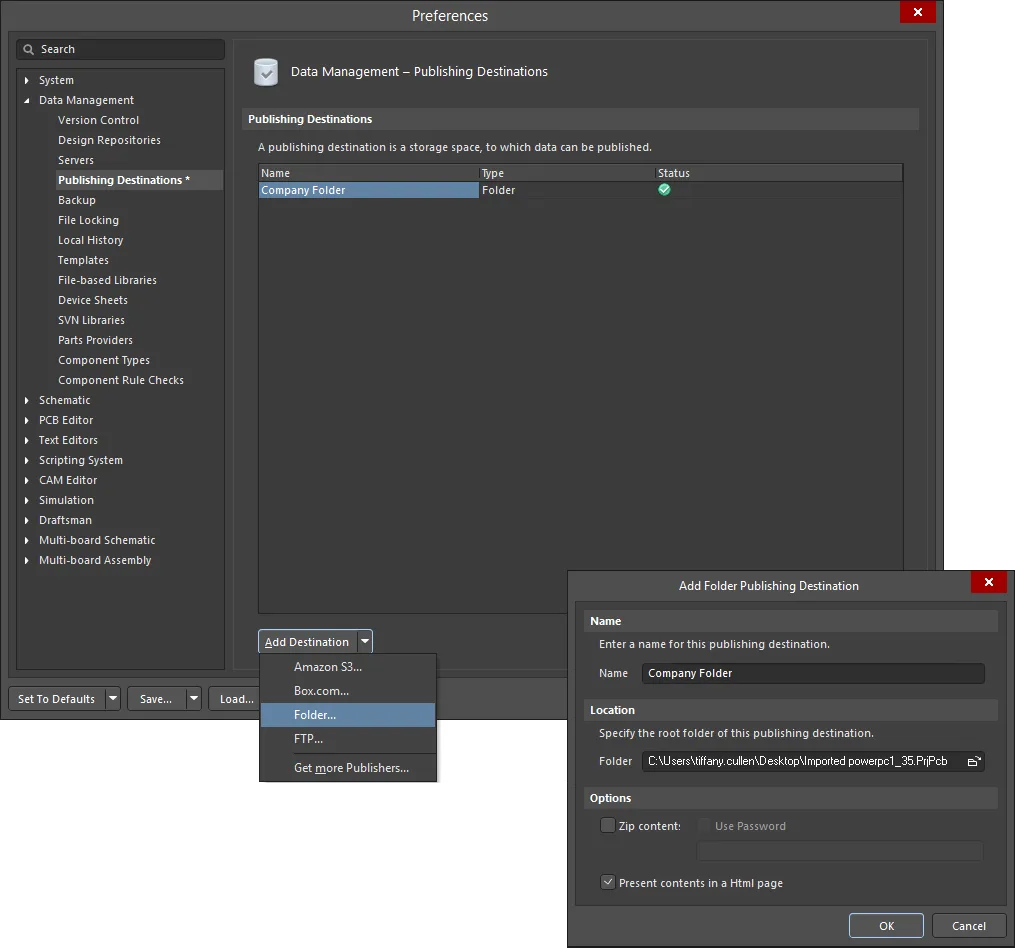
Места назначения публикации задаются в настройках управления данными.
Для выпущенных данных, сформированных из проекта платы, сервер поддерживает публикацию выпущенных документов, то есть выходных данных из файлов Output Job, назначенных выпущенной конфигурации проекта, для любой ревизии элемента в заданном месте назначения публикации.
При публикации данных непосредственно из OutJob копия сформированных файлов помещается в указанную подпапку целевого места назначения. Чтобы обеспечить целостность данных и надёжную прослеживаемость, сформированные данные следует публиковать после их выпуска в ревизию целевого элемента на сервере. В имена таких выходных файлов добавляются обозначения элемента и ревизии, что позволяет всем участникам сразу определить, к какой ревизии изготавливаемого изделия (печатной платы без компонентов или платы в сборе) относятся выходные данные.
Из заданий печати
При выборе задания печати становятся доступны элементы управления предварительным просмотром и печатью. Они активны, если этому заданию назначен хотя бы один набор выходных данных.
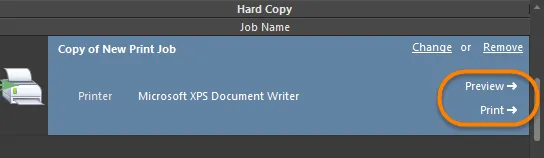
Элементы управления предварительным просмотром и печатью для выбранного задания печати.
Предварительный просмотр печати
Нажмите Preview , чтобы загрузить выходные данные, назначенные заданию печати, в окно предварительного просмотра. Также можно выбрать задание и открыть предварительный просмотр одним из следующих способов:
- Щелкните правой кнопкой мыши и выберите Print Preview в контекстном меню.
- Используйте команду Tools » Print Preview.
-
Нажмите кнопку
 на панели инструментов Job Manager Toolbar.
- Нажмите кнопку Preview в диалоговом окне Параметры страницы (File » Page Setup) для выбранного набора выходных данных (находящегося в фокусе). Обратите внимание: при этом будут загружены только страницы этого набора выходных данных, а не все страницы всех наборов, назначенных заданию печати.
Исходные документы будут загружаться последовательно в соответствии с параметрами, заданными в соответствующем диалоговом окне Page Setup.
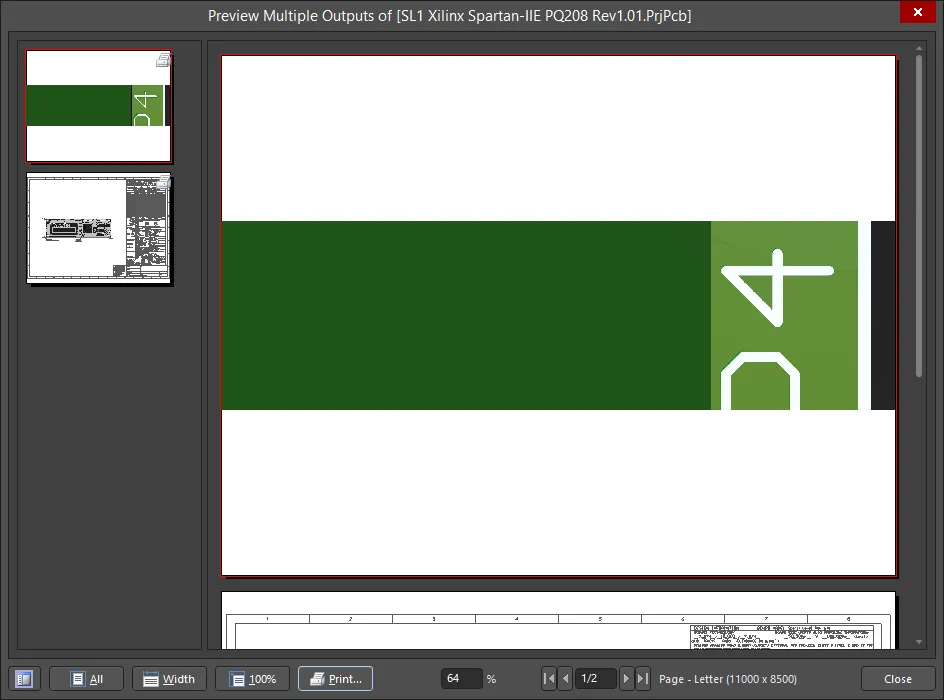
В нижней части окна предварительного просмотра отчета и в его контекстном меню доступны элементы управления для изменения вида, открытия диалоговых окон настройки принтера, печати, копирования страницы в буфер обмена Windows и экспорта активной страницы в формате Windows Metafile.
Печать
Нажмите Print , чтобы отправить выходные данные непосредственно на указанное печатающее устройство. Также назначенные выходные данные можно распечатать одним из следующих способов:
- Нажмите клавишу F9 .
- Щелкните правой кнопкой мыши и выберите команду Print в контекстном меню.
- Используйте команду Tools » Print.
- Нажмите кнопку Print в диалоговом окне Параметры страницы для выбранного набора выходных данных (находящегося в фокусе). Обратите внимание: при этом будут напечатаны только страницы этого набора выходных данных, а не все страницы всех наборов, назначенных заданию печати.
- Нажмите кнопку Print в диалоговом окне Предварительный просмотр печати.
-
Нажмите кнопку
 на панели инструментов Job Manager Toolbar.
Элемент управления Print и первые три способа, перечисленные выше, обеспечивают прямую печать. Последние два способа выполняют печать через диалоговое окно Конфигурация принтера.
Из Project Releaser
Выходные данные, определенные в одном или нескольких файлах заданий вывода, назначенных конфигурации проекта печатной платы, формируются при выпуске этой конфигурации. Формирование выполняется в рамках процесса выпуска с высоким уровнем целостности, а данные выпуска сохраняются в новой запланированной ревизии целевого элемента на сервере. Для этого используется интерфейс Project Releaser .
Открыть Project Releaser можно следующими способами:
- Выберите команду Project » Project Releaser в главном меню (при этом исходный документ нужного проекта должен быть открыт и активен).
- Щелкните правой кнопкой мыши запись нужного проекта на панели «Проекты» и выберите команду Project Releaser в контекстном меню.
Если до запуска Project Releaser выходные данные not были определены, это можно сделать в рамках процесса выпуска.
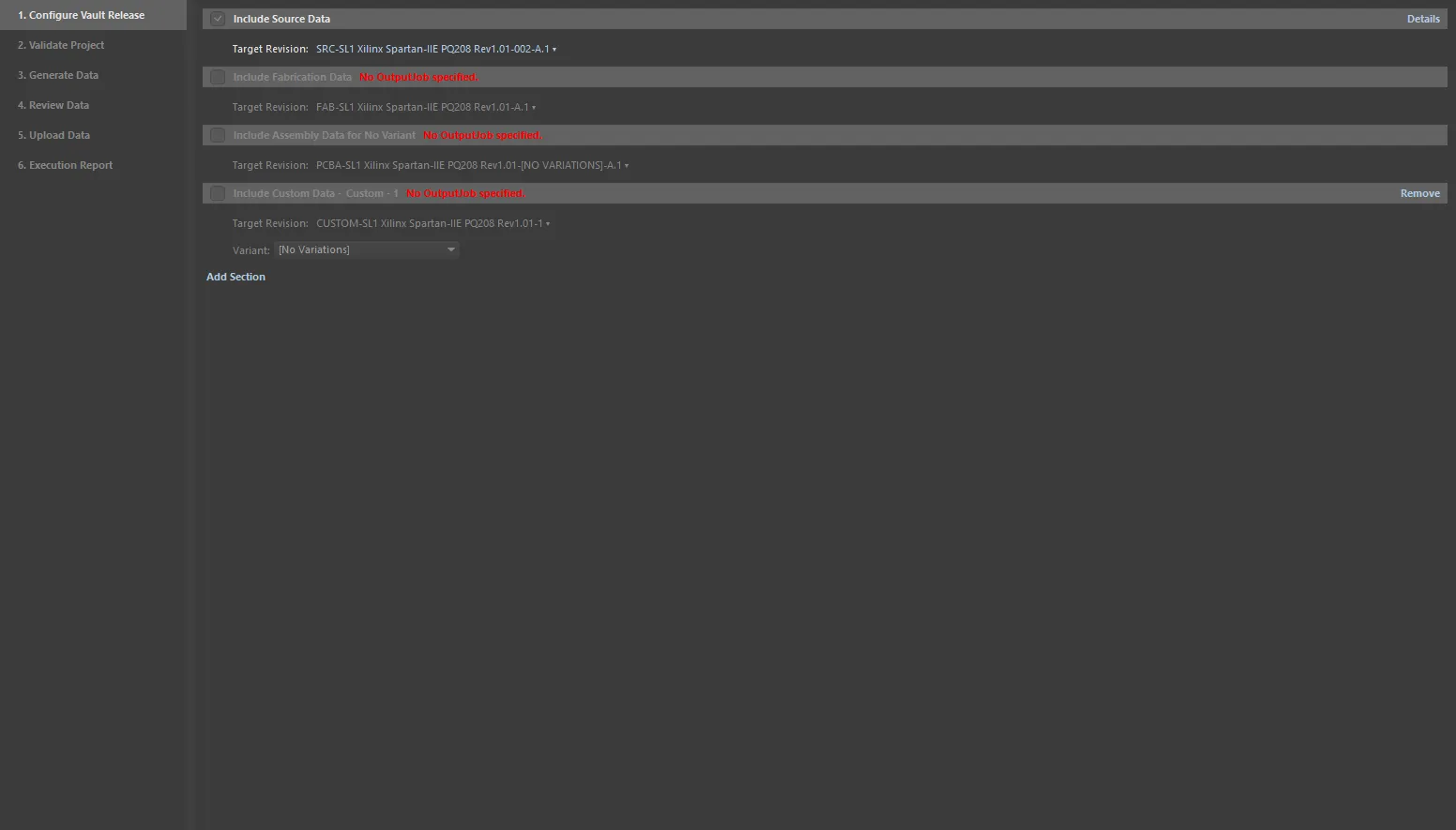
Пример списка выходных данных, которые будут сформированы для выбранной конфигурации.
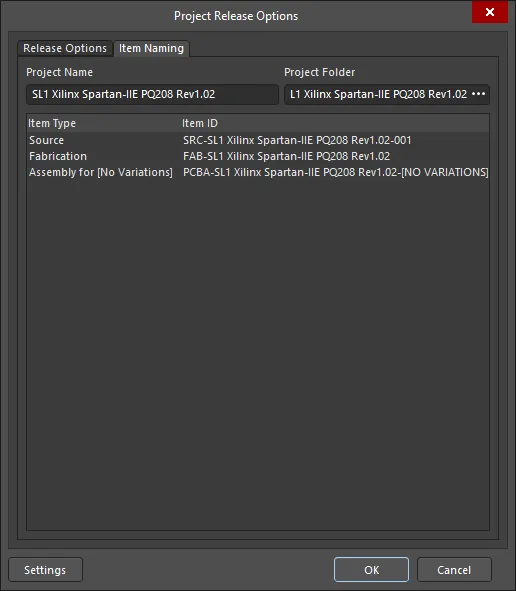
В Project Releaser нажмите кнопку Options (в левом нижнем углу), чтобы открыть диалоговое окно «Параметры выпуска проекта». В этом окне назначаются соответствующие файлы OutJob и задаются правила именования целевых элементов данных на сервере, в ревизии которых при выпуске проекта записываются сформированные данные. Вкладка Release Options содержит несколько параметров в области Output Jobs, позволяющих включить необходимые выходные данные.
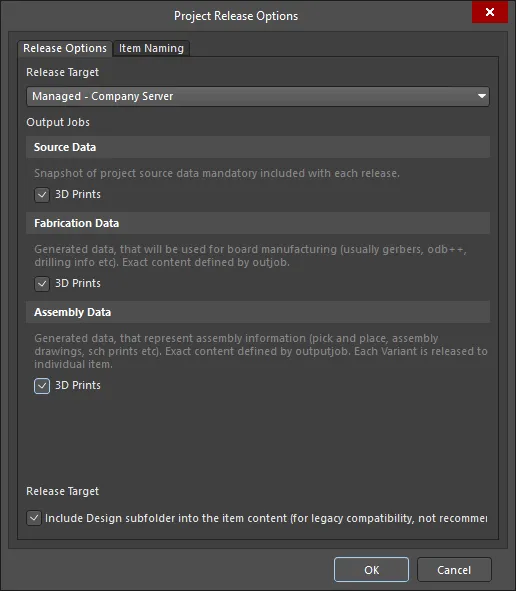
Вкладка Release Options диалогового окна Project Release Options.
Если с проектом пока не связан ни один файл задания вывода, Project Releaser обнаружит это и предложит добавить файлы по умолчанию. Если вы согласитесь, будут созданы следующие файлы:
-
Fabrication.OutJob — со следующими заданными выходными данными:
- Documentation Outputs: печатные представления платы
- Fabrication Outputs: Gerber, файлы сверления NC Drill и IPC-2581
- Validation Outputs: проверка правил проектирования, отчет о сравнении посадочных мест
- Export Outputs: сохранение/экспорт платы (в формате ASCII)
-
Assembly.OutJob — со следующими заданными выходными данными:
-
Documentation Outputs: печать 3D-вида платы, печатные представления схем, совмещенный чертеж
-
Assembly Outputs: отчет для установки компонентов, сборочные чертежи, отчет о контрольных точках
-
Report Outputs: спецификация, перекрестные ссылки компонентов, спецификация по ГОСТ
-
- Export Outputs: экспорт STEP
Дополнительные сведения о процессе выпуска см. на странице Выпуск проекта.
 Локализовано с помощью ИИ