
Поддержка CAM в Altium Designer
CAMtastic Editor (CAM) в Altium Designer предлагает широкий набор инструментов, самые базовые из которых предназначены для просмотра и редактирования CAM-данных. После импорта файлов изображений и сверловки CAM Editor может принять инструкции, определяющие типы слоёв и стек, после чего можно извлечь нетлист и сравнить его с IPC-нетлистом, сгенерированным из исходного ПО проектирования печатной платы. Эти нетлисты будут учитывать не только выводные компоненты, но также слепые и скрытые переходные отверстия. CAM Editor также предлагает инструменты проверки правил (Design Rule Checking), панелизации и NC-Routing (плюс фрезерование).
Основы действий в CAM
Среда CAM Editor использует несколько отличающиеся методы выполнения действий и процедур по сравнению с тем, к чему вы могли привыкнуть.
Сначала действие, потом выбор
Способ выполнения действий в CAM Editor может показаться «перевёрнутым» новым пользователям, которые привыкли сначала выбирать объекты, before а затем указывать программе, что с ними делать. Как и в других CAM-инструментах, CAM Editor разворачивает этот процесс: сначала вы выбираете действие, затем выбираете объекты, к которым оно будет применено, и завершаете командой выполнения.
Если вы не привыкли работать таким образом, можно опереться на пару «костылей», пока не освоитесь. Во‑первых, смотрите на курсор. Когда он отображается как перекрестие-мишень над рабочей областью, это означает, что режим выбора не активен (в режиме выбора отображается курсор в виде квадратной рамки). То, что кнопки выбора все неактивны (серые), может напомнить, что вы ещё не выбрали действие — по крайней мере, не такое, которое предполагает общий выбор. Строка состояния, расположенная внизу главного окна редактирования, особенно полезна в многошаговых процессах, когда вы не понимаете, почему ничего не происходит: строка состояния подскажет, чего CAM Editor ждёт от вас.
Выполнение по правому клику
Сначала вы выбираете команду, затем выбираете набор объектов. После этого CAM Editor ожидает команду выполнения. Это даёт вам свободу аккуратно сформировать выбор на разных слоях и в разных группах объектов. Базовый способ отправить команду выполнения — щёлкнуть правой кнопкой мыши. Подсказки в Status Bar будут указывать, когда правый клик можно использовать таким образом. Также можно использовать сочетание клавиш Shift+F9 для выполнения текущей функции после выбора всех требуемых объектов, участвующих в функции.
Вы можете заметить, что после выполнения функции курсор не возвращается в неактивное состояние. Вместо этого остаётся рамка выбора, а строка состояния предлагает начать выбирать снова. Это происходит, когда опция Auto Repeat Functions включена на странице CAM Editor - General диалога Preferences.
Кнопку правого клика иногда можно использовать для отмены текущих процессов. Это работает, когда вы ещё не завершили обязательный шаг, например выбор объектов. Однако клавиша Esc — более безопасный вариант для отмены в целом.
Режимы редактирования
CAM Editor поддерживает два режима редактирования: CAM и NC (Routing). Режимы включаются соответствующими командами CAM Editor и NC Editor, доступными при выборе View » CAM Editor или View » NC Editor в главном меню. Либо можно задать режим редактирования напрямую из выпадающего списка в панели CAMtastic . По сути, эти режимы отличаются тем, как отображаются данные. Режим CAM Editor показывает изображения точно так, как они будут прорисованы или «вспышками» нанесены на фотоплёнку, используемую при производстве печатных плат. Режим NC Editor добавляет маркеры к отверстиям сверловки и траекториям фрезеровки.
 Траектория фрезеровки, показанная в режиме NC Editor.
CAM Editor всегда будет находиться в одном из этих двух режимов редактирования. В режиме CAM Editor инструменты трассировки/фрезеровки будут неактивны (серые) в меню. Аналогично, когда активен режим NC Editor, обычные инструменты CAM-редактирования отключены. Когда активен режим CAM Editor , панель CAMtastic даёт быстрый доступ к DCode, определённым в списке апертур (Aperture List), через выпадающий список. Когда активен режим NC Editor, этот выпадающий список вместо этого показывает набор инструментов для сверления, фрезеровки (routing) и milling. Самое важное: рабочая область будет соответствовать текущему режиму редактирования. Режим NC Editor обозначает точки сверления и траектории фрезеровки специальными маркерами: каждая точка сверления помечается X, а траектории фрезеровки содержат точки погружения и подъёма и, при необходимости, также маркеры направления. Эти маркеры инструкций невидимы при работе в режиме CAM Editor.
Панель CAMtastic

Панель, доступная всякий раз, когда активен CAM-документ, содержит ключевую информацию по этому CAM-документу, включая слои, текущий Dcode или инструмент, настройки сетки/единиц и абсолютное положение курсора в рабочей области. Также можно переключать фокус между областями панели Info, DRC, Nets и Steps для получения другой специфичной для проекта информации.
Область Layers показывает все созданные/импортированные слои и их состояние видимости. Текущий слой будет отмечен белым X на соответствующем образце цвета и также отображается в верхней части области. Можно дважды щёлкнуть по имени другого слоя, чтобы сделать его текущим.
Когда слои присутствуют, щелчок правой кнопкой в любом месте этой области даёт быстрый доступ к командам слоёв, включая возможность блокировать, переименовывать или добавлять слои. Если вы создали новый документ и хотите начать добавлять слои, используйте команду Edit » Layers » Add, чтобы добавить первый слой.
Можно выделить любой слой в этом списке и затем использовать клавиши Up Arrow и Down Arrow на клавиатуре для прокрутки CAM-данных в режиме одного слоя. Клавиша Right Arrow сделает видимыми все слои, а клавиша Left Arrow изолирует выделенный слой. Несколько слоёв можно выбрать с помощью стандартных возможностей Shift+Click и Ctrl+Click, что позволяет показывать, скрывать или удалять сразу несколько слоёв. Можно использовать клавиши +/- и * на цифровой клавиатуре, чтобы циклически переключаться по всем видимым слоям или только по сигнальным/плоскостным слоям соответственно.
Слои можно удалять из панели, но это необратимое действие. Команда Undo в меню Edit не восстановит удалённые слои.
Можно переключаться туда‑сюда между панелью CAMtastic и активным CAM-документом с помощью сочетания клавиш Shift+F5. Клавиша F4 переключает видимость всех плавающих панелей.
CAMtastic Panel Content and Use
Возможности панели
Выпадающий список в верхней части панели позволяет быстро переключаться между режимами CAM Editor и NC Editor. Раздел непосредственно под этим полем перечисляет все доступные слои в текущем CAM-документе (*.cam). Слои перечислены в том же порядке, в котором они отображаются в диалоге Layers Table, доступном при выборе Tables » Layers в главном меню.
Для каждого слоя в списке указаны имя и номер, а также опция управления видимостью слоя (включён/выключен). Также доступно цветовое поле, показывающее цвет, назначенный слою в данный момент. Щелчок по цвету открывает диалог Change Layer Color , предлагающий на выбор различные цвета.
В верхней части списка слоёв отображается имя текущего слоя. Текущий слой — это слой, который будет использоваться для размещения любых новых объектов, таких как линии, полилинии и точки сверления. Текущий слой также выделяется белым крестом в цветном поле записи этого слоя. Чтобы сделать любой слой текущим, дважды щёлкните по его записи в списке.
Щелчок правой кнопкой по записи одного слоя в списке вызывает меню, содержащее следующие команды, связанные со слоями:
- Type- используйте эту команду, чтобы отобразить тип слоя, который был назначен слою в диалоге Layers Table.
- ON — используйте для переключения видимости слоя. Когда слой включён (т. е. видим в рабочей области), слева от команды появится символ галочки, а соответствующая опция видимости для слоя станет доступной.
- Current — используйте, чтобы сделать выбранный слой текущим. Слева от команды появится символ галочки, имя слоя отобразится в поле Current Layer (в верхней части списка слоёв), а в соответствующем цветовом поле слоя появится белый крест.
- Lock / Lock Selected — используйте, чтобы заблокировать выбранный(е) слой(и), предотвращая выполнение на нём любых операций рисования. При включении слева от команды появится символ галочки.
- RESCan / RESCan Selected — используйте для сравнения дат для выбранного слоя между данными (Gerber/ODB ++ Feature), существующими в активном CAM-документе, и данными, последними сгенерированными из того же исходного PCB-документа. Если последние сгенерированные данные новее существующих, команда Reload будет доступна.
- Reload / Reload Selected — используйте для повторной генерации данных выбранного слоя, который был обнаружен процессом Rescan как изменённый. Все изменения слоя будут внесены в активный CAM-документ, чтобы повторно синхронизировать его с исходным PCB-документом.
- All On — используйте, чтобы сделать все слои видимыми (включить) в рабочей области.
- All Off — используйте, чтобы сделать все слои невидимыми (выключить) в рабочей области.
- Isolate — используйте, чтобы сделать все слои невидимыми (выключить) в рабочей области, за исключением выбранного слоя (включён).
- Scroll Up — используйте, чтобы прокручивать список слоёв вверх, начиная с текущего выбранного слоя. По мере выбора каждого слоя он становится текущим, а все остальные слои становятся невидимыми в рабочей области.
- Scroll Down — используйте, чтобы прокручивать список слоёв вниз, начиная с текущего выбранного слоя. По мере выбора каждого слоя он становится текущим, а все остальные слои становятся невидимыми в рабочей области.
- Compare - используйте, чтобы открыть диалог Compare Layers, где можно сравнить два слоя, изменить допуск слоя и изменить разрешение слоя карты (map layer).
- Compress Layers — используйте, чтобы объединить слои, у которых в таблице слоёв указан одинаковый тип, в один слой. Это применимо только к слоям, которых в проекте должен быть только один (например, top, bottom, mask, silkscreen, drill top, drill bottom).
- Rename — используйте, чтобы переименовать текущий выбранный слой. После запуска команды появится диалог Enter Value. Введите новое имя слоя (только в нижнем регистре) и нажмите OK — новое имя заменит старое.
- Add Layer — используйте, чтобы создать новый слой и добавить его в список. После запуска команды появится диалог Enter Value. Введите имя нового слоя (только в нижнем регистре) и нажмите OK — слой будет добавлен в конец списка.
Если в списке выбрано несколько слоёв, пункт Type в меню будет отображать Multiple Selection, и следующие команды будут недоступны: On, Current, Lock, Scroll Up, Scroll Down и Add Layer. - Turn On / Turn On Selected — используйте, чтобы сделать все выбранные слои видимыми (On) в рабочей области. Эта команда станет доступной только если хотя бы один слой в выделении сейчас выключен.
- Turn Off / Turn Off Selected — используйте, чтобы сделать все выбранные слои невидимыми (Off) в рабочей области. Эта команда станет доступной только если хотя бы один слой в выделении сейчас включён.
- Lock / Lock Selected — используйте, чтобы заблокировать выбранные слои, предотвращая выполнение на них любых операций рисования. После блокировки слоя это будет обозначено галочкой справа от команды. Чтобы разблокировать, щёлкните по заблокированному(ым) слою(ям) ещё раз.
- Delete / Delete Selected — используйте, чтобы удалить выбранные слои из CAM-документа.
Вкладка Info
 Вкладка Info
Вкладка Info отображает информацию после выполнения любой из команд на основе запросов (Object, Group, Net, Minimum Annular Ring), доступных из меню Analysis .
Вкладка DRC
 Вкладка DRC
Вкладка DRC перечисляет нарушения, обнаруженные после выполнения проверки правил проектирования (Design Rule Check, DRC) для текущего документа. При наличии нарушений отображается папка верхнего уровня для соответствующей проверки, а под ней — подпапки для всех отдельных объектов-нарушителей. Щелчок по подпапке выделит, приблизит и отцентрирует проблемный(е) объект(ы) в окне редактора.
Если ошибку DRC можно исправить с помощью функции Auto Fix, можно щёлкнуть правой кнопкой по подпапке ошибки и выбрать Fix DRC Error во всплывающем меню.
Вкладка Nets
 Вкладка Nets
Вкладка Nets отображает цепи (nets), включённые в проект после извлечения нетлиста командой Tools » Netlist » Extract. Для каждой записи также указывается общая длина цепи. Щелчок по записи цепи выделит, приблизит и отцентрирует все объекты, связанные с этой цепью, в окне редактора.
Вкладка Steps
 Вкладка Steps
Вкладка Steps отображает шаги ODB (ODB Steps), которые в данный момент определены для документа. Имя текущего шага отображается в верхней части вкладки. Двойной щелчок по записи шага сделает его текущим шагом.
Щёлкните правой кнопкой по записи шага на вкладке, чтобы открыть всплывающее меню со следующими командами:
- Current - используйте, чтобы сделать выбранный Step текущим Step. Слева от пункта команды появится символ галочки.
- Delete — используйте, чтобы удалить выбранный Step из проектного документа. Текущий Step удалить нельзя, как и Step, который был вставлен в другой Step.
- Rename — используйте, чтобы переименовать выбранный Step. После запуска команды появится диалог Enter Value. Введите новое имя для Step (только в нижнем регистре) и нажмите OK — новое имя Step заменит все вхождения текущего имени.
- Add Insert — используйте, чтобы вставить один Step внутрь другого. Появится диалог Add Insert to ODB Step. Используйте его, чтобы выбрать Step для вставки (из списка доступных Steps) и задать расположение, размер массива и ориентацию. Нажатие OK добавит вставку как под-Step указанного родительского Step на вкладке — запись будет в формате: n: StepName (Rows, Columns), где [n] — следующий доступный номер, назначаемый вставляемому Step, начиная с 1.
В окне редактора вставленный Step будет отображаться как несколько пустых белых прямоугольников, количество которых определяется размером массива, выбранным в диалоге Add Insert to ODB Step. Также отображаются белые кресты — по одному на каждый Step в массиве, при этом нижний левый крест расположен в координатах выбранной базовой точки (Base Point), также заданных в диалоге. Эти кресты определяют, где будет располагаться содержимое объектов вставленного Step, если вы решите «развернуть» (explore) массив Step. Команду для разбиения (explode) массива Step можно найти, щёлкнув правой кнопкой по записи под-Step на вкладке. В появившемся меню также есть команды для изменения вставленного массива Step и его удаления - Add Step — используйте, чтобы создать новый Step. Появится диалог Enter Value. Введите имя нового Step (только в нижнем регистре) и нажмите OK — Step будет добавлен внизу списка и станет текущим Step.
- Move Objects — используйте, чтобы переместить объекты из одного Step в другой. Эта команда доступна только если исходный Step для перемещения является текущим Step.
После запуска команды курсор изменится на маленький квадрат, и вам будет предложено выбрать объекты для перемещения. Наведите курсор на отдельные объекты и щёлкните для выбора или используйте один из доступных инструментов выделения.
После выполнения выделения щелчок правой кнопкой откроет диалог New Step for Objects. Выберите Step, в который нужно переместить объекты, и нажмите OK — объекты будут удалены из текущего Step и добавлены в целевой Step. - Copy Objects — используйте, чтобы копировать объекты из одного Step в другой. Эта команда доступна только если исходный Step для копирования является текущим Step. Команда похожа на Move Objects; отличие лишь в том, что выбранные объекты не удаляются из исходного Step, а только копируются.
- Add Venting — используйте, чтобы добавить вентиляционный рисунок (venting pattern) вокруг панелизированных плат в панели. Эта команда доступна только если платы были панелизированы с помощью команды Tools » Panelize PCB или при загрузке данных ODB++, содержащих панель.
- Remove Venting — используйте, чтобы удалить любой вентиляционный рисунок с панелизированной платы. Это может понадобиться, например, если границы платы были изменены после добавления venting.
- Refresh Inserts — используйте, чтобы обновить доступные вставки (inserts) с учётом изменений.
Нижняя область панели содержит следующие поля:
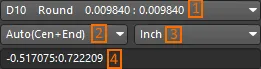
- 1 — в зависимости от того, используете ли вы режим CAM Editor или NC Editor, этот элемент управления позволяет выбрать текущий D-код или, соответственно, сверлильный инструмент (Drill Tool).


- 2 — этот элемент управления позволяет выбрать текущий режим привязки объектов (object snap).

- 3 — этот элемент управления позволяет изменить текущие единицы измерения рабочей области. Выберите миллиметры или дюймы.
- 4 — это поле панели отображает X-Y координаты положения курсора в основной рабочей области. Используются единицы, выбранные в элементе управления 3.
Дополнительная информация о Steps
- Каждый определённый шаг ODB (ODB Step) в проекте содержит один и тот же список слоёв. Различие между шагами заключается в объектах, которые они содержат на этих слоях.
- Для текущего документа должны быть определены два или более шага, прежде чем один шаг можно будет вставить в другой.
- В отличие от обычного массива Step & Repeat, при вставке одного шага в другой результирующий массив полностью состоит из контурных (outlined) экземпляров. Нижний левый экземпляр не отображает объекты шага полностью. Если щёлкнуть по элементу верхнего уровня для вставленного шага (а не по его элементу внутри определённого родительского шага), то объекты, содержащиеся во вставленном шаге, будут показаны в месте, отмеченном нижним левым белым крестом. Родительский шаг и все остальные элементы массива во вставленном шаге показаны не будут.
- Вкладка Steps автоматически обновляется каждый раз, когда вы нажимаете OK в диалоговом окне Steps Table, которое открывается выбором Tables » Steps в главном меню.
Код D, режим привязки объектов и единицы измерения рабочего пространства можно изменять во время размещения объектов Draw (например, линий, полилиний, прямоугольников и т. п.). Например, вы можете разместить линию с сегментами, нарисованными с использованием разных D-кодов, — всё в рамках одного сеанса размещения. Вы можете нарисовать полилинию, изменить D-код в процессе её размещения, и когда вы завершите размещение, текущий D-код будет применён ко всей полилинии.
Примечания
- По умолчанию цвета Draw и Flash, назначенные слою, совпадают. Изменение назначенного цвета слоя в панели обновит и цвет Draw, и цвет Flash в диалоговом окне Layers Table. Если вы хотите изменить цвета Draw или Flash по отдельности, потребуется отредактировать соответствующие записи в этом диалоге. При редактировании цветов через диалог в панели будет отражаться только назначение цвета Draw.
- Выберите запись в списке слоёв и нажмите клавишу Left Arrow, чтобы выключить все слои, кроме выбранного. Выберите запись в списке слоёв и нажмите клавишу Right Arrow, чтобы включить все слои.
- Команды на основе Rescan и Reload станут доступны только в том случае, если параметр Reset auto-load options after generation был включён до первоначального формирования выходных данных Gerber/ODB++. Этот параметр находится в диалоговом окне Output Job Options, доступном из меню Tools, когда активен связанный файл Output Job (*.OutJob). Включение этого параметра предотвращает загрузку выходных данных в новый CAM-документ при последующем формировании данных из исходного PCB-документа.
- После извлечения нетлиста из информации Gerber, содержащейся в текущем документе, цепи (nets) отображаются в виде списка на вкладке Nets панели с именами по умолчанию. Эти имена имеют формат $Netn (где n — следующее целое число, назначаемое в порядке извлечения). Если вы импортировали нетлист в формате IPC-D-356, сформированный из PCB-документа, вы можете переименовать цепи в более осмысленные имена, которые были назначены в исходном проекте PCB. Для этого выберите Tools » Netlist » Rename Nets в главном меню.
- На вкладке Nets можно выбрать несколько цепей — после этого все они будут выделены в окне редактора проекта.
- При анализе ошибок DRC выбор записи на вкладке DRC включит только слой(и), на котором(ых) находятся объект(ы)-нарушители. Все остальные слои будут выключены. При анализе цепей соответствующие слои нужно включить заранее, иначе вы можете вообще ничего не увидеть.
 Локализовано с помощью ИИ