
Организация рабочего пространства

Altium Essentials: Workspace Folder Structure
This content is part of the official Altium Professional Training Program. For full courses, materials and certification, visit Altium Training.
Поддерживайте порядок в Workspace, создавая дерево папок для различных Items, хранящихся в Workspace. Доступно несколько типов папок. Используйте эти папки для категоризации содержимого Workspace. Щелкните правой кнопкой мыши в области Server Folders панели Explorer, чтобы добавлять папки и определять структуру хранения из папок и подпапок, которая подходит вашей организации.

Контекстное меню (по правому щелчку) включает команды для определения иерархии папок. Обратите внимание, что параметры меняются в зависимости от того, где вы щелкаете.
Commands for the Server Folders Region

-
Add Top Level Folder – используйте, чтобы добавить новую папку верхнего уровня в структуру папок Workspace. Подменю предлагает типы папок
Components,Generic FolderиOther Folder Type. Чтобы просмотреть и выбрать другой тип папки, нажмите Other Folder Type. Появится диалог Add Folder dialog, в котором можно задать свойства новой папки. - Add Subfolder – используйте, чтобы добавить новую подпапку (подуровня) того же типа, что и выбранная папка, в структуру папок Workspace. Чтобы просмотреть и выбрать другой тип папки, нажмите Other Folder Type. Появится диалог Add Folder, в котором можно задать свойства новой папки.
-
Operations – используйте для доступа к подменю команд, включая:
- Copy Folder Structure – используйте, чтобы скопировать структуру выбранной папки.
- Paste Folder Structure– используйте, чтобы вставить структуру скопированной папки.
-
Add To Content Cart (для папки типа
ComponentsилиGeneric Folder) – используйте, чтобы добавить все Components из выбранной папки в Content Cart с помощью диалога Content Cart dialog. - Expand – используйте эту команду, чтобы полностью развернуть все папки в структуре папок Workspace.
- Collapse – используйте эту команду, чтобы полностью свернуть все папки в структуре папок Workspace.
- Move Folder – используйте эту команду для доступа к диалогу Move Folder, который можно использовать для изменения расположения выбранной папки в общей структуре папок Workspace.
- Delete Folder – используйте эту команду, чтобы удалить текущую выбранную папку.
- Refresh – используйте эту команду, чтобы обновить соединение с Workspace, который сейчас просматривается.
- Properties – используйте эту команду для доступа к диалогу Edit Folder dialog, в котором можно просматривать и изменять связанные свойства для текущей выбранной папки.
Типы папок Workspace
При создании папки для хранения содержимого Workspace вы можете указать тип папки. Это не влияет на содержимое папки — сохранение элемента Workspace всегда приводит к созданию элемента соответствующего типа. Это лишь дает визуальную «подсказку» о том, что хранится в папке, и может быть полезно при просмотре Workspace в поиске определенного содержимого. Чтобы назначить папке использование в качестве контейнера для конкретного содержимого, задайте ее Folder Type соответствующим образом при определении свойств папки в диалоге Edit Folder dialog.

Указание типа папки — ее предполагаемого назначения — дает визуальное представление о содержимом этой папки при просмотре Workspace.
Вы полностью контролируете тип папки, и его можно изменить в любое время, щелкнув правой кнопкой мыши по папке и выбрав Properties, чтобы открыть диалог Edit Folder.
Свойства папок Workspace
Когда вы добавляете или редактируете папку, появляется диалог свойств папки. Содержимое диалога одинаково независимо от того, добавляется папка верхнего уровня или подпапка.


Четыре варианта диалога Folder Properties: Edit Folder, Add Folder, Edit Folder (с Components Folder Type) и Add Folder (с Components Folder Type)
В диалоге представлены следующие свойства, связанные с папкой:
- Folder Name – введите осмысленное имя папки, возможно, обобщающий термин, отражающий взаимосвязь Items, которые будут храниться внутри. Максимальная длина имени — 160 символов.
- Folder Type – это значение уже установлено в тип папки, выбранный при добавлении папки — либо через пункт меню, либо через диалог Choose Folder Type. Если нужно изменить тип, нажмите стрелку в крайней правой части поля и выберите требуемый тип из раскрывающегося списка.
- Description – введите любое описание папки, например, описывающее содержимое, которое она будет хранить. Максимальная длина этого поля — 255 символов.
-
Item Naming Scheme – это поле предоставляет набор схем именования по умолчанию, которые можно использовать для быстрого определения уникального ID для любого элемента, который впоследствии будет создан в этой папке. При использовании схемы именования по умолчанию ПО автоматически назначит следующий доступный уникальный ID согласно этой схеме, предварительно просканировав весь Workspace и идентификаторы существующих элементов. Доступно несколько примерных схем по умолчанию, использующих короткий код либо типа папки, либо типа содержимого. Вы можете создать собственную схему для папки, введя ее в это поле и убедившись, что переменная часть заключена в фигурные скобки (например,
SYMBOL-001-{J000}).Используемую для папки Item Naming Scheme можно изменить в любое время. Измененная схема будет применяться ко всему последующему новому содержимому, создаваемому в этой папке.
-
Share – нажмите эту ссылку, чтобы открыть диалог Share For, в котором можно задать видимость папки — кто может «видеть» ее и получать к ней доступ.
- Add (only available in the Add iterations of this dialog) - нажмите, чтобы добавить определенную добавляемую или редактируемую папку на панель Explorer panel.
-
Component Template - используйте раскрывающийся список, чтобы выбрать нужный шаблон для компонента. Этот параметр доступен только в вариантах диалога Add Folder и Edit Folder (с Components Folder Type).
- Configure Parameters Visibility on Add - включите, чтобы настроить видимость параметров компонента после добавления. Этот параметр доступен только в вариантах диалога Add Folder и Edit Folder (с Components Folder Type).
Перемещение папок и Items
Одна или несколько папок Workspace или Items внутри папки могут быть быстро перемещены с помощью перетаскивания (drag and drop):
- Folders – выберите папку(и), которые нужно переместить (используя стандартные приемы Ctrl+Click или Shift+Click), затем щелкните, перетащите и отпустите выбранную папку(и) в нужном месте структуры, на что укажет горизонтальный индикатор.
- Items – выберите Item(ы), которые нужно переместить (используя стандартные приемы Ctrl+Click, Shift+Click или Ctrl+A), затем щелкните, перетащите и отпустите выбранные Item(ы) на другую папку в структуре.
Возможность копирования/вставки структуры папок Workspace
Добавляя большую гибкость в управление содержимым Workspace, панель Explorer предоставляет возможность копировать и вставлять папку (и ее дочернюю структуру). По сути, это позволяет быстро клонировать участки структуры папок Workspace, что может существенно сэкономить время, например, при подготовке Workspace к наплыву данных компонентов, когда структура похожа на родительскую папку и подпапки для различных доменных моделей.
Чтобы воспользоваться этой функцией:
- Выберите папку в существующей структуре папок, структуру которой вы хотите скопировать.
- Щелкните правой кнопкой мыши и выберите команду Operations » Copy Folder Structure в контекстном меню.
- Выберите папку, под которой вы хотите вставить клонированную структуру папок.
- Щелкните правой кнопкой мыши и выберите команду Operations » Paste Folder Structure в контекстном меню.
После вставки вы можете при необходимости внести изменения в клонированную структуру папок.
Мягкое удаление
Ваш Workspace предоставляет гибкую функциональность для удаления содержимого из этого Workspace непосредственно из Altium Designer, с панели Explorer panel. Это позволяет быстро удалять:
- Папки с содержимым
- Один или несколько конкретных элементов
- Проекты
Чтобы удалить папку или проект, щёлкните правой кнопкой мыши по записи этой папки в панели и выберите команду Delete Folder в контекстном меню. Чтобы удалить конкретный элемент, щёлкните правой кнопкой мыши по записи этого элемента в панели и выберите команду Delete Item в контекстном меню. Появится диалог Delete Items, в котором нужно подтвердить удаление. Фактически выполняется «мягкое удаление» (soft delete): папка/элемент будет перемещён в область Trash Workspace. Trash по сути является корзиной, в которую можно переместить любой элемент в вашем Workspace (через действие мягкого удаления). Она изолирована от остальной части Workspace.
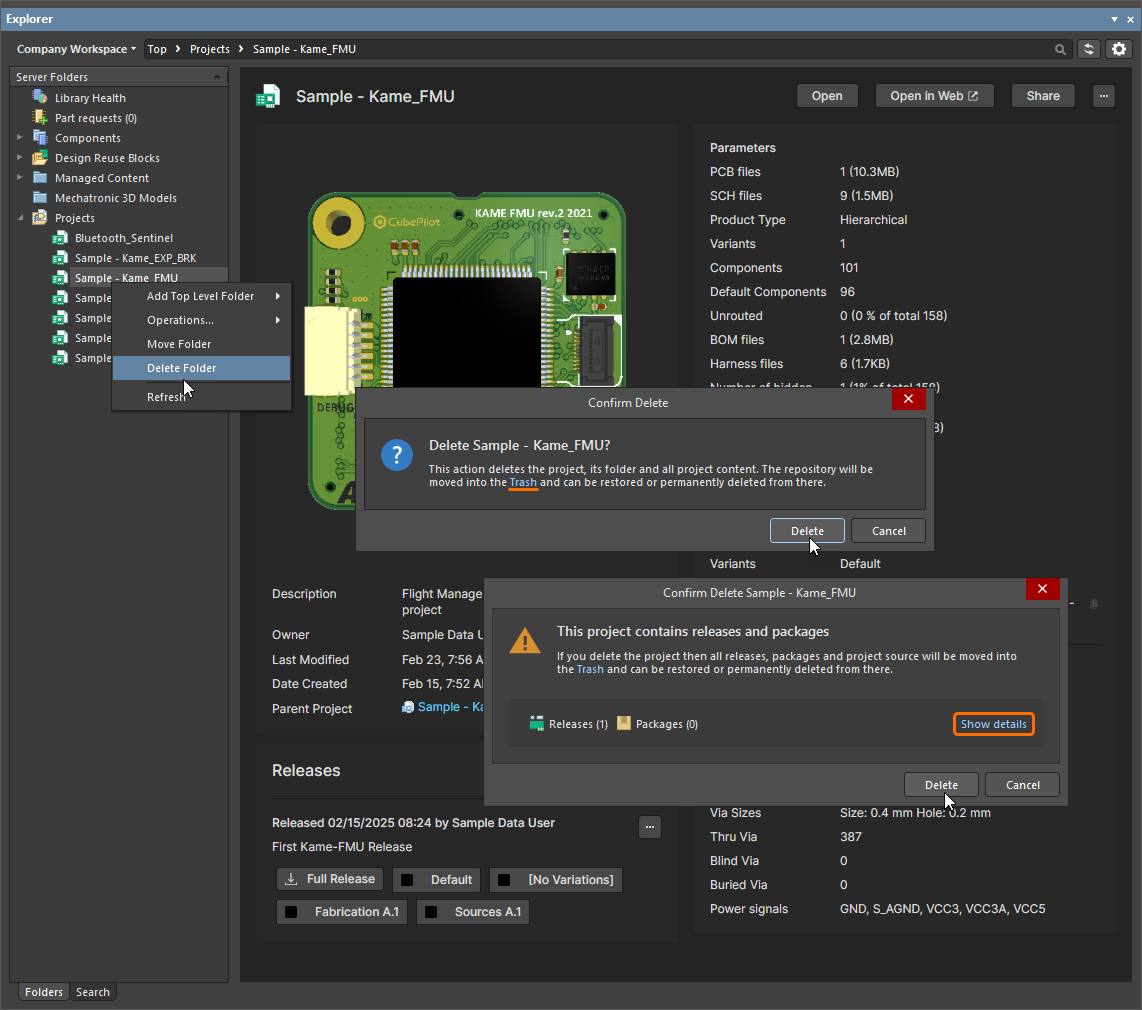
Пример мягкого удаления проекта Workspace

Пример мягкого удаления Component Item вместе со связанными Symbol и Footprint Items. Все элементы будут перемещены в область Trash Workspace.
Чтобы продолжить удаление, нажмите кнопку  . Элемент будет удалён, и диалог Deletion Summary подтвердит успешное удаление. Если при удалении возникла проблема, вы увидите соответствующее уведомление.
Все элементы, удалённые таким образом, можно найти на странице Trash в браузерном интерфейсе Workspace. Обратите внимание: вы можете просматривать только те элементы, которые вы лично мягко удалили. Администраторы смогут видеть всё содержимое страницы Trash — то есть все элементы, которые были мягко удалены.
Что следует учитывать в отношении мягко удалённого элемента:
- Элемент будет недоступен из Altium Designer и из браузерного интерфейса.
-
Везде, где элемент использовался, будет отражено, что элемент удалён.

Пример того, как мягко удалённый компонент помечается как таковой в других местах программы. - Элемент можно восстановить со страницы Trash, при условии, что у вас есть права на редактирование.
- Элемент можно удалить безвозвратно со страницы Trash, при условии, что у вас есть разрешение на операцию Delete items . Чтобы узнать больше об управлении разрешениями на операции, см. страницу Setting Global Operation Permissions for a Workspace .
- Безвозвратное удаление возможно только при условии, что элемент не используется родительским элементом (на управляемом листе схемы или внутри проекта).
 Локализовано с помощью ИИ