
Пакетное редактирование компонентов
Краткий обзор
- Узнайте, как перейти к пакетному редактированию и в каких случаях можно переключаться между режимами редактирования одного и нескольких компонентов.
- Разберитесь, как упорядочивать определения компонентов, связывать их с моделями и управлять видимостью параметров.
- Изучите, как параметры документа и шаблоны компонентов определяют именование, хранение и настройки жизненного цикла компонентов.
Компонент рабочего пространства создается и редактируется в редакторе компонентов, который поддерживает два режима — Single Component Editing и Batch Component Editing. Последний предоставляет интерфейс для создания и редактирования нескольких компонентов, но при желании его можно использовать и для работы с одним компонентом. Если редактор компонентов находится в режиме Single Component Editing, перейти в режим пакетного редактирования можно с помощью команды Tools » Switch to Batch Editor в главном меню редактора.
Редактор компонентов в режиме Batch Component Editing также открывается, если выбрать несколько компонентов для редактирования на панели Components или панели Explorer. Каждое определение компонента будет содержать общий набор параметров и ссылки на необходимые модели соответствующих предметных областей. Пакетное редактирование особенно удобно, когда компоненты целесообразно обрабатывать как набор, например набор чип-резисторов.
В этом документе рассматривается работа с редактором компонентов в режиме Batch Component Editing.
Обзор интерфейса
В режиме Batch Component Editing интерфейс редактора компонентов разделен на четыре основные области, показанные на следующем изображении и описанные ниже.
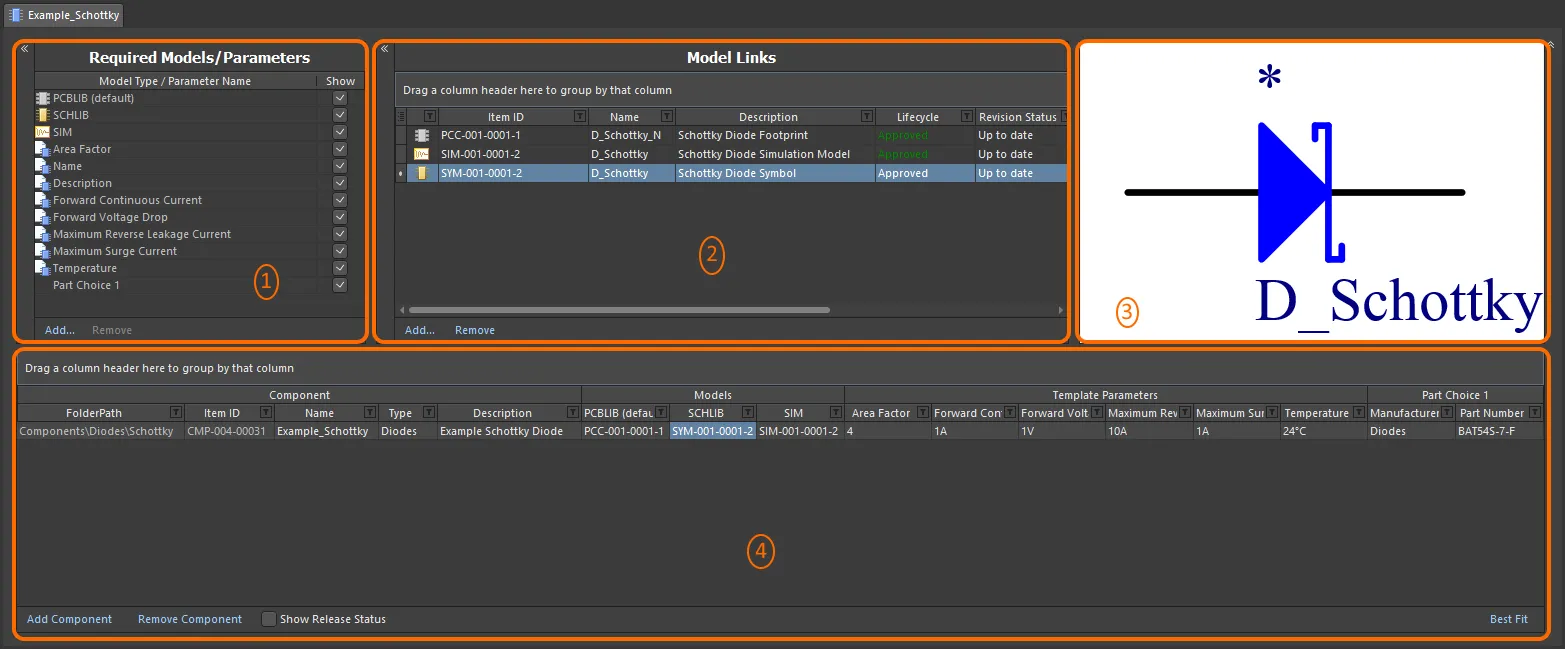
В режиме Batch Component Editing редактор компонентов можно разделить на четыре основные области.
- Необходимые модели/параметры — здесь указываются типы моделей соответствующих предметных областей, необходимые для определений компонентов, а также формируется набор параметрических данных, который будет применяться ко всем определениям компонентов.
- Ссылки на модели — здесь добавляются ссылки на сохраненные модели соответствующих предметных областей для использования в определениях компонентов.
- Окно предварительного просмотра — отображает выбранную модель. Для символа и посадочного места используется графическое представление, для остальных типов моделей — текстовое.
- Определения компонентов — здесь задается определение компонента, включая его папку, имя, тип, ссылки на модели соответствующих предметных областей, параметрические данные и выбранные варианты комплектующих.
 в левом верхнем углу соответствующей области. Кроме того, три верхние области можно свернуть, оставив только область Component Definitions, с помощью элемента управления
  в правом верхнем углу.
Параметры документа
Элементы управления для выбора целевой папки рабочего пространства, в которой будут созданы компоненты, а также определения жизненного цикла и схем именования для этих компонентов доступны в диалоговом окне Document Options (Edit » Document Options). Также можно задать схему именования компонентов по умолчанию для компонентов, выпускаемых из редактора компонентов, чтобы каждый создаваемый компонент получал уникальный идентификатор в рабочем пространстве.
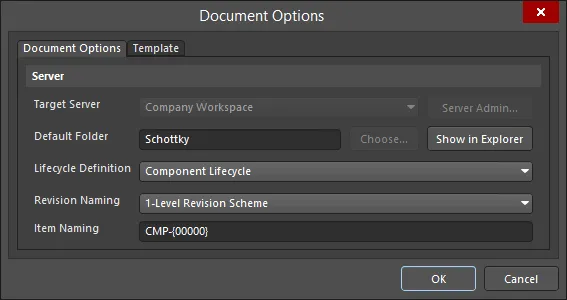
Настройки рабочего пространства задаются в диалоговом окне Document Options.
-
Target Server — при создании одного или нескольких новых компонентов целевым будет рабочее пространство, к которому установлено активное подключение. При редактировании существующих компонентов в этом поле отображается рабочее пространство, в котором они находятся. Нажмите кнопку Server Admin справа от раскрывающегося списка (она доступна, если компоненты еще не выпущены), чтобы открыть страницу Data Management – Servers диалогового окна Preferences, где можно просматривать активное и известные рабочие пространства и управлять ими.
-
Default Folder — при создании одного или нескольких новых компонентов используйте это поле, чтобы указать папку по умолчанию в целевом рабочем пространстве для хранения сохраненных компонентов. Для этого нажмите кнопку Choose, чтобы открыть диалоговое окно Choose Folder — вариант панели Explorer, в котором можно найти и выбрать существующую папку рабочего пространства или сразу создать новую. Указанное здесь значение будет использоваться по умолчанию для FolderPath при добавлении нового определения компонента. При редактировании ревизии одного или нескольких существующих компонентов в этом поле отображается текущая папка, и изменить его нельзя. В этом случае кнопка Choose также будет недоступна. Нажмите кнопку Show in Explorer, чтобы быстро перейти к указанной папке по умолчанию на панели Explorer.
-
Lifecycle Definition и Revision Naming — используйте эти поля, чтобы задать подходящие схемы по умолчанию (
Component Lifecycleи1-Level Revision Schemeсоответственно). В раскрывающемся списке каждого поля можно выбрать другую схему из числа схем, заданных для родительского рабочего пространства. -
Item Naming — это поле используется для задания схемы именования элементов по умолчанию для компонентов, сохраняемых из редактора компонентов, чтобы каждый создаваемый элемент компонента получал уникальный идентификатор в рабочем пространстве. Указанное здесь значение будет использоваться в качестве шаблона для автоматического именования вновь добавленного определения компонента (в соответствующем поле Item ID). Программа автоматически назначит следующий доступный уникальный идентификатор на основе этой схемы, предварительно проверив все рабочее пространство и идентификаторы существующего содержимого.
Если для родительской папки, в которой находится или создается компонент, задана схема именования, она будет автоматически подставлена в качестве схемы по умолчанию. В противном случае используется стандартная схема —
CMP-{00000}. Разумеется, можно создать собственную схему, введя ее в это поле. Поддерживается использование шаблонов имен компонентов на основе параметров. Такие шаблоны позволяют точно задавать имена, а точнее переименовывать компоненты, на основе текущих значений параметров, доступных для этих компонентов в редакторе компонентов. Чтобы включить параметр в шаблон именования, используйте формат[<ParameterName>]. В шаблоне можно использовать несколько параметров, а также добавить макрос счетчика в фигурных скобках (например,{000},{00A}).Кроме того, можно заменить автоматически назначенный идентификатор компонента, введя нужный идентификатор непосредственно в поле Item ID его определения. Вы всегда полностью контролируете выбор идентификаторов элементов и принимаете окончательное решение.
В диалоговом окне также можно указать ссылку на заданный шаблон компонента. Выберите шаблон с помощью элементов управления в области Template вкладка. Шаблон компонента содержит предустановленные настройки для определений компонентов, создаваемых в редакторе компонентов. Каждое добавляемое определение компонента будет создаваться в соответствии со связанным шаблоном компонента.

Обязательные модели и параметры
В этой области редактора указываются модели для различных областей проектирования, необходимые для определений компонентов, а также формируется набор параметрических данных, который будет применяться ко всем определениям компонентов.

Задайте обязательные модели и параметры.
-
Models — на самом базовом уровне компонент, используемый при проектировании платы, должен быть представлен в редакторе схем и редакторе печатных плат. Поэтому ему необходимы модели условного графического обозначения на схеме и посадочного места на плате. Они добавляются по умолчанию как обязательные модели и не могут быть удалены. Используйте элементы управления Add и Remove в этой области, чтобы при необходимости добавлять или удалять другие типы моделей.
-
Parameters — по умолчанию присутствуют два параметра:
NameиDescription. Это системные параметры. При необходимости можно добавить любое количество дополнительных параметров. Для этого нажмите элемент управления Add в нижней части области, затем выберите пункт Parameter. В список будет добавлен новый параметр. Щелкните поле Parameter Name, чтобы при необходимости изменить имя. Чтобы удалить параметр, выберите его и нажмите элемент управления Remove. Системные параметры удалить нельзя.
Через меню Add в этой области редактора также доступны следующие возможности:
-
Linking to a Component Template — в подменю Templates перечислены все шаблоны компонентов, доступные в том же рабочем пространстве, в котором находится сам компонент. Щелкните нужный пункт, чтобы создать ссылку на последнюю ревизию соответствующего шаблона компонента. Параметры из шаблона будут добавлены в эту область и отмечены значком
 .
.
Шаблоны списков параметров
Если вы не используете шаблоны компонентов, вы все равно можете создавать предопределенные списки параметров благодаря поддержке настраиваемых Parameter List Templates в редакторе компонентов. Эти простые, удобные для чтения файлы могут содержать список необходимых параметров, который затем можно загрузить в редактор одним щелчком.
Шаблоны списков параметров находятся в подменю Templates, которое открывается нажатием элемента управления Add в нижней части области Required Models/Parameters. Доступен ряд предопределенных шаблонов с наборами параметров для конденсаторов (Capacitor), резисторов (Resistor), диодов (Diode) и транзисторов (Transistor).
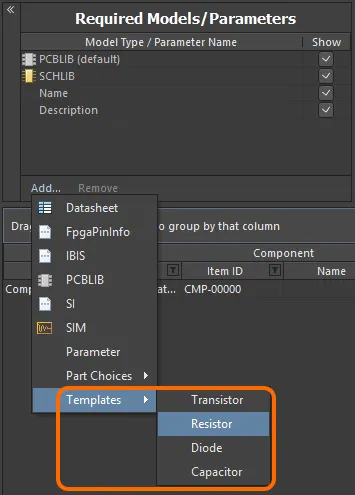
Откройте шаблоны параметров через меню элемента управления Add этой области.Щелкните шаблон, который хотите использовать, — заданные в нем параметры будут добавлены в область.
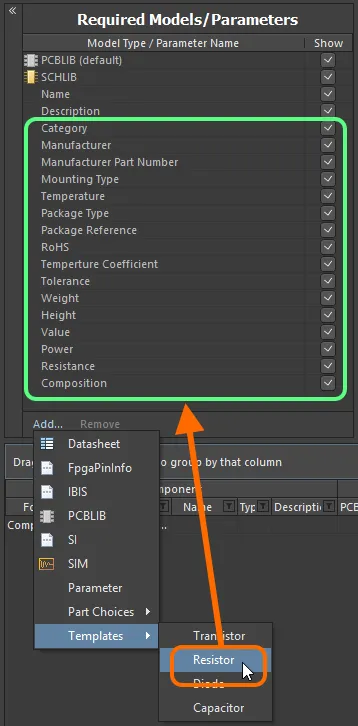
Шаблоны параметров ускоряют добавление набора параметров для ваших компонентов.Шаблон параметров задается в файле шаблона библиотеки компонентов (
*.cmplib_template). Чтобы система распознавала эти файлы и они отображались в подменю Templates редактора компонентов, они должны находиться в папкеTemplatesустановленного Altium Designer (\Users\Public\Documents\Altium\AD<Solution/Version>\Templatesпри установке по умолчанию).Определение шаблона имеет простую структуру: имя шаблона (в том виде, в котором оно должно отображаться в подменю) заключается в квадратные скобки, после чего следует список необходимых параметров в формате
<ParameterName>=. Например, предопределенный шаблон для резисторов —resistor.cmplib_template— имеет следующее определение:[Resistor]
Category=
Manufacturer=
Manufacturer Part Number=1
Mounting Type=
Temperature=
Package Type=
Package Reference=
RoHS=
Temperature Coefficient=
Tolerance=
Weight=
Height=
Value=
Power=
Resistance=
Composition= -
Enabling the use of Datasheets — для этого выберите пункт Datasheet. Подробнее см. в разделе Прикрепление технических описаний к определениям компонентов.
-
Adding Part Choices — в подменю Part Choices выберите By MPN. В область определений будет добавлена запись Part Choice n с двумя столбцами —
ManufacturerиPart Number, позволяющими указать выбранный вариант. Если ваше рабочее пространство поддерживает эту возможность и вы настроили пользовательский источник компонентов из базы данных, можно также выбрать пункт меню By Internal ID. В область определений будет добавлена запись Part Choice n с двумя столбцами —Part sourceиInternal ID, позволяющими выбрать компонент из внутренней базы данных вашей компании. Подробнее см. в разделе Варианты компонентов.
Ссылки на модели
Эта область редактора используется для добавления ссылок на сохраненные модели различных предметных областей, которые будут использоваться в определениях компонентов. Область Model Links можно рассматривать как общее хранилище моделей, доступных любому определению компонента. Для назначения моделей достаточно указать, какие ссылки требуются для каждого определения.
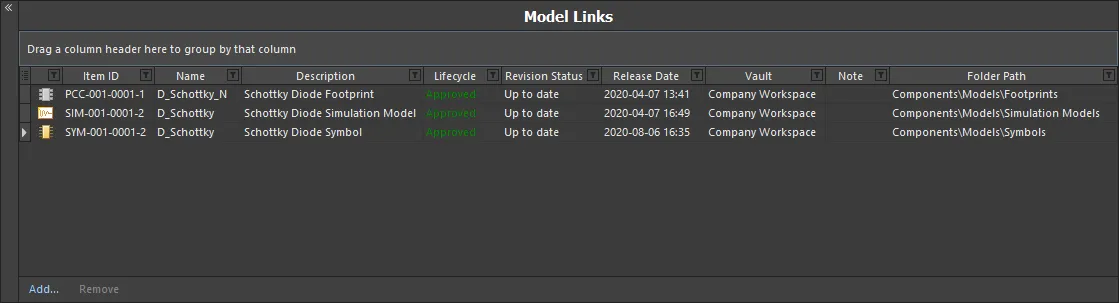
Область Model Links с широкими возможностями для упрощения создания ссылок на модели и их назначения определениям компонентов.
Подробнее о работе со ссылками на модели см. в следующих раскрывающихся разделах.
Добавление ссылок на модели
Существует несколько удобных способов добавления ссылок на модели в эту область:
-
Выберите модели из определенной папки рабочего пространства. Можно выбрать одну или несколько разных моделей либо одну или несколько разных ревизий одной модели. Нажмите элемент управления Add под областью Model Links, выберите тип модели, а затем нужные модели в диалоговом окне Choose Models.
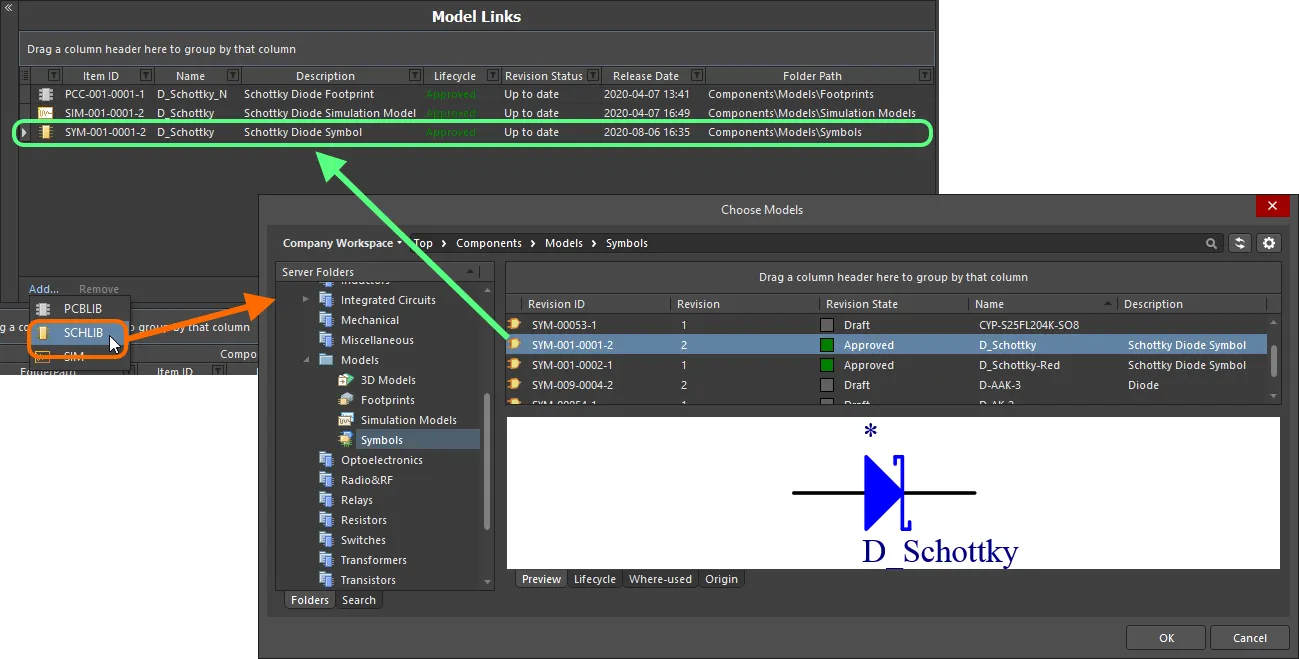
Добавление ссылок на модели через диалоговое окно. -
Перетащите модели непосредственно из панели Explorer. Можно перетащить одну или несколько разных моделей либо одну или несколько разных ревизий одной модели.
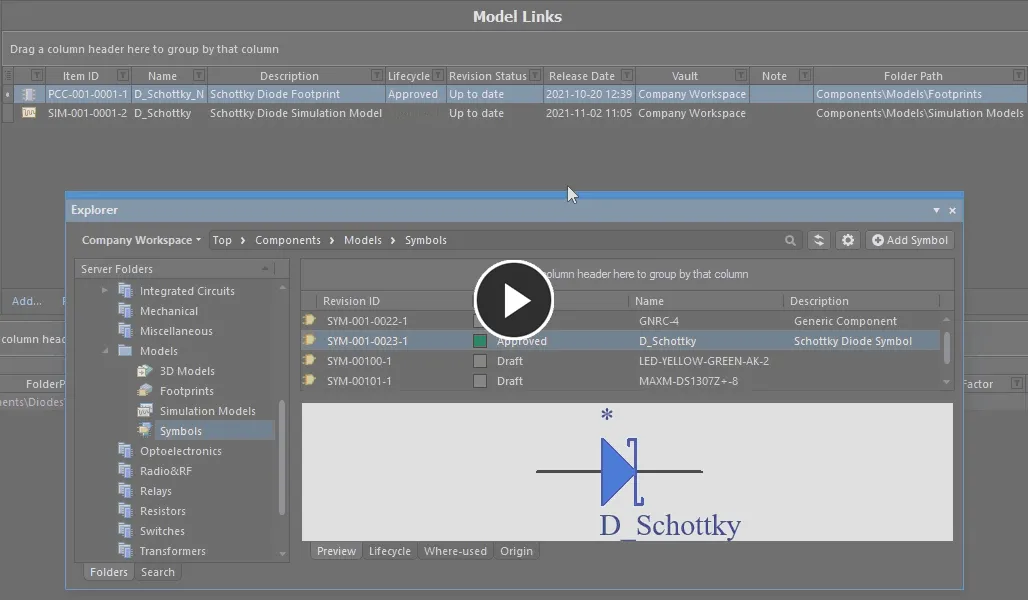
Добавление одной или нескольких моделей перетаскиванием из панели Explorer.
Можно добавить любое количество ссылок на модели, включая ссылки на разные ревизии одной модели. Каждая ссылка указывает на конкретную именованную ревизию модели (например, SYM-001-0023-1 для ревизии 1 условного графического обозначения SYM-001-0023). Команда Show In Explorer в контекстном меню выбранной ссылки на модель позволяет быстро открыть панель Explorer, в которой будет выделена выбранная модель и ее ревизия.
Чтобы изменить ссылку на модель, щелкните ее поле Item ID, а затем кнопку  . Откроется диалоговое окно Choose Model, в котором можно найти и выбрать другую модель или другую ревизию той же модели. Чтобы удалить ссылку на модель, выберите ее и нажмите элемент управления Remove.
Устаревшие модели
Поле Revision Status ссылки на модель показывает, используется ли последняя ревизия данной модели или для нее доступна более новая ревизия. Когда редактор компонентов обнаруживает, что связанная модель не является последней ревизией, это отмечается текстом Out of date, выделенным полужирным шрифтом.
Чтобы обновить ссылку для использования последней ревизии модели, щелкните правой кнопкой мыши в любом месте строки модели и выберите в меню Update to Latest Revision. Это действие:
- Обновляет ссылку на модель, чтобы она указывала на последнюю ревизию.
- Обновляет все случаи использования этой модели в определении компонента, заменяя ее на последнюю ревизию.
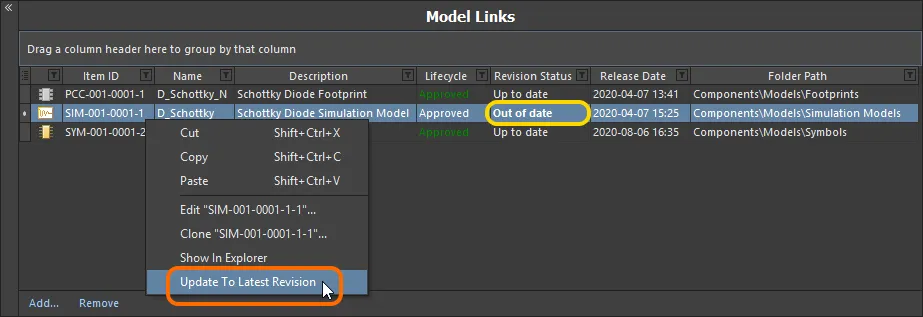
Редактор компонентов отмечает все модели, для которых используется не последняя ревизия. Щелкните правой кнопкой мыши, чтобы обновить модель до последней ревизии.
Непосредственное редактирование связанных моделей
Если требуется изменить связанную модель предметной области, используемую в определении компонента, наиболее эффективный способ — непосредственное редактирование:
-
Щелкните правой кнопкой мыши запись модели в области Model Links редактора и выберите в контекстном меню команду Edit.
-
Модель откроется во временном экземпляре соответствующего редактора. Внесите необходимые изменения в модель и сохраните ее в следующую ревизию родительского элемента в рабочем пространстве с помощью команды Save to Server (из главного меню File или Quick Access Bar, сочетание клавиш
Ctrl+Alt+S). Откроется диалоговое окно Create Revision, в котором можно указать другие значения Name и/или Description либо ввести примечание о внесенных изменениях в поле Release Notes.
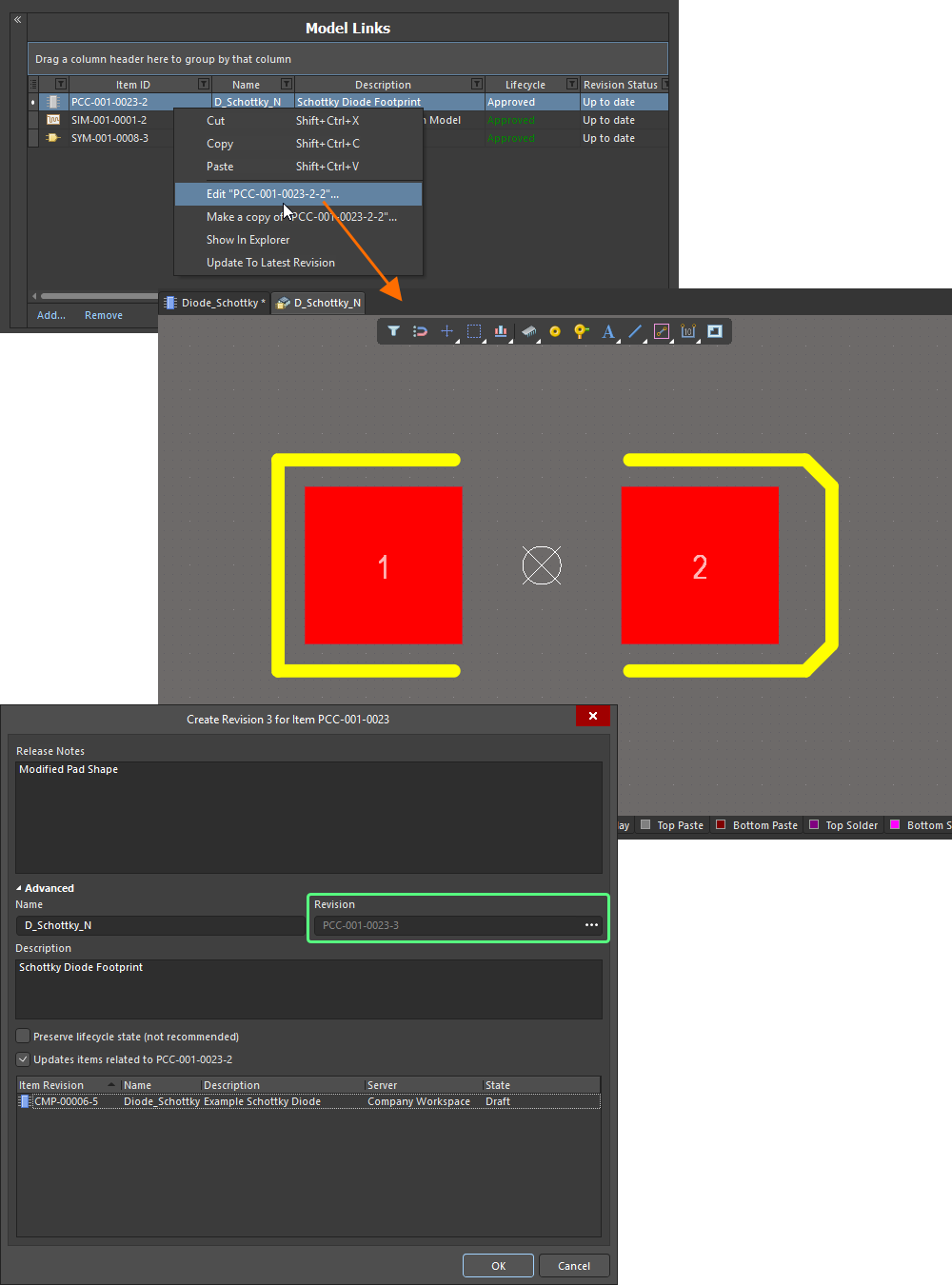
Редактирование и сохранение модели непосредственно из области Model Links редактора компонентов.
Нажатие OK в диалоговом окне Create Revision (при отключенной опции обновления затронутых элементов) повлияет на сохранение. Временный редактор модели закроется, и вы вернетесь в уже открытый редактор компонентов. Ссылка на модель и все ее назначения определяемым компонентам будут автоматически обновлены до этой последней ревизии.
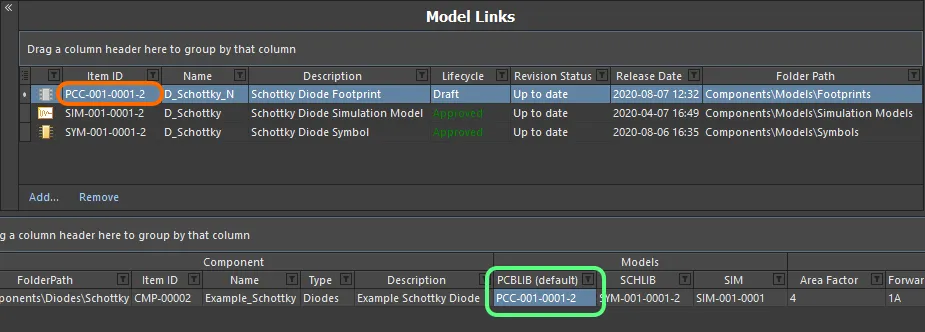
Ссылка на модель и ее назначения обновляются до последней ревизии после завершения процесса выпуска.
Создание копии ссылки на модель
Чтобы создать копию существующей модели предметной области, на которую указывает ссылка, выберите ее в списке Model Links, щелкните правой кнопкой мыши и выберите команду Make a Copy в контекстном меню. Последовательность действий аналогична созданию копии ревизии элемента на панели Explorer:
-
Запускается сеанс непосредственного редактирования: копия исходного документа, хранящегося в ревизии элемента, на которую указывает выбранная ссылка на модель, открывается в соответствующем временном редакторе.
-
Внесите необходимые изменения в редакторе, в том числе при необходимости измените имя и описание.
-
Выберите команду Save to Server (в главном меню File или в Quick Access Bar, сочетание клавиш Ctrl+Alt+S), чтобы сохранить документ в рабочей области (сочетание клавиш Ctrl+Alt+S). Откроется диалоговое окно Create Item. По умолчанию для копии модели используются те же схемы именования ревизий и определения жизненного цикла, что и для исходной модели, а сама копия создается в той же папке. При необходимости эти свойства можно изменить. Также обратите внимание, что идентификатор ревизии исходного элемента модели указан в поле Ancestor Revision.
-
Настроив свойства элемента, нажмите OK. Будут созданы новый элемент и его начальная ревизия, документ будет выпущен, а временный редактор закроется. Ревизия элемента-копии будет добавлена в виде ссылки в конец списка ссылок на модели в редакторе компонентов.

Созданная копия ревизии элемента будет добавлена как дополнительная ссылка на модель.
Управление отображением столбцов
Чтобы включить или отключить отображение определенного столбца, нажмите кнопку управления столбцами  и отключите столбцы, которые не должны отображаться.
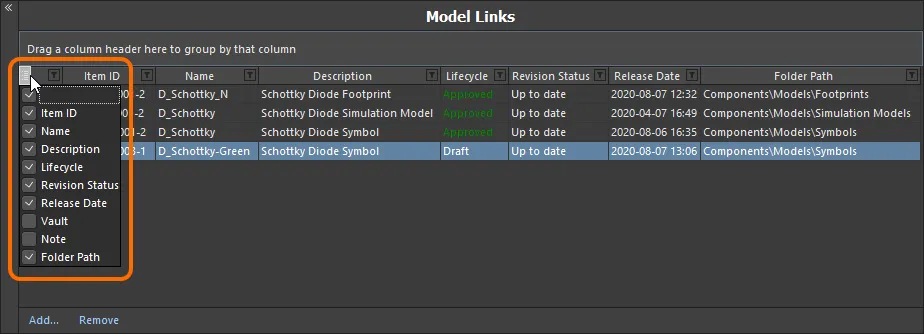
Скрывайте или отображайте столбцы данных ссылок на модели по мере необходимости.
Также можно скрыть столбец, перетащив его заголовок на свободное место: когда появится большой крест, отпустите кнопку мыши.
Группировка ссылок на модели
Ссылки на модели можно группировать по любому из видимых столбцов. Для этого нажмите и удерживайте заголовок столбца, затем перетащите его на текст Drag a column header here to group by that column.
Например, на следующем изображении показаны ссылки на модели, сгруппированные по Revision Status. При этом ссылки на модели разделяются на группы по числу различных значений в столбце группировки — в данном случае создаются две группы: для Revision Status: Out of date и Revision Status: Up to date.
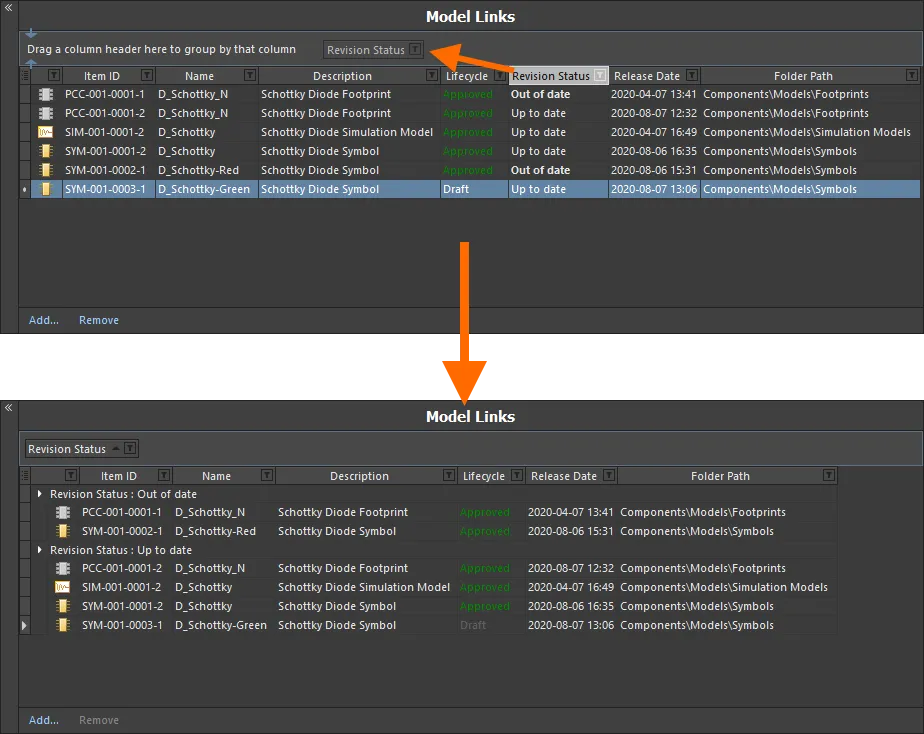
Группировка ссылок на модели по значениям в столбце, в данном случае — по Revision Status.
Сортировка
Ссылки на модели можно отсортировать по определенному столбцу, нажав на его заголовок. Нажмите один раз для сортировки по возрастанию (на основе содержимого столбца). Нажмите еще раз для сортировки по убыванию.
Можно выполнять сортировку по нескольким столбцам. Если ссылки на модели уже отсортированы по определенному столбцу, выполните Shift+Click на другом столбце, чтобы дополнительно отсортировать их по его содержимому.
Фильтрация по столбцам
Как и в электронной таблице Excel, ссылки на модели можно дополнительно фильтровать по содержимому каждого столбца. Для этого нажмите небольшой значок воронки (фильтра) в правой части заголовка столбца ( ). Появится меню с флажком для каждого значения, присутствующего в этом столбце. Установите нужные флажки, чтобы в списке остались только ссылки на модели с выбранными значениями.
Для более гибкого управления фильтрацией выберите (Custom...), чтобы открыть диалоговое окно Custom Filter. В этом окне можно настроить пользовательский фильтр в соответствии с вашими требованиями, указав, какие строки данных следует отображать на основе критериев фильтрации, применяемых к столбцу.
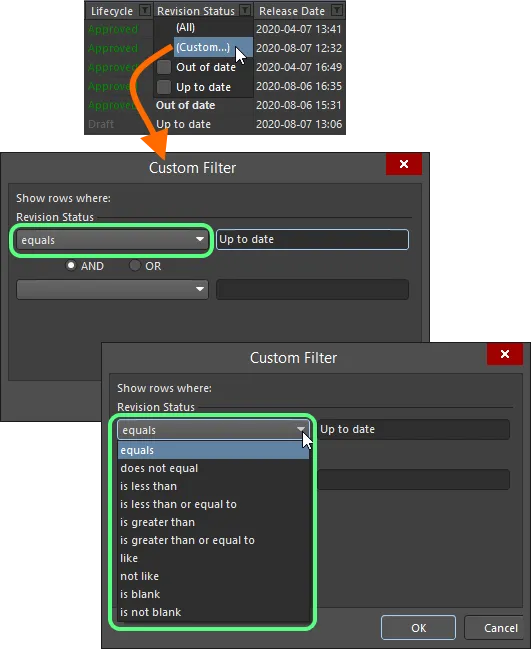
Выберите стандартную или пользовательскую фильтрацию по столбцам.
Когда к столбцу применен фильтр, его значок отображается синим цветом ( ), указывая на фильтрацию по этому столбцу. Фильтрацию можно применять к нескольким столбцам данных. Условия всех фильтров столбцов объединяются в общем фильтре логическим оператором И. Текстовое представление действующего фильтра отображается в нижней части области.
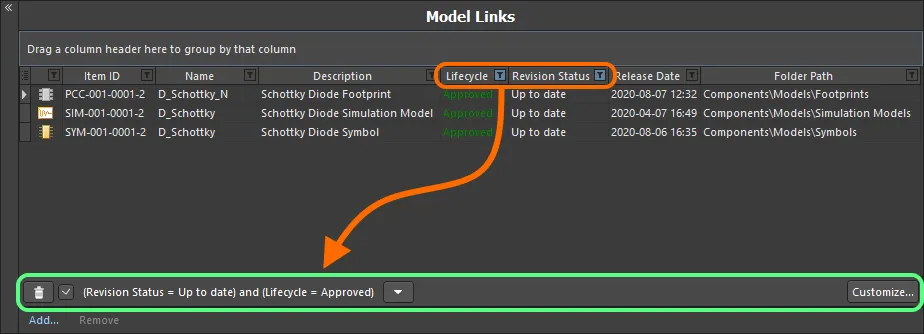
Пример фильтрации по столбцам.
 слева от текстового представления фильтра. Чтобы отключить фильтр, снимите флажок слева от его текстового представления. Чтобы снова включить его, установите флажок.
 справа от текстового представления текущего фильтра, чтобы отобразить историю. Список истории очищается при закрытии временного редактора компонентов.
Чтобы дополнительно настроить текущий фильтр, нажмите кнопку  в крайней правой части текстового представления фильтра — откроется диалоговое окно Filter Builder. В этом окне при необходимости можно создавать более сложные фильтры.
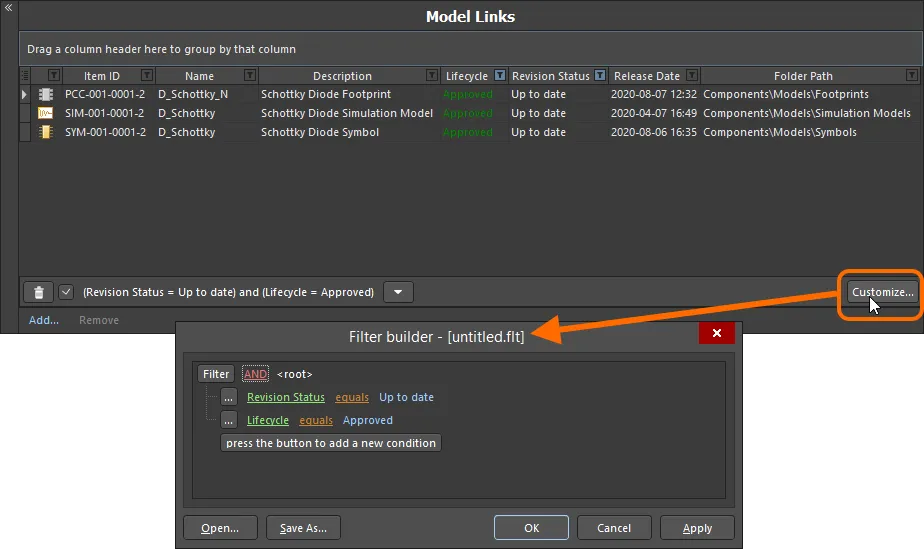
Используйте диалоговое окно Filter Builder для создания более сложных фильтров.
 , чтобы сохранить текущий фильтр в файле Filters (
 , чтобы загрузить ранее сохраненный фильтр.
Определения компонентов
После того как вы задали набор параметров и подготовили набор ссылок на модели, можно приступать к определению необходимых компонентов. Это выполняется в нижней области документа.

Задавайте свойства компонентов логично и наглядно с помощью редактора компонентов.
Содержимое, изначально отображаемое в этой области, зависит от редактируемых компонентов:
- При создании нового компонента, если шаблон компонента is not указан в родительской папке, для записи будут назначены FolderPath и Item ID, но не более того — своего рода чистый лист.
- При создании нового компонента, если шаблон компонента is указан в родительской папке, сведения в записи будут предварительно заполнены на основе этого шаблона.
- При редактировании ревизии одного существующего компонента после переключения из режима Single Component Editing будет отображаться эта ревизия со всеми сведениями, заданными для нее на данный момент.
- При редактировании нескольких выбранных ревизий компонентов — то есть при непосредственном переходе в режим Batch Component Editing — будут отображаться все эти ревизии.
Каждое определение компонента представлено отдельной строкой, содержащей следующие сведения:
-
Component: FolderPath — используйте это поле, чтобы сохранить компонент в определенной папке целевого рабочего пространства. Для каждого нового компонента, добавляемого в таблицу, это поле может заполняться расположением по умолчанию, если оно задано в поле Default Folder диалогового окна Параметры документа (Edit » Document Options). Независимо от того, указан ли путь по умолчанию, вы полностью контролируете выбор места хранения компонента в целевом рабочем пространстве. Чтобы вручную указать целевую папку, щелкните поле FolderPath компонента один раз: появится кнопка
. Нажмите ее, чтобы открыть диалоговое окно Choose Folder. Найдите и выберите существующую папку или создайте новую прямо в этом окне.
-
Component: Item ID — это поле определяет идентификатор, используемый для сохраненного компонента в рабочем пространстве. Для каждого нового компонента, добавляемого в таблицу, это поле заполняется в соответствии со схемой именования по умолчанию, указанной в поле Item Naming диалогового окна Document Options. Программа автоматически назначит следующий доступный уникальный идентификатор на основе этой схемы, проверив все рабочее пространство и идентификаторы существующего содержимого.
Предусмотрена схема именования элементов по умолчанию —
CMP-{00000}, — но вы, разумеется, можете создать собственную схему, введя ее в это поле. При этом переменная часть должна быть заключена в фигурные скобки (например,CMP-001-{0000}). Также можно заменить автоматически назначенный идентификатор компонента, введя нужный идентификатор непосредственно в поле Item ID определения. Вы всегда полностью контролируете идентификацию элементов, и окончательное решение остается за вами. -
Component: Name — отображает понятное пользователю имя компонента. Этот системный параметр доступен и индексируется при поиске в рабочем пространстве, позволяя легко находить нужные компоненты без необходимости запоминать идентификаторы их элементов.
-
Component: Type — это поле позволяет задать тип компонента и является ключевым атрибутом для целевого поиска компонентов рабочего пространства (он также активно используется при просмотре компонентов на панели «Компоненты»). Щелкните это поле, затем нажмите
, чтобы открыть диалоговое окно Choose component type. В этом окне выберите нужный тип компонента из всех заданных на данный момент типов, затем нажмите OK — выбранный тип будет подставлен в качестве значения атрибута Type в основной таблице определений.
-
Component: Description — отображает описание, добавленное к компоненту. Этот системный параметр доступен и индексируется при поиске в рабочем пространстве.
-
Models – эти поля соответствуют записям в области Required Models/Parameters документа. Для каждой добавленной требуемой модели предусмотрено одно поле, за исключением моделей посадочных мест, которых может быть несколько. Каждое поле позволяет указать, какая из связанных моделей (в области Model Links) будет использоваться для компонента.
-
Template Parameters – эти поля соответствуют пользовательским параметрам, перенесённым в редактор компонентов из указанной ревизии шаблона компонента. Для каждого параметра предусмотрено одно поле. Порядок параметров слева направо в определении компонента соответствует их порядку сверху вниз в области Required Models/Parameters. При необходимости вводите или выбирайте значения параметров, если это допускается. Например, параметры, отмеченные в шаблоне как Read Only, недоступны для редактирования, в отличие от остальных параметров. Если же параметры отмечены в шаблоне как Required, для них необходимо задать значения, иначе сохранить определение компонента в Workspace не удастся.
-
Parameters – эти поля соответствуют дополнительным пользовательским параметрам, введённым в области Required Models/Parameters документа. Для каждого дополнительного параметра предусмотрено одно поле. Порядок параметров слева направо в определении компонента соответствует их порядку сверху вниз в области Required Models/Parameters. Введите необходимые значения параметров.
-
Release: Current Rev. – это недоступное для редактирования поле показывает текущую (самую последнюю) ревизию компонента в Workspace.
-
Release: Next Rev. – это недоступное для редактирования поле показывает следующую ревизию компонента, которая будет создана при следующем сохранении определения компонента в Workspace в соответствии с выбранной схемой именования ревизий.
-
Release: Action – это поле показывает действие, которое менеджер выпуска выполнит для данного определения компонента в процессе сохранения. Для определения компонента, которое ещё не сохранялось в Workspace, здесь отображается
Create Item. Для определения, уже сохранённого в Workspace, отображаетсяCreate Revision. Если в качестве целевой выбрана запланированная ревизия компонента, отображаетсяRelease To Existing Revision. -
Part Choice n – эта запись соответствует варианту детали (Part Choice), добавленному в область Required Models/Parameters документа. Порядок вариантов деталей слева направо в определении компонента соответствует их порядку сверху вниз в области Required Models/Parameters. Для каждого добавленного варианта детали предусмотрены два поля —
ManufacturerиPart Number, позволяющие указать выбранную деталь. Если же вы настроили пользовательский источник деталей на основе базы данных и добавили вариант детали с помощью команды меню By Internal ID, этими двумя полями будутPart sourceиInternal ID. Используйте их, чтобы выбрать деталь из внутренней базы данных вашей компании.
 .
.
 в нижней части диалогового окна Choose component type, чтобы перейти на страницу
  .
.
Работа с определениями компонентов
В следующих разделах описана работа с этой областью редактора, в том числе полезные функции и возможности, позволяющие сэкономить время.
Назначение ссылок на модели существующим компонентам
Для существующих определений компонентов необходимые ссылки на модели можно назначить следующими способами:
-
Перетащите ссылку на модель в соответствующий столбец определения компонента.
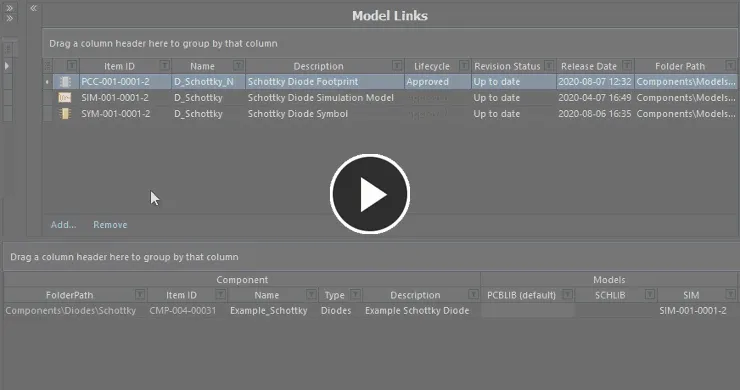
Назначьте модель существующему компоненту, перетащив её из области Model Links в соответствующий столбец модели этого компонента. -
Используйте раскрывающееся поле в столбце модели, чтобы открыть специальное всплывающее окно выбора ссылки на модель. В нём представлена таблица всех существующих ссылок на модели, подходящих для назначаемого типа модели, со всеми столбцами данных. Это позволяет значительно ускорить поиск и назначение модели, когда большое количество определений компонентов затрудняет перетаскивание или когда верхняя часть редактора компонентов, содержащая область Model Links, свёрнута. Этим способом также можно назначить одну и ту же ссылку на модель нескольким определениям компонентов: перед открытием всплывающего окна просто выделите столбец модели для каждого компонента.
При необходимости измените размер окна. Чтобы изменить размер сразу в обоих направлениях, перетащите элемент управления
 в правом нижнем углу окна. Нажмите кнопку управления столбцами
  в левом верхнем углу окна и отключите столбцы, которые не нужно отображать. Порядок столбцов можно изменить, перетаскивая их заголовки.
Используйте поле поиска во всплывающем окне, чтобы быстро найти нужную модель. Как только вы начнёте вводить символы, совпадения в данных любого столбца будут динамически подсвечиваться. Выберите нужную ссылку на модель и нажмите Enter или дважды щёлкните по ней, чтобы назначить модель.
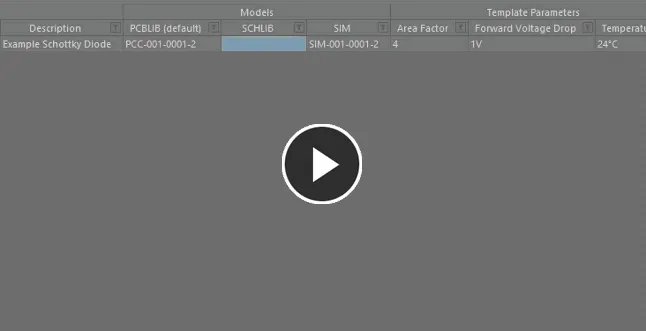
Используйте специальное всплывающее окно выбора ссылки на модель, чтобы найти и назначить нужную модель.
Создание нового компонента со связанной моделью
Если определение компонента ещё не существует, его можно создать с автоматическим назначением необходимой ссылки на модель следующими способами:
-
Перетащите ссылку на модель из области Model Links в свободное место области Definitions, чтобы добавить новое определение компонента, использующее эту модель.
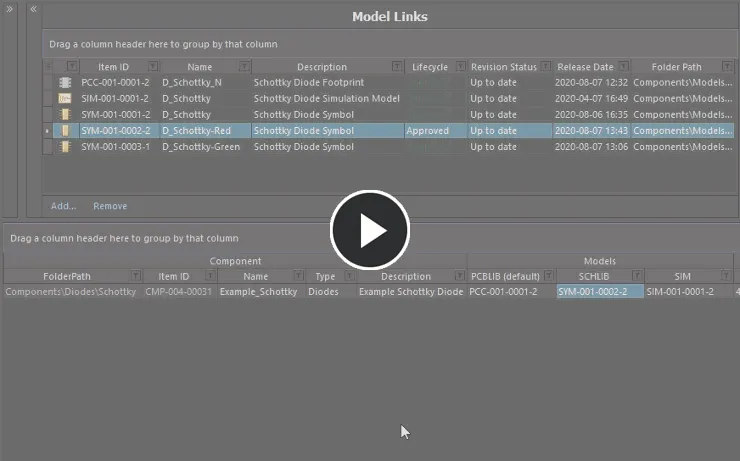
Назначьте модель и сразу добавьте новый компонент, перетащив ссылку из области Model Links. -
Перетащите модель непосредственно с панели Explorer в область Definition. Будет добавлено новое определение компонента, использующее эту модель. Кроме того, если в области Model Links эта модель отсутствует, для неё будет добавлена запись.
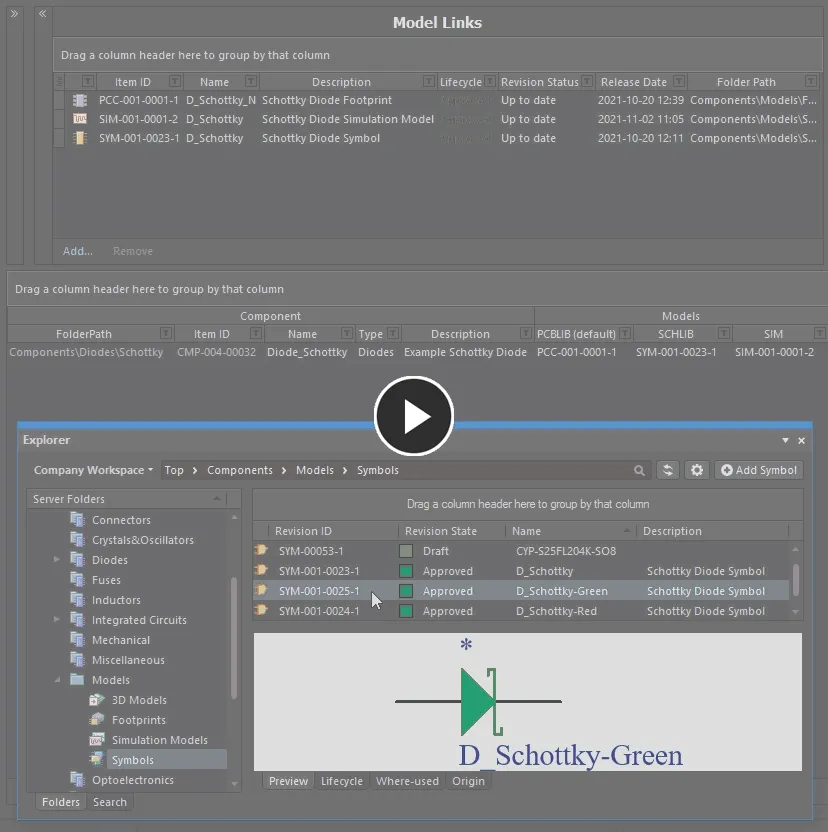
Назначьте модель и сразу добавьте новый компонент, перетащив модель с панели Explorer. Если ссылка на модель ещё отсутствует в области Model Links, она будет добавлена.
Добавление нескольких компонентов
Редактор компонентов позволяет добавлять сразу несколько новых компонентов. Щелкните правой кнопкой мыши и выберите команду Operations » Add Components. Затем в открывшемся диалоговом окне Add Components введите количество компонентов, которые требуется добавить, и нажмите OK — определения указанного количества новых компонентов будут добавлены в таблицу определений компонентов, в конец текущего списка. Благодаря поддержке одновременного редактирования нескольких ячеек и функциям копирования и вставки вы сможете быстро создать большой набор определений компонентов.
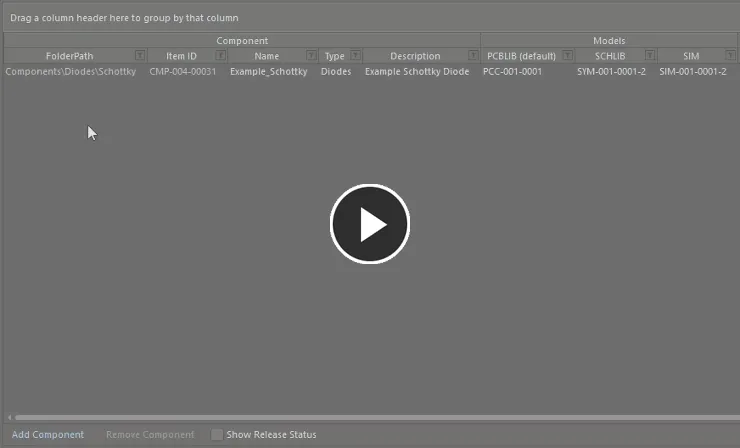
Добавление нескольких новых определений компонентов за два простых шага.
Создание стандартных чип-резисторов
Вы также можете быстро создать группу определений компонентов чип-резисторов, выбрав команду Edit » Operations » Generate Basic Chip Resistors в главном меню или щелкнув правой кнопкой мыши в области определений, вне уже существующих определений, и выбрав команду Operations » Generate Basic Chip Resistors в контекстном меню.
После запуска команды определения компонентов указанного типа будут созданы автоматически.
Определения компонентов, созданные этой командой, будут добавлены к уже существующим. Иными словами, существующие определения не перезаписываются при создании новых.
Создание компонентов на основе поиска компонентов производителей
Чтобы ускорить создание компонентов, Altium Designer позволяет найти реально выпускаемый компонент с помощью функции поиска компонентов производителей, а затем добавить его в редактор компонентов. При этом вы получаете не только новое определение выбранного компонента, но и все его параметры, техническую документацию и вариант компонента производителя на его основе. Вам остается лишь добавить необходимые модели для различных областей проектирования, задать тип компонента и целевую папку, а затем сохранить компонент в рабочем пространстве!
Эта функция доступна в области Definitions редактора компонентов. Щелкните правой кнопкой мыши и выберите команду Operations » Create from Part Search в контекстном меню области. Также можно выбрать команду Edit » Operations » Create from Part Search в главном меню или щелкнуть в области определений и использовать сочетание клавиш Shift+Ctrl+M.
Откроется диалоговое окно Manufacturer Part Search. Найдите нужный компонент (или компоненты) в базах данных реально выпускаемых изделий, предлагаемых включенными в данный момент поставщиками, выберите запись и нажмите кнопку OK.
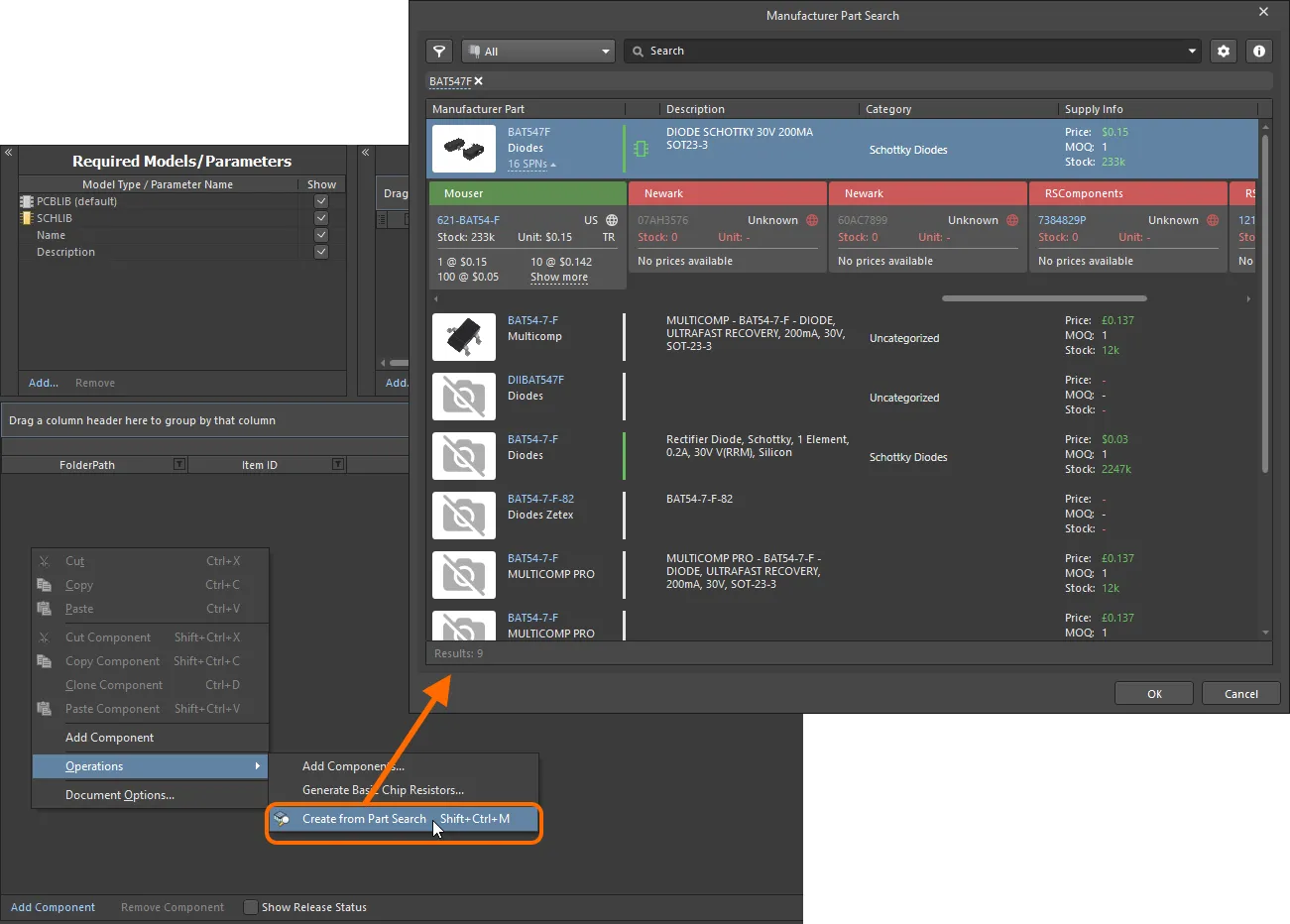
Откройте диалоговое окно Manufacturer Part Search и найдите компонент, который требуется добавить в редактор компонентов.
После нажатия OK произойдет следующее:
-
В области определений редактора компонентов будет создана запись для выбранного компонента. Для этого определения будут выполнены следующие действия:
- Будет назначен следующий доступный уникальный идентификатор элемента в соответствии со схемой Item Naming, используемой редактором компонентов.
-
Значение параметра Manufacturer Part Number выбранного компонента будет присвоено системному параметру
Name. -
Значение параметра Description выбранного компонента будет присвоено системному параметру
Description.
- Все параметры выбранного компонента, отображаемые в диалоговом окне, будут добавлены в список Required Models/Parameters. Все они будут сделаны видимыми (соответствующий параметр Show будет включен). Это означает, что по умолчанию для каждого из них в области Definitions будет отображаться отдельный столбец.
-
Для каждого документа с техническими характеристиками, доступного для выбранного компонента, также будут добавлены записи параметров в виде пары
ComponentLinknDescriptionиComponentLinknURL. -
Для определения будет добавлен вариант компонента производителя (
Part Choice 1), а значения параметров Manufacturer и Manufacturer Part Number компонента будут использованы для заполнения полейManufacturerиPart Numberэтого варианта соответственно.
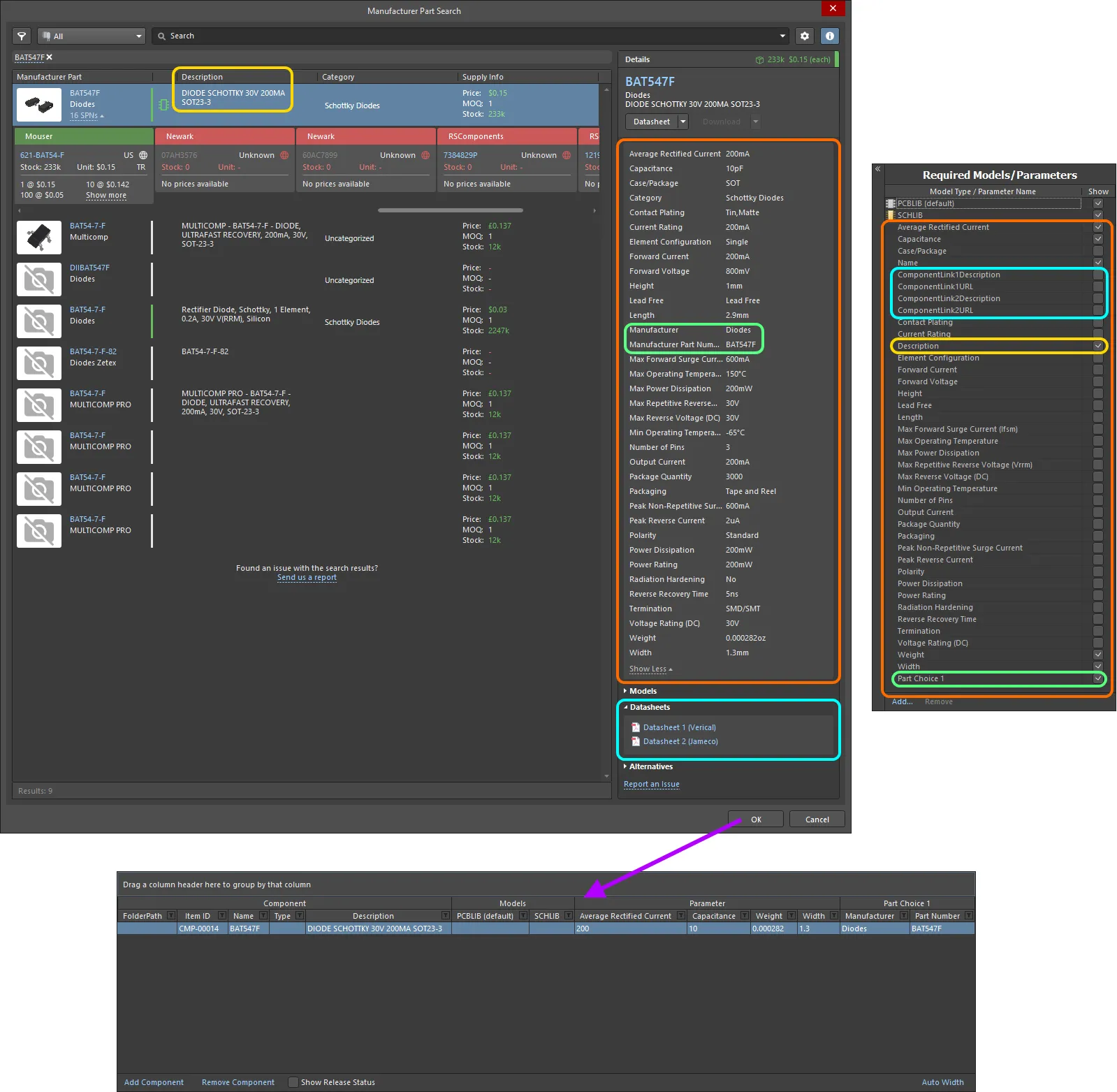
Пример полученного определения и добавленных параметров для компонента, выбранного в диалоговом окне Manufacturer Part Search. Цветом выделены данные, импортированные из компонента производителя.
Настройка типа компонента
Редактор компонентов позволяет задавать тип компонента при настройке его определения. Это упрощает целевой поиск с помощью мощного средства поиска рабочего пространства: оно позволяет не только искать по типу компонента, но и выполнять более точный поиск с учетом единиц измерения параметров компонентов. При просмотре собственной библиотеки рабочего пространства с помощью панели Components группировка компонентов Categories формируется на основе типа, заданного для каждого компонента.
Тип компонента задается с помощью атрибута Type в области Component области определений. Щелкните поле Type, затем нажмите , чтобы открыть диалоговое окно Choose component type. В этом окне выберите нужный тип компонента и нажмите OK — выбранный тип будет подставлен в качестве значения атрибута Type в основной таблице определений.
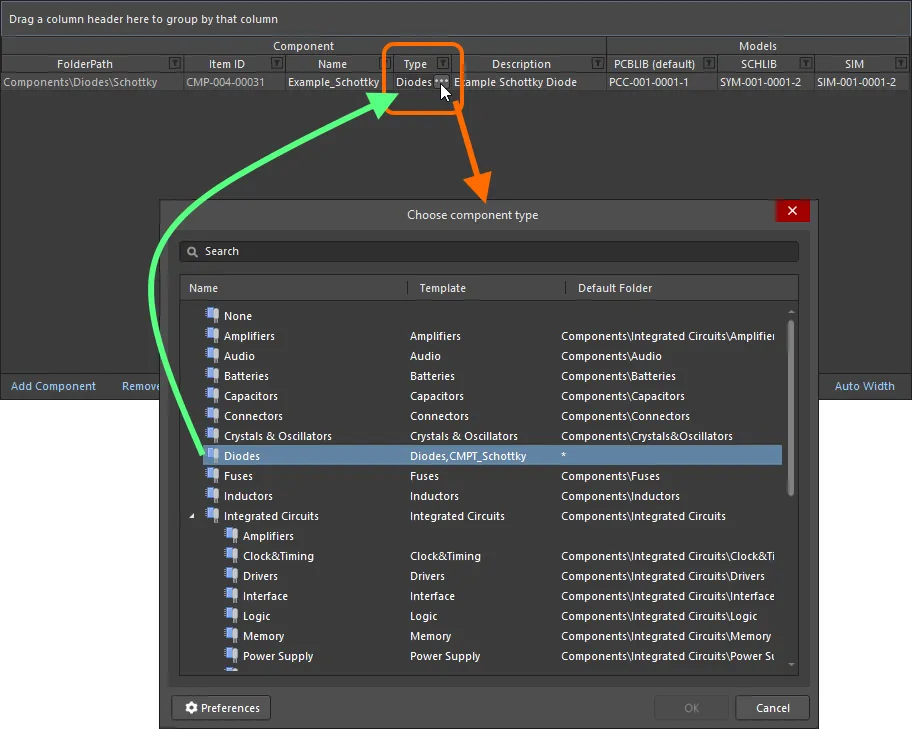
Пример установки для атрибута Type в определении компонента значения Diode.
Значение поля Type можно задать сразу для нескольких определений компонентов. Выделите поле Type в каждом нужном определении компонента, затем выберите тип для одного из них — он будет применён ко всем остальным.
Поддержка типов данных параметров компонентов с учётом единиц измерения
Редактор компонентов поддерживает типы данных параметров компонентов с учётом единиц измерения, заданные в используемом шаблоне компонента. Значение параметра можно ввести непосредственно в соответствующее поле определения компонента в различных форматах, например 2.2k, 2k2, 4M, 2.5GHz. Workspace автоматически распознаёт числовое значение таких записей.
Эта возможность шаблона компонента упрощает целевой поиск с помощью средства поиска Workspace, которое позволяет искать не только по типу компонента, но и по диапазонам значений. Благодаря параметрам компонентов с учётом единиц измерения можно быстро задать поиск, например найти все конденсаторы с ёмкостью от 47uF до 220uF.
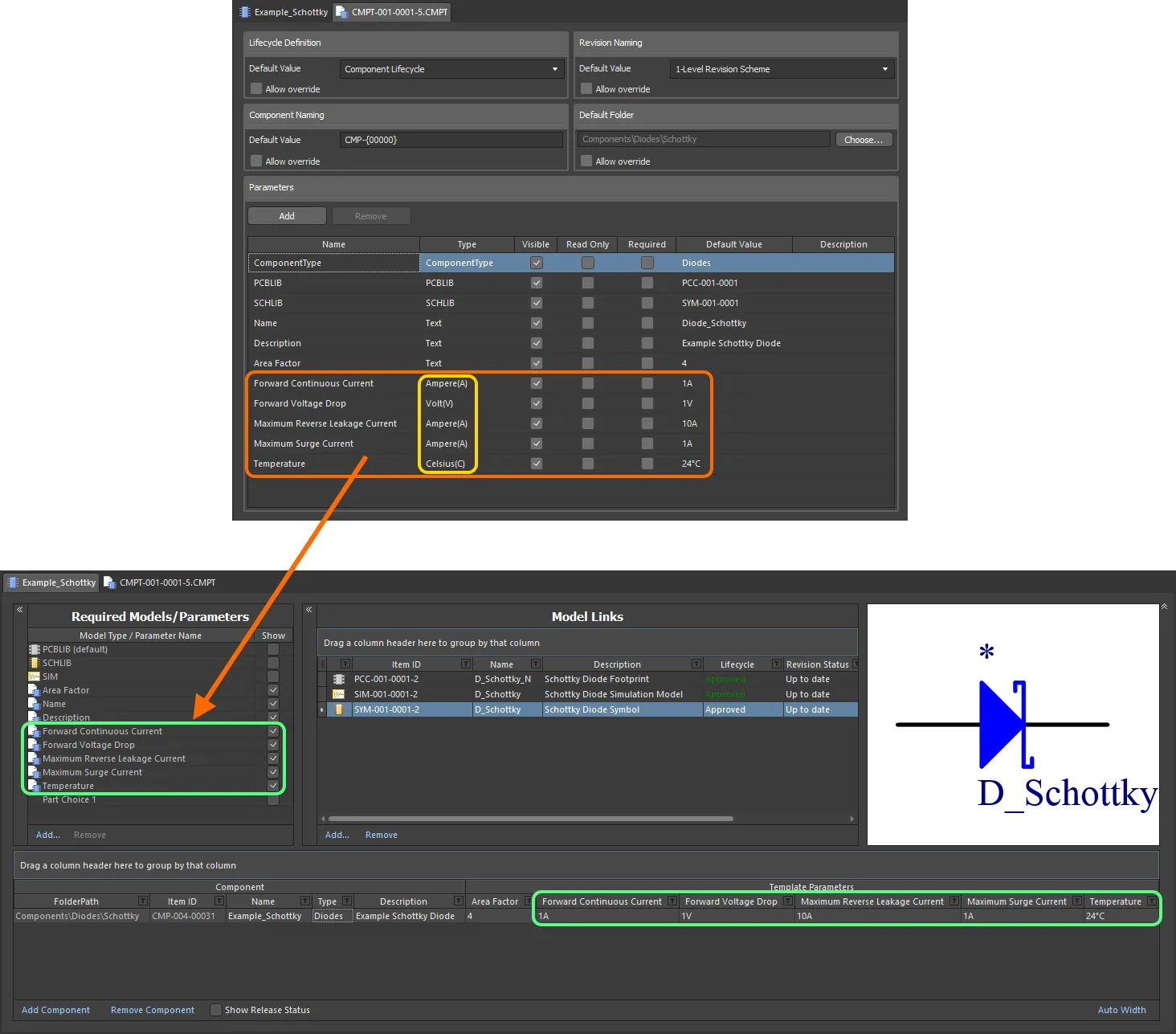
Параметры компонентов с типами данных, учитывающими единицы измерения, из используемого шаблона компонента.
При вводе значения параметра компонента с типом данных, учитывающим единицы измерения, в определении компонента следует учитывать следующее:
-
Значение можно вводить в различных форматах:
-
Только числовое значение (например,
10). Если у типа данных есть единица измерения, она будет применена автоматически. Для таких типов единица измерения указана в скобках после названия. -
Числовое значение в экспоненциальной записи (например,
1e10,1E6). -
Числовое значение с единицей измерения (например,
10F). -
Числовое значение с приставкой (например,
10k). Соответствующая единица измерения будет добавлена автоматически, если она применима. -
Числовое значение с приставкой и единицей измерения (например,
10kF). -
Числовое значение с приставкой в общепринятой инженерной записи (например, для сопротивления:
2k2,2K2,10r2,10R2). Значение будет автоматически приведено к стандартному виду (например,2K2преобразуется в2.2k).
-
Только числовое значение (например,
-
Между числовым значением и приставкой и/или единицей измерения можно ставить пробел или вводить их слитно (например,
10uFили10 uF). Пробел будет автоматически удалён.
Поддерживаемые единицы измерения
Поддерживаются следующие типы данных с учётом единиц измерения:
- Вольт (V)
- Ампер (A)
- Ом
- Фарад (F)
- Генри (H)
- Ватт (W)
- Герц (Hz)
- Градус Цельсия (C)
- Децибел (dB)
- Процент (%)
- Метр (m)
- Грамм (g)
- Секунда (s)
Поддерживаемые приставки
В следующей таблице приведены приставки, поддерживаемые при вводе значения параметра с типом данных, учитывающим единицы измерения.
| Приставка | Название | Значение (экспоненциальная запись) | Значение (обычная запись) |
|---|---|---|---|
| T | Тера | 1 x 10¹² | 1,000,000,000,000 |
| G | Гига | 1 x 10⁹ | 1,000,000,000 |
| M | Мега | 1 x 10⁶ | 1,000,000 |
| k | кило | 1 x 10³ | 1,000 |
| m | милли | 1 x 10⁻³ | 1 / 1,000 |
| u | микро | 1 x 10⁻⁶ | 1 / 1,000,000 |
| n | нано | 1 x 10⁻⁹ | 1 / 1,000,000,000 |
| p | пико | 1 x 10-12 | 1 / 1,000,000,000,000 |
| f | фемто | 1 x 10-15 | 1 / 1,000,000,000,000,000 |
Проверка значения параметра
Если для параметра компонента используется тип данных с учетом единиц измерения, введенное значение проверяется на соответствие указанному типу данных. Это гарантирует использование правильной единицы измерения для данного типа данных, если она указана в значении. Например, параметр типа Celsius не может иметь значение 10V!
Если в редакторе компонентов ввести недопустимое значение параметра, оно будет выделено красным цветом. Это также происходит при копировании и вставке данных между ячейками.
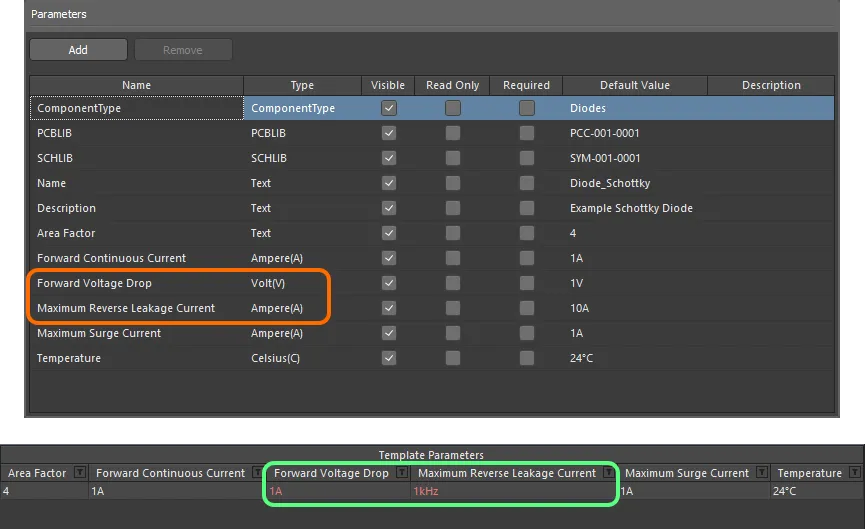
Проверка данных: редактор компонентов автоматически предупреждает о несоответствии введенного значения параметра с учетом единиц измерения его типу данных.
Поддержка типов данных параметров компонентов, определяемых словарями
Редактор компонентов поддерживает типы данных параметров компонентов, определяемые словарями и настроенные в используемом шаблоне компонента. Чтобы выбрать значение параметра из вариантов, заданных в словаре, щелкните ячейку значения и воспользуйтесь раскрывающимся списком. Также можно щелкнуть ячейку значения и начать вводить значение — раскрывающийся список откроется, и в нем будет выделено наиболее близкое значение.
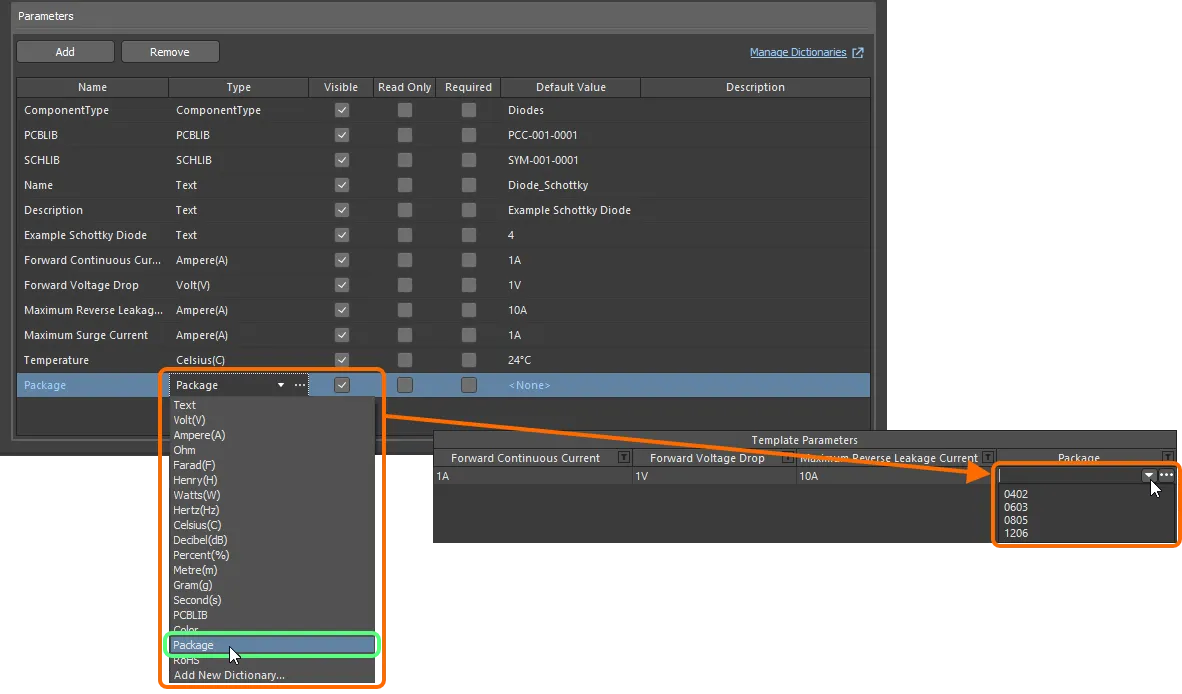
Параметры компонентов из используемого шаблона компонента, имеющие типы данных с учетом единиц измерения.
Если вы администратор рабочего пространства, щелкните значок  справа от поля значения, чтобы открыть страницу Settings – Vault – Dictionaries в браузерном интерфейсе рабочего пространства, где можно управлять словарями.
Использование шаблонов имен компонентов
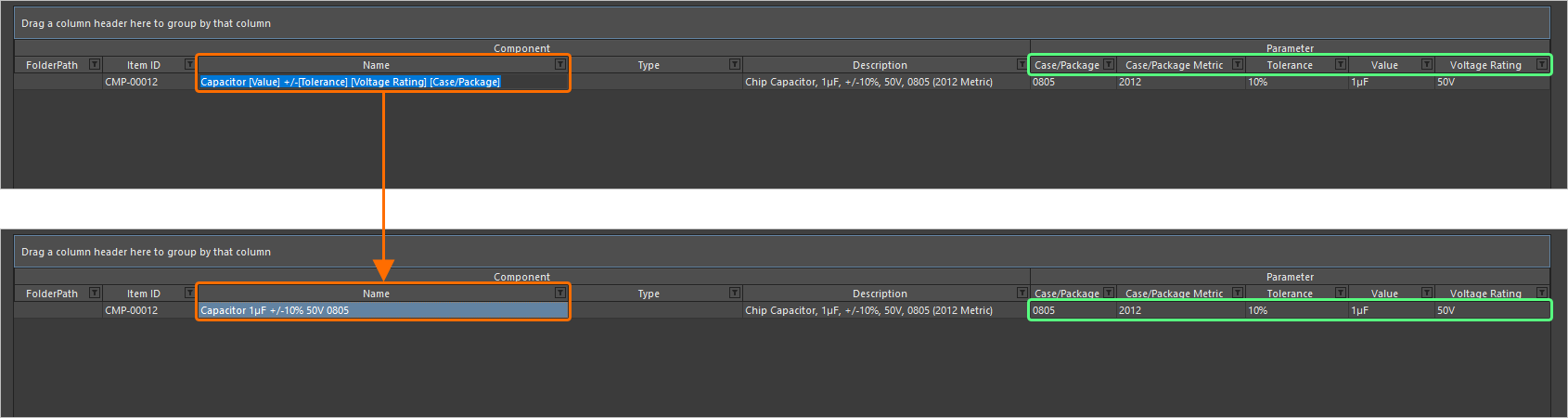
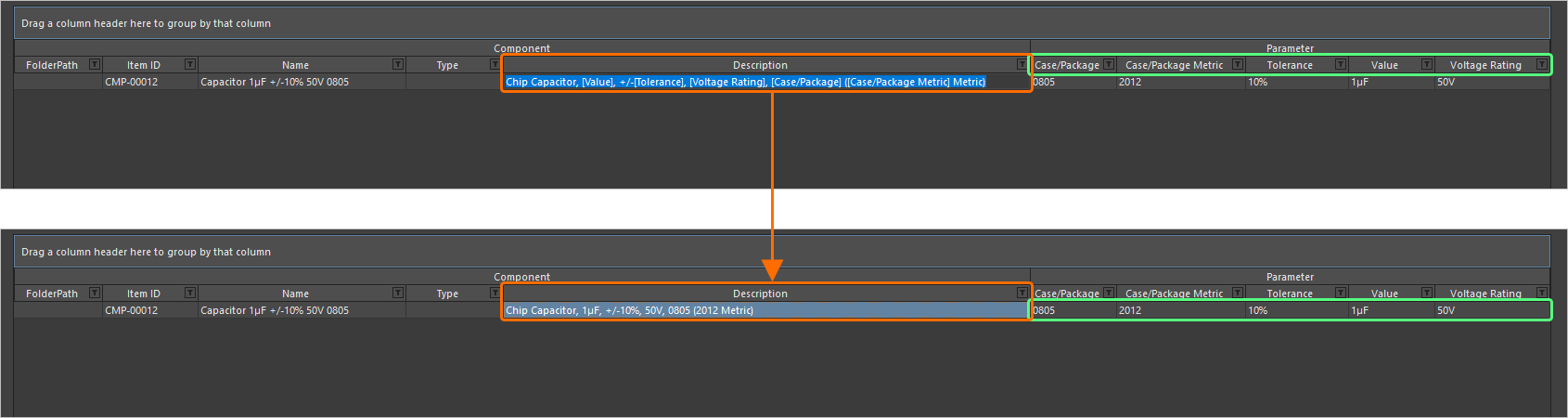
Редактор компонентов (только в режиме Batch Component Editing) поддерживает использование Component Name Templates на основе параметров. Такие шаблоны позволяют точно задавать, а точнее изменять имена компонентов — их Item ID — на основе текущих значений параметров, доступных для этих компонентов в редакторе (пользовательских параметров и параметров шаблона, но не системных параметров). Чтобы включить параметр в шаблон имени, используйте формат [<ParameterName>]. Например:
-
CMP-[Value] -
CMP-[Part Number] -
[Part Number]-[Value] -
[Value] -
[Part Number]
В шаблонах также можно использовать несколько выражений с параметрами, например:
-
CMP-[Part Number]-[Value] -
CMP-[Manufacturer Part Number]-[Value]-[Tolerance]
Кроме того, при необходимости можно добавить макрос счетчика, заключенный в фигурные скобки (например, {000}, {00A}):
-
CMP-[Value]-{001} -
CMP-[Part Number]-{00A}
Самый простой способ — ввести нужный шаблон имени в качестве схемы именования по умолчанию в поле Item Naming диалогового окна Document Options. В этом случае начальный индекс всегда будет равен нулю. Для более точной настройки выберите компоненты, которые нужно переименовать, и выполните команду Edit » Operations » Rename Component (Edit » Operations » Rename n Components) в главном меню либо щелкните правой кнопкой мыши и выберите команду Operations » Rename Component (Operations » Rename n Components) в контекстном меню. Откроется диалоговое окно Component Name Template. В нем можно задать требуемую Naming Scheme и настроить Initial Index (если в шаблон добавлен макрос счетчика).
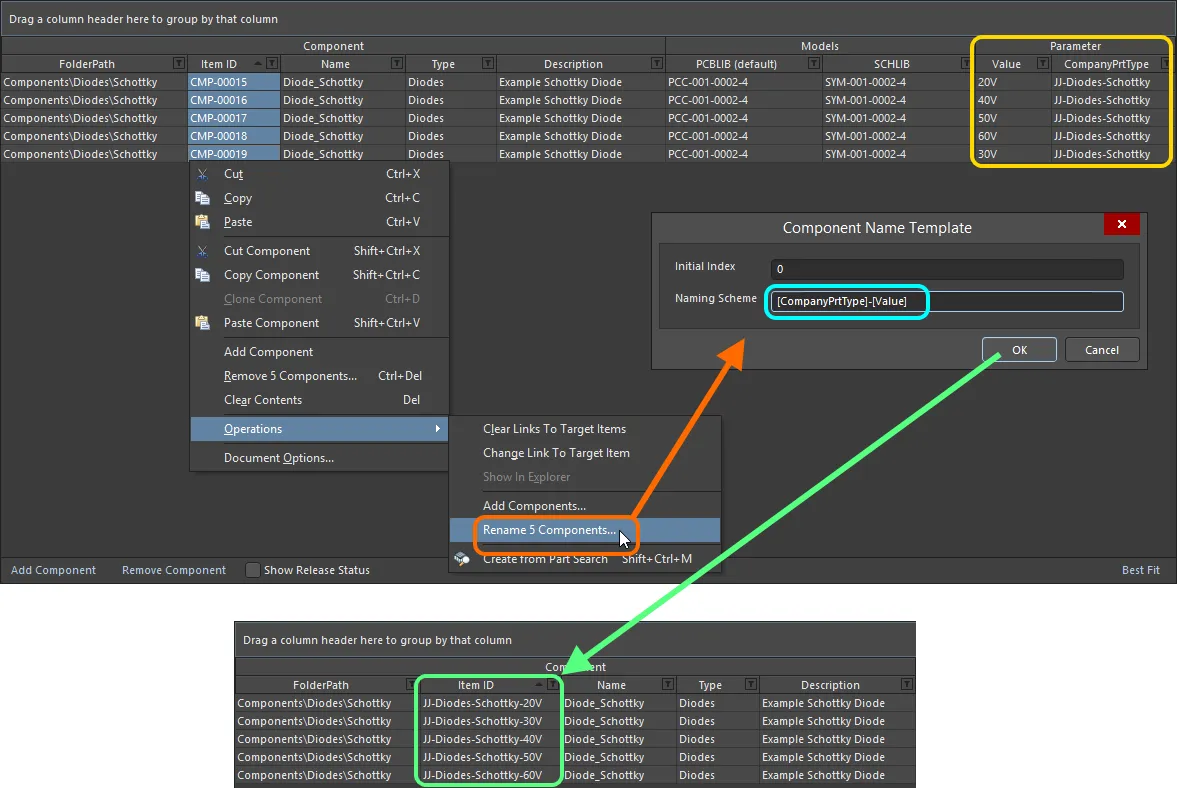
Пример использования параметров CompanyPrtType и Value в шаблоне имени для быстрого переименования выбранных компонентов, определяемых в редакторе компонентов.
Варианты комплектующих
В редакторе компонентов можно задать для компонента один или несколько Part Choices — «допустимых» изделий производителей, которые можно использовать для реализации компонента на собранной плате. Актуальные сведения о цепочке поставок, включая производителя (и его артикул), поставщика (и его артикул), описание, цены и наличие, поступают из локального Part Catalog рабочего пространства и соответствующего источника данных о комплектующих.
Добавьте вариант комплектующего в области Required Models/Parameters: нажмите элемент управления Add и выберите команду By MPN в подменю Part Choices. Если настроен пользовательский источник данных о комплектующих на основе базы данных, можно вместо этого выбрать пункт меню By Internal ID. Можно добавить любое количество вариантов комплектующих.
При добавлении варианта комплектующего для определяемых компонентов в область определений добавляется запись — Part Choice n — с двумя столбцами для указания этого варианта. Эти столбцы зависят от выбранного типа варианта комплектующего:
-
By MPN — отображаются два столбца: Manufacturer и Part Number.
-
By Internal ID — отображаются два столбца: Part source и Internal ID.
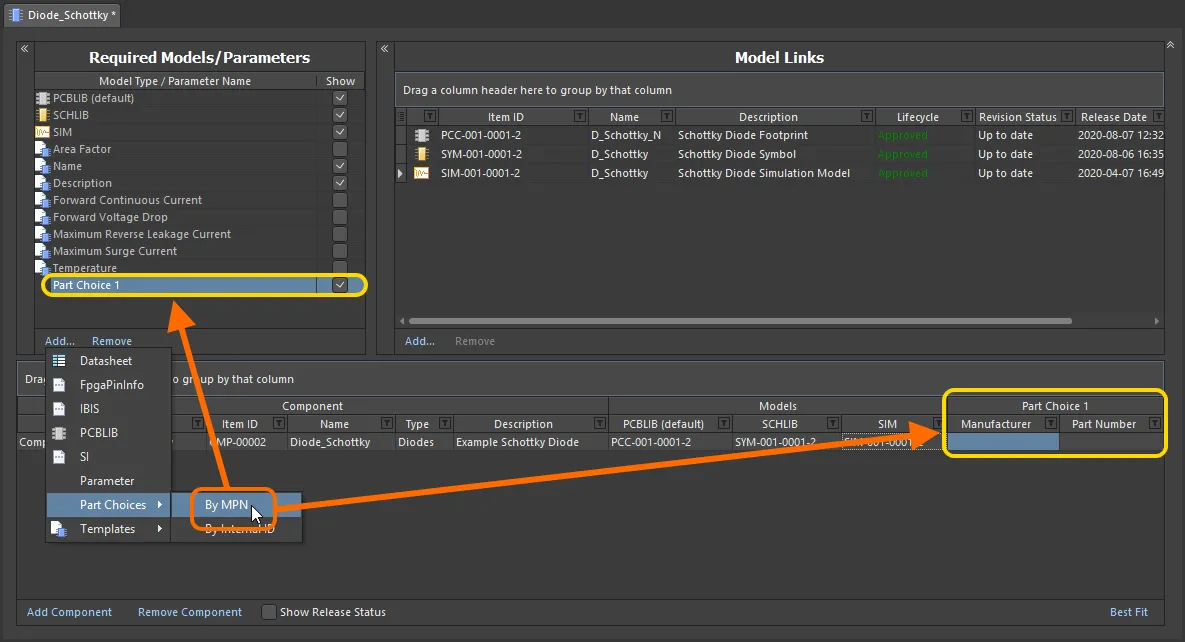
Добавление варианта комплектующего (By MPN) для определяемых компонентов. Наведите указатель, чтобы увидеть пример добавленного варианта комплектующего By Internal ID, позволяющего связать компонент с комплектующим из внутренней базы данных вашей компании.
Введите название производителя и номер детали производителя для реального комплектующего, которое должно использоваться при изготовлении и сборке платы, в поля Manufacturer и Part Number соответственно.
 ).
).Обратите внимание на следующие моменты:
-
Добавление варианта комплектующего не означает, что он обязательно должен использоваться в определении компонента. Однако если вы введете значение в одно из двух полей, другое поле будет выделено красной рамкой: это означает, что перед сохранением компонента в Workspace его также необходимо заполнить.

-
Если значение поля введено неверно и Workspace не может найти комплектующее, текст будет отображаться серым курсивом. Когда оба значения введены правильно, текст отображается обычным белым шрифтом. Обратите внимание: регистр символов не учитывается.

Добавление вариантов комплектующих по MPN через диалоговое окно
Хотя сведения о производителе и номере детали можно вводить непосредственно в соответствующие ячейки варианта комплектующего, гораздо удобнее использовать диалоговое окно поиска деталей производителя. Чтобы воспользоваться этой возможностью, после добавления начальной записи Part Choice 1 в область Required Models/Parameters щелкните одну из ячеек этого варианта, относящуюся к нужному определяемому компоненту. В области Preview редактора появится кнопка  . Нажмите ее, чтобы открыть диалоговое окно Add Part Choices, которое используется так же, как панель Manufacturer Part Search (подробное описание всех элементов интерфейса приведено на странице этой панели).
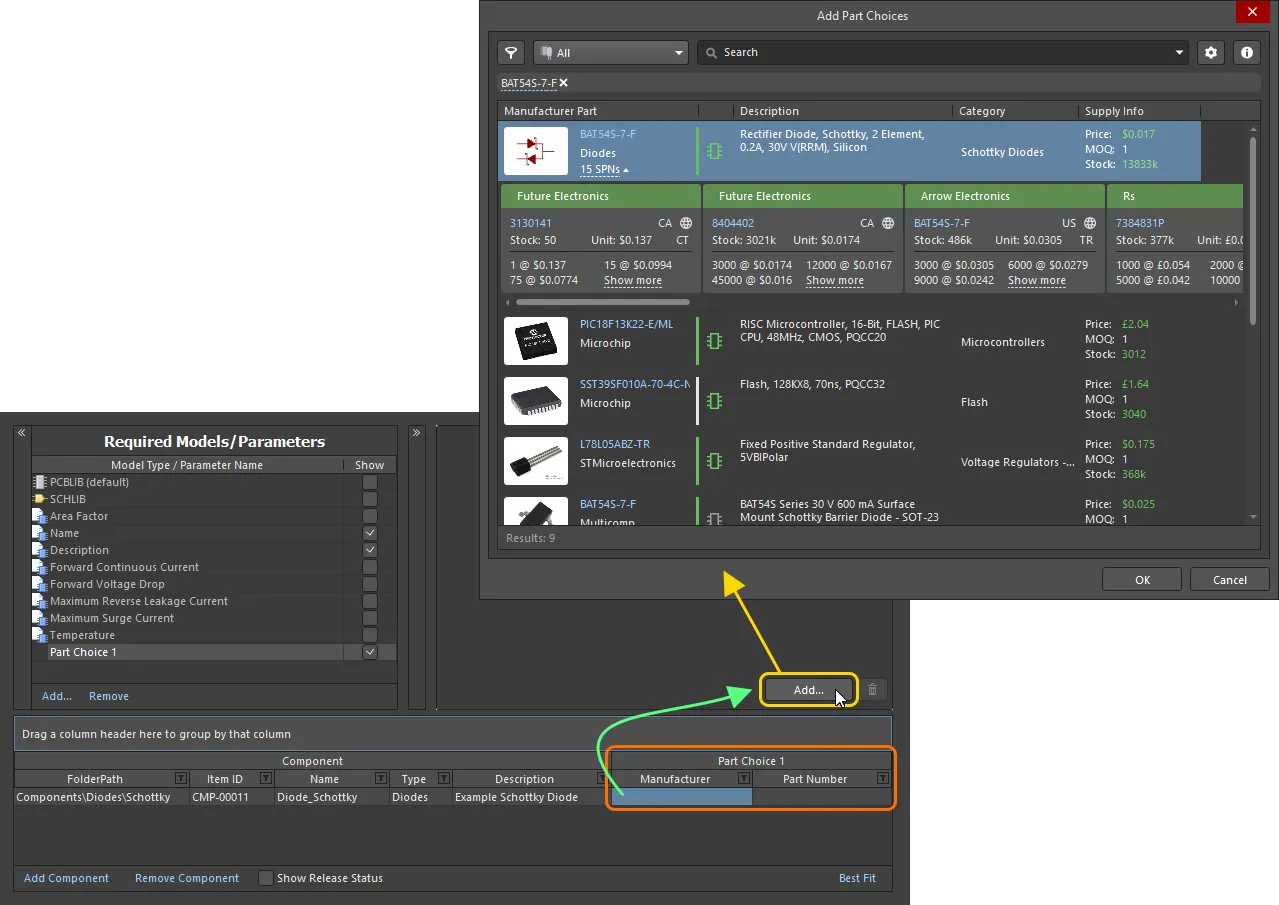
Выбор варианта комплектующего: найдите нужную деталь производителя в диалоговом окне Add Part Choices, выберите соответствующую запись и нажмите OK.
Найдите нужную деталь производителя в диалоговом окне, выберите ее и нажмите кнопку OK. Нажмите запись SPNs для детали производителя — Supplier Part Numbers, — чтобы просмотреть доступных поставщиков и оценить правильность выбора с учетом наличия, цены и других факторов. Выбранная деталь появится в редакторе компонентов — как в ячейках записи Part Choice 1, так и в области Preview.
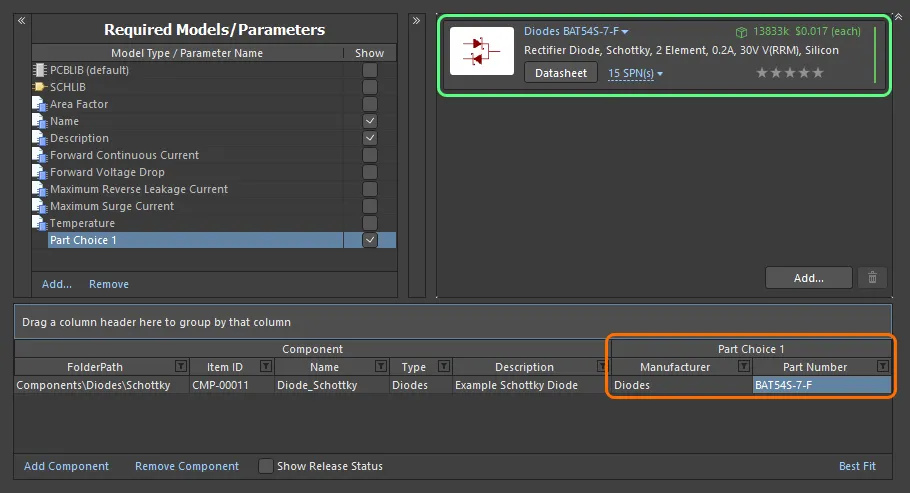
Пример варианта комплектующего, добавленного через диалоговое окно Add Part Choices и отображаемого в редакторе компонентов.
При необходимости добавляйте другие варианты комплектующих с помощью кнопки — соответствующая запись Part Choice n будет создана автоматически.
Чтобы удалить вариант комплектующего, выберите его в списке и нажмите кнопку  .
.
Подробнее о сведениях, предоставляемых вариантом комплектующего, см. на странице Добавление информации о цепочке поставок в компонент.
Автоматическое ранжирование вариантов комплектующих
Помимо ручного назначения рейтинга варианту комплектующего с помощью звездочек, можно автоматически назначать рейтинги вариантам комплектующих для компонентов, определяемых или редактируемых в редакторе компонентов.
-
Выберите одну или несколько записей определений компонентов, щелкните выделение правой кнопкой мыши и выберите команду Set Part Choice Ranks Automatically в контекстном меню, чтобы назначить рейтинги вариантам комплектующих выбранных компонентов.
-
Выберите команду Tools » Set Part Choice Ranks Automatically в главном меню, чтобы назначить рейтинги вариантам комплектующих всех компонентов.

Варианты комплектующих сортируются в таблице определений компонентов и в области предварительного просмотра редактора в соответствии с назначенными рейтингами. Для вариантов, которым рейтинг уже назначен, сохраняется существующий порядок.
Прикрепление технических описаний к определениям компонентов
При определении компонентов в редакторе компонентов можно прикрепить одно или несколько технических описаний к одному или нескольким компонентам. Это позволяет, например, быстро прикрепить одни и те же необходимые технические описания ко всем компонентам определенного семейства.
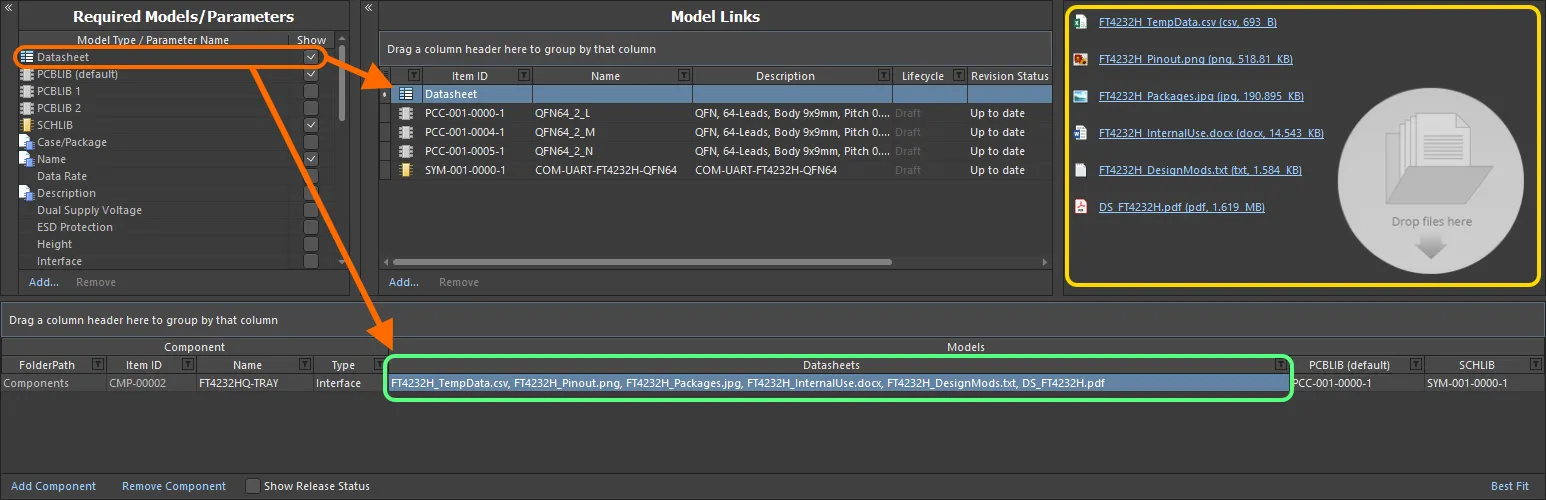
Добавление ссылок на различные технические описания при редактировании компонента в редакторе компонентов.
Прикрепление технических описаний к определению компонента выполняется в несколько этапов, перечисленных ниже и подробно описанных в следующих разделах:
- Включение использования технических описаний.
- Загрузка технических описаний для выбранного компонента.
- Назначение загруженных технических описаний другим определениям компонентов.
Включение использования технических описаний
Чтобы прикреплять технические описания к определению компонента в редакторе, сначала необходимо включить их использование. Это делается в области Required Models/Parameters редактора. Нажмите элемент управления Add в нижней части области и выберите Datasheet в контекстном меню.
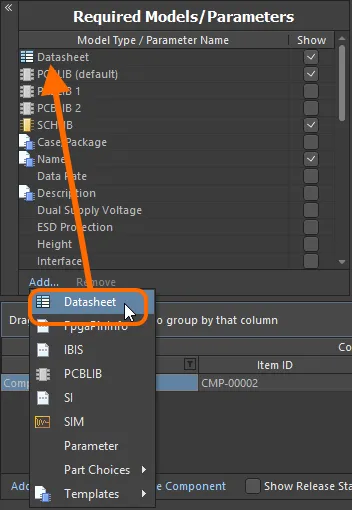
Включение использования технических описаний для компонентов.
Загрузка технических описаний для выбранного компонента
После включения использования технических описаний их необходимо загрузить. Вы можете загрузить любое количество технических описаний для выбранного компонента, а затем назначить все или отдельные описания различным определяемым компонентам. После добавления сущности Datasheet в область Required Models/Parameters в области Model Links появится запись Datasheet. Щелкните по ней, чтобы в области предварительного просмотра отобразился список технических описаний, назначенных выбранному компоненту (связанных с ним).

«Контейнер» технических описаний и список доступных загруженных описаний. В действительности каждое техническое описание загружается в отдельный элемент технического описания.
Выбрав определение компонента в редакторе, можно загрузить для него техническое описание несколькими способами:
- Перетащить файл из Проводника Windows в область предварительного просмотра или в ячейку Datasheets этого определения компонента.
- Перетащить ссылку на техническое описание с веб-страницы во внешнем браузере в область предварительного просмотра или в ячейку Datasheets этого определения компонента.
- Щелкнуть правой кнопкой мыши в области предварительного просмотра и выбрать команду Add File в контекстном меню. В диалоговом окне Open найдите и откройте нужные технические описания.
После загрузки вы можете:
- Открыть техническое описание, щелкнув по его записи в области предварительного просмотра (или щелкнув по ней правой кнопкой мыши и выбрав Open в контекстном меню).
- Изменить подпись технического описания, щелкнув по его записи правой кнопкой мыши в области предварительного просмотра и выбрав Edit в контекстном меню. Для этого откроется диалоговое окно Caption. Изменение подписи технического описания действует только для данного компонента.
- Удалить техническое описание из компонента, щелкнув по его записи правой кнопкой мыши в области предварительного просмотра и выбрав Delete в контекстном меню.
- Скачать файл, щелкнув по его записи правой кнопкой мыши в области предварительного просмотра и выбрав Save As в контекстном меню.
Назначение загруженных технических описаний другим определениям компонентов
При первоначальном прикреплении (загрузке) технического описания оно назначается выбранному компоненту. Однако преимущество системы заключается в том, что все загруженные технические описания также можно связать с другими определяемыми компонентами. Нажмите элемент управления справа в ячейке Datasheets, чтобы открыть список доступных технических описаний, и используйте соответствующие флажки для прикрепления описания к компоненту или удаления связи с ним.
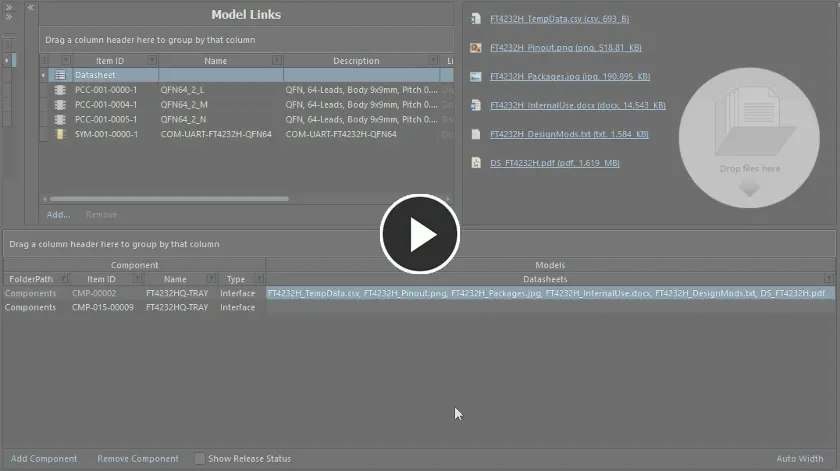
Пример прикрепления ранее загруженных технических описаний к другому определению компонента.
Проверка корректности именования компонентов
Программа проверяет идентификаторы компонентов, создаваемых несколькими пользователями для сохранения в рабочем пространстве, предотвращая дублирование идентификаторов элементов (Item ID). Когда пользователь создает элемент компонента, назначенный ему идентификатор блокируется, и другой пользователь не может использовать этот идентификатор, даже если первый пользователь еще не сохранил или вовсе не сохранит компонент в рабочем пространстве. Если другие пользователи вручную изменят идентификатор элемента при определении своего компонента на идентификатор, уже используемый существующим или планируемым к созданию элементом, он будет заменен следующим доступным неиспользуемым идентификатором в соответствии с применяемой схемой именования.
Создание копии определения компонента
Для быстрого создания определений компонентов, незначительно отличающихся друг от друга, в редакторе предусмотрена функция копирования. Чтобы создать копию существующего определения, выберите его в списке определений и выполните команду Edit » Make a copy of the component в главном меню либо щелкните правой кнопкой мыши и выберите команду Make a copy of the component в контекстном меню (сочетание клавиш: Ctrl+D). Копия будет добавлена в конец списка определений.
Копия будет полностью повторять исходное определение компонента в следующих аспектах:
- Будет указана та же целевая папка в рабочем пространстве — папка, в которой находится исходный компонент или в которую его планируется сохранить (если он еще не сохранен).
- Будут использоваться ссылки на те же модели предметных областей.
- Будут заданы те же значения Name, Description, Type, параметров шаблона и любых дополнительных пользовательских параметров.
Отличия будут следующими:
-
В копии не будет технических описаний (datasheets), заданных для исходного компонента.
-
В копии не будет вариантов выбора деталей, заданных для исходного компонента.
-
Копии будет присвоен следующий доступный уникальный идентификатор элемента.
-
Для копии будет настроено сохранение в начальную ревизию нового элемента компонента (для Action будет установлено значение
Create Item).

Пример копирования определения компонента: после копирования внесите необходимые изменения, например измените значения одного или нескольких параметров, задайте варианты выбора деталей и при необходимости добавьте технические описания.
После копирования внесите необходимые изменения, например измените значения одного или нескольких параметров.
Группировка определений компонентов
Определения компонентов можно группировать по любому из видимых столбцов. Для этого нажмите и удерживайте заголовок столбца, а затем перетащите его на текст Drag a column header here to group by that column.
Например, на следующем изображении показана группировка определений компонентов по параметру Case-Metric. При этом определения компонентов разделяются на группы, количество которых соответствует числу различных значений в столбце группировки — в данном случае создается девять групп.
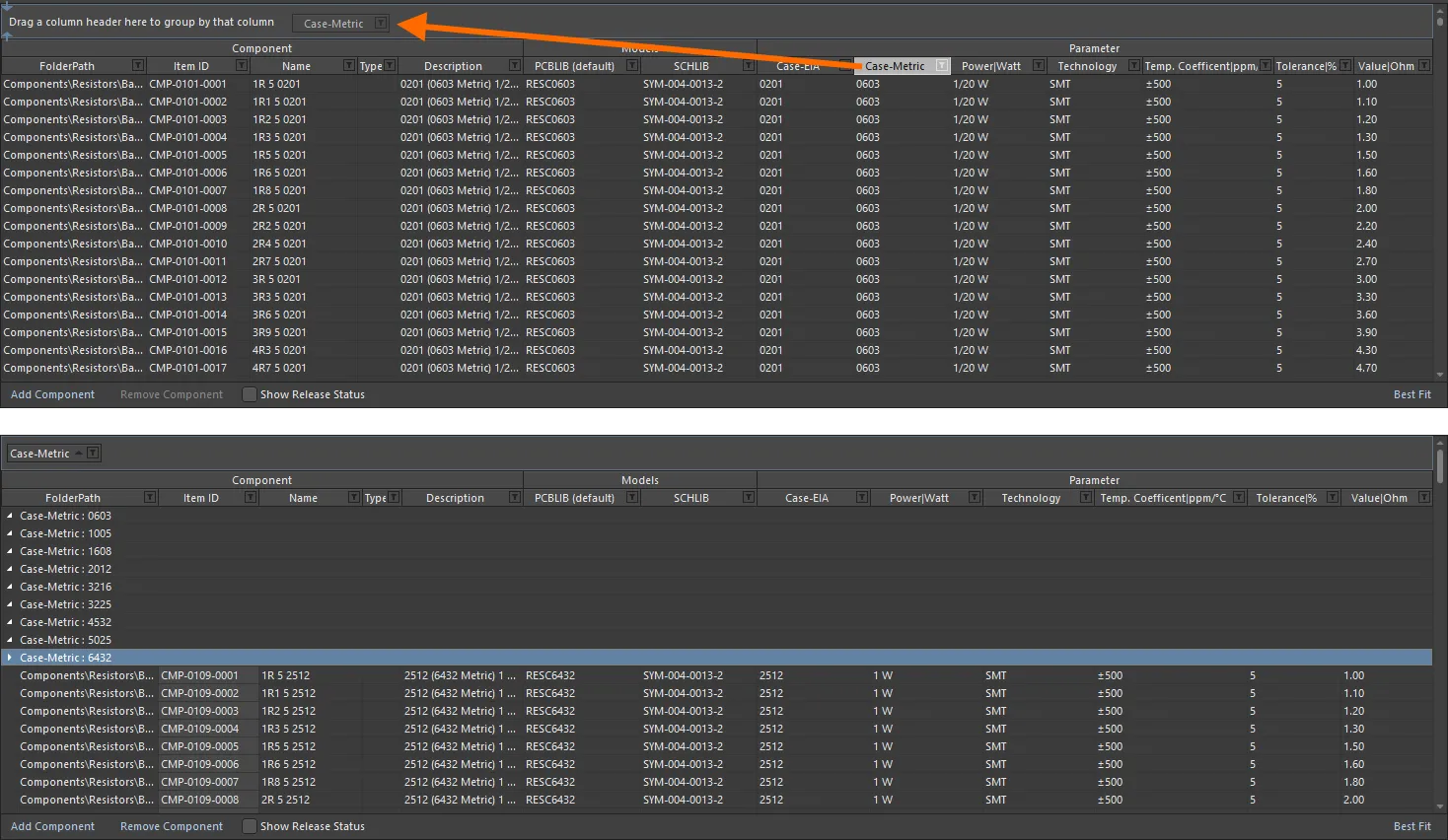
Группировка определений компонентов по значениям в столбце, в данном случае — по параметру Case-Metric.
Сортировка определений компонентов
Определения компонентов можно отсортировать по определенному столбцу, щелкнув его заголовок. Щелкните один раз для сортировки по возрастанию (на основе содержимого этого столбца). Щелкните еще раз для сортировки по убыванию.
Можно выполнять сортировку по нескольким столбцам. Если определения компонентов уже отсортированы по определенному столбцу, выполните Shift+Click на другом столбце, чтобы дополнительно отсортировать их по содержимому этого столбца.
Фильтрация определений компонентов по столбцам
Как и в электронной таблице Excel, определения компонентов можно дополнительно фильтровать по содержимому каждого столбца. Для этого щелкните небольшой значок воронки (фильтра) в правой части заголовка столбца (). Откроется меню с флажками для каждого значения, присутствующего в этом столбце. Установите нужные флажки, чтобы в списке остались только определения компонентов с выбранными значениями.
Для более точной настройки фильтрации выберите (Custom...), чтобы открыть диалоговое окно Custom Filter. В этом окне можно настроить пользовательский фильтр в соответствии с вашими требованиями, указав, какие строки данных следует отображать на основе критериев фильтрации, применяемых к столбцу данных.
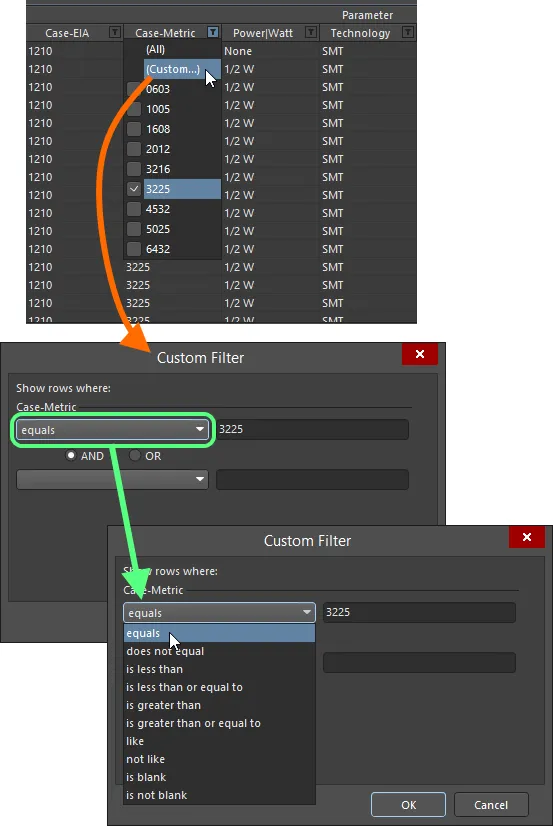
Выберите стандартную или пользовательскую фильтрацию по столбцу.
Когда к столбцу применяется фильтр, его значок отображается синим цветом (), указывая на то, что выполняется фильтрация по этому столбцу. Фильтрацию можно применять к нескольким столбцам данных. Каждый фильтр столбца становится условием, объединенным с остальными условиями общего фильтра логическим оператором И. Текстовое представление действующего фильтра отображается в нижней части области.
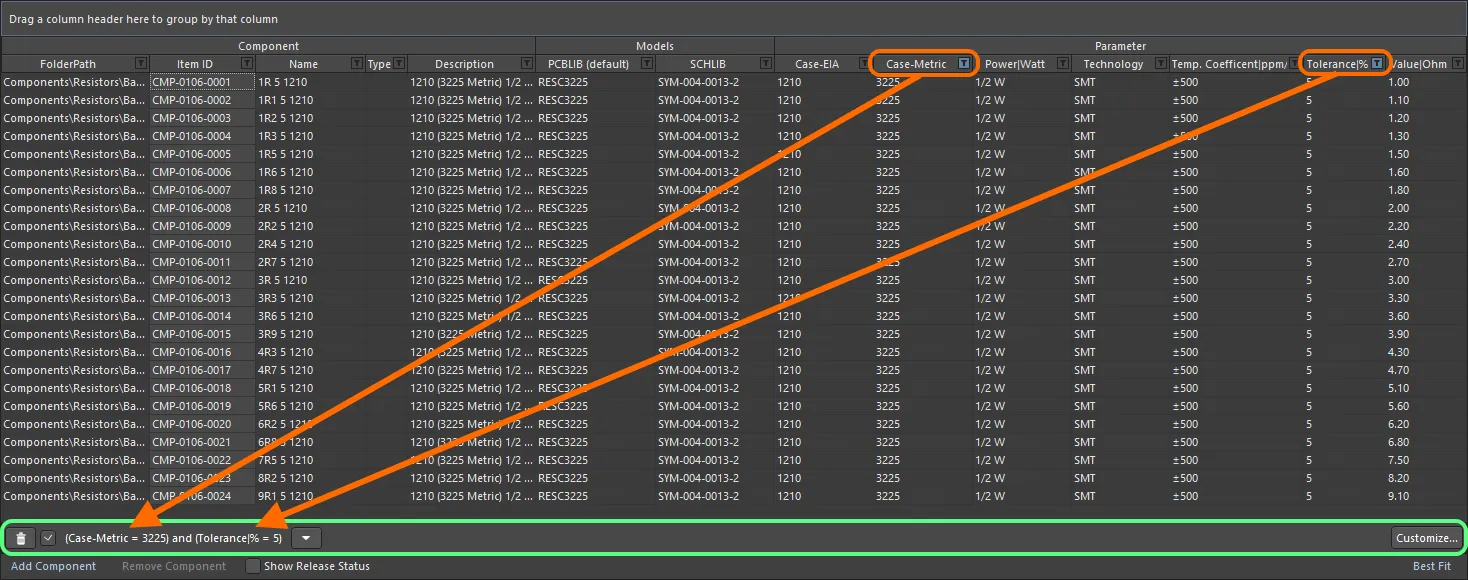
Пример применения фильтрации по столбцам.
Чтобы дополнительно настроить текущий фильтр, нажмите кнопку справа от текстового представления фильтра. Откроется диалоговое окно Filter Builder.
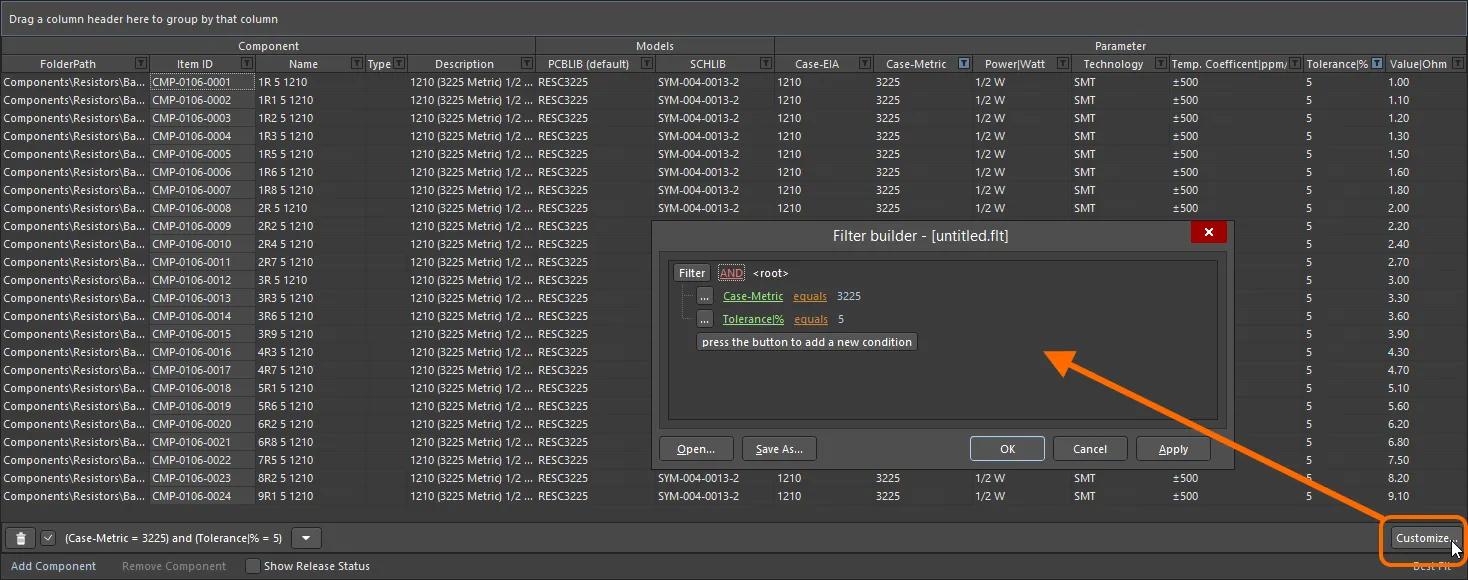
Используйте диалоговое окно Filter Builder для создания более сложных фильтров.
В этом диалоговом окне можно создавать более сложные фильтры по мере необходимости:
-
Filter — нажмите для доступа к дополнительным условиям фильтрации. Нажмите Clear All, чтобы очистить все фильтры. Доступны следующие варианты:
- Add Condition — нажмите, чтобы добавить условие фильтрации, например equals, between и т. д.
- Add Group — нажмите, чтобы добавить группу условий фильтрации, например AND, OR и т. д.
-
Links — нажимайте соответствующие ссылки для дальнейшей настройки фильтра.
- Id — нажимайте соответствующие ссылки, чтобы выбрать элемент, по которому требуется выполнить фильтрацию, например Description, Name и т. д.
- AND и т. д. — нажимайте соответствующие ссылки, чтобы задать логический оператор или тип, например OR и т. д.
- like — нажимайте соответствующие ссылки, чтобы задать оператор, например equals, is blank, is greater than и т. д.
- <empty> — нажимайте соответствующие ссылки, чтобы добавить значение условия. После нажатия ссылки введите нужное значение в текстовое поле.
- press the button to add a new condition — нажмите, чтобы добавить ещё одно условие.
Представление данных
В зависимости от типа создаваемых компонентов количество параметров может быть значительным. Вместе с остальными столбцами данных они могут образовать настоящее нагромождение плохо читаемой информации. Для решения этой проблемы в области определений компонентов предусмотрено два режима отображения. Переключаться между ними можно с помощью элемента управления в правом нижнем углу области.
- Best Fit — в этом режиме ширина каждого столбца подбирается так, чтобы все его данные отображались полностью: она определяется по самой длинной записи с добавлением небольшого отступа. Поскольку ширина каждого столбца зависит от его содержимого, суммарная ширина столбцов может выходить за пределы видимой области. Для удобства просмотра предусмотрена горизонтальная полоса прокрутки.
- Auto Width — в этом режиме программа пытается разместить все столбцы данных в видимой области таблицы, расширяя или сужая их при необходимости. Этот режим удобен при небольшом количестве столбцов, но при их увеличении читаемость может ухудшиться.
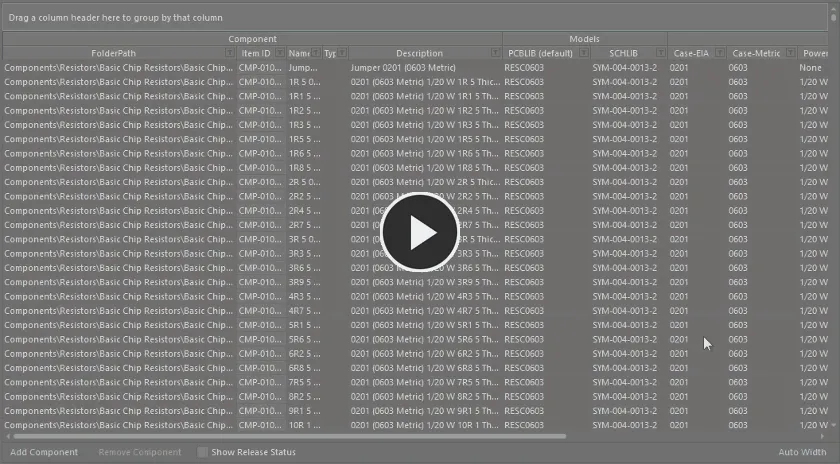
Пример использования режимов представления Auto Width и Best Fit.
Определения компонентов — приёмы редактирования
В зависимости от создаваемых компонентов редактор компонентов может содержать большое количество определений компонентов. В некоторых случаях они могут отличаться лишь незначительно, а для многих из них могут требоваться схожие модели или параметры. Документ поддерживает различные функции редактирования, позволяющие быстро изменять одно или несколько определений компонентов.
-
Для моделей и параметров реализовано редактирование нескольких ячеек одновременно. Выделить несколько ячеек данных в одном столбце можно с помощью стандартных клавиш Ctrl+Click и Shift+Click. Чтобы назначить модель нескольким компонентам, выделите диапазон ячеек, затем нажмите кнопку раскрывающегося списка, чтобы открыть всплывающее окно привязки модели. Дважды щёлкните нужную модель во всплывающем окне — она будет назначена всем выделенным ячейкам моделей.
Для параметров выделите нужные ячейки в одном столбце, затем введите нужное значение в активную ячейку и щёлкните за её пределами или нажмите Enter. Всем выделенным ячейкам будет присвоено это значение.
-
Данные в выделенных ячейках можно вырезать, копировать и вставлять с помощью Ctrl+X, Ctrl+C и Ctrl+V соответственно (или соответствующих команд контекстного меню либо главного меню Edit).
-
Содержимое выделенных ячеек данных можно очистить с помощью клавиши Delete (или команды Clear Contents контекстного меню либо команды Edit » Clear Contents главного меню).
-
Выделенные определения компонентов можно копировать, вырезать и вставлять с помощью Ctrl+Shift+C, Ctrl+Shift+X и Ctrl+Shift+V соответственно (или соответствующих команд контекстного меню либо главного меню Edit).
- Вы можете полностью удалить выбранные определения компонентов с помощью элемента управления Remove Component под таблицей определений компонентов, команды Remove <ComponentName> (Remove n Components) в контекстном меню или главном меню Edit, либо используя сочетание клавиш Ctrl+Del.
-
Вы можете обновить содержимое таблицы с помощью команды Refresh в главном меню Edit или View либо в контекстном меню основной области таблицы, используя сочетание клавиш F5 или нажав кнопку
 на панели инструментов Component Library Standard.
- Вы можете копировать выбранные ячейки с данными в буфер обмена Windows для обработки во внешнем редакторе электронных таблиц. Информацию об определениях компонентов из внешней электронной таблицы также можно вставить обратно в область определений компонентов.
Просмотр сохраненного определения
После сохранения в рабочей области компонент можно просмотреть непосредственно в ней с помощью панели Components или панели Explorer.
Для уже сохраненного компонента, который в данный момент редактируется, можно перейти из редактора компонентов непосредственно к соответствующему элементу компонента в рабочей области. Для этого щелкните правой кнопкой мыши его запись в области определений и выберите команду Operations » Show in Explorer либо выберите команду Edit » Operations » Show In Explorer в главном меню.
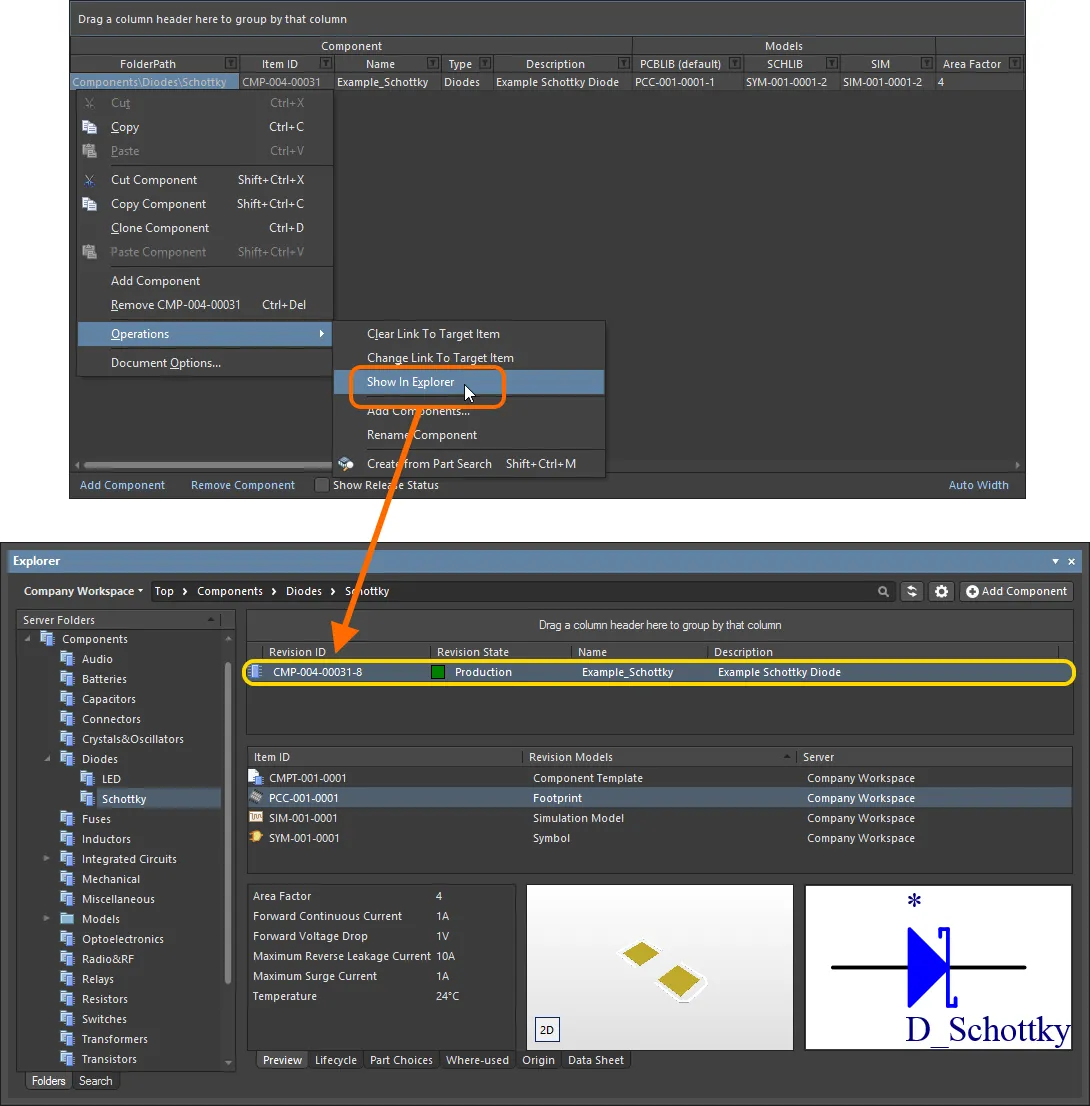
Переход к уже сохраненному компоненту на панели Explorer непосредственно из редактора компонентов, когда ревизия этого компонента открыта для редактирования.
Выбор существующего элемента компонента в качестве целевого
Как правило, компоненты в целевой рабочей области создаются в процессе сохранения. Вы добавляете определения компонентов, назначаете идентификаторы элементов — и все готово: содержимое создается «на лету». Однако вы могли уже создать компоненты непосредственно в рабочей области или планировать это сделать, а затем связать определения с этими существующими компонентами. Кроме того, может потребоваться изменить целевой элемент компонента, связанный с существующим выпущенным определением компонента.
Подменю Operations контекстного меню определения компонента (и подменю Edit » Operations главного меню) содержит две команды для связывания определения с компонентом, созданным вручную:
-
Change Link To Target Item — используйте эту команду для открытия диалогового окна Choose Target Item, в котором можно найти и выбрать нужный компонент в рабочей области.
После установления связи с существующим компонентом в целевой рабочей области поле Item ID для определения компонента станет серым и недоступным для редактирования.
-
Clear Link To Target Item (Clear Links To Target Items) — используйте эту команду для удаления связи с существующими компонентами в рабочей области. Поля определения компонента, связанные с выпуском, вернутся в исходное состояние для создания нового элемента.
Необходимость разорвать связи может возникнуть, если требуется повторно выполнить выпуск в новый набор компонентов. Например, если вы ранее выпустили компоненты, а затем удалили их из рабочей области, в исходной библиотеке по-прежнему останутся заданные связи, хотя они и будут недействительными, поскольку компоненты в рабочей области больше не существуют.
Если определение компонента уже сохранено, эта процедура фактически приведет к тому, что связь между этим определением и ранее связанным с ним компонентом будет утрачена с обеих сторон.
После удаления связи с существующим компонентом в целевой рабочей области поле Item ID для определения компонента станет доступным для редактирования. Значение в поле Action в области Release таблицы изменится на Create Item, что указывает на отсутствие связи определения компонента с компонентом в целевой рабочей области.
Запуск проверки правил компонента
Перед сохранением компонента библиотеки рабочей области, созданного или отредактированного в редакторе компонентов, в подключенную рабочую область и предоставлением его для использования в проектах необходимо убедиться, что он соответствует требованиям согласно заданным настройкам. Редактор компонентов выполняет проверку — Component Rule Check — при попытке сохранить компонент обратно в рабочую область или при ручном запуске этой функции.
О связанных моделях моделирования
Related page: Создание модели моделирования
Как и в случае с моделями условных графических обозначений и посадочных мест, компонент может ссылаться на ревизию модели моделирования. Связь с моделью этого типа добавляется точно так же, как с условным графическим обозначением или посадочным местом; соответствующую информацию см. в предыдущих разделах. Здесь рассматриваются добавление параметров моделирования на уровне компонента, а также настройка сопоставления выводов.
Добавление параметров моделирования на уровне компонента
При использовании модели моделирования для компонента в проекте параметры, относящиеся к этой модели, можно задать на двух уровнях:
- Model-Level Parameter — задаются в самом определении модели моделирования (в файле SimModel) и сохраняются вместе с ним в ревизии связанной модели моделирования.
- Component-Level Parameter — задаются в определении компонента (здесь, в редакторе компонентов) и сохраняются вместе с ним в ревизии связанного компонента.
Параметры добавляются на уровне компонента в области Required Models/Parameters редактора компонентов. Важно отметить, что имена параметров должны совпадать с именами параметров, заданных на уровне модели. Чтобы просмотреть параметры уровня модели и узнать, какие параметры можно добавить на уровне компонента (и под какими именами!), выберите ссылку на модель SIM и нажмите View Parameters в нижней части окна предварительного просмотра.
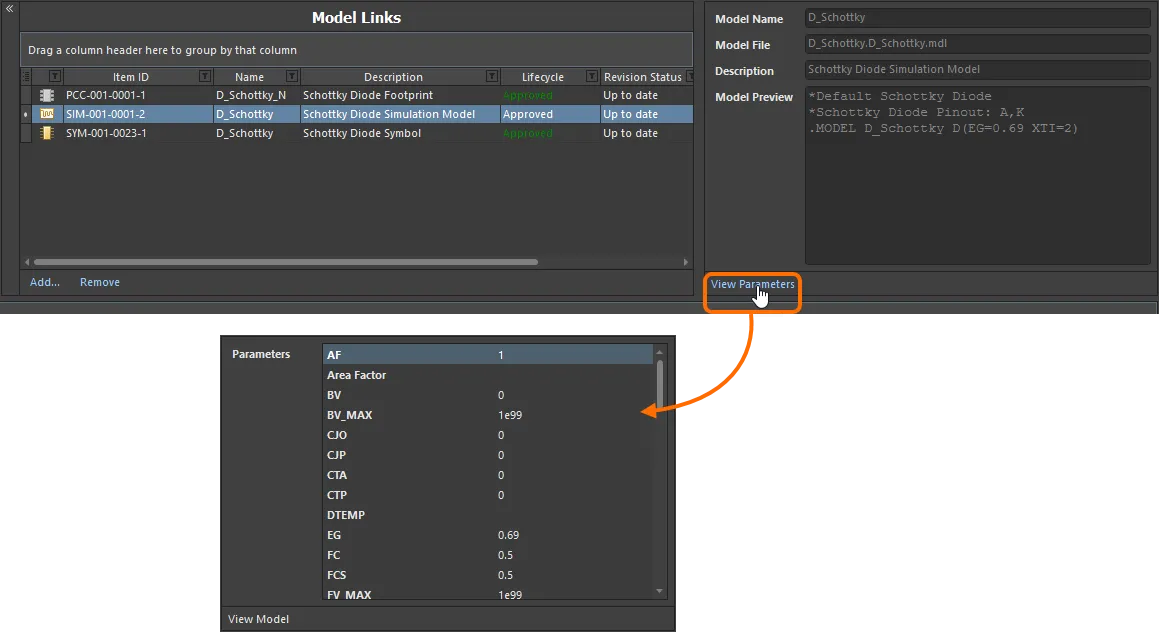
Просмотрите параметры уровня модели для элемента модели моделирования, чтобы узнать, какие параметры можно добавить на уровне компонента и как они называются!
Теперь, зная доступные параметры уровня модели, вы можете добавить любой из них на уровне компонента, чтобы он был доступен в любом определении компонента. Для этого нажмите Add в нижней части области Required Models/Parameters и выберите в меню Parameter. В список будет добавлена новая запись параметра. Измените имя нужным образом — помните, что оно должно точно совпадать с именем соответствующего параметра уровня модели.
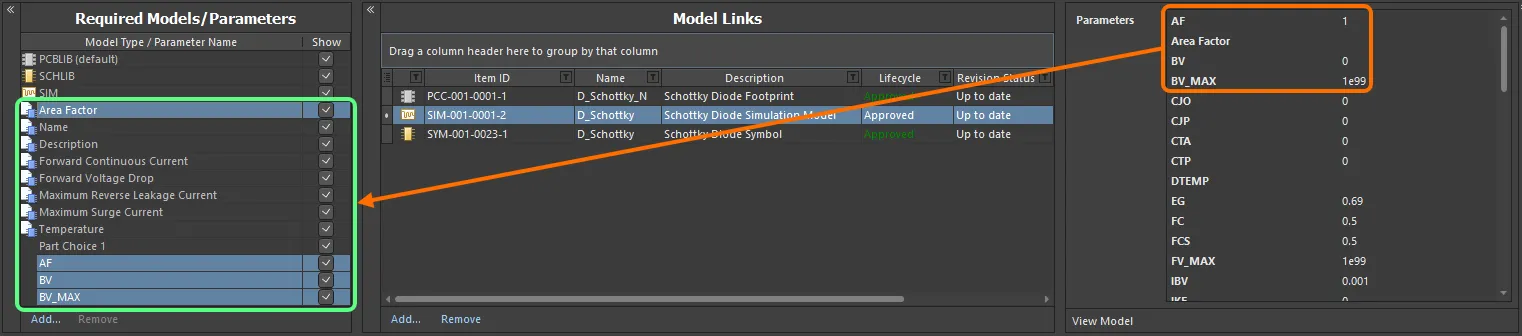
Добавление параметров моделирования на уровне компонента. Обратите внимание: один параметр уже доступен — Area Factor — благодаря шаблону компонента, на который ссылается компонент в этом примере.
Сопоставление выводов
После выбора ссылки на нужную модель SIM необходимо убедиться, что выводы компонента на схеме правильно сопоставлены с выводами модели моделирования. Это выполняется в диалоговом окне Pin Mapping. Чтобы открыть его, щёлкните правой кнопкой мыши запись модели SIM в определении компонента и выберите Operations » Edit Pin Mapping в контекстном меню либо выделите ячейку модели SIM и выберите команду Edit » Operations » Edit Pin Mapping в главном меню. Для каждого вывода на схеме выберите соответствующее значение Model Pin в раскрывающемся списке. Если компонент состоит из нескольких частей, обязательно проверьте сопоставление для каждой из них.

Проверка правильности сопоставления выводов на схеме с выводами модели.
 Локализовано с помощью ИИ