
Импорт существующих библиотек в ваш подключенный Workspace
Altium Designer в сочетании с вашим connected Workspace предоставляет упрощённый и в высокой степени автоматизированный процесс, позволяющий быстро импортировать существующие библиотеки в этот Workspace. Интерфейс этого процесса – Library Importer – предлагает решение «в один клик», которое автоматически анализирует выбранные библиотеки и импортирует их в Workspace, к которому вы в данный момент подключены.
Поддерживая все типы библиотек, относящиеся к более старым методологиям управления компонентами (SchLib, PcbLib, IntLib, DbLib, SVNDbLib), Library Importer является специализированным решением для быстрого построения корпоративной Workspace component library — чтобы вы могли воспользоваться её многочисленными преимуществами: централизованным хранением и управлением с высокой целостностью данных, удобством повторного использования в проектировании, информацией по цепочке поставок в реальном времени.
Library Importer предлагает минималистичный Simple режим интерфейса, в котором выбранные компонентные библиотеки на основе баз данных и файлов импортируются в компоненты Workspace за один шаг, при этом importer автоматически выполняет классификацию типов, выбирает целевую папку-источник, настраивает включение параметров и тип значений, а также переносит все релевантные данные. Интерфейс также доступен в режиме Advanced, который предоставляет полный предварительный просмотр предлагаемого импорта библиотеки и доступ к связанным данным и настройкам. И хотя по умолчанию импорт выполняется «в один клик», importer также предлагает расширенные параметры конфигурации через панель Properties panel для более точного контроля того, как именно выполняется импорт.
Что импортируется?
Вся информация, присутствующая в исходной библиотеке-источнике, импортируется в компоненты Workspace включая все ссылочные доменные модели (условные графические обозначения, посадочные места PCB, модели симуляции), параметрическую информацию, назначенные варианты Part Choices, файлы даташитов и т. д. При необходимости также создаются Component Templates, которые затем можно доработать и использовать для последующих импортов библиотек.
Если в исходных компонентах определено несколько посадочных мест PCB, Library Importer перенесёт эти модели и сохранит текущее посадочное место по умолчанию. А если вы работаете только с PCB-библиотеками — и вас интересует лишь разводка платы — то Library Importer поддерживает импорт только этих библиотек, либо его можно переключить в режим импорта только моделей, при котором указанные типы моделей импортируются из интегрированных или базовых библиотек. Библиотеки, включающие несколько типов компонентов (монолитные библиотеки), также автоматически обнаруживаются и обрабатываются.
Поскольку процесс импорта библиотек должен работать с источниками библиотек на основе баз данных и файлов, которые могут использовать различные стандарты форматирования, автоматизированные процедуры анализа определяют типы компонентов в исходной библиотеке (резистор, конденсатор и т. п.), а также имена параметров и типы их значений (Вольты, Омы и т. п.). Система выполняет и обрабатывает ряд проверок, например, чтобы гарантировать отсутствие дублирующихся ID у результирующих компонентов библиотеки Workspace, либо чтобы не создавались дублирующиеся модели или шаблоны компонентов, и чтобы такие сущности при необходимости переиспользовались (связывались) между компонентами. Если же возникают проблемы, система помечает их и предлагает способы решения, стремясь как можно быстрее и более плавно вернуть импорт в рабочее русло.
Типы библиотек, которые можно импортировать:
-
Библиотека схемных символов (
*.SchLib). -
Библиотека посадочных мест PCB (
*.PcbLib). -
Интегрированная библиотека (
*.IntLib) -
Библиотека базы данных (
*.DbLib). -
SVN-библиотека базы данных (
*.SVNDbLib).
Доступ к Library Importer
Library Importer доступен, когда вы подключены к Workspace. Чтобы открыть importer в режиме Simple :
-
В панели Components panel выберите пункт Import Library в меню
 . Если в столбце Categories панели (или в верхнем выпадающем меню, когда панель находится в компактном режиме) в данный момент выбрана библиотека на основе базы данных или файла, Library Importer откроется для этой библиотеки. Когда выбран тип компонента библиотеки Workspace, откроется стандартное диалоговое окно Windows Open для перехода к файлу библиотеки и выбора его для импорта.
-
Щёлкните правой кнопкой мыши по файлу библиотеки в панели Projects panel и выберите Import Library в контекстном меню.
-
Выберите Tools » Import Library в редакторе схемных символов или посадочных мест PCB, когда открыт локальный файл библиотеки.
-
Выберите File » Import Library или Tools » Import Library в редакторе Database Library Editor.
-
В диалоге Libraries Preferences dialog выберите запись библиотеки на вкладке Installed и затем нажмите элемент управления Import .
-
Перетащите файл библиотеки из папки Windows в панель Explorer panel.
Режим Simple предоставляет варианты немедленного импорта выбранной библиотеки ( ) или открытия Library Importer в полном режиме GUI (
 ).
).

Library Importer при открытии в режиме импорта «в один клик» Simple.
Чтобы напрямую открыть Library Importer в режиме интерфейса Advanced, выберите File » Library Importer в главном меню.
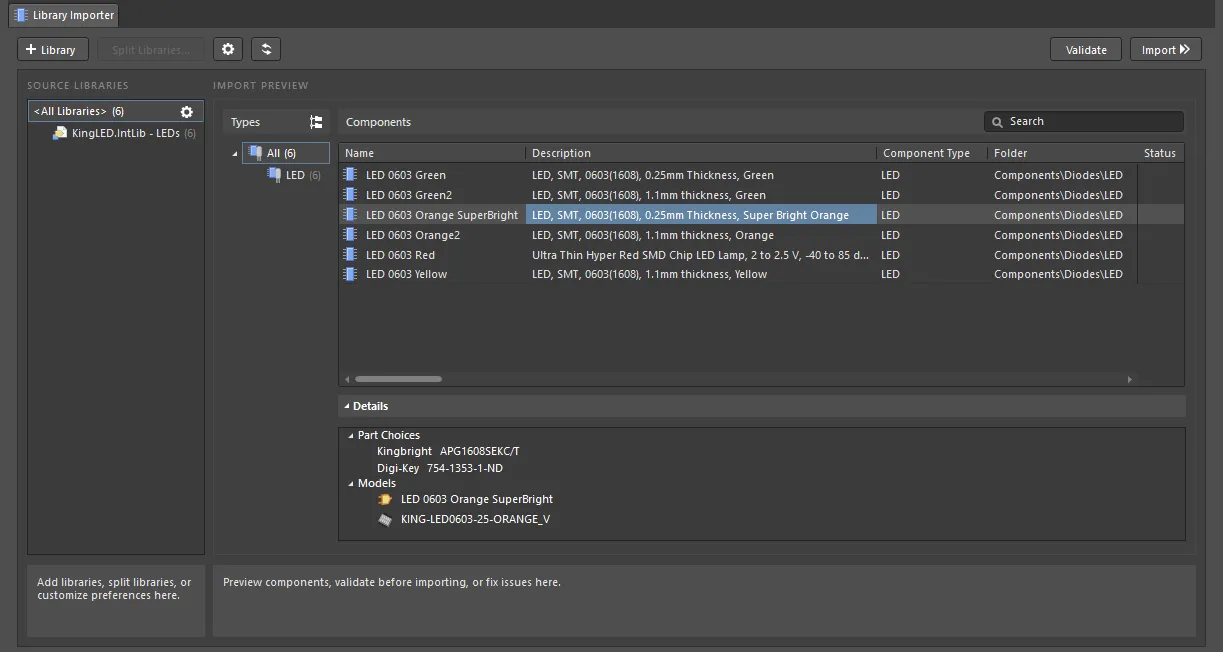
Library Importer при открытии в полном режиме интерфейса Advanced также поддерживает процесс импорта «в один клик».
Режим Simple
В режиме Simple Library Importer заранее выбирает все аспекты процесса импорта на основе анализа исходной библиотеки и подключённого Workspace. Затем диалог Library Importer показывает сводку структуры импорта, включая общее количество для каждого типа элементов. Импорт библиотеки выполняется одним шагом командой .

Этот простой режим интерфейса подходит для большинства распространённых форматов исходных библиотек, которые обычно содержат типовые компоненты (резисторы, конденсаторы, микросхемы и т. п.) и стандартизированные значения параметров. В ходе первоначального анализа система определяет тип компонентов в библиотеке по ключевым словам в Designator или параметрах (LD?, LED и т. п.), затем находит соответствующий Component Template в целевом Workspace (LED). Этот Template применяется при импорте таких компонентов и задаёт настройки импорта, такие как целевая папка (Components/LED), сопоставление параметров, единицы значений параметров и т. д. — подходящие шаблоны доступны в Workspace, если при activation of an Altium 365 Workspace или installation of Altium On-Prem Enterprise Server была выбрана опция добавления примерных данных.
Результаты импорта библиотеки в виде вновь созданных компонентов Workspace можно увидеть как в панели Explorer, так и в панели Components. Импортированные компоненты включают все модели, параметры в интерпретации применённых Component Template(ов), Part Choices, полученные из исходных данных Supplier Link, а также любые ссылочные связи или файлы.

Важные моменты, касающиеся процесса импорта библиотек:
-
Монолитные библиотеки (содержащие несколько типов компонентов) автоматически разделяются на подгруппы, где каждая группа представляет тип компонентов, найденный в этой библиотеке. Группы обрабатываются как отдельные библиотеки.

-
Исходная библиотека с нераспознаваемым (не обнаруженным) типом компонента будет импортирована без интерпретации — как неназначенные типы компонентов в папку
Components/UncategorizedWorkspace. До запуска импорта это можно исправить, применив Designator Mapping or Parameter Grouping в режиме Advanced (полный UI). Либо вы можете продолжить импорт и затем изменить настройки компонента и его папку позже через панель Explorer panel. - Процесс импорта библиотек включает автоматический этап Validation компонентов. Компоненты, вызвавшие ошибку валидации, будут пропущены.
- Если в импортируемой исходной библиотеке обнаружены дублирующиеся модели, будет импортирована только одна из этих моделей и связана с получившимися компонентами в целевом Workspace. Соответствующее уведомление будет показано в верхней части диалога Library Importer.
-
Все ошибки, с которыми столкнулся процесс, можно просмотреть в Importing Report, доступном по кнопке
 после завершения импорта .
Режим Advanced
Полный GUI Library Importer отображается в режиме Advanced, который предоставляет детальный контроль над управлением библиотеками, типами компонентов и параметрами компонентов. В сочетании с панелью Properties panel импорт компонентных библиотек в Workspace можно настроить под ваши конкретные требования. Обратите внимание, что настройки importer можно сохранять и восстанавливать путём exporting/importing configuration files.
Расширенный режим включается, когда Library Importer открывается из команды File » Library Importer , или когда в простом режиме нажата кнопка . Библиотеки добавляются в раздел импортера SOURCE LIBRARIES (если он ещё не заполнен) путём перетаскивания файла библиотеки в эту область, щелчком правой кнопкой по <All Libraries> с последующим выбором Add Library в контекстном меню, либо нажатием кнопки  .
.
Раздел Import Preview содержит группы типов компонентов, определённые из исходных библиотек — как Types ( ) или предлагаемый Folder Structure (
 ) — и включает табличное представление этих компонентов на основе параметров (Components). Значения параметров в таблице можно редактировать «на лету», что избавляет от необходимости открывать и править исходную библиотеку. Нижняя область Details содержит дополнительную информацию по текущему выбранному компоненту — Part Choices, Models и Datasheets.
Независимо от детальных опций и данных, представленных в интерфейсе, расширенный вид импортера можно использовать так же, как и простой — просто нажмите кнопку  , чтобы запустить процесс импорта без вмешательства. Как и в процессе простого вида, импортер проанализировал библиотеку, определил тип содержащихся в ней компонентов и применил корректный Component Template. В свою очередь, шаблон определяет целевую папку Workspace, применяемые Naming Schemes и Lifecycle Definitions, а также сопоставление/интерпретацию параметров.

 (вверху слева), чтобы обновить Library Importer. Это заново загрузит все исходные библиотеки и данные Workspace, чтобы учесть любые изменения, произошедшие с момента открытия импортера.
Монолитные библиотеки
Исходные библиотеки, содержащие несколько типов компонентов, обнаруживаются процедурами анализа импортера и разделяются на подгруппы под-библиотек, где их можно обрабатывать как отдельные библиотеки по типам. Определение типа компонентов основано на позиционных обозначениях (Designators) исходных компонентов (R?, C? и т. п.), а также на ключевых словах (Resistor, Res и т. п.), содержащихся в других основных параметрах компонента (Description, ID и т. п.).
В примере ниже исходная библиотека (ProjectABC.IntLib) была автоматически «разделена» в соответствии с обнаруженными типами компонентов (Capacitors, Resistors и т. п.), которые можно выбрать в колонке Folder Structure (или колонке Types) для предварительного просмотра входящих в них записей компонентов в таблице Components.
 .
.

Обратите внимание, что отображение списка Components можно изменить несколькими способами:
-
Щёлкните по заголовку столбца, чтобы упорядочить список по этому столбцу параметра, и щёлкните ещё раз, чтобы изменить порядок на обратный.
-
В контекстном меню заголовка (правый клик):
-
Выберите Clear Sorting, чтобы вернуть порядок списка к настройке по умолчанию (по столбцу Name в порядке возрастания).
-
Выберите Best Fit, чтобы подогнать ширину выбранного столбца под его содержимое.
-
Выберите Select Best Fit All Columns, чтобы подогнать все доступные столбцы под ширину их содержимого.
-
Выберите Select Columns, чтобы открыть диалог Select Columns, где можно включать/отключать столбцы параметров и менять их порядок в списке.
-
-
Нажмите значок фильтра (
 ) в заголовке, чтобы ограничить список доступным значением параметра, пустыми/непустыми значениями или настройкой фильтра Custom. Применённый фильтр отображается внизу списка, где его можно включать/отключать (с помощью связанного флажка), изменять в Filter Editor или удалять. Выбор All через значок фильтра заголовка (
 ) также удалит применённый фильтр.

Компоненты без категории
Если одна запись подгруппы библиотеки называется Uncategorized (и отображается как Uncategorized в разделе Types или Folder Structure и сопровождается значком  ), это означает, что импортер не смог обнаружить и назначить тип этой группе компонентов — тип компонента фактически установлен в
 None. В этом случае нераспознанные компоненты (инверторные логические ИС) используют неизвестный префикс Designator (U?), а их параметры не содержат обнаруживаемых ключевых слов, таких как IC, logic и т. п.
Эту проблему можно решить, вручную сопоставив позиционные обозначения (designators), используемые для этих компонентов, с нужным типом компонента в диалоге Library Splitting, который открывается кнопкой  — она доступна, когда выбрана исходная библиотека (
ProjectABC.IntLib). Диалог Library Splitting (со значениями по умолчанию) предоставляет элементы управления для задания пользовательских параметров группировки библиотеки для компонентов без категории на основе сопоставления designator’ов по типам компонентов и разделения по параметрам.
При выбранной опции Map Designators в диалоге выберите вариант типа компонента, который относится к компонентам без категории, из выпадающего списка Component Type (включены все доступные типы компонентов). Подтвердите выполненное сопоставление «тип–designator» (тип компонента Logic к designator’ам U?) кнопкой  .
.

Теперь, когда тип компонента задан применённым сопоставлением, импортер будет использовать соответствующий Component Template (Logic) для настройки импорта библиотеки согласно параметрам шаблона (папка, именование и т. п.).

Обратите внимание: благодаря гибкости настроек Library Importer новый (без категории) тип библиотеки компонентов можно импортировать вместе со всей инфраструктурой, необходимой для будущих импортов этого типа библиотек. Выбрав подходящую конфигурацию импорта — новый Component Type, Component Template, целевую папку, сопоставление параметров и типы единиц значений параметров — единственным требованием для следующего импорта библиотеки этого типа будет выбор ранее определённого Component Type. Выбранный Component Type затем определит все остальные аспекты импорта.
Исключить из импортера
Вы также можете исключить определённые типы компонентов из импорта. Чтобы исключить тип компонента, в списке Types щёлкните правой кнопкой по типу, который нужно исключить, затем выберите Exclude from Importer в контекстном меню — при желании измените отображение столбца с Folder Structure на Types ().

Исключённый тип компонента будет отображаться серым в списке Types. Чтобы просмотреть исключённые компоненты в таблице, нажмите Show Excluded Component (n), где n обозначает количество исключённых компонентов.

Включить в импортер
Если вы исключили тип компонента из импорта с помощью описанной выше команды Exclude from Importer и всё же нужно включить этот тип, щёлкните правой кнопкой по серому типу компонента в списке Types (или Folder Structure), затем выберите Include to Importer в контекстном меню. Тип компонента снова будет отображаться в списке Types, что означает, что он не исключён.

Ошибки и предупреждения валидации
Компоненты, которые не будут корректно импортированы в Workspace или не будут импортированы вовсе, помечаются тегами предупреждений или ошибок в расширенном интерфейсе, когда запускается Library Importer () или выполняется проверка импорта (Validation) ( ). Валидация также проверяет пустые пути папок Workspace, конфликтующие системные параметры и дублирующиеся модели. Фатальная ошибка блокирует импорт.
При попытке выполнить импорт панель Messages заполняется обнаруженными нарушениями, а диалог предложит выбор: отменить или продолжить с текущей конфигурацией импорта. В последнем случае некорректные компоненты не импортируются, либо процесс импорта завершится ошибкой.

В случае отменённого импорта или при запуске ручной Validation любые компоненты, не прошедшие проверки импорта, связываются со значками ошибок/предупреждений и дополнительной информацией в нижней области Details. Значки в колонке предварительного просмотра Status указывают конкретные записи компонентов, нарушающие правила проверок импорта.

Ниже перечислены доступные встроенные проверки валидации.
Component description is too long
Report mode: 
Сводка
Это нарушение возникает, когда описание импортируемого компонента содержит более 256 символов.
Уведомление
Уведомление отображается на панели Messages в следующем формате:
<ComponentName> description more then 256 characters.
где:
-
ComponentName— имя компонента, вызвавшего нарушение.
Рекомендация по устранению
Отредактируйте описание компонента в исходной библиотеке так, чтобы оно не превышало ограничение по длине.
Ошибки шаблона компонента
Report mode: 
Сводка
Это нарушение возникает, когда в шаблоне компонента, применённом к импортируемым компонентам, есть ошибка.
Уведомление
Уведомление отображается на панели Messages в следующем формате:
Component template has errors: <Descripion>
где:
-
Descripion— описание ошибки шаблона компонента.
Рекомендация по устранению
На основании описания ошибки найдите и исправьте ошибку в исходной библиотеке или в конфигурации импорта библиотеки.
Дублирующийся HRID компонента
Report mode:
Сводка
Это нарушение возникает, когда идентификаторы элементов (Item ID) импортируемых компонентов совпадают.
Уведомление
Уведомление отображается на панели Messages в следующем формате:
<ComponentName1> component HRID is duplicated with <ComponentName2> component HRID.
где:
-
ComponentName1иComponentName2— имена проблемных компонентов.
Рекомендация по устранению
В области Parameter Mapping панели Properties убедитесь, что параметр ID сопоставлен с параметром исходной библиотеки, имеющим уникальные значения для проблемных компонентов. Также можно задать сопоставление для этого параметра как <Auto> — в этом случае идентификаторы элементов компонентов будут назначаться автоматически на основе Naming Scheme, указанного в области Component панели (на вкладке Advanced).
Либо убедитесь, что параметр, выбранный для Item ID, имеет уникальные значения для каждого проблемного компонента в исходной библиотеке.
Дублирующаяся геометрия модели
Report mode: 
Сводка
Это нарушение возникает, когда импортируемые компоненты имеют в исходных библиотеках символьные модели с одинаковой геометрией.
Уведомление
Уведомление отображается на панели Messages в следующем формате:
<SymbolModelName1> model has the same geometry as <SymbolModelName2> in your source library. Imported components will be linked to <SymbolModelName2>
где:
-
SymbolModelName1иSymbolModelName2— имена проблемных символьных моделей.
Пустой HRID компонента
Report mode:
Сводка
Это нарушение возникает, когда идентификатор элемента (Item ID) импортируемого компонента пуст.
Уведомление
Уведомление отображается на панели Messages в следующем формате:
<ComponentName> component HRID is empty.
где:
-
ComponentName— имя проблемного компонента.
Рекомендация по устранению
В области Parameter Mapping панели Properties убедитесь, что параметр ID сопоставлен с параметром исходной библиотеки, у которого есть значение для проблемного компонента. Также можно задать сопоставление для этого параметра как <Auto> — в этом случае Item ID компонента будет назначен автоматически на основе Naming Scheme, указанного в области Component панели (на вкладке Advanced).
Либо убедитесь, что выбранный параметр имеет значение в исходной библиотеке.
В настройках сущности не задано определение жизненного цикла
Report mode:
Сводка
Это нарушение возникает, когда исходная библиотека содержит данные, тип которых не назначен определению жизненного цикла.
Уведомление
Уведомление отображается на панели Messages в следующем формате:
<ContentType> entity settings in library <LibraryName>.<LibraryType> have empty Lifecycle Definition.
где:
-
ContentType— тип содержимого (например, компонент или символ), которому не назначено определение жизненного цикла. -
LibraryName— имя исходной библиотеки, содержащей данные, тип которых не назначен определению жизненного цикла. -
LibraryType— имя группы подбиблиотеки, содержащей данные, тип которых не назначен определению жизненного цикла.
Рекомендация по устранению
Убедитесь, что для проблемного типа содержимого в раскрывающемся списке Lifecycle Definition на панели Properties (на вкладке Advanced ) выбрано определение жизненного цикла. Если в раскрывающемся списке есть доступные варианты, убедитесь, что проблемному типу содержимого назначено определение жизненного цикла. Подробнее см. на странице Defining Lifecycle Definitions for a Workspace.
В настройках сущности не задана схема именования ревизий
Report mode:
Сводка
Это нарушение возникает, когда исходная библиотека содержит данные, тип которых не назначен схеме именования ревизий.
Уведомление
Уведомление отображается на панели Messages в следующем формате:
<ContentType> entity settings in library <LibraryName>.<LibraryType> have empty Revision Naming Scheme.
где:
-
ContentType— тип содержимого (например, компонент или символ), которому не назначена схема именования ревизий. -
LibraryName— имя исходной библиотеки, содержащей данные, тип которых не назначен схеме именования ревизий. -
LibraryType— имя группы подбиблиотеки, содержащей данные, тип которых не назначен схеме именования ревизий.
Рекомендация по устранению
Убедитесь, что в раскрывающемся списке Revision Naming Scheme для проблемного типа содержимого на панели Properties (на вкладке Advanced ) выбрана схема именования ревизий. Если в раскрывающемся списке есть доступные варианты, убедитесь, что проблемному типу содержимого назначена схема именования ревизий. Подробнее см. на странице Defining Revision Naming Schemes for a Workspace.
Папка не существует
Report mode: 
Сводка
Это нарушение возникает, когда папка, в которую должно быть импортировано содержимое, не существует в подключённом Workspace.
Уведомление
Уведомление отображается на панели Messages в следующем формате:
Folder '<FolderPath>' does not exist
где:
-
FolderPath— путь к целевой папке, которой нет в подключённом Workspace.
Рекомендация по устранению
На панели Properties укажите целевую папку, нажав кнопку  справа от поля Folder для содержимого, которое будет сохранено в Workspace. В открывшемся диалоге Choose Folder перейдите к существующей папке и выберите её либо создайте новую «на лету».
Посадочное место не найдено в доступных библиотеках
Report mode:
Сводка
Это нарушение возникает, когда у компонента есть связанное посадочное место, которое не удаётся найти в доступных библиотеках.
Уведомление
Уведомление отображается на панели Messages в следующем формате:
Footprint <FootprintName> is not found in available libraries. Any referenced footprints can only be found if the relevant PcbLib(s) are either installed, or are added to the Library Importer directly.
где:
-
FootprintName— имя отсутствующего посадочного места.
Рекомендация по устранению
Добавьте библиотеки, содержащие связанные посадочные места, в Library Importer. Это можно сделать, нажав элемент управления Choose a Library в области Details, когда в области Components выбран компонент с этим нарушением.
Либо убедитесь, что библиотеки, содержащие посадочные места, связанные с импортируемыми компонентами, установлены (подробнее об установленных библиотеках см. на странице Searching for Components in Database & File-based Libraries) или отредактируйте ссылку на посадочное место в исходной библиотеке.
Подробнее см. в разделе Schematic Library Import.
Некорректное сопоставление параметров
Report mode:
Сводка
Это нарушение возникает при наличии ошибки в конфигурации сопоставления параметров.
Уведомление
Уведомление отображается на панели Messages в следующем формате:
Parameter mapping in library <LibraryName>.<LibraryType> has error: <Descripion>
где:
-
LibraryName— имя исходной библиотеки, в которой найден компонент с некорректным сопоставлением параметров. -
LibraryType— имя группы подбиблиотеки, в которой найден компонент с некорректным сопоставлением параметров. -
Descripion— описание нарушения сопоставления параметров.
Рекомендация по устранению
В области Parameter Mapping панели Properties найдите параметры со значком  и соответствующим образом обновите сопоставление. Либо удалите записи сопоставления с ошибками.
Элемент с HRID уже выпущен
Report mode:
Сводка
Это нарушение возникает, когда идентификатор элемента (Item ID) импортируемого компонента совпадает с идентификатором элемента, который уже находится в целевом Workspace.
Уведомление
Уведомление отображается на панели Messages в следующем формате:
Item with HRID <ItemID> already released.
где:
-
ItemID— это идентификатор (ID), используемый для элемента в Workspace.
Рекомендация по устранению
В области Parameter Mapping панели Properties убедитесь, что параметр ID сопоставлен с параметром исходной библиотеки, имеющим уникальное значение. Также можно настроить сопоставление этого параметра с <Auto> — в этом случае ID элемента компонента будет задаваться автоматически на основе Naming Scheme, указанного в области Component панели (на вкладке Advanced). В этом случае убедитесь, что Naming Scheme настроен так, чтобы генерировать уникальные ID элементов.
Либо убедитесь, что параметр, выбранный в качестве ID элемента, имеет уникальное значение в исходной библиотеке.
Lifecycle Definition to import datasheets is not found
Report mode:
Сводка
Это нарушение возникает, когда исходная библиотека содержит компоненты со связанными даташитами, а тип содержимого Datasheet не назначен определению жизненного цикла.
Уведомление
Уведомление отображается на панели Messages в следующем формате:
Lifecycle Definition to import <LibraryName>.<LibraryType> library datasheets is not found.
где:
-
LibraryName— это имя исходной библиотеки, компоненты которой включают даташиты. -
LibraryType— это имя группы подбиблиотеки, компоненты которой включают даташиты.
Рекомендация по устранению
Убедитесь, что тип содержимого Datasheet назначен определению жизненного цикла. Подробнее см. на странице Defining Lifecycle Definitions for a Workspace.
Либо отключите импорт файлов даташитов, изменив параметр Migrate в области Datasheet панели Properties (на вкладке Advanced).
Model description is too long
Report mode:
Сводка
Это нарушение возникает, когда описание модели компонента превышает 256 символов.
Уведомление
Уведомление отображается на панели Messages в следующем формате:
Description of Model '<ModelName>' of component '<ComponentName>' more then 256 characters.
где:
-
ModelName— это имя проблемной модели. -
ComponentName— это имя компонента, который включает проблемную модель.
Рекомендация по устранению
Отредактируйте описание модели в исходной библиотеке так, чтобы оно не превышало ограничение по длине.
Required parameter value is empty
Report mode:
Сводка
Это нарушение возникает, когда связанный шаблон компонента содержит параметр, помеченный как обязательный, и у этого параметра нет значения в исходной библиотеке.
Уведомление
Уведомление отображается на панели Messages в следующем формате:
<ParameterName> required parameter value in component <ComponentName> is empty.
где:
-
ParameterName— это имя проблемного параметра. -
ComponentName— это имя компонента, который включает проблемный параметр.
Рекомендация по устранению
Добавьте значение проблемному параметру в исходной библиотеке или непосредственно в Library Importer, в области таблицы. Либо отредактируйте сопоставление параметров в области Parameter Mapping панели Properties (на вкладке General) так, чтобы обязательный параметр был сопоставлен с параметром исходной библиотеки, у которого есть значение.
Revision Naming Scheme to import datasheets is not found
Report mode:
Сводка
Это нарушение возникает, когда исходная библиотека содержит компоненты со связанными даташитами, а тип содержимого Datasheet не назначен схеме именования ревизий.
Уведомление
Уведомление отображается на панели Messages в следующем формате:
Revision Naming Scheme to import <LibraryName>.<LibraryType> library datasheets is not found.
где:
-
LibraryName— это имя исходной библиотеки, компоненты которой включают даташиты. -
LibraryType— это имя группы подбиблиотеки, компоненты которой включают даташиты.
Рекомендация по устранению
Убедитесь, что тип содержимого Datasheet назначен схеме именования ревизий. Подробнее см. на странице Defining Revision Naming Schemes for a Workspace.
Либо отключите импорт файлов даташитов, изменив параметр Migrate в области Datasheet панели Properties (на вкладке Advanced).
Simulation model file is not found
Report mode:
Сводка
Это нарушение возникает, когда у компонента есть связанная модель симуляции, которую не удаётся найти по указанному пути.
Уведомление
Уведомление отображается на панели Messages в следующем формате:
Simulation model file <Path> is not found.
где:
-
Path— это указанный путь к модели симуляции.
Рекомендация по устранению
Убедитесь, что модель симуляции находится по указанному пути. Либо обновите путь к модели в исходной библиотеке.
Symbol name cannot be empty
Report mode:
Сводка
Это нарушение возникает, когда у компонента нет связанного символа.
Уведомление
Уведомление отображается на панели Messages в следующем формате:
Symbol name cannot be empty.
Рекомендация по устранению
Убедитесь, что ссылка на символ корректно задана для компонента в исходной библиотеке.
You do not have access right to modify folder
Report mode:
Сводка
Это нарушение возникает, когда у вас нет прав на запись в целевую папку в подключённом Workspace.
Уведомление
Уведомление отображается на панели Messages в следующем формате:
You do not have access right to modify folder <FolderPath>.
где:
-
FolderPath— это путь к целевой папке в подключённом Workspace, на редактирование которой у вас нет прав.
Рекомендация по устранению
Попросите администратора вашего Workspace предоставить вам права на запись в эту папку (подробнее см. на странице Controlling Access to Workspace Content).
Либо используйте панель Properties, чтобы выбрать другую папку, к которой у вас есть доступ с правами на запись. Нажмите кнопку справа от поля Folder для содержимого, которое будет сохранено в Workspace, и в открывшемся диалоговом окне Choose Folder перейдите к существующей папке и выберите её либо создайте новую «на лету».
Пользовательские проверки настраиваются в области Import Checks панели Properties. Используйте раскрывающееся меню Report Mode, чтобы выбрать другой уровень отчёта для соответствующего типа нарушения. Эти проверки перечислены ниже.
Component is duplicated by parameter
Default report mode: 
Сводка
Это нарушение возникает, когда у компонента из исходных библиотек, предназначенных для импорта, значение параметра задано как уникальное, и в целевом Workspace уже есть компонент с таким же значением этого параметра. Подробнее см. в разделе Duplicates Detection.
Уведомление
Уведомление отображается на панели Messages в следующем формате:
Component <ComponentName> is duplicated with components by parameter <ParameterName> (<ParameterValue>):

		    - Server components: <WorkspaceComponentList>
где:
-
ComponentName— это имя проблемного компонента. -
ParameterName— это имя параметра, заданного как уникальный. -
ParameterValue— это значение параметра, заданного как уникальный. -
WorkspaceComponentList— это список ID Item-Revision компонентов в целевом Workspace, у которых дублируются значения параметра, заданного как уникальный.
Рекомендация по устранению
Проверьте параметры компонента в импортируемой исходной библиотеке и убедитесь, что в раскрывающемся списке Unique Field на вкладке Advanced панели Properties выбран корректный параметр как уникальный.
Если импортируемый компонент совпадает с тем, который уже есть в целевом Workspace, его можно исключить из миграции — узнать больше.
Component is duplicated by Part Choices
Default report mode:
Сводка
Это нарушение возникает, когда целевой Workspace содержит компонент с тем же вариантом выбора детали (part choice), что и компонент в исходных библиотеках, предназначенных для импорта. Подробнее см. в разделе Duplicates Detection.
Уведомление
Уведомление отображается на панели Messages в следующем формате:
Component <ComponentName> is duplicated with components by Part Choices:

		    - Server components: <WorkspaceComponentList> (<Manufacturer> <PartNumber>)
где:
-
ComponentName— это имя проблемного компонента. -
WorkspaceComponentList— это список ID Item-Revision компонентов в целевом Workspace, у которых тот же part choice, что и у компонента в импортируемой исходной библиотеке. -
Manufacturer— это параметр производителя для дублирующегося part choice. -
PartNumber— это параметр номера детали (part number) для дублирующегося part choice.
Рекомендация по устранению
Проверьте параметры компонентов в исходной библиотеке, которую требуется импортировать, и убедитесь, что сопоставления параметров выбора части (part choice) (перечислены в области Part Choices Mapping вкладки General панели Properties) заданы корректно.
Если импортируемый компонент совпадает с компонентом, уже имеющимся в целевом Workspace, его можно исключить из миграции — learn more.
Component template is duplicated
В настоящее время эта проверка не отслеживается функциональностью валидации Library Importer.
Component type is undefined
Default report mode:
Сводка
Это нарушение возникает, когда присутствует некатегоризированный компонент, то есть компонент без назначенного типа компонента.
Уведомление
Уведомление отображается на панели Messages в следующем формате:
<ComponentName> component type is undefined.
где:
-
ComponentName— имя проблемного компонента.
Рекомендация по устранению
Назначьте тип компонента для некатегоризированного компонента. Подробнее см. в разделе Uncategorized Components.
Datasheet not found
Default report mode:
Сводка
Это нарушение возникает, когда по ссылке, заданной в компоненте исходной библиотеки, не удаётся найти datasheet.
Уведомление
Уведомление отображается на панели Messages в следующем формате:
Datasheet <Path> is not found.
где:
-
Path— путь к datasheet, заданный в компоненте исходной библиотеки.
Рекомендация по устранению
Найдите и восстановите отсутствующий файл datasheet в ожидаемом расположении. Либо отключите импорт файлов datasheet, изменив параметр Migrate в области Properties панели Datasheet (на вкладке Advanced).
Import for Pin mapping is not supported
Default report mode:
Сводка
Это нарушение возникает, когда компонент в исходной библиотеке имеет пользовательское сопоставление выводов (pin mapping).
Уведомление
Уведомление отображается на панели Messages в следующем формате:
Import for <ComponentName> component pin mapping is not supported.
где:
-
ComponentName— имя проблемного компонента.
Рекомендация по устранению
После импорта вы можете проверить pin mapping и настроить его при необходимости при редактировании компонента в Component editor в режиме Single Component Editing — learn more.
Invalid parameter value
Default report mode: 
Сводка
Это нарушение возникает, когда значение параметра компонента невозможно интерпретировать как корректное значение указанного типа единиц измерения.
Уведомление
Уведомление отображается на панели Messages в следующем формате:
<ParameterName> parameter value <ParameterValue> in component <ComponentName> cannot be converted to unit of type <UnitType>.
где:
-
ParameterName— имя проблемного параметра компонента. -
ParameterValue— значение проблемного параметра компонента. -
ComponentName— имя компонента, у которого есть проблемный параметр. -
UnitType— единицы измерения, в данный момент заданные для проблемного параметра.
Рекомендация по устранению
Отредактируйте проблемное значение параметра в табличной области Library Importer, приведя его к допустимому формату. Либо измените единицы измерения сопоставленного параметра Type, определяемые применённым шаблоном компонента, на «не интерпретировать» Text в области Parameter Mapping панели Properties (на вкладке General) при выбранной исходной библиотеке.
Invalid Part Choice mapping
Default report mode:
Сводка
Это нарушение возникает при наличии ошибки в конфигурации сопоставления part choice.
Уведомление
Уведомление отображается на панели Messages в следующем формате:
Part Choice mapping in library <LibraryName>.<LibraryType> has error: <Descripion>
где:
-
LibraryName— имя исходной библиотеки, в которой найден компонент с некорректным сопоставлением part choice. -
LibraryType— имя группы подбиблиотеки, в которой найден компонент с некорректным сопоставлением part choice. -
Descripion— описание нарушения сопоставления part choice.
Рекомендация по устранению
В области Part Choices Mapping панели Properties найдите параметры со значком и соответствующим образом обновите сопоставление. Либо удалите записи сопоставления с ошибками.
Parameter name is duplicated with system parameter
Default report mode:
Сводка
Это нарушение возникает, когда компонент в исходной библиотеке содержит параметр с тем же именем, что и системный параметр. К таким параметрам относятся:
-
AncestorItemRevisionGUID -
Cat -
ComponentType -
ContentType -
ContentTypeGUID -
CreatedAt -
CreatedBy -
CreatedByGUID -
DynamicData -
Folder -
FolderGuid -
Hrid -
Id -
ItemDescription -
ItemGUID -
ItemHRID -
LatestRevision -
LifeCycle -
LifecycleStateGUID -
ModifiedBy -
ReleaseDate -
ReleaseDateNum -
ReleaseNote -
RevisionId -
RevisionNamingSchemeGUID -
SourceGUID -
SourceVaultGUID -
Text -
Updated -
UpdatedByGUID
Уведомление
Уведомление отображается на панели Messages в следующем формате:
'<ParameterName>' is system parameter
где
-
ParameterName— имя проблемного параметра компонента.
Рекомендация по устранению
Удалите запись сопоставления проблемного параметра из области Parameter Mapping панели Properties (на вкладке General). Либо удалите проблемный параметр из компонента в исходной библиотеке или переименуйте его.
Simulation parameters are skipped
Default report mode:
Сводка
Это нарушение возникает, когда компонент в исходной библиотеке имеет связанный симуляционный (simulation) модель.
Уведомление
Уведомление отображается на панели Messages в следующем формате:
<ComponentName> component simulation parameters are skipped (<SimulationParameterList>).
где:
-
ComponentName— имя проблемного компонента в исходной библиотеке. -
SimulationParameterList— список параметров симуляции, разделённых запятыми, которые будут пропущены при импорте.
Рекомендация по устранению
После импорта вы можете настроить ссылку на симуляционную модель при необходимости при редактировании компонента в Component editor в режиме Single Component Editing — learn more.
Устранение ошибок и предупреждений
Ошибки параметров, например как в показанном здесь примере, где значение Forward Voltage компонента невозможно интерпретировать как корректное напряжение, можно устранить следующим образом:
-
Отредактировать проблемное значение параметра (Value) — найдите и отредактируйте соответствующую ячейку, приведя значение к допустимому формату.
-
Изменить единицы измерения сопоставленного параметра Type, определяемые применённым Component Template, с
Voltageна «не интерпретировать»Text— выберите Source Library в интерфейсе импортера, затем изменитеForward VoltageType в списке панели Properties panel Parameter Mapping (на вкладке General). -
Удалить компонент из процесса импорта — щёлкните правой кнопкой по его записи и выберите параметр Exclude from Importer .

Ошибка отсутствующего файла, например показанный здесь недоступный файл Datasheet, может быть устранена следующим образом:
- Очевидное решение — найти и восстановить отсутствующий файл в ожидаемом расположении.
- Отключить импорт файлов datasheet — измените параметр Migrate в разделе Properties panel Datasheet (на вкладке Advanced).
- Исключить компонент из процесса импорта библиотеки — как описано выше.

Используйте поле Search (вверху справа), если нужно найти конкретные записи компонентов. Поиск фильтрует список элементов по совпавшим значениям параметров для текущего выбранного типа компонента — выберите All в разделе Types (Folder Structure), чтобы поиск применялся ко всем компонентам в доступных исходных библиотеках.

Импорт библиотек схем
Если при попытке импортировать библиотеку схем вы сталкиваетесь с ошибкой «model not found» (например, Footprint <footprint name> not found in available libraries), это означает, что Library Importer не может найти модели, связанные с компонентами внутри SCHLIB.
В режиме Simple Mode такие ошибки будут показаны в HTML-отчёте Importing Report, доступном по кнопке , которая появляется после выполнения импорта. В режиме Advanced Mode ошибки обозначаются значками статуса в основном интерфейсе ( ) и как записи на панели Messages — это происходит при выполнении проверки валидации () или при попытке импортировать библиотеку ().

Отсутствующие посадочные места (footprints) корректно обнаруживаются процессом Validation, который также предоставляет опцию Choose a Library в отчёте об ошибках (в раскрывающемся списке Details). В случае, когда обнаружено отсутствие посадочных мест более чем у одного компонента, диалог Apply PcbLib Selection предлагает варианты использовать указанную PcbLib для данного случая или для всех компонентов с отсутствующими посадочными местами.
Ещё один способ устранить (или избежать) эту проблему — убедиться, что требуемые файлы библиотек моделей доступны из Altium Designer. Библиотеки устанавливаются на странице Data Management – File-based Libraries page диалога Preferences.
Либо, если вы не хотите устанавливать несколько библиотек моделей, вам потребуется найти их в пути библиотек по умолчанию (или изменить этот путь) и проверить, что для компонентов Schematic Library указана исходная библиотека моделей:
- Выполните включение библиотеки моделей в расположение пути поиска по умолчанию, используемого программой. Добавьте библиотеку моделей, например соответствующую PCB-библиотеку, в расположение, заданное системным путем библиотек по умолчанию. Чтобы проверить это расположение, см. запись Library Path на странице System – Default Locations page диалога Preferences. Если файл библиотеки был добавлен/скопирован в это расположение пути, может потребоваться перезапустить Altium Designer, чтобы изменение было зарегистрировано.
-
Укажите имя целевой библиотеки моделей для компонентов Schematic Library. Чтобы библиотека моделей, на которую ссылается компонент библиотеки схем, была известна Library Importer, укажите ее имя в диалоге PCB Model dialog.

Обнаружение дубликатов
Library Importer также включает механизмы, предотвращающие создание дублирующихся компонентов в целевом Workspace. Это достигается на этапе проверки путем сравнения параметров-идентификаторов компонентов исходной библиотеки и Part Choices с параметрами компонентов в целевом Workspace и в исходных библиотеках, предназначенных для импорта. При настройках импортера по умолчанию шаг Validation () помечает сообщением Warning ситуацию, когда обнаружен один и тот же компонент Name или запись Part Choices (что указывает на потенциальный дубликат компонента). Отображаемое предупреждение/сообщение об ошибке включает тип нарушения дублирования (параметр или Part Choice), имя компонента-нарушителя из библиотеки и компонент (по ID), с которым возникло нарушение.
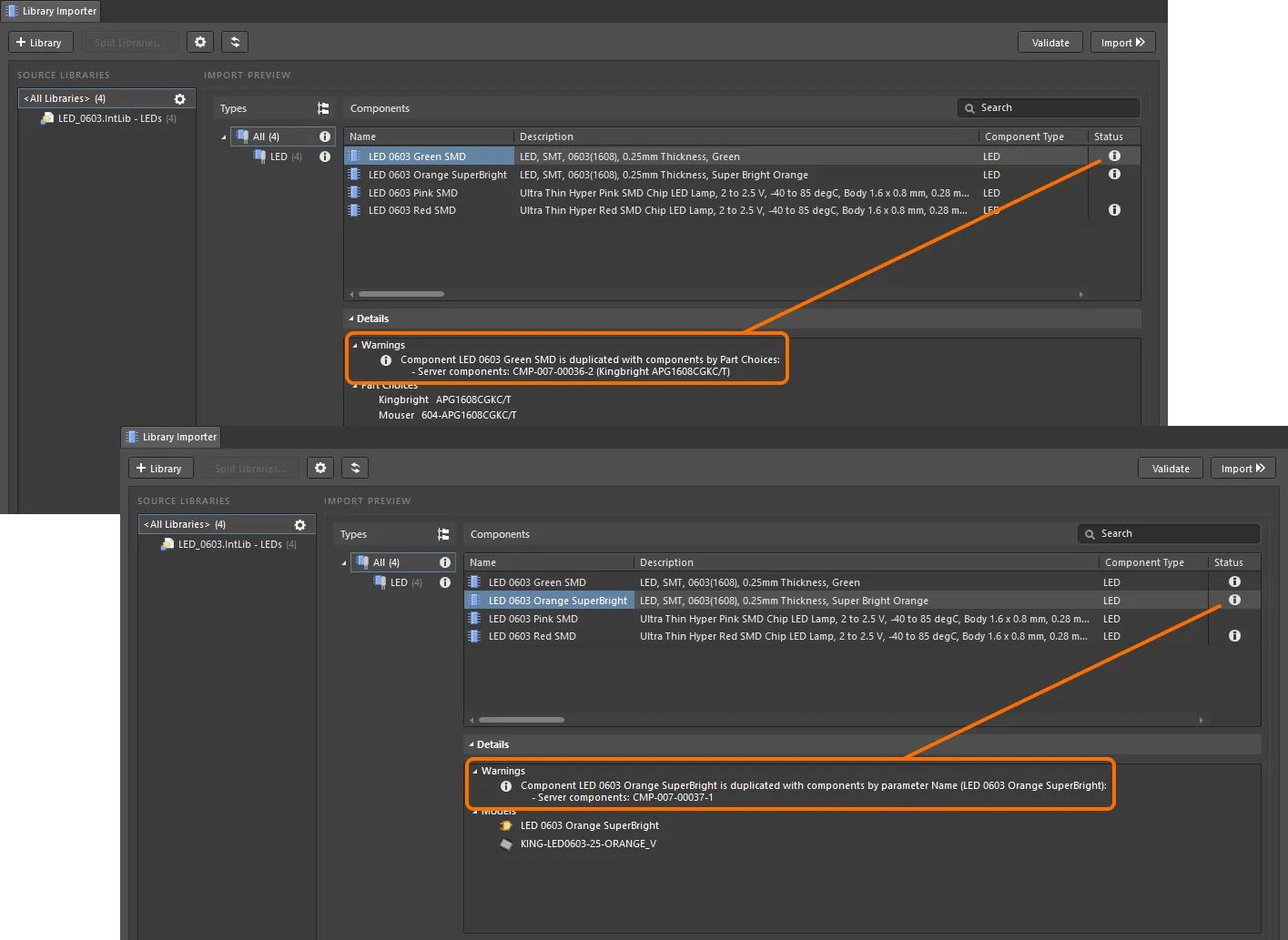
Два потенциальных дубликата, обнаруженных процессом Validate, когда Name компонента (верхнее изображение) или его Part Choice (нижнее изображение) уже существуют в компонентах Workspace.
Пара «имя-значение» параметра, используемая для обнаружения нарушений дублирования, задается в области Duplicates Detection панели Properties на вкладке Advanced. Используйте раскрывающееся меню Unique Field (по умолчанию установлено в Name), чтобы выбрать один из параметров, доступных в исходной библиотеке. Этот выбор особенно полезен для конфигураций корпоративных библиотек, где используется собственное поле-идентификатор, связанное с более широкой корпоративной системой.
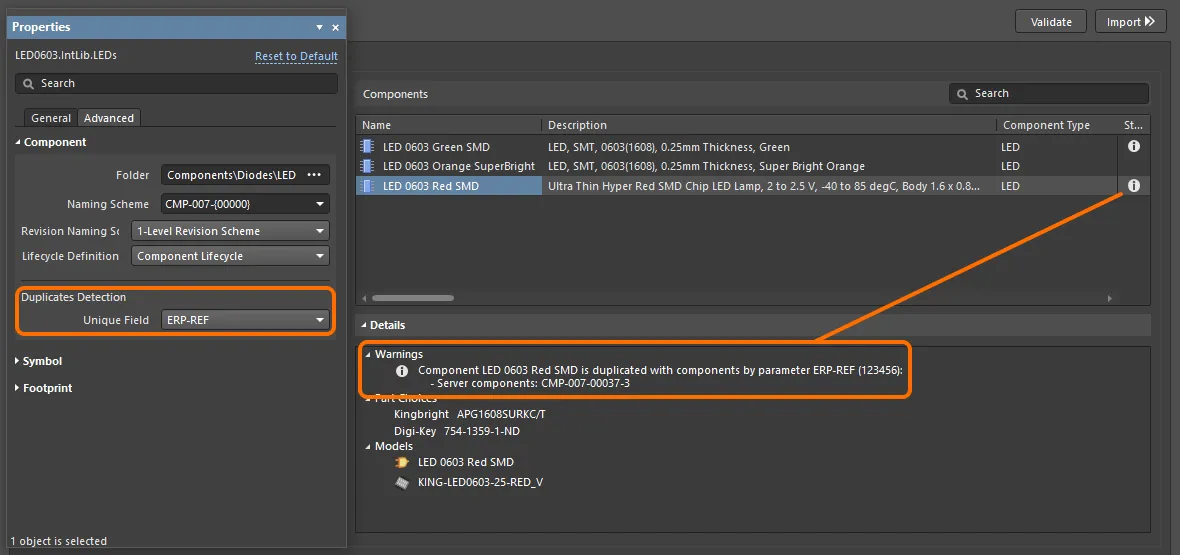
Обнаружено нарушение дублирования, когда значение указанного параметра (ERP-REF) совпадает для компонента локальной библиотеки и компонента Workspace.
Для нарушений дублирования можно установить другой тип статусного флага, выбрав альтернативный Report Mode в области Import Checks на вкладке General панели Properties.

Обнаружение дубликатов также выполняется для символьных моделей компонентов. Если импортируемые компоненты имеют символьные модели с одинаковой геометрией в исходных библиотеках, будет импортирована только одна из этих моделей.

Библиотеки с одной моделью
Автоматическое обнаружение дубликатов также используется для обработки исходных библиотек, в которых для всех компонентов применяется общая символьная модель. Такие библиотеки обычно состоят из одного типа компонентов с различающимися стилями и значениями, например резисторов определенного форм-фактора корпуса, где символ для каждого — это стандартная графическая модель.
Это условие единой общей модели обнаруживается Library Importer, после чего импорт настраивается так, чтобы перенести одну символьную модель, применимую ко всем импортируемым компонентам, — вместо соответствующего индивидуально именованного символа для каждого компонента. Импортируемый символ принимает имя одного из импортируемых символов, при этом все параметры компонентов остаются без изменений.

Импортированный символ библиотеки (имеющий общее имя и пустое поле Description) можно отредактировать под ваши нужды. В панели Components panel используйте команду Edit в контекстном меню (правый клик), чтобы вызвать действие. В процессе выберите опцию Update items related to <symbol ID> в диалоге Create Revisions for Item, чтобы гарантировать, что импортированные компоненты будут использовать новую ревизию символа.

Импорт только моделей
Library Importer можно переключить в специальный режим импорта Models Only, который обнаруживает и обрабатывает доступные модели компонентов в исходной библиотеке.
В режиме Models Only процесс анализа импортера обнаружит все модели Symbol, Footprint и Simulation, доступные в исходной библиотеке (IntLib, SchLib, PcbLib и т. д.), затем импортирует эти модели в Workspace, используя системные расположения по умолчанию, схемы именования и определения жизненного цикла.

Когда Library Importer переключен в Advanced mode () или открыт в Advanced mode (File » Library Importer), доступны полные сведения о предлагаемом импорте моделей. Область Import Preview показывает Folder Structure, которые будут использоваться в целевом Workspace, и которые можно изменить относительно настроек по умолчанию в поле Folder для каждого типа модели в панели Properties. Применяемые схемы именования и определение Lifecycle для каждой модели можно выбрать из доступных системных типов (см. Properties panel ниже).

При необходимости импорт моделей компонентов в Workspace можно ограничить по типам, отключив (или включив) конкретные типы моделей в панели Properties с помощью соответствующих кнопок  .
.
После настройки Library Importer нажмите кнопку , чтобы завершить импорт перечисленных моделей компонентов. Результаты можно просмотреть в файле журнала импорта, который предлагается диалогом прогресса Library Importer (), либо просмотрев импортированные модели в панели Components panel.

Импорт только компонентов
Аналогично режиму импорта Models Only, описанному выше, Library Importer можно переключить в специальный режим импорта Components Only, который позволяет импортировать доступные компоненты из исходной библиотеки без связанных с ними моделей.
В режиме Components Only процесс анализа импортера обнаружит все компоненты, параметры и Part Choices в исходной библиотеке, затем импортирует эти компоненты в Workspace, используя системное расположение по умолчанию, схему именования и определение жизненного цикла.

Когда Library Importer переключен в Advanced mode () или открыт в Advanced mode (File » Library Importer), доступны полные сведения о предлагаемом импорте компонентов. Применяемую папку, схемы именования и определение Lifecycle можно выбрать из доступных системных типов (см. Properties panel ниже).

После настройки Library Importer нажмите кнопку , чтобы завершить импорт перечисленных компонентов. В Workspace будут созданы только элементы компонентов, без каких-либо связанных моделей. Результаты можно просмотреть в файле журнала импорта, который предлагается диалогом прогресса Library Importer (), либо просмотрев импортированные компоненты в панели Components panel.

Панель Properties
Связанные настройки панели Properties импортера Library Importer обеспечивают расширенное управление конфигурацией импорта для выбранной библиотеки (или подгруппы библиотек). К панели можно получить доступ из Advanced mode Library Importer, выбрав опцию Properties в меню кнопки  (в правом нижнем углу рабочей области), нажав кнопку
  в правом верхнем углу представления Library Importer или нажав кнопку
  рядом с
 <All Libraries> либо с записью конкретной категории в списке Source Libraries.
Параметры опций панели определяются системными настройками по умолчанию или теми, что заданы применённым Component Template, который, в свою очередь, выбирается на основе обнаруженного типа компонента в библиотеке — LED в показанном здесь примере. Эти настройки также можно редактировать вручную, что позволяет настроить процесс импорта под свои требования; при необходимости их можно восстановить с помощью ссылки Reset to Default (вверху справа).

Разделы вкладки General панели следующие:
-
General:
-
Component Type — тип компонента, определённый импортёром для выбранной библиотеки, и, соответственно, применяемый шаблон (см. Component Template ниже). Переопределите этот параметр, отредактировав поле (что создаст новый component type), либо выберите альтернативный тип в выпадающем списке (или через кнопку
 ) — это ещё один способ решить проблему uncategorized component issue. Выберите опцию
 [LibraryName], чтобы установить тип равным имени выбранной библиотеки. -
Component Template — Workspace Component Template, который будет применён к импортируемым компонентам и, соответственно, к их настройке Component Type. Переопределите этот параметр, выбрав другой шаблон в выпадающем списке (или через кнопку
). Установите эту опцию в [Create new]для автоматического создания шаблона, производного от параметров исходной библиотеки и текущих настроек Library Importer, либо выберите [No Template], чтобы запретить применение или создание шаблона.
-
Component Type — тип компонента, определённый импортёром для выбранной библиотеки, и, соответственно, применяемый шаблон (см. Component Template ниже). Переопределите этот параметр, отредактировав поле (что создаст новый component type), либо выберите альтернативный тип в выпадающем списке (или через кнопку
-
Parameter Mapping — сопоставление параметров между параметрами библиотеки и параметрами в применённом шаблоне компонента (или настройками по умолчанию, если шаблон недоступен), а также тип значения для каждого параметра (Text или тип с учётом единиц измерения). Используйте параметры выпадающего меню в столбце Source Library Parameter, чтобы изменить сопоставление, и параметры меню в столбце Type, чтобы переопределить существующую настройку, заданную шаблоном или значениями по умолчанию. Выберите опцию
<Skip>, чтобы не включать параметр. Любой параметр, который не был автоматически сопоставлен с параметром исходной библиотеки (системой установлен в<Skip>), можно вручную сопоставить с подходящим параметром шаблона — например, исходный параметрROHSможно выбрать для соответствия параметруRoHS Compliant, определённому шаблоном Workspace. Имена параметров можно редактировать, а наборы параметров — добавлять, изменять и удалять. Базовые параметры компонента (ID,Name,Description) можно переназначать, но в остальном они доступны только для чтения. -
Part Choice Mapping — список параметров manufacturer part или supplier link, распознанных импортёром, которые будут использованы для формирования записей Part Choices для импортируемых компонентов. Используйте параметры выпадающего меню, чтобы переопределить сопоставление, либо добавляйте и удаляйте наборы сопоставления. Обратите внимание: по умолчанию параметры manufacturer part и supplier link не включаются (пропускаются) в процессе импорта. Если для компонента библиотеки указано несколько supplier link, в записях поля Part Choices используется основной идентификатор поставщика (
Supplier 1/Supplier Part Number 1). -
Import Checks — просмотр или настройка реакции импортёра (ошибка/предупреждение) на нарушения правил валидации импорта. Используйте выпадающее меню Report Mode, чтобы изменить реакцию и значок для записи Violation Type. Обратите внимание: если выбран режим отчёта
Fatal Error, процесс импорта будет заблокирован при обнаружении этого нарушения.
Вкладка Advanced панели предлагает настройки для всех элементов объектов данных импортёра, заданные системными значениями по умолчанию или применённым Component Template. К ним относятся модели компонентов, файлы Datasheet и любые создаваемые Component Template. За исключением опции Datasheet (переключатель включить/выключить), настройки для каждого импортируемого объекта включают:
-
Folder — целевая папка Workspace для импортируемого объекта; её можно отредактировать вручную (например, чтобы создать новую целевую папку) или выбрать через кнопку обзора ().
- Naming Scheme — спецификация именования объекта в Workspace, определённая Component Template, либо, при отсутствии активного шаблона, схема, заданная для целевой папки (или введённая вручную). Используйте выпадающее меню, чтобы выбрать одну из доступных Naming Schemes. Обратите внимание: изменение пути целевой папки (Folder) может сопровождаться изменением применяемой Naming Scheme — в соответствии с настройками самой папки или применённого/связанного Component Template.
- Revision Naming Scheme — схема именования, используемая для Workspace revisions объекта, заданная применённым шаблоном или выбранная из параметров выпадающего меню записи. В качестве опций будут доступны только те схемы, которые включены в системе.
- Lifecycle Definition — Lifecycle system, используемая для объекта, заданная применённым шаблоном или выбранная из параметров выпадающего меню записи. В качестве опций будут доступны только те определения, которые включены в системе.
Export-Import Configuration
Library Importer предоставляет возможность экспортировать подробный текстовый файл, фиксирующий текущую конфигурацию, включая все настраиваемые параметры импорта, такие как целевые пути, сопоставление параметров, схема именования, определения жизненных циклов, целевые типы компонентов и т. п.
Файл Importer Configuration сохраняется командой File » Export » Importer Config как тип файла *.lmcfg и может быть восстановлен в любое время через пункт меню File » Import » Importer Config .

Возможность восстановления конфигурации особенно полезна, когда исходная база данных или файловая библиотека была обновлена и эти изменения нужно импортировать в Workspace. Если конфигурация была экспортирована при первом импорте библиотеки, восстановленная (импортированная) конфигурация заново установит точные параметры, которые использовались ранее, что гарантирует согласованную схему переноса данных для этой библиотеки (или библиотек).
 Локализовано с помощью ИИ