
Синхронизация базы данных компонентов с сервером
Библиотеки компонентов баз данных, которые получают параметры компонентов из основной базы данных, можно синхронизировать с этой базой данных после миграции библиотеки в Altium 365 Workspace или Enterprise Server Workspace.
С помощью функции Altium Designer Components Synchronization, как описано ниже, данные из выбранной таблицы основной базы данных используются для создания полностью настроенного и сопоставленного профиля синхронизации, который можно запускать по требованию или по расписанию. В результате обновления данных в основной базе данных будут передаваться в соответствующие параметры компонентов в подключенном Workspace.
Эта функция позволяет компаниям, которые централизованно управляют данными компонентов в базе данных корпоративной системы, использовать преимущества Workspace, сохраняя синхронизацию со своей корпоративной системой (PLM, PDM, ERP и т. д.) — или просто с общей базой данных либо CSV-файлом. В режиме автосинхронизации планировщик задач Windows будет выполнять обновление данных из базы данных в Workspace независимо от клиента проектирования Altium Designer.
См. Importing Existing Libraries to Your Connected Workspace для получения информации об импорте библиотек баз данных в ваш Workspace.
Создание конфигурации синхронизации компонентов
Синхронизация из базы данных в Workspace настраивается путем создания и настройки документа Components Synchronization Configuration (*.CmpSync) в Altium Designer. При подключении к вашему Workspace создайте новый документ с помощью команды меню File » New » Components Synchronization Configuration.
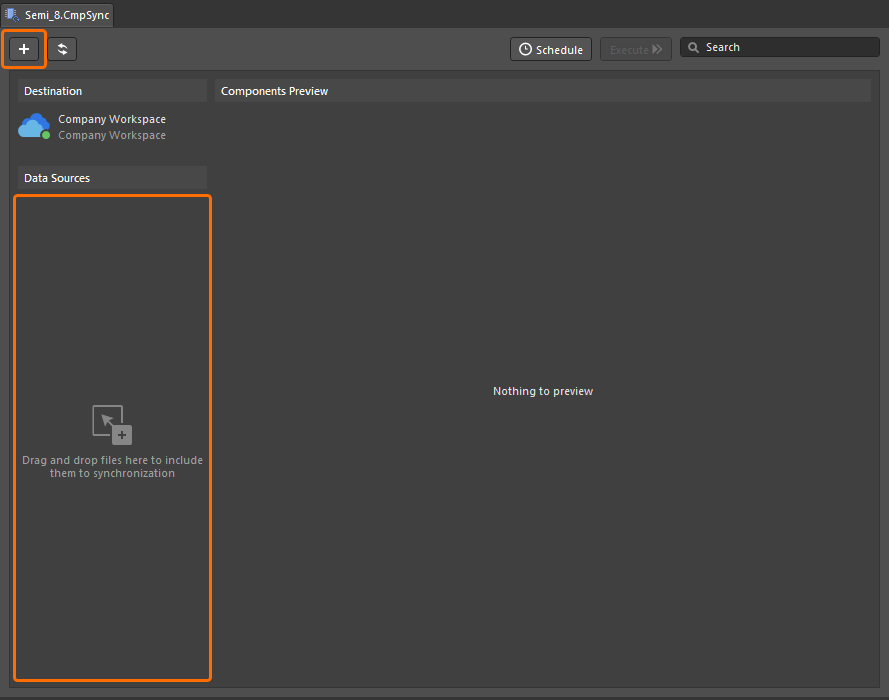
Добавьте нужный источник основных данных в конфигурацию синхронизации с помощью кнопки  или перетащив подходящие файлы в область Data Sources интерфейса. Конфигурация поддерживает следующие источники данных параметров компонентов:
-
Файлы Database Library (
*.dBLib) — которые ссылаются на источник основной базы данных. -
Файлы баз данных Access (
*.mdb,*.accdb) -
Таблицы Excel (
*.xlsx) -
CSV-файлы (
*.csv) -
Другие источники данных, такие как серверные интерфейсы, совместимые с OLE DB (включая базы данных PostgreSQL), через проприетарную строку подключения.
В приведенном ниже примере в конфигурацию была добавлена библиотека базы данных для компонентов Zener diode — обратите внимание, что этот dBLib ранее уже был мигрирован в Workspace. Исходная база данных библиотеки (Semi_8.mdb) содержит таблицы DiodeGP и Zeners, при этом для синхронизации включена последняя таблица.
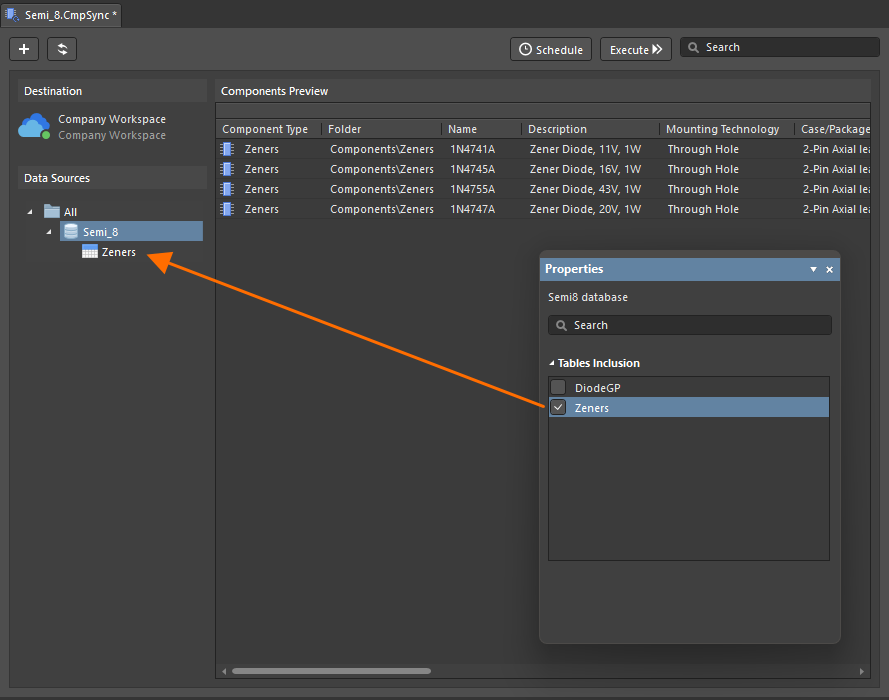
Выберите таблицу данных (или таблицы), которые нужно синхронизировать, на панели Properties panel; затем к ним будет осуществляться доступ как к параметрическому источнику данных, заполняющему список Components Preview. Система попытается определить тип компонента (резистор, конденсатор и т. д.) по данным параметров, а затем применит к конфигурации соответствующие Component Type и подходящий Component Template — при необходимости эти настройки можно выбрать вручную. Выберите запись таблицы в разделе Data Sources, чтобы увидеть текущую конфигурацию на панели Properties.
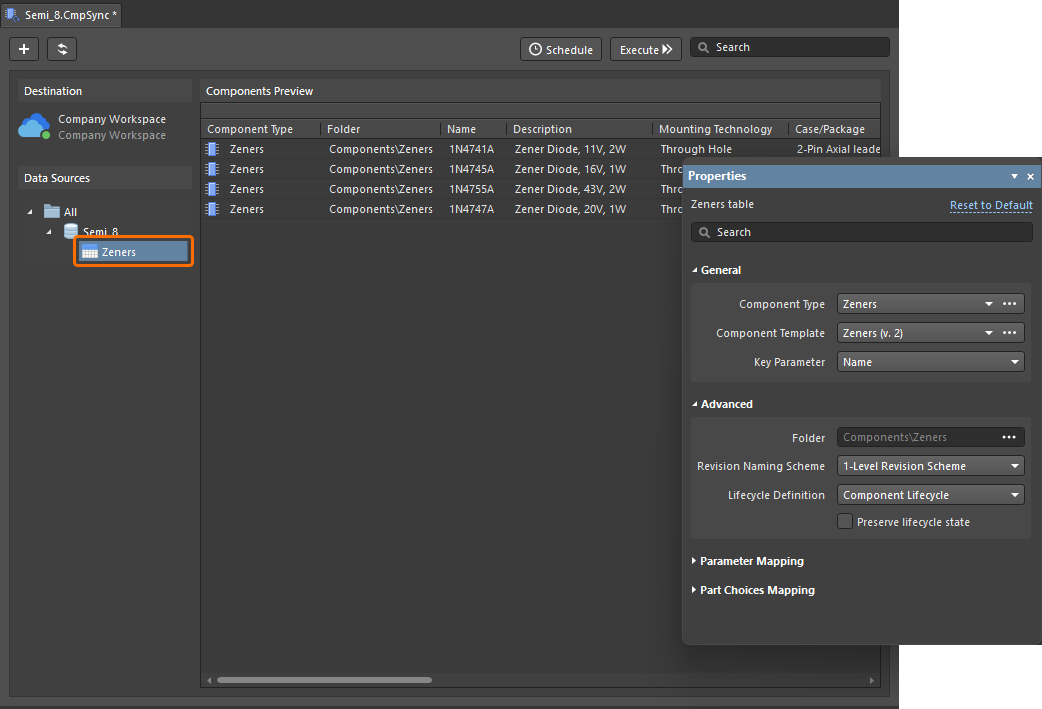
В этом примере был определен тип компонента (Zeners) и применен его Component Template. Затем шаблон определяет целевую папку Workspace, схему именования компонентов и применяемое определение жизненного цикла. Записи компонентов сопоставляются с исходными записями базы данных с помощью уникального идентификатора, заданного записью Key Parameter на панели Properties — в данном случае используется Part Number, хотя Name или даже Description были бы столь же эффективны.
Синхронизация
После завершения настройки синхронизации сохраните документ конфигурации и выполните синхронизацию компонентов библиотеки из базы данных в Workspace с помощью кнопки  или настройте синхронизацию по расписанию (
 ).
).
В показанном ниже примере в исходной/основной базе данных был обновлен параметр описания для двух записей компонентов. Эти изменения можно увидеть, нажав кнопку обновления ( ) в интерфейсе конфигурации — это необязательно и не влияет на синхронизацию обновленных данных.
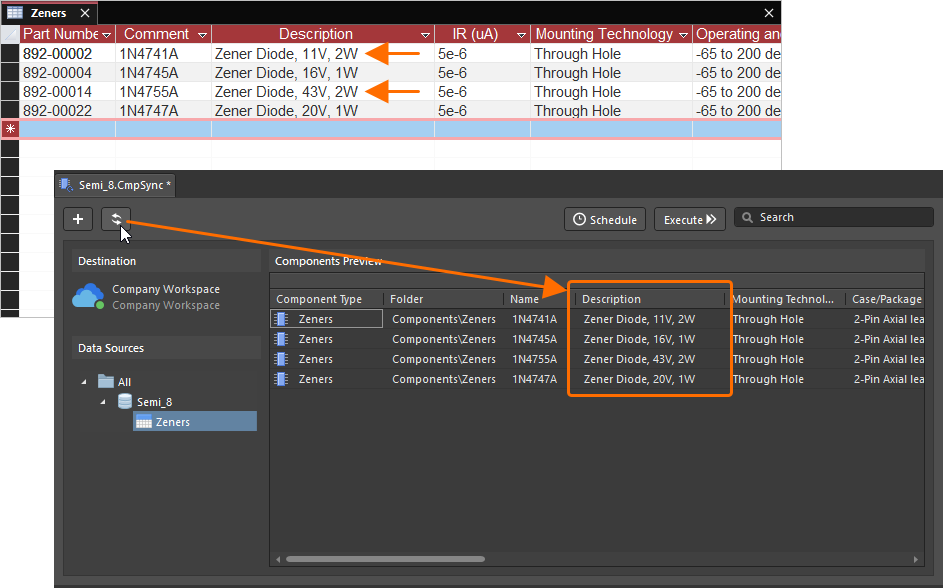
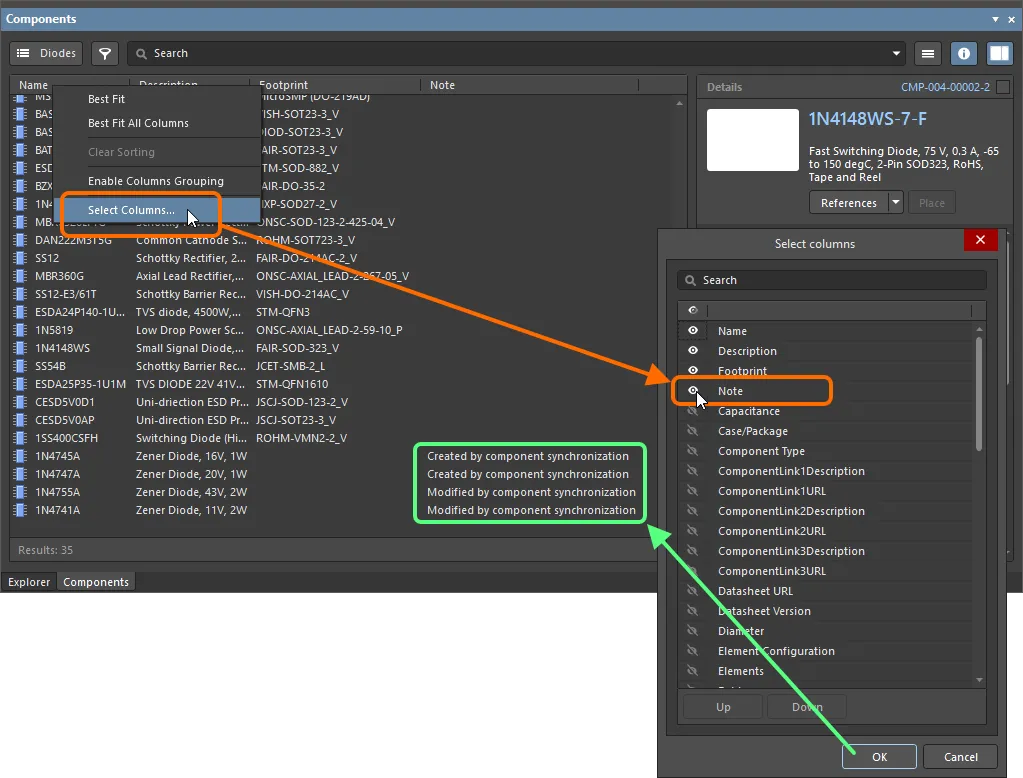
Последующая синхронизация обновит параметры компонентов Workspace на основе текущих данных полей базы данных. Это изменение можно увидеть на панелях Components и Explorer. Обновите их представление с помощью клавиши F5 или кнопки соответственно.
Как видно на панели Explorer, для двух обновленных компонентов были созданы новые ревизии. Какие именно параметры будут создавать новые ревизии компонентов при обновлении из основной базы данных, определяется настройками Parameter Mapping в конфигурации синхронизации.

Сопоставление параметров
Управление синхронизируемыми параметрами доступно в области Parameter Mapping панели Properties, где представлена таблица со списком связей между целевыми параметрами Workspace и параметрами (полями) исходной базы данных. Также доступны настройки для передаваемого типа параметра (текстовый или с учетом единиц измерения) и управление созданием новых ревизий для обновленных параметров.
С точки зрения сопоставления параметров столбцы таблицы представляют целевой объект Workspace (Parameter) и поля исходной/основной базы данных (Column) — как и данные столбцов, показанные в таблице Components Review основного интерфейса конфигурации. Параметры можно исключить из синхронизации (пропустить) или переназначить на другой доступный параметр. Имена параметров можно редактировать, а наборы параметров — добавлять, изменять и удалять. Базовые параметры компонента (ID, Name, Description) можно переназначать, но в остальном они доступны только для чтения.
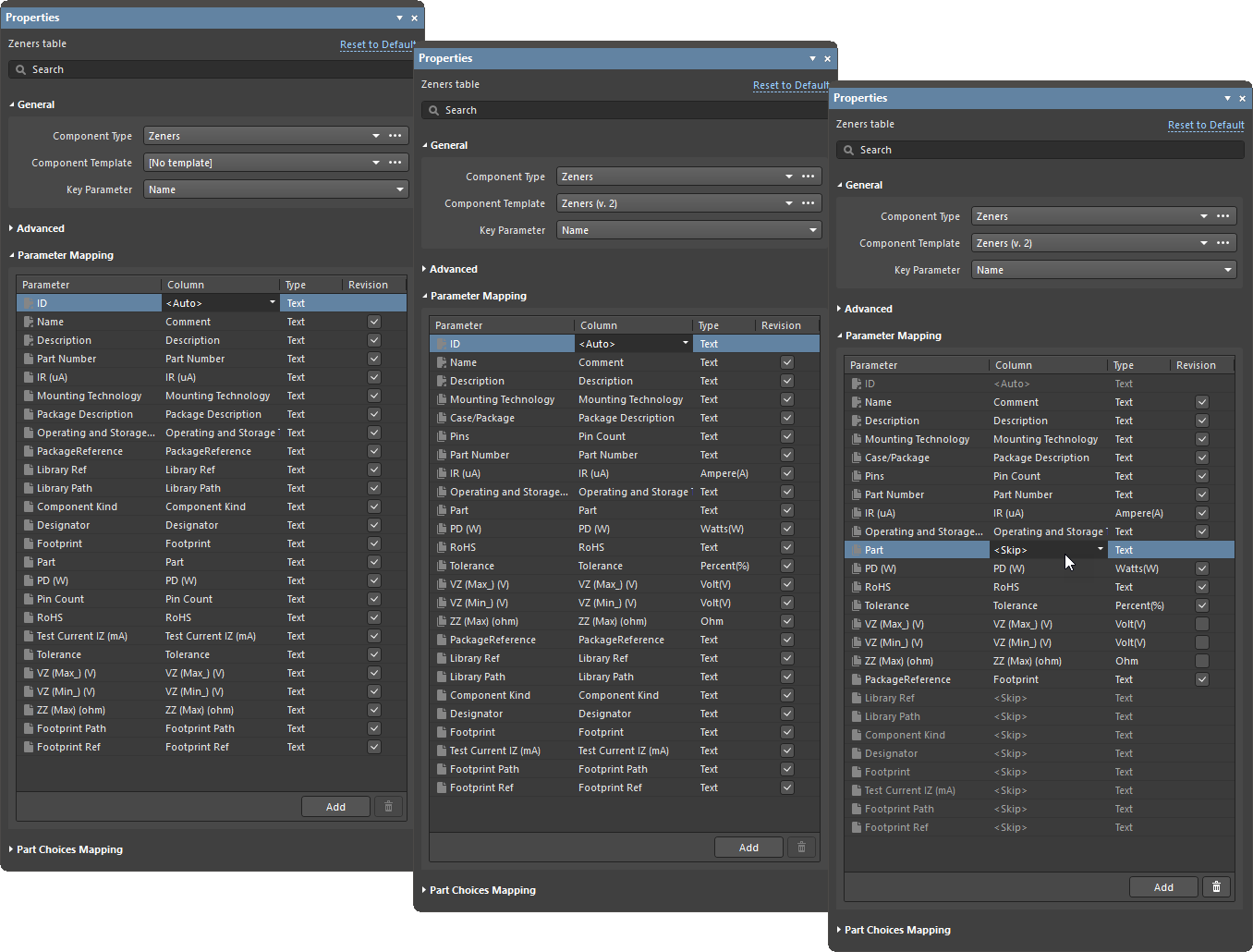
На изображении выше показаны три состояния сопоставления параметров на панели Properties. Слева — когда не применен Component Template, в центре — результат после указания шаблона, а изображение справа демонстрирует измененное сопоставление параметров и управление ревизиями.
-
Левое изображение: По умолчанию, когда шаблон не применен, параметры по сути сопоставляются по принципу «один к одному» между основной базой данных и компонентами Workspace. Набор параметров
ID, установленный здесь в<Auto>, представляет автоматическое создание (при необходимости) параметра WorkspaceRevision ID, который связан с текущей настройкой Item Revision Naming Scheme — в разделе Advanced панели. Также обратите внимание, что поле базы данныхCommentавтоматически сопоставляется с параметром WorkspaceName. -
Центральное изображение: Когда применяется Component Template (
Zenersздесь), поля параметров базы данных сопоставляются с эквивалентными параметрами шаблона. Система автоматически интерпретирует распространенные сопоставления параметров, напримерPin CountсPins(параметр шаблона) в данном случае. Параметры, не определенные в шаблоне, сопоставляются по принципу «один к одному» — это девять параметров внизу списка в данном примере. -
Правое изображение: Ряд параметров базы данных был исключен из конфигурации синхронизации путем установки для их столбцов режима
<Skip>. ПараметрPackageReferenceбыл сопоставлен с полем основной базы данныхFootprint. Для параметров Revision опция была снята дляVZ(Max),VZ(Min)иZZ(Max), что означает, что изменение их значения в основной базе данных не приведет к созданию новой ревизии Workspace при синхронизации — однако измененное значение, как обычно, будет передано в компонент Workspace.
Сопоставление вариантов выбора деталей
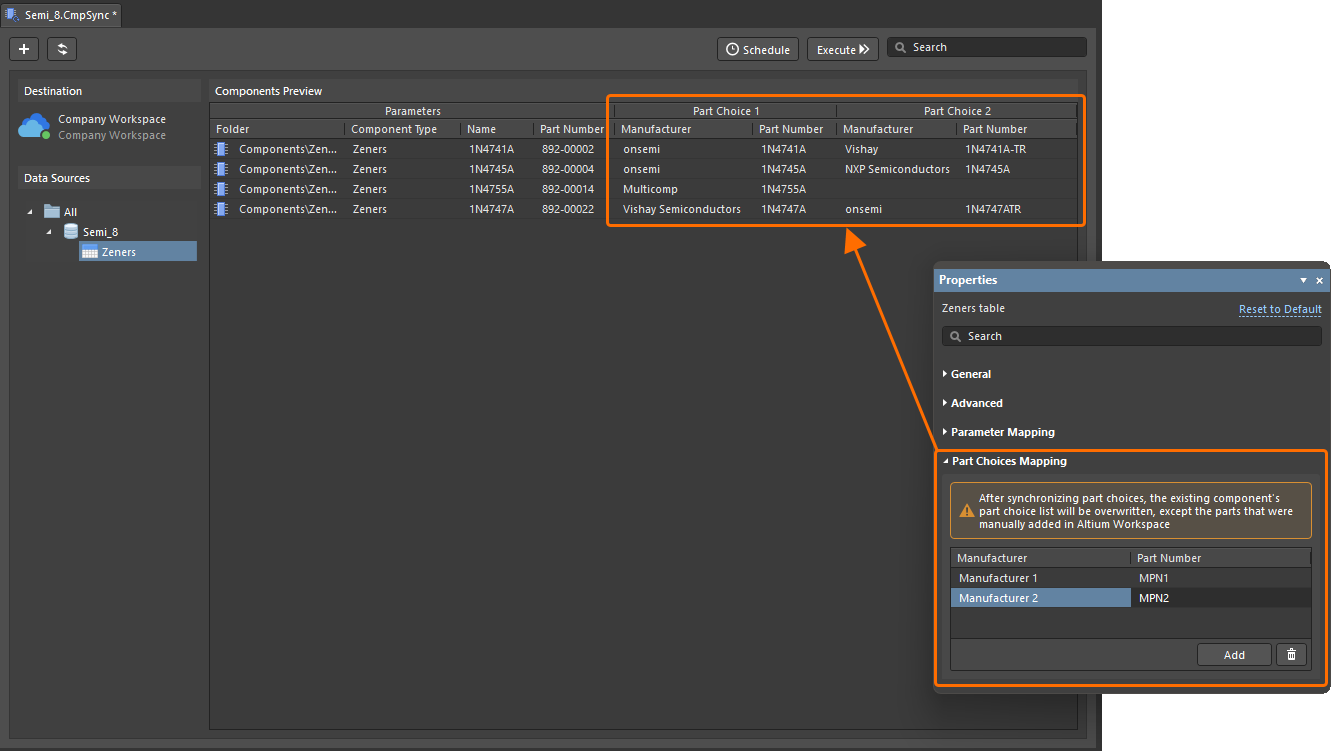
Используя документ конфигурации синхронизации компонентов, вы можете определить и синхронизировать информацию о выборе деталей. Управление синхронизируемыми параметрами доступно в области Part Choices Mapping панели Properties. Используйте кнопки в нижней части области, чтобы добавлять и удалять пары параметров выбора деталей (Manufacturer / Part Number), а также параметры раскрывающегося меню для определения сопоставления. Когда сопоставления определены, соответствующие параметры отображаются в столбцах Part Choice n в области сетки документа.
Панель Properties
Когда активным документом является документ конфигурации синхронизации компонентов (*.CmpSync), панель Properties отображает параметры конфигурации. Следующие сворачиваемые разделы содержат информацию о доступных параметрах и элементах управления.
Component Type Table
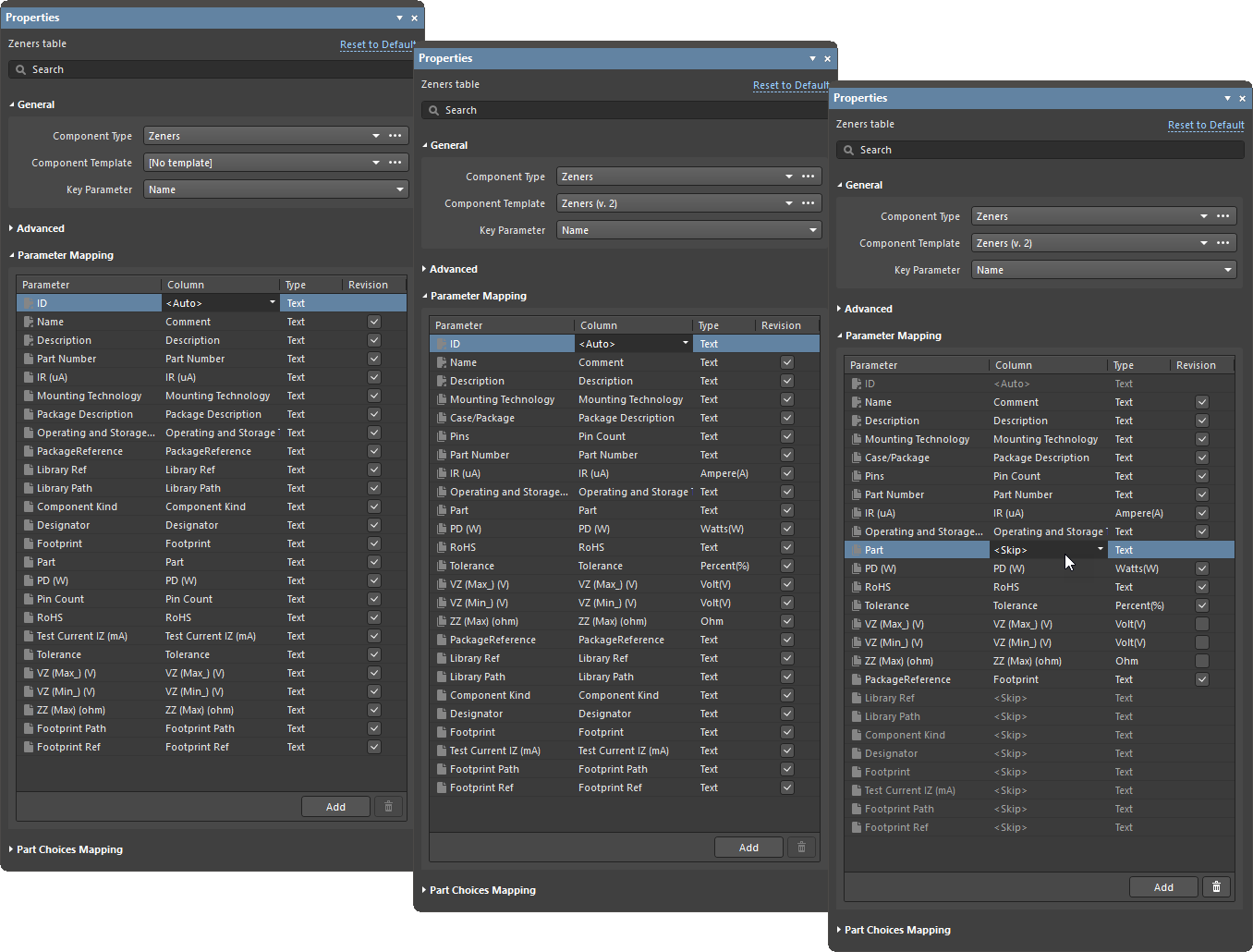
На изображении выше показаны три состояния сопоставления параметров на панели Properties. Слева показано состояние, когда шаблон компонента не применен, в центре — результат после указания шаблона, а изображение справа демонстрирует измененное сопоставление параметров и управление ревизиями.
-
Reset to Default – используется для отмены всех внесенных изменений.
-
General
-
Component Type – отображает определенный тип компонента.
-
Component Template – отображает определенный шаблон компонента, который задает целевую папку Workspace, схему именования компонента и применяемое определение жизненного цикла.
-
Key Parameter – отображает ключевой параметр, сопоставленный с записью исходной базы данных с использованием уникального идентификатора.
-
-
Advanced
-
Folder – целевая папка Workspace, в которой находится компонент.
-
Revision Naming Scheme – схема именования, используемая для ревизий объекта в Workspace, заданная примененным шаблоном или выбранная из параметров раскрывающегося меню записи. В качестве вариантов будут доступны только те схемы, которые включены в системе.
-
Lifecycle Definition – система жизненного цикла, используемая для объекта, заданная примененным шаблоном или выбранная из параметров раскрывающегося меню записи. В качестве вариантов будут доступны только те определения, которые включены в системе.
-
Preserve lifecycle state – включите этот параметр, чтобы сохранять текущие состояния жизненного цикла ревизий компонентов. Когда этот параметр включен, новые ревизии компонентов, создаваемые при выполнении синхронизации компонентов, будут автоматически устанавливаться в состояние жизненного цикла предыдущей ревизии. Эта возможность доступна пользователям с назначенным операционным разрешением Allow to skip lifecycle state change for new revisions (подробнее см. в разделе Настройка глобальных разрешений операций для Workspace).
-
-
Parameter Mapping – предлагает табличный список взаимосвязей между целевыми параметрами Workspace и параметрами (полями) исходной базы данных. Также доступны настройки для передаваемого параметра Type (текстовый или с учетом единиц измерения) и управление созданием новой ревизии для обновленных параметров. С точки зрения сопоставления параметров столбцы таблицы представляют целевой объект Workspace (Parameter) и поля исходной/главной базы данных (Column).
-
Add – используется для добавления дополнительного параметра.
-
 – используется для удаления указанного параметра.
-
-
Part Choices Mapping – предоставляет элементы управления, с помощью которых можно определить пары параметров выбора деталей (Manufacturer / Part Number) для синхронизируемой информации о выборе деталей. Используйте параметры раскрывающегося меню для определения сопоставления.
-
Add – используется для добавления дополнительной пары параметров выбора деталей.
-
– используется для удаления указанной пары параметров выбора деталей.
-

Table Inclusion

Table Inclusion – отображает включение таблиц базы данных, которые можно отметить для синхронизации на панели Properties, после чего они будут доступны как параметрический источник данных, заполняющий список Components Preview в меню Component Synchronization Configuration.
Синхронизация по расписанию
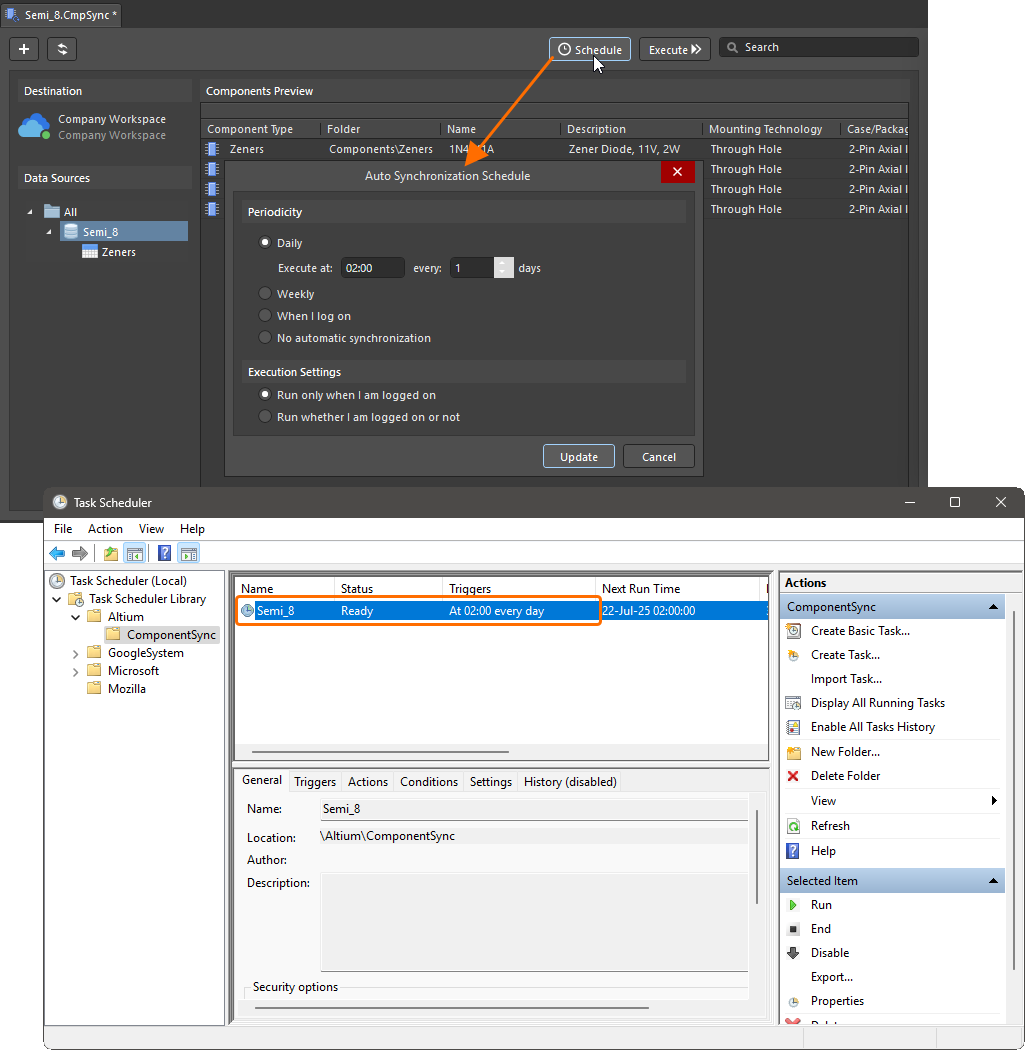
Сохраненные конфигурации синхронизации настраиваются для автоматизированной обработки компонентов из базы данных в Workspace через диалоговое окно Auto Synchronization Schedule, открываемое кнопкой в главном интерфейсе.
Синхронизацию по расписанию в соответствии с текущим профилем конфигурации можно настроить на определенное время каждого дня, на определенное время в разные дни недели или при входе в Windows. Вы также можете отключить синхронизацию на время, когда вы не вошли в систему. После подтверждения настроек кнопкой  конфигурация будет добавлена как повторяющаяся задача в Windows Task Scheduler. Установите значение No automatic synchronization, чтобы удалить существующее расписание синхронизации.
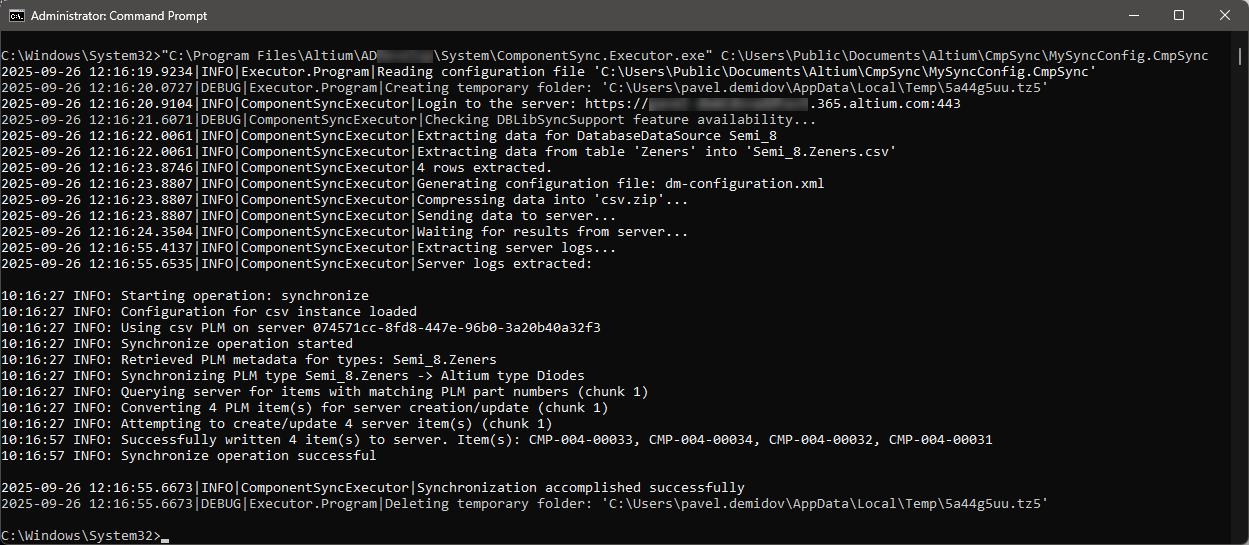
Синхронизацию базы данных с компонентами также можно запускать из командной строки с помощью приложения ComponentSync.Executor.exe, находящегося в папке \System установленного программного обеспечения. Синтаксис команды: ComponentSync.Executor.exe [configuration file name]. Типичный пример:
C:\Program Files\Altium\AD<Solution/Version>\System\ComponentSync.Executor.exe C:\Users\Public\Documents\Altium\CmpSync\MySyncConfig.CmpSync
 Локализовано с помощью ИИ