
Служба частных лицензий
Для организаций, которым необходимо, чтобы установленные экземпляры Altium Designer работали автономно, без доступа к интернету, удобство и гибкость лицензирования ПО по требованию можно обеспечить с помощью локального Altium Private License Service, а не облачной службы лицензирования Altium.
Выделенная служба частного лицензирования Private License Service (PLS), развернутая на ПК, подключенном к корпоративной сети LAN/WAN, настраивается администратором для локального получения лицензий Altium компании и последующего предоставления их установленным экземплярам Altium Designer по мере необходимости.
Как и при использовании лицензии с портала службы лицензирования Altium, рабочее место (экземпляр) лицензии Altium Designer, размещенной в PLS, может быть «арендовано» программой на время работы, а затем «освобождено» (возвращено в пул доступных лицензий), когда оно больше не требуется. Altium PLS также позволяет предоставлять лицензии в режиме роуминга: рабочее место лицензии арендуется целевым компьютером на заданный срок. Это позволяет ПК с установленным Altium Designer, например ноутбуку, свободно перемещаться и работать без подключения к сети.
PLS обеспечивает гибкость, необходимую компаниям, в которых используется несколько установленных экземпляров Altium Designer. Дополнительное преимущество заключается в том, что использование лицензий и рабочих мест можно настраивать, отслеживать и контролировать из централизованной службы Altium Private License Service, размещенной в локальной сети LAN/WAN, которая может быть изолирована от интернета.
Ранее служба Altium Private License Service (PLS) была доступна в виде отдельного приложения (Private License Server (14.0.0.34)), устанавливаемого как служба Windows на компьютере, где оно размещается. Для удовлетворения современных потребностей в более совершенном управлении лицензиями ПО актуальные версии Enterprise Server предлагают усовершенствованную и упрощенную реализацию PLS, доступную в составе установки сервера. Enterprise Server Private License Service поддерживает несколько режимов работы, может быть настроен как центральная или локальная служба лицензирования и позволяет предоставлять по локальной сети лицензии как Altium Designer, так и серверных продуктов Altium, а также обладает множеством других возможностей.
Если Enterprise Server еще не установлен, первым шагом для использования его PLS будет установка и лицензирование Enterprise Server.
См. Установка Enterprise Server
Лицензирование Enterprise Server
Функции Enterprise Server, включая службу частного лицензирования (PLS), становятся доступны после лицензирования самого Enterprise Server путем добавления соответствующей лицензии Altium Enterprise Server. Чтобы пользователи могли входить в Enterprise Server из Altium Designer, также требуется действующая лицензия Altium Enterprise Server CAL (лицензия клиентского доступа).
Enterprise Server предоставляет гибкий механизм собственного лицензирования для добавления или получения лицензий Altium. Он доступен на странице Licenses (Admin – Licenses) браузерного интерфейса рабочего пространства Enterprise Server. Эта страница обеспечивает подключение к порталу лицензирования Altium ( ), с которого можно локально получить лицензии Altium вашей компании.

Доступны три вкладки:
-
Licenses — содержит список всех доступных на данный момент лицензий. Для лицензирования самого Enterprise Server потребуется как минимум две лицензии (Altium Enterprise Server и Altium Enterprise Server CAL). Другие лицензии можно добавить для предоставления через PLS. Лицензии можно получить способом From cloud (выбрать из списка лицензий вашей компании, доступных на портале Altium) или From file (импортировать существующие файлы лицензий
alfс диска). - Groups — позволяет назначать лицензии группам пользователей. В режиме Local PLS служба PLS Enterprise Server может избирательно предоставлять лицензии ПО, назначенные определенной группе. По умолчанию (если не указано иное) все лицензии, полученные Enterprise Server, назначаются группе All Users и поэтому доступны любому пользователю, подключающемуся к PLS.
- Reports — предоставляет ряд функций мониторинга использования лицензий и формирования отчетов, с помощью которых можно проводить аудит использования лицензий в организации. Это особенно полезно при работе со службой Private License Service: данные отчетов позволяют убедиться, что доступные рабочие места лицензий используются максимально эффективно, прогнозировать будущие потребности в лицензиях и определять, как лицензии используются отдельными пользователями. На соответствующих вложенных вкладках доступны различные варианты отчетов. В зависимости от того, какая информация требуется для каждого отчета, можно применять соответствующие фильтры, чтобы включить в результаты определенные лицензии, группы, пользователей и периоды времени. Также можно экспортировать текущий отчет на диск в формате CSV, совместимом с Microsoft Excel и другими приложениями для работы с электронными таблицами, для целей администрирования и учета.
Подробные сведения о получении и настройке лицензий в Enterprise Server см. в разделе Лицензирование Enterprise Server.
Таким образом, лицензировать Enterprise Server и его клиентские подключения можно следующими способами:
-
получить серверные лицензии и лицензии клиентского доступа (CAL) на онлайн-портале службы лицензирования Altium. Для этого используется описанный выше вариант From cloud. Выйдите из браузерного интерфейса рабочего пространства Enterprise Server и войдите снова, чтобы активировать функции, доступные по новой лицензии.
Обратите внимание: лицензия CAL не требуется, если пользователи не будут обращаться к Enterprise Server, то есть сервер будет использоваться только как сервер лицензирования.
-
подключиться к службе PLS на другом сервере Altium (например, к центральной службе лицензирования), предоставляющей полученные лицензии Altium Enterprise Server со свободными рабочими местами.
Подробные сведения об этом варианте лицензирования см. ниже в разделе Режим внешней PLS.
-
импортировать существующие файлы лицензий
alfс диска.Для этого используется вариант From file, который фактически позволяет «получить» серверные лицензии, уже имеющиеся у вас локально. Выйдите из браузерного интерфейса рабочего пространства и войдите снова, чтобы активировать функции, доступные по новой лицензии. Если эти лицензии рассчитаны на несколько рабочих мест, их можно предоставлять по сети для лицензирования другого совместимого ПО.
Сведения о получении файлов лицензий из панели управления компании см. в разделе Получение файлов лицензий.
Получение дополнительных лицензий
После успешного лицензирования Enterprise Server через облако или с помощью существующих файлов лицензий служба Private License Service готова к настройке для предоставления лицензий по локальной сети. Дополнительные лицензии Altium Designer, приобретенные вашей компанией, можно получить на странице License Manager браузерного интерфейса рабочего пространства — Admin – Licenses.
Чтобы добавить лицензию в Enterprise Server, нажмите кнопку и, как и ранее, выберите получение из облака или из файла. Обратите внимание, что лицензии можно получать как пакетно, так и по отдельности: с помощью флажков в списке Add license выберите лицензии, которые должен получить Enterprise Server.

Полученные лицензии добавляются в список Licenses сервера. По умолчанию лицензии назначаются группе «Все пользователи» (если флажок этого параметра не был снят), поэтому они доступны всем зарегистрированным пользователям рабочего пространства. Это можно проверить на странице License Edit, открываемой нажатием кнопки  у соответствующей записи лицензии.

 кнопку, связанную с записью лицензии. Если же компьютер, на котором установлен Enterprise Server, не имеет доступа к интернету, администратор группы или администратор лицензий учетной записи вашей компании может активировать файл лицензии через панель управления компании (
 кнопку, связанную с записью лицензии) и добавить новый активированный файл лицензии,
 Настройка службы лицензирования
После установки и лицензирования Enterprise Server (как описано выше) полученные лицензии можно предоставлять в сети с помощью серверной службы Private License Service (PLS). Чтобы обеспечить максимальную гибкость предоставления лицензий сетевым клиентам (Altium Designer и другим установленным серверам), PLS можно настроить для работы в различных режимах, кратко описанных ниже:
- Режим без PLS — конфигурация Enterprise Server по умолчанию, в которой полученные лицензии не предоставляются по сети.
- Режим локальной PLS — полученные лицензии Altium предоставляются по сети локальной службой PLS сервера.
- Режим внешней PLS — Enterprise Server подключается к external PLS (например, к PLS удаленного сервера Altium, настроенной в качестве централизованной службы лицензирования) и использует ее вместо собственной системы лицензирования. Внешняя служба лицензирования может работать на базе Altium Infrastructure Server (AIS) или другого Enterprise Server.
► Краткое описание практических особенностей каждого режима приведено в таблице Сравнение режимов PLS Enterprise Server.
Напоминаем: прежде чем использовать PLS сервера в любом из режимов, необходимо настроить Enterprise Server для подключения к порталу службы лицензирования Altium и входа на него, чтобы получить лицензии, приобретенные вашей организацией. После этого сервер может работать без подключения к интернету. Кроме того, все необходимые лицензии можно получить через панель управления компании или отдельный сервер Altium, подключенный к интернету, а затем перенести на локальный Enterprise Server в виде отдельных файлов лицензий.
Полученные лицензии, например серверные лицензии Altium и лицензии на подключения (CAL) или лицензии Altium Designer, затем можно предоставлять по локальной сети с помощью PLS.
Режим без PLS
Как следует из названия, режим No PLS Enterprise Server по сути представляет собой стандартную конфигурацию сервера (по умолчанию), в которой PLS не включена.
В этом режиме сервер не предоставляет лицензии Altium по сети, однако по-прежнему позволяет получать лицензии с портала службы лицензирования Altium. Эта функция позволяет лицензировать сам Enterprise Server с помощью полученных лицензий или импортированных файлов лицензий alf, наряду с прежним способом размещения файлов лицензий в корневой папке установки.
Чтобы выбрать этот режим, установите флажок No PLS на странице License Manager в браузерном интерфейсе рабочего пространства — Admin – Settings – License manager.

Параметр Automatically create assignment for All Users group обеспечивает назначение новых полученных лицензий группе по умолчанию All Users. Способ назначения лицензий влияет на их доступность для групп при предоставлении по сети через PLS, как описано ниже. Нажмите  , чтобы подтвердить изменения настроек.
Режим локальной PLS
В этой конфигурации серверной PLS лицензии предоставляются установленным в сети экземплярам Altium Designer и серверов. Enterprise Server лицензируется обычным способом — с помощью полученных лицензий или файлов лицензий alf.

PLS предоставляет лицензии установленному в сети экземпляру Altium Designer (клиенту), когда пользователь входит в Enterprise Server.
Чтобы переключиться в этот режим, выберите вариант Local PLS на странице License Manager в браузерном интерфейсе рабочего пространства — Admin – Settings – License manager.

При настройке режима без PLS режим аутентификации напрямую влияет на предоставление лицензий клиентским установкам в сети — подробности см. ниже.
PLS предоставляет лицензии Altium Designer, когда пользователь входит в Enterprise Server. Серверные лицензии становятся доступны другим серверам в сети, когда PLS Enterprise Server работает в режиме безопасности «Без аутентификации» (см. варианты ниже).
В режиме локальной PLS доступны дополнительные настройки, определяющие, каким пользователям могут предоставляться конкретные лицензии Altium Designer (на основе групп пользователей) и как долго лицензия остается выделенной, если она не используется. Нажмите , чтобы подтвердить изменения настроек.
Настройки локальной PLS
Режимы аутентификации диспетчера лицензий
Для серверной PLS можно установить режим аутентификации Server Session или No Authentication в зависимости от того, как вы хотите предоставлять лицензии сетевым клиентам (Altium Designer и серверам). Для выбора используйте раскрывающееся меню License Manager Authentication.
Server Session:
Доступ к лицензиям предоставляется текущему сеансу подключения клиента. Сеанс создается при входе в рабочее пространство Enterprise Server из Altium Designer. Это стандартный режим PLS сервера, в котором доступ к лицензиям привязан к сеансу Enterprise Server. Выберите Admin – Sessions в главном меню, чтобы просмотреть текущие сеансы подключения и управлять ими.
Поскольку в этом режиме безопасности подключение к PLS подтверждается активным сеансом, лицензии недоступны другим серверам в сети (которые не выполняют вход) и через встроенное подключение настройки PLS в Altium Designer. Лицензии становятся доступны, когда пользователь входит в Enterprise Server из Altium Designer.
No Authentication:
Любому подключению к серверной PLS предоставляется доступ к доступным лицензиям. Этот режим с менее строгими ограничениями можно использовать для доступа к лицензиям, когда пользователи Altium Designer не входят в рабочее пространство Enterprise Server или когда Enterprise Server настроен в качестве централизованной частной службы лицензирования (сервера лицензирования) в конфигурации с несколькими серверами.

- Поскольку подключения к PLS не привязаны к сеансу сервера (входу в систему), в этом режиме другие сетевые серверы могут получать доступ к доступным лицензиям Enterprise Server. На других серверах необходимо установить режим External PLS и снять флажок «Локальное лицензирование», чтобы использовалась лицензия удаленного сервера.
- Поскольку подключения к PLS не подтверждаются сеансом сервера, Altium Designer может получать прямой доступ к лицензиям через встроенное подключение к PLS — Setup private license server на странице License Management (как и при доступе к PLS 1.0). Подробнее см. в разделе Лицензирование без входа на сервер ниже.
- Если пользователь входит в учетную запись сервера, PLS создает нового пользователя с именем, соответствующим этой учетной записи, в формате
user_name server_name. Пользователю будут доступны только лицензии, связанные с этой созданной учетной записью пользователя, — в соответствии с его последующим включением в группу. Это действие можно отключить, сняв флажок Automatic user creation option (см. ниже).
Автоматическое создание пользователей (режим без аутентификации)
Если этот флажок установлен (настройка по умолчанию), PLS сервера Enterprise Server автоматически создает учетную запись пользователя, соответствующую учетной записи, используемой для входа на сервер. Например, если пользователь входит на сервер LicenseServer с помощью зарегистрированной учетной записи пользователя Trevor, PLS автоматически создает пользователя с именем Trevor LicenseServer (user_name server_name). Именно это «активное» имя следует использовать для включения в группы и, следовательно, для определения распределения лицензий. Подробнее см. ниже в разделе Функция автоматической синхронизации пользователей.
Если флажок Automatic user creation снят, учетная запись пользователя сервера (Trevor) не сможет подключиться к PLS (а значит, и получить доступ к лицензиям), если соответствующая учетная запись user_name server_name еще не существует. В большинстве случаев этот параметр следует включать. Исключением может быть ситуация, когда администратор сервера хочет заранее определить, какие учетные записи пользователей Enterprise Server можно использовать для подключения к серверу в режиме No Authentication.
Кроме того, PLS сервера Enterprise Server автоматически создает учетную запись пользователя (с именем его учетной записи Windows), если пользователь подключается через функцию Setup Private License Server в Altium Designer, а не выполняет вход в Enterprise Server. Обратите внимание: формат имени созданного пользователя отличается от описанного выше. См. ниже раздел Лицензирование без входа на сервер.
► Сводную таблицу типов профилей пользователей сервера см. в разделе Существующий пользователь.
Интервал ожидания возврата лицензионного места
Параметр Seat return timeout interval позволяет принудительно завершить действие выданной лицензии, если Altium Designer не отвечает PLS в течение указанного количества часов.
PLS регулярно отправляет запросы клиентскому приложению проектирования по сети и ожидает ответа. Однако ответы не поступают, например, если компьютер клиента перешел в спящий режим или режим гибернации, а также если клиентское приложение аварийно завершилось или было принудительно закрыто. Если ответы от клиента не поступают дольше заданного интервала ожидания (по умолчанию — 4 часа), выданное клиенту лицензионное место отзывается и возвращается в пул доступных мест этой лицензии.
По сути, этот параметр представляет собой автоматизированный вариант функции ручного освобождения лицензии, срабатывающий по истечении заданного времени.
Автоматическое создание назначения для группы All Users
Если этот параметр локального PLS включен (настройка по умолчанию), вновь приобретенные лицензии назначаются группе по умолчанию All Users. Предоставляемая лицензия будет доступна всем пользователям Altium Designer, подключающимся к серверу, независимо от того, в какую группу входит пользователь.
Доступ к лицензиям Altium Designer (вход)
В режиме локального PLS лицензии, настроенные и предоставленные службой Private License Service, доступны установленным в сети экземплярам Altium Designer, которые выступают клиентами PLS. Чтобы получить доступ к лицензии Altium Designer, предоставляемой PLS сервера Enterprise Server, войдите в рабочее пространство Enterprise Server из Altium Designer. Флажок в соответствующем диалоговом окне позволяет автоматизировать вход.
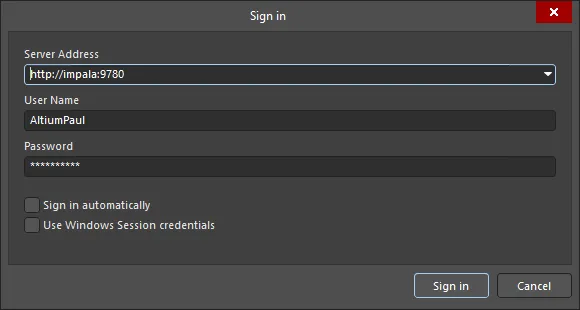
Вход на сервер impala в Altium Designer.
После подключения Altium Designer к Enterprise Server и его PLS область доступных лицензий в представлении управления лицензиями (Altium Designer Agile, Altium Designer) будет заполнена списком частных лицензий, предоставляемых через подключение к PLS сервера. Чтобы открыть представление License Management, выберите параметр License Management в раскрывающемся меню текущего пользователя в правом верхнем углу клиентского приложения проектирования.

License Management доступ к странице в Altium Designer.
Чтобы получить лицензию для установленного экземпляра Altium Designer, нажмите Use License кнопку на плитке лицензии или щелкните плитку правой кнопкой мыши и выберите команду Use License в контекстном меню. Обратите внимание: для лицензии, размещенной на Enterprise Server, может быть установлен режим Automatic Leasing, при котором пользователю не требуется выполнять никаких действий в Altium Designer, кроме входа на сервер.
Когда лицензия используется, на ее плитке отображается значок  , а сама плитка выделяется зеленой рамкой. Поле Seats лицензии обновляется, показывая, что занято еще одно рабочее место по этой лицензии.

Частные лицензии становятся доступны при входе на сервер. Обратите внимание: встроенный параметр Setup PLS в Altium Designer не используется.
Состояние лицензии также отображается в браузерном интерфейсе Workspace на странице License Manager (Admin – Licenses). Разверните запись лицензии ( ), чтобы просмотреть сведения о текущей аренде и при необходимости завершить сеанс аренды текущего пользователя, нажав команду Release.

► Краткое сравнение режима Local PLS с другими режимами приведено в таблице Сравнение режимов PLS сервера.
Автономное использование лицензии частного сервера
Рабочее место по лицензии частного сервера можно взять для автономного использования, то есть получить на определенный срок. Для использования лицензии в этом режиме не требуется сохранять подключение к серверу лицензий — можно отключиться от него и работать автономно, по сути свободно перемещаясь со своим лицензированным рабочим местом.
Чтобы использовать рабочее место по доступной лицензии частного сервера в этом режиме, нажмите кнопку  на плитке лицензии или щелкните плитку правой кнопкой мыши и выберите команду Roam в контекстном меню. Откроется диалоговое окно Retain License, в котором можно указать, на сколько дней и/или часов вы хотите взять рабочее место для автономного использования. Введите количество дней и/или часов либо задайте нужные значения с помощью стрелок вверх/вниз.
Когда лицензия используется в автономном режиме, на ее плитке отображается значок  , а сама плитка выделяется зеленой рамкой. Поле Seats лицензии обновляется, показывая, что занято еще одно рабочее место по этой лицензии.

Чтобы использовать лицензию частного сервера в автономном режиме, выберите параметр Roam.
При использовании лицензии в автономном режиме можно отключиться от сервера лицензий и работать без подключения. Подключение к серверу лицензий при использовании рабочего места в этом режиме требуется только для освобождения лицензии или продления срока автономного использования. Для продления срока повторно нажмите кнопку . Затем измените срок автономного использования в диалоговом окне Retain License.
Чтобы освободить лицензию, используемую в автономном режиме, подключитесь к серверу лицензий и нажмите кнопку  на плитке лицензии либо щелкните плитку правой кнопкой мыши и выберите команду Release в контекстном меню.
Режим External PLS
Режим конфигурации External PLS сервера Enterprise Server предназначен для установок, в которых в сети присутствует несколько серверов, а один из них настроен как центральная (удаленная) служба частного лицензирования для всех пользователей. Такая конфигурация подходит для крупных предприятий, где каждый отдел компании (проектирования, разработки и т. д.) может использовать несколько установок Altium Designer и локальный сервер отдела для управления проектными данными. Лицензии как для серверов проектных данных отделов, так и для установок Altium Designer предоставляются центральной службой лицензирования, например PLS на сервере Altium Server или Altium Infrastructure Server, выделенном для этой задачи.
В такой конфигурации серверы настраиваются следующим образом:
- Central Licensing Server — для него задается Local PLS mode (см. выше), чтобы все полученные им лицензии предоставлялись по сети. С точки зрения локального сервера (сервера отдела) это внешний сервер, предоставляющий службу лицензирования через свою PLS. Обратите внимание: параметр Автоматическое создание пользователей должен быть включен (это настройка по умолчанию), поскольку он обеспечивает синхронизацию пользователей между локальным и внешним серверами.
- Local (department) Server — для него задается External PLS mode, и он настраивается на подключение к PLS центрального сервера лицензирования и ее использование вместо собственной PLS локального сервера. Таким образом, локальный сервер использует для лицензирования external PLS (расположенную на центральном сервере лицензирования), но по-прежнему предоставляет подключенным пользователям свои локальные службы управления данными.

Чтобы переключить локальный сервер в режим External PLS, выберите параметр External PLS на странице License Manager в браузерном интерфейсе Workspace — Admin – Settings – License manager.

Укажите URL-адрес и порт внешней PLS для доступа к внешнему серверу, настроенному как центральный сервер частного лицензирования.
В этом режиме Enterprise Server подключается к внешней PLS (например, PLS удаленного сервера, настроенного как центральный сервер лицензирования) и использует ее вместо собственной службы лицензирования (PLS). Сетевой адрес центрального сервера лицензирования на изображении выше, который также является адресом назначения для подключения к внешней PLS, — http://LicenseServer. Этот адрес определяется на основе computer_name компьютера, на котором размещен сервер лицензий.

Локальный сервер отдела, работающий в режиме External PLS, фактически перенаправляет лицензии, предоставляемые PLS центрального сервера лицензирования, локальным установкам Altium Designer.
Когда пользователь Altium Designer входит на локальный сервер (настроенный теперь в режиме External PLS), служба PLS удалённого сервера «перенаправляется» через локальный Enterprise Server и предоставляет свои лицензии Altium Designer. Как обычно, для входа на локальный сервер пользователь должен использовать действительные локальные учётные данные.
Настройки External PLS
Параметры и настройки External PLS описаны ниже. Обычно такая конфигурация используется для локального сервера или сервера подразделения, где лицензиями Altium Designer и сервера управляет удалённая центральная служба лицензирования.
URL и порт PLS
Соответствующие настройки PLS url и PLS Port должны совпадать с настройками внешнего сервера. URL — это адрес (сетевое имя) удалённого компьютера, на котором размещён PLS «центрального» сервера. Он указан в поле «Имя компьютера» на компьютере-хосте в разделе Control Panel\System and Security\System. В Windows 10 см. Settings » System » About.
Лицензирование локального сервера
-
Когда параметр Use local license manager for vault licensing включён (флажок установлен), Enterprise Server лицензируется «внутренним» способом: с помощью серверных лицензий, полученных от службы лицензирования Altium, или файлов лицензий
alf, импортированных с диска либо помещённых в папку установки сервера. - Когда флажок снят, Enterprise Server получает лицензию от внешнего PLS, указанного в настройках PLS url и Port. На внешнем сервере (например, центральном сервере лицензирования) должны быть доступны лицензии Altium Enterprise Server с достаточным количеством рабочих мест, полученные от службы лицензирования Altium. Обратите внимание: при изменении способа лицензирования сервера может потребоваться его перезапуск для активации функций.
► Сводное описание режима External PLS в сравнении с другими режимами приведено в таблице Сравнение режимов PLS сервера.
Назначение лицензий группам пользователей
Параметр Automatically create assignment for All Users group обеспечивает автоматическое назначение вновь полученных лицензий группе по умолчанию All Users . Этот параметр отключён, если флажок Use local license manager for vault licensing выше снят, поскольку в этом режиме все лицензии поступают от внешнего PLS, например PLS удалённого сервера, используемого в качестве центрального сервера лицензирования.
Функция автоматической синхронизации пользователей
Как описано выше, для реализации централизованной системы лицензирования на базе нескольких серверов Altium один сервер настраивается как центральный PLS, который предоставляет лицензии локальным серверам (например, серверам подразделений) и назначенным им пользователям. Центральный сервер лицензирования работает в режиме Local PLS (с настройкой «Без аутентификации»), а локальные серверы — в режиме External PLS, где в качестве PLS указан удалённый центральный сервер лицензирования.

Когда пользователи Altium Designer входят на свой локальный сервер, они получают доступ к лицензиям, «перенаправленным» из внешнего PLS центрального сервера лицензирования.
Одним из элементов механизма предоставления пользователю доступа к удалённым лицензиям через локальный сервер является создание «синхронизированного» имени пользователя на центральном сервере лицензирования: имя локального пользователя синхронизируется с центральным сервером лицензирования. См. описание параметра Автоматическое создание пользователей в режиме No Authentication выше.
Созданный профиль пользователя на сервере лицензирования имеет составное имя учётной записи: user_name server_name, где server_name — сетевое имя локального сервера пользователя (сервера подразделения), а user_name — имя, используемое для входа на этот локальный сервер. Составное имя соответствует «локальной» учётной записи пользователя.
Например, если пользователь AltiumPaul входит на назначенный ему локальный сервер (Department Workspace, размещённый на IMPALA), PLS центрального сервера (Licensing Server, размещённого на LicenseServer) предоставит доступ к лицензиям, создав запись User с именем AltiumPaul IMPALA. Значениями First Name и Last Name нового профиля пользователя будут соответственно AltiumPaul и IMPALA (пользователь и сервер локального подразделения); значение Username учётной записи — IMPALA:AltiumPaul.

В режиме External PLS лицензии для вошедшего пользователя поступают от указанного внешнего PLS, который создаёт синхронизированный профиль пользователя (как показано ниже).

В конфигурации с несколькими серверами (центральным сервером лицензирования и локальными серверами подразделений) имя пользователя локального сервера синхронизируется, то есть копируется на сервер лицензирования, если его там ещё нет. Это обеспечивает локальный доступ к централизованным лицензиям.
В этом случае лицензия Altium Designer на удалённом Licensing Server будет отображаться как выданная пользователю AltiumPaul IMPALA — синхронизированному пользователю AltiumPaul с локального сервера (Department Workspace, размещённого на IMPALA). Хотя пользователь Altium Designer вошёл на локальный сервер подразделения, лицензию Altium Designer предоставляет удалённый PLS Licensing Server через локальный сервер. Обратите внимание: Altium Designer отображает лицензию как выданную учётной записи пользователя Username, значение которой для созданного в этом примере пользователя — IMPALA:AltiumPaul.
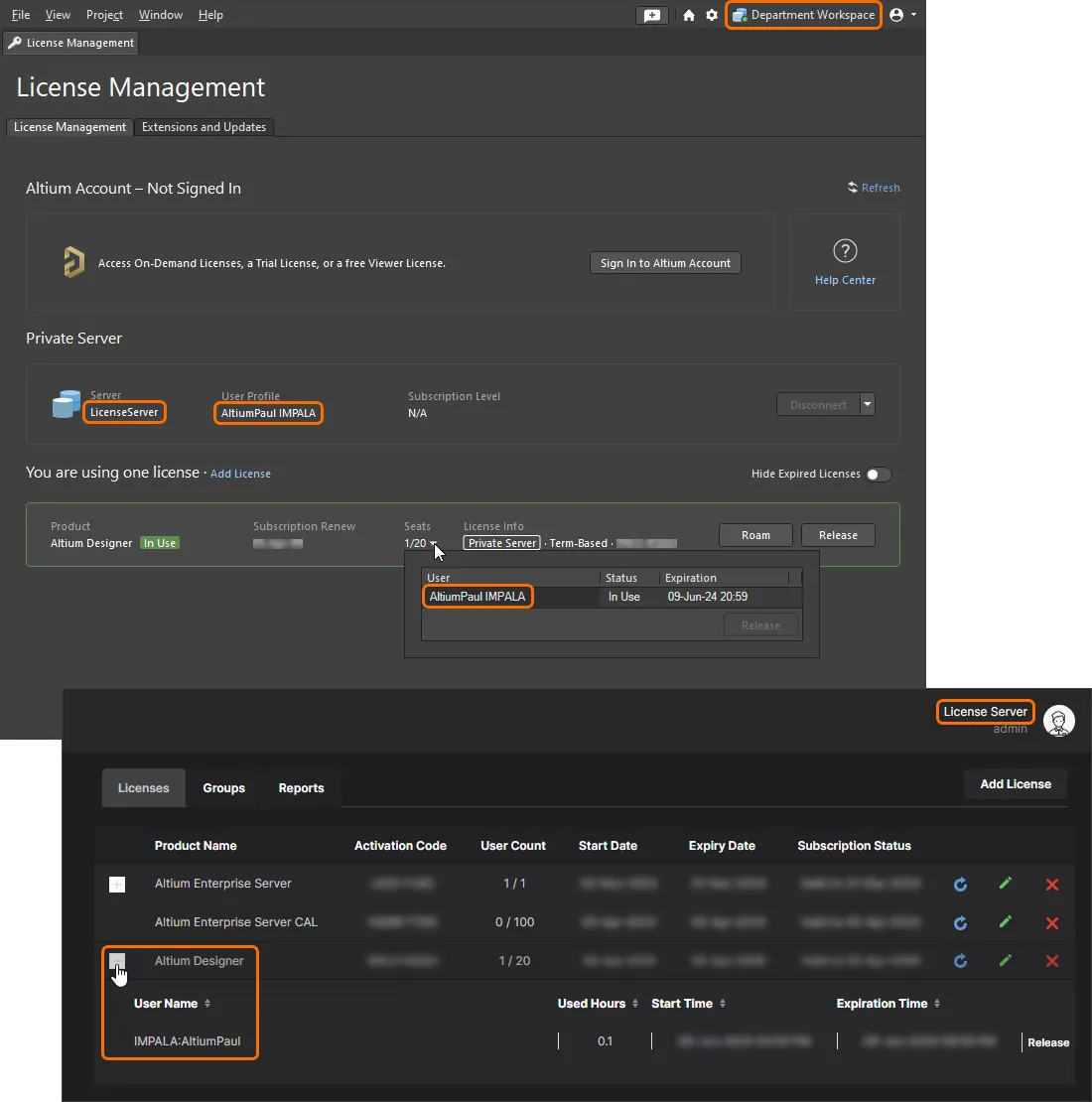
Пользователь, вошедший на локальный сервер своего подразделения, получает доступ к лицензиям центрального сервера лицензирования через локальный сервер без каких-либо дополнительных действий.
Группа на сервере лицензирования
Профили пользователей, синхронизированные с центральным сервером PLS в конфигурации с несколькими серверами, можно добавлять в группы, как и на любом другом сервере, работающем в режиме Local PLS.
В конфигурации, состоящей из центрального сервера лицензирования и распределённых локальных серверов (описанной выше), копии синхронизированных пользователей на сервере лицензирования можно добавлять в группы, чтобы ограничивать доступность лицензий. Поэтому, когда пользователь входит на локальный сервер, доступные ему лицензии (поступающие от внешнего PLS сервера лицензирования через локальный сервер) определяются группами и назначениями лицензий, настроенными для этого синхронизированного пользователя на центральном сервере лицензирования.
В приведённом выше примере синхронизированный пользователь AltiumPaul IMPALA (пользователь AltiumPaul , синхронизированный с локального сервера) на сервере лицензирования может быть добавлен в группу Engineering, которой назначена определённая лицензия Altium Designer. Когда пользователь AltiumPaul входит на свой локальный сервер, указанная лицензия становится доступной благодаря соответствующим настройкам группы пользователя и назначения лицензий на внешнем сервере лицензирования.
Как правило, назначение пользователей группам и назначение лицензий выполняет администратор сервера лицензирования после первого входа пользователя на Local Server (при этом запускается процесс синхронизации пользователей).
Подробнее о работе с группами и назначении лицензий см. ниже в разделе Назначение лицензий группам.
Лицензирование без входа на сервер
Пользователи Altium Designer, которые не используют возможности управления данными Enterprise Server и поэтому не входят на сервер, могут получать лицензии из PLS сервера через встроенные настройки PLS в Altium Designer (как описано ниже). Для этого Enterprise Server настраивается следующим образом:
- Режим PLS сервера устанавливается в Local PLS, чтобы лицензии были доступны в сети.
- Для PLS необходимо установить режим безопасности «No Authentication», поскольку при таком подключении сеанс сервера не создаётся посредством входа на сервер.
- В PLS сервера должна быть доступна подходящая лицензия Altium Designer, назначенная All Users, чтобы её можно было получить при любом подключении к серверу.
Доступ к лицензиям из Altium Designer
Чтобы получить доступ к размещённым на сервере лицензиям из Altium Designer (без входа на сервер), выберите Connect to Local Server в представлении License Management (чтобы открыть представление License Management, используйте пункт Licenses в раскрывающемся меню элемента управления Current User). Откроется диалоговое окно Private License Server Setup.
Введите основные сведения о сервере PLS в диалоговом окне Private License Server Setup и нажмите OK. Имя сервера — это сетевое имя компьютера, на котором размещён Enterprise Server, а стандартный порт — 9780. Для установки защищённого соединения https используйте порт 9785 и полное доменное имя (FQDN) сервера (см. пример). Остальные настройки диалогового окна, например параметры Servers list, применяются к подключению устаревшего типа PLS 1.0.


Обратите внимание: при использовании встроенных настроек Altium Designer для доступа к лицензиям PLS достаточно указать только имя сервера и порт. При подключении к устаревшему PLS 1.0 порядок действий отличается.
После подключения к PLS в области доступных лицензий представления License Management появится список частных лицензий, которые вы можете использовать.
Чтобы получить лицензию для установленного экземпляра Altium Designer, нажмите кнопку Use License на плитке лицензии либо щёлкните плитку правой кнопкой мыши и выберите команду Use License в контекстном меню. Обратите внимание: для лицензии, размещённой на Enterprise Server, может быть установлен режим Automatic Leasing. В этом случае никаких действий пользователя в Altium Designer не требуется, кроме первоначальной активации подключения Private license server.
Когда лицензия используется, на её плитке отображается значок , а сама плитка выделяется зелёной рамкой. Поле Seats для лицензии обновляется, показывая, что занято ещё одно рабочее место по этой лицензии. На стороне сервера запись лицензии на странице License Manager (Admin – Licenses) покажет, что рабочее место занято пользователем, имя которого сформировано на основе данных компьютера с Altium Designer. Подробнее см. в разделе ниже.

Созданные пользователи
Когда пользователь подключается к PLS Enterprise Server из Altium Designer без входа на сервер (как описано выше), на сервере создаётся профиль пользователя, соответствующий имени подключаемого компьютера и имени активной учётной записи Windows — то есть компьютера и учётной записи Windows, в которой запущен Altium Designer.
Например, пользователь может работать под учётной записью Windows с именем Design на компьютере с именем PC4. Когда для получения лицензии используется параметр Connect to Private Server в Altium Designer, PLS сервера, на котором размещена эта лицензия, создаёт пользователя с именем Design PC4, значениями полей имени и фамилии Design/PC4 и именем пользователя Design.
Именно этого пользователя сервера можно добавить в одну или несколько групп, которые, в свою очередь, определяют, какие лицензии будут доступны данному пользователю на данном компьютере.

Подробнее о назначении групп и лицензий см. ниже.
Назначение лицензий группам
Для управления доступностью лицензий пользователям Altium Designer PLS Enterprise Server можно настроить так, чтобы определённые лицензии были связаны с заданными группами пользователей. На практике при входе пользователя на сервер PLS предлагает только те лицензии, которые назначены группам, участником которых является этот пользователь.
Пользователи и группы пользователей могут быть уже зарегистрированы на Enterprise Server, если он используется для управления проектными данными Altium Designer и их хранения. По умолчанию лицензии, размещенные на сервере, назначаются группе «Все пользователи», но их можно переназначить любой доступной группе. Аналогичным образом пользователей можно добавлять в любую доступную группу.
Пользователи
Чтобы создать профиль пользователя и добавить его в группу, выберите Users в главном меню браузерного интерфейса, чтобы открыть список имен пользователей, зарегистрированных на Enterprise Server, затем нажмите кнопку  .
.

Введите данные нового пользователя во всплывающем диалоговом окне Add User и нажмите кнопку  , чтобы сохранить изменения. В диалоговом окне есть несколько важных полей:
-
Authentication: При выбранном по умолчанию варианте Built-in для идентификации подключающегося пользователя используется собственная служба идентификации (IDS) Enterprise Server. Метод Windows применяется, когда компьютеры входят в домен Windows: в этом случае используется аутентификация домена Windows.
-
Add Groups: Нового пользователя можно добавить в существующую группу, введя ее имя в это поле. По мере ввода поле будет искать существующую группу, имя которой начинается с введенных букв. Выберите имя группы, чтобы подтвердить выбор. По умолчанию пользователи не входят ни в одну группу.
Более подробную информацию о пользователях см. в разделе Управление пользователями и группами.
Группы
Чтобы создать группу и добавить в нее существующего пользователя, выберите Groups в главном меню браузерного интерфейса, чтобы открыть список имен существующих групп, затем нажмите кнопку  .
.

Введите имя новой группы в диалоговом окне Create Group и добавьте пользователей, которые должны входить в эту группу. По мере ввода поле Add Members будет искать существующего пользователя, имя которого начинается с введенных букв. Выберите полное имя участника, чтобы подтвердить выбор. Нажмите кнопку  в диалоговом окне, чтобы сохранить изменения.
Более подробную информацию о группах см. в разделе Управление пользователями и группами.
Существующие пользователи
Существующего пользователя можно добавить в одну или несколько групп, отредактировав его профиль. Выберите запись пользователя на странице Admin – Users и нажмите кнопку  в правом верхнем углу списка, чтобы открыть диалоговое окно Edit User. Отметьте нужные группы в списке Existing Groups и нажмите кнопку , чтобы сохранить изменения. Группу также можно добавить, введя ее имя в поле Add Groups, как описано выше.

Обратите внимание: запись существующего пользователя может иметь разные форматы в зависимости от способа ее добавления. К ним относятся стандартные записи Username/Firstname/Lastname, а также записи, автоматически созданные PLS при входящих подключениях, которые не инициируют сеанс на сервере посредством входа в систему.
| User | Username | First Name | Last Name | Account Creator | Circumstances |
| Trevor Smith | Trevor | Trevor | Smith | Введено вручную | Стандартная учетная запись пользователя, добавленная администратором сервера. |
| Design PC4 | Design | Design | PC4 | Создано автоматически | Пользователь Altium Designer, работающий под учетной записью Windows Design на компьютере PC4, подключился к PLS без входа на сервер. |
| Trevor CADDESIGN | CADDESIGN:Trevor | Trevor | CADDESIGN | Создано автоматически | Пользователь Trevor вошел в свою учетную запись на Enterprise Server CADDESIGN, служба PLS которого настроена на режим «Без аутентификации». Кроме того, при конфигурации серверов Central/Local, когда Trevor входит на свой локальный сервер (CADDESIGN, настроенный на режим Внешняя PLS), пользователь Trevor CADDESIGN создается в PLS центрального сервера (настроенной на режим «Без аутентификации»). |
Во всех случаях эти профили пользователей можно добавить в группы, отредактировав запись пользователя. Обратите внимание: в конфигурации с центральным сервером лицензирования и несколькими локальными серверами (см. Режим внешней PLS) принадлежность пользователя к группам для целей лицензирования задается в Central PLS, а не на уровне Local Server.
В многосерверной конфигурации с центральным и локальными серверами настройка пользователя обычно выполняется следующим образом:
- Создайте стандартную учетную запись пользователя на его локальном сервере или сервере отдела (который настроен на режим «Внешняя PLS» и указывает на центральную PLS лицензирования).
-
Попросите пользователя войти в новую учетную запись на локальном сервере — это синхронизирует имя пользователя с центральной PLS (в формате
user_name server_name). - В центральной PLS отредактируйте новую синхронизированную запись пользователя, добавив его в нужные группы. Лицензии назначаются группам, что обеспечивает доступ к ним для пользователей — см. ниже.
Назначение лицензий
В режиме локальной PLS служба PLS Enterprise Server может избирательно предоставлять лицензии Altium Designer, назначенные определенной группе, с которой, в свою очередь, может быть связана учетная запись пользователя сервера. По умолчанию (если не указано иное) все лицензии, полученные Enterprise Server, назначаются группе «Все пользователи» и, следовательно, доступны любому пользователю, подключающемуся к PLS.
Чтобы просмотреть и изменить существующие назначения лицензий группам, перейдите в Admin – Licenses в браузерном интерфейсе рабочего пространства и выберите вкладку Groups. Нажмите имя группы в столбце Groups, чтобы увидеть входящих в нее пользователей, а справа — назначенные ей лицензии.

Чтобы назначить лицензию группе, откройте диалоговое окно Add/Edit assignment с помощью кнопки  , затем выберите доступную лицензию, целевую группу и параметры назначения.
Тип лицензии, конкретная лицензия и предполагаемая группа назначения выбираются из раскрывающихся меню со списками доступных вариантов. В приведенном ниже примере группе Engineers назначаются 10 рабочих мест из конкретной лицензии Altium Designer на 20 рабочих мест.

Параметры назначения лицензии включают:
-
Автоматическое получение лицензии: Включите параметр Automatic leasing, чтобы Altium Designer автоматически получал (использовал) эту лицензию, когда она становится доступной. Для этой лицензии обычная процедура выбора лицензии из списка и нажатия Use в менеджере лицензий Altium Designer выполняется автоматически.
-
Доступность рабочих мест: Укажите количество рабочих мест лицензии (не превышающее их общее количество), которые будут доступны соответствующей группе, или просто установите флажок All available seats, чтобы предоставить все рабочие места этой лицензии (ее атрибут User Count).
-
Роуминг: Чтобы разрешить использование лицензии в режиме роуминга (в Altium Designer, когда компьютер не подключен к сети), установите флажок Allow Roaming. Настройка продолжительности Max roam задает срок, по истечении которого рабочее место, используемое в режиме роуминга, будет отключено. Введите
0для неограниченного роуминга (для срочной лицензии роуминг фактически будет ограничен датой окончания срока ее действия). Дополнительные сведения см. в разделе Использование лицензии частного сервера в режиме роуминга. -
Автоматическое освобождение рабочего места: Установите флажок Release seats on inactive clients, чтобы разрешить освобождение рабочего места лицензии Altium Designer, когда клиентский компьютер неактивен или простаивает, то есть когда на нем не используется мышь или клавиатура и в Altium Designer не выполняется длительный процесс, например выпуск проекта. Настройка Lease verification interval (hours) задает интервал между отправкой проверочных запросов из Altium Designer (если в течение предыдущего интервала активности не было, рабочее место будет освобождено при условии, что установлен флажок Release seats on inactive clients). Введите значение от
1до12часов. Обратите внимание: автоматическое освобождение рабочего места при отсутствии активности доступно в Altium Designer версии 25.1 и выше. -
Уведомления: Уведомления — это сообщения, отправляемые пользователям при определенных событиях, например когда занят заданный процент доступных рабочих мест лицензии или когда попытка занять рабочее место завершается неудачей. Обратите внимание: уведомления по электронной почте недоступны, пока они не настроены и не включены. См. раздел Настройка уведомлений по электронной почте.
-
Если установлен флажок Notify when <x>% of available seats have been leased и доля занятых рабочих мест достигает указанного процента (или превышает его), соответствующее уведомление по электронной почте будет отправлено группе, указанной в поле Send to users with role. См. пример.
-
Если установлен флажок Send reject notifications, указанной выше группе будет отправлено сообщение об ошибке по электронной почте, когда пользователь попытается занять недоступное рабочее место лицензии. Например, оставшееся рабочее место может отображаться как доступное в необновленном представлении управления лицензиями (Altium Designer Agile, Altium Designer), хотя его уже занял другой пользователь (
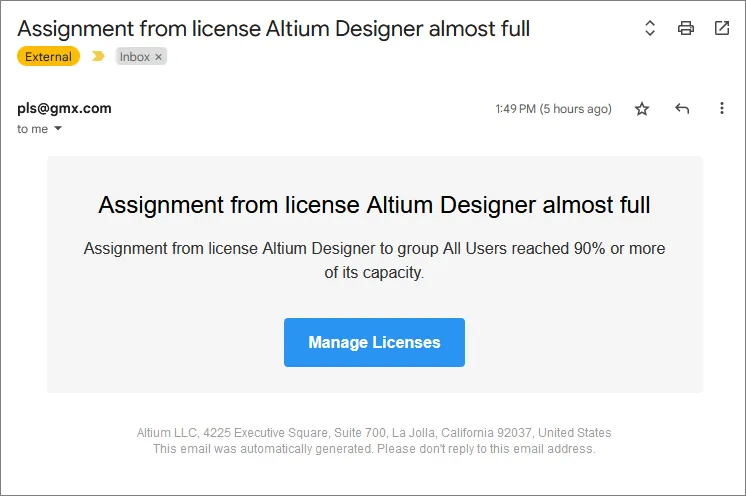 ).
).
-
Завершив настройку нового назначения лицензии, нажмите  , чтобы сохранить назначение выбранной группе. Чтобы просмотреть подробные сведения о назначенной лицензии, разверните ее запись с помощью кнопки ().

В приведенном выше примере назначения лицензии группе Engineers и, соответственно, ее участникам назначены 10 рабочих мест лицензии Altium Designer на 20 рабочих мест. Если назначение группе All Users, установленное для этой лицензии по умолчанию, не было удалено и оба назначения сохранились, лицензия будет доступна не только участникам группы Engineers, но и всем пользователям сервера.
Чтобы удалить существующее назначение лицензии, нажмите кнопку удаления ( ) в соответствующей записи. Для редактирования назначения лицензии используйте кнопку в этой записи.

На вкладке Groups представлена сводная информация о текущих группах, входящих в них пользователях и лицензиях, назначенных каждой группе. Этот универсальный интерфейс в сочетании с распределением пользователей по группам (настраиваемым на основных страницах Users) обеспечивает гибкий подход к выделению лицензий и рабочих мест пользователям.
Управление лицензиями
Служба частного лицензирования (PLS) на базе Enterprise Server предоставляет ряд административных функций для управления распределением и использованием лицензий, включая принудительное освобождение занятой лицензии и подробный мониторинг использования лицензий.
Освобождение используемой лицензии
Если лицензия использовалась в Altium Designer, но не была корректно освобождена программой, PLS позволяет завершить сеанс ее использования и вернуть рабочее место в пул доступных рабочих мест лицензии. Такая ситуация может возникнуть, если компьютер перешел в режим ожидания при работающем Altium Designer или произошел программный сбой, препятствующий корректному завершению работы. В результате это рабочее место лицензии по-прежнему считается занятым и недоступно другим пользователям.
Чтобы найти соответствующую лицензию в такой ситуации, откройте список лицензий в браузерном интерфейсе Workspace, выбрав Admin – Licenses. В списке лицензий на вкладке Licenses сведения об использовании каждой лицензии доступны при раскрытии ее записи кнопкой . Используйте эти сведения, чтобы найти пользователя, за которым по-прежнему закреплено рабочее место лицензии.

Чтобы завершить использование лицензии этим пользователем и вернуть рабочее место в пул лицензий, нажмите ссылку Освободить в записи пользователя, а затем подтвердите действие в диалоговом окне Release seat. Altium Designer уведомит пользователя о том, что лицензия была принудительно освобождена администратором.

Мониторинг использования лицензий
Enterprise Server предоставляет ряд функций мониторинга использования лицензий и формирования отчетов, позволяющих анализировать использование лицензий Altium Designer в организации. Эти функции помогают обеспечить максимально эффективное использование доступных рабочих мест лицензий, оценивать будущие потребности в лицензиях и определять интенсивность их использования отдельными пользователями.
Функции анализа использования лицензий сервера доступны в браузерном интерфейсе на вкладке Reports страницы License Manager (Admin – Licenses). Здесь представлен широкий набор средств формирования отчетов, доступных на отдельных вкладках представления Reports. Доступны следующие типы отчетов:
- Использование в реальном времени
- История использования
- Журнал использования
- Журнал времени

В зависимости от того, какие сведения требуются в каждом отчете, можно применять соответствующие фильтры, чтобы включать в результаты определенные лицензии, группы, пользователей и периоды времени.
 —
—  и укажите место сохранения файла на диске.
Использование в реальном времени
Отчет об использовании в реальном времени содержит подробную сводку о том, как в данный момент используются лицензии Private Server, добавленные на ваш Enterprise Server.

История использования
Этот тип отчета содержит подробную историю использования лицензий Private Server, добавленных на ваш Enterprise Server. По умолчанию в отчете показано использование за предыдущий год по всем использованным лицензиям Enterprise Server, группам и пользователям. С помощью фильтров отчета в верхней части страницы можно настроить результаты:
- Выбрать определенный Time Interval для включаемых записей — предыдущий год, предыдущий квартал, предыдущий месяц или произвольный отчетный интервал.
- При необходимости включить определенные лицензии, группы и/или пользователей — результаты будут отфильтрованы по этим параметрам.
- Сгруппировать записи списка по определенному временному интервалу (Year, Quarter, Month, Week или Day) и, при необходимости, по одному или нескольким другим полям (Product Name, Activation Code, User, Role). Например, вам может потребоваться просмотреть использование лицензий за определенный период и сгруппировать данные по заданным группам — для этого выберите Role в раскрывающемся поле And. Кроме того, можно выполнить группировку по Role и Product Name, чтобы получить историю использования каждого продукта для каждой группы.

Помимо данных о времени использования для каждого активного пользователя, список отчета содержит приблизительное рабочее время (Avg Work Time), рассчитанное на основе зарегистрированного Time Used за количество Days, в течение которых использовалась лицензия. Также рассчитывается показатель среднего использования рабочих мест лицензий Private Server за указанный период. Этот показатель отображается в процентах (Usage %) и помогает оценить, насколько полно используется доступное количество рабочих мест ваших лицензий, с учетом примененных фильтров.
Подробнее об использовании лицензий
Показатель Usage лицензии в отчете для каждой записи рассчитывается на основе нескольких переменных и отражает совокупный процент занятости за указанный период.
Простой пример: если лицензия на одно рабочее место использовалась в течение 8 часов за определенный день (24 часа), то Time Used составляет 8 часов, Avg Work Time составляет 8 часов, а если для Group by задано значение Day, то Usage лицензии составляет 33%.
Если тот же сценарий — одно рабочее место используется в течение 8 часов — применить к лицензии на 3 рабочих места, показатель Usage снизится до 11% , поскольку в течение этого периода пользователь занимает только одно из 3 доступных рабочих мест.
Приведенные выше примеры отображаются, когда для параметра Group by установлено значение Day. Если изменить настройку группировки на Week и, как в примере выше, использовать лицензию на одно рабочее место в течение 8 часов, то Usage лицензии составит 5%, поскольку она использовалась в течение одной седьмой указанного временного интервала — 8 часов из 168 часов недели. Для лицензии на 5 рабочих мест показатель Usage уменьшится еще в пять раз (примерно до 1%), поскольку используется только одно рабочее место из доступных по этой лицензии.
Таким образом, Usage лицензии пользователя рассчитывается как Time Used с учетом количества рабочих мест лицензии, количества дней в выбранном периоде (Group by) и 24 часов в сутках.
Журнал использования
Этот тип отчета содержит подробный журнал использования лицензий Private Server, добавленных на ваш Enterprise Server, со следующими сведениями:
- Кто использовал лицензию и в какой группе она была назначена этому пользователю.
- Какую версию программного обеспечения использовал пользователь.
- Когда пользователь начал использовать лицензию.
- Когда пользователь освободил лицензию (вернул ее в пул для использования другими пользователями учетной записи).
По умолчанию журнал отражает использование за предыдущий год по всем использованным лицензиям Private Server, группам и пользователям. С помощью фильтров отчета в верхней части страницы можно настроить результаты:
- Выбрать определенный Time Interval — предыдущий год, предыдущий квартал, предыдущий месяц или произвольный отчетный интервал.
- При необходимости включить определенные лицензии, группы и/или пользователей.

Журнал времени использования
Этот тип отчета содержит подробный журнал времени использования лицензий Private Server, добавленных на ваш Enterprise Server, со следующими сведениями:
- Кто использовал рабочее место определенной лицензии и в какой группе эта лицензия была назначена пользователю.
- Время, когда пользователь занял рабочее место лицензии (Action = IN).
- Время, когда пользователь освободил рабочее место лицензии, вернув его в пул для использования другими пользователями учетной записи (Action = OUT).
По умолчанию журнал отражает события использования за предыдущий год по всем использованным лицензиям Private Server, группам и пользователям. С помощью фильтров отчета в верхней части страницы можно настроить результаты:
- Выбрать определенный Time Interval — предыдущий год, предыдущий квартал, предыдущий месяц или произвольный отчетный интервал.
- При необходимости включить определенные лицензии, группы и/или пользователей.

Устранение проблем с доступом к лицензиям
Если Altium Designer не может подключиться к PLS сервера Enterprise Server или лицензии, которые вы приобрели и настроили в PLS, не отображаются в списке Available Licenses Altium Designer, возможно, доступ блокируется настройками системы или программного обеспечения.
При устранении проблем проверьте следующее:
-
Брандмауэр компьютера, на котором установлен сервер — PLS сервера Enterprise Server по умолчанию использует порт
9780для передачи данных лицензирования по сети. Убедитесь, что этот порт был открыт в брандмауэре компьютера при установке сервера. -
Разрешенные сетевые подключения — в Altium Designer доступна страница System – Network Activity диалогового окна Preferences. Убедитесь, что флажок «License Server» установлен, чтобы PLS сервера мог обмениваться данными с Altium Designer по сети.
-
Выполните простые проверки:
-
Проверьте доступ локально — если сервер PLS настроен на ПК, на котором также установлен Altium Designer, убедитесь, что PLS доступен этой локальной установке, прежде чем устранять неполадки на удаленных ПК. Если PLS и частные лицензии доступны локально, это указывает на то, что у других ПК в сети, которые не могут подключиться, проблема связана с настройками сети или Altium Designer, а не PLS.
-
Назначьте лицензию всем пользователям — если лицензия, корректно назначенная в PLS, недоступна для аренды в Altium Designer, временно измените назначение лицензии группе на All Users (или просто создайте для этой лицензии новое назначение группе All Users). См. раздел Назначение лицензий выше. Если после этого лицензия станет доступна, значит, проблема была связана с группой пользователей или назначением лицензии.
-
-
Обновите сервер PLS — после изменения настроек лицензий на сервере PLS, особенно при добавлении или удалении приобретенных серверных лицензий, для отображения изменений может потребоваться выйти из системы и войти снова. В некоторых случаях может потребоваться перезапустить Enterprise Server, перезагрузив ПК или воспользовавшись функцией Restart сервера в диспетчере IIS Windows.
-
Обновите подключение к PLS сервера Enterprise Server — после изменения настроек доступа к лицензиям на сервере PLS или в Altium Designer повторно установите подключение к Enterprise Server, нажав команду Refresh на странице Licensing Management в Altium Designer либо выйдя из учетной записи сервера и войдя снова. При использовании внутреннего PLS для доступа к лицензиям в Altium Designer обновите подключение, нажав Refresh и/или ссылку Disconnect/Reconnect... private license server. Чтобы принудительно выполнить полное обновление подключения, выберите ссылку Setup private license server и нажмите OK в диалоговом окне Private License Server Setup.
-
Проверьте группы и режим аутентификации PLS — если лицензия, к которой вы пытаетесь получить доступ, войдя на Enterprise Server, назначена определенной группе, убедитесь, что учетная запись пользователя сервера входит в эту группу. Обратите внимание: в режиме PLS «Без аутентификации» группы назначаются автоматически созданной учетной записи
user_name server_name. Если же вы подключаетесь к PLS с помощью параметра «Настроить частный сервер лицензий» в Altium Designer, для аутентификации Enterprise Server must установлен режим «Без аутентификации».
Сравнение режимов PLS в Enterprise Server
PLS в Enterprise Server может работать в одном из трех различных режимов, каждый из которых подходит для определенной схемы лицензирования Altium Designer и серверов Altium. В таблице ниже приведена сводная информация о том, как PLS управляет лицензиями Altium и предоставляет их в каждом режиме.
| No PLS mode | Local PLS mode | External PLS mode | ||
| Server license location: | Локальный | Локальный | Локальный или внешний | |
| User authentication: | Неприменимо | Сеанс сервера | Без аутентификации | Неприменимо |
| Altium Server licenses served to network: | Нет | Нет | Да | Да — лицензии получены с внешнего сервера PLS. |
| Altium Designer licenses served to network: | Нет | Да | Да | Да — лицензии получены с внешнего сервера PLS. |
| Altium Designer license access using internal PLS setup: | Нет | Нет | Да | Нет |
 Локализовано с помощью ИИ

