
Đồng bộ hóa dữ liệu cơ sở dữ liệu chuỗi cung ứng vào Workspace
Thông qua khái niệm Part Choices, các linh kiện được lưu trữ trong Altium 365 Workspace hoặc Enterprise Server Workspace có thể được liên kết với các mã linh kiện từ nhà cung cấp (vendor) ngoài thực tế, dựa trên mã linh kiện của nhà sản xuất đã chỉ định. Theo mặc định, dữ liệu chuỗi cung ứng này được lấy từ dịch vụ đám mây Altium Parts Provider và bao gồm thông tin linh kiện từ nhà cung cấp theo thời gian thực như mức tồn kho, đơn giá và các mốc giá theo số lượng.
Tuy nhiên, đối với nhiều tổ chức, dữ liệu nhà cung cấp linh kiện được lấy (và cần phải lấy) từ một hệ thống doanh nghiệp nội bộ của công ty, nơi cung cấp một tập dữ liệu nhà cung cấp linh kiện độc quyền – có thể dựa trên một danh sách nhà cung cấp được phê duyệt chặt chẽ và/hoặc các cấu trúc giá đặc biệt. Tình huống này được hỗ trợ bởi giải pháp thay thế Altium Custom Parts Provider, khi được cấu hình để đồng bộ hóa thông qua Altium Designer, sẽ cho phép ánh xạ dữ liệu nhà cung cấp từ một nguồn cơ sở dữ liệu xác định sang dữ liệu chuỗi cung ứng của Workspace.
Sử dụng tính năng Altium Designer Custom Parts Provider Synchronization như trình bày bên dưới, dữ liệu nhà cung cấp từ một bảng được chọn trong cơ sở dữ liệu chính sẽ được ánh xạ để trở thành một nguồn dữ liệu thay thế cho các Part Choices của linh kiện được tạo trong Altium Designer. Trên thực tế, cấu hình ánh xạ mà bạn tạo ra được dùng để đồng bộ hóa cơ sở dữ liệu nguồn với dữ liệu nhà cung cấp của Workspace theo lịch định thời hoặc đơn giản là theo yêu cầu. Kết quả là các cập nhật dữ liệu nhà cung cấp trong cơ sở dữ liệu chính sẽ được lan truyền sang dữ liệu nhà cung cấp linh kiện tương ứng trong Workspace đã kết nối.
Tính năng này cho phép các công ty quản lý tập trung dữ liệu nhà cung cấp linh kiện trong cơ sở dữ liệu hệ thống doanh nghiệp tận dụng các lợi ích của Altium Workspace trong khi vẫn duy trì đồng bộ với hệ thống doanh nghiệp của họ (PLM, PDM, ERP, v.v.) – hoặc đơn giản là với một cơ sở dữ liệu dùng chung hay tệp CSV. Ở chế độ tự động đồng bộ, lịch Windows Task sẽ thực hiện việc cập nhật dữ liệu từ cơ sở dữ liệu sang Workspace một cách độc lập với ứng dụng thiết kế Altium Designer.
-
Xem Importing Existing Libraries to Your Connected Workspace để biết thông tin về cách nhập các thư viện cơ sở dữ liệu vào Workspace của bạn.
-
Xem Component Database to Workspace Data Synchronization để biết thông tin về quy trình liên quan đến việc đồng bộ dữ liệu tham số linh kiện của Workspace với một nguồn cơ sở dữ liệu.
Tạo cấu hình đồng bộ hóa Custom Parts Provider
Việc đồng bộ hóa nhà cung cấp linh kiện từ cơ sở dữ liệu sang Workspace được thiết lập thông qua việc tạo và cấu hình một tài liệu Custom Parts Provider Synchronization Configuration (*.PrtSync) trong Altium Designer. Giao diện tài liệu và chức năng của nó tương tự như Components Synchronizer. Khi đã kết nối với Altium Workspace của bạn, hãy tạo tài liệu mới từ lệnh menu File » New » Custom Parts Provider Synchronization Configuration.
Thêm nguồn dữ liệu chính mong muốn vào cấu hình đồng bộ hóa từ nút  , hoặc bằng cách kéo và thả các tệp dữ liệu tương thích vào vùng Data Sources của giao diện. Cấu hình này hỗ trợ các nguồn dữ liệu tham số linh kiện sau:
-
Tệp cơ sở dữ liệu Access (
*.mdb,*.accdb) -
Bảng tính Excel (
*.xlsx) -
Tệp CSV (
*.csv) -
Các nguồn dữ liệu khác, chẳng hạn như các giao diện tương thích OLE DB trên máy chủ (bao gồm cơ sở dữ liệu PostgreSQL), thông qua chuỗi kết nối riêng. Xem phần MySQL Configuration section bên dưới để biết quy trình kết nối MySQL ODBC.
Trong ví dụ được hiển thị ở đây, một cơ sở dữ liệu chứa dữ liệu nhà cung cấp linh kiện (cho các linh kiện diode Zener) đã được thêm vào cấu hình. Cơ sở dữ liệu nguồn (SupplierData.mdb) chứa hai bảng – CustomSupplierParts1 và CustomSupplierParts2 – trong đó bảng đầu tiên được bật để ánh xạ và đồng bộ hóa.

ODBC Configuration Procedure for MySQL
Việc đồng bộ hóa Custom Parts Provider với cơ sở dữ liệu MySQL được thiết lập bằng Microsoft OLE DB Provider for ODBC cùng với ứng dụng MySQL Connector/ODB. Quy trình kết nối và thiết lập như sau:
-
Tải xuống và cài đặt MySQL Connector, có thể lấy bằng tùy chọn cài đặt Custom của MySQL Installer 8. Sau đó chạy ứng dụng Windows ODB Data Sources để thêm kiểu MySQL ODBC ANSI Driver, chỉ định nguồn MySQL và cơ sở dữ liệu của bạn trong MYSQL Connector, rồi xác nhận ODB Data Source mới được thêm.

-
Tạo một cấu hình Parts Sync mới trong Altium Designer (File » New » Custom Parts Provider Synchronization Configuration) và chọn tùy chọn Use Connection String từ menu
 .
.
-
Trong hộp thoại Data Link Properties tiếp theo, chọn tùy chọn
Microsoft OLER DB Provider for ODBC Driverstrong tab Provider, nhấp vào Next, rồi trong tab Connection của hộp thoại, nhập chi tiết nguồn dữ liệu đã thiết lập ở bước Step 1 bên trên.
-
Bật bảng cơ sở dữ liệu MySQL mong muốn trong panel Properties của Altium Designer.

-
Chọn bảng cơ sở dữ liệu trong cây phân cấp Data Source rồi ánh xạ các cột dữ liệu với các tham số Altium trong panel Properties khi cần.

Ánh xạ tham số dữ liệu nhà cung cấp
Bảng cơ sở dữ liệu được cấu hình Custom Parts Provider mới truy cập như một nguồn dữ liệu tham số. Khi bảng được chọn trong cây Data Sources của cấu hình, nó có thể được ánh xạ tới các tham số dữ liệu nhà cung cấp tiêu chuẩn được Altium Designer và Altium Workspace sử dụng.
Các tham số dữ liệu nhà cung cấp được ánh xạ từ cơ sở dữ liệu nguồn sang Parts Provider Configuration trong vùng Parameter Mapping của panel Properties. Sử dụng các tùy chọn menu thả xuống của mục Column để chọn một tham số nguồn từ cơ sở dữ liệu khớp chính xác với một tham số dữ liệu nhà cung cấp. Mỗi tập dữ liệu tham số sẽ được thêm vào danh sách Components Preview khi được ánh xạ. Có thể sắp xếp lại các cột này bằng cách kéo tiêu đề của chúng và bật/tắt chúng thông qua menu Select Columns (truy cập bằng cách nhấp chuột phải vào tiêu đề).

Các mốc giá theo số lượng của linh kiện biểu thị số lượng linh kiện cần đặt từ nhà cung cấp để được giảm đơn giá. Các số lượng đặt hàng yêu cầu thường được sắp xếp theo các bậc thập phân – 10 chiếc, 100 chiếc, v.v. – và được hỗ trợ bởi các mục Part Choice dữ liệu nhà cung cấp của Altium.
Dữ liệu số này có thể được ánh xạ từ các mục trong cơ sở dữ liệu nguồn sang dữ liệu nhà cung cấp của Workspace bằng cách thêm các mục mốc giá Quantity trong phần Price Breaks của panel Properties ( ) – tăng dần tuần tự theo các bậc số lượng thập phân – rồi ánh xạ các mục đó tới các trường cơ sở dữ liệu phù hợp. Lưu ý rằng tham số chi phí unit thông thường (
Price) được bao gồm trong phần Parameter Mapping chung.

Đồng bộ hóa từ cơ sở dữ liệu sang Workspace
Sau khi hài lòng với thiết lập ánh xạ dữ liệu nhà cung cấp, hãy lưu tài liệu cấu hình custom parts provider (File » Save) và thực hiện đồng bộ hóa từ cơ sở dữ liệu nguồn sang dữ liệu máy chủ từ nút  , hoặc thiết lập đồng bộ hóa theo lịch (
 ). Bước đồng bộ hóa ban đầu sẽ tải dữ liệu nhà cung cấp đã ánh xạ từ cơ sở dữ liệu công ty của bạn lên Altium Workspace, và các chu kỳ đồng bộ hóa tiếp theo sẽ cập nhật dữ liệu đó.

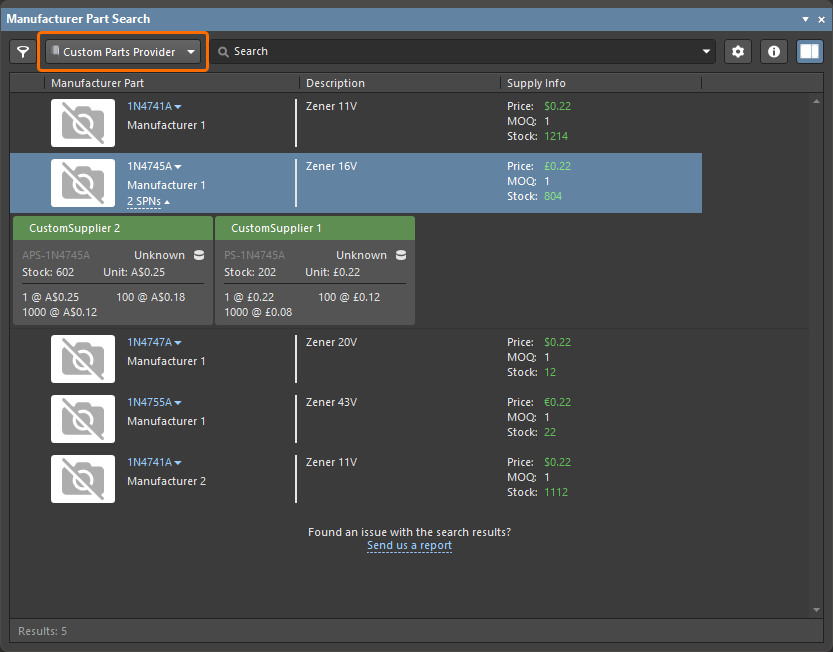
Trong ví dụ được hiển thị ở đây, dữ liệu nhà cung cấp cho các linh kiện diode Zener đã được đồng bộ hóa từ cơ sở dữ liệu nguồn sang Workspace sẽ trở thành dữ liệu Custom Parts Provider cho các linh kiện đó – bổ sung cho dữ liệu nhà cung cấp linh kiện thông thường do dịch vụ đám mây Altium Parts Provider cung cấp.
Bằng chứng rõ ràng tức thời của điều này có thể thấy trong Manufacturer Part Search panel khi danh mục Custom Parts Provider được chọn, danh mục này sẽ cung cấp các giải pháp cung ứng linh kiện được lấy qua dịch vụ Custom Parts Provider, như đã được đồng bộ hóa từ cơ sở dữ liệu nhà cung cấp của tổ chức bạn.
Hợp nhất dữ liệu nhà cung cấp
Nếu tên nhà sản xuất và mã linh kiện của nhà sản xuất của một linh kiện trong cơ sở dữ liệu nhà cung cấp mà bạn đã đồng bộ giống với tên nhà sản xuất và mã linh kiện của nhà sản xuất của một linh kiện do Altium Parts Provider cung cấp, thì dữ liệu nhà cung cấp từ Custom Parts Provider đã cấu hình của bạn sẽ được hợp nhất với Altium Parts Provider để hiển thị toàn bộ thông tin nhà cung cấp kết hợp ở mọi nơi dữ liệu nhà cung cấp (SPN) xuất hiện trong giao diện phần mềm, bao gồm panel Manufacturer Part Search , ActiveBOM và khi thêm part choices.
Part Choices từ dữ liệu Custom Provider
Khi thêm thông tin Part Choices vào các mục linh kiện trong Components panel (nhấp chuột phải, Operations » Create/Edit PCL), dữ liệu nhà cung cấp do Custom Parts Provider cung cấp sẽ xuất hiện ở đầu danh sách trong hộp thoại Add Part Choices – như được hiển thị cho mục diode Zener 1N4747A tại đây. Mục được chọn (được tô sáng) sẽ được thêm làm Part Choice cho linh kiện đã chọn trong panel Components.

Tương tự như dịch vụ Altium Parts Provider, Custom Parts Provider cũng hỗ trợ dữ liệu nhà cung cấp cho nhiều Nhà sản xuất và từ nhiều Nhà cung cấp – dữ liệu này được lấy từ nhiều mục riêng biệt trong bảng cơ sở dữ liệu nguồn. Cũng lưu ý rằng dữ liệu từ custom provider sẽ bao gồm thông tin mốc giá và mức tồn kho được đồng bộ hóa từ cơ sở dữ liệu nguồn.

Cùng với panel Components như được hiển thị ở đây, Part Choices của nhà cung cấp linh kiện có thể được gắn với một tham chiếu linh kiện trong các giao diện Altium Designer sau:
- panel Explorer panel.
- Tài liệu ActiveBOM document.
- Single Component Editor.
- Batch Component Editor.
 để xem dữ liệu nhà cung cấp mới nhất.
Đồng bộ hóa theo lịch
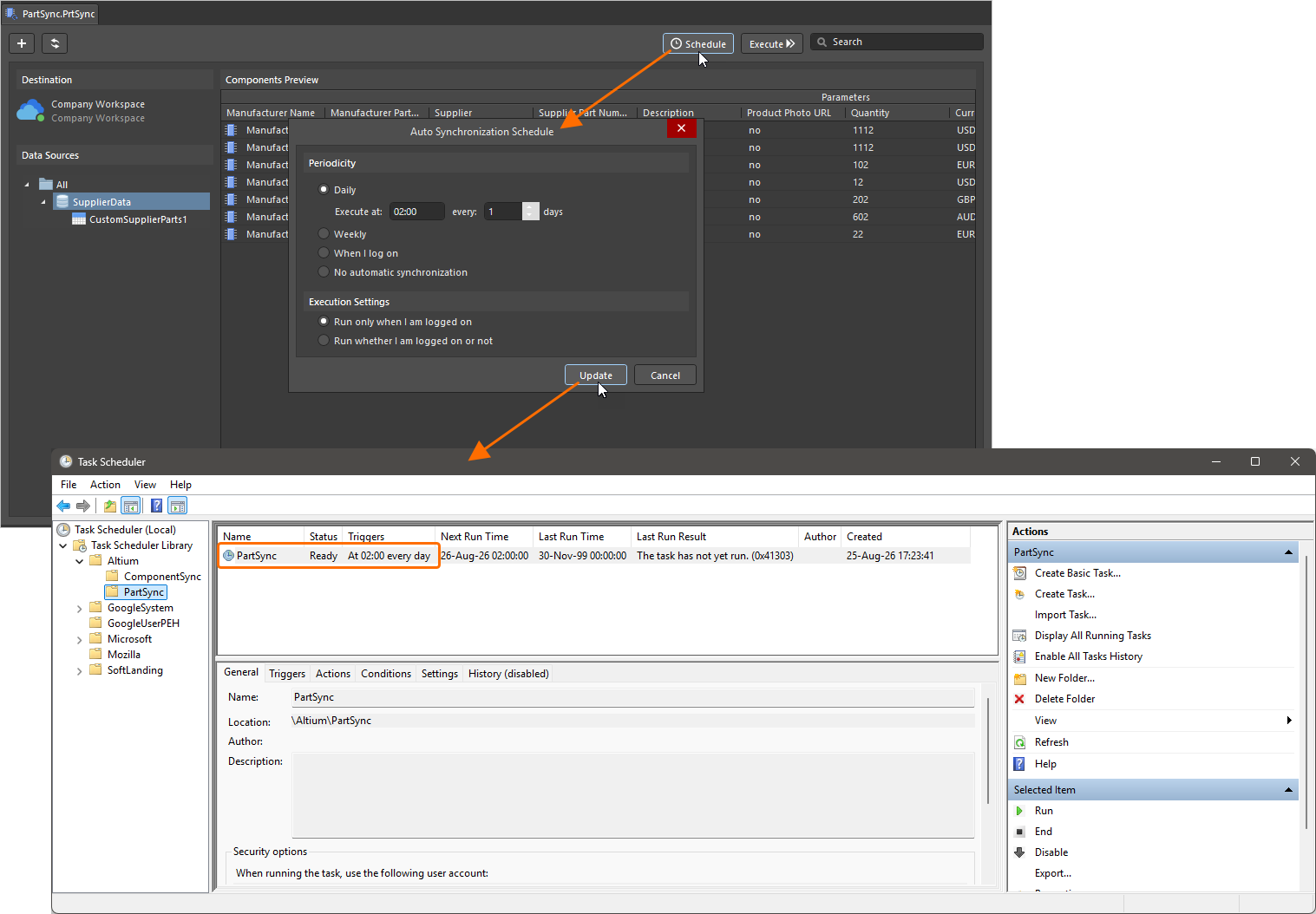
Các cấu hình Parts Synchronization đã lưu được thiết lập để xử lý dữ liệu tự động từ cơ sở dữ liệu sang Workspace thông qua hộp thoại Auto Synchronization Schedule, được mở từ nút trong giao diện chính.
Đồng bộ hóa theo lịch, tuân theo hồ sơ cấu hình hiện tại, có thể được đặt vào một thời điểm cụ thể mỗi ngày, vào một thời điểm nhất định trong nhiều ngày khác nhau trong tuần, hoặc khi bạn đăng nhập vào Windows. Bạn cũng có thể tắt đồng bộ hóa khi chưa đăng nhập. Khi cài đặt của bạn được xác nhận bằng nút  , cấu hình sẽ được thêm như một tác vụ lặp lại trong Windows Task Scheduler. Đặt thành No automatic synchronization để xóa một lịch đồng bộ hóa hiện có.
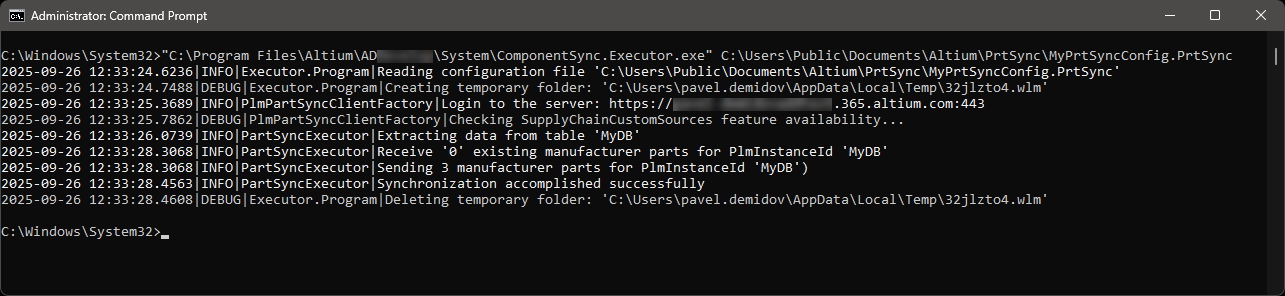
Việc đồng bộ hóa dữ liệu từ cơ sở dữ liệu sang dữ liệu linh kiện cũng có thể được chạy thủ công từ dòng lệnh bằng ứng dụng ComponentSync.Executor.exe, nằm trong thư mục \System của bản cài đặt phần mềm. Cú pháp lệnh là ComponentSync.Executor.exe [configuration file name]. Cấu hình MyPrtSyncConfig trong ví dụ này đã được chạy trong hình bên dưới, sử dụng chuỗi lệnh:
"C:\Program Files\Altium\AD<Solution/Version>\System\ComponentSync.Executor.exe" C:\Users\Public\Documents\PrtSync\MyPrtSyncConfig.PrtSync
 Bản địa hóa bằng AI