
Chế độ xem lắp ráp bo mạch
Chế độ xem lắp ráp bo mạch trong Draftsman (Place » Board Assembly View) là một tổ hợp đồ họa tự động của đường bao bo mạch, các phần khoét, lỗ và đồ họa linh kiện của dự án PCB đang hoạt động, kèm theo các chú thích bổ sung.

Hai chế độ xem lắp ráp bo mạch đã được đặt, hiển thị PCB từ mặt trên và mặt dưới
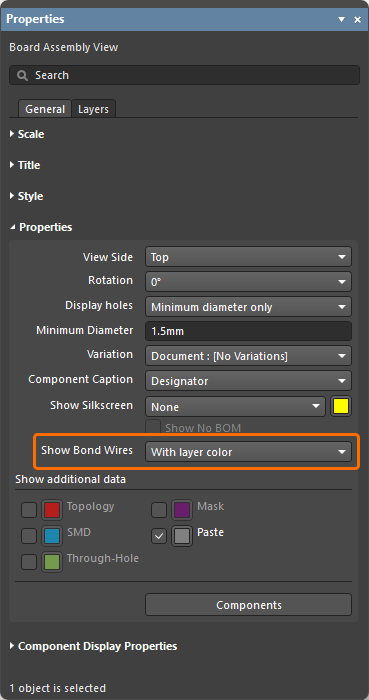
Biểu diễn bản vẽ của chế độ xem lắp ráp bo mạch đã đặt có thể được cấu hình trong bảng Properties khi chế độ xem được chọn trong không gian thiết kế. Các thuộc tính chung của chế độ xem được cấu hình trên tab General của bảng ( ).
).
Tỷ lệ |
|
| Scale, Use Custom Scale |
Sử dụng các tùy chọn này để cấu hình tỷ lệ của chế độ xem. Để biết thêm thông tin, tham khảo trang Làm việc với Chế độ xem. |
Tiêu đề |
|
| Title, Location, Font |
Sử dụng các tùy chọn này để cấu hình tiêu đề của chế độ xem. Để biết thêm thông tin, tham khảo trang Làm việc với Chế độ xem. |
Kiểu |
|
| Board Line | Sử dụng các danh sách thả xuống để chọn độ dày và kiểu đường nét dùng để hiển thị viền/đường bao của chế độ xem. Các tùy chọn khả dụng được định nghĩa trong vùng Line Styles của bảng Properties khi không có đối tượng nào được chọn trong không gian thiết kế. Để biết thêm thông tin, tham khảo trang Thiết lập Tài liệu Draftsman . Sử dụng nút màu tương ứng để chỉ định màu cho các đường viền/đường bao. |
| Component Line | Sử dụng các danh sách thả xuống để chọn độ dày và kiểu đường nét dùng để hiển thị đồ họa linh kiện của chế độ xem. Các tùy chọn khả dụng được định nghĩa trong vùng Line Styles của bảng Properties khi không có đối tượng nào được chọn trong không gian thiết kế. Để biết thêm thông tin, tham khảo trang Thiết lập Tài liệu Draftsman . Sử dụng nút màu tương ứng để chỉ định màu cho các đường đồ họa linh kiện. |
| Font | Sử dụng các tùy chọn này để cấu hình phông chữ của nhãn linh kiện.
|
| Font Size (Min/Max) | Sử dụng các tùy chọn này để đặt cỡ chữ tối thiểu và tối đa của nhãn linh kiện và các tham số linh kiện được hiển thị khi vị trí của chúng được đặt thành Center/Fit (trong vùng Component Display Properties của bảng hoặc hộp thoại Component Display Properties). |
Thuộc tính |
|
| View Side | Hướng nhìn được dùng để hiển thị bản vẽ bo mạch. Sử dụng menu thả xuống để chọn trong một loạt hướng nhìn đặt sẵn. |
| Rotation | Góc xoay được dùng để hiển thị chế độ xem, được áp dụng thông qua menu thả xuống. |
| Display holes | Khi tùy chọn Top hoặc Bottom được chọn cho View Side, hãy dùng danh sách thả xuống để thiết lập lỗ xuyên bo mạch nào sẽ được hiển thị. Màu của đường bao lỗ được hiển thị được xác định bởi màu đã chọn cho các tùy chọn Component Line trong vùng Style của bảng Properties. |
| Minimum Diameter | Khi tùy chọn Top hoặc Bottom được chọn cho View Side, hãy dùng trường này để xác định kích thước lỗ bo mạch nhỏ nhất sẽ được hiển thị khi tùy chọn Display Holes được đặt thành Minimum diameter only. |
| Variation | Biến thể thiết kế mà chế độ xem sẽ hiển thị dữ liệu của nó. Những linh kiện được đặt là không lắp cho biến thể đã chọn sẽ được hiển thị theo các tùy chọn tài liệu đã cấu hình. Để biết thêm thông tin, tham khảo phần Cấu hình Hiển thị Biến thể. |
| Component Caption | Khi tùy chọn Top hoặc Bottom được chọn cho View Side, hãy dùng danh sách thả xuống để chọn nguồn tham số cho các nhãn văn bản gắn với linh kiện (hoặc là Designator của linh kiện hoặc BOM Item Position). |
| Show Silkscreen | Sử dụng danh sách thả xuống để cấu hình cách hiển thị lớp phủ silkscreen (lớp phủ trên hoặc lớp phủ dưới, được xác định bởi View Side hiện tại). Bạn có thể chọn ẩn silkscreen (None), hiển thị tất cả đối tượng silkscreen (With Components), hoặc chỉ hiển thị các đối tượng tự do, tức là những đối tượng không thuộc về linh kiện PCB (Without Components). |
| Show No BOM | Khi tùy chọn Left (True Geometry), Right (True Geometry), Front (True Geometry) hoặc Back (True Geometry) được chọn cho View Side, hãy dùng tùy chọn này để bật/tắt việc hiển thị các linh kiện không có BOM (có Type được đặt thành Standard (No BOM) trong trình biên tập PCB) trong chế độ xem. |
| Show Bond Wires | Tùy chọn này chỉ khả dụng khi thiết kế PCB nguồn có wire bonding ( Để biết thêm thông tin về wire bonding, tham khảo trang Wire Bonding. |
| Show additional data | Khi tùy chọn Top hoặc Bottom được chọn cho View Side, hãy dùng các hộp kiểm để bật/tắt việc hiển thị dữ liệu PCB tương ứng gắn với mặt hiện tại của chế độ xem và dùng các nút màu để chỉ định màu của lớp tương ứng trên chế độ xem ( |
| Components | Nhấp vào nút để mở hộp thoại Component Display Properties, nơi bạn có thể cấu hình thiết lập hiển thị cho linh kiện (hình học và tham số của chúng). Để biết thêm thông tin, tham khảo phần Sử dụng Hộp thoại Thuộc tính Hiển thị Linh kiện. |
Thuộc tính Hiển thị Linh kiện |
|
| All Components / Component / Several selected | Mục này hiển thị phạm vi thay đổi hiện tại trong vùng này của bảng. Để biết thêm thông tin, tham khảo phần Cấu hình Hiển thị Dữ liệu Linh kiện. |
| Component Body | Bật hộp kiểm để hiển thị đồ họa thân linh kiện trong chế độ xem. Dùng danh sách thả xuống để chọn nguồn dữ liệu dùng để hiển thị đồ họa thân linh kiện. Dùng nút màu để chỉ định màu của đồ họa thân linh kiện. Để biết thêm thông tin, tham khảo phần Cấu hình Nguồn Đồ họa Linh kiện . |
| Designator | Bật hộp kiểm để hiển thị nhãn linh kiện (ký hiệu linh kiện hoặc vị trí mục BOM, tùy theo lựa chọn trong tùy chọn Component Caption) trong chế độ xem. Dùng danh sách thả xuống để chọn vị trí của nhãn. Dùng nút màu để chỉ định màu của nhãn. Để biết thêm thông tin, tham khảo phần Cấu hình Nhãn Linh kiện. |
| Comment | Bật hộp kiểm để hiển thị chú thích linh kiện trong chế độ xem. Dùng danh sách thả xuống để chọn vị trí của chú thích. Dùng nút màu để chỉ định màu của chú thích. |
| Reference Marker | Bật đồ họa dấu tham chiếu linh kiện (trên chân 1 của linh kiện) bằng cách chọn Inside contour từ меню thả xuống ( ). ). |
| Hatching Pattern | Dùng để cấu hình mẫu tô và màu của đồ họa linh kiện, được dùng để hiển thị biên dạng linh kiện khi nó được thể hiện trong chế độ xem mặt cắt bo mạch lấy từ chế độ xem lắp ráp bo mạch đã chọn. Để biết thêm thông tin, tham khảo phần Cấu hình Mẫu Gạch Linh Kiện cho Chế độ xem Mặt cắt Bo mạch. |
| Designator Font Size | Khi một tùy chọn khác với Center/Fit, Assembly Drawing, hoặc Silkscreen được chọn cho Designator của linh kiện đã chọn (hoặc nhiều linh kiện được chọn), dùng trường này để đặt kích thước phông chữ cho nhãn. |
| Apply changes to all instances of same BOM item | Khi có một hoặc nhiều linh kiện được chọn trong chế độ xem, hãy bật tùy chọn này để áp dụng các thay đổi tiếp theo trong vùng này của panel cho tất cả linh kiện dùng chung cùng một mục BOM. |
 Sử dụng nút màu tương ứng để chỉ định màu của lớp phủ trong chế độ xem.
 ).
). ).
). ).
).Tab Layers của panel cung cấp danh sách dạng bảng các lớp cơ khí có trong PCB nguồn, cùng với thiết lập hiển thị và màu sắc của chúng. Để biết thêm thông tin, tham khảo phần Cấu hình Hiển thị Dữ liệu Lớp Cơ khí.
Cấu hình Hiển thị Dữ liệu Linh kiện
Việc hiển thị các linh kiện trên chế độ xem lắp ráp bo mạch đã chọn được cấu hình trong panel Properties. Hầu hết các thuộc tính hiển thị của linh kiện được cấu hình trong vùng Component Display Properties của panel. Các thay đổi trong vùng này có thể được áp dụng cho tất cả linh kiện trong chế độ xem hoặc chỉ cho các linh kiện đã chọn. Phạm vi hiện tại của các thay đổi được hiển thị ở đầu vùng.
|
Khi chỉ chọn chế độ xem mà không chọn bất kỳ linh kiện nào trong đó (tức là chế độ xem được chọn bằng cách nhấp vào vùng của nó bên ngoài mọi linh kiện), các thiết lập trong phần này sẽ ảnh hưởng đến tất cả linh kiện của chế độ xem, và mục ở đầu vùng sẽ hiển thị All components trong trường hợp này. Khi một linh kiện cụ thể được chọn trong chế độ xem (bằng cách nhấp vào vùng của linh kiện đó trong chế độ xem), các thiết lập sẽ chỉ áp dụng cho linh kiện được chọn, và trường Component xác định linh kiện hiện được chọn bằng designator và tên footprint của nó.
Có thể chọn nhiều linh kiện (dùng kỹ thuật |


Cấu hình Nhãn Linh kiện
Dùng các tùy chọn Designator trong vùng Component Display Properties của panel Properties để bật/tắt hiển thị các nhãn (designator hoặc vị trí mục BOM, theo lựa chọn trong tùy chọn Component Caption), đặt vị trí của nhãn tương đối với đồ họa linh kiện, và chọn màu của nhãn. Menu thả xuống đưa ra một số tùy chọn cho vị trí của nhãn. Hầu hết các tùy chọn (Center, Top Left, Left, Bottom Left, Bottom, Bottom Right, Right, Top Right, Top) cấu hình để các nhãn được đặt gần đường bao linh kiện ở vị trí đã chọn. Ngoài ra, còn có các tùy chọn liệt kê bên dưới.
| Center/Fit | Các nhãn được tự động co giãn để vừa với đồ họa linh kiện (với các giới hạn được đặt bởi các trường Font Size (Min/Max) trong vùng Style của panel Properties – xem bên dưới). |
| Assembly Drawing | Vị trí và kích thước của các nhãn được xác định bởi vị trí và kích thước của các chuỗi designator linh kiện lấy từ các chuỗi đặc biệt Để biết thêm thông tin, tham khảo trang Làm việc với Lớp Cơ khí . |
| Silkscreen | Vị trí và kích thước của các nhãn được xác định bởi vị trí và kích thước của các chuỗi designator linh kiện được hiển thị trong tài liệu PCB nguồn bằng cách bật thuộc tính Designator của linh kiện. |
Vị trí của nhãn linh kiện cũng có thể được chỉnh sửa trực quan bằng cách kéo và thả văn bản đến vị trí mới. Dùng Ctrl+Click, Hold&Drag trên một nhãn để di chuyển văn bản. Khi kéo, dùng phím Spacebar để xoay văn bản theo từng bước 90°. Tùy chọn Manual sẽ tự động được chọn cho vị trí tương đối của nhãn nếu nhãn được di chuyển thủ công.
Vị trí của nhãn linh kiện có thể được thay đổi thủ công.
Phông chữ dùng cho nhãn linh kiện được cấu hình trong vùng Style của panel ( ).
).
-
Khi tùy chọn Use Document Font được bật, phông chữ được dùng sẽ là phông được xác định bởi tùy chọn Document Font trong vùng General của panel Properties khi không có đối tượng nào được chọn trong không gian thiết kế (tìm hiểu thêm về Thiết lập Tài liệu Draftsman).
-
Khi tùy chọn Use Document Font bị tắt, hãy dùng các điều khiển có sẵn để chọn kiểu và kích thước phông chữ mong muốn, đồng thời bật các thuộc tính văn bản.
-
Dùng các trường Font Size (Min/Max) để đặt kích thước phông chữ tối thiểu và tối đa có thể tự động áp dụng cho một linh kiện khi thuộc tính Designator của nó trong vùng Component Display Properties của panel Properties được đặt thành Center/Fit. Khi tùy chọn Assembly Drawing hoặc Silkscreen được chọn, kích thước phông chữ sẽ phản ánh kích thước được xác định bởi designator trên lớp assembly hoặc overlay tương ứng. Khi một tùy chọn khác với Center/Fit, Assembly Drawing, hoặc Silkscreen được chọn cho linh kiện đã chọn (hoặc nhiều linh kiện được chọn), dùng tùy chọn Designator Font Size trong vùng Component Display Properties để đặt kích thước phông chữ.
Cấu hình Nguồn Đồ họa Linh kiện
Dùng các tùy chọn Component Body trong vùng Component Display Properties của panel Properties để bật/tắt hiển thị đồ họa linh kiện, đặt nguồn dữ liệu để dựng đồ họa linh kiện, và chọn màu của đồ họa linh kiện. Có các tùy chọn nguồn dữ liệu được liệt kê bên dưới.
| 3D Body projection | Phép chiếu của mô hình 3D của một linh kiện PCB. |
| 3D Body Projection(Simple) | Phép chiếu đơn giản hóa của mô hình 3D của một linh kiện PCB. |
| Silkscreen | Đồ họa silkscreen của linh kiện lấy từ lớp Top/Bottom Overlay. |
| Bounding box | Đồ họa kích thước của linh kiện được suy ra từ các pad tiếp xúc của nó. |
| Assembly drawing | Đồ họa linh kiện trên cặp lớp linh kiện thuộc kiểu Assembly được chỉ định trong thiết kế PCB. Để biết thêm thông tin, tham khảo trang Làm việc với Lớp Cơ khí . |
| Default | Đồ họa linh kiện được chọn dựa trên thứ tự ưu tiên và tính sẵn có của các nguồn dữ liệu:
|


Cấu hình Mẫu Gạch Linh Kiện cho Chế độ xem Mặt cắt Bo mạch
Các tùy chọn Hatching Pattern có trong vùng Component Display Properties của panel Properties cho chế độ xem lắp ráp bo mạch đã chọn được dùng để cấu hình mẫu tô và màu của đồ họa linh kiện, được dùng để hiển thị biên dạng linh kiện khi được thể hiện trong chế độ xem mặt cắt bo mạch được lấy từ chế độ xem lắp ráp bo mạch.
Ô mẫu hiển thị xem trước mẫu gạch theo các thiết lập đã cấu hình. Dùng các nút màu liên quan để chỉ định màu cho phần tô và mẫu gạch. Nhấp vào nút  liên quan để truy cập các tùy chọn khác.
| Pattern | Mẫu đồ họa cho phần tô biên dạng linh kiện. Chọn kiểu tô Solid hoặc một mẫu ANSI (ANSI 31 hoặc ANSI 37) từ menu thả xuống. |
| Scale | Khoảng cách dòng tương đối của mẫu gạch ANSI được áp dụng. |
| Rotation | Góc của các đường gạch ANSI, trong đó giá trị 0 tương đương 45°. |
| Hatch Thickness | Độ dày nét của các đường mẫu ANSI. |

Xác định mẫu gạch cho các linh kiện được hiển thị trong lát cắt của chế độ xem mặt cắt bo mạch liên kết.
Sử dụng Hộp thoại Thuộc tính Hiển thị Linh kiện
Bạn cũng có thể sử dụng hộp thoại Component Display Properties được mở bằng cách nhấp vào nút  trong vùng Properties của bảng Properties để thay đổi riêng lẻ, theo nhóm hoặc thông qua chọn nhiều (được thực hiện bằng các phím tắt
 Shift+Click và/hoặc Ctrl+Click) các thuộc tính hiển thị của linh kiện trên khung nhìn lắp ráp bo mạch đã chọn.

Truy cập hộp thoại Component Display Properties để cấu hình thuộc tính linh kiện tại một nơi duy nhất.
|
Sử dụng menu thả xuống Show ở đầu hộp thoại để chọn định dạng nhóm mà trong đó các thuộc tính linh kiện sẽ được hiển thị: Components, Classes, Footprints hoặc BOM Items. Sử dụng tab Geometry của hộp thoại để cấu hình cách hiển thị đồ họa linh kiện. Chọn một mục mẫu trong cột Hatching Pattern và dùng nút Các tùy chọn được cung cấp trong hộp thoại này tương tự như các tùy chọn có trong bảng Properties cho một khung nhìn lắp ráp bo mạch đã chọn. Để biết thêm thông tin, hãy tham khảo phần Cấu hình Mẫu Gạch Nền Linh kiện cho Khung nhìn Mặt cắt Bo mạch. Sử dụng tab Parameters của hộp thoại để cấu hình cách hiển thị ký hiệu linh kiện và các tham số được thêm khác. Nhấp vào nút |


 tương ứng của mục đó để mở hộp thoại Fill Style, tại đây bạn có thể cấu hình mẫu tô và màu của đồ họa linh kiện, được dùng để kết xuất biên dạng của linh kiện khi hiển thị trong
  ở góc trên bên phải của hộp thoại để thêm một nhóm cột tham số mới (Parameter [n]). Sử dụng danh sách thả xuống trong cột Name để chọn từ các tham số khả dụng cho mục linh kiện. Chọn <Remove> từ danh sách thả xuống Name để xóa một tham số đã thêm.
Cấu hình Hiển thị Biến thể
Trong Altium Designer, bạn có thể tạo các biến thể của một thiết kế bo mạch (biến thể thiết kế) và chuyển thông tin biến thể này sang Draftsman. Một khung nhìn lắp ráp bo mạch đã đặt sẽ phản ánh biến thể được chọn ở cấp tài liệu hoặc cho riêng khung nhìn này.
Để biết thêm thông tin về hỗ trợ biến thể thiết kế trong Draftsman, hãy tham khảo trang Thiết lập Tài liệu Draftsman.
Trong khung nhìn lắp ráp bo mạch đã đặt, các linh kiện được đặt là không lắp trong biến thể đã chọn sẽ bị ẩn hoặc được biểu thị bằng dấu chữ thập đỏ hoặc kiểu tô lưới có thể xác định, tùy theo thiết lập Variant Display trong vùng General của tab General trên bảng Properties khi không có đối tượng nào được chọn trong vùng thiết kế.


Khi tùy chọn MeshBox được chọn cho Variants Display, hãy sử dụng các tùy chọn Pattern để cấu hình mẫu gạch nền. Ô mẫu hiển thị bản xem trước của mẫu theo các thiết lập đã cấu hình. Sử dụng các nút màu tương ứng để chỉ định màu cho phần tô và mẫu gạch nền. Chọn nút tương ứng để truy cập các tùy chọn khác ( ).
).
| Pattern | Mẫu đồ họa cho phần tô biên dạng linh kiện. Chọn kiểu tô Solid hoặc một mẫu ANSI (ANSI 31 hoặc ANSI 37) từ menu thả xuống. |
| Scale | Khoảng cách dòng tương đối của mẫu gạch nền ANSI được áp dụng. |
| Rotation | Góc của các đường gạch nền ANSI, trong đó giá trị 0 tương đương 45°. |
| Hatch Thickness | Độ dày nét của các đường mẫu ANSI. |
Khi tùy chọn MeshBox hoặc Cross được chọn cho Variants Display, bạn có thể tùy chọn xác định văn bản sẽ được hiển thị trên các linh kiện không lắp. Xác định chuỗi văn bản cần thiết trong trường Not Fitted Text và sử dụng các tùy chọn Not Fitted Text được cung cấp để chọn kiểu phông, kích thước, màu sắc và thuộc tính văn bản mong muốn. Sử dụng các tùy chọn Font Size (Min/Max) để đặt kích thước phông chữ tối thiểu và tối đa của văn bản. 
Cấu hình Hiển thị Dữ liệu Lớp Cơ khí
Tab Layers trên bảng Properties cho một khung nhìn lắp ráp bo mạch đã chọn cung cấp danh sách các lớp cơ khí có sẵn trong PCB nguồn. Bạn có thể bật/tắt khả năng hiển thị của chúng và cấu hình màu sắc của chúng trong khung nhìn đã chọn.

Thứ tự vẽ của các lớp được xác định bởi thứ tự của chúng trong danh sách. Sử dụng các nút  và
và  để chỉ định thứ tự tương đối trong danh sách/thứ tự vẽ của một lớp. Lớp được bật ở trên cùng trong danh sách sẽ được kết xuất sau cùng, nằm trên lớp được bật tiếp theo ở vị trí thấp hơn trong danh sách, và cứ thế – thứ tự trong danh sách chính là thứ tự vẽ.
 AI-localized