
Bảng điều khiển Storage Manager

Bảng Storage Manager
Tóm tắt
Bảng Storage Manager cung cấp các điều khiển để điều hướng dự án đang hoạt động theo cách các tệp của dự án được lưu trữ trong Windows. Bảng này cũng cung cấp quyền truy cập vào tính năng lịch sử cục bộ cho tài liệu cũng như quản lý phiên bản.
Truy cập bảng
Có thể truy cập bảng này theo các cách sau:
- Nhấp vào nút Panels ở góc dưới bên phải của vùng làm việc thiết kế, sau đó nhấp Storage Manager.
- Nhấp View » Panels » Storage Manager từ menu chính.
- Nhấp chuột phải vào tệp Schematic hoặc PCB trong bảng Projects , sau đó chọn mục History & Version Control » Storage Manager từ menu ngữ cảnh.
Nội dung và cách sử dụng
Bảng Storage Manager hiển thị dạng xem thư mục/tệp của các tài liệu trong dự án đang hoạt động. Bạn có thể ngay lập tức thấy những tài liệu nào là một phần của dự án và chúng được lưu ở đâu, cũng như các tệp khác đã được lưu nhưng chưa được thêm rõ ràng vào dự án. Bảng liệt kê các tài liệu và đường dẫn trong dự án đang hoạt động. Nhấp chuột phải vào một tài liệu để thực hiện các tác vụ quản lý tệp, chẳng hạn như đổi tên hoặc xóa, như được trình bày chi tiết trong các phần sau.
Khi tài liệu đang hoạt động là SVN Database Library (*.SVNDBLib), bảng sẽ hiển thị bản sao làm việc cục bộ của các thư viện symbol và footprint đã được checkout từ kho Subversion được liên kết. Bảng này đóng vai trò là giao diện trung tâm để commit các thay đổi tới và cập nhật từ kho lưu trữ.
Bảng Storage Manager có thể được dùng cho:
- Các chức năng quản lý tệp chung cho các tệp trong dự án hoặc trong cấu trúc thư mục của dự án đang hoạt động.
- Quản lý các thư viện symbol và footprint được lưu trong kho SVN và liên kết với SVN Database Library. Bảng cung cấp quyền truy cập vào thư mục làm việc cục bộ, nơi bản sao của các thư viện được lưu trong kho đã được checkout về. Việc commit thay đổi lên kho và nhận cập nhật từ kho chỉ có thể được thực hiện thông qua bảng này.
- Quản lý các bản sao lưu bằng tính năng Local History (xem Quản lý dữ liệu - Local History).
- Làm giao diện tương thích SVN cho các dự án của bạn.
- Thực hiện so sánh vật lý và điện giữa bất kỳ hai phiên bản nào trong Local History.
Các vùng của bảng
Bảng Storage Manager được chia thành ba vùng:
- Project Folders vùng
- Project Files vùng
-
Time line vùng

Vùng thư mục
Vùng này cung cấp dạng xem cấu trúc thư mục cho dự án đang hoạt động. Khi tài liệu đang hoạt động là một phần của dự án hoặc là một SVN Database Library, tên của dự án hoặc thư viện sẽ là tiêu đề của vùng này. Tệp dự án được liệt kê ở đầu cấu trúc, tương ứng với thư mục gốc, và tất cả các thư mục cùng thư mục con nằm trong thư mục đó sẽ được hiển thị bên dưới theo phân cấp lưu trữ của chúng.
Nếu tài liệu đang hoạt động trong cửa sổ trình soạn thảo thiết kế là một phần của dự án, cấu trúc lưu trữ thư mục của dự án này sẽ tiếp tục được hiển thị. Nếu tài liệu đang hoạt động là tài liệu tự do (tức là không được thêm vào dự án), chỉ mục nhập của tài liệu đó sẽ xuất hiện trong vùng, đại diện cho thư mục gốc nơi tài liệu đó đang nằm. Sẽ không có thư mục con nào khác được hiển thị, ngay cả khi chúng tồn tại trên ổ cứng.
Nếu tài liệu đang hoạt động là tệp SVN Database Library, cấu trúc thư mục của các symbol và footprint đã được checkout về thư mục làm việc cục bộ sẽ được hiển thị. Thư mục này là không gian làm việc cục bộ, từ đó các sửa đổi được commit vào các thư viện trong kho SVN được liên kết.
Khi bạn nhấp vào một mục nhập, các tài liệu chứa trong thư mục gốc hoặc thư mục con sẽ được liệt kê trong vùng Files.
Nhấp chuột phải trong vùng Folders để truy cập các lệnh sau:
- Refresh - nhấp để làm mới nội dung của vùng sau khi dùng lệnh Delete hoặc sau khi đã thay đổi các thư mục bằng Windows Explorer.
- Copy - nhấp để sao chép mục đã chọn. Điều này cho phép bạn dễ dàng sao chép thư mục giữa các dự án. Nếu chính mục dự án được chọn khi lệnh này được chọn, toàn bộ cấu trúc thư mục sẽ được sao chép.
- Paste - nhấp để dán thư mục hoặc thư mục dự án đã sao chép trước đó vào cấu trúc thư mục của dự án đang hoạt động. Nội dung sẽ được dán vào thư mục hiện đang được chọn trong cấu trúc. Nội dung trên clipboard chỉ có thể được dán một lần.
-
Delete - nhấp để xóa (các) thư mục đã chọn khỏi cấu trúc thư mục. Một hộp thoại sẽ xuất hiện yêu cầu xác nhận trước khi xóa. Nếu tiếp tục, (các) thư mục sẽ bị xóa vĩnh viễn khỏi ổ cứng.
-
Rename - nhấp để đổi tên thư mục đã chọn hoặc thư mục đang được focus trong một nhóm thư mục đã chọn. Mục nhập của thư mục sẽ trở nên có thể chỉnh sửa. Nhập tên mới cho thư mục theo yêu cầu.
- New - nhấp để tạo thư mục con mới bên dưới thư mục hiện đang được chọn trong cấu trúc. Sau khi chạy lệnh, thư mục sẽ được thêm vào ổ cứng và mục nhập sẽ trở nên có thể chỉnh sửa, cho phép bạn nhập trực tiếp tên thư mục theo yêu cầu. Nếu thư mục cha đã chứa các thư mục con, thư mục mới sẽ được thêm bên dưới các thư mục hiện có đó trong cấu trúc.
Vùng tệp
Vùng này của bảng liệt kê tất cả tài liệu hiện đang được lưu trong thư mục gốc hoặc thư mục con của dự án đang hoạt động. Với tài liệu tự do, tất cả tài liệu được lưu tại cùng vị trí với tài liệu tự do đó sẽ được hiển thị.
Đối với tài liệu SVN Database Library, vùng này liệt kê tất cả các thư viện symbol hoặc footprint trong thư mục hiện đang được chọn ở vùng Folders . Các thư viện này không phải là các thư viện trong kho thực tế; thay vào đó, chúng là các thư viện đã được checkout về thư mục làm việc cục bộ của bạn.
Khi bạn nhấp vào một mục nhập trong vùng Folders, nội dung tài liệu sẽ được phản ánh như hiển thị.
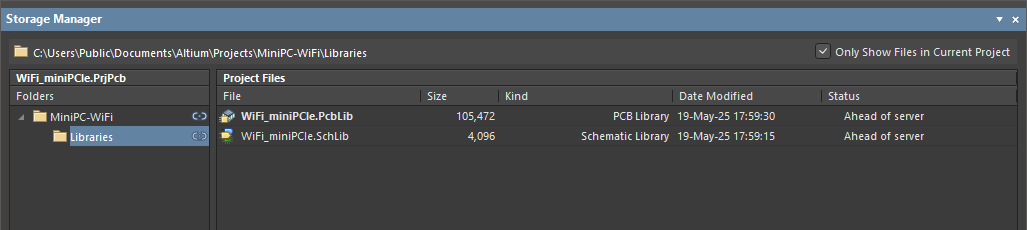
Đối với mỗi tài liệu, các thông tin sau được hiển thị:
- File - tên tệp bao gồm phần mở rộng.
- Size - kích thước tệp trên đĩa tính theo byte.
- Kind - loại tệp.
- Date Modified - ngày và giờ tệp được lưu lần cuối.
- Status - trạng thái hiện tại của tài liệu đối với quản lý phiên bản.
Thông tin bổ sung về tài liệu được truyền đạt bằng các kỹ thuật hiển thị mục nhập sau đây (đa số các kiểu hiển thị này chỉ liên quan đến tài liệu là một phần của dự án):
- Bold văn bản - dùng để phân biệt tài liệu đang hoạt động trong cửa sổ trình soạn thảo thiết kế.
- Văn bản màu đỏ - dùng để phân biệt tài liệu đã được chỉnh sửa nhưng chưa được lưu. (Lưu ý: khi tài liệu vừa đang hoạt động vừa đã bị chỉnh sửa, nó sẽ xuất hiện dưới dạng mục nhập màu đỏ được tô sáng).
- Văn bản màu xám - dùng để phân biệt tài liệu tồn tại trong một thư mục nhưng không được thêm như một phần của dự án. Mục nhập trong cột Kind sẽ được đặt trong dấu ngoặc (ví dụ: {TEXT}). Để ẩn các tài liệu này khỏi danh sách để chỉ hiển thị các tài liệu đã được thêm vào dự án, hãy chọn tùy chọn Only Show Files in Current Project ở góc trên bên phải của vùng.
- Italics - dùng để phân biệt tài liệu đã được thêm như một phần của dự án nhưng không nằm trong phân cấp lưu trữ của dự án đó (ví dụ: tệp ràng buộc là một phần của bộ cài đặt).
Khi bạn nhấp vào một mục nhập tài liệu, đường dẫn đến thư mục cục bộ nơi tài liệu đó nằm sẽ được hiển thị ở đầu bảng (đường dẫn đầy đủ cũng xuất hiện dưới dạng chú giải công cụ). Trạng thái liên kết đến một thư mục kho lưu trữ trong SVN Repository cũng sẽ được hiển thị. Để ẩn các tài liệu tồn tại trong một thư mục nhưng thực tế không được thêm như một phần của dự án hiện tại, hãy chọn Only Show Files in Current Project.
Nhấp chuột phải trong vùng Files để truy cập các lệnh sau:
- Open - nhấp để mở tài liệu đã chọn làm tài liệu đang hoạt động trong cửa sổ trình soạn thảo thiết kế. Nếu một nhóm tài liệu được chọn, tất cả tài liệu sẽ được mở dưới dạng các tài liệu theo tab trong cửa sổ trình soạn thảo thiết kế, với mục nhập đang được focus trở thành tài liệu đang hoạt động. (Nhấp đúp vào một mục nhập tài liệu cũng sẽ mở nó làm tài liệu đang hoạt động trong cửa sổ trình soạn thảo thiết kế.)
- Refresh - nhấp để làm mới nội dung của vùng, ví dụ sau khi dùng lệnh Delete hoặc sau khi đã thay đổi tài liệu bằng Windows Explorer. Lệnh này cũng so sánh các tệp trong thư mục làm việc với các đối tượng tương ứng của chúng trong kho thiết kế, từ đó làm mới trạng thái của từng tài liệu tương ứng.
- Copy - nhấp để sao chép (các) tài liệu đã chọn. Điều này cho phép bạn dễ dàng sao chép tài liệu giữa các thư mục của cùng một dự án hoặc sang một thư mục trong dự án khác.
- Paste - nhấp để dán (các) tài liệu đã sao chép trước đó vào thư mục đang được chọn cho dự án hiện hành. Nội dung trên clipboard chỉ có thể được dán một lần.
- Add Project Folder to Version Control - đối với các dự án chưa được commit vào hệ thống quản lý phiên bản, lệnh này sẽ mở hộp thoại Add to Version Control, nơi bạn có thể thêm toàn bộ thư mục dự án vào quản lý phiên bản.
-
Delete - nhấp để xóa (các) tài liệu đã chọn. Một hộp thoại sẽ xuất hiện để yêu cầu xác nhận trước khi xóa. Nếu tiếp tục, (các) tài liệu sẽ bị xóa vĩnh viễn khỏi ổ cứng.
-
Rename - nhấp để đổi tên tài liệu đã chọn (hoặc tài liệu đang được chọn trong một nhóm tài liệu đã chọn). Mục nhập cho tên file của tài liệu sẽ trở nên có thể chỉnh sửa. Nhập tên mới theo yêu cầu.
- Add to Version Control - lệnh này chỉ khả dụng nếu dự án hiện hành đang được quản lý phiên bản và sẽ mở hộp thoại Add to Version Control, tại đó thư mục đã chọn trong danh sách Folders sẽ được thêm vào quản lý phiên bản dưới thư mục cha của dự án.
Nhấp chuột phải vào các lệnh Version Control
Nếu bạn đã cài đặt phần mềm quản lý phiên bản trên máy tính, các lệnh bổ sung liên quan đến quản lý phiên bản sẽ có trong menu nhấp chuột phải. Các lệnh chính xác khả dụng phụ thuộc vào việc dự án hiện hành và các tài liệu của nó đã được thêm vào kho quản lý phiên bản hay chưa, cũng như loại hệ thống quản lý phiên bản bạn đang sử dụng. Sau đây là danh sách tất cả các lệnh có thể có. Các lệnh dành riêng cho một loại hệ thống quản lý phiên bản cụ thể sẽ được chỉ rõ:
-
Refresh - dùng lệnh này để kiểm tra liên kết giữa dự án đã chọn trong panel Storage Manager và dự án tương ứng nằm trong cơ sở dữ liệu quản lý phiên bản, đồng thời làm mới trạng thái của dự án cục bộ và các tài liệu của nó. Sau khi chạy lệnh, trạng thái của dự án đang được chọn và các tài liệu của nó sẽ được đối chiếu với các mục trong cơ sở dữ liệu quản lý phiên bản và được làm mới. Lệnh này có thể được dùng bất kỳ lúc nào nhưng đặc biệt hữu ích khi bạn đã thực hiện một thao tác, chẳng hạn như check in, check out, hoặc remove trực tiếp trong phần mềm quản lý phiên bản. Bạn cũng có thể dùng phím tắt F5 trên panel Storage Manager để làm mới trạng thái của tài liệu.
-
Commit Whole Project - dùng lệnh này để commit một dự án vào hệ thống quản lý phiên bản mà trước đó đã được thêm vào, được biểu thị bằng trạng thái
Scheduled for additioncủa các file (xem ở trên), hoặc để check in hàng loạt các thay đổi đối với tất cả file trong dự án cha.Sau khi chạy lệnh, hộp thoại Commit to Version Control dialog sẽ xuất hiện. Tất cả các file đã sửa đổi sẽ được bật để commit. Nếu có bất kỳ file nào khác chưa nằm dưới quản lý phiên bản, chúng cũng sẽ được liệt kê nhưng mặc định không được chọn. Hãy chọn những gì bạn muốn commit và/hoặc thêm vào kho quản lý phiên bản, nhập nhận xét nếu cần, rồi nhấp Commit / Commit and Push - các file sẽ được thêm vào cơ sở dữ liệu quản lý phiên bản và mục
No modificationsẽ xuất hiện trong trường Status liên quan cho (các) tài liệu trong vùng Files của panel.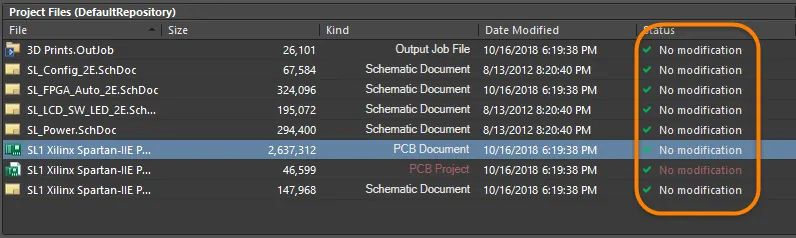
Lưu ý rằng chỉ những file là một phần của dự án và nằm trong cùng thư mục với tài liệu dự án mới được check in.
-
Update Whole Project - dùng lệnh này để cập nhật hàng loạt các file đã lỗi thời trong dự án cha bằng cách cập nhật bản sao làm việc của từng file với các thay đổi có trong bản revision mới nhất của file đó từ kho VCS.
Sau khi chạy lệnh, hộp thoại Update from Version Control sẽ xuất hiện. Tất cả các file đã lỗi thời sẽ được bật để cập nhật. Chọn những gì bạn muốn cập nhật rồi nhấp Update - các phiên bản file sẽ được đồng bộ, với phiên bản cục bộ của từng tài liệu được chọn được cập nhật lên revision mới nhất của tài liệu đó từ kho quản lý phiên bản. Trạng thái của mỗi file sẽ trở về No Modification.
-
Add Project Folder to Version Control - dùng lệnh này để thêm dự án đã chọn vào kho/cơ sở dữ liệu quản lý phiên bản của bạn. Lệnh này chỉ khả dụng khi dự án chưa được thêm vào quản lý phiên bản trước đó (hoặc hiện tại). Quy trình này sẽ tạo một bản sao có quản lý phiên bản của dự án trong kho thiết kế đích đã chọn. VCS sẽ cấu hình các file và thiết lập của dự án để bất cứ khi nào bạn làm việc với dự án này trong tương lai, Altium Designer sẽ nhận biết rằng nó đang nằm dưới source control và phản ánh chính xác trạng thái của các tài liệu – chẳng hạn như khi một tài liệu đã được sửa đổi hoặc thêm vào VCS (nhưng chưa được commit).
Sau khi chạy lệnh, hộp thoại Add to Version Control sẽ mở ra (tùy thuộc vào phần mềm quản lý phiên bản bạn đang dùng), trong đó bạn sẽ cần chọn một đích Design Repository hoặc tạo một mục thư mục mới cho dự án hiện tại. Sau khi vùng lưu trữ cho dự án đã được xác định (và do đó dự án được liên kết với cơ sở dữ liệu), hộp thoại sẽ được điền bằng dự án và các tài liệu cấu thành của nó, trong đó file dự án đã được chọn sẵn để thêm vào cơ sở dữ liệu quản lý phiên bản. Hãy chọn các file khác mà bạn muốn đưa vào quản lý phiên bản tại thời điểm này, nếu cần.
 Chọn một Design Repository từ hộp thoại Add to Version Control để điền vào hộp thoại các file quản lý phiên bản được đề xuất.
Sau khi nhấp OK, các file sẽ được thêm vào cơ sở dữ liệu quản lý phiên bản và mục
Scheduled for additionsẽ xuất hiện trong trường Status liên quan cho (các) tài liệu trong vùng Files . -
Commit - dùng lệnh này để check in các thay đổi đã thực hiện đối với bản sao làm việc của file đã chọn (được nhận biết qua Status Modified) vào kho VCS của bạn. Sau khi chạy lệnh, hộp thoại Edit Comment sẽ mở ra. Nhập nhận xét mới hoặc chọn nhận xét trước đó rồi nhấp OK để commit (các) tài liệu. Bản sao mới nhất của file trong thư mục làm việc của bạn sẽ được check in và số revision liên quan sẽ tăng lên - xem Commit Whole Project ở trên.
Lưu ý rằng bạn sẽ không được phép commit một file nếu người khác đã commit một bản cập nhật kể từ khi bạn check out bản sao của file đó. Trong trường hợp này, bạn sẽ phải thực hiện Update trước khi commit file.
-
Update - dùng lệnh này để cập nhật bản sao làm việc của (các) file đã chọn với các thay đổi tồn tại trong revision mới nhất của file đó trong kho VCS.
Sau khi chạy lệnh, các phiên bản file sẽ được đồng bộ, với phiên bản cục bộ của từng tài liệu đã chọn được cập nhật lên revision mới nhất của tài liệu đó từ kho quản lý phiên bản. Trạng thái của mỗi file sẽ trở về No Modification.
-
Lock - dùng lệnh này để khóa tài liệu hiện hành trong SVN Version Control. Chỉ nhà thiết kế đã khóa tài liệu mới có thể commit tài liệu đó cùng với bất kỳ sửa đổi nào vào kho lưu trữ. Sau khi chạy lệnh này, cột trạng thái sẽ hiển thị 'Locked by me' trong panel Storage Manager. Tìm hiểu thêm về Locking Files of an SVN Project.
-
Unlock - dùng lệnh này để mở khóa một tài liệu đã bị khóa được chọn trong SVN Version Control. Sau khi mở khóa, bất kỳ người dùng nào cũng có thể commit tài liệu đó cùng với bất kỳ sửa đổi nào vào kho lưu trữ. Tìm hiểu thêm về Locking Files of an SVN Project.
-
Resolve Conflict - dùng lệnh này để giải quyết xung đột (khi cùng một tệp đã được hai người dùng Altium Designer chỉnh sửa và lưu cục bộ, và một người đã commit các thay đổi đó) bằng cách loại bỏ các thay đổi đã được commit lên kho lưu trữ kể từ lần cập nhật gần nhất của bạn. Tìm hiểu thêm về Xung đột Phiên bản.
-
Revert Local Modifications - dùng lệnh này để hoàn nguyên các tệp Modified nhằm loại bỏ các thay đổi cục bộ đã được ghi nhận của chúng. Trước khi thao tác được hoàn tất, bạn sẽ được yêu cầu xác nhận các thay đổi. Mọi chỉnh sửa cục bộ đối với tài liệu sẽ bị mất, và tệp sẽ được hoàn nguyên về phiên bản cơ sở của nó (phiên bản gần nhất của tệp đã được check out/cập nhật vào thư mục làm việc). Status của một tệp đã được hoàn nguyên phụ thuộc vào trạng thái trước đó của nó. Ví dụ, một tệp đang hiển thị là Modified sẽ được hoàn nguyên về No modification. Một tệp đang ở trạng thái Conflict sẽ được hoàn nguyên về Out of date (vì có một phiên bản mới hơn tồn tại trong kho lưu trữ).
-
Add To Version Control - dùng lệnh này để thêm (các) tệp đã chọn vào kho kiểm soát phiên bản của bạn. Sau khi chạy lệnh, trạng thái của (các) tệp sẽ chuyển thành
Scheduled for addition. Tương tự như trường hợp thêm cả một dự án, bước Commit cuối cùng sẽ mở hộp thoại Edit Comment .
Sử dụng hộp thoại này để đính kèm nhận xét (hoặc thông điệp log) cho (các) tệp, ví dụ nêu rõ lý do vì sao (các) tệp được thêm vào kiểm soát phiên bản. Hãy nhập nhận xét mới hoặc dùng lại nội dung nhận xét trước đó nếu cần.Lưu ý rằng để có thể được check in hợp lệ, (các) tệp đã chọn phải là một phần của dự án cha. Nếu một tệp đang được thêm hiện đang mở, tệp đó nên được lưu trước khi thêm vào kiểm soát phiên bản vì phiên bản được lưu gần nhất của tệp sẽ được đưa vào VCS chứ không phải bản sao hiện có trong bộ nhớ.
-
Remove From Version Control - dùng lệnh này để xóa dự án đã chọn khỏi kho kiểm soát phiên bản của bạn. Lệnh này chỉ khả dụng khi dự án hiện đã được thêm vào kiểm soát phiên bản. Sau khi chạy lệnh, hộp thoại Remove from Version Control sẽ xuất hiện, với mục dành cho dự án đã được chọn sẵn.
Các tài liệu dự án liên quan cũng được liệt kê và bạn có thể chọn bất kỳ hoặc tất cả chúng để đồng thời xóa khỏi cơ sở dữ liệu kiểm soát phiên bản. Sau khi nhấp vào OK, dự án và mọi tài liệu được chỉ định khác sẽ được chuyển sang trạng thái
Scheduled for deletion.
Một lệnh Commit tiếp theo (Commit Whole project hoặc chỉ Commit đối với từng tệp riêng lẻ) sẽ xóa các tệp dự án khỏi cơ sở dữ liệu kiểm soát phiên bản và các tài liệu này sẽ hiển thị với mục trạng thái
Not in version control.Lưu ý rằng khi xóa chính dự án khỏi cơ sở dữ liệu kiểm soát phiên bản, bạn đang yêu cầu không còn liên kết dự án với kiểm soát phiên bản và liên kết giữa Altium và phần mềm kiểm soát phiên bản của bạn sẽ bị gỡ bỏ. Việc chỉ xóa dự án không đồng nghĩa với việc xóa tất cả các tài liệu dự án liên quan khỏi cơ sở dữ liệu kiểm soát phiên bản của bạn. Chúng vẫn sẽ ở đó, nhưng vì liên kết từ Altium đến kiểm soát phiên bản không còn nữa, Altium sẽ hoạt động như thể chúng không nằm trong cơ sở dữ liệu kiểm soát phiên bản. Chúng sẽ chỉ hiển thị là đã check in trở lại khi dự án được thêm lại vào kiểm soát phiên bản và thực hiện làm mới để đồng bộ lại hệ thống.
-
VCS Properties - dùng lệnh này để hiển thị thông tin thuộc tính liên quan đến mục nhập của tài liệu đã chọn trong kho SVN.
Sau khi chạy lệnh, hộp thoại Properties sẽ xuất hiện. Hộp thoại này trình bày thông tin thuộc tính liên quan đến tài liệu đã chọn, bao gồm:
- Đường dẫn đến tài liệu cục bộ (trong thư mục làm việc của bạn).
- URL cho vị trí của tài liệu trong kho VCS.
- Gốc Kho lưu trữ và UUID.
- Phiên bản hiện tại của tài liệu trong thư mục làm việc cục bộ của bạn.
- Tác giả thay đổi gần nhất.
- Phiên bản thay đổi gần nhất.
- Thời điểm thay đổi gần nhất.
- Tài liệu có đang bị xung đột hay không.
Giao diện hộp thoại và thông tin hiển thị sẽ phụ thuộc vào phần mềm kiểm soát phiên bản bạn đang dùng, nhưng thông thường sẽ bao gồm các thông tin như loại tệp, kích thước, phiên bản và liệu tệp hiện đang được check out hay không.
Vùng Dòng thời gian
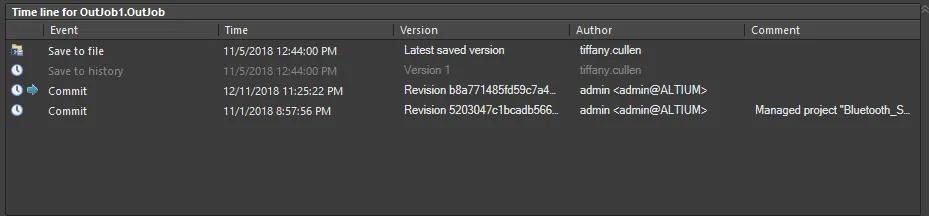
Vùng Time line liệt kê lịch sử và các sự kiện Kiểm soát Phiên bản theo thời gian đối với thư mục hoặc tệp hiện được chọn.
Vùng này có thể được chuyển đổi giữa chế độ xem kết hợp mặc định và chế độ xem VCS/Lịch sử 'cổ điển' thông qua menu nhấp chuột phải.
Các lệnh và chức năng là giống nhau cho cả hai kiểu xem và được trình bày bên dưới cho chế độ xem kép cổ điển.
Các Phiên bản VCS
Nếu dự án đang hoạt động trong vùng Folders đang được kiểm soát phiên bản và bạn đang sử dụng hệ thống kiểm soát phiên bản SVN, việc chọn một tài liệu thuộc dự án đó (trong vùng Project Files của panel) sẽ làm vùng VCS Revisions hiển thị danh sách các Phiên bản lịch sử cho tài liệu đó.
Lịch sử của tài liệu thư viện đã chọn cũng sẽ được hiển thị khi thư viện đó là thư viện ký hiệu hoặc footprint được tham chiếu bởi một cơ sở dữ liệu, mà cơ sở dữ liệu này lại được liên kết với một tệp Thư viện Cơ sở dữ liệu SVN.

Danh sách lịch sử phiên bản có thể chứa các loại mục sau:
- Document - phiên bản của tài liệu hiện đang mở trong workspace. Có thể các chỉnh sửa đã được thực hiện đối với tài liệu này và nó vẫn chưa được lưu.
- Last Saved Contents - phiên bản được lưu gần nhất của tài liệu (trong thư mục làm việc cục bộ của bạn).
- RevisionNumber - phiên bản của tài liệu trong kho VCS. Khi bạn chỉnh sửa tài liệu, lưu nó rồi commit nó vào kho VCS, một bản sao của nó sẽ được lưu lại và số phiên bản sẽ tăng lên. Phiên bản mới nhất trong VCS sẽ được liệt kê đầu tiên.
Đối với mỗi mục trong danh sách, các thông tin sau được cung cấp:
- Date Modified - đối với các mục Document và Last Saved Contents, đây là thời điểm bản sao làm việc của tài liệu được lưu gần nhất. Đối với các mục phiên bản VCS, đây là thời điểm tệp được commit.
- Author - tên của người hiện đang đăng nhập vào phần mềm VCS.
- Comment - mọi nhận xét đã áp dụng cho một phiên bản VCS, được thêm khi commit tệp vào kho VCS.
Nhấp chuột phải trong vùng VCS Revisions sẽ mở menu ngữ cảnh cho phép truy cập các lệnh sau:
- Compare - lệnh này sẽ khả dụng khi có hai phiên bản trong vùng được chọn. Dùng lệnh này để thực hiện so sánh giữa các tài liệu (xem So sánh Tài liệu).
- Open - dùng lệnh này để mở phiên bản đã chọn của tài liệu trong cửa sổ trình biên tập thiết kế. Tên của tài liệu được mở sẽ có tiền tố là số phiên bản, ví dụ: [Revision 1.2] Buzzer.SchDoc. Lưu ý rằng lệnh này sẽ không khả dụng nếu có nhiều mục phiên bản được chọn trong vùng. Nhấp đúp vào một phiên bản trong danh sách cũng sẽ mở phiên bản đó trong Altium Designer.
- Switch to Combined View - chuyển vùng sang chế độ xem Time line (đơn) thay thế, như đã đề cập ở trên.
Lịch sử Cục bộ
Hệ thống quản lý Lịch sử Cục bộ cho phép bạn duy trì lịch sử và theo dõi các thay đổi của tài liệu trên máy cục bộ mà không cần đến Hệ thống Kiểm soát Phiên bản (VCS).
Cách tiếp cận của hệ thống quản lý lịch sử cục bộ là tạo một bản sao của tệp mỗi khi bạn thực hiện lưu, giữ các bản sao trong thư mục History của dự án (bản sao là tệp trước sự kiện lưu). Thư mục History của dự án được tạo bên trong thư mục chứa tệp dự án. Nếu một dự án bao gồm các tài liệu được lưu trong các thư mục con, cấu trúc thư mục con này cũng sẽ được lặp lại trong thư mục History.
Lịch sử Cục bộ được cấu hình trong trang Data Management – Local History của hộp thoại Preferences. Có thể cấu hình số ngày lưu giữ lịch sử tệp, trong đó lịch sử của một sự kiện lưu tệp sẽ được giữ trong khoảng thời gian đã chỉ định (tối đa 10 ngày). Bạn cũng có thể bật tùy chọn Use global repository và chỉ định một vị trí Global repository để lưu lịch sử của tất cả các dự án, với mỗi bộ tệp dự án được lưu trong một thư mục con của dự án.
Các tệp Lịch sử Cục bộ được lưu ở định dạng ZIP nén với một hậu tố số được thêm vào tên tệp (ví dụ: SheetZ.~(3).SchDoc.Zip) để chỉ phiên bản tuần tự của nó – số lớn nhất biểu thị phiên bản mới nhất.
Các tính năng quản lý lịch sử tài liệu được truy cập thông qua panel Storage Manager. Các tính năng này bao gồm khả năng xem sự khác biệt giữa các tài liệu – cả vật lý lẫn logic – và hoàn nguyên về một phiên bản tài liệu đã lưu trước đó. Quản lý lịch sử tài liệu cục bộ cũng hoạt động hài hòa với một VCS đang hoạt động. Từng nhà thiết kế có thể quản lý các thay đổi của riêng mình bằng hệ thống lịch sử cục bộ, trong khi VCS cung cấp một hệ thống quản lý tài liệu hoàn chỉnh theo định hướng làm việc nhóm.
Vùng Local History của panel hiển thị lịch sử cục bộ của tài liệu hiện đang được tập trung trong vùng Files của panel.

Danh sách lịch sử có thể chứa các mục sau:
- Document - phiên bản của tài liệu hiện đang mở trong workspace. Có thể đã có chỉnh sửa được thực hiện đối với tài liệu này và nó chưa được lưu.
- Last Saved Contents - phiên bản được lưu gần nhất của tài liệu.
- Version n - một phiên bản sao lưu cục bộ (thủ công) của tài liệu. Khi bạn lưu tài liệu, phiên bản trước đó được liệt kê là Last Saved Contents sẽ được sao lưu thành mục Version 1. Lưu lần nữa sẽ sao lưu Last Saved Contents thành Version 2, v.v., tạo nên lịch sử cho tài liệu.
- Version n [label] - phiên bản sao lưu cục bộ (thủ công) của tài liệu đã được gán nhãn.
- Version n [AutoSave Date Time] - một bản sao lưu được tạo tự động của tài liệu, được phân biệt bằng nhãn AutoSave-Date/Timestamp.
Lịch sử được liệt kê với phiên bản mới nhất ở trên cùng, ví dụ:
- Document
- Last Saved Contents
- Version 3
- Version 2 [AutoSave 2015-01-28 14~14~17-935]
- Version 1 [Original Draft]
Nhấp chuột phải trong vùng Local History để truy cập các lệnh sau:
- Compare - lệnh này sẽ khả dụng khi có hai phiên bản trong vùng được chọn. Hãy dùng lệnh này để thực hiện so sánh giữa các tài liệu (xem So sánh Tài liệu).
- Open - dùng lệnh này để mở phiên bản tài liệu đã chọn trong cửa sổ trình biên tập thiết kế. Lệnh này sẽ không khả dụng nếu có nhiều mục phiên bản được chọn trong vùng. Nhấp đúp vào một phiên bản/lần sửa đổi trong danh sách cũng sẽ mở phiên bản/lần sửa đổi đó trong Altium Designer.
- Apply Label - dùng lệnh này để thêm nhãn có ý nghĩa cho phiên bản đã chọn (ví dụ: để dễ nhận biết mục đích của phiên bản đó). Hộp thoại Apply Label sẽ mở ra, tại đó bạn nhập tên cho nhãn theo yêu cầu, tối đa 64 ký tự. Mục nhập sẽ xuất hiện dưới dạng Version n [Label]. Khi một nhãn được áp dụng, bản sao lưu đã lưu sẽ trở thành chỉ đọc.
- Revert to - dùng lệnh này để quay trở lại phiên bản đã chọn của tệp. Phiên bản được lưu gần nhất sẽ được sao lưu và áp dụng nhãn để cho biết sau đó nó đã được hoàn nguyên về phiên bản nào. Phiên bản lịch sử được chọn sau đó sẽ trở thành phiên bản hiện tại và hiển thị trong cửa sổ trình biên tập thiết kế.
- Delete - dùng lệnh này để xóa (các) phiên bản đã chọn của tệp. (Các) tệp sẽ bị xóa vĩnh viễn khỏi ổ cứng. Lưu ý: bạn không thể xóa các mục Document hoặc Last Saved Content.
-
Purge History - xóa các tệp lịch sử cục bộ của (các) tài liệu đã chọn. Hộp thoại Confirm purge document history sẽ mở ra, từ đó bạn có thể xác định chính xác những tệp lịch sử cục bộ nào sẽ bị dọn xóa. Bạn có thể chọn xóa tất cả các phiên bản, các phiên bản cũ hơn một số ngày chỉ định, hoặc các phiên bản cũ hơn một ngày chỉ định. Ngoài ra, bạn có thể chọn giữ lại một số lượng phiên bản nhất định, tùy chọn này được kết hợp với các tùy chọn khác nhưng được ưu tiên hơn, bảo đảm rằng các khoảng trống trong lịch sử không gây ra việc mất lịch sử ngoài ý muốn. Các phiên bản có nhãn được bảo vệ theo mặc định nhưng bạn có thể chọn ghi đè điều này.
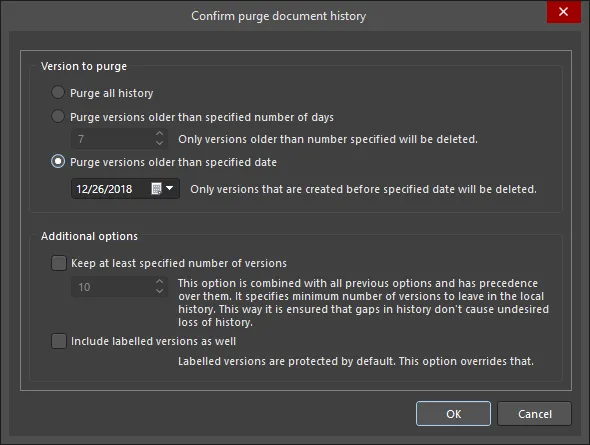
Sau khi nhấp vào OK, tất cả các mục Version n (trong đó n là số lần sửa đổi) trong vùng Local History của (các) tài liệu đã chọn sẽ bị xóa theo các tùy chọn dọn xóa đã xác định. Nếu bạn đã bật tùy chọn bao gồm các phiên bản có nhãn của (các) tệp trong quá trình dọn xóa, thì các mục Version n [label] liên quan cũng sẽ bị xóa.
-
Show Autobackups - dùng lệnh này để bật hiển thị các phiên bản tệp được lưu tự động trong danh sách lịch sử cục bộ được tạo bằng tính năng Auto Save.
- Switch to Combined View - chuyển vùng của bảng trở lại chế độ xem Time line hiển thị các sự kiện VCS/History trong một vùng duy nhất.
 Apply Label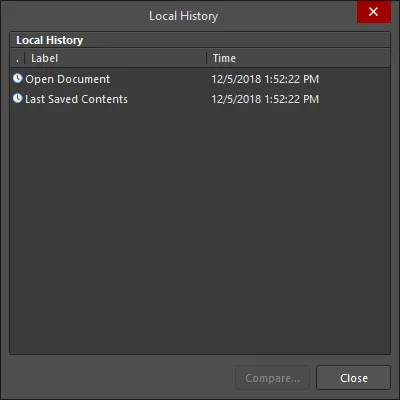
So sánh Tài liệu
Một lợi thế rất hữu ích khi làm việc với Version Control là khả năng so sánh các lần sửa đổi lịch sử của tệp thiết kế, được cung cấp bởi Difference Comparator tích hợp sẵn của Altium Designer và được truy cập từ bảng Storage Manager. Khi được sử dụng cùng với bảng Differences, có thể thực hiện so sánh logic hoặc đồ họa giữa các lần sửa đổi VCS trong khi tương tác khám phá các đối tượng bị ảnh hưởng.
Khi tài liệu cần thiết đã được chọn trong vùng Files của bảng Storage Manager, hãy chọn hai mục (ở vùng VCS Revisions hoặc Local History khi ở Classic View hoặc vùng Time line khi ở Combined View) rồi nhấp chuột phải và chọn Compare từ menu ngữ cảnh.

Một phép so sánh sẽ được thực hiện giữa hai tài liệu, kết quả phụ thuộc vào loại tài liệu:
- Đối với tài liệu schematic hoặc PCB (thiết kế hoặc thư viện), một phép so sánh đồ họa sẽ được thực hiện và các khác biệt được phát hiện sẽ được liệt kê trong bảng Differences. Khi hai phiên bản của tài liệu được mở cạnh nhau trong cửa sổ trình biên tập thiết kế, bạn có thể xem các khác biệt một cách trực quan. Nhấp vào thư mục cấp cao nhất cho một khác biệt được phát hiện sẽ đồng thời làm nổi bật khác biệt đó trên cả hai tài liệu.
-
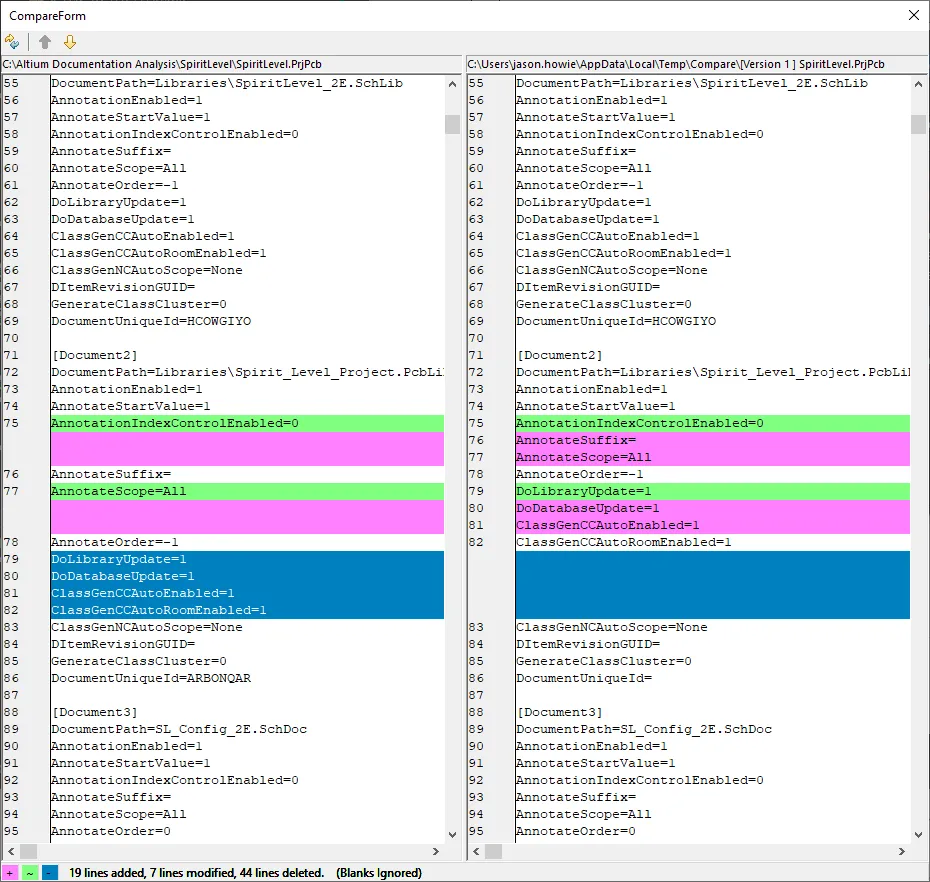
Đối với các tài liệu ASCII dạng văn bản, hộp thoại CompareForm sẽ mở ra hiển thị 'diff' đồ họa của hai phiên bản tài liệu. Các tài liệu được chọn được hiển thị cạnh nhau. Thông qua mã màu, hộp thoại làm nổi bật các khác biệt khác nhau giữa hai phiên bản tài liệu - các dòng được thêm vào (hồng), các dòng được sửa đổi (xanh lá) và các dòng bị xóa (xanh dương). Phần tóm tắt thay đổi và chú giải mã màu được trình bày ở góc dưới bên trái của hộp thoại.
Tùy chọn
- Chức năng version control được bật/tắt và loại hệ thống được chọn từ trang Data Management - Version Control của hộp thoại Preferences.
- Để xem các thư viện symbol và footprint cho tệp SVN Database Library đang hoạt động, phải check out một bản sao của các thư viện đó vào một thư mục làm việc cục bộ đã chỉ định. Thư mục này được xác định trên trang Data Management - SVN Libraries của hộp thoại Preferences. Bạn cũng phải bảo đảm rằng hệ thống version control được đặt là SVN - Subversion trên trang Data Management - Version Control của hộp thoại Preferences.
- Phiên bản Last Saved Contents của tệp là bản chính thực tế của tệp được lưu trong thư mục dự án. Các phiên bản sao lưu thủ công (Version 1, Version 2, v.v.,) được lưu trong một thư mục con của dự án. Bạn có thể lưu tất cả các phiên bản sao lưu cục bộ của tệp trong một vị trí lưu trữ duy nhất do bạn chọn. Bật tùy chọn Use global repository trên trang Data Management - Local History của hộp thoại Preferences và chỉ định thư mục lưu trữ cần thiết.
- Có thể tạo bất kỳ số lượng bản sao lưu cục bộ (tạo thủ công) nào tùy theo sở thích cá nhân và dung lượng lưu trữ. Các bản sao lưu sẽ được giữ lại trên ổ cứng cho đến khi thời gian chỉ định (tính theo ngày) trôi qua - cũng được xác định trên trang Data Management - Local History của hộp thoại Preferences. Bạn có thể chỉ định từ 1 đến 10 ngày để giữ các tài liệu sao lưu được tạo trong lịch sử cục bộ, sau thời gian đó chúng sẽ bị xóa (theo dấu thời gian) khi các bản sao lưu mới được tạo.
- Các tài liệu đang mở có thể được sao lưu tự động bằng chức năng Auto Save, được cấu hình trên trang Data Management - Backup của hộp thoại Preferences.
Ghi chú
- Các tính năng chọn nhiều chuẩn được hỗ trợ: Ctrl+Click và Shift+Click. Ngoài ra, việc chọn nhiều tài liệu trong các vùng Files, VCS Revisions và Local History của bảng có thể được thực hiện bằng cách nhấp và kéo.
-
Lịch sử cục bộ của tài liệu đang hoạt động trong cửa sổ trình biên tập thiết kế cũng có thể được truy cập bằng lệnh Project » History & Version Control » Local History (Legacy) từ menu chính. Hộp thoại Local History sẽ mở ra, hiển thị phiên bản hiện tại của tài liệu đang mở, phiên bản được lưu gần nhất của tài liệu, và mọi bản sao lưu đã được lưu và lưu trữ trước đó.

Danh sách lịch sử có thể chứa các mục sau:
- Open Document - phiên bản của tài liệu hiện đang mở trong workspace (nếu có). Có thể đã có các thay đổi được thực hiện đối với tài liệu này và nó vẫn chưa được lưu.
- Last Saved Contents - phiên bản được lưu gần nhất của tài liệu.
- Version n - một phiên bản sao lưu cục bộ (thủ công) của tài liệu. Khi bạn lưu tài liệu, phiên bản được liệt kê là Last Saved Contents sẽ được sao lưu thành mục Version 1. Lưu lần nữa sẽ sao lưu Last Saved Contents thành Version 2, và cứ tiếp tục như vậy, tạo nên lịch sử cho tài liệu.
- Version n [label] - phiên bản sao lưu cục bộ (thủ công) của tài liệu đã được áp dụng nhãn.
Lịch sử được liệt kê với phiên bản mới nhất ở trên cùng, ví dụ:
- Mở tài liệu
- Nội dung lưu lần cuối
- Phiên bản 3
- Phiên bản 2
- Phiên bản 1 [Bản nháp gốc]
Nhấp đúp vào một mục để mở phiên bản đó của tài liệu thành tài liệu đang hoạt động trong cửa sổ thiết kế chính.
Chọn hai phiên bản của tài liệu trong danh sách, sau đó nhấp vào nút Compare để thực hiện so sánh giữa các tài liệu.
-
Đối với các tài liệu thiết kế sơ đồ nguyên lý, PCB và thư viện, hai phiên bản của cùng một tài liệu cũng có thể được so sánh bằng đồ họa bằng lệnh Project » Show Physical Differences. Hãy bảo đảm rằng phiên bản trước đó (thường là bản sao lưu) được lưu với một tên khác trước khi mở. Phiên bản sao lưu của tài liệu không cần phải được thêm vào dự án; nó có thể được mở như một tài liệu tự do. Chạy lệnh để mở hộp thoại Choose Documents To Compare; khi được cấu hình ở chế độ Advanced, hộp thoại này có thể được dùng để chọn hai phiên bản của tài liệu để so sánh.

Nhấp vào OK để tiếp tục so sánh; các khác biệt được phát hiện sẽ được hiển thị trong bảng điều khiển Differences.
-
Có thể sử dụng các phím tắt sau để điều hướng trong bảng điều khiển:
- Up Arrow - chọn mục trước đó trong một vùng.
- Down Arrow - chọn mục tiếp theo trong một vùng.
- Right Arrow - mở rộng mục cấp cao nhất của thư mục con.
- Left Arrow - thu gọn mục cấp cao nhất hoặc thư mục con.
 Bản địa hóa bằng AI