
Hiểu về tính kết nối trên PCB của bạn
Sơ lược
- Bạn sẽ tìm hiểu ratsnest là gì, cách các đường kết nối biểu diễn kết nối của net và cách cấu trúc liên kết net ảnh hưởng đến cách bố trí các đường này.
- Bạn sẽ biết cách nhanh chóng định vị, tô sáng, lọc và kiểm tra từng net hoặc nhóm net trên một bản bố trí PCB phức tạp.
- Bạn sẽ có cái nhìn tổng quan về cách duyệt net và lớp net trong bảng PCB, bao gồm các loại thông tin về kết nối và chiều dài có sẵn tại đây.
Trong trình chỉnh sửa PCB, kết nối giữa các nút trong một net được biểu diễn bằng một tập hợp các đường kết nối điểm-điểm, gọi chung là ratsnest. Khi thiết kế được chuyển từ sơ đồ nguyên lý (Design » Update PCB), các linh kiện được đặt vào không gian thiết kế PCB và các đường kết nối được hiển thị (dưới dạng các đường liền, mảnh).
Trong mỗi net, các đường kết nối nối tất cả các nút của net đó với nhau. Kiểu bố trí, hay thứ tự kết nối các nút, được gọi là Net Topology, được trình bày bên dưới.
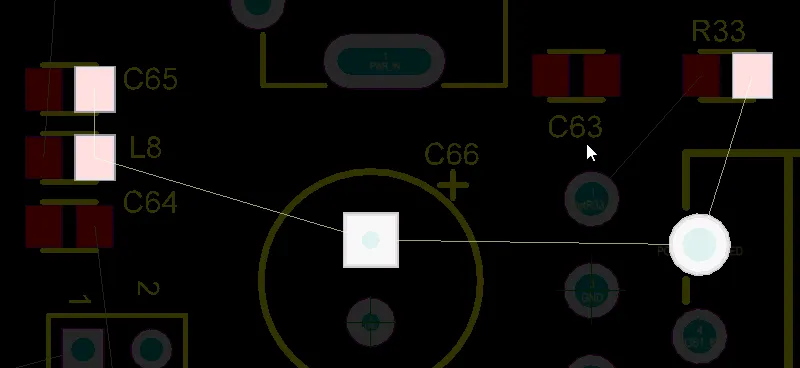
Các nút trong net được nối bằng các đường kết nối theo quy tắc Routing Topology áp dụng cho net đó (mặc định là Shortest).
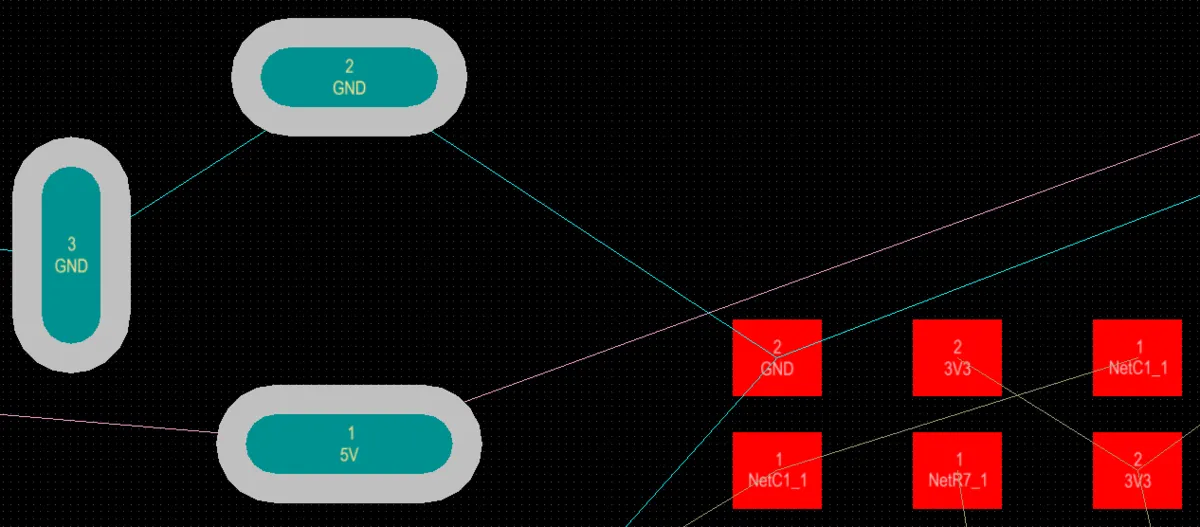
Trong thiết kế này, các đường kết nối của net GND và 5V sử dụng màu khác nhau.
Ngoài vai trò hỗ trợ hữu ích khi bố trí linh kiện, các đường kết nối còn là chỉ dẫn quan trọng trong quá trình đi dây tương tác và đi dây tự động.
Trình chỉnh sửa PCB có một bộ phân tích net liên tục theo dõi vị trí của tất cả đối tượng trong không gian thiết kế và cập nhật các đường kết nối khi bất kỳ đối tượng nào thuộc net được chỉnh sửa (bao gồm cả khi di chuyển đối tượng). Ví dụ, khi di chuyển một linh kiện, đầu còn lại của mỗi đường kết nối từ linh kiện đó có thể chuyển từ pad đích này sang pad đích khác khi các đường này được cập nhật để duy trì cấu trúc kết nối do quy tắc thiết kế áp dụng quy định. Video bên dưới minh họa điều này với net GND; net này sử dụng cấu trúc kết nối ngắn nhất.
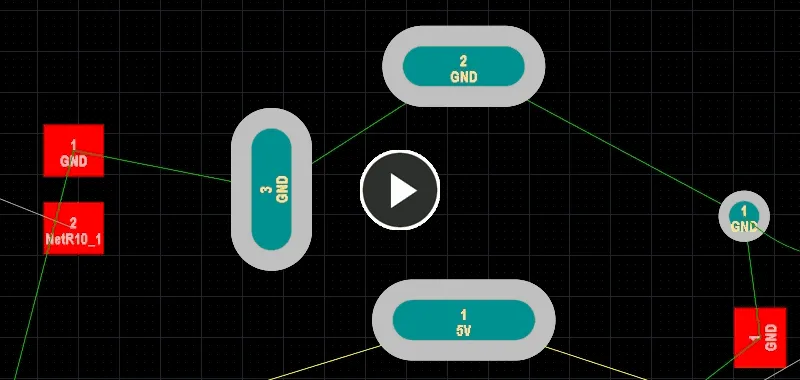
Hãy chú ý cách các đường kết nối GND thay đổi khi di chuyển điện trở, tự động sắp xếp lại để giữ tổng chiều dài kết nối ngắn nhất.
Tìm net trên bo mạch
Một bo mạch chưa đi dây có thể trông khá rối mắt với vô số đường kết nối đan chéo khắp bo mạch. Một cách tiếp cận hiệu quả khi đi dây là bắt đầu từ sơ đồ nguyên lý, nơi bạn có thể dễ dàng xác định các linh kiện quan trọng và các net then chốt. Bạn có thể chọn chéo và dò chéo trực tiếp từ các linh kiện và net trên sơ đồ nguyên lý để làm nổi bật đối tượng tương ứng trên PCB. Tìm hiểu thêm về Làm việc giữa sơ đồ nguyên lý và bo mạch.
Một tính năng hữu ích của trình chỉnh sửa PCB là khả năng che hoặc làm mờ các đối tượng trong không gian thiết kế. Tính năng lọc này sẽ làm mờ mọi thứ, ngoại trừ những đối tượng đáp ứng điều kiện lọc. Hình bên dưới cho thấy một net được chọn, với hệ thống lọc được đặt để Dim tất cả đối tượng không đáp ứng điều kiện lọc.
Để khám phá tính năng này, hãy đặt bảng PCB sang chế độ Nets để hiển thị danh sách các net trên bo mạch. Sử dụng danh sách thả xuống để đặt chế độ lọc thành Dim hoặc Mask, sau đó bật các tùy chọn Select và Zoom như trong hình bên dưới.
Khi bạn nhấp vào tên một net trong bảng, phần hiển thị của không gian thiết kế sẽ thay đổi, thu phóng để hiển thị các nút trong net và làm mờ mọi thứ ngoại trừ các pad và đường kết nối của net đó — giúp tách biệt net đó khỏi phần còn lại của bo mạch. Lưu ý rằng ngay cả khi bạn nhấp vào vùng làm việc, bộ lọc vẫn được duy trì và net đã chọn vẫn hiển thị rõ ràng, giúp bạn dễ dàng kiểm tra hoặc đi dây.
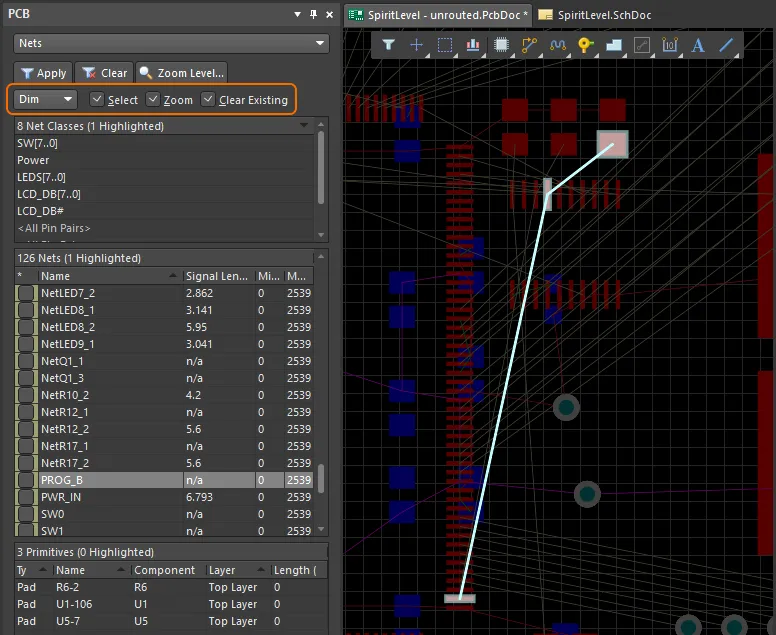
Sử dụng tính năng lọc để tìm net hoặc lớp net dễ dàng hơn.
Nhấp vào nút Clear ở đầu bảng PCB để xóa bộ lọc và khôi phục độ sáng bình thường cho toàn bộ không gian thiết kế (hoặc nhấn phím tắt Shift+C).
Lưu ý rằng ngoài từng net riêng lẻ, bạn còn có thể lọc một lớp net (nếu đã xác định các lớp) trong phần Net Classes của bảng, đồng thời chọn tương tác nhiều net (giữ Ctrl trong khi nhấp vào bảng PCB để chọn tên net).
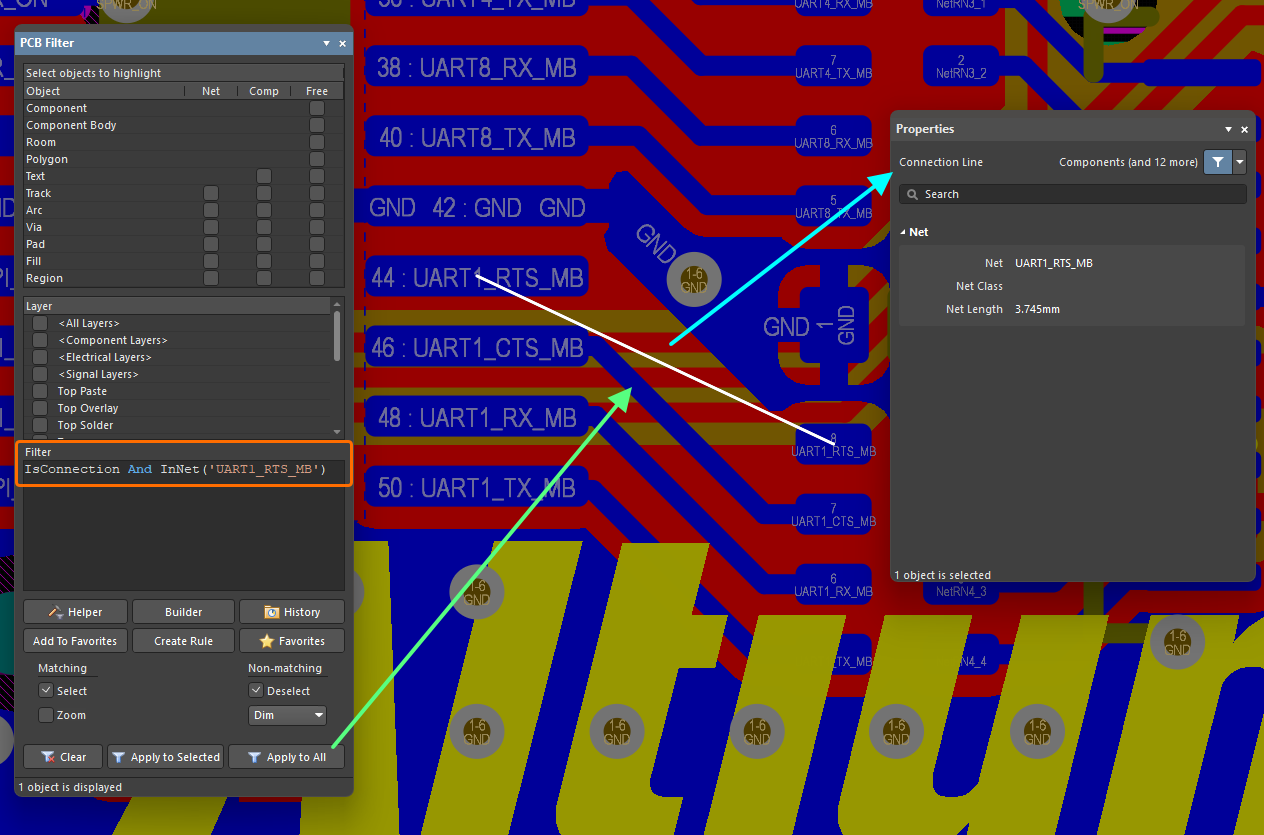 ).
).Duyệt các net
Trong chế độ Nets của bảng PCB, ba vùng chính của bảng thay đổi để phản ánh cấu trúc phân cấp net của thiết kế PCB hiện tại (theo thứ tự từ trên xuống):
- Net Classes, như được xác định trong bo mạch.
- Các Nets thành viên riêng lẻ trong một lớp.
- Các Primitives riêng lẻ trong một net (pad, via, đoạn mạch và vùng tô đồng).
Các lớp net
Trong vùng trên cùng của bảng (Net Classes), nhấp chuột phải vào một mục net hoặc đối tượng thuộc net, sau đó chọn Properties từ menu xuất hiện (hoặc nhấp đúp trực tiếp vào mục đó) để mở hộp thoại Edit Net Class, nơi bạn có thể xem hoặc chỉnh sửa các net thành viên của lớp, đổi tên lớp hoặc thêm các lớp khác.
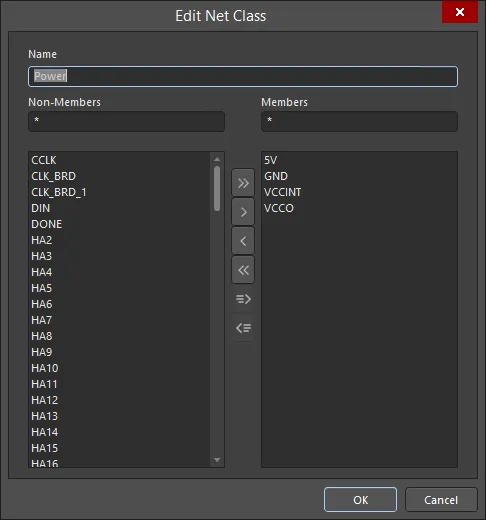
Bạn cũng có thể quản lý các lớp net bằng những lệnh sau trong menu con Design » Netlist của menu chính hoặc menu con Net Actions trong menu chuột phải của các đối tượng net đã chọn:
- Create NetClass from Selected Nets - lệnh này dùng để tạo một lớp net mới từ hai hoặc nhiều net được chọn trong không gian thiết kế. Sau khi chạy lệnh, hộp thoại Object Class Name sẽ mở ra. Sử dụng hộp thoại này để đặt tên mong muốn cho lớp net mới. Sau khi nhấp vào OK, lớp net sẽ được tạo và các net đã chọn sẽ được thêm làm thành viên.
- Add Selected Net(s) to NetClass - lệnh này dùng để thêm một hoặc nhiều net đã chọn vào một lớp net hiện có. Sau khi chạy lệnh, hộp thoại Choose Net Class sẽ mở ra. Hộp thoại này liệt kê tất cả các lớp net hiện có. Chọn lớp đích rồi nhấp vào OK. Các net sẽ được thêm làm thành viên của lớp đó.
- Remove Selected Net(s) From NetClass - lệnh này dùng để loại bỏ một hoặc nhiều net đã chọn khỏi một lớp net hiện có. Sau khi chạy lệnh, hộp thoại Choose Net Class sẽ mở ra. Hộp thoại này liệt kê tất cả các lớp net hiện có. Chọn lớp đích rồi nhấp vào OK. Các net sẽ bị loại khỏi danh sách thành viên của lớp đó.
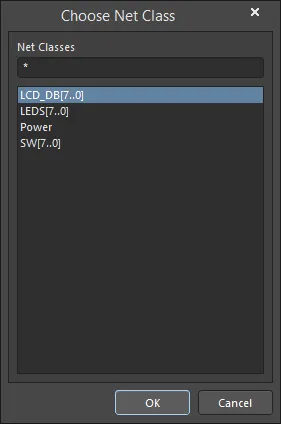
Hộp thoại Choose Net Class
Net
Vùng giữa của bảng hiển thị các net thuộc những lớp net được chọn ở vùng phía trên.

Theo mặc định, các thông tin sau được liệt kê cho mỗi net:
-
 - tính năng này có hai chức năng:
- Color background - màu được gán cho net. Màu này luôn được áp dụng cho các đường kết nối của net. Màu cũng có thể được áp dụng cho đường đi dây của net bằng tính năng ghi đè hiển thị màu net. Nhấp đúp để chỉnh sửa màu cho net này hoặc nhấp chuột phải để chỉnh sửa màu cho tất cả các net hiện được chọn.
-
checkbox - chọn mục này để áp dụng màu cho đường đi dây (bật tính năng ghi đè hiển thị màu net) của net này. Nhấp chuột phải để bật (hoặc tắt) tính năng ghi đè hiển thị cho tất cả các net hiện được chọn. Nhấn F5 để bật/tắt tính năng ghi đè hiển thị màu net trong không gian thiết kế.
► Xem Ghi đè màu net - Hiển thị màu net trên các net đã đi dây để tìm hiểu thêm.
-
Name - tên của net.
-
Node Count - tổng số pad trong net này.
-
Routed Length - tổng chiều dài của các đoạn mạch và cung tròn đã đặt tạo thành đường đi dây, cộng với khoảng cách theo phương đứng đi qua các via (xem ghi chú bên dưới). Bộ tính chiều dài đã đi dây không xử lý các đoạn mạch chồng lấn hoặc các đoạn đi dây uốn lượn bên trong pad.
-
Signal Length - phép tính chính xác tổng khoảng cách từ nút đến nút. Các đối tượng đã đặt được phân tích để xử lý các đối tượng xếp chồng hoặc chồng lấn và các đường đi uốn lượn bên trong pad; đồng thời tính cả chiều dài via. Nếu net chưa được đi dây hoàn chỉnh, chiều dài Manhattan (X + Y) của đường kết nối cũng được tính vào.
Các ghi chú sau áp dụng cho việc tính chiều dài tín hiệu:
-
Xử lý các phần chồng lấn và uốn lượn bên trong pad.
-
Xử lý các đường đi dây được tạo bằng những đối tượng không phải đoạn mạch và cung tròn (ví dụ: vùng hoặc vùng tô).
-
Bao gồm khoảng cách theo phương đứng qua các via (xem ghi chú bên dưới).
-
Bao gồm Total Pin/Package Length của net này.
-
Bao gồm chiều dài Unrouted (Manhattan) của net này.
-
Việc không tuân thủ các quy tắc thiết kế về chiều dài/khớp chiều dài được áp dụng sẽ được đánh dấu bằng cách hiển thị chiều dài tín hiệu trên nền màu: chiều dài tín hiệu quá ngắn có nền vàng, chiều dài tín hiệu quá dài có nền đỏ.
► Xem Tinh chỉnh chiều dài để tìm hiểu thêm về cách áp dụng các quy tắc thiết kế về chiều dài và khớp chiều dài.
-
Tín hiệu là một thực thể điểm-điểm; vì vậy, chỉ các net có hai nút mới hiển thị chiều dài tín hiệu ở chế độ Nets của bảng (các net có số nút khác sẽ hiển thị
0). Đối với các net có nhiều hơn hai nút, hãy định nghĩa xSignals để tính chiều dài tín hiệu của chúng.► Xem PCB - xSignals.
► Xem Định nghĩa đường tín hiệu tốc độ cao bằng xSignals để tìm hiểu thêm về xSignals.
-
-
Total Pin/Package Length - tổng tất cả các giá trị chiều dài chân trong vỏ linh kiện của mọi pad thuộc net đó. Giá trị này được định nghĩa dưới dạng thuộc tính của pad PCB và cũng có thể được chỉ định trong chân trên sơ đồ nguyên lý.
-
Unrouted (Manhattan) - tổng khoảng cách theo phương đứng và phương ngang (X+Y) của tất cả các đoạn chưa đi dây.
Nhấp chuột phải trong vùng rồi sử dụng menu con Columns để thêm các cột sau:
-
Min/Max - các thiết lập từ những quy tắc thiết kế về chiều dài và khớp chiều dài được áp dụng. Nếu không có quy tắc áp dụng nào được định nghĩa, các giá trị mặc định nội bộ
Min=0milvàMax=99999milsẽ được sử dụng.► Xem Tinh chỉnh chiều dài để tìm hiểu thêm về cách xác định các thiết lập tối thiểu và tối đa từ những quy tắc thiết kế về chiều dài và khớp chiều dài.
- Estimated Length - đây là Routed Length cộng với chiều dài các đường kết nối của mọi đoạn chưa đi dây. Giá trị này không sử dụng chiều dài Manhattan cho phần chưa đi dây; thay vào đó, nó sử dụng khoảng cách trực tiếp từ điểm đến điểm.
- Delay - thời gian cần thiết để tín hiệu lan truyền dọc theo đường đi dây đó.
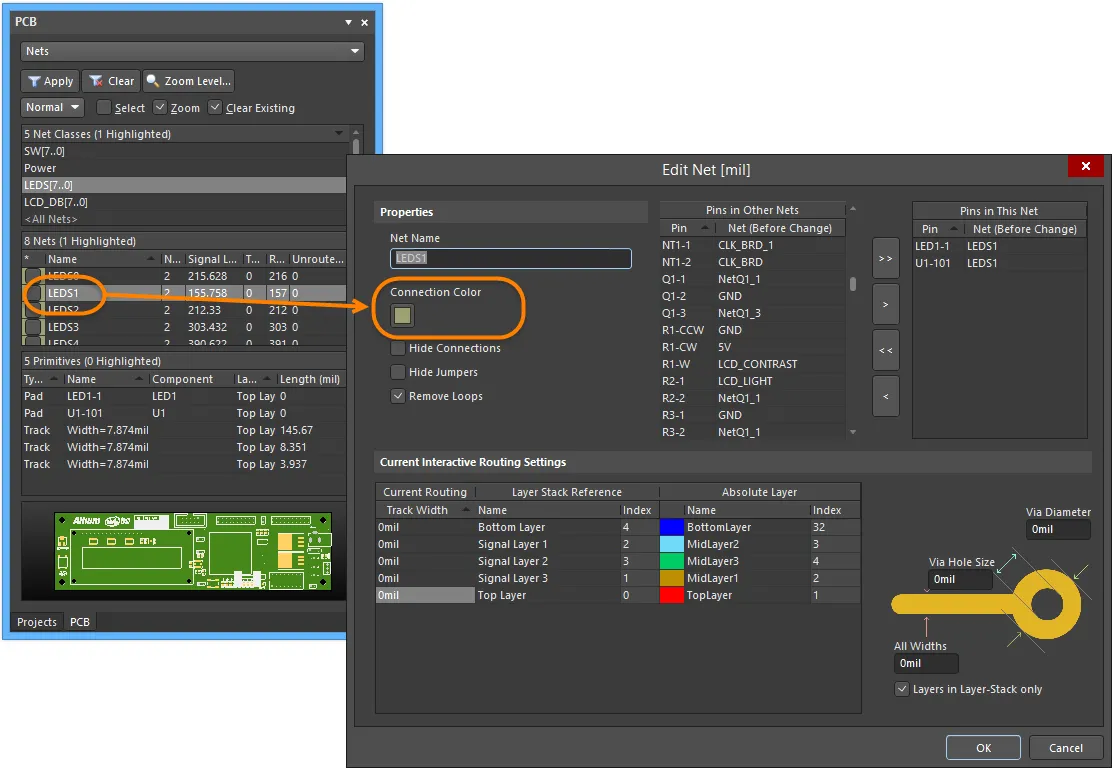
Nhấp đúp vào mục của một net cụ thể trong vùng Nets (hoặc nhấp chuột phải vào mục net rồi chọn lệnh Properties từ menu ngữ cảnh) để mở hộp thoại Edit Net, từ đó bạn có thể chỉnh sửa các thuộc tính của net.
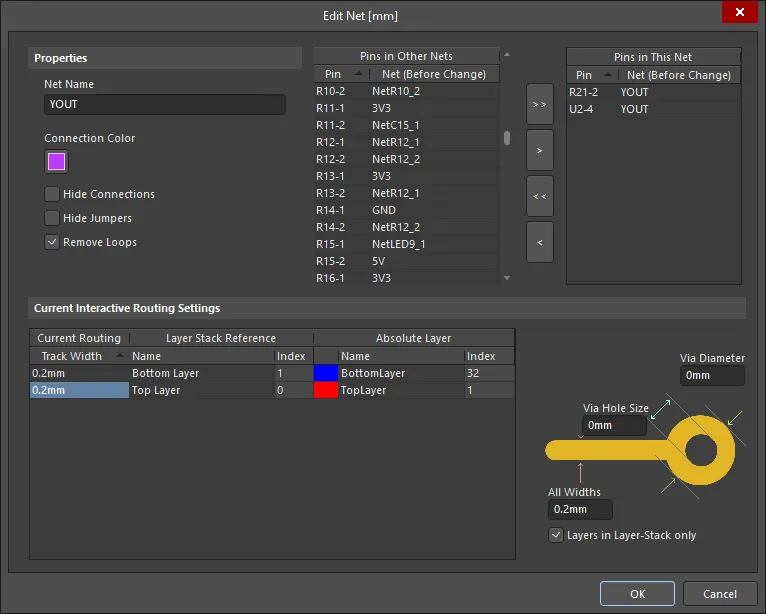
Các tùy chọn và điều khiển của hộp thoại Edit Net
Thuộc tính
- Net Name - đổi tên net nếu muốn.
- Connection Color - nhấp để mở hộp thoại Choose Color nhằm chọn màu đường kết nối cho net được chỉ định. Màu net này cũng có thể được áp dụng cho net đã đi dây khi tính năng ghi đè màu net được bật (nhấn F5).
- Hide Connections - bật để ẩn các đường kết nối.
- Hide Jumpers - bật để ẩn các cầu nối hoặc các kết nối ngắn giữa những đoạn đã đi dây.
- Remove Loops - bật để tự động loại bỏ mọi vòng lặp dư thừa thuộc net này.
Các chân thuộc net khác
Đây là danh sách tất cả các chân trên PCB. Những chân hiện được gán cho một net sẽ có tên net trong dấu ngoặc. Chọn các chân bạn muốn thêm vào net đang chỉnh sửa. Sử dụng Shift và Ctrl các phím để chọn nhiều chân. Sử dụng các nút điều khiển để chuyển các chân đã chọn vào danh sách net hiện tại hoặc nhấp chuột phải để xóa các chân đã chọn khỏi danh sách bằng menu ngữ cảnh.
Các nút
-
 - dùng để thêm tất cả Pins in Other Nets vào Pins in This Net.
-
 - dùng để thêm Pins in Other Nets đã chọn vào Pins in This Net. Sử dụng các phím Shift và Ctrl để chọn nhiều chân.
-
 - dùng để chuyển tất cả Pins in This Net sang Pins in Other Nets.
-
 - dùng để chuyển Pins in This Net đã chọn sang Pins in Other Nets. Sử dụng các phím Shift và Ctrl để chọn nhiều chân.
Sau khi chuyển một chân từ danh sách Pins in Other Nets sang danh sách Pins in This Net , bạn có thể nhấp chuột phải vào chân đã chuyển và chọn lệnh Remove One để chuyển chân đó trở lại danh sách Pins in Other Nets.
Các chân trong net này
Liệt kê tất cả các chân trong net này. Chọn các chân bạn muốn loại khỏi net này. Sử dụng các phím Shift và Ctrl để chọn nhiều chân. Sử dụng các nút điều khiển để chuyển các chân đã chọn ra khỏi danh sách net hiện tại hoặc nhấp chuột phải và sử dụng menu ngữ cảnh để loại bỏ các chân đã chọn.
Thiết lập đi dây tương tác hiện tại
Bảng
Vùng bảng liệt kê mọi thiết lập hiện tại cho việc đi dây tương tác.
- Track Width - hiển thị trường độ rộng đường mạch trong thiết lập đi dây tương tác hiện tại; bạn có thể chỉnh sửa và thay đổi giá trị này theo ý muốn và/hoặc yêu cầu thiết kế.
- Name - liệt kê Current Routing, Layer Stack Reference và Absolute Layer.
- Index - liệt kê số chỉ mục.
Sơ đồ
- Via Hole Size - đây là giá trị kích thước lỗ via hiện tại do người dùng chọn, được lưu trong net. Hộp thoại này cho phép sửa đổi các giá trị hiện tại của thiết lập đi dây tương tác. Nếu các giá trị bằng không, các giá trị do người dùng chọn sẽ không được lấy từ hộp thoại này và giá trị được sử dụng gần nhất cho bo mạch này sẽ được dùng.
- Via Diameter - đây là giá trị kích thước via hiện tại do người dùng chọn, được lưu trong net này. Hộp thoại này cho phép sửa đổi các giá trị hiện tại của thiết lập đi dây tương tác. Nếu các giá trị bằng không, các giá trị do người dùng chọn sẽ không được lấy từ hộp thoại này và giá trị được sử dụng gần nhất cho bo mạch này sẽ được dùng.
- All Widths - đây là các giá trị đi dây hiện tại và giá trị tham chiếu lớp tương ứng, biểu thị các giá trị hiện tại do người dùng chọn được lưu trong net. Mục này cho phép sửa đổi các giá trị hiện tại của thiết lập đi dây tương tác. Nếu các giá trị bằng không, các giá trị do người dùng chọn sẽ không được lấy từ hộp thoại này và giá trị được sử dụng gần nhất cho bo mạch này sẽ được dùng.
- Layers in Layer-Stack only - bật để chỉ áp dụng các tham số via cho các lớp trong cấu trúc xếp lớp.
Các đối tượng cơ bản
Việc hiển thị/bao gồm từng loại phần tử net trong vùng Primitives ở cuối bảng phụ thuộc vào việc tùy chọn tương ứng của từng loại đã được bật trong menu chuột phải hay chưa; menu này có thể được mở từ vùng Nets hoặc Primitives.
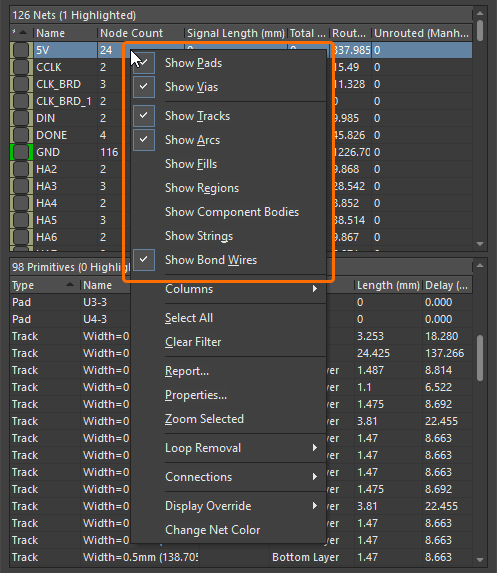
Nhấp chuột phải vào một mục net hoặc phần tử net để chọn các phần tử được bao gồm.
Lưu ý rằng menu ngữ cảnh khi nhấp chuột phải vào danh sách Primitives cũng cung cấp tùy chọn tạo xSignal giữa hai phần tử đã chọn. Xem PCB - xSignals để biết thêm thông tin.
Quản lý việc hiển thị các đường kết nối
Related page: Chế độ xem PCB của bạn
Các đường kết nối là công cụ hỗ trợ hữu ích khi bố trí và định hướng linh kiện, đồng thời hướng dẫn bạn trong quá trình đi dây. Tuy nhiên, chúng cũng có thể khiến màn hình trở nên rối mắt. Để khắc phục điều này, trình biên tập PCB cung cấp các tính năng được mô tả dưới đây nhằm giúp người thiết kế quản lý việc hiển thị các đường kết nối.
Thay đổi màu đường kết nối
Khi thiết kế được chuyển từ sơ đồ nguyên lý sang không gian làm việc PCB, các thiết lập lớp và màu mặc định sẽ được áp dụng. Trong quá trình này, tất cả các đường kết nối được gán màu Connection Lines mặc định, như được xác định trong phần System Colors trên tab Layers & Colors của bảng Cấu hình hiển thị (phím tắt L). Các cấu hình hiển thị có thể được sử dụng trong cả không gian làm việc 2D và 3D, đồng thời có thể được lưu và áp dụng lại (tab View Options của bảng View Configuration).
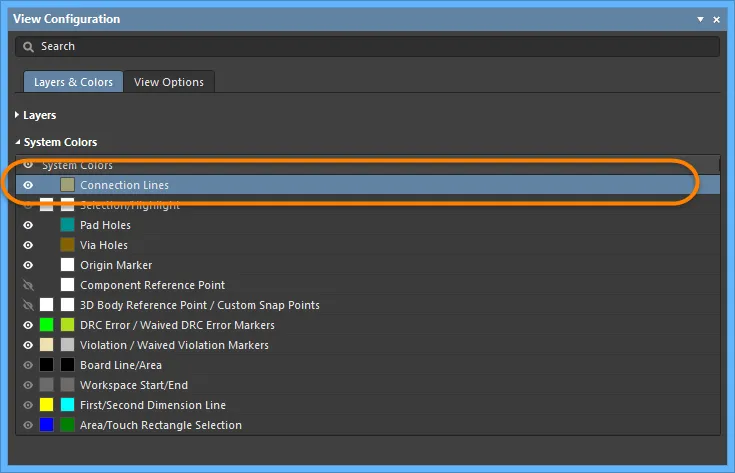
Một cách đơn giản để làm nổi bật các net quan trọng trong quá trình đi dây là thay đổi màu các đường kết nối của chúng. Để thực hiện, hãy nhấp đúp vào tên net trong bảng PCB để mở hộp thoại Edit Net, tại đây bạn có thể chỉnh sửa màu đường kết nối (đặt bảng ở chế độ Nets).
Ngoài ra, để thay đổi màu của một or nhiều net, trước tiên hãy chọn các net cần thiết trong bảng PCB , sau đó nhấp chuột phải vào một net đã chọn và chọn lệnh Change Net Color.
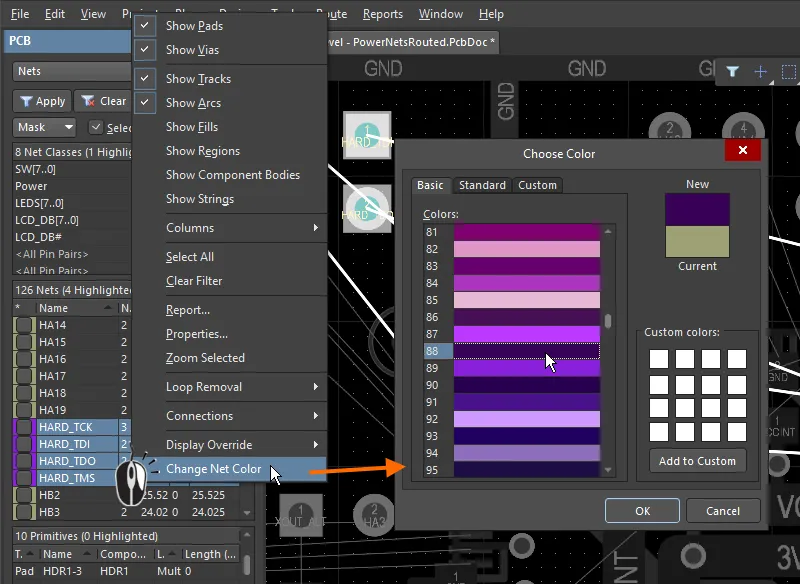
Trong bảng PCB, nhấp chuột phải vào các net đã chọn để thay đổi màu các đường kết nối của chúng.
Hiển thị đường kết nối bằng màu của lớp
Ngoài việc gán màu đường kết nối cho từng net, bạn cũng có thể hiển thị đường kết nối bằng màu của lớp bắt đầu và lớp kết thúc mà đường kết nối đi qua. Nếu một đường kết nối đi từ một đối tượng trên lớp này đến một đối tượng trên lớp khác, đường kết nối sẽ bắt đầu bằng màu của lớp chứa đối tượng thứ nhất, rồi chuyển dần sang màu của lớp kết thúc khi đến gần đối tượng trên lớp đó (như minh họa trong hình bên dưới).
Tính năng này hữu ích khi bạn đi dây cho bo mạch nhiều lớp, vì nó cho biết lớp đích mà đường kết nối đang được đi dây phải đi tới. Lưu ý rằng hiệu ứng chuyển màu chỉ áp dụng cho các đường kết nối đi từ lớp này sang lớp khác; nếu đường kết nối bắt đầu và kết thúc trên cùng một lớp, đường đó sẽ giữ nguyên màu net đã được gán.
Để sử dụng tính năng màu theo lớp, hãy bật tùy chọn Use Layer Colors for Connection Drawing trong tab View Options của bảng View Configurations, như minh họa bên dưới.
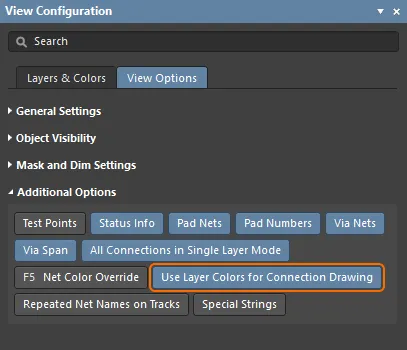
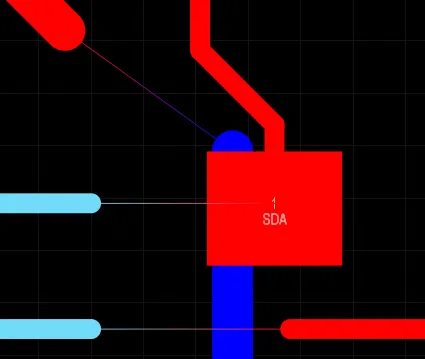
Các đường kết nối có thể được hiển thị bằng màu của lớp bắt đầu và lớp kết thúc. Trong hình bên phải, một số net đã được xóa các đoạn đi dây để minh họa cách hiển thị các đường kết nối.
Hiển thị đường kết nối trong chế độ một lớp
Bo mạch nhiều lớp có mật độ hiển thị dày đặc, khiến việc nắm bắt những gì đang diễn ra trở nên khó khăn. Để hỗ trợ việc này, bạn có thể dễ dàng chuyển từ chế độ hiển thị các lớp đang bật sang chế độ Một lớp bằng cách nhấn phím tắt Shift+S.
Thông thường, khi bạn thực hiện thao tác này, mọi đường kết nối không bắt đầu hoặc kết thúc trên lớp hiện tại cũng sẽ bị ẩn vì được xem là không liên quan. Để luôn hiển thị các đường kết nối, hãy bật tùy chọn All Connections in Single Layer Mode trong tab View Options của bảng View Configurations, như minh họa bên dưới.
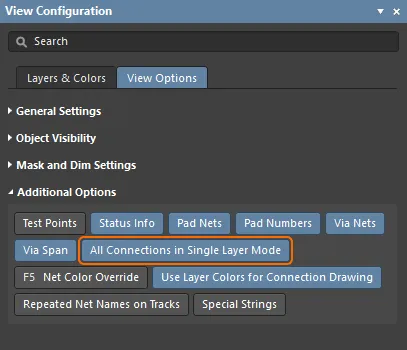
Điều khiển việc hiển thị các đường kết nối trong chế độ Một lớp.
Ẩn/hiển thị các đường kết nối
Thay vì lọc các net thông qua bảng PCB, bạn có thể ẩn hoàn toàn một, nhiều hoặc tất cả các đường kết nối. Menu con View » Connections cung cấp một số lệnh để điều khiển việc hiển thị các đường kết nối. Bạn cũng có thể truy cập các lệnh này trong khi làm việc bằng cách nhấn phím tắt N. Sử dụng các lệnh có sẵn để:
- Hiển thị hoặc ẩn tất cả các đường kết nối của thiết kế.
-
Hiển thị hoặc ẩn tất cả các đường kết nối thuộc một net được chọn.
-
Hiển thị hoặc ẩn các đường kết nối của tất cả các net liên quan đến một linh kiện được chọn.
Cấu trúc liên kết net
Kiểu hoặc thứ tự kết nối giữa các nút trong net được gọi là cấu trúc liên kết net. Cấu trúc liên kết net được điều khiển bởi quy tắc thiết kế Cấu trúc liên kết đi dây áp dụng cho net đó, mặc định là Shortest. Shortest có nghĩa là các nút trong net được kết nối với nhau theo cách tạo ra tổng chiều dài kết nối ngắn nhất cho net đó. Tổng chiều dài này được theo dõi khi bạn di chuyển linh kiện, và cách bố trí các đường kết nối sẽ thay đổi linh hoạt để duy trì tổng chiều dài ngắn nhất. Bạn có thể quan sát điều này trong ảnh động phía trên: các đường nối hướng xuống từ phía dưới linh kiện đang di chuyển sẽ nhảy vị trí khi linh kiện được di chuyển — điều này xảy ra mỗi khi một trong các pad được kết nối tiến gần hơn đến một pad khác trong cùng net.
Áp dụng cấu trúc liên kết định sẵn bằng quy tắc thiết kế Cấu trúc liên kết đi dây
Bạn có thể tạo thêm các quy tắc thiết kế Cấu trúc liên kết đi dây để cấu hình một net (hoặc lớp net) sử dụng cấu trúc liên kết khác. Để minh họa, trong các hình bên dưới, bên trái thể hiện quy tắc cấu trúc liên kết mặc định, còn bên phải thể hiện chính net đó sau khi áp dụng cấu trúc liên kết đi dây Starburst mới. Trong cấu trúc liên kết Starburst, các kết nối tỏa ra từ pad có Electrical Type là Source (loại mặc định của tất cả các pad là Load).
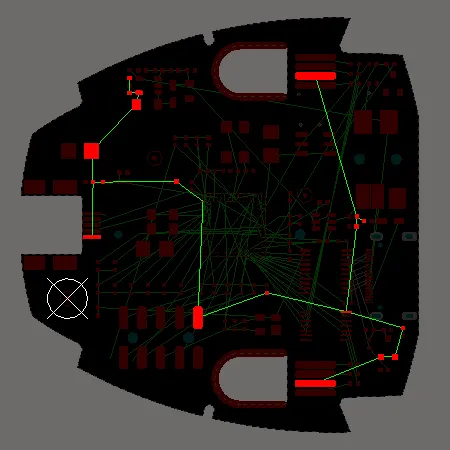
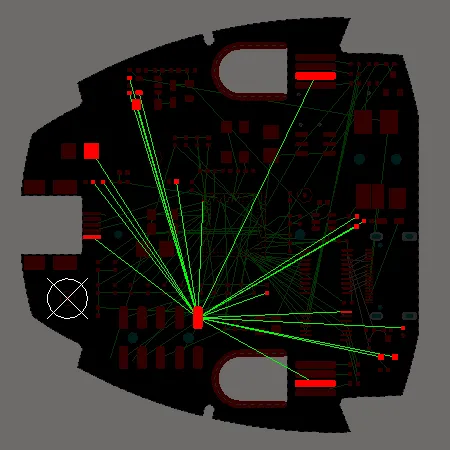
Với cấu trúc liên kết mặc định, các đường kết nối được bố trí sao cho tổng chiều dài kết nối là ngắn nhất. Trong cấu trúc liên kết Starburst, tất cả các đường kết nối đều tỏa ra từ một pad Source.
Áp dụng cấu trúc liên kết tùy chỉnh
Trong một net riêng lẻ, kết nối giữa hai nút được gọi là From-To. Để điều khiển đường đi của các đường kết nối ở cấp độ từng cặp chân, bạn có thể xác định thủ công các From-To trong một net, qua đó tạo ra cấu trúc liên kết net tùy chỉnh.
Các From-To được xác định bằng cách đặt bảng PCB ở chế độ From-To Editor. Quy trình xác định một From-To là chọn hai Nodes on Net trong bảng rồi nhấp vào nút Add From To. Để dễ dàng nhận biết các From-To trong không gian thiết kế, chúng được hiển thị dưới dạng nét đứt thay vì nét liền.
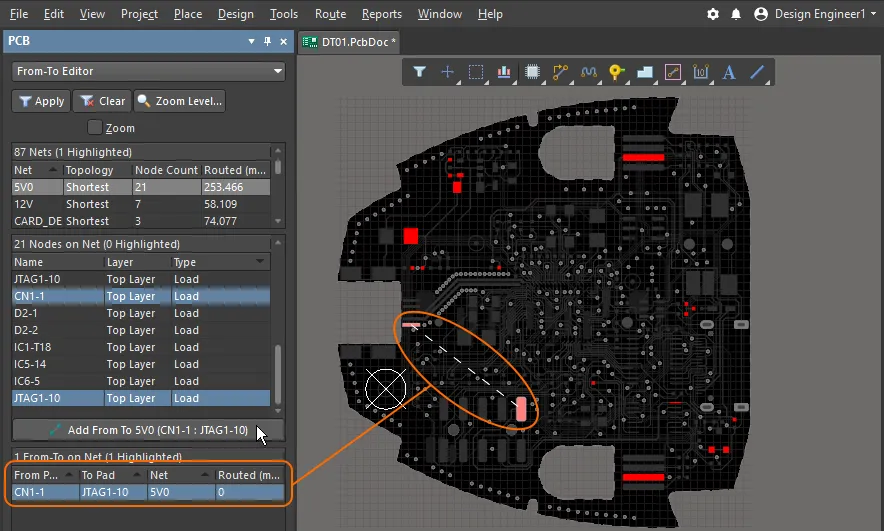
Một From-To đã được xác định giữa 2 pad; hãy lưu ý đường From-To được hiển thị dưới dạng nét đứt thay vì nét liền.
Chế độ From-To Editor của bảng PCB được chia thành ba phần:
- Nets
- Nodes của net được chọn
- From-Tos on Net
Khi bạn nhấp vào một mục net, tất cả các nút trên net đó sẽ được tải vào vùng giữa của bảng. Nhấp đúp vào một mục net sẽ mở hộp thoại Chỉnh sửa net, trong đó bạn có thể chỉnh sửa các thuộc tính của net, bao gồm cả các nút thuộc net.
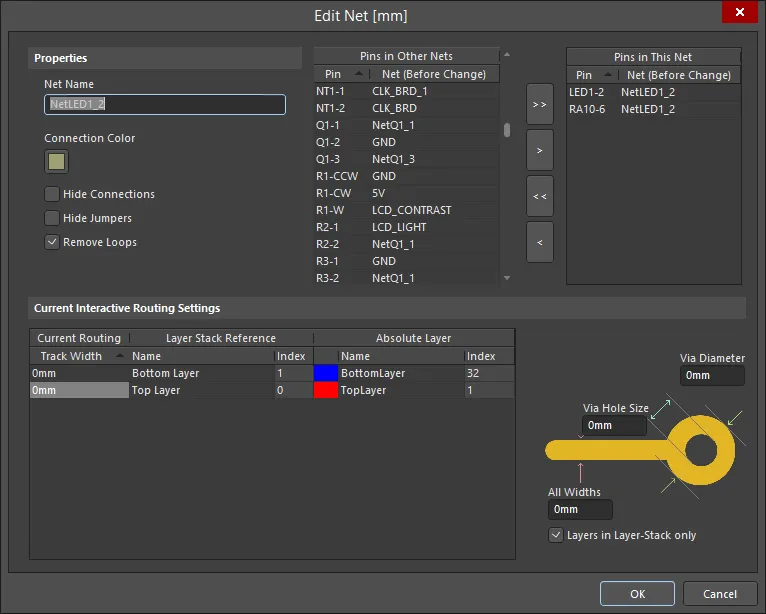
Thêm From-To
Để thêm một From-To do người dùng xác định giữa hai nút trong net được chọn, hãy chọn hai nút trong vùng Nodes on Net của bảng rồi nhấp vào nút Add From To.
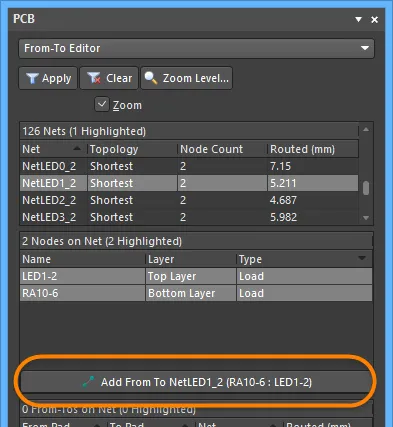
From-To vừa thêm sẽ xuất hiện trong danh sách ở vùng From-To on Net của bảng và được hiển thị trong không gian thiết kế dưới dạng đường chấm nối giữa hai nút.
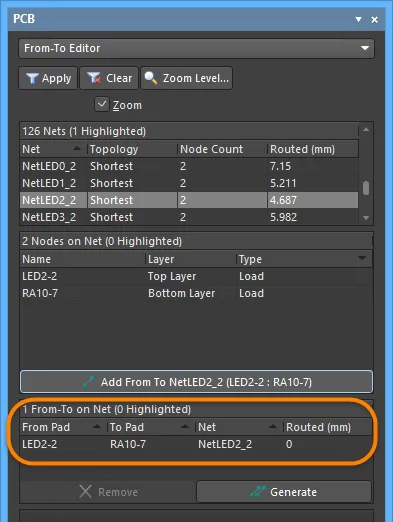
Một From-To mới đã được tạo trên net.
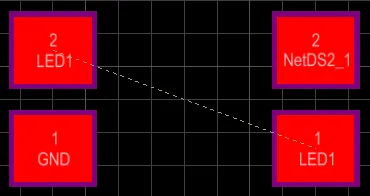
Một From-To do người dùng xác định trong không gian thiết kế.
Để xóa một From-To, chọn mục tương ứng trong vùng From-To on Net của bảng điều khiển, sau đó nhấp vào nút Remove.
Chọn cấu trúc liên kết định sẵn
Cấu trúc liên kết của một net là cách sắp xếp hoặc mô hình các kết nối giữa các chân. Theo mặc định, các kết nối giữa các chân của mỗi net được sắp xếp sao cho tổng chiều dài kết nối là ngắn nhất.
Cấu trúc liên kết được áp dụng cho net vì nhiều lý do: đối với thiết kế tốc độ cao cần giảm thiểu phản xạ tín hiệu, net được bố trí theo cấu trúc chuỗi nối tiếp; đối với các net nối đất, có thể áp dụng cấu trúc hình sao để bảo đảm tất cả các đường mạch đều quay về một điểm chung. Bạn có thể tạo các From-To riêng cho từng cặp nút trong một net hoặc chọn tạo các From-To cho net dựa trên một trong các cấu trúc đi dây định sẵn có sẵn.
Các cấu trúc liên kết sau đây có sẵn và có thể được truy cập từ vùng From-To on Net của bảng điều khiển bằng cách nhấp vào nút Generate:
- Shortest - cấu trúc này kết nối tất cả các nút trong net sao cho tổng chiều dài kết nối là ngắn nhất.
-
Daisy Simple - cấu trúc này nối tất cả các nút thành một chuỗi, lần lượt từng nút. Thứ tự nối chuỗi được tính toán để có tổng chiều dài ngắn nhất. Nếu chỉ định pad nguồn và pad đầu cuối, tất cả các pad còn lại sẽ được nối thành chuỗi giữa chúng để đạt chiều dài ngắn nhất có thể. Nếu chỉ định nhiều nguồn (hoặc đầu cuối), chúng sẽ được nối thành chuỗi ở mỗi đầu.
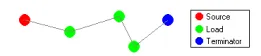
-
Daisy Balanced - cấu trúc này chia tất cả các tải thành các chuỗi bằng nhau, với tổng số chuỗi bằng số đầu cuối. Sau đó, các chuỗi này kết nối với nguồn theo dạng hình sao. Nhiều nút nguồn được nối thành chuỗi với nhau.
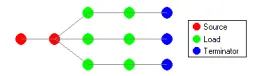
-
Daisy Mid-Driven - cấu trúc này đặt (các) nút nguồn ở giữa chuỗi nối tiếp, chia đều các tải và nối chúng thành chuỗi về hai phía của (các) nguồn. Cần có hai đầu cuối, mỗi đầu một đầu cuối. Nhiều nút nguồn được nối thành chuỗi với nhau ở giữa. Nếu không có đúng hai đầu cuối, cấu trúc Daisy-Simple sẽ được sử dụng.

- Starburst - cấu trúc này kết nối trực tiếp từng nút với nút nguồn. Nếu có đầu cuối, chúng được kết nối sau mỗi nút tải. Nhiều nút nguồn được nối thành chuỗi với nhau, giống như trong cấu trúc Daisy Balanced.
Một pad có thể được xác định là Source (nguồn), Terminator (đầu cuối) hoặc Load (tải) bằng cách thay đổi giá trị của trường Electrical Type tương ứng trong chế độ Pad của bảng Properties. Để truy cập chế độ Pad của bảng Properties, nhấp đúp vào mục tương ứng với pad trong vùng Nodes on Net.
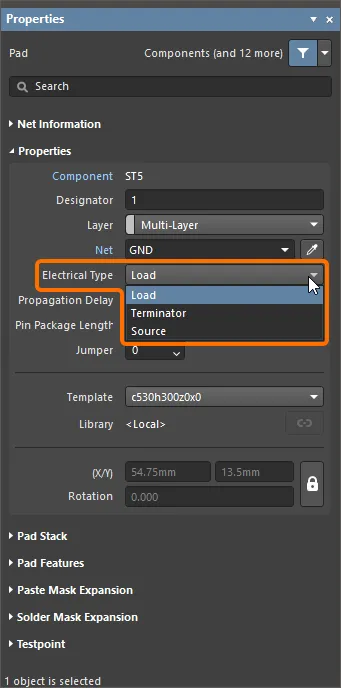
Đặt Electrical Type của một pad thành Source trong chế độ Pad của bảng Properties.
Khi bạn thay đổi loại điện của một pad thành Source hoặc Terminator, ký hiệu "[S]" hoặc "[T]" sẽ được đặt trong không gian thiết kế để phân biệt pad đó.
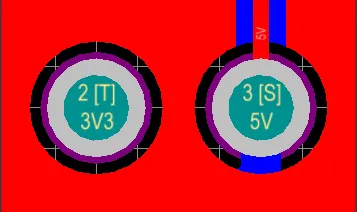
Lưu ý
-
Đường kết nối do hệ thống tạo không xuất hiện trong không gian thiết kế dưới dạng một đối tượng riêng biệt. Chỉ đường kết nối giữa các chân tương ứng với From-To được hiển thị, dùng để hướng dẫn đi dây tương tác/đi dây tự động.
-
Một From-To do người dùng xác định xuất hiện trong không gian thiết kế dưới dạng đường chấm, tách biệt và khác với đường kết nối giữa các chân cũng được hiển thị khi thêm FromTo. Đường From-To do người dùng xác định kiểm soát điểm bắt đầu và điểm kết thúc của đường kết nối giữa các chân tương ứng. Điều này được minh họa rõ nhất bằng ví dụ. Xét một From-To do người dùng xác định được thêm giữa các chân có kết nối logic của hai linh kiện. Một đường kết nối cũng được thêm và hiển thị (bảng PCB được cấu hình ở chế độ Nets):
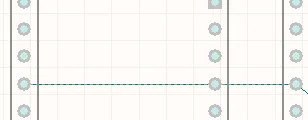
-
Đường kết nối giữa các chân — dùng cho mục đích đi dây — che khuất đường From-To riêng biệt do người dùng xác định. Tuy nhiên, khi bắt đầu đi dây cho kết nối, bạn có thể thấy rõ tính chất tách biệt của hai đường:
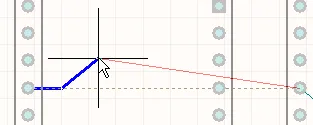
-
Nếu lúc này tạm dừng đi dây, bộ phân tích net sẽ thêm một đường kết nối để duy trì cấu trúc liên kết yêu cầu, hiển thị dưới dạng đường chấm (gọi là Broken Net Marker — dấu đánh dấu net bị đứt), cho biết cần đi dây net giữa hai điểm này để duy trì cấu trúc liên kết mà người dùng đã xác định bằng cách thêm FromTo:
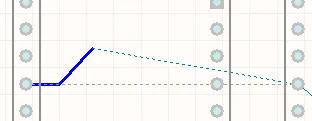
-
Nếu bạn chỉ xác định các From-To cho một phần của net, trình biên tập PCB sẽ đặt các kết nối giữa các chân còn lại (các From-To do hệ thống tạo) theo cấu trúc Shortest.
-
Loại From-To quyết định cách Connectivity Analyzer xử lý đường kết nối trong không gian thiết kế, chẳng hạn khi di chuyển một đối tượng thuộc net hoặc đi dây thủ công một phần của net:
- From-To do hệ thống tạo - đường kết nối có thể được di chuyển khi cần trong quá trình tối ưu hóa lại của bộ phân tích net để duy trì cấu trúc liên kết mặc định của net (tức là Shortest).
- From-To do người dùng xác định - nếu From-To không phải là kết quả của việc chọn một cấu trúc liên kết định sẵn, đường kết nối sẽ không được xét đến trong quá trình tối ưu hóa lại của bộ phân tích net. Nếu From-To thuộc một cấu trúc liên kết net định sẵn (khác Shortest), bộ phân tích net có thể đưa nó vào quá trình tối ưu hóa lại, miễn là vẫn giữ nguyên cấu trúc liên kết đã chọn.
-
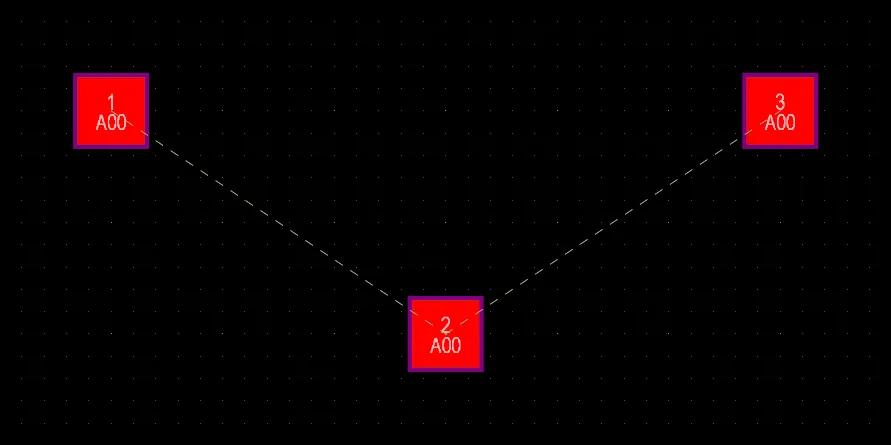
Việc triển khai các cấu trúc liên kết tùy chỉnh được xác định bằng From-To có thể được kiểm tra trong quá trình Kiểm tra quy tắc thiết kế (DRC) hàng loạt đối với các quy tắc thiết kế Routing Topology áp dụng cho những net tương ứng. Vi phạm được phát hiện nếu có kết nối điện giữa các pad của một From-To và đường đi ngắn nhất chứa ít nhất một pad khác của net này.
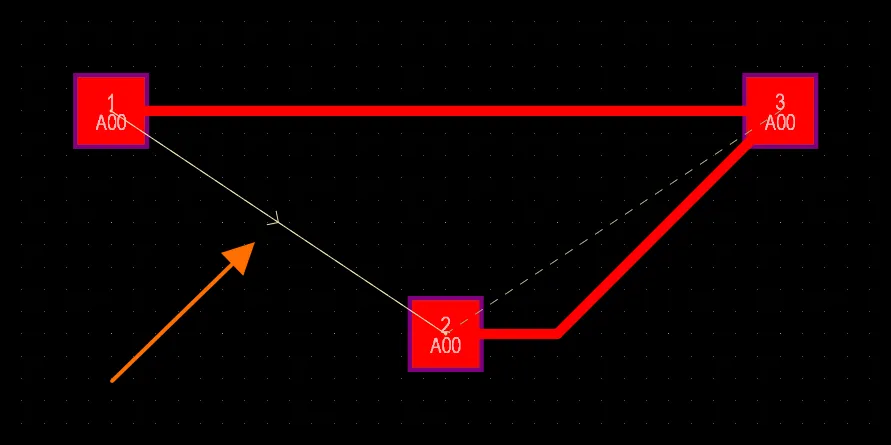
Hai From-To được tạo giữa ba pad – từ pad 1 đến pad 2 và từ pad 2 đến pad 3
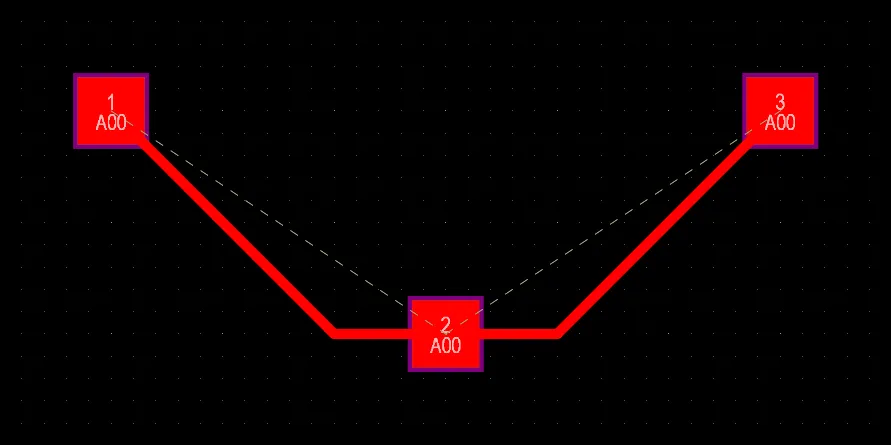
Các đường mạch được tạo theo cấu hình From-To – có đường mạch giữa pad 1 và pad 2 và giữa pad 2 và pad 3. Không phát hiện vi phạm quy tắc Routing Topology.
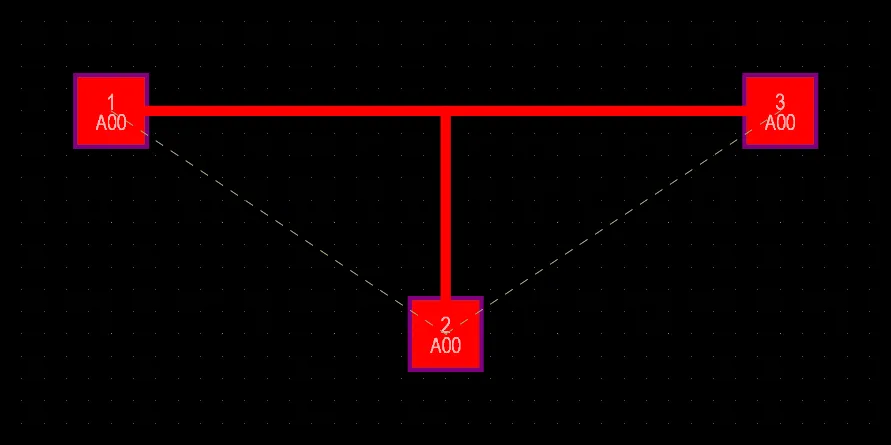
Các đường mạch được tạo theo dạng nhánh chữ T. Không có pad bổ sung nào trên các đường đi theo cấu hình From-To, nên không phát hiện vi phạm quy tắc Routing Topology.
Các đường mạch được tạo giữa pad 1 và pad 3 và giữa pad 2 và pad 3. Cách đi dây này không khớp với cấu hình From-To vì có thêm pad 3 trên đường đi giữa pad 1 và pad 2, do đó phát hiện vi phạm quy tắc Routing Topology đối với From-To giữa pad 1 và pad 2.
Trình quản lý netlist
Hộp thoại Netlist Manager được mở bằng cách chọn lệnh Design » Netlist » Edit Nets từ các menu chính, cung cấp các công cụ để quản lý hiệu quả netlist của bo mạch. Có thể thêm, chỉnh sửa hoặc xóa các net theo nhu cầu, đồng thời có thể chỉnh sửa thuộc tính của các chân (hoặc pad) của linh kiện trong những net đó. Hộp thoại này cũng cho phép truy cập các công cụ quản lý netlist khác, bao gồm khả năng tạo netlist dựa trên phần đồng được kết nối trên PCB và xuất netlist từ PCB.
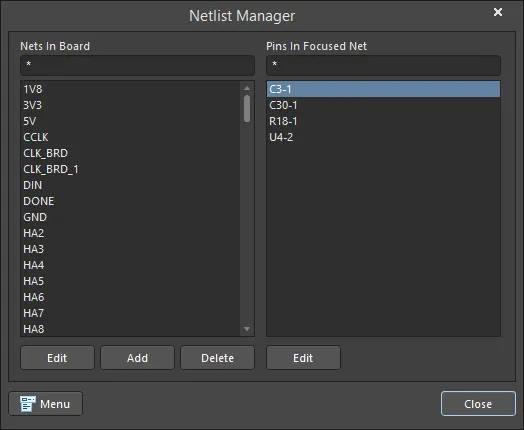 Hộp thoại Netlist Manager
Các tùy chọn và điều khiển trong hộp thoại Netlist Manager
-
Nets In Board - vùng này của hộp thoại hiển thị theo tên tất cả các net đã được định nghĩa cho bo mạch. Sử dụng trường mẫu lọc phía trên danh sách để nhanh chóng lọc nội dung.
- Edit - nhấp để mở hộp thoại Edit Net để xem và sửa đổi thuộc tính của net hiện được chọn (hoặc net đang có tiêu điểm khi nhiều net được chọn trong danh sách. Net có tiêu điểm được hiển thị với đường viền chấm).
- Add - nhấp để thêm net mới cho bo mạch. Hộp thoại Edit Net mở ra, cho phép bạn định nghĩa các thuộc tính của net. Tên mặc định ban đầu của net mới là NewNet; hãy thay đổi theo nhu cầu.
-
Delete - nhấp để xóa các net hiện được chọn khỏi bo mạch. Một hộp thoại xác nhận sẽ xuất hiện; nhấp Yes để tiếp tục xóa.
-
Pins In Focused Net - vùng này hiển thị tất cả các chân (pad của linh kiện) liên quan/thuộc về net hiện được chọn/có tiêu điểm. Với mỗi mục trong danh sách, mã định danh của chân được hiển thị theo định dạng <ComponentDesignator>-<PinDesignator>. Sử dụng trường mẫu lọc phía trên danh sách để nhanh chóng lọc nội dung.
- Edit - nhấp để mở hộp thoại Pad để xem và sửa đổi thuộc tính của chân (pad) hiện được chọn.
-
Menu - nhấp để mở menu có các lệnh sau:
- Add Net - dùng để thêm net mới cho bo mạch. Hộp thoại Edit Net mở ra, cho phép bạn định nghĩa các thuộc tính của net
- Delete Net - dùng để xóa các net hiện được chọn khỏi bo mạch. Một hộp thoại xác nhận sẽ xuất hiện; nhấp Yes để tiếp tục xóa.
-
Update Free Primitives From Component Pads - dùng để đồng bộ lại tên net của các đối tượng đi dây cơ bản với tên net của các pad mà chúng kết nối đến. Sau khi khởi chạy lệnh, một hộp thoại xác nhận sẽ xuất hiện, hỏi bạn có muốn cập nhật net của các đối tượng cơ bản tự do theo net của các pad linh kiện hay không. Sau khi nhấp Yes, bắt đầu từ mỗi pad, phần đồng được kết nối sẽ được chọn và tên net của từng đối tượng cơ bản sẽ được đặt trùng với tên net của pad.
- Clear All Nets - dùng để xóa tất cả các net khỏi tài liệu thiết kế hiện tại, về cơ bản là làm trống netlist nội bộ của PCB. Thao tác này có thể hữu ích nếu bạn đã thay đổi thông tin net trong các tài liệu sơ đồ nguyên lý nguồn và muốn đồng bộ lại hoàn toàn PCB với thông tin netlist của sơ đồ nguyên lý nguồn. Sau khi khởi chạy lệnh, một hộp thoại xác nhận sẽ xuất hiện, cảnh báo rằng thao tác này sẽ xóa toàn bộ thông tin net khỏi PCB. Sau khi nhấp Yes, toàn bộ thông tin net sẽ bị xóa. Các đường mạch đã đi dây vẫn được giữ nguyên, nhưng sẽ được gán No Net. Mọi kết nối logic chưa được đi dây sẽ bị xóa.
- Export Netlist From PCB - dùng để xuất netlist nội bộ của PCB trong tài liệu hiện tại ra tệp. Sau khi khởi chạy lệnh, một hộp thoại xác nhận sẽ xuất hiện, hỏi bạn có muốn xuất netlist từ PCB hay không. Sau khi nhấp Yes, một netlist (Exported <PCBDocumentName>.Net) sẽ được tạo trong cùng thư mục với tài liệu thiết kế PCB.
-
Create Netlist From Connected Copper - dùng để tạo tệp netlist dựa trên các kết nối được hình thành bởi đường dây trong thiết kế hiện tại. Sau khi khởi chạy lệnh, một hộp thoại xác nhận sẽ xuất hiện, hỏi bạn có muốn tạo netlist từ phần đồng trên PCB hay không. Sau khi nhấp Yes, một netlist (Generated <PCBDocumentName>.Net) sẽ được tạo trong cùng thư mục với tài liệu thiết kế PCB và tự động mở thành tài liệu đang hoạt động trong cửa sổ thiết kế chính.
Các tùy chọn và điều khiển trong hộp thoại Pad
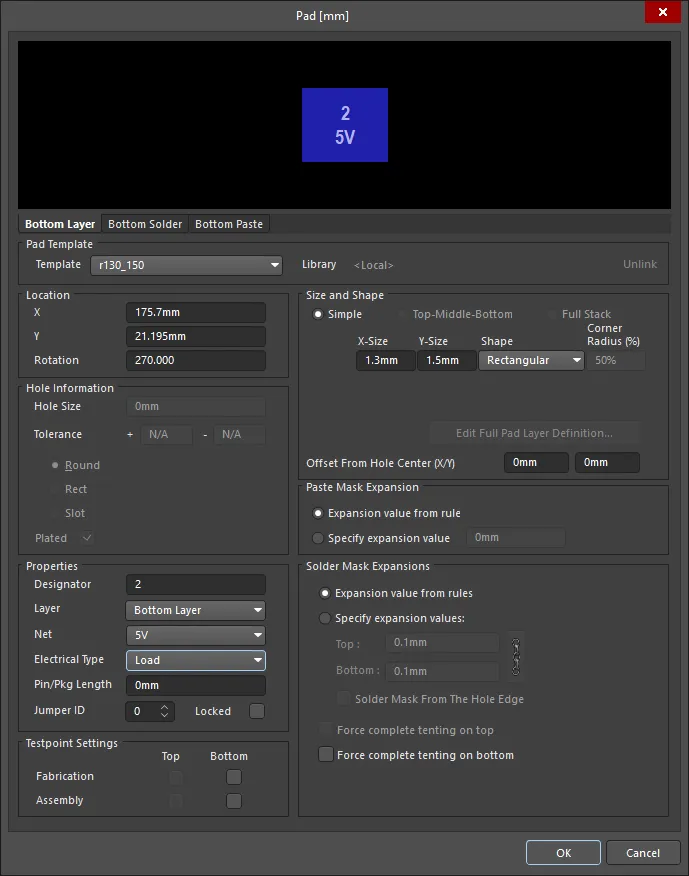
Hộp thoại Pad
Mẫu pad
- Template - chọn một mẫu pad từ danh sách thả xuống.
- Library - hiển thị thư viện mà mẫu pad được liên kết tới và cung cấp tùy chọn hủy liên kết mẫu khỏi thư viện đó.
Vị trí
- X - tọa độ X hiện tại của tâm pad so với gốc tọa độ hiện tại. Chỉnh sửa giá trị để thay đổi vị trí của pad so với gốc tọa độ.
- Y - tọa độ Y hiện tại của tâm pad so với gốc tọa độ hiện tại. Chỉnh sửa giá trị này để thay đổi vị trí của pad so với gốc tọa độ.
- Rotation - góc xoay hiện tại của pad, tính bằng độ. Chỉnh sửa để thay đổi góc xoay của pad. Độ phân giải góc tối thiểu là 0,001°.
Thông tin lỗ
- Hole Size - kích thước lỗ hiện tại của pad. Giá trị này xác định đường kính lỗ (tính bằng mil hoặc mm) sẽ được khoan trên pad trong quá trình chế tạo. Với pad một lớp (chẳng hạn như pad SMD hoặc chân tiếp xúc ở mép bo mạch), giá trị này được tự động đặt về 0. Kích thước lỗ có thể được đặt từ 0 đến 1000mil và có thể lớn hơn diện tích pad để tạo các lỗ cơ khí không có đồng. Chỉnh sửa giá trị trong trường này để thay đổi kích thước lỗ của pad. Có thể nhập giá trị theo đơn vị mm hoặc mil.
- Tolerance - Thiết lập thuộc tính dung sai lỗ có thể giúp xác định độ lắp ghép và các giới hạn của bo mạch. Chỉ định dung sai lỗ tối thiểu (-) và tối đa (+) cho thiết kế.
Chọn một trong các tùy chọn sau để xác định hình dạng lỗ:
- Round - xác định lỗ hình tròn (mặc định) cho pad.
- Square - xác định lỗ hình vuông (đột) cho pad.
- Slot - xác định lỗ dạng rãnh có hai đầu bo tròn cho pad.
- Plated - tùy chọn này xác định lỗ của pad có được mạ hay không. Nếu thiết kế có cả pad có lỗ mạ và pad có lỗ không mạ, các lỗ không mạ sẽ được thiết lập để sử dụng dụng cụ khác với lỗ mạ trong các tệp khoan NC.
Thuộc tính
- Designator - ký hiệu định danh hiện tại của pad. Nếu pad thuộc một linh kiện, ký hiệu định danh thường được đặt theo số chân tương ứng của linh kiện. Ký hiệu định danh có thể dài tối đa 20 ký tự và không được chứa dấu cách. Pad tự do có thể có ký hiệu định danh hoặc để trống trường này. Nếu ký hiệu định danh bắt đầu hoặc kết thúc bằng một số, số đó sẽ tự động tăng khi đặt liên tiếp một loạt pad. Chỉnh sửa giá trị trong trường này để thay đổi ký hiệu định danh của pad. Lưu ý rằng nhiều pad trong cùng một footprint linh kiện có thể dùng chung ký hiệu định danh nếu cần.
-
Layer - lớp mà pad hiện đang được gán vào. Có thể gán pad cho bất kỳ lớp khả dụng nào. Đặt Layer thành
Multi-Layerđể xác định hình dạng pad trên tất cả các lớp tín hiệu. - Net - net mà pad hiện đang được gán vào. Thay đổi net được gán bằng cách nhấp vào trường này và chọn một net từ danh sách thả xuống. Chọn No Net để chỉ định rằng pad không kết nối với bất kỳ net nào. Thuộc tính Net được công cụ kiểm tra quy tắc thiết kế sử dụng để xác định xem một đối tượng PCB có được đặt đúng quy tắc hay không.
- Electrical Type - trường này hiển thị trạng thái điện hiện tại của pad. Trạng thái này chỉ áp dụng cho pad của linh kiện và thiết lập các đặc tính đường truyền cho những pad đó. Pad có thể được chỉ định là Tải, Nguồn hoặc Đầu cuối. Các thiết lập Nguồn và Đầu cuối được sử dụng khi net yêu cầu một trong các cấu trúc đi dây dạng chuỗi Daisy. Nhấp vào trường này để thay đổi loại điện từ danh sách thả xuống.
- Pin/Pkg Length - chiều dài chân trong vỏ linh kiện được tự động tính vào các phép tính Signal Length hiển thị trong bảng PCB . Đặt bảng PCB sang chế độ Nets để xem (hoặc chỉnh sửa) giá trị Pin/Pkg Length của các chân trong net đã chọn.
- Jumper ID - đặt giá trị này khác 0 (trong khoảng 1–1000) để cho biết pad này thuộc footprint của một linh kiện cầu nối. Có thể sử dụng linh kiện cầu nối trên PCB một mặt khi dùng dây nối để nối trực tiếp các pad với nhau thay vì sử dụng đường mạch. Giá trị ID cầu nối cho phần mềm biết những pad nào cần được xem là “đã kết nối”. Chỉ có thể tạo kết nối cầu nối giữa các pad trong cùng một footprint linh kiện; chúng phải có cùng giá trị Jumper ID và cũng phải được gán vào cùng một net. Linh kiện cũng phải có Type được đặt thành Jumper. Khi đáp ứng các điều kiện này, kết nối cầu nối được hiển thị dưới dạng đường kết nối cong trong trình biên tập PCB.
- Locked - bật để ngăn chỉnh sửa pad bằng thao tác đồ họa. Hãy khóa pad có vị trí hoặc kích thước quan trọng. Nếu bạn cố chỉnh sửa một đối tượng cơ bản đã bị khóa, bạn sẽ nhận được thông báo rằng đối tượng đó đã bị khóa và được hỏi có muốn tiếp tục thao tác hay không. Nếu bỏ chọn tùy chọn này, đối tượng có thể được chỉnh sửa tự do mà không cần xác nhận. Lưu ý rằng hộp kiểm Locked không có tác dụng đối với pad thuộc một linh kiện. Nếu linh kiện không bị khóa, các pad sẽ di chuyển khi linh kiện được di chuyển. Trong trường hợp này, hãy khóa linh kiện để tránh vô tình di chuyển.
Thiết lập điểm kiểm tra
Sử dụng vùng này để xác định pad này là điểm kiểm tra khi tạo tệp điểm kiểm tra Fabrication và/hoặc Assembly. Điểm kiểm tra là vị trí mà đầu dò kiểm tra có thể tiếp xúc với PCB để kiểm tra xem bo mạch có hoạt động đúng hay không. Bất kỳ pad hoặc via nào cũng có thể được chỉ định làm điểm kiểm tra bằng cách bật các hộp kiểm Loại điểm kiểm tra và Lớp cần thiết. Khi thực hiện việc này, pad hoặc via sẽ tự động bị khóa; nếu pad thuộc một linh kiện, linh kiện đó cũng sẽ bị khóa. Có thể tạm thời mở khóa pad/via/linh kiện nếu cần di chuyển. Lưu ý rằng việc tắt các thiết lập điểm kiểm tra không tự động mở khóa pad/via/linh kiện; bạn phải thực hiện thủ công.
- Top - bật tùy chọn này để xác định pad này là điểm kiểm tra ở lớp trên.
- Bottom - bật tùy chọn này để xác định pad này là điểm kiểm tra ở lớp dưới.
Kích thước và hình dạng
Vùng đồng (diện tích tiếp xúc) của pad được xác định bằng kích thước X và Y cùng thiết lập Hình dạng.
- Simple - pad đơn giản là pad có kích thước và hình dạng giống nhau trên tất cả các lớp.
-
Top-Middle-Bottom - pad phân lớp Trên-Giữa-Dưới cho phép xác định riêng kích thước X, Y và hình dạng cho lớp trên, cho tất cả các lớp tín hiệu ở giữa và cho lớp dưới.
- X-Size - kích thước X (theo phương ngang) hiện tại của pad. Nhập giá trị từ 1 đến 10000mil. Có thể đặt kích thước X và Y độc lập để tạo hình dạng pad bất đối xứng.
- Y-Size - kích thước Y (theo chiều dọc) hiện tại của pad. Nhập giá trị từ 1 đến 10000mil. Kích thước X và Y có thể được thiết lập độc lập để tạo các hình dạng pad bất đối xứng.
-
Shape - hình dạng cơ bản của pad. Các hình dạng pad cơ bản bao gồm
Round,Rectangular,OctagonalhoặcRounded Rectangle. Có thể điều chỉnh hình dạng cơ bản bằng cách thay đổi kích thước X và Y để tạo hình dạng pad bất đối xứng. -
Corner Radius - tùy chọn này khả dụng khi Shape được đặt thành
Rounded Rectangle. Giá trị này là tỷ lệ phần trăm của một nửa cạnh ngắn nhất của pad, do đó, giá trị 0% tương ứng với pad hình chữ nhật và 100% tương ứng với pad hình tròn. - Offset From Hole Center (X/Y) - nhập giá trị để dịch chuyển vùng đồng của pad so với tâm lỗ pad một khoảng bằng giá trị này.
-
Full Stack - có thể chỉnh sửa kích thước và đường kính lỗ khác nhau trên từng lớp (bao gồm tất cả các lớp tín hiệu và lớp plane).
-
Edit Full Pad Layer Definitions - nhấp để mở hộp thoại Pad Layer Editor, cung cấp các điều khiển liên quan đến thiết lập pad/via cho từng lớp, bao gồm hình dạng, kích thước và vị trí X/Y của pad. Phải chọn Full Stack để sử dụng nút này.
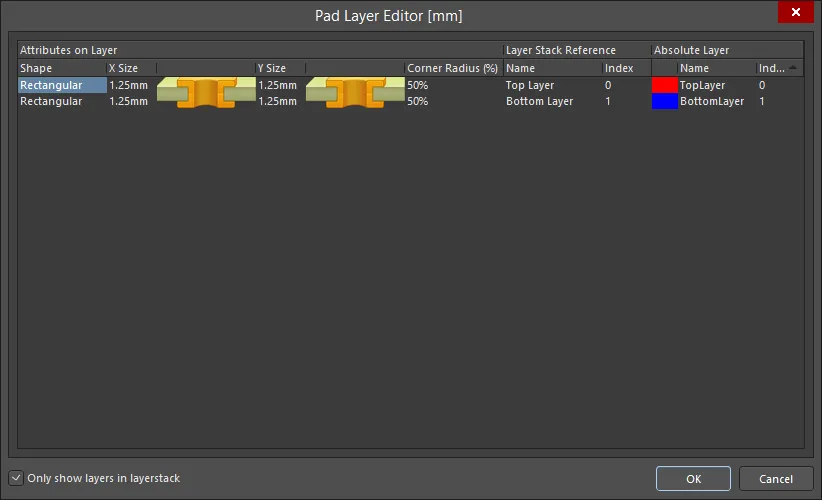
Hộp thoại Pad Layer EditorOptions and Controls of the Pad Layer Editor Dialog
- Main Grid - Cấu trúc lớp pad là tập hợp thông tin về hình dạng và kích thước pad ứng với từng lớp trong cấu trúc này. Nhấp vào một thuộc tính trong bảng để chỉnh sửa các giá trị cho lớp hiện tại của cấu trúc. Các lớp của cấu trúc lớp pad được lấy từ Trình quản lý cấu trúc lớp (Layer Stack Manager) (Design » Layer Stack Manager).
-
Attributes on Layer
- Shape - chọn hình dạng pad từ danh sách thả xuống: Round, Rectangular, Octagonal hoặc Rounded Rectangle.
- X Size - nhấp để chỉ định kích thước X của pad.
- Y Size - nhấp để chỉ định kích thước Y của pad.
- Corner Radius (%) - nhấp để chỉ định bán kính góc của pad; trường này chỉ có thể chỉnh sửa đối với Rounded Rectangle.
-
Layer Stack Reference
- Name - lớp được lớp pad tham chiếu đến.
- Index - chỉ số tương đối của lớp.
-
Absolute Layer
- Name - tên của lớp, được xác định theo mặc định.
- Index - chỉ số tuyệt đối của pad trong tất cả các lớp (bao gồm cả các lớp ẩn).
- Only show layers in layerstack - bật tùy chọn này để chỉ hiển thị các lớp (được lấy từ Layer Stack Manager) trong cấu trúc lớp. Kiểm tra Layer Stack Manager (Design » Layer Stack Manager) để xem những lớp nào đang được sử dụng. Nếu tắt tùy chọn này, tất cả các lớp PCB khả dụng sẽ được hiển thị.
-
Độ mở rộng mặt nạ kem hàn
Phần mềm tự động tạo một lỗ mở trên mặt nạ kem hàn có cùng hình dạng với pad. Lỗ mở này có thể lớn hơn (giá trị mở rộng dương) hoặc nhỏ hơn (giá trị mở rộng âm) so với pad theo thiết lập này. Thông thường, lỗ mở trên mặt nạ kem hàn nhỏ hơn pad, nhưng vẫn có ngoại lệ.
- Expansion value from rules - khi bật tùy chọn này, độ mở rộng mặt nạ kem hàn cho pad này được xác định bởi quy tắc thiết kế Độ mở rộng mặt nạ kem hàn áp dụng.
- Specify expansion value - Bật tùy chọn này để ghi đè quy tắc và chỉ định giá trị mở rộng mặt nạ kem hàn cho pad này.
Độ mở rộng mặt nạ hàn
Phần mềm tự động tạo một lỗ mở trên mặt nạ hàn có cùng hình dạng với pad. Lỗ mở này có thể lớn hơn (giá trị mở rộng dương) hoặc nhỏ hơn (giá trị mở rộng âm) so với pad theo thiết lập này. Thông thường, lỗ mở trên mặt nạ hàn lớn hơn pad, nhưng vẫn có ngoại lệ.
- Expansion value from rules - khi bật tùy chọn này, độ mở rộng mặt nạ hàn cho pad này được xác định bởi quy tắc thiết kế Độ mở rộng mặt nạ hàn áp dụng.
- Specify expansion value - bật tùy chọn này để ghi đè quy tắc và chỉ định các giá trị mở rộng mặt nạ hàn cho pad này.
- Solder Mask From The Hole Edge - nếu giá trị mở rộng được chỉ định trong hộp thoại này, bạn cũng có thể bật tùy chọn này để xác định độ mở rộng mặt nạ hàn tính từ mép lỗ thay vì mép pad.
- Force complete tenting on top - thuật ngữ phủ kín (tenting) có nghĩa là to close off. Nếu bật tùy chọn này, các thiết lập trong quy tắc thiết kế độ mở rộng mặt nạ hàn áp dụng sẽ bị ghi đè, khiến lớp mặt nạ hàn phía trên không có lỗ mở cho pad này. Khi bật tùy chọn này, các tùy chọn Expansion value from rules và Specify expansion value sẽ bị bỏ qua.
- Force complete tenting on bottom - thuật ngữ phủ kín (tenting) có nghĩa là to close off. Nếu bật tùy chọn này, các thiết lập trong quy tắc thiết kế độ mở rộng mặt nạ hàn áp dụng sẽ bị ghi đè, khiến lớp mặt nạ hàn phía dưới không có lỗ mở cho pad này. Khi bật tùy chọn này, các tùy chọn Expansion value from rules và Specify expansion value sẽ bị bỏ qua.
Báo cáo về các net
Để tạo báo cáo Trạng thái netlist từ tài liệu PCB đang hoạt động, chọn lệnh Reports » Netlist Status từ các menu chính. Báo cáo này cung cấp thông tin chi tiết về netlist của bo mạch đã đi dây. Báo cáo liệt kê tất cả các net và với mỗi net, cho biết các lớp được sử dụng để đi dây cùng tổng chiều dài đường mạch đã đi dây thực tế. Sau khi chạy lệnh, báo cáo - Net Status - <PCBDocumentName>.html - được tạo và mở làm tài liệu đang hoạt động. Mỗi net đều được liệt kê; nhấp vào tên net để làm nổi bật net đó trên tài liệu PCB. Dữ liệu chiều dài đường mạch đã đi dây thực tế ban đầu được hiển thị theo đơn vị đo được chỉ định cho thiết kế bo mạch. Sử dụng trường Units trong báo cáo để nhanh chóng chuyển đổi giữa hệ đơn vị Anh và hệ mét khi cần.
 Bản địa hóa bằng AI