
Cập nhật linh kiện từ cơ sở dữ liệu và thư viện dựa trên tệp
Sơ lược
- Tìm hiểu nơi cần thực hiện cập nhật cho các linh kiện được đặt từ thư viện tích hợp, thư viện cơ sở dữ liệu, thư viện sơ đồ nguyên lý hoặc PCB, hay thông qua liên kết cơ sở dữ liệu.
- Xem cách Altium Designer xác định các khác biệt về tham số từ cơ sở dữ liệu được liên kết, cũng như cách bạn có thể xem xét, chấp nhận hoặc từ chối những thay đổi đó trước khi áp dụng.
- Nắm rõ các tùy chọn kiểm soát ảnh hưởng đến việc đồng bộ hóa, bao gồm ánh xạ tham số, các tham số bị khóa và việc thực thi cập nhật thông qua ECO.
Bạn đã đặt các linh kiện trên sơ đồ nguyên lý, có thể đã nối dây và biên dịch hoàn chỉnh, đồng thời chuyển thiết kế sang giai đoạn bố trí bo mạch. Rất có thể sẽ đến lúc bạn cần thay đổi một linh kiện — thêm tham số mới, thay đổi liên kết mô hình, hoặc thay đổi đồ họa của ký hiệu hay footprint.
Nơi hợp lý để thực hiện thay đổi là tại nguồn. Nguồn này phụ thuộc vào cách linh kiện được đặt:
- From an Integrated Library - trích xuất các thư viện nguồn, thực hiện thay đổi, rồi biên dịch gói thư viện tích hợp để tạo thư viện tích hợp đã sửa đổi.
- From a Database Library - đối với tham số hoặc tham chiếu ký hiệu/mô hình, thực hiện thay đổi trong bản ghi tương ứng của linh kiện trong cơ sở dữ liệu bên ngoài được liên kết. Nếu thay đổi liên quan đến đồ họa (của ký hiệu hoặc mô hình), thực hiện thay đổi trong thư viện nguồn được tham chiếu.
- From a Schematic/PCB Library - thực hiện thay đổi đối với linh kiện hoặc footprint trong thư viện tương ứng mà từ đó linh kiện/footprint được đặt.
Bạn cũng có thể đã liên kết một linh kiện đã đặt với cơ sở dữ liệu bên ngoài bằng tệp Database Link (*.DBLink). Các thay đổi đối với ký hiệu và mô hình được thực hiện trong thư viện nguồn. Với các tham số, thay đổi được thực hiện trong cơ sở dữ liệu.
Sau khi thực hiện các thay đổi, bạn cần chuyển chúng sang thiết kế. Altium Designer cung cấp nhiều công cụ cập nhật giúp bạn áp dụng các thay đổi linh kiện cho các linh kiện trong Altium Designer một cách nhanh chóng và hiệu quả. Tài liệu này trình bày chi tiết các công cụ đó, tức là những công cụ giúp bạn luôn duy trì sự đồng bộ giữa nguồn linh kiện và các phiên bản đã đặt của những linh kiện đó.
Cập nhật tham số từ cơ sở dữ liệu
Trong ngữ cảnh của công cụ này, thuật ngữ 'linh kiện Altium Designer' được dùng để mô tả một phiên bản linh kiện được đặt trên trang sơ đồ nguyên lý hoặc một linh kiện trong thư viện sơ đồ nguyên lý nguồn. Altium Designer cung cấp công cụ cập nhật tham số của các linh kiện Altium Designer bằng thông tin được lưu trong cơ sở dữ liệu bên ngoài. Để có thể cập nhật, các linh kiện phải được liên kết với những bản ghi linh kiện tương ứng trong cơ sở dữ liệu bên ngoài. Việc liên kết được thực hiện thông qua một tệp liên kết trung gian, có thể là một trong các loại sau:
- Database Link tệp (*.DBLink) - dùng khi liên kết các linh kiện đã đặt với cơ sở dữ liệu bên ngoài hoặc, phổ biến hơn, liên kết các linh kiện đã được định nghĩa trong thư viện sơ đồ nguyên lý nguồn.
- Database Library tệp (*.DBLib) - dùng khi đặt linh kiện trực tiếp lên trang sơ đồ nguyên lý từ cơ sở dữ liệu bên ngoài.
- SVN Database Library tệp (*.SVNDBLib) - tương tự như *.DBLib, nhưng các thư viện ký hiệu và mô hình được lưu trữ dưới sự quản lý phiên bản.
Việc cập nhật được thực hiện từ trình chỉnh sửa sơ đồ nguyên lý bằng cách chọn lệnh Tools » Update Parameters From Database trong các menu chính. Khi chạy lệnh này, hộp thoại Update Parameters From Database sẽ mở ra. Sử dụng hộp thoại này để chọn các tài liệu sơ đồ nguyên lý và loại linh kiện bạn muốn đưa vào quá trình cập nhật.
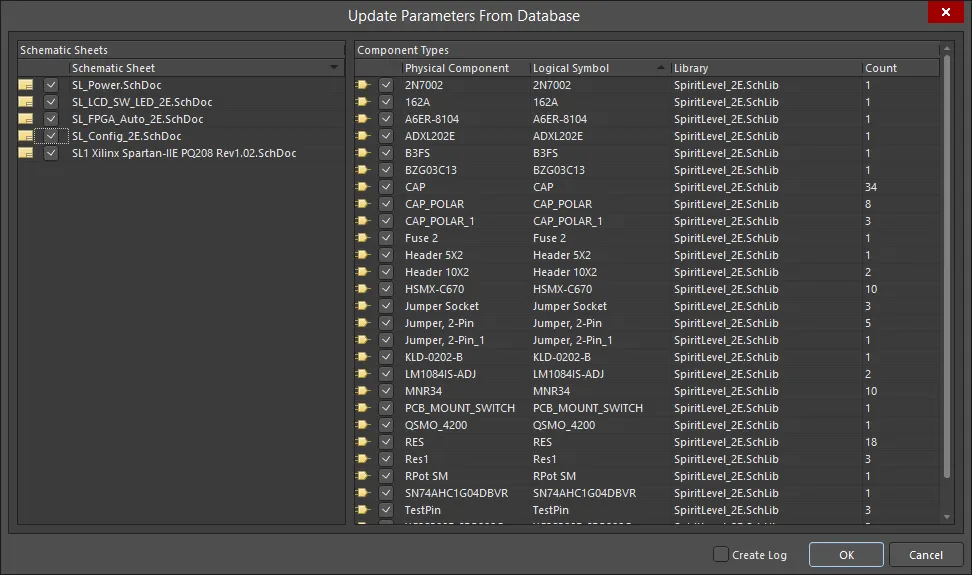
Hộp thoại Update Parameters From Database
Các tùy chọn và điều khiển của hộp thoại Cập nhật tham số từ cơ sở dữ liệu
- Schematic Sheets - liệt kê tất cả tài liệu sơ đồ nguyên lý có thể áp dụng cập nhật. Đây có thể là một tài liệu sơ đồ nguyên lý độc lập hoặc tất cả các trang sơ đồ nguyên lý trong dự án đang hoạt động. Đánh dấu hộp bên cạnh các tài liệu có linh kiện mà bạn muốn cập nhật.
-
Component Types:
- Physical Component - tên linh kiện.
- Logical Symbol - ký hiệu logic liên quan.
- Library - thư viện nguồn mà từ đó linh kiện được đặt.
- Count - số lượng phiên bản trên tất cả các tài liệu sơ đồ nguyên lý được bật.
-
Create Log - đánh dấu để tạo tệp nhật ký (*.log) cho quá trình cập nhật; bạn có thể tìm thấy tệp này trong thư mục Generated trên bảng Projects .
Sau khi xác định phạm vi cập nhật, nhấp vào OK. Cơ sở dữ liệu bên ngoài sẽ được truy vấn để tìm các linh kiện khớp. Nếu có sự khác biệt về tham số giữa các linh kiện Altium Designer và các bản ghi khớp trong cơ sở dữ liệu, hộp thoại Select Parameter Changes sẽ mở ra. Nếu không tìm thấy khác biệt, một hộp thoại sẽ mở ra để thông báo điều đó.

Hộp thoại Select Parameter Changes
Các tùy chọn và điều khiển của hộp thoại Chọn thay đổi tham số
Bảng chính
-
<xx> Objects - <xx> Selected - hiển thị tổng số đối tượng được liệt kê trong vùng bảng và số đối tượng hiện được chọn.
-
System và User Parameters - liệt kê thông tin bổ sung cho đối tượng, ví dụ: địa chỉ nhà cung cấp, mô tả, tham chiếu thư viện, v.v.
Các điều khiển bổ sung
-
Update Selected - nhấp để buộc cập nhật các tham số hiện được chọn.
-
Reject Selected - nhấp để từ chối cập nhật được đề xuất cho các tham số hiện được chọn.
-
Update All - nhấp để buộc cập nhật tất cả các tham số.
-
Reject All - nhấp để từ chối cập nhật được đề xuất cho tất cả các tham số.
-
Show all parts - bật để hiển thị tất cả các phần linh kiện trong bảng chính.
-
Accept Changes (Create ECO) - để áp dụng các thay đổi này cho linh kiện, cần tạo một ECO (Lệnh thay đổi kỹ thuật). Nhấp để mở hộp thoại Engineering Change Order.
Menu chuột phải
Nhiều tùy chọn trong menu chuột phải khá rõ ràng và không cần giải thích thêm. Những tùy chọn cần giải thích được mô tả bên dưới.
-
Rename Column - nhấp để mở hộp thoại Rename Existing Parameter, trong đó bạn có thể đổi tên một tham số hiện có.
-
Add Column - nhấp để mở hộp thoại Add Parameter nhằm thêm một cột.
-
Report - nhấp để mở hộp thoại Report Preview nhằm tạo báo cáo.
-
Cross Probe - nhấp để định vị chéo đối tượng đã chọn. Đối tượng đã chọn sẽ được tô sáng trên trang sơ đồ nguyên lý.
Lưu ý
- Bạn có thể kéo và thả các cột trong vùng bảng để thay đổi thứ tự hiển thị cột. Thứ tự mới được lưu trong tệp dự án để được giữ nguyên khi bạn mở lại hộp thoại.
-
Việc cập nhật tham số bị ngăn chặn theo những cách sau:
-
Ở cấp tham số của từng linh kiện, hãy bật tùy chọn Lock Parameter trong chế độ Component của bảng Properties (nhấp đúp vào linh kiện để truy cập). Tùy chọn Allow Synchronization With Database cũng được dùng để kiểm soát việc có cho phép cập nhật chú thích hay không. Theo mặc định, tùy chọn này được bật để luôn cho phép đồng bộ hóa với thư viện/cơ sở dữ liệu nguồn. Bạn có thể tắt tùy chọn này để không đưa chú thích vào quá trình cập nhật.
-
Ở cấp liên kết cơ sở dữ liệu - vùng Field Mapping của tài liệu liên kết cơ sở dữ liệu tương ứng (tệp *.DbLink, *.DbLib hoặc *.SvnDbLib) có một số tùy chọn kiểm soát việc có cho phép cập nhật tham số hay không, bao gồm Update Values, Add to Design và Remove from Design.
-
Hộp thoại này liệt kê tất cả các tham số có trong những bản ghi cơ sở dữ liệu của các linh kiện Altium Designer được liên kết và nằm trong phạm vi cập nhật. Các tham số được định nghĩa cho một linh kiện Altium Designer nhưng không phải là trường trong bảng cơ sở dữ liệu sẽ không xuất hiện trong danh sách. Ví dụ: bạn có thể đã đặt một linh kiện trực tiếp từ cơ sở dữ liệu bằng tính năng thư viện cơ sở dữ liệu, sau đó thêm một hoặc nhiều tham số sau khi đặt.
Chỉ những tham số được ánh xạ giữa cơ sở dữ liệu bên ngoài và phiên bản linh kiện đã đặt mới được liệt kê. Việc ánh xạ tham số được thực hiện trên thẻ Field Mappings của tệp liên kết trung gian.
Ban đầu, hộp thoại sẽ hiển thị các cập nhật được đề xuất để đồng bộ hóa tham số của linh kiện Altium Designer với các tham số trong cơ sở dữ liệu, dựa trên những thao tác cập nhật mà bạn đã định nghĩa trong tệp liên kết trung gian (*.DbLink, *.DbLib hoặc *.SvnDbLib).
Các khác biệt về tham số được phân biệt bằng một biểu tượng riêng được chèn vào ô tương ứng. Ví dụ: hình tam giác màu xanh lam ở góc ô cho biết đã phát hiện sự khác biệt giữa giá trị của một tham số trong linh kiện Altium Designer và cùng tham số đó trong bản ghi cơ sở dữ liệu được liên kết.
Danh sách đầy đủ tất cả các trạng thái ô có trong hộp thoại Select Parameter Changes được trình bày trên trang này, ở phần Trạng thái cập nhật tham số.
Các điều khiển trong hộp thoại Select Parameter Changes cho phép bạn kiểm soát hoàn toàn những cập nhật sẽ được thực hiện và những cập nhật sẽ bị từ chối. Bạn có thể từ chối cập nhật tất cả tham số của một linh kiện đã chọn hoặc chỉ các tham số cụ thể của linh kiện đó. Để từ chối một cập nhật được đề xuất cho một tham số cụ thể, hãy chọn ô tương ứng và nhấp vào nút Reject Selected. Để khôi phục cập nhật đó, hãy nhấp vào nút Update Selected.
Khi đã hài lòng với phương án cập nhật, hãy nhấp vào nút Accept Changes (Create ECO). Sử dụng hộp thoại Engineering Change Order xuất hiện để xác thực, rồi thực thi các cập nhật tương ứng. Nếu nhận thấy có một cập nhật mà bạn thực sự không muốn thực hiện, hãy tắt mục lệnh thay đổi tương ứng.

Hộp thoại Engineering Change Order
Đồng bộ hóa kép
Bạn có thể có một dự án thiết kế hiện hữu mà phần lớn các linh kiện đã đặt đều được liên kết với cơ sở dữ liệu bên ngoài thông qua tệp DbLink. Những thay đổi trong thiết kế có thể dẫn đến việc bổ sung mạch, và các linh kiện cho phần mạch này có thể được đặt bằng tính năng Thư viện cơ sở dữ liệu. Tệp DbLib/SVNDbLib tương ứng hoàn toàn có thể trỏ đến một cơ sở dữ liệu bên ngoài khác.
Khi sử dụng lệnh Update Parameters From Database, tất cả tham số được liên kết của các linh kiện đã đặt sẽ được truy vấn trên toàn bộ cơ sở dữ liệu được liên kết, bất kể phương thức liên kết được sử dụng, và các khác biệt được phát hiện đối với những tham số đó sẽ hiển thị trong hộp thoại Chọn thay đổi tham số.
Cập nhật linh kiện trên sơ đồ nguyên lý từ thư viện
Altium Designer cung cấp công cụ cập nhật các linh kiện đã đặt trên trang sơ đồ nguyên lý bằng thông tin đã sửa đổi từ thư viện nguồn. Các thư viện này bao gồm Thư viện linh kiện sơ đồ nguyên lý (*.SchLib), Thư viện tích hợp (*.IntLib) và Thư viện cơ sở dữ liệu (*.DBLib, *.SVNDBLib).
Mặc dù các tệp DBLib và SVNDBLib xuất hiện dưới dạng thư viện trong bảng Linh kiện, chúng chỉ cung cấp kết nối và ánh xạ trường, chứ không phải thư viện theo đúng nghĩa. Tính năng cập nhật chuyển các thay đổi đối với tham số, tham chiếu ký hiệu và mô hình trong cơ sở dữ liệu bên ngoài, cũng như các chỉnh sửa đồ họa được thực hiện trong những thư viện ký hiệu và mô hình được tham chiếu.
Tính năng cập nhật cho phép bạn chuyển các thay đổi đối với tham số, cũng như thông tin mô hình và đồ họa.
Việc cập nhật được thực hiện từ tài liệu sơ đồ nguyên lý bằng cách chọn lệnh Tools » Update From Libraries trong các menu chính. Khi chạy lệnh này, hộp thoại Update From Library sẽ mở ra. Lệnh Update From Libraries cập nhật tất cả linh kiện trên trang sơ đồ nguyên lý bằng thông tin đã sửa đổi từ thư viện nguồn.
Việc cập nhật cũng được thực hiện từ tài liệu sơ đồ nguyên lý bằng cách chọn lệnh Tools » Update Selected From Libraries trong các menu chính. Lệnh Update Selected From Libraries chỉ cập nhật những linh kiện được chọn trên trang sơ đồ nguyên lý bằng thông tin đã sửa đổi từ thư viện nguồn.
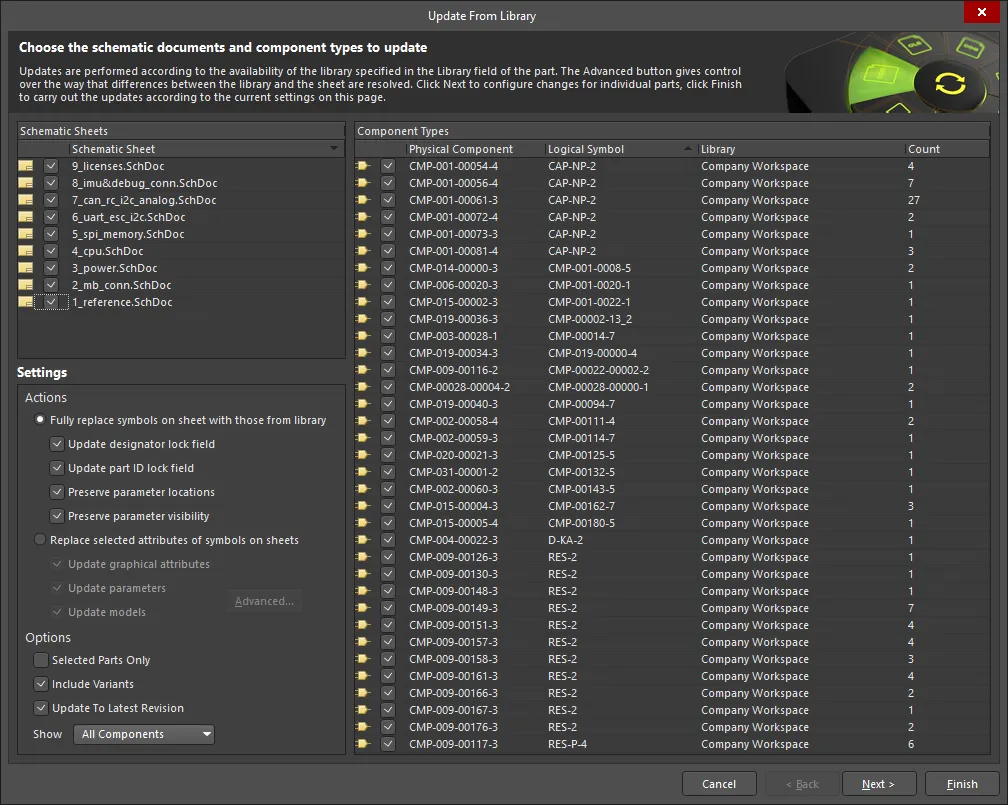
Hộp thoại Update From Library
Xác định phạm vi cập nhật
Trang đầu tiên của hộp thoại dùng để xác định phạm vi cập nhật, tức là những tài liệu sơ đồ nguyên lý nguồn sẽ được đưa vào quá trình cập nhật và các loại linh kiện cụ thể có trong đó.
Vùng Schematic Sheets sẽ tải tất cả tài liệu sơ đồ nguyên lý có thể áp dụng cập nhật. Đó có thể là một tài liệu sơ đồ nguyên lý độc lập hoặc tất cả các trang sơ đồ nguyên lý trong dự án đang hoạt động. Hãy bật những tài liệu có linh kiện mà bạn muốn xem xét cập nhật.
Khi bạn bật/tắt các mục trong danh sách Schematic Sheets bằng hộp kiểm hoặc các lệnh All On / All Off trong menu chuột phải, các linh kiện vật lý có trong đó sẽ được liệt kê ở vùng Component Types của hộp thoại. Mỗi linh kiện được liệt kê với các thông tin:
- Tên linh kiện vật lý
- Ký hiệu logic tương ứng
- Thư viện nguồn dùng để đặt linh kiện
- Số lượng phiên bản hiện được đặt trên tất cả các tài liệu sơ đồ nguyên lý đã bật.
Việc đưa linh kiện vào danh sách tuân theo các tùy chọn ở góc dưới bên trái của trang. Sử dụng trường Show để xác định các loại linh kiện được đưa vào quá trình cập nhật. Theo mặc định, All Components được chọn, nhưng bạn có thể chọn chỉ cập nhật:
- Standard Components - những linh kiện được đặt từ thư viện sơ đồ nguyên lý hoặc thư viện tích hợp.
- Database Components - những linh kiện được đặt từ cơ sở dữ liệu bên ngoài bằng DBLib hoặc SVNDBLib.
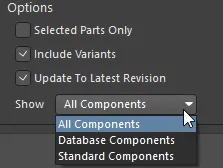
Trường Show của hộp thoại Update From Library
Ban đầu, tất cả các loại linh kiện đều được bật để đưa vào quá trình cập nhật. Hãy tắt những loại mà bạn chắc chắn không muốn cập nhật. Hoặc, chọn chính xác các linh kiện bạn muốn cập nhật ngay trên các trang sơ đồ nguyên lý trước khi mở hộp thoại. Sau đó, bật tùy chọn Selected Parts Only. Chỉ những linh kiện bạn đã chọn mới xuất hiện trong danh sách. Bạn cũng có thể sử dụng các lệnh All On / All Off trong menu chuột phải.
Sử dụng tùy chọn Include Variants để bao gồm các biến thể và/hoặc tùy chọn Update to Latest Revision để cập nhật các linh kiện được đặt từ thư viện Workspace lên phiên bản mới nhất hiện có. Sử dụng các tùy chọn này để cập nhật tham số của các linh kiện thay thế.
Điều quan trọng cần nhớ là bạn luôn có toàn quyền kiểm soát những gì được đưa vào quá trình cập nhật.
Xác định các thao tác cập nhật mặc định
Vùng Settings trên trang là nơi bạn xác định mức độ cập nhật mặc định cần thiết. Các thao tác cập nhật mặc định được xác định tại đây sẽ áp dụng cho tất cả các thể hiện linh kiện thuộc những loại linh kiện đã bật.

Vùng Actions trong hộp thoại Update From Library
Hình thức cập nhật đơn giản nhất là thay thế hoàn toàn các linh kiện trên các trang sơ đồ nguyên lý bằng các linh kiện được định nghĩa trong thư viện nguồn - Fully replace symbols on sheet with those from library. Các thuộc tính đồ họa, tham số và liên kết mô hình đều được cập nhật trực tiếp theo thông tin có trong thư viện nguồn. Khi chọn tùy chọn này, các tùy chọn sau sẽ được bật. Hãy chọn tất cả các tùy chọn phù hợp:
- Update designator lock field (xem hình ảnh)
- Update part ID lock field (xem hình ảnh)
- Preserve parameter locations
- Preserve parameter visibility


Thay thế hoàn toàn (Fully replace symbols on sheet with those from library) được bật theo mặc định. Nếu muốn kiểm soát chi tiết hơn những gì được cập nhật, hãy chuyển sang Replace selected attributes of symbols on sheets. Khi đó, bạn có thể bật hoặc tắt từng tùy chọn cập nhật riêng lẻ (Update graphical attributes, Update parameters, Update models) theo yêu cầu.
Các thiết lập trên trang đầu tiên của hộp thoại Update From Library và trong hộp thoại Library Update Settings được giữ lại. Chúng được lưu trong tệp dự án khi bạn lưu.
Đối với các thao tác cập nhật tham số và mô hình, bạn có thể kiểm soát chi tiết hơn trong hộp thoại Library Update Settings. Mở hộp thoại này bằng cách nhấp vào nút Advanced. Hộp thoại này không chỉ cho phép bạn xác định các thao tác cập nhật mặc định, áp dụng chung cho tham số và mô hình, mà còn cho phép kiểm soát những tham số và mô hình cụ thể được đưa vào quá trình cập nhật.

Truy cập hộp thoại Library Update Settings
Các tùy chọn và điều khiển trong hộp thoại Library Update Settings
Thiết lập tham số
-
Library parameters not in sheet - sử dụng danh sách thả xuống để chọn thao tác cập nhật mặc định khi thể hiện linh kiện trong thư viện sơ đồ nguyên lý có một tham số mà thể hiện linh kiện đã đặt trên sơ đồ nguyên lý không có. Các lựa chọn gồm: Add, Do not add và Add if not blank (tức là tham số trong linh kiện thư viện đã được gán giá trị).
-
Sheet parameters not in library - sử dụng danh sách thả xuống để chọn thao tác mặc định khi linh kiện trên trang sơ đồ nguyên lý có một tham số mà linh kiện tương ứng trong tài liệu thư viện nguồn không có.
-
Parameters to update - đây là danh sách các tham số cấp hệ thống và do người dùng định nghĩa có trong thiết kế (tất cả linh kiện trên tất cả tài liệu sơ đồ nguyên lý trong dự án). Bật/đánh dấu hộp kiểm Update để cho phép cập nhật các tham số từ những thư viện sơ đồ nguyên lý nguồn đã chỉ định.
Thiết lập mô hình
- Add models found in library but not in sheet - đánh dấu để thêm mô hình có trong linh kiện của thư viện nhưng không có trong linh kiện đã đặt trên trang sơ đồ nguyên lý.
- Remove models found in sheet but not in library - đánh dấu để xóa mô hình có trong tài liệu sơ đồ nguyên lý nhưng không có trong thư viện.
- Update which models are the current models - đánh dấu để cập nhật mô hình hiện hành cho các linh kiện đã đặt. Ví dụ, một SN7432 trên tài liệu sơ đồ nguyên lý có thể được liên kết với hai mô hình footprint PCB - DIP14 và SIOC14. Mô hình hiện hành của linh kiện này có thể được đặt là SIOC14. SN7432 trong thư viện có thể có mô hình hiện hành được đặt là DIP14. Khi bật tùy chọn này, mô hình hiện hành của linh kiện đã đặt được cập nhật theo mô hình hiện hành của linh kiện tương ứng trong thư viện.
- Models to update - đây là danh sách tất cả các mô hình hiện được định nghĩa cho toàn bộ linh kiện trong các tài liệu sơ đồ nguyên lý nguồn của dự án. Các mô hình được nhóm theo loại mô hình. Bật hộp kiểm Update để chỉ cho phép cập nhật các mô hình từ những thư viện sơ đồ nguyên lý nguồn đã chỉ định.
Sau khi xác định phạm vi cập nhật theo yêu cầu và các thao tác mặc định cần thực hiện, bạn có thể nhấp vào Finish, rồi xem xét và thực thi các thay đổi trong lệnh thay đổi kỹ thuật (Engineering Change Order) được tạo sau đó. Nếu muốn tinh chỉnh thêm việc cập nhật cho từng linh kiện trước khi tạo ECO, hãy nhấp vào Next để truy cập trang thứ hai của hộp thoại, được trình bày chi tiết trong phần tiếp theo.
Kiểm soát việc cập nhật theo từng thể hiện linh kiện
Các thiết lập trên trang thứ hai của hộp thoại Update From Library không được giữ lại. Chúng sẽ bị mất nếu bạn quay lại trang đầu tiên hoặc đóng hộp thoại.
Trang thứ hai của hộp thoại Update From Library hiển thị một bảng chi tiết, liệt kê tất cả các thể hiện linh kiện nằm trong quá trình cập nhật dự kiến. Trang trước của hộp thoại cho phép bạn chỉ định ở mức tổng quát những loại linh kiện vật lý được đưa vào quá trình cập nhật. Trang này cho phép bạn tinh chỉnh chính xác những thể hiện linh kiện thuộc các loại đó sẽ được cập nhật.
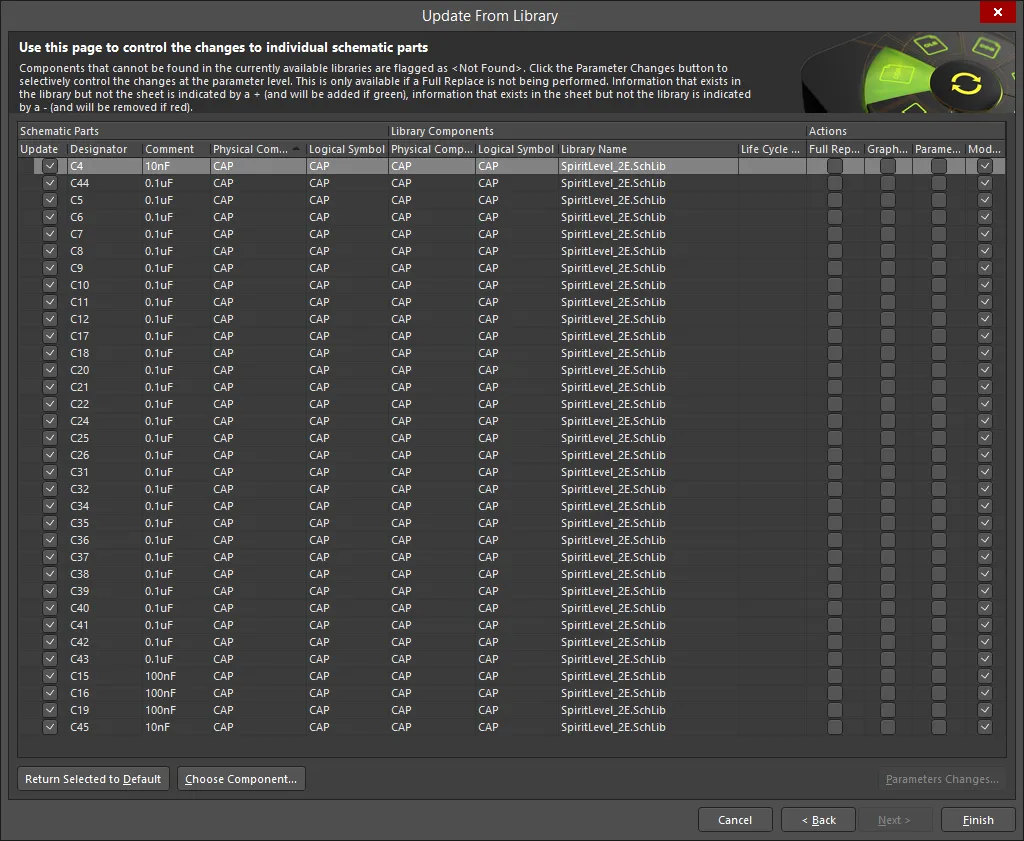
Trang thứ hai của hộp thoại Update From Library
Bảng được chia thành ba vùng:
- Schematic Parts - vùng này liệt kê Designator, Comment, Physical Component và Logical Symbol của từng linh kiện đã đặt trên các trang sơ đồ nguyên lý. Bật hộp kiểm Update để cập nhật linh kiện đã chọn.
- Library Components - vùng này liệt kê Physical Component, Logical Symbol, Library Name và Life Cycle State của linh kiện thư viện tương ứng với từng phần tử sơ đồ nguyên lý trong danh sách. Đây thường là thư viện nguồn mà linh kiện được đặt từ đó ban đầu, nhưng bạn có thể thay linh kiện bằng một linh kiện khác trong cùng thư viện hoặc trong thư viện khác. Các linh kiện không tìm thấy trong những thư viện hiện có sẽ được liệt kê là <Not Found>.
-
Actions - các thao tác cập nhật cụ thể cần thực hiện cho từng phiên bản linh kiện có ô Update được chọn. Ban đầu, các thao tác này được thiết lập theo cài đặt thao tác mặc định đã xác định trên trang đầu tiên của hộp thoại. Nhấp vào ô kiểm để bật/tắt thao tác cho linh kiện đã chọn hoặc sử dụng các lệnh trong menu chuột phải.
- Full Replace - chọn ô này để thay thế hoàn toàn các mục đã chọn.
- Graphical - chọn ô này để cập nhật đồ họa của các mục đã chọn.
- Parameters - chọn ô này để cập nhật các tham số của các mục đã chọn. Nếu có ít nhất một linh kiện được chọn ô này, bạn có thể nhấp vào nút Parameters Changes để kiểm soát có chọn lọc các thay đổi ở cấp tham số - tìm hiểu thêm.
- Models - chọn ô này để cập nhật các mô hình của các mục đã chọn.
Đối với mỗi linh kiện, mục linh kiện trong thư viện nguồn ban đầu sẽ là linh kiện được dùng để đặt phiên bản linh kiện đó. Thông tin này được lấy từ vùng Library Link trong bảng Properties của linh kiện đã đặt.
Chỉ định linh kiện thay thế
Thông thường, quá trình cập nhật sẽ áp dụng các thay đổi của linh kiện vật lý gốc trong thư viện nguồn cho các phiên bản đã đặt của chính linh kiện vật lý đó trên các trang sơ đồ nguyên lý. Tuy nhiên, đôi khi bạn có thể muốn thay hẳn linh kiện vật lý đã đặt trong thiết kế. Bạn có thể dễ dàng chỉ định việc này trong quá trình cập nhật.
Bạn có thể chỉ định linh kiện thay thế cho một phiên bản linh kiện bằng cách chỉnh sửa trực tiếp trường Physical Component tương ứng trong vùng Library Components). Nếu linh kiện vật lý được chỉ định không tồn tại trong bất kỳ thư viện nào hiện đã được thêm vào danh sách thư viện dạng tệp khả dụng của dự án, giá trị <Not Found> sẽ được điền vào các trường Logical Symbol và Library Name. Trong trường hợp này, không thể cập nhật phiên bản linh kiện đó.
Khi tìm kiếm linh kiện trong cơ sở dữ liệu, phạm vi tìm kiếm chỉ giới hạn ở các tệp DBLib và SVNDBLib hiện đã tải (Available Filed-based Libraries). Bạn không thể tìm kiếm linh kiện trong cơ sở dữ liệu theo một đường dẫn tìm kiếm được chỉ định.
Ngoài ra, hãy chọn một phiên bản linh kiện trong bảng rồi nhấp vào nút Choose Component. Hộp thoại Replace Component sẽ mở ra, cho phép bạn tìm linh kiện thay thế cần thiết trong bất kỳ thư viện nào hiện có.
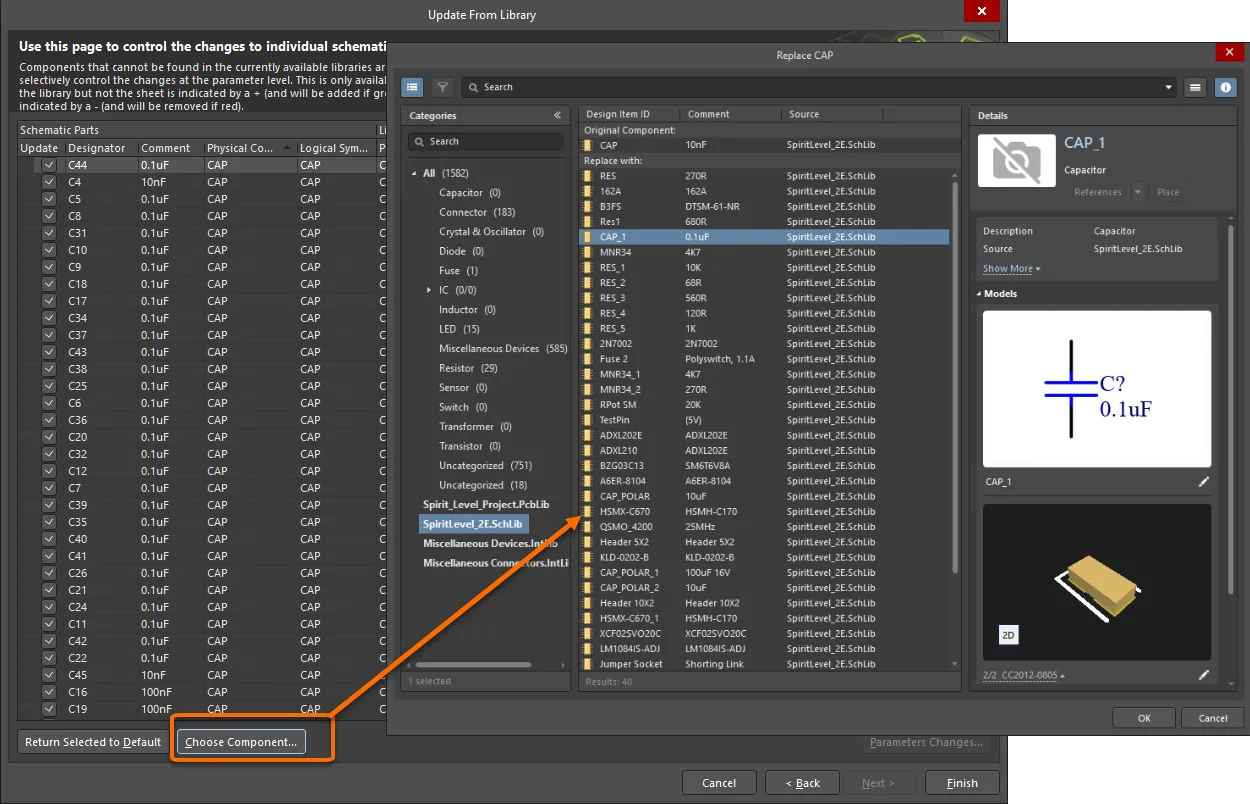
Truy cập hộp thoại Replace Component (File-based)
Khi chọn một linh kiện hợp lệ, thông tin liên quan của linh kiện đó sẽ được điền vào vùng Library Components của trang và ghi đè thông tin linh kiện trong thư viện nguồn ban đầu.
Nếu muốn quay lại thư viện nguồn ban đầu và giữ nguyên linh kiện vật lý gốc, hãy chọn phiên bản linh kiện trong bảng rồi nhấp vào nút Return Selected to Default.
Kiểm soát các thay đổi tham số
Các thay đổi riêng lẻ ở cấp tham số của một phiên bản linh kiện chỉ được hiển thị khi tùy chọn Full Replace bị tắt và tùy chọn Parameters được bật trong vùng Actions của trang. Nếu muốn xem từng thay đổi tham số được đề xuất trong quá trình cập nhật, hãy nhấp vào nút Parameters Changes. Hộp thoại Select Parameter Changes sẽ mở ra, tổng hợp các thay đổi tham số cho những phiên bản linh kiện đã bật thao tác cập nhật tham số. Trong hình minh họa bên dưới, hãy lưu ý rằng các phiên bản linh kiện C1, C3, C7 và C10 đã tắt thao tác cập nhật tham số nên không xuất hiện trong hộp thoại.
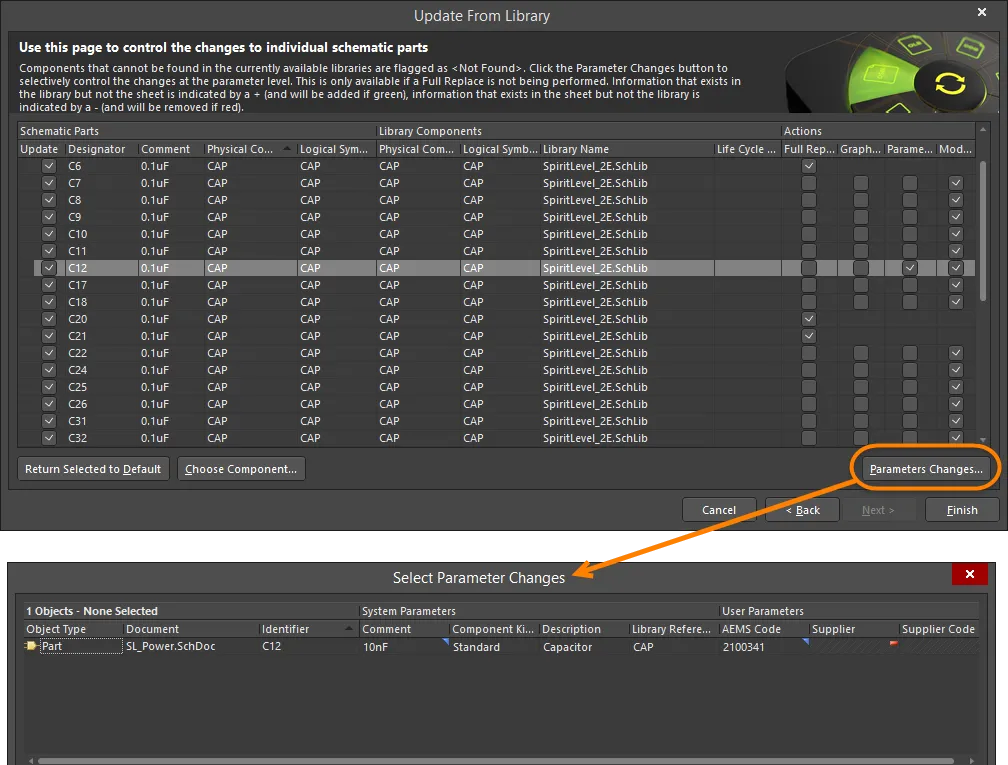
Truy cập hộp thoại Select Parameter Changes
Các tùy chọn và điều khiển của hộp thoại Select Parameter Changes
Nhiều tùy chọn/điều khiển trong hộp thoại này khá dễ hiểu và không cần giải thích thêm. Những mục cần giải thích được mô tả bên dưới.
Các điều khiển bổ sung
-
Update Selected - dùng để buộc cập nhật các tham số hiện được chọn.
-
Reject Selected - dùng để từ chối cập nhật được đề xuất cho các tham số hiện được chọn.
-
Reject All - dùng để từ chối cập nhật được đề xuất cho tất cả tham số.
-
Show all parts - chọn ô này để hiển thị tất cả linh kiện trong bảng chính.
Menu chuột phải
-
Report - nhấp để mở hộp thoại Report Preview nhằm tạo báo cáo.
Lưu ý
- Bạn có thể kéo và thả các cột trong vùng bảng để thay đổi thứ tự hiển thị cột. Thứ tự mới được lưu trong tệp dự án để ghi nhớ khi bạn mở lại hộp thoại.
-
Có thể ngăn cập nhật tham số theo các cách sau:
- Ở cấp tham số của từng linh kiện, bật tùy chọn Lock Parameter trong chế độ Component của bảng Properties (nhấp đúp vào linh kiện để truy cập). Tùy chọn Allow Synchronization With Database cũng được dùng để kiểm soát việc có cho phép cập nhật chú thích hay không. Theo mặc định, tùy chọn này được bật để luôn cho phép đồng bộ với thư viện/cơ sở dữ liệu nguồn. Bạn có thể tắt tùy chọn này để không đưa chú thích vào quá trình cập nhật.
- Ở cấp liên kết cơ sở dữ liệu - vùng Field Mapping của tài liệu liên kết cơ sở dữ liệu tương ứng (tệp *.DbLink, *.DbLib hoặc *.SvnDbLib) có một số tùy chọn kiểm soát việc có cho phép cập nhật tham số hay không, bao gồm Update Values, Add to Design và Remove from Design.
Tương tự công cụ Update Parameters From Database, hộp thoại sẽ liệt kê tất cả tham số đã ánh xạ của những phiên bản linh kiện được liên kết với cơ sở dữ liệu bên ngoài. Ngoài ra, tất cả tham số có trong các phiên bản linh kiện đã đặt tham gia vào quá trình cập nhật tham số cũng sẽ được liệt kê. Đây là điểm khác biệt quan trọng khi truy cập hộp thoại Select Parameter Changes từ hai công cụ cập nhật.
Một lần nữa, hộp thoại hiển thị các thay đổi được đề xuất nhằm đồng bộ lại tham số của các linh kiện đã đặt với tham số của các linh kiện trong thư viện hoặc cơ sở dữ liệu nguồn tương ứng. Các cập nhật được đề xuất tuân theo những thao tác cập nhật được xác định trong:
- Vùng Parameter Settings của hộp thoại Cài đặt cập nhật thư viện khi nguồn cập nhật là thư viện sơ đồ nguyên lý hoặc thư viện tích hợp.
- Tệp liên kết trung gian (*.DBLink, *.DBLib, *.SVNDBLib) khi nguồn cập nhật là cơ sở dữ liệu.
Các khác biệt về tham số được làm nổi bật bằng một biểu tượng riêng trong ô tương ứng. Xem phần tiếp theo (Parameter Update States) để biết danh sách đầy đủ các trạng thái ô có thể có.
Sử dụng các điều khiển có sẵn trong hộp thoại (các nút hoặc menu chuột phải) để xác định những thay đổi tham số nào sẽ được thực hiện và những thay đổi nào sẽ bị từ chối, cho phép bạn ghi đè các điều kiện cập nhật mặc định ở cấp từng tham số. Hãy nhớ rằng việc từ chối một cập nhật được đề xuất trong một ô có nghĩa là bạn không muốn thực hiện bất kỳ thay đổi nào đối với tham số đó của phiên bản linh kiện cụ thể đó trên trang sơ đồ nguyên lý.
Các trạng thái cập nhật tham số
Một ô trong hộp thoại Select Parameter Changes có thể có nhiều trạng thái cập nhật khác nhau, tùy thuộc vào những khác biệt cụ thể được phát hiện giữa các linh kiện đã đặt và thư viện/cơ sở dữ liệu nguồn, cũng như các thao tác cập nhật tham số áp dụng đã được chỉ định. Bảng sau liệt kê các trạng thái ô có thể có.
| Cell State | Description |
|---|---|
 |
Linh kiện trong Altium Designer và linh kiện trong thư viện/cơ sở dữ liệu đều có tham số và có cùng giá trị. Việc cập nhật sẽ không tạo ra thay đổi nào. |
 |
Linh kiện trong Altium Designer và linh kiện trong thư viện/cơ sở dữ liệu đều có tham số, nhưng chưa được gán giá trị. Việc cập nhật sẽ không tạo ra thay đổi nào. |
 |
Linh kiện trong Altium Designer và linh kiện trong thư viện/cơ sở dữ liệu đều không có tham số. Việc cập nhật sẽ không tạo ra thay đổi nào. Trạng thái này cũng có thể xuất hiện nếu tham số trong linh kiện Altium bị ngăn đưa vào bản cập nhật do tắt các tùy chọn Allow Synchronization With Library và/hoặc Allow Synchronization With Database trong bảng Properties tương ứng. |
 |
Linh kiện trong Altium Designer và linh kiện trong thư viện/cơ sở dữ liệu đều có tham số, nhưng có giá trị khác nhau. Việc cập nhật sẽ gán giá trị từ cơ sở dữ liệu. |
 |
Linh kiện trong Altium Designer và linh kiện trong thư viện/cơ sở dữ liệu đều có tham số. Trong linh kiện Altium Designer, tham số đã được gán giá trị, còn trong cơ sở dữ liệu thì chưa. Việc cập nhật sẽ gán giá trị từ cơ sở dữ liệu; trong trường hợp này là không có giá trị. |
 |
Linh kiện trong Altium Designer không có tham số, nhưng linh kiện trong thư viện/cơ sở dữ liệu thì có. Việc cập nhật sẽ thêm tham số vào linh kiện Altium Designer với giá trị hiển thị trong ô. |
 |
Linh kiện trong Altium Designer không có tham số, nhưng linh kiện trong thư viện/cơ sở dữ liệu thì có. Việc cập nhật sẽ thêm tham số vào linh kiện Altium Designer mà ban đầu chưa gán giá trị. |
 |
Linh kiện trong Altium Designer có tham số, nhưng linh kiện trong thư viện/cơ sở dữ liệu thì không. Việc cập nhật sẽ xóa tham số khỏi linh kiện Altium Designer. Note: Nếu phiên bản linh kiện đang được cập nhật từ cơ sở dữ liệu bên ngoài và ánh xạ tương ứng từ trường cơ sở dữ liệu sang tham số thiết kế được đặt thành, tham số sẽ được coi là không tồn tại trong bản ghi cơ sở dữ liệu, ngay cả khi thực tế có tồn tại. |
 |
Có sự khác biệt giữa giá trị tham số của linh kiện trong Altium Designer và linh kiện trong thư viện/cơ sở dữ liệu. Đề xuất cập nhật sang giá trị trong cơ sở dữ liệu đã bị từ chối, dựa trên giá trị hiện tại của tùy chọn Update Values trong tài liệu liên kết cơ sở dữ liệu (tệp DbLink, DbLib hoặc SvnDbLib). Sẽ không có thay đổi nào xảy ra. Lưu ý rằng các lệnh Update Selected và Update All trong hộp thoại này sẽ ghi đè trạng thái này và buộc cập nhật. |
 |
Linh kiện trong Altium Designer không có tham số, nhưng linh kiện trong thư viện/cơ sở dữ liệu thì có. Đề xuất cập nhật để thêm tham số vào linh kiện Altium Designer đã bị từ chối, dựa trên giá trị hiện tại của tùy chọn Add To Design . Sẽ không có thay đổi nào xảy ra. Lưu ý rằng các lệnh Update Selected và Update All trong hộp thoại này sẽ ghi đè trạng thái này và buộc cập nhật. |
 |
Linh kiện trong Altium Designer có tham số, nhưng linh kiện trong thư viện/cơ sở dữ liệu thì không. Đề xuất cập nhật để xóa tham số khỏi linh kiện Altium Designer đã bị từ chối, dựa trên giá trị hiện tại của tùy chọn Remove From Design trong tài liệu liên kết cơ sở dữ liệu (tệp DbLink, DbLib hoặc SvnDbLib). Sẽ không có thay đổi nào xảy ra. Lưu ý rằng các lệnh Update Selected và Update All trong hộp thoại này sẽ ghi đè trạng thái này và buộc cập nhật. |
Áp dụng thay đổi trực tiếp từ trình chỉnh sửa thư viện sơ đồ nguyên lý
Có thể cập nhật trực tiếp các linh kiện đã đặt trên sơ đồ nguyên lý từ thư viện sơ đồ nguyên lý nguồn. Phương pháp cập nhật này đặc biệt phù hợp để cập nhật các linh kiện được đặt từ các thư viện linh kiện sơ đồ nguyên lý riêng lẻ (*.SchLib), khi những thư viện đó được đưa vào nhóm thư viện dựa trên tệp có sẵn cho dự án.
Các chỉnh sửa đối với linh kiện trong thư viện sơ đồ nguyên lý nguồn được chuyển sang các tài liệu sơ đồ nguyên lý bằng lệnh Tools » Update Schematics có trong các menu chính của trình chỉnh sửa thư viện sơ đồ nguyên lý. Ngoài ra, có thể áp dụng thay đổi cho các linh kiện được chọn bằng cách chọn những linh kiện đó trong bảng SCH Library và sử dụng lệnh cập nhật trong menu chuột phải.

Từ thư viện sơ đồ nguyên lý nguồn, có thể áp dụng thay đổi bằng menu chuột phải của bảng SCH Library
Tất cả các phiên bản của những linh kiện đã đặt trong mọi tài liệu sơ đồ nguyên lý đang mở đều sẽ được cập nhật, bất kể tài liệu thuộc dự án nào. Về cơ bản, nếu linh kiện đã đặt có giá trị trong trường Physical Component giống với linh kiện trong thư viện, linh kiện đó sẽ được cập nhật. Bạn sẽ được thông báo về số linh kiện (trong bao nhiêu tài liệu) đã được sửa đổi qua quá trình cập nhật. Quá trình cập nhật sẽ thay thế hoàn toàn từng phiên bản linh kiện hiện có bằng linh kiện trong thư viện.
Xác minh bản cập nhật
Sau khi cập nhật các linh kiện đã đặt trên sơ đồ nguyên lý, linh kiện trong thư viện sơ đồ nguyên lý hoặc footprint PCB, tất nhiên bạn sẽ muốn xác minh rằng quá trình cập nhật đã diễn ra theo dự kiến. Các phần sau trình bày cách kiểm tra nhanh xem các tham số, liên kết mô hình và thuộc tính đồ họa đã được cập nhật thành công hay chưa.
Kiểm tra cập nhật tham số
Bạn có thể kiểm tra xem các tham số đã được cập nhật chính xác hay chưa bằng cách mở hộp thoại Parameter Table Editor (Tools » Parameter Manager) hoặc xem các tham số của linh kiện được chọn trong bảng Properties.
Bên dưới, các linh kiện C1, C2 và C3 đều đã được thêm tham số mới TestParam, với giá trị Test, trong quá trình cập nhật.
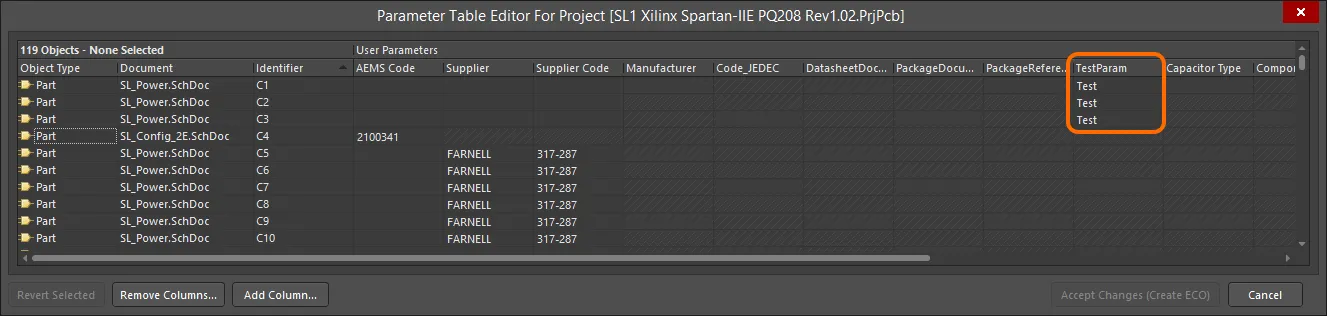
Hộp thoại Parameter Table Editor
Kiểm tra cập nhật liên kết mô hình
Có thể xác minh các cập nhật liên kết mô hình của linh kiện trong vùng Models của bảng Properties tương ứng.
Kiểm tra cập nhật đồ họa
Cách dễ nhất để kiểm tra các cập nhật đồ họa là so sánh linh kiện thiết kế trên trang sơ đồ với linh kiện trong thư viện nguồn. Có thể dễ dàng hiển thị linh kiện trong thư viện nguồn bằng bảng Components, cho phép so sánh trực tiếp cạnh nhau.
 Bản địa hóa bằng AI