Tài khoản Altium của bạn cho phép truy cập các dịch vụ theo yêu cầu của Altium, chẳng hạn như kết nối với một Workspace Altium 365. Để đăng nhập vào tài khoản Altium, hãy nhấp vào điều khiển Current User ở góc trên bên phải của không gian thiết kế (khi bạn chưa đăng nhập vào tài khoản Altium, điều khiển này hiển thị dưới dạng  ), sau đó nhấp vào mục
 trong menu tương ứng.
Sử dụng trang được mở trong trình duyệt để đăng nhập vào tài khoản Altium bằng phương thức bạn muốn (và có thể sử dụng): thông tin đăng nhập bằng email trực tiếp, tài khoản Google®, Facebook® hoặc Renesas đã liên kết, thông qua SSO đã cấu hình, hoặc sử dụng xác minh hai bước hay phương thức xác thực dựa trên thiết bị.
Khi đăng nhập từ Altium Designer lần đầu tiên, bạn nên cho phép Altium Designer truy cập thông tin định danh của mình (tên, email, ảnh đại diện người dùng, v.v.) để Altium Designer có thể sử dụng mã định danh duy nhất của bạn nhằm truy cập dữ liệu mà bạn có quyền truy cập trong Altium 365 (dự án, linh kiện, tác vụ, bình luận, v.v.) và các dịch vụ đám mây khác mà Altium Designer có thể kết nối (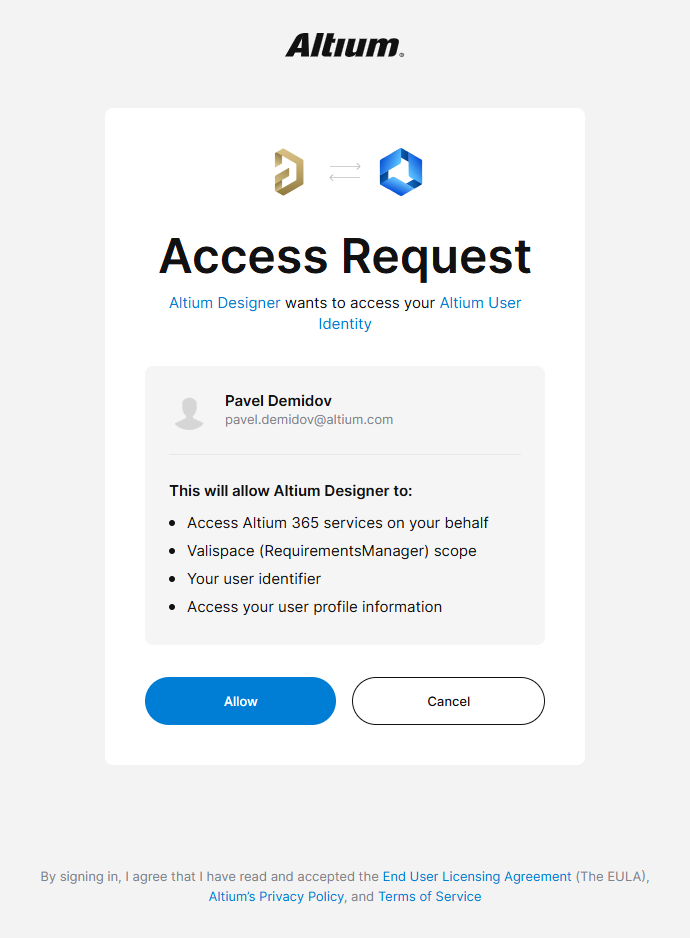 ). Nếu một Workspace Altium 365 mà bạn có quyền truy cập đã bật ứng dụng Cổng thông tin yêu cầu & hệ thống, việc này cũng cho phép Altium Designer truy cập dữ liệu yêu cầu của ứng dụng đó. Ngoài ra, thông tin này có thể được dùng để báo cáo thống kê sử dụng nếu bạn đã đồng ý. Sau khi quyền truy cập được cấp, quá trình xác thực sẽ hoàn tất và bạn sẽ được đăng nhập trở lại trong Altium Designer.
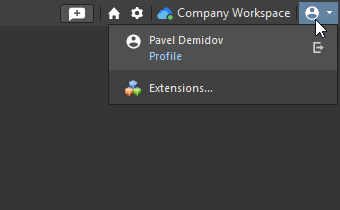
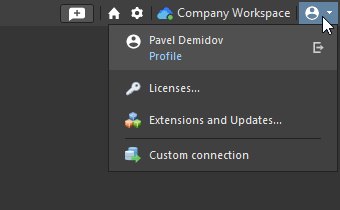
Sau khi đăng nhập, điều khiển Current User trong Altium Designer sẽ thay đổi để thể hiện rằng bạn đã đăng nhập vào tài khoản Altium bằng cách hiển thị ảnh hồ sơ hoặc ảnh đại diện Altium của bạn (ví dụ:  ). Menu cũng sẽ hiển thị ảnh này cùng họ tên đầy đủ và liên kết Profile để truy cập nhanh tài khoản Altium qua trình duyệt mặc định.
Lưu ý về việc đăng nhập:
-
Vì lý do bảo mật, quá trình đăng nhập phải được hoàn tất trong thời hạn quy định (5 phút). Nếu quá thời hạn này, lỗi sẽ xảy ra và bạn cần bắt đầu lại quá trình đăng nhập.
-
Khi đăng nhập vào tài khoản, bạn thực hiện việc này thông qua một Altium Portal. Về phía Altium, cổng thông tin đơn giản là một kết nối bảo mật đến một Altium Account Management Server cụ thể. Mọi giao tiếp với các máy chủ Quản lý tài khoản Altium thông qua Cổng Altium tương ứng đều được bảo mật bằng HTTPS.
Bạn không duy trì kết nối liên tục với các máy chủ Quản lý tài khoản Altium. Altium Designer giao tiếp với Máy chủ quản lý tài khoản bằng cách gửi yêu cầu và nhận phản hồi. Sau đó, kết nối được đóng lại. Sẽ có nhiều yêu cầu để đăng nhập, lấy các giấy phép khả dụng để hiển thị, v.v., nhưng mỗi yêu cầu đều độc lập và kết nối sẽ đóng sau đó.
-
Khi sử dụng Altium Designer Agile, các phương thức xác thực được phép do quản trị viên của tổ chức bạn xác định trên trang Authentication của Bảng điều khiển công ty. Quản trị viên có thể cấu hình và bật tính năng đăng nhập một lần (SSO) SAML với một Nhà cung cấp danh tính (ví dụ: Okta®) từ trang này. Hệ thống cấu hình phía máy chủ này cho phép quản trị viên tài khoản thiết lập, kiểm tra, bật và tắt chức năng SSO cho người dùng trong công ty. Xem trang Cấu hình xác thực đăng nhập để biết thông tin cấu hình và các ví dụ tích hợp IdP.
-
Nếu đăng xuất khỏi tài khoản Altium (bằng nút  trong menu của điều khiển Current User), bạn cũng sẽ được chuyển trở lại trình duyệt với một trang xác nhận được mở.
Phương thức ‘đăng nhập hợp nhất’ để đăng nhập vào tài khoản Altium qua trình duyệt bên ngoài được mô tả ở trên đang ở giai đoạn Open Beta và khả dụng khi tùy chọn System.UnifiedLogin được bật trong hộp thoại Advanced Settings.
Khi tùy chọn System.UnifiedLogin bị tắt trong hộp thoại Advanced Settings, phiên bản trước của hộp thoại Sign in được sử dụng để đăng nhập vào tài khoản Altium.

Các tùy chọn và điều khiển của hộp thoại Sign In (Phiên bản trước)
-
Email – nhập email của bạn. Đây là email đã được sử dụng khi tạo thông tin đăng nhập tài khoản Altium của bạn. Hãy liên hệ với quản trị viên Altium tại đơn vị nếu bạn không có sẵn thông tin đăng nhập tài khoản Altium.
-
Password – nhập mật khẩu Altium của bạn.
-
Sign in automatically – bật tùy chọn này để tự động đăng nhập vào các dịch vụ trực tuyến của Altium khi bạn khởi động Altium Designer bằng User Name và Password đã chỉ định.
-
Forgot password? – chọn tùy chọn này để mở hộp thoại Reset Password, nơi bạn có thể yêu cầu một mật khẩu tạm thời mới được gửi đến địa chỉ email của mình.
-
 – nhấp vào nút này để được chuyển đến Google, nơi bạn có thể đăng nhập bằng thông tin đăng nhập tài khoản Google của mình. Tìm hiểu thêm.
-
 – nhấp vào nút này để được chuyển đến Facebook, nơi bạn có thể đăng nhập bằng thông tin đăng nhập tài khoản Facebook của mình. Tìm hiểu thêm.
-
 – nếu tổ chức của bạn đã thiết lập quyền truy cập bằng đăng nhập một lần, bạn có thể đăng nhập thông qua hộp thoại Single Sign On bằng cách nhấp vào nút này. Tìm hiểu thêm.
-
By signing in you agree to Altium's Privacy Policy and Terms of Use – bạn có thể chọn Chính sách quyền riêng tư để chuyển đến Chính sách quyền riêng tư của Altium, hoặc Điều khoản sử dụng để chuyển đến Điều khoản dịch vụ chung của Altium.
-
Register an account – chọn tùy chọn này để chuyển đến trang đăng ký tài khoản Altium, nơi bạn có thể đăng ký tài khoản Altium mới hoặc đăng nhập vào tài khoản hiện có.
-
Sign in – sau khi nhập email và mật khẩu, nút này sẽ khả dụng. Nhấp để tiếp tục quá trình đăng nhập.
-
Third-party Sign-in – để mang lại sự linh hoạt hơn trong cách kết nối với tài khoản Altium, Altium Designer cung cấp các tùy chọn đăng nhập phổ biến qua bên thứ ba: Google® và Facebook®. Để liên kết một tùy chọn đăng nhập khác với tài khoản của bạn, hãy nhấp vào phương thức kết nối mong muốn và đăng nhập vào dịch vụ đó nếu được yêu cầu. Nhập thông tin đăng nhập tài khoản Altium hiện có của bạn trên trang tiếp theo để thiết lập liên kết giữa bên thứ ba và tài khoản của bạn ( ). Bạn có thể xem xác nhận liên kết trong tài khoản Altium của mình, đồng thời cũng có thể xóa liên kết tại đó khi cần bằng nút điều khiển Unlink Account) (
 ).
-
Single Sign On – để tăng cường khả năng tương thích với các hệ thống hiện có của công ty, bạn có thể đăng nhập vào Altium Designer bằng hệ thống xác thực Single Sign-On (SSO) của tổ chức mình ( ). Bên cạnh lợi ích tăng cường bảo mật và quản lý quyền truy cập của người dùng CNTT hiệu quả hơn, việc áp dụng các cơ chế SSO còn mang lại sự thuận tiện khi đăng nhập vào phần mềm Altium bằng cùng một bộ thông tin đăng nhập dùng cho các hệ thống và dịch vụ trên toàn công ty.
Khả năng đăng nhập SSO của Altium Designer hỗ trợ hạ tầng SSO được tích hợp trong ứng dụng quản lý tài khoản Altium và Altium 365, nền tảng lưu trữ Không gian làm việc Altium 365 của bạn. Với hoạt động trao đổi thông tin xác thực dựa trên Ngôn ngữ đánh dấu xác nhận bảo mật (SAML 2.0) đã được chuẩn hóa, hệ thống xác lập các danh tính được cấp quyền từ Nhà cung cấp danh tính (IdP) do công ty bạn chỉ định – ví dụ: Okta, OneLogin, v.v. Giao diện đăng nhập SSO cho công ty bạn, nếu chưa được thiết lập, thường được xây dựng dựa trên mẫu hoặc ví dụ do IdP cung cấp – giao diện này khởi tạo quá trình trao đổi các xác nhận xác thực dựa trên SAML và cung cấp quyền truy cập vào các dịch vụ của công ty ( ).
Ngoài Altium Designer, bạn có thể thiết lập phiên SSO bằng cách đăng nhập trực tiếp vào Tài khoản Altium hoặc Không gian làm việc Altium 365.
Lưu ý rằng nếu tính năng xác minh 2 bước được áp dụng bắt buộc cho tài khoản Công ty của bạn, bạn sẽ không thể đăng nhập vào tài khoản Altium bằng phiên bản trước của hộp thoại Sign in. Trong trường hợp này, bạn phải sử dụng phương thức đăng nhập hợp nhất (khả dụng khi tùy chọn System.UnifiedLogin được bật trong hộp thoại Cài đặt nâng cao).
Nếu tính năng xác minh 2 bước chưa được bật ở cấp tài khoản Công ty nhưng đã được cấu hình cho tài khoản Altium cá nhân của bạn, bạn có thể đăng nhập bằng phiên bản trước của hộp thoại Sign in. Trong trường hợp này, bước xác minh bổ sung sẽ không được áp dụng.
Để biết thêm thông tin về cách cấu hình xác minh 2 bước, hãy tham khảo trang Cấu hình xác thực đăng nhập.

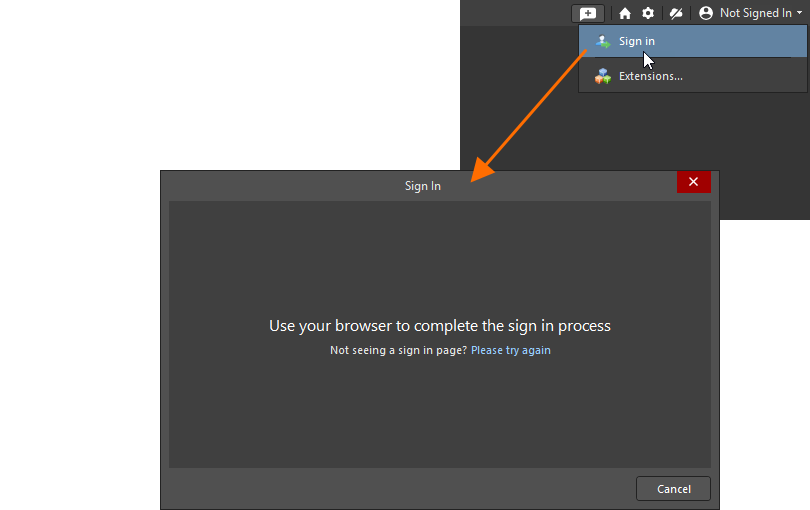
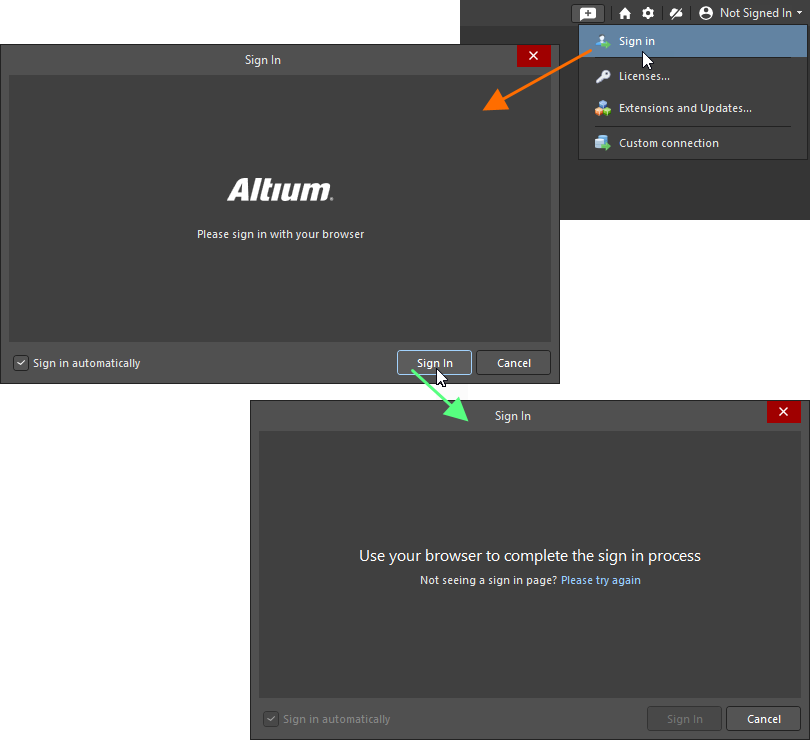
 sẽ mở trình duyệt mặc định với một trang để bạn đăng nhập vào tài khoản Altium.
 Bản địa hóa bằng AI