Tài khoản Altium của bạn cung cấp quyền truy cập vào các dịch vụ theo yêu cầu của Altium, chẳng hạn như kết nối với một Workspace Altium 365. Để đăng nhập vào tài khoản Altium của bạn, hãy nhấp vào điều khiển Current User ở góc trên bên phải của không gian thiết kế (khi bạn chưa đăng nhập vào tài khoản Altium của mình, điều khiển này sẽ được hiển thị là  ), sau đó nhấp vào mục
  trên menu tương ứng.
Hãy sử dụng trang mở ra trong trình duyệt để đăng nhập vào tài khoản Altium của bạn bằng phương thức bạn ưu tiên (và có thể sử dụng): thông tin xác thực email trực tiếp, tài khoản Google®, Facebook®, hoặc Renesas đã liên kết, thông qua SSO đã cấu hình, hoặc sử dụng xác minh 2 bước hay phương thức xác thực dựa trên thiết bị.
Sau khi đăng nhập, điều khiển Current User trong Altium Designer sẽ thay đổi để phản ánh rằng bạn đã đăng nhập vào Tài khoản Altium của mình bằng cách hiển thị ảnh hồ sơ Altium hoặc avatar của bạn (ví dụ:  ). Menu cũng sẽ hiển thị thông tin này, cùng với họ tên đầy đủ và liên kết Profile để truy cập nhanh vào Tài khoản Altium của bạn thông qua trình duyệt mặc định.
Lưu ý về việc đăng nhập:
-
Vì lý do bảo mật, có giới hạn thời gian (5 phút) để hoàn tất quá trình đăng nhập. Nếu vượt quá thời gian này sẽ xảy ra lỗi, khi đó bạn cần bắt đầu lại quá trình đăng nhập.
-
Khi bạn đăng nhập vào tài khoản của mình, bạn thực hiện việc đó thông qua một Altium Portal. Ở phía Altium, portal đơn giản là một kết nối bảo mật tới một Altium Account Management Server. Mọi giao tiếp với các máy chủ Quản lý Tài khoản Altium thông qua Altium Portal tương ứng đều được bảo mật qua HTTPS.
Bạn không duy trì kết nối thường trực với các Máy chủ Quản lý Tài khoản Altium. Altium Designer giao tiếp với Máy chủ Quản lý Tài khoản bằng cách gửi yêu cầu và nhận phản hồi. Tại thời điểm đó, kết nối sẽ đóng. Sẽ có nhiều yêu cầu để đăng nhập, yêu cầu hiển thị các giấy phép khả dụng, v.v., nhưng mỗi yêu cầu là độc lập, rồi kết nối sẽ đóng.
-
Khi sử dụng Altium Designer Agile, các phương thức xác thực được phép do quản trị viên của tổ chức bạn xác định trên trang Authentication của Company Dashboard. Quản trị viên có thể cấu hình và bật SAML Single Sign-On (SSO) với một Identity Provider (ví dụ: Okta®) từ trang này. Hệ thống cấu hình backend này cho phép quản trị viên tài khoản thiết lập, kiểm tra, bật và tắt khả năng SSO cho người dùng trong công ty. Xem trang Configuring Sign-in Authentication để biết thông tin cấu hình và ví dụ tích hợp IdP.
-
Nếu bạn đăng xuất khỏi tài khoản Altium của mình (bằng nút  trong menu điều khiển Current User), bạn cũng sẽ lại được đưa tới trình duyệt của mình, nơi sẽ tải một trang xác nhận.
Cách tiếp cận “đăng nhập hợp nhất” để đăng nhập vào tài khoản Altium của bạn thông qua trình duyệt bên ngoài như mô tả ở trên hiện đang ở giai đoạn Open Beta và khả dụng khi tùy chọn System.UnifiedLogin được bật trong hộp thoại Advanced Settings dialog.
Khi tùy chọn System.UnifiedLogin bị tắt trong hộp thoại Advanced Settings, một phiên bản trước đó của hộp thoại Sign in sẽ được dùng để đăng nhập vào tài khoản Altium của bạn.

Options and Controls of the Sign In Dialog (Previous Iteration)
-
Email – nhập email của bạn. Đây là địa chỉ email đã được sử dụng khi tạo thông tin xác thực tài khoản Altium của bạn. Hãy liên hệ quản trị viên Altium tại địa phương nếu bạn không có sẵn thông tin xác thực tài khoản Altium của mình.
-
Password – nhập mật khẩu Altium của bạn.
-
Sign in automatically – bật tùy chọn này để tự động đăng nhập vào các dịch vụ trực tuyến của Altium khi bạn khởi động Altium Designer bằng User Name và Password đã chỉ định.
-
Forgot password? – chọn tùy chọn này để mở hộp thoại Reset Password, nơi bạn có thể nhận một mật khẩu tạm thời mới, sau đó mật khẩu này sẽ được gửi đến địa chỉ email của bạn.
-
 – nhấp vào nút này để được chuyển hướng đến Google, nơi bạn có thể đăng nhập bằng thông tin xác thực tài khoản Google của mình. Tìm hiểu thêm.
-
 – nhấp vào nút này để được chuyển hướng đến Facebook, nơi bạn có thể đăng nhập bằng thông tin xác thực tài khoản Facebook của mình. Tìm hiểu thêm.
-
 – nếu tổ chức của bạn đã thiết lập quyền truy cập đăng nhập một lần, bạn có thể đăng nhập thông qua hộp thoại Single Sign On bằng cách nhấp vào nút này. Tìm hiểu thêm.
-
By signing in you agree to Altium's Privacy Policy and Terms of Use – bạn có thể chọn Privacy Policy để được chuyển đến Chính sách quyền riêng tư của Altium, hoặc Terms of Use để được chuyển đến Điều khoản dịch vụ chung của Altium.
-
Register an account – chọn tùy chọn này để được chuyển đến trang đăng ký tài khoản Altium, nơi bạn có thể đăng ký một tài khoản Altium mới hoặc đăng nhập vào tài khoản hiện có.
-
Sign in – sau khi email và mật khẩu được nhập, nút này sẽ khả dụng. Nhấp để tiếp tục quá trình đăng nhập.
-
Third-party Sign-in – để tăng tính linh hoạt trong cách bạn kết nối với tài khoản Altium của mình, Altium Designer cung cấp các tùy chọn đăng nhập phổ biến của bên thứ ba: Google® và Facebook®. Để liên kết một tùy chọn đăng nhập thay thế với tài khoản của bạn, hãy nhấp vào kết nối mong muốn và đăng nhập vào dịch vụ đó nếu cần. Trên trang tiếp theo, hãy nhập thông tin xác thực tài khoản Altium hiện có của bạn để thiết lập liên kết bên thứ ba với tài khoản của mình ( ). Việc xác nhận liên kết tài khoản có thể được xem trong tài khoản Altium của bạn, đồng thời tại đó bạn cũng có thể xóa liên kết nếu cần bằng điều khiển Unlink Account) (
 ).
).
-
Single Sign On – để tăng khả năng tương thích với các hệ thống hiện có của công ty, bạn có thể đăng nhập vào Altium Designer bằng hệ thống xác thực Single Sign-On (SSO) của tổ chức mình ( ). Cùng với lợi ích tăng cường bảo mật và quản lý truy cập người dùng CNTT hiệu quả hơn, việc áp dụng các mô hình SSO còn mang lại sự thuận tiện khi đăng nhập vào phần mềm Altium bằng cùng một bộ thông tin xác thực đang được áp dụng cho các hệ thống và dịch vụ toàn công ty của bạn.
Khả năng đăng nhập SSO của Altium Designer hỗ trợ hạ tầng SSO được tích hợp trong ứng dụng quản lý Altium account và Altium 365, nơi lưu trữ Altium 365 Workspace của bạn. Với truyền thông xác thực dựa trên tiêu chuẩn Security Assertion Markup Language (SAML 2.0), hệ thống thiết lập các danh tính được ủy quyền từ Identity Provider (IdP) do công ty bạn chỉ định – ví dụ: Okta, OneLogin, v.v. Giao diện đăng nhập SSO cho công ty bạn, nếu chưa có sẵn, thường dựa trên một mẫu hoặc ví dụ do IdP cung cấp – điều này khởi tạo các trao đổi xác thực dựa trên SAML và cung cấp quyền truy cập vào các dịch vụ của công ty ( ).
).
Bên ngoài Altium Designer, bạn có thể thiết lập một phiên SSO bằng cách đăng nhập trực tiếp vào Altium Account hoặc một Altium 365 Workspace.
Lưu ý rằng nếu xác minh 2 bước được bắt buộc sử dụng trong tài khoản Company của bạn, thì bạn sẽ không thể đăng nhập vào tài khoản Altium của mình bằng phiên bản trước đó của hộp thoại Sign in. Trong trường hợp này, phải sử dụng cách tiếp cận đăng nhập hợp nhất (khả dụng khi tùy chọn System.UnifiedLogin được bật trong hộp thoại Advanced Settings dialog).
Nếu xác minh 2 bước không được bật ở cấp tài khoản Company nhưng đã được cấu hình cho tài khoản Altium cá nhân của bạn, bạn vẫn có thể đăng nhập bằng phiên bản trước đó của hộp thoại Sign in. Trong trường hợp này, bước xác minh bổ sung sẽ không được áp dụng.
Để biết thêm thông tin về cách cấu hình xác minh 2 bước, hãy tham khảo trang Configuring Sign-in Authentication.

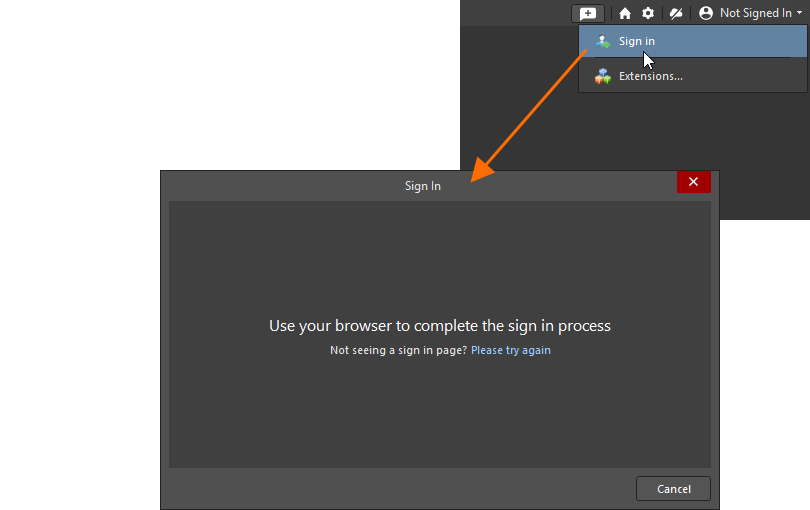
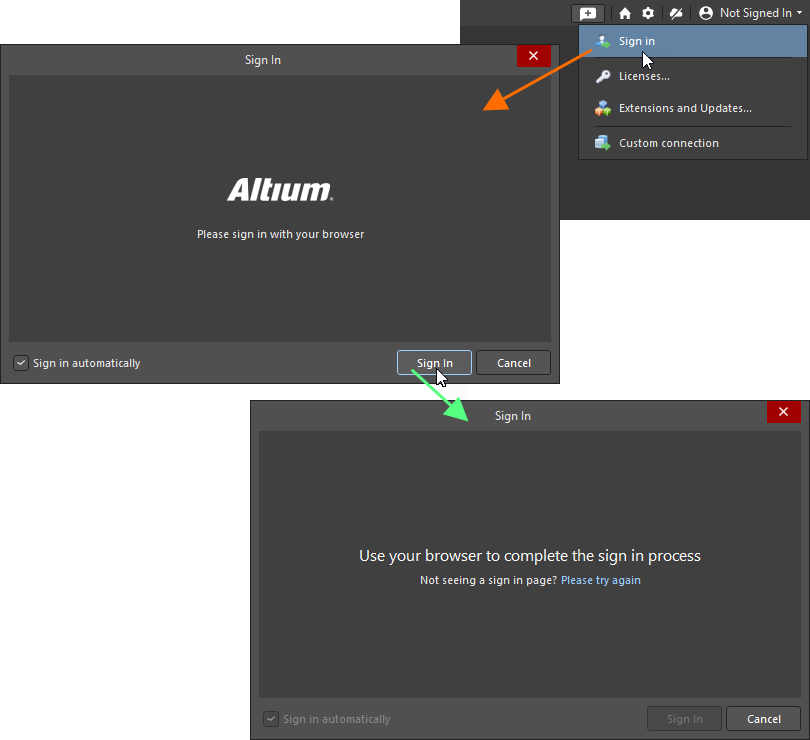
 sẽ mở trình duyệt mặc định của bạn với một trang để bạn có thể đăng nhập vào tài khoản Altium của mình.
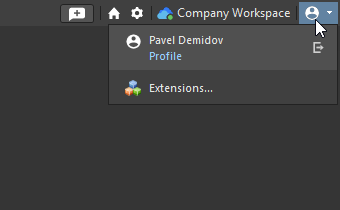
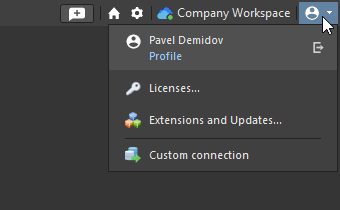
 Bản địa hóa bằng AI