
BOM CoDesign
概览
- 了解从何处访问 BOM CoDesign、相关 BOM 及其发布版本的呈现方式,以及可以在“属性”面板中查看哪些信息和状态详情。
- 了解如何分析 BOM 差异、使用可用的比较和探索操作,以及查看实时 BOM 与选定的相关 BOM 之间的价格差异及其影响。
- 了解哪些由采购需求驱动的更改可以直接应用于 ActiveBOM,以及何时需要采取元件替换等更全面的操作。
BOM 协同设计功能可促进 ECAD 与采购领域之间的 BOM 协同设计。此功能使设计人员和采购专家能够通过使用 BOM Portal 创建的 Related BOM 快照进行交互。通过 BOM 协同设计,您可以轻松查看设计的实时在制(WIP)BOM 与选定采购 BOM 之间的差异摘要,并进行详细分析。对于检测到的每一处差异,您都可以完全控制是否将相应更改(如适用)应用到 ActiveBOM 文档。

对于 Altium 365 工作区项目的 ActiveBOM 文档,可从 Properties 面板的 Related BOMs 选项卡访问 BOM 协同设计功能。面板顶部的 Related BOMs 区域列出了与项目相关的托管 BOM。展开相关 BOM 的条目即可查看其发布版本。
-
每个相关 BOM 条目均列出其名称、详细信息(托管 BOM 的描述)和最后修改日期。
-
每个相关 BOM 发布版本条目均列出其生命周期状态(由彩色图标指示)、修订版本 ID、详细信息(该发布版本的发布说明)和最后修改日期。

在 Related BOMs 列表中选择相关 BOM 条目或其某个发布版本,即可在面板下部查看其详细信息。
-
选择相关 BOM 条目后,其名称将显示在该区域顶部。单击该名称,即可在 Altium 365 工作区浏览器界面中打开对应的托管 BOM。此外,还会显示 Details 区域,其中包含托管 BOM 的描述(
 )。
)。
-
选择相关 BOM 发布版本条目后,该区域顶部将显示其所属 BOM 的名称、该发布版本的修订版本 ID,以及由图标和名称指示的生命周期状态。单击修订版本 ID,即可在 Altium 365 工作区浏览器界面中打开此发布版本。此外,还会显示 Details 区域,其中包含发布说明(
 )。
)。
 按钮,即可根据对当前选定的托管 BOM 和/或设计的实时 BOM 所做的更改,刷新列表及详细信息。
 图标。如果仅存在 Warning 报告级别的问题,则会显示
  图标。Differences 区域中受影响的条目旁也会显示相应图标。将光标悬停在图标上,即可在工具提示中查看详细信息(
 )。
)。
分析差异
在 Related BOMs 列表中选择相关 BOM 条目或其某个发布版本,即可分析该 BOM/发布版本与设计的实时在制(WIP)BOM(ActiveBOM)之间的差异。差异摘要显示在 Differences 区域,其中包含 Added、Modified 和 Removed BOM 条目的列表。展开条目即可查看特定差异的详细信息,并访问适用的操作。
单击  按钮可访问其他可用操作,通过这些操作可以使用工具进行进一步分析:
-
Compare MPN – 如果为相关 BOM 中的某个 BOM 行项目选择了不同的制造商料号,或建议添加替代器件,选择此项可打开 Manufacturer Part Search 面板,其中已选中当前器件和建议的器件以进行比较(
 )。了解有关该面板的 器件比较功能的更多信息。
-
Explore Component:
-
如果为相关 BOM 中的某个 BOM 行项目选择了不同的供应商采购方案(且制造商料号未更改),选择此项可打开 Manufacturer Part Search 面板,其中会按建议器件的 SPN 进行搜索(
 )。
)。
-
如果为相关 BOM 中的某个 BOM 行项目选择了不同的制造商料号,同时保留关联的工作区元件,选择此项可打开 Manufacturer Part Search 面板,在其中按建议器件的 MPN 进行搜索 (
 )。
)。
-
如果建议添加的替代器件未链接到工作区元件,请选择打开 Manufacturer Part Search 面板,在其中按建议器件的 MPN 进行搜索 (
 )。
)。
-
如果建议添加的替代器件已链接到工作区元件,请选择打开 Components 面板,在其中按所链接元件的修订版 ID 进行搜索 (
 )。
)。
-
-
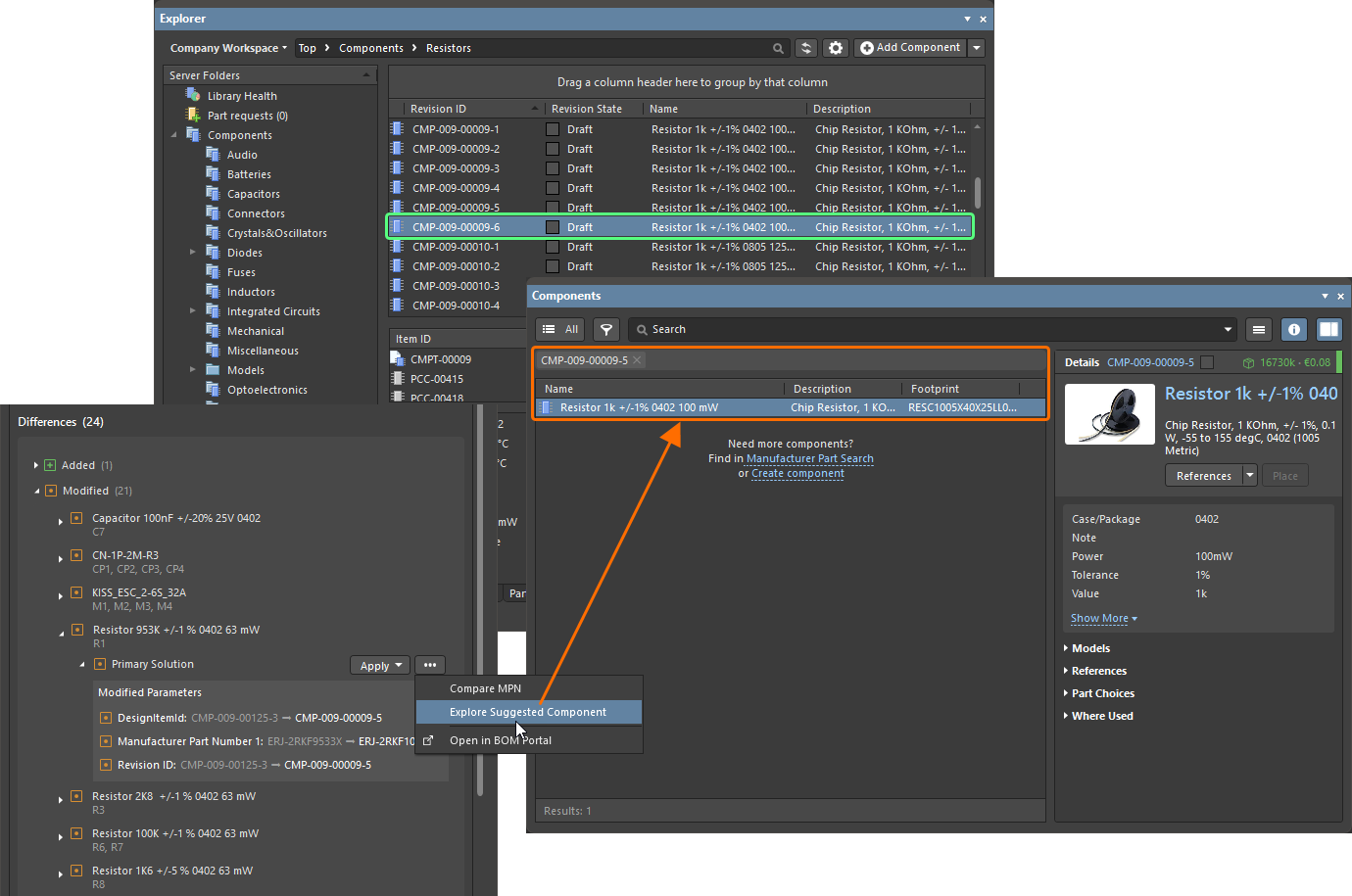
Explore Suggested Component – 如果在相关 BOM 中为某个 BOM 行项目选择了不同的制造商料号,且该料号链接到另一个工作区元件,请选择打开 Components 面板,在其中按该工作区元件的修订版 ID 进行搜索 (
 )。
)。
-
Open in BOM Portal – 选择此项可在默认浏览器的新选项卡中,通过 BOM Portal 打开相关 BOM,并选中对应的 BOM 行项目。
 )
)应用更改
在适用的情况下,可以将受管 BOM 中的更改应用到当前 ActiveBOM 文档数据,以消除差异。
-
当更改仅影响元件的供应链数据时,单击
 按钮可将更改直接应用到 ActiveBOM 文档。
-
如果在相关 BOM 中为某个 BOM 行项目选择了不同的供应商采购方案(且制造商料号未更改),则会将建议供应商的优先级设为 1 (
 )。
)。
-
如果在相关 BOM 中为某个 BOM 行项目选择了不同的制造商料号,则会将该制造商料号设为首选方案 (
 )。
)。
-
-
当向 BOM 行项目添加替代器件或从中移除替代器件时, 单击
按钮可添加/移除建议的替代器件 ( )。
)。
-
当更改还影响元件修订版时(例如,在相关 BOM 中为某个 BOM 行项目选择了不同的制造商器件,并且链接的工作区元件发生了变化),单击
 按钮以选择适当的操作:
-
Replace component – 选择此项可打开 Engineering Change Order 对话框 (
 )。完成 ECO 流程,以替换设计原理图中的元件。
-
Set as Alternate – 选择此项可将建议的器件添加为替代器件 (
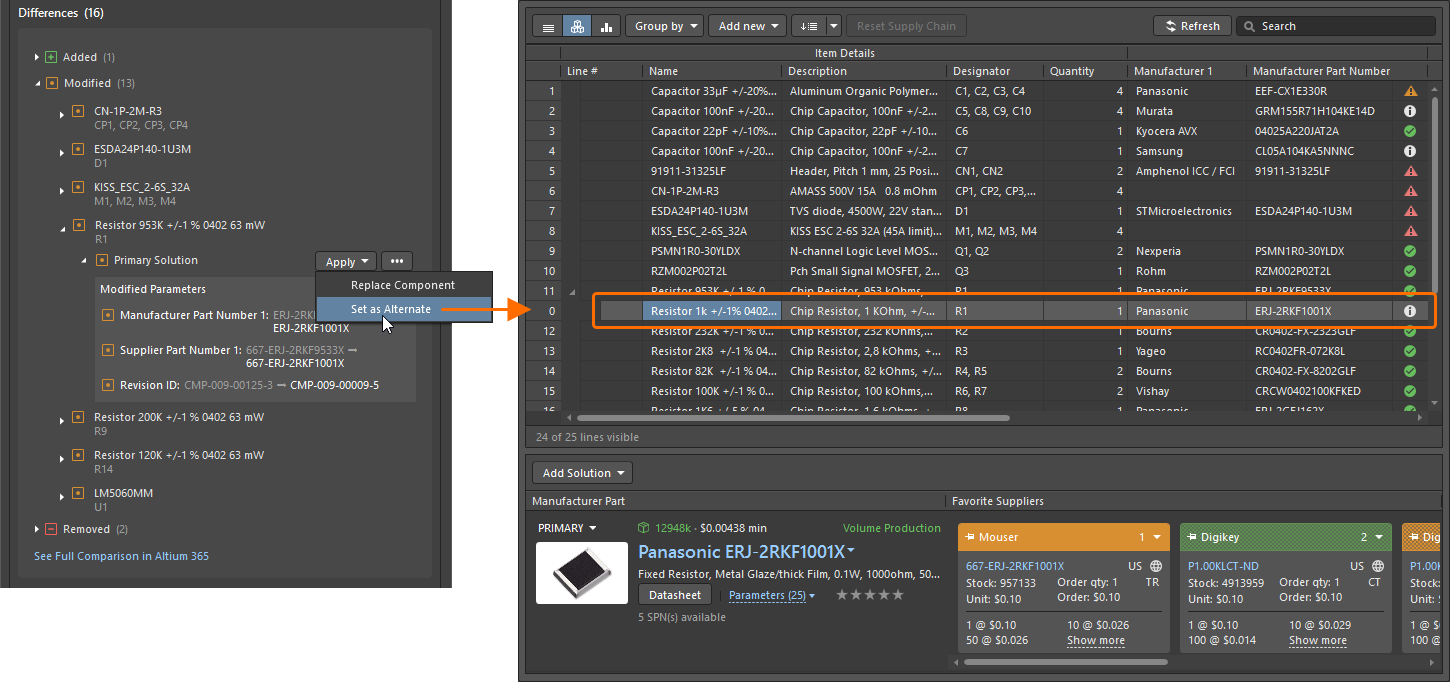 )。如果您希望保持设计不变,这可能是更合适的选项。
-
 AI 翻译
AI 翻译