
搜索制造商零件

Altium Essentials: Schematic Capture
This content is part of the official Altium Professional Training Program. For full courses, materials and certification, visit Altium Training.
在 PCB 设计中,搜索并选择最合适的元器件是一项基本设计任务。您可以在 Altium Designer 内的一个高级面板——Manufacturer Part Search 面板中完成这项任务。Manufacturer Part Search 面板提供基于类别和参数筛选的强大搜索功能,让您能够精准找到所需的制造商元器件,并根据成本和供货情况,为该实体元器件选择首选供应商。
所选制造商元器件可以保存到已连接的工作区或下载为库,也可以将其参数和数据手册添加到设计空间中的现有元器件。您还可以选择该制造商元器件的首选供应商,并以 供应商链接 参数的形式将其添加到现有设计元器件中。保存到您自己的已连接工作区时,需要使用元器件编辑器的单元器件编辑模式创建新元器件,其中会预先填入搜索到的元器件信息。
访问制造商元器件搜索面板
要打开 Manufacturer Part Search 面板,请从主菜单中选择 View » Panels » Manufacturer Part Search,或从设计空间右下角的  按钮菜单中选择 Manufacturer Part Search 选项。使用面板右上角的按钮,可在普通模式(
 )和紧凑模式(
 )之间切换布局。
|
普通模式下的 Manufacturer Part Search 面板 紧凑模式下的 Manufacturer Part Search 面板 |


该面板利用 Altium Parts Provider 服务的制造商和供应商数据资源,获取最相关且最新的元器件数据。所选制造商元器件可以保存到已连接的工作区 或下载为基于文件的库,也可以将其参数和数据手册添加到设计空间中的现有元器件。您还可以选择该制造商元器件的首选供应商,并以 供应商链接 参数的形式将其添加到现有设计元器件中。

 )登录或注册。点击 Sign in 将打开 Sign In 对话框,您可以在其中登录 Altium 账户(
制造商和供应商数据
首次打开 Manufacturer Part Search 面板时,在执行搜索之前,面板会显示元器件类别列表,如下所示。

面板的高级搜索引擎支持多种使用方式:在主 Search 字段中输入查询内容,进行简单搜索;通过选择元器件类型类别和智能 Filters,逐步细化搜索条件,进行高级参数搜索;也可以结合使用这两种方式。
要进行简单搜索,请在面板顶部的 Search 字段中输入搜索描述,然后按 Enter。例如:LED green clear 0603 SMD ( )。 点击搜索字符串旁的小 x 可将其清除;点击搜索字符串可将其重新载入搜索字段进行编辑;点击结果列表中的元器件描述,可查看该元器件的详细信息并访问供应商料号(SPN)列表。
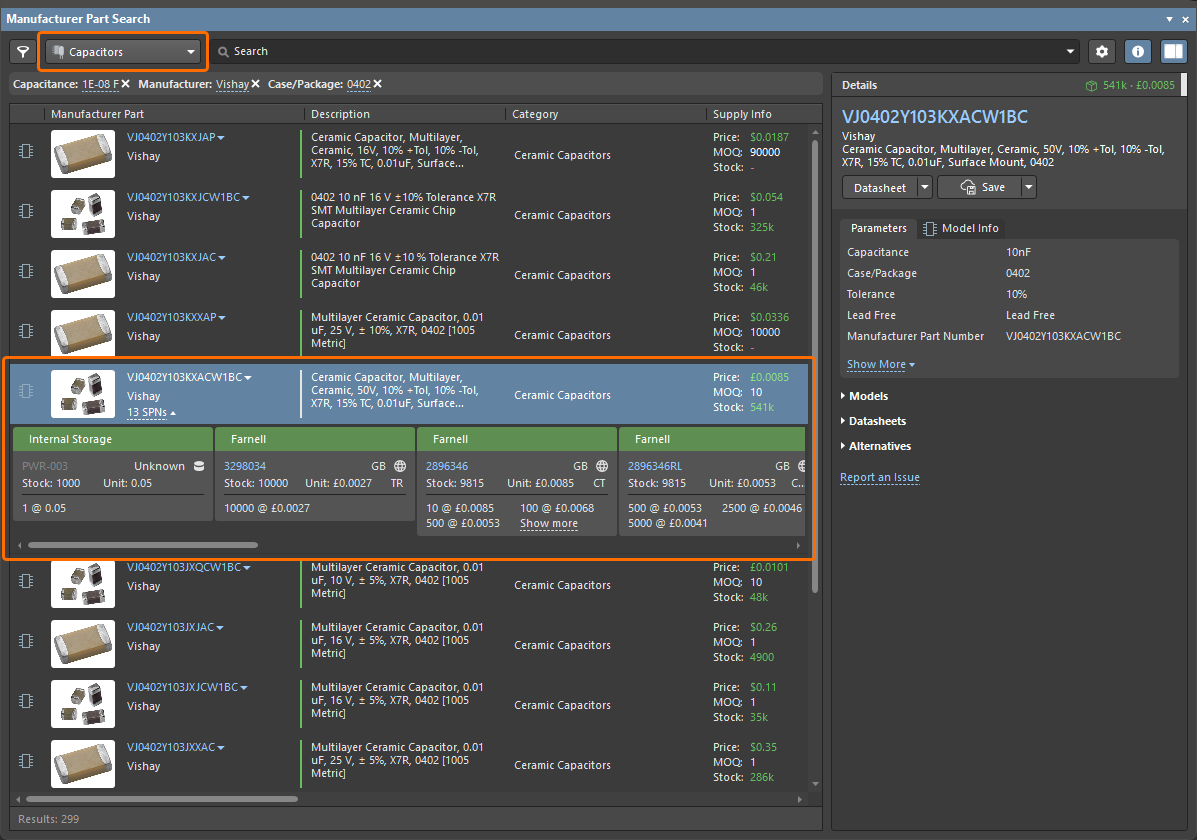
使用类别下拉菜单( )中的选项,将列表限定为特定元器件类型(图中标注 1 的位置——
 ),并点击
),并点击  图标以显示或隐藏 Filters 窗格(图中标注 2 的位置)。 Filters 列表的内容会根据所搜索元器件的类别而变化。
参数搜索选项非常适合为设计查找合适的制造商元器件。使用这些选项时,面板中的筛选选项会根据当前选择的类别和筛选条件,动态调整为最相关的参数选项。这让您能够快速缩小列表范围,找到最合适的制造商元器件;这些元器件会根据模型可用性、供应商库存和价格进行综合排序。请注意,对于基于复选框的筛选属性,可以选择多个选项;筛选器还包含可识别单位的搜索选项(将文本转换为数值),用于指定可接受的参数值范围。对于包含数值输入文本框的筛选字段,请按键盘上的 Enter 以应用该值。例如,先选择一个 Category,如 LEDs,然后根据 Color、Packaging、Mount 等条件,对 LED 类别进行 Filter。
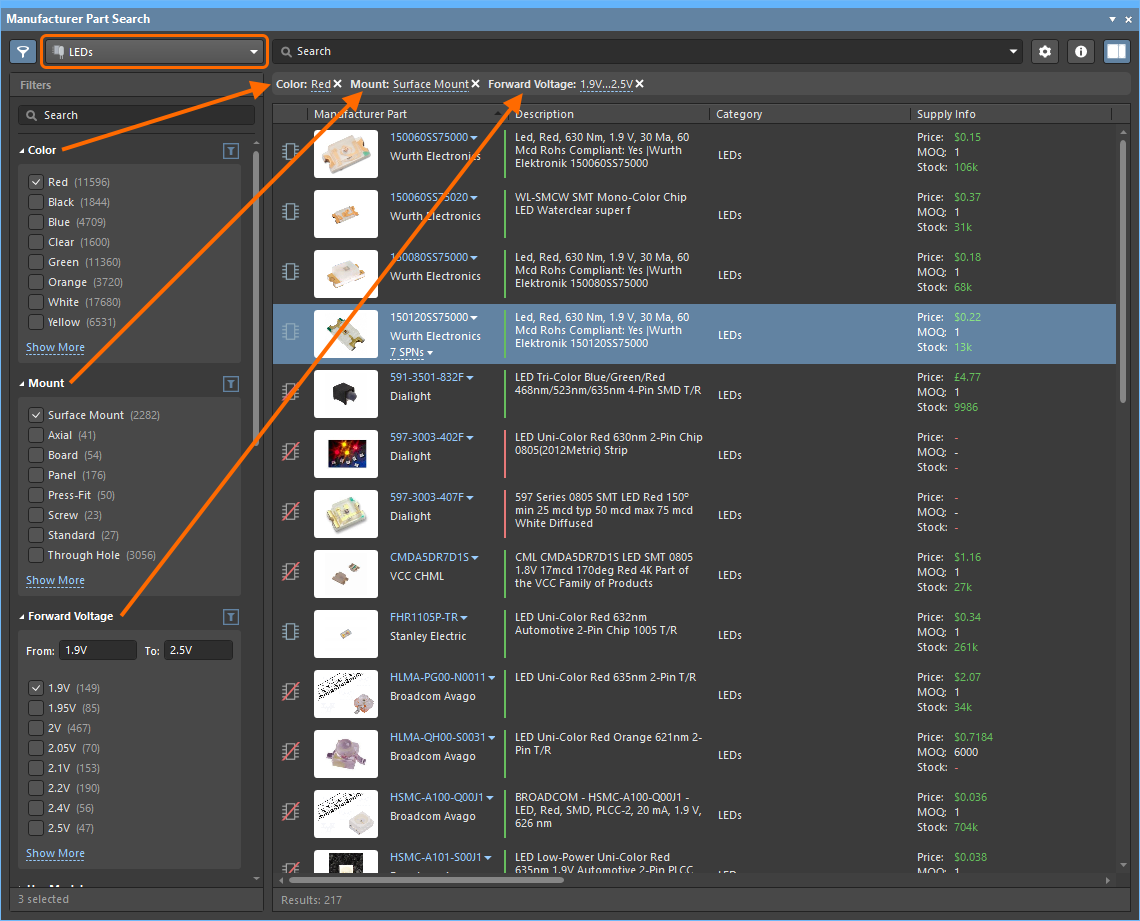
使用提供的类别和筛选器,快速缩小元器件列表范围。
当前选择的筛选选项显示在搜索栏下方、元器件列表上方。您可以通过各选项对应的 x 图标将其移除,以修改当前搜索筛选条件。同样,也可以通过取消勾选条目或取消选择选项按钮,移除 Filters 列表中的单个选项。
请注意,筛选器搜索框中的内容也会影响这些结果。因此,如果尚未清空搜索框,您将只能移除最后输入到搜索框中的搜索条件。清空搜索框即可解决此问题。

面板的 Filters 选项可根据您的需要进行定制:将特定参数类型设为收藏,它们就会移至当前元件类别列表的顶部。将鼠标悬停在参数筛选器名称的右侧,然后单击星形图标,即可将该筛选器设为收藏。收藏的筛选器设置按各个元件类别分别应用和保存。


列表中选定制造商器件的信息通过各列数据汇总显示,默认情况下会启用所有可用的参数列。 在元件列表中,可通过以下方式管理显示的内容:
-
设置元件列表的排序顺序——单击列标题,按该列数据对元件列表进行排序。再次单击该标题可反转排序顺序。
-
设置显示列的顺序——将列标题拖放到新位置。
-
指定显示哪些参数列——右键单击列标题并选择 Select Columns,打开 Select Columns 对话框,然后切换参数列的可见性,并使用 Up/Down 按钮调整其位置顺序。
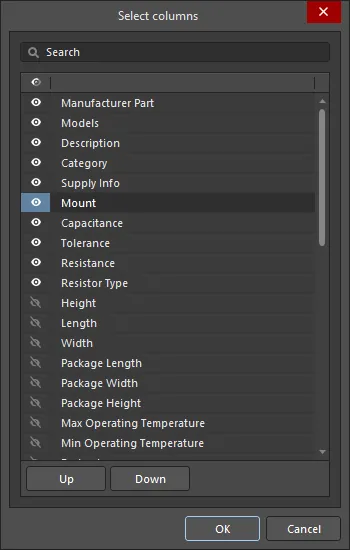
Select columns 对话框选择列对话框的选项和控件
- Search - 输入用于筛选列表的字符。
-
List - 此列表列出了 Manufacturer Part Search 面板中可显示的所有列。当某项显示
 时,该列将显示在 Manufacturer Part Search 面板中。当某项显示
  时, 该列将not 显示在 Manufacturer Part Search 面板中。单击这些符号可切换显示/隐藏状态。使用列标题中的图标可切换所有项目的可见性。
-
 图标 - 将光标悬停在列表列标题上,然后单击出现的图标,即可打开用于配置筛选器的弹出窗口。使用弹出窗口中的 Filter Rules 和 Filter Values 选项卡可切换筛选模式。使用 Clear Filter 按钮可重置筛选器。
- Up/Down - 单击可在列表中向上或向下移动选定项。只能移动已勾选的项目。这决定了各列在 Manufacturer Part Search 面板中的显示顺序。
-
按特定列条目筛选列表——将光标悬停在列标题上,然后单击
图标,显示该列中不重复的参数条目列表,再选择一个或多个条目,将所列器件限定为包含指定参数(例如 Case/Package代码)的器件。选择空白行可显示该参数没有值的器件。选择 (Select All) 选项可重置筛选器。 对某列应用筛选器后,其图标将变为蓝色 。
。
可根据面板中任意器件的数据,在您已连接的工作区中创建新元件——这意味着,任何列出的制造商器件都可以作为元件保存到您的工作区。使用以下任一控件可将元件保存到已连接的工作区:
-
 按钮;
按钮;
-
按钮菜单(
 )中的 Save to My Workspace (连接到 Altium 365 工作区时)/ Save to My Server(连接到 Enterprise Server 工作区时)命令;
-
元件条目右键菜单中的 Save to My Workspace / Save to My Server 命令;
-
将鼠标光标悬停在元件条目上时,其图像上出现的
 按钮。
按钮。
随后将打开 Create new component 对话框。从已连接工作区中当前定义的元件类型中选择一种,然后单击 OK。 元件编辑器将以 单元件编辑 模式打开,同时还会打开 使用元件数据对话框,您可以在其中选择要添加到新元件的元件数据(参数、模型、数据手册)。在元件编辑器中保存元件后,即可通过 元件面板,将其从已连接的工作区放置到设计中。
具有关联模型的器件可直接用于设计。您可以将选定元件下载为压缩的 集成库包来获取这些器件——从 按钮菜单或元件条目的右键菜单中选择 Download as File Library 命令。在打开的 Save As 对话框中指定 zip 文件的名称和位置。 默认情况下,文件将采用 Components - <Date> - <Time>.zip 格式命名,并生成在 \Users\Public\Documents\Altium\<Solution/Version>\Library\ExportIntLib 位置。
通过面板找到的器件会保存到您的工作区,然后作为 工作区库元件在设计中重复使用。您也可以使用右键菜单或 按钮菜单中的 Place 选项,直接从面板将器件放置到当前设计中。但请注意,采用这种方式时,所放置元件的数据源将是 Altium Content Vault,而不是您自己的工作区。
供应商数据
面板的搜索结果区域会显示完全或部分符合搜索条件的制造商器件列表。 如果制造商提供了器件图像,该图像也会显示出来。图像旁边是制造商器件编号 (MPN),它同时也是一个链接,指向制造商网站上该器件的详细信息(如下图中的数字 1 所示)。
单击行中的任意位置即可选中该器件。该行将高亮显示,并出现第二个链接, 指示能够供应该器件的供应商数量(下图中的数字 2)。单击位于 Manufacturer Part 列中的 SPNs 链接,即可查看供应该器件的供应商的详细供应链信息,信息以供应商选项表格列表的形式呈现, 并按供货情况和价格排序。 每家供应商关于该器件的详细信息都显示在带有彩色横幅的卡片上。这些卡片也称为 SPN(供应商器件编号)。
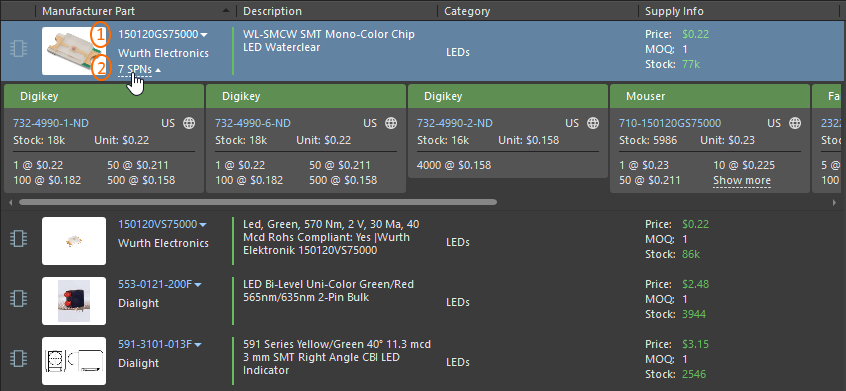
该面板提供可用元器件的供应商数据。
了解更多关于供应商卡片所提供信息的内容。
 按钮可设置供应商数据选项,例如指定显示的 Currency,以及将供应商单元格限制为仅显示包含有效数据的单元格。勾选 Exclude invalid SPNs 选项后,仅包含库存水平符合要求且数据为最新的单元格。此外,还提供了 Part Providers Preferences 链接,可打开 Preferences 对话框中的
制造商器件搜索面板右键菜单

-
Save to My Workspace / Save to My Server – 用于将选中的元器件 保存 到已连接的工作区。
-
Download as File Library – 用于将选中的器件 下载 为经过编译并压缩的 集成库 (
*.IntLib),其中包含源库包(*.LibPkg)和 库文件。 选中多个器件条目,即可一次下载这些器件。 -
Place – 用于在活动设计中放置器件。
-
Submit Request – 用于访问当前启用的器件申请流程定义。如果“器件申请”流程主题没有可用的活动流程定义,Submit Request 按钮将显示为灰色(不可用)。您可能需要退出工作区后重新登录,或重新启动 Altium Designer 以刷新。
-
Refresh – 用于刷新面板内容。
-
Copy – 用于将全部或选中的参数数据复制为以制表符分隔的文本列表。
-
Copy With Header – 用于将选中的元器件复制并粘贴到外部电子表格中, 例如 Microsoft Excel。
-
Select Columns – 用于打开选择列对话框, 选择要在面板中显示或隐藏的列。
-
Preferences – 单击可打开 Preferences 对话框中的数据管理 - 器件供应商页面, 以配置器件供应商。
器件详细信息
选定制造商器件的完整详细信息(包括可用的模型)显示在面板的 Details 窗格中。 使用面板右上角的  按钮(或面板处于紧凑模式时,使用面板底部的
  控件)切换该窗格的显示状态。
此区域中显示的信息和选项取决于可用的元件数据。您可以将器件保存到已连接的工作区、保存为集成库包,或放置到设计中(通过 按钮菜单),并通过  菜单或窗格的 Datasheets 列表查看数据手册。

下拉菜单提供了以下选项:将元件保存到已连接的工作区(通过 Create new component 对话框以及处于单元件编辑模式的元件编辑器),或将元件以 zip 压缩包中的集成库包形式下载到本地。也可以创建新的器件请求。
器件的 Details 区域还提供以下选项:
-
通过鼠标光标定位,将选定参数添加到原理图元件(通过拖放或右键菜单)。
-
将全部或选定的参数数据复制为制表符分隔的文本列表——通过右键菜单选项。
-
查看按适用性评分(Alternatives)排序的替代器件建议列表,其中每个条目都链接到其在线器件数据。
-
选择多个元件条目以启用数据比较功能,所选器件之间的参数差异将以红色文本突出显示。
模型数据
通过 Manufacturer Part Search 面板提供的许多器件都带有模型(原理图符号、PCB 封装和/或仿真模型)。模型的质量等级由面板搜索结果区域中器件条目左侧的图标表示:
-
Generic (
 )– 视为“未认证”,这些模型可能是参数数据未经验证的草稿模型,也可能是依据社区提供而非直接来自制造商的数据手册创建的。
-
ECAD Ready (
 )– 视为已由制造商自身“认证”,可直接用于 CAD 设计。认证依据包括遵循专门的验证流程(由 Altium 提供),同时符合特定制造商数据手册、IPC 标准以及公开发布的 CAD 模型样式指南的适用修订版本。
没有模型的器件带有  图标。
图标。
在面板的 Details 窗格中查看选定器件的详细信息时,Model Info 选项卡会提供更多模型信息。

使用 Manufacturer Part Search 面板的 Filters 窗格中的 Models 筛选器,可将列表限制为具有相应等级模型的器件。此外,还可以使用 Model Type 筛选器,将列表限制为具有相应类型模型的器件( )。
)。
对于带有通用模型的元件,您可以点击 Model Info 选项卡中的 Vote to Add Qualified Model 控件进行投票,以推动制作或添加经过认证的模型( )。
)。
替代器件
当器件已停产或不再推荐使用时,通常需要进行元件替换。Manufacturer Part Search 面板的 Alternatives 区域提供了当前选定制造商器件的可用替代器件列表。替代器件旁边的数字表示该器件作为所选器件替代品的置信度评分。

系统提供基于社区的替代器件数据,其置信度评分汇总自分销商数据。如果您有权访问 IHS Markit® 提供的高级替代器件数据,则置信度评分反映以下含义:
-
9 – 由元件工程师通过详细分析器件特性,确定为具有相同外形、适配性和功能的替代器件。
-
8 – 根据内部规则确定为具有相同外形、适配性和功能的替代器件。
-
6 – 功能等效的替代器件,即功能相同,但外形或适配性可能不同。
-
2 – 功能相似,但外形或适配性可能不同的替代器件。
您可以打开替代器件 MPN 右侧的下拉菜单,以访问以下命令:
-
Open in Manufacturer Part Search – 将制造商器件编号和制造商名称作为搜索条件,在 Manufacturer Part Search 面板中搜索,以便进一步了解此替代器件。
-
Open in Octopart – 打开 Octopart 网站,查看该制造商器件的详细信息。

找到的替代器件的数据(制造商器件型号和制造商名称)可以从面板中复制(例如,当您需要将 此替代器件添加为某个元件的器件选型时,这会很有帮助)。将光标悬停在替代器件的 MPN 或制造商名称上,然后单击 MPN 右侧出现的  图标。
图标。

数据来源
Manufacturer Part Search 面板背后的搜索引擎从 Altium Parts Provider 服务获取器件数据,并在可能的情况下,从 Altium Content Vault 获取匹配的原理图、PCB 和仿真模型。Manufacturer Part Search 面板中列出的器件与内容服务器中模型之间的匹配基于制造商名称和制造商器件型号。在工作区中,这由工作区库元件关联的 器件选型 决定。
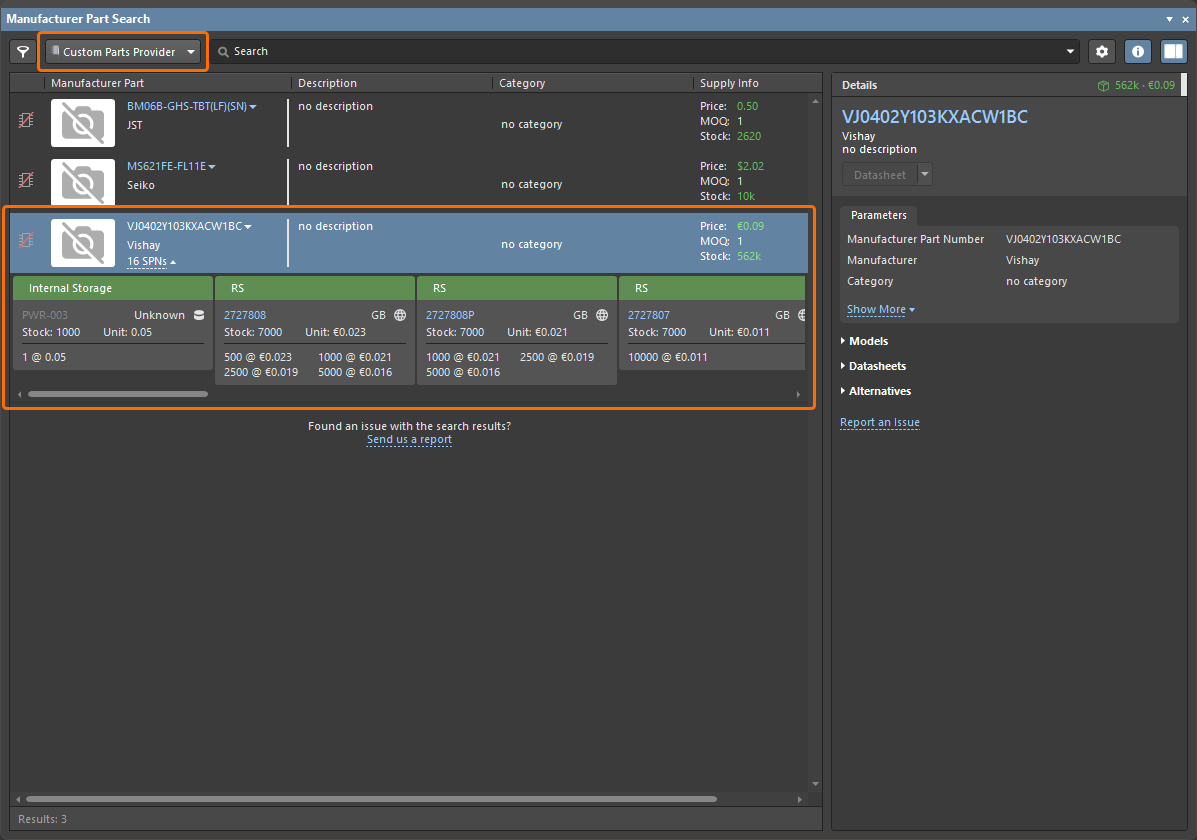 )或任何其他类别(
 )中浏览器件时,已配置的自定义器件提供程序中的供应商数据会与 Altium 器件提供程序的数据合并,从而在面板中汇总显示所有供应商信息。
在下方所示的示例中,面板从 Altium Content Vault 获取模型,因为根据该 LED 元件的器件选型条目,可以在内容服务器中找到它。所有其他数据均实时获取自 Altium 器件提供程序,为您提供所选元件的最新制造商和供应商信息。
所选元件已分配模型,其关联的  符号对此作出了指示。

参数数据
从 Manufacturer Part Search 面板将元件器件保存到工作区/集成库时,元件数据(模型和参数)均来自 Altium Content Vault。实际操作中,找到的元件会与 Altium 元件匹配,放置时会包含其参数。
此外,借助 Altium 器件提供程序服务,面板为每个器件条目提供了丰富的参数数据,请参见所选器件 Details 部分中的参数列表。这些参数代表该器件当前的制造商数据,因此是可添加到工作区/集成库或电路板设计中的元件上的相关最新信息。
器件搜索对话框
Manufacturer Part Search 面板中使用的搜索引擎和视图也用于 Altium Designer 中其他需要获取元件数据的应用。这些(模态)对话框包含器件搜索功能以及 OK 确认按钮,可用的操作命令略有不同。
Manufacturer Part Choices:
-
单元件编辑器 — 向 器件选型列表 添加器件或 通过器件搜索创建元件 时(例如,通过 Component – Name 字段旁的省略号按钮),会使用器件搜索引擎和视图。
-
Explorer 面板 — 为所选工作区元件的 器件选型列表 添加制造商器件时(从 Part Choices 选项卡),会使用器件搜索引擎和视图。
-
Components 面板 — 为所选元件的 器件选型列表 添加制造商器件时,会使用器件搜索引擎和视图;可从右键菜单中的 Operations 访问。
-
ActiveBOM 文档 — 为工作区元件创建/编辑 制造商链接列表 或 器件选型列表 时,会使用器件搜索引擎和视图,可从 Add Solution 菜单访问。
Supplier Links:
- 原理图编辑器 — 向已放置的元件添加 供应商链接 时(通过其右键选项菜单),会使用器件搜索引擎和视图。
- 库编辑器 — 在 SCH Library 面板 中向所选元件添加供应商链接时,会使用器件搜索引擎和视图。
器件比较功能
Compare 功能允许您比较两个选定器件(元件)的参数。启用  图标(蓝色)后,在表格区域中选择两个器件即可使用此功能。 Selected Part Details 区域将在表格区域右侧打开。上方区域(下图中的区域 1)并排显示选定的器件。单击 Datasheet 按钮可打开相应元件的制造商数据手册(如果有)。
下方区域(下图中的区域 2)并排显示元件参数,差异以红色文本突出显示,便于比较。

 AI 翻译
AI 翻译