
改变您对设计空间的看法
当你第一次将电路板导入多板装配编辑器时,它们会整齐地放置在同一平面上——你可以把它想象成所有板子都并排摆在一张虚拟桌面上。几分钟之内,你就会移动这一块、旋转那一块、再把另一块拉近一些!接着你又旋转了视图,这时你甚至都不确定哪个方向才是“上”了!
在 3D 设计空间中工作,需要具备管理该空间视图的能力,也需要具备在该空间内操控对象的能力。这是两项不同的技能:一项是控制你对空间的视角,另一项是在空间中定位电路板——我们先从用于控制空间视图的技巧开始。
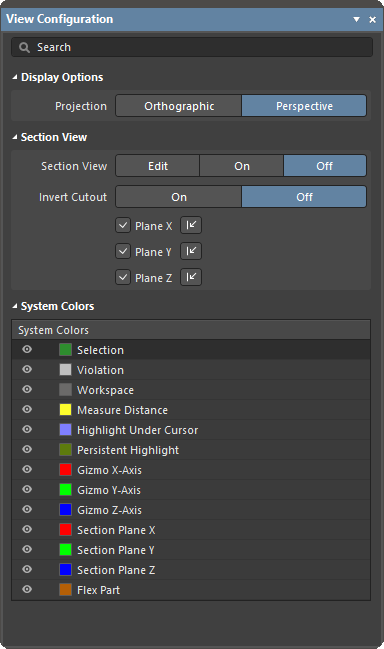 )。它也用于控制剖视图以及剖视面板的显示。更多信息请参阅下方各节。
 按钮的菜单或 View » Panels 主菜单),也可以使用
 在设计空间中调整视图方向
在多板装配编辑器设计空间的左下角有一个红/绿/蓝的轴标记,这被称为 design space gizmo。
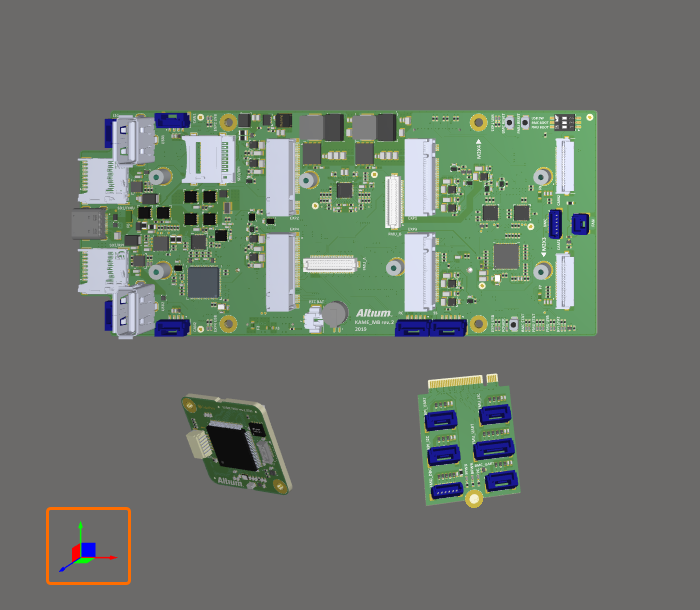
使用设计空间操纵器(位于设计空间左下角的彩色箭头与平面)来控制你对设计空间的视图。
设计空间操纵器用于改变你观察设计空间的视图方向。
每个设计空间轴及其对应平面都分配了颜色:
-
Blue – Z 轴,朝向 XY 平面观察。你可以把它理解为顶视图或底视图。
-
Red – X 轴,朝向 YZ 平面观察。你可以把它理解为前视图或后视图。
-
Green – Y 轴,朝向 XZ 平面观察。你可以把它理解为左视图或右视图。
当鼠标悬停在某个有颜色的操纵器元素上时,它会变亮,表示该元素处于激活状态。单击该颜色后,视图会重新定向,使你沿着该轴 down 观察装配。再次单击会将视图翻转,从相反方向沿同一轴观察。下表对各种行为给出了更多细节。
与设计空间轴对齐的视图控制快捷键
这些快捷键会将视图对齐到设计空间轴:
| 快捷键 | 行为 |
|---|---|
Z 键,或在设计空间操纵器上单击 Blue |
将视图重新定向为沿 Z 轴向下观察,直接看向 XY 平面。再次单击蓝色可从相反方向查看,或使用 Shift+Z 快捷键。 |
X 键,或在设计空间操纵器上单击 Red |
将视图重新定向为沿 X 轴向下观察,直接看向 YZ 平面。再次单击红色可从相反方向查看,或使用 Shift+X 快捷键。 |
Y 键,或在设计空间操纵器上单击 Green |
将视图重新定向为沿 Y 轴向下观察,直接看向 XZ 平面。再次单击绿色可从相反方向查看,或使用 Shift+Y 快捷键。 |
使用设计空间操纵器来改变视图方向。
与当前视图对齐的视图控制快捷键
你可以执行的许多视图移动并不是以设计空间轴为参照,而是以当前视图为参照。当前视图称为当前视图平面,即你此刻在显示器中看到的那个平面。例如,当你缩放时,设计空间内容会向你靠近或远离,而不受设计空间轴当前角度的影响。
这些快捷键相对于当前视图平面:
| 快捷键 | 行为 |
|---|---|
Ctrl+Mouse Wheel |
放大/缩小 |
Right-Click, Hold&Drag |
当你在当前视图平面内拖动以平移设计空间视图时,会显示平移手形光标。 |
Shift+Right-Click, Hold&Drag |
围绕当前视图平面的水平与垂直轴旋转设计空间视图。单击并拖动的位置定义旋转中心。 |
Ctrl+PgDn |
将视图缩放以适配所有对象(包括原点标记)。 |
你可以使用鼠标和键盘快捷键来更改当前视图。
更改投影类型
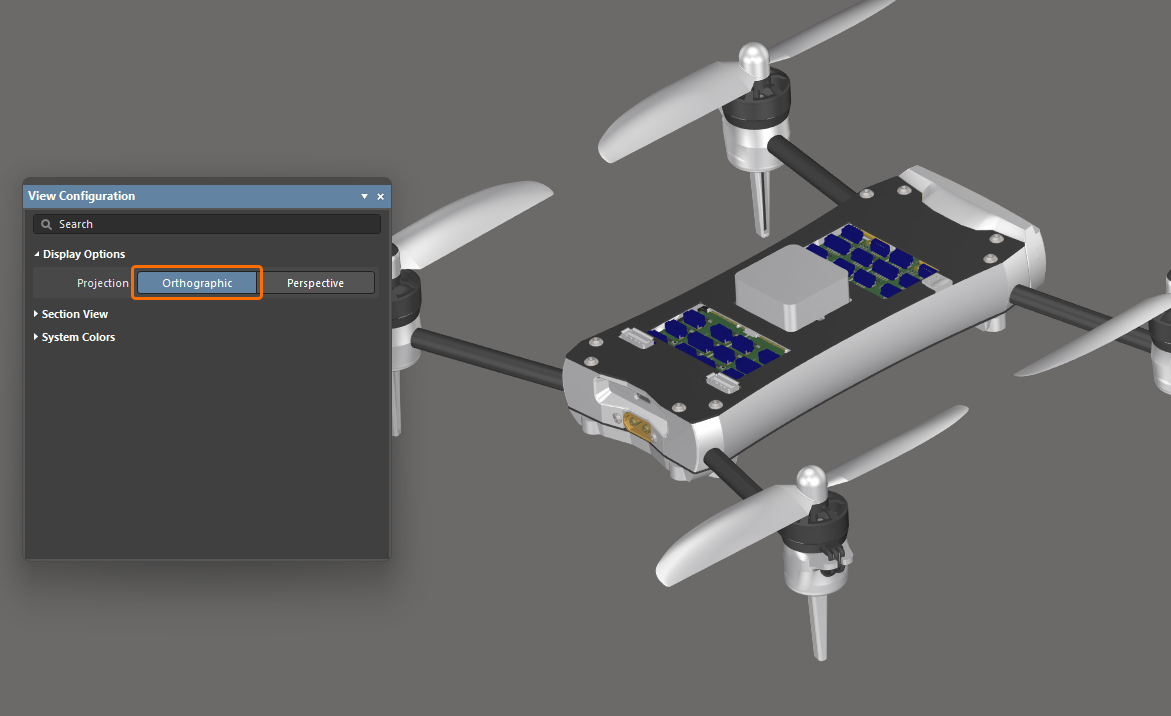
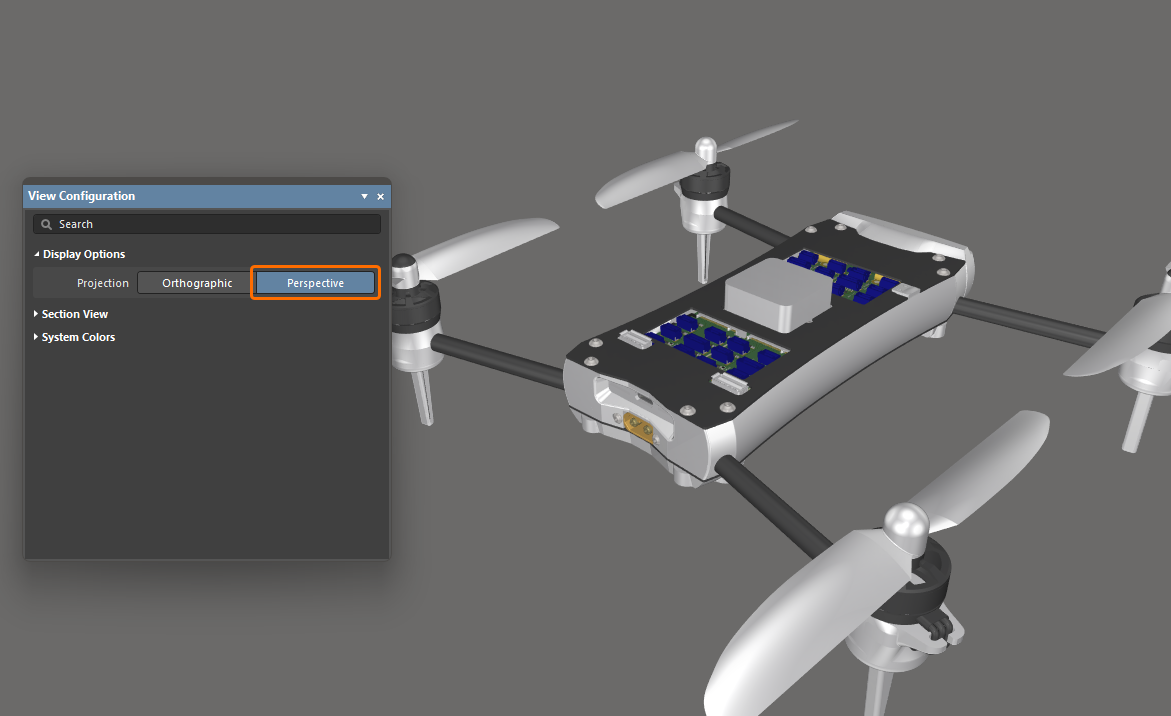
你可以通过主菜单切换 View » Toggle Projection Type 命令(快捷键: P),或在 View Configuration 面板的 Display Options 区域使用 Projection 选项,将多板装配编辑器的视图在透视与正交之间切换。
-
透视(Perspective)是一种三维图像视图,能够呈现高度、宽度和深度,从而获得更逼真的图像或图形。
-
正交(Orthographic)是一种三维对象视图,通过将对象的视图投影到一个平面上生成,该平面通常设置为与对象的某个平面平行。选择此选项可查看多板装配中对象与文本的精确位置,而不会被周围对象遮挡。
|
该多板装配的 Projection 设置为 Orthographic。 同一多板装配的 Projection 设置为 Perspective。 |
定义装配的剖视图
剖视图可用于揭示装配内部通常不可见的细节。其实现方式是定义平面,在这些平面处将装配的一部分进行 sliced 或 cut away。多板装配编辑器支持沿三个轴分别定义剖切平面,因此剖切定义可以在 1、2 或 3 个方向上进行。
剖视图可以处于 Off、On 或 Edit 模式。在 Edit 模式下,会显示剖切平面;每个平面以带颜色的半透明表面表示,并从剖视图原点向外延伸。剖视图原点由三支彩色箭头定义,称为 section view gizmo。你可以在 View Configuration 面板的 Section View 区域启用其显示并配置其方向。
|
启用 Edit 模式以应用剖切,并使平面可见且可编辑。 启用 On 模式以应用剖切并隐藏平面。 启用 Off 模式以隐藏面板,从而更清晰地查看多板装配。 |
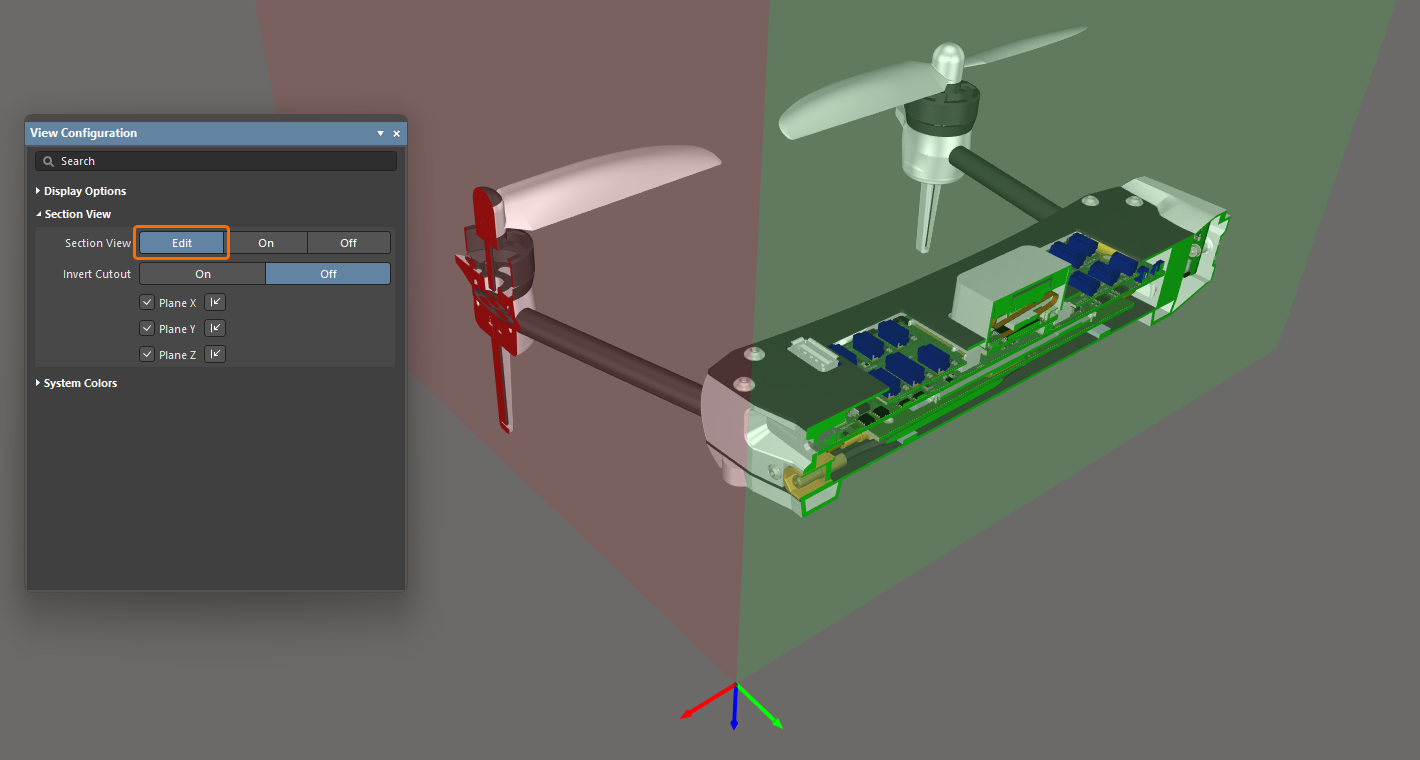
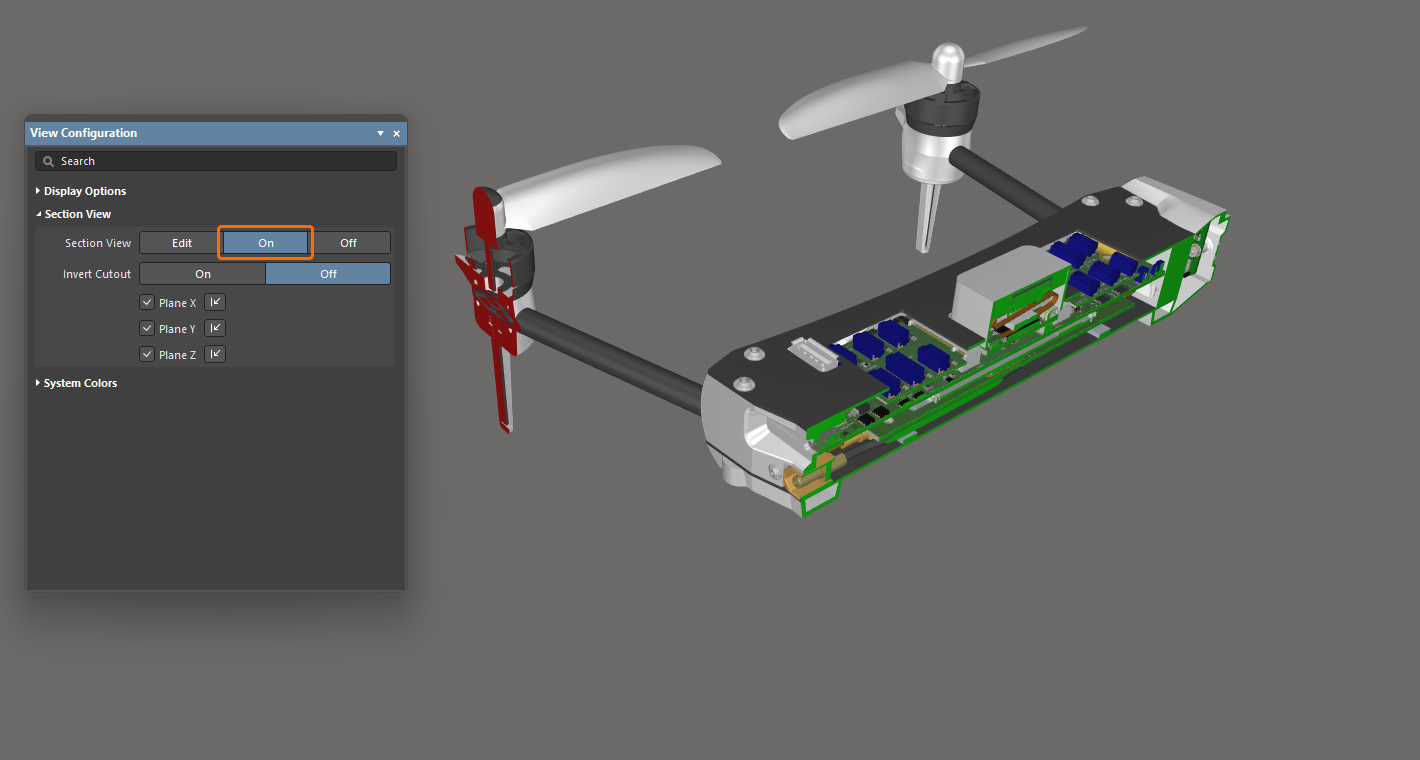
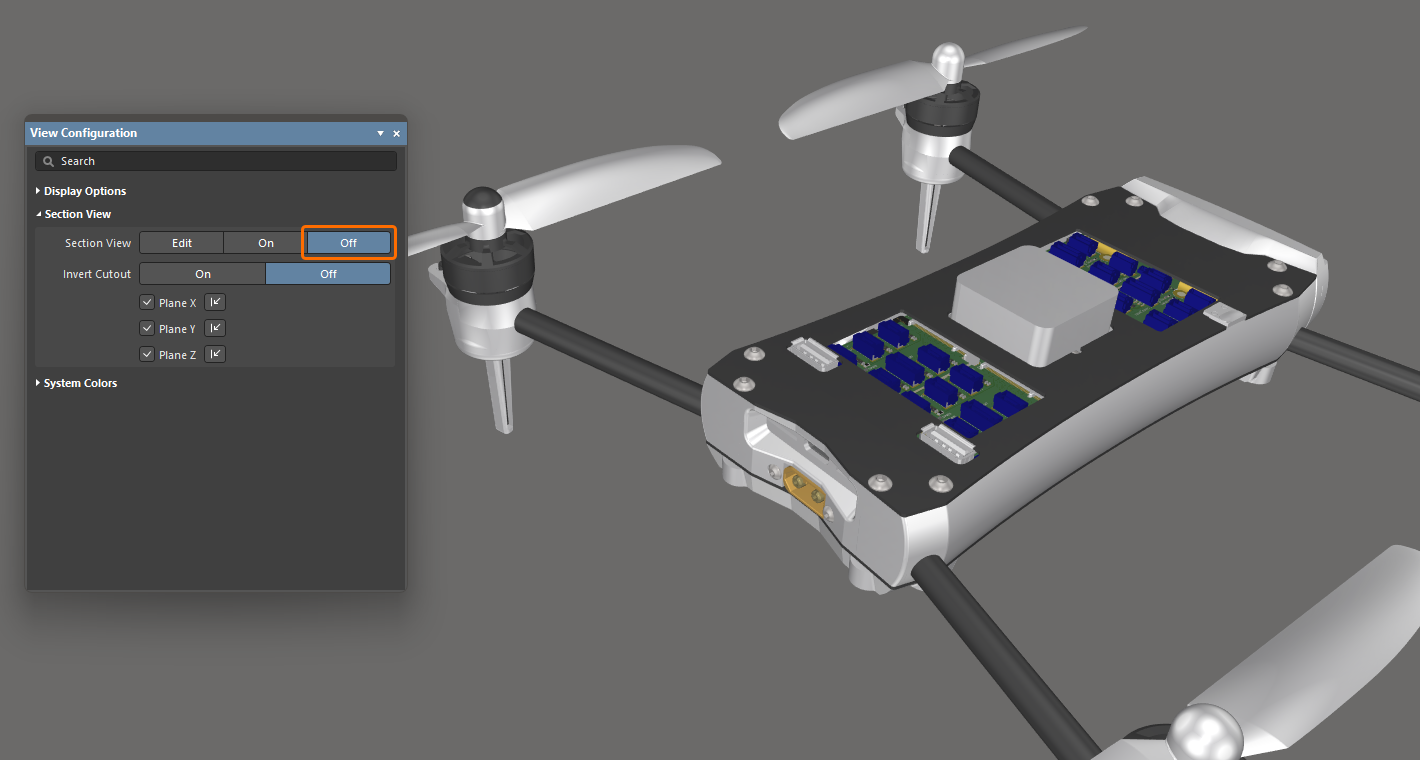
要使用剖视图:
-
通过主菜单选择 View » Toggle Section View (快捷键:
Shift+Ctrl+V),在 Edit/On/Off 之间切换 Section View 的显示。 -
在 Edit 模式下,可以通过单击并拖动剖视图操纵器上相应颜色的箭头来更改各剖切平面的位置。
-
剖视图由剖视图操纵器控制,该操纵器控制 X、Y 和 Z 剖切平面的位置。操纵器的位置定义剖视图的原点。
-
默认情况下,会隐藏当前剖视图负空间中的所有内容,即仅显示出现在剖视图正空间中的对象。如果在 View Configuration 面板中启用 Invert Cutout 选项,则该行为会翻转:显示负空间内的对象,并隐藏正空间内的对象。
-
在 Edit 模式下,可使用 Plane X / Plane Y / Plane Z 复选框启用/禁用特定的剖切平面(可禁用一个或两个平面),并可通过相应的
 控件为每个平面切换剖切应用的方向。切换到剖视图的 On 模式时,这些设置将被保留。
配置系统颜色
使用 View Configuration 面板的 System Colors 区域来配置系统元素的颜色,例如选中对象、设计空间背景等。单击颜色样本以为相应元素选择所需颜色。

 AI 翻译
AI 翻译