
电路板的定位与定向
现在,您已经熟悉了如何使用设计空间以及键盘和鼠标快捷方式来旋转和转动视图(更多信息请参阅 Changing Your View of the Design Space 页面),下一步就是学习如何在设计空间中对电路板(以及其他对象)进行定向和定位。
当您单击一块电路板时,它会以选择颜色高亮显示(默认是绿色),并出现彩色的方向线和圆弧。这些彩色线条和圆弧统称为 object gizmo,您可以用它在设计空间中移动并重新定向该电路板。
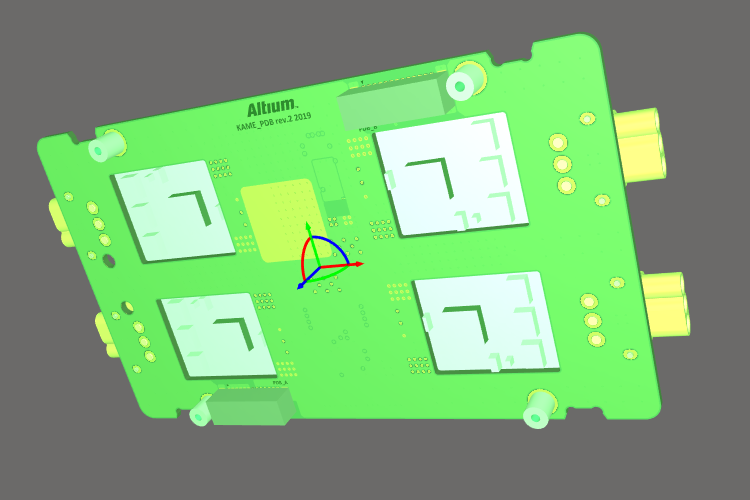
当对象被选中时,会显示对象操纵器。
装配中的每块电路板加载到设计空间时,其方向与在 PCB 编辑器中设计时的方向相同。无论该电路板在多板装配编辑器中的当前朝向如何,对象都会保留其在 PCB 编辑器中创建时的 X、Y、Z 轴。
重新定向与重新定位电路板
当显示对象操纵器时,单击并按住以下任一项:
-
Object gizmo arrow – 沿该对象轴移动对象。
-
Object gizmo arc – 围绕该对象轴旋转对象。旋转过程中,当对象每转过 90 度增量时会有轻微的“吸附感”。按住
Shift键可禁用此功能。 -
Selected object – 在当前视图平面内移动对象。由于当前视图平面由您当前的视图朝向决定,因此使用这种方式移动时,可能难以预测对象在三维空间中的具体位置。
使用对象操纵器旋转或重新定位电路板。
将移动约束到平面或轴
要将对象移动约束到某个设计空间平面(如前一个视频所示):
-
使用设计空间操纵器重新定向设计空间,如 Changing Your View of the Design Space 页面所述。这会使当前视图平面与所选设计空间平面一致。
-
选择对象,然后在设计空间中的任意位置单击并拖动所选对象。请记住,每当您移动选中的电路板时,该移动都会被约束在由当前视图定义的平面内。
要将对象移动约束到某个对象轴(如前一个视频所示):
-
选择要移动的对象;其对象操纵器将会显示。如果需要移动多个对象,请使用
Shift+Click选择其他对象。 -
在相应的对象操纵器箭头上单击并拖动,使所选对象沿该轴滑动。
将对象与设计空间轴对齐
要使对象与某个设计空间轴对齐(如前一个视频所示):
-
选择对象,使对象操纵器显示出来。
-
使用相应的彩色圆弧按所需方向旋转对象。每当跨越一个设计空间平面时,运动会有轻微的“吸附感”。可利用这一特性引导您完成对象对齐。
 AI 翻译
AI 翻译