
使用配合件进行工作
在机械 CAD 软件中,将两个对象在空间中建立关联是设计流程的基础部分,这一过程称为将这两个对象进行配合(mating)。当两个对象完成配合后,它们就可以作为一个整体对象进行操控。这些已配合的对象还可以继续与另一个对象配合,通过这一过程,一组离散对象被组合成一个装配体(assembly)——这正是机械设计的核心。
配合(mate)是两个独立对象之间形成的一种连接。该连接位于用户在每个对象表面上选定的点。完成配合后,对象会重新定向,使其表面平面以及其垂直轴线对齐。
定义:
-
Target – 被指定为配合位置的第一个点位。
-
Source – 被指定的第二个点位;该对象将移动以与目标配合。
-
Mating axis – 穿过配合中心的垂直轴线。
定义配合
要定义一个配合,请执行以下步骤:
-
从主菜单中选择 Tools » Mating 命令(快捷键:
Shift+Ctrl+A)以切换到配合模式。配合过程需要各点击一次来定义每个配合点位,但在需要时也可以进行额外点击,具体如下面“注释”部分所述。 -
在配合模式下,将光标悬停在要配合的对象上。当光标位于对象的某个表面上时,该表面会变色(变为灰色)并显示可用的配合点位(图标 glyph)。
-
在平面表面上,可从九个图标中选择,这些图标位于包围矩形的中心、四个角以及四条边的中点。
-
在圆柱表面上,可从两个图标中选择,它们位于圆柱两端、沿轴线的位置。
-
-
每个图标都是一个潜在的配合点位。当前距离光标最近的图标会以更大的绿色点高亮显示。在该表面任意位置单击即可接受高亮图标作为第一个配合点位。这是该配合的 target 。选定后,目标会以紫色点标记。
-
当光标移出该表面时,光标会变为绿色,表示目标位于该表面上。
-
在第二个对象上重复此过程以定义第二个配合点位(即 source)。源点位以棕色点高亮显示。
-
一旦源点位被定义,源对象将移动,使源点位与目标点位配合(重合),并使其表面平面与垂直轴线对齐。配合位置会以一段圆弧表示(当选中该配合时,该圆弧会穿透其他对象仍保持可见),配合位置的垂直轴线则以紫色虚线显示。
注释:
-
对象一旦配合,就会被锁定在一起,并作为单一对象移动。
-
已配合的对象还可以与第三个对象继续配合。
-
要修改现有配合,请在 Multiboard Assembly 面板中选中它,然后在 Properties 面板中编辑其数值 – 了解更多。
-
状态栏会指示当前是否处于配合模式。
-
如果图标难以选中,例如选择对象孔的中心(如下方视频所示),或选错了图标,你可以在继续定义源图标之前更改目标图标。
-
当光标继续在包含目标的平面上移动时,每个图标在成为距离光标最近者时都会以绿色高亮。当前目标仍以紫色高亮显示。如需其他图标,将光标移到使其以绿色高亮的位置,然后单击以指定它。
-
如果无法在安装螺钉上定义配合,可隐藏螺钉(在 Multiboard Assembly 面板中右键单击该对象并禁用 Visible 选项),然后改用螺钉孔来定义配合。
-
第二个配合点位必须位于与第一个配合点位不同的对象上。如果在与第一个配合点位相同的对象上选择了第二个表面,该操作会被解释为选择新的第一个配合点位。
-
按
Esc可中止配合过程并退出配合模式。
在螺母与螺钉之间定义配合的简单演示。
修改配合
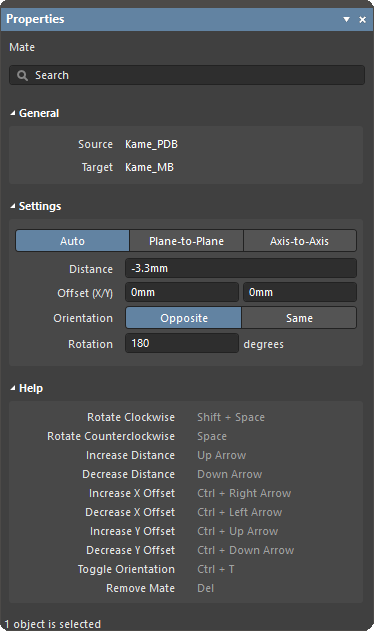
要修改配合,请在 Multiboard Assembly 面板中的条目上右键单击,然后选择 Properties ,或在 Multiboard Assembly 面板中双击它。使用 Properties 面板来调整其设置。注意:状态栏会指示配合是否处于编辑模式。
-
面板的 General 区域显示所选配合的源对象与目标对象部分。
-
配合可配置为三种模式:
-
Auto – 配合在所有方向上锁定。拖动任一对象都会带动两者一起移动。通过面板中的编辑字段,源对象可以在目标配合平面内沿 X 和 Y 方向进行 Offset ,并且还可调整配合的最近边/表面之间的 Distance ,从而使源对象沿配合轴移动。必要时也可调整配合的 Rotation。新建配合默认使用此模式。
-
Plane-to-Plane – 配合沿配合轴锁定,但可在 XY 平面内交互式拖动。使用编辑字段调整 Distance,使源对象沿配合轴移动。
-
Axis-to-Axis – 配合在 XY 平面内锁定,但可沿配合轴交互式拖动。通过面板中的编辑字段,源对象可以在配合平面内沿 X 和 Y 方向进行 Offset ;目标保持不动。
在任意模式下,配合的 Orientation 都可以设置为 Opposite 或 Same。
-
-
快捷键(详见面板的 Help 区域)提供了一种高效方式来调整锁定的配合。快捷键可以按住不放;无需反复按键。
-
当对象已正确定位后,将模式设置为 Auto ,以确保在设计空间中拖动对象时不会意外改变它们的相对位置关系。
-
要移除配合,请在 Multiboard Assembly 面板中右键单击它,然后从上下文菜单中选择 Remove Mate ;或在面板中选中它后按键盘上的
Delete键。
 AI 翻译
AI 翻译