
使用颜色高亮显示网络
概览
- 了解如何在原理图和 PCB 编辑器中应用、清除和管理网络颜色。
- 了解网络颜色设置如何在原理图与 PCB 之间传递,以及必须启用哪些项目选项才能实现传递。
- 了解已布线网络如何以不同的图案和缩放显示方式呈现覆盖颜色,让关键网络在 PCB 上更加醒目。
随着设计逐步展开,其内容会迅速变得密集而复杂——原理图上布满连线,电路板上则交织着连接线和已布线网络。为了使设计更清晰、更易于查看,设计人员可以为原理图连线以及 PCB 连接线和走线设置颜色。
选择性地覆盖特定网络颜色的功能称为 Net Color Override。可以为原理图网络设置颜色,并将这些颜色设置传递到 PCB,也可以直接在 PCB 编辑器中设置颜色。
下图展示了一个复杂的高速设计,使用网络颜色帮助设计人员轻松识别关键网络组。本页下方还有一张图片,展示同一块电路板的已布线网络使用颜色和不使用颜色时的效果。
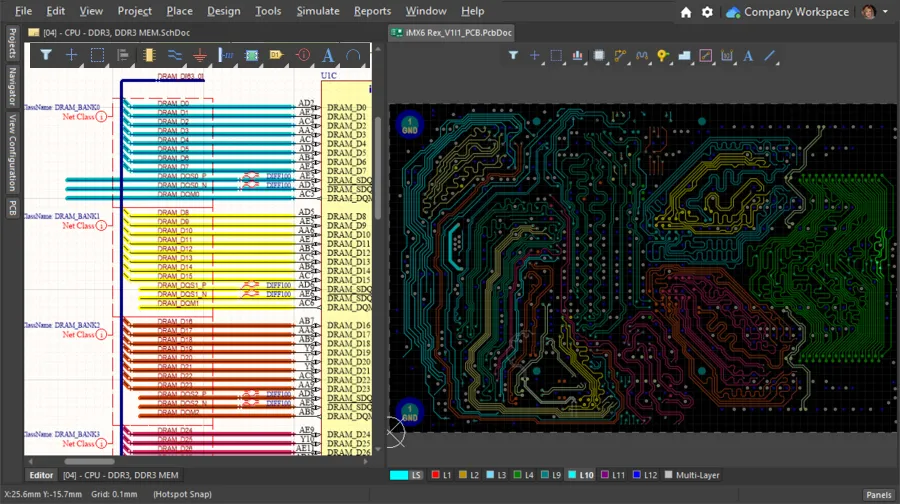
原理图和电路板上的关键网络组均已设置网络颜色(图片由 FEDEVEL Open Source 提供,www.fedevel.com)
为原理图网络设置颜色
在原理图编辑器中,可以使用 View » Set Net Colors 子菜单中的命令,为网络或总线设置高亮颜色,如下图所示。
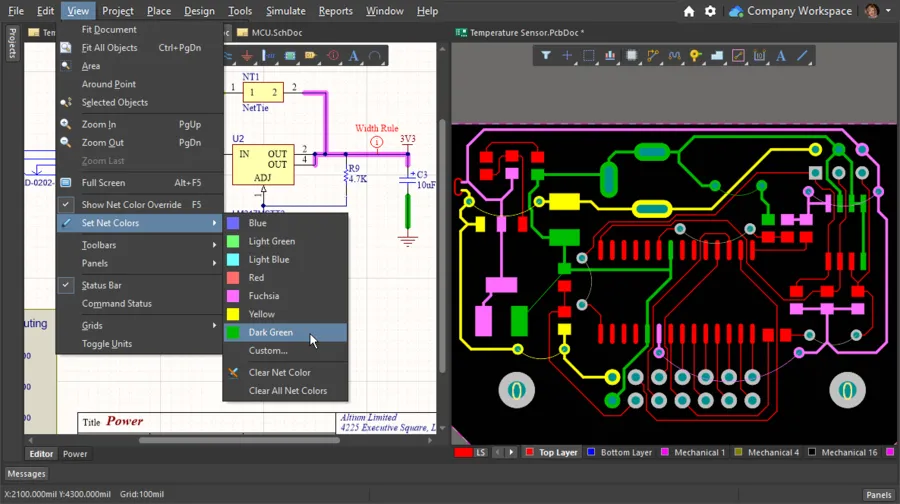
选择指定颜色的命令,或选择 Custom 命令,在打开的标准 Choose Color 对话框中设置所需的网络高亮颜色。单击引脚、导线、总线或网络标识符(网络标签、图纸入口、端口、电源端口或跨图纸连接器),即可将所选颜色应用于该网络(或总线中的所有网络)。单击第一个网络后,该命令仍保持激活状态,便于根据需要继续为其他网络设置相同颜色。
为网络或总线设置颜色时,会覆盖之前的任何颜色设置。请注意,网络颜色设置无法撤销。要移除颜色设置,请使用 Clear Net Color 命令或 Clear All Net Colors 命令(View » Set Net Colors 子菜单)。
颜色会自动应用于项目中所有原理图图纸上该网络的所有部分。当后台编译器更新各图纸的连接关系时,这一过程会自动完成。
原理图的颜色设置存储在哪里?
网络是根据当前连线和网络标识符的布局确定的编译对象,因此网络的颜色设置并不存储在图纸上放置的各个对象中。颜色设置实际上作为网络级设置存储在项目文件中,并在各原理图图纸打开且后台编译器完成该图纸的编译后,应用于该图纸。
► 了解有关建立连接关系的更多信息。
在原理图与 PCB 之间传递颜色
通过 Design » Update 命令,可以在原理图和 PCB 编辑器之间双向传递网络颜色。
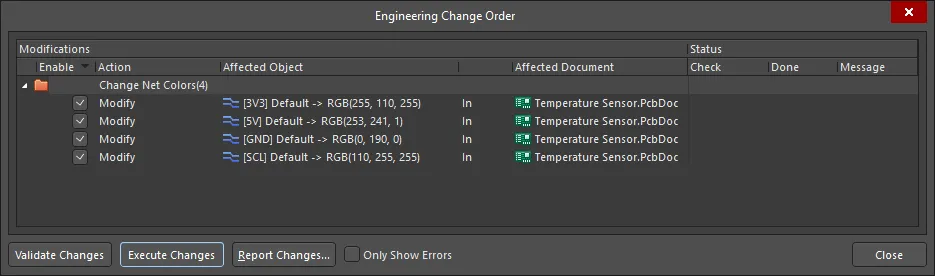
如果颜色未能传递,请检查 Options for Project 对话框中的以下选项是否已启用:
为 PCB 网络设置颜色
在 PCB 编辑器中,网络有两种表现形式:未布线的连接线,或由一系列走线段定义的已布线网络。
网络颜色始终应用于连接线。已布线网络可以使用层颜色或网络颜色显示。PCB 编辑器中的网络颜色显示既可以在单个网络级别控制,也可以在编辑器级别控制,下文将详细介绍。
在 PCB 编辑器中更改网络颜色
当设计从原理图传递到 PCB 工作区时,所有网络都会应用默认颜色设置。所有网络连接线均使用默认的 Connection Lines 颜色,该颜色在 视图配置面板(L 快捷键)的 Layers & Colors 选项卡中的 System Colors 部分定义。原理图中定义的网络颜色会覆盖此默认颜色。
也可以将 PCB 面板设置为 网络模式,直接在其中有选择地定义网络颜色:
- 要更改一个或多个网络的颜色,请在面板中选择所需网络,然后右键单击其中一个选中的网络,并选择 Change Net Color 命令,如下图所示;或者
- 对于单个网络,可在 PCB 面板中双击网络名称,打开 Edit Net 对话框,在其中编辑连接线颜色。
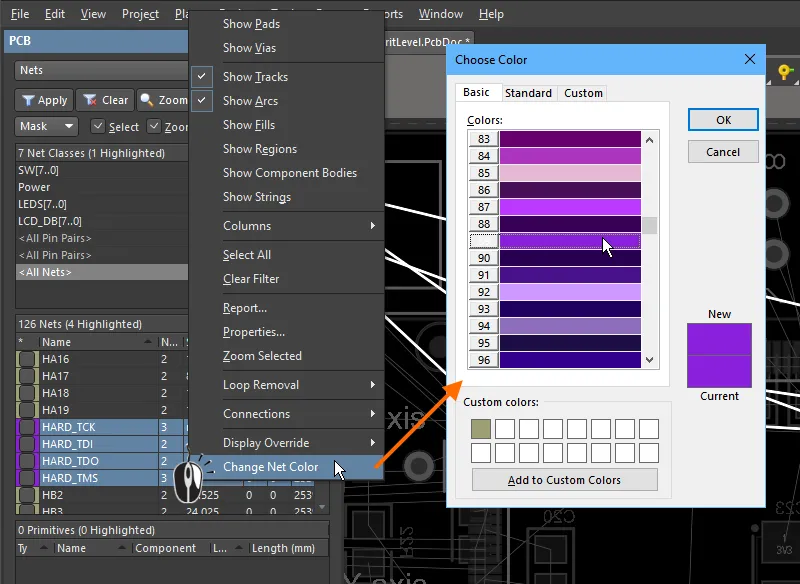
在 PCB 面板中,右键单击选中的网络可更改网络颜色。
在已布线网络上显示网络颜色
默认情况下,已布线网络使用其布线对象所在层的颜色显示。也可以为所需网络以及 PCB 编辑器启用网络颜色覆盖功能,使已布线网络使用网络颜色显示。
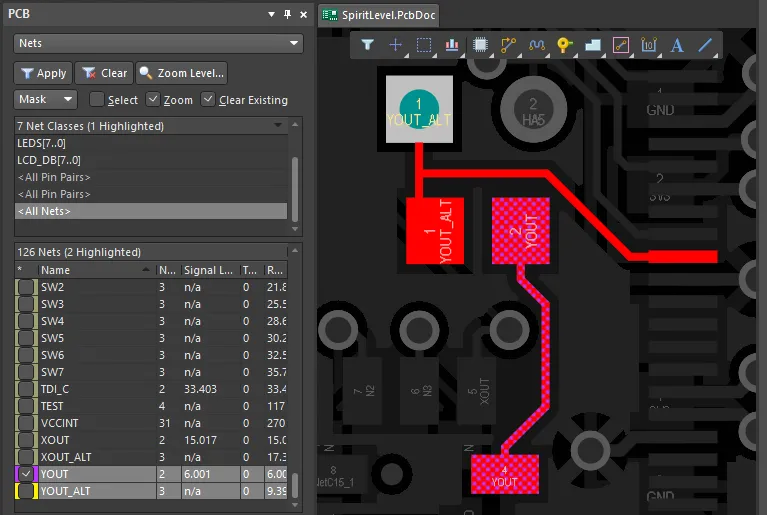 网络 YOUT 已启用颜色覆盖,因此该网络中的对象以棋盘格效果显示。
网络 YOUT_ALT 已定义颜色,但未启用颜色覆盖。
要使用网络颜色覆盖功能:
- Apply the required color to the net(s) - 在 PCB 面板中右键单击网络(或选中的多个网络),然后使用 Change Net Color 命令,如本页前文所述。
-
Enable Color Override for the net(s) - 使用 PCB 面板中各网络名称旁的复选框,为相应网络启用颜色覆盖,上图中的网络
YOUT展示了这一设置。对于多个选中的网络,可通过 Right-click » Display Override » Selected On/Off 命令切换这些复选框的状态。 - Configure the Color Override options - 网络颜色会根据 Preferences 对话框的 PCB Editor - Board Insight Color Overrides 页面中配置的“颜色覆盖”设置覆盖层颜色,具体如下文所述。
- Enable the Net Color Override feature - 按 F5 可全局开启或关闭 Net Color Override 功能,也可以使用 View Configuration 面板的 视图选项选项卡 中的按钮。
颜色覆盖的显示方式
PCB 编辑器可以通过多种方式显示覆盖颜色,包括使用所选颜色进行纯色覆盖,或采用多种不同的覆盖图案。此行为可在 Preferences 对话框的 PCB Editor - Board Insight Color Overrides 页面中配置。
Base Pattern 选项决定了放大视图时走线的显示方式。提供图案选项是为了让您仍然能够同时看到走线层颜色和覆盖颜色。当您追踪跨越多个层的网络,同时还需要了解该网络当前位于哪一层时,这非常有用。
缩小视图时,可以采用以下显示行为:
- 在缩小视图时保持原有显示效果(Base Pattern Scales),或
- 让图案逐渐淡出,恢复层颜色(Layer Color Dominates),或
- 让覆盖颜色逐渐增强(Override Color Dominates)。
每个 Zoom Out Behavior 选项都适用于不同的场景。
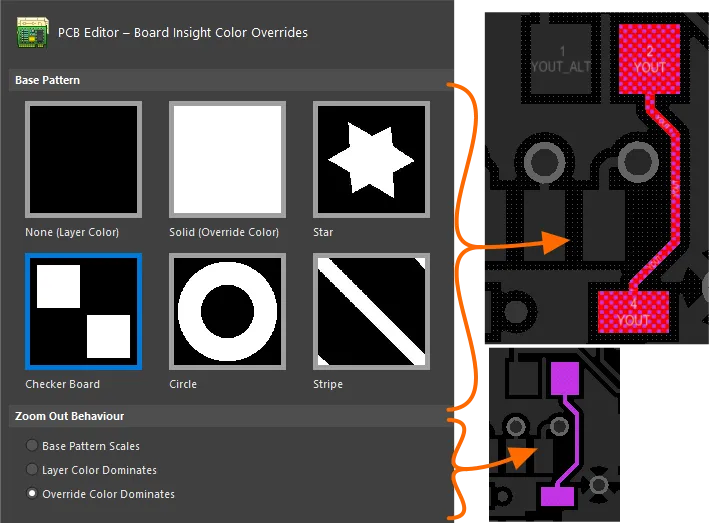
使用颜色覆盖功能,让已布线的网络更加醒目。
对于启用了“网络颜色覆盖”复选框的各个网络,其在工作区中的显示方式取决于当前的“颜色覆盖”设置。上图展示了一个示例。
- 放大视图时 - 任何启用了“覆盖颜色”复选框的网络都会按所选的 Base Pattern 显示。在上面的示例图中,层颜色和网络颜色以棋盘格图案混合显示。
- 缩小视图时 - 上图中的 Zoom Out Behavior 设置为让覆盖颜色(网络颜色)占主导,如右侧的小图所示。
下图展示了在高速 PCB 设计中,使用不同颜色标识多组关键网络后,这些网络如何清晰地突显出来。在此示例中,“缩小视图时的行为”设置为“覆盖颜色占主导”。将光标悬停在图像上,即可查看禁用“网络颜色覆盖”后同一层的显示效果。
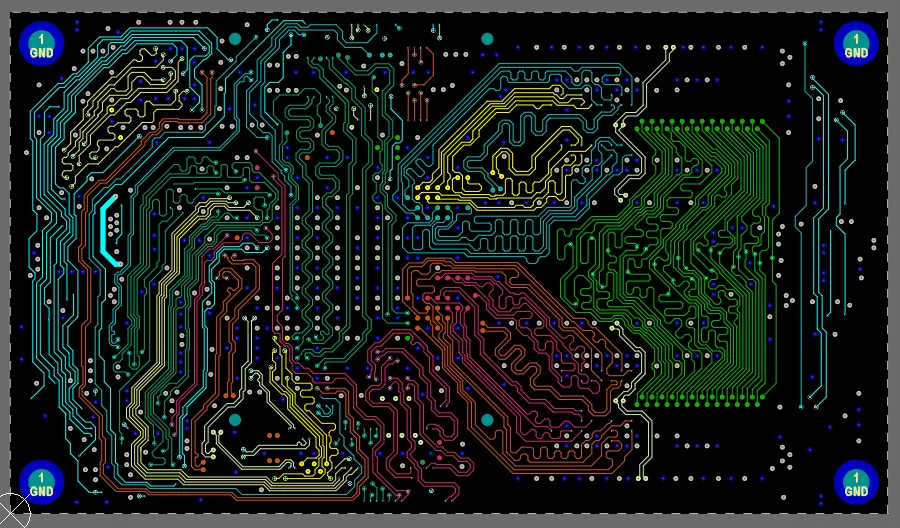 这是一个利用网络颜色覆盖功能轻松识别高速设计中各类网络的出色示例,将光标悬停在图像上即可关闭覆盖功能。
(图片由 FEDEVEL Open Source 提供,www.fedevel.com)
 AI 翻译
AI 翻译