
管理原理图和PCB之间的设计变更
概览
- 了解如何判断工程使用的是约束管理器还是 PCB 规则与约束编辑器,以及在哪里访问相关设置。
- 理解工程选项、比较设置和 ECO 生成如何影响从原理图传递到 PCB 的变更。
- 了解交叉探查和交叉选择如何帮助您查看不同编辑器中的对应对象,提高设计更新时的工作效率。
使用约束管理器定义设计要求
设计约束共同构成了 PCB 设计需要遵循的一套指令。它们涵盖设计的各个方面:间距、布线宽度、拓扑结构等。要查看、创建和管理 PCB 设计中使用的设计约束,可使用 Constraint Manager。Constraint Manager 提供了一个统一的表格化编辑界面,类似于电子表格,可从原理图和 PCB 中访问,用于定义设计约束。这种功能强大而又简洁高效的方式,有助于组织内不同角色的工程师加强协作,让更多相关人员共同定义设计所需的约束。
从原理图或 PCB 编辑器的主菜单中选择 Design » Constraint Manager 命令,即可访问 Constraint Manager。Constraint Manager 提供了多个视图,用于定义不同类型的约束。使用 Constraint Manager顶部的按钮可在各视图之间切换:
-
Clearances – 间距矩阵,用于定义网络类之间的电气间距。
-
Physical – 网络、差分对、xNet 及其所属类的列表,可在其中定义设计的物理约束:导体宽度、差分对间隙等。
-
Electrical – 网络、xNet、xSignal 及其所属类的列表,可在其中定义设计的电气约束:拓扑结构、阻抗等。
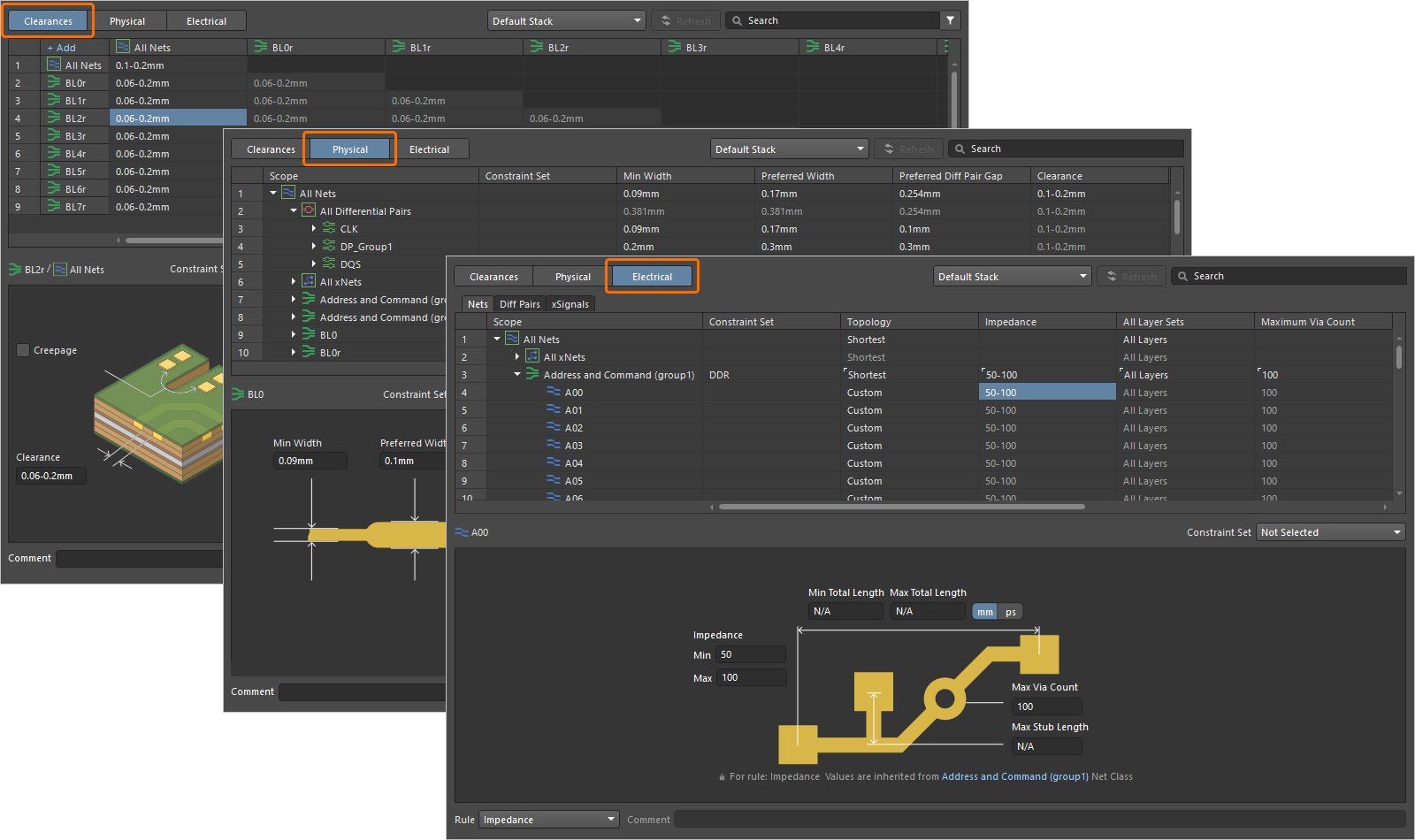
从 PCB 编辑器访问 Constraint Manager 时,还可使用额外的 All Rules 视图。这是一个面向规则的设计约束视图,列出了 PCB 设计中的所有规则,您可以在其中基于查询创建自定义规则。
必须在 Constraint Manager 中执行保存操作,更改才会反映到设计中。为此,可从 Constraint Manager 的主菜单中使用 File » Save(从原理图访问 Constraint Manager 时)或 File » Save to PCB(从 PCB 访问 Constraint Manager 时)命令,也可使用 Ctrl+S快捷键。
从原理图端访问的 Constraint Manager 中定义的约束,会在常规 ECO(工程变更单)过程中传递到 PCB 设计,具体请参阅下文说明。
设置项目以便传递到 PCB
Project Options 对话框包含多项设置,用于控制在原理图设计与 PCB 布局之间传递哪些数据。在 Projects 面板中右键单击项目条目,然后从右键菜单中选择 Project Options 命令,即可访问该对话框。

使用该对话框中的以下选项卡,配置传递设计时应同步的内容:
|
Class Generation – 用于配置和控制元件类及网络类的生成。例如,可以将在特定原理图图纸上放置的元件归入元件类,或将捆绑为总线的网络归入网络类。此外,还可以在此选项卡上配置如何根据已放置的 设计指令 生成用户定义的类。有关更多信息,请参阅 在原理图和 PCB 中使用类。 Comparator – 用于定义比较文档时要查找和忽略的差异类型,即具体比较哪些原理图和 PCB 数据。使用某种比较类型对应的 Mode 列选择比较模式,例如 ECO Generation – 用于定义在传递数据时,哪些设计修改(基于比较器发现的差异)可以生成工程变更单(ECO)。使用某种修改类型对应的 Mode 列选择生成模式,例如 |


将设计信息传递到 PCB
设计同步直接在原理图编辑器与 PCB 编辑器之间进行。将 PCB 文档添加到项目并保存到硬盘后,从原理图编辑器的主菜单中选择 Design » Update PCB Document <PCBDocumentName> 命令,打开 Engineering Change Order 对话框。该对话框列出了根据当前项目选项使 PCB 与原理图保持一致所需进行的更改(工程变更单 – ECO)。
-
您可以根据需要启用或禁用对话框中的修改条目。
-
单击 Validate Changes 按钮,对已启用并将纳入 ECO 的修改执行验证检查。验证结果将显示在对话框 Status 区域的 Check 列中。
-
确认要执行的更改无误后,点击 Execute Changes 按钮执行 ECO,并应用其中的有效更改。执行结果将显示在对话框的 Status 区域中的 Done 列中。

点击 Execute Changes 按钮后,更改将应用到 PCB 文档,此时可以关闭 Engineering Change Order 对话框。对于新创建的 PCB,您会看到元件封装放置在板外,且根据原理图设计,封装焊盘之间显示连接线。

首次将设计传输到 PCB 后,原理图端的后续更改也通过相同流程传输到 PCB。
交叉探查
交叉探查是指通过点击当前编辑器中的对象,在其他编辑器中定位该对象的功能。例如,启动原理图编辑器的 Tools » Cross Probe 命令后,您可以点击原理图上的元件,以在 PCB 上显示同一元件。此命令支持对元件、总线、网络以及引脚/焊盘进行交叉探查。
交叉选择
交叉选择功能用于在 PCB 和原理图文档之间选择对应的对象。换言之,在 PCB 文档中选择某个对象时,源原理图文档中的同一对象也会被选中,反之亦然。
要启用交叉选择功能,请从原理图或 PCB 编辑器的主菜单中选择 Tools » Cross Select Mode 命令。此命令用于开启或关闭该功能,菜单中的命令图标会显示其状态。

 AI 翻译
AI 翻译