使用简单同步在工作区中镜像项目
Created: 九月 08, 2023 | Updated: 一月 13, 2026
处理项目的推荐和最强大的方法是直接在已连接的工作区中创建一个新项目,或在工作区中使 用现有项目,同时选择启用工作区的版本控制。在这种情况下,项目将通过工作区的本地版本控制系统(VCS)进行存储和管理。
不过,未受版本控制或受外部版本控制的新项目或现有项目也可以使用一种名为 Simple Sync.在这种情况下,会在工作区中创建一个项目镜像并进行同步。当你想利用 Altium 365 的 "全局共享 "模式,在保留原始项目的同时与多人共享设计以供查看和评论时,简单同步的优势就显现出来了。但是,请记住,对于本地设计项目(不在外部 VCS 下),该项目只能由一个人(该项目的所有者,即创建该项目或将其提供给工作区的人)进行编辑。
- 请注意,只有连接到 Altium 365 工作区时,才能在工作区中镜像项目(简单同步)。
- 请注意,使用简单同步功能无法在工作区中提供大于 200 MB 的项目。
镜像项目
要使用简单同步安排在已连接的 Altium 365 工作区中镜像项目,请使用以下方法:
-
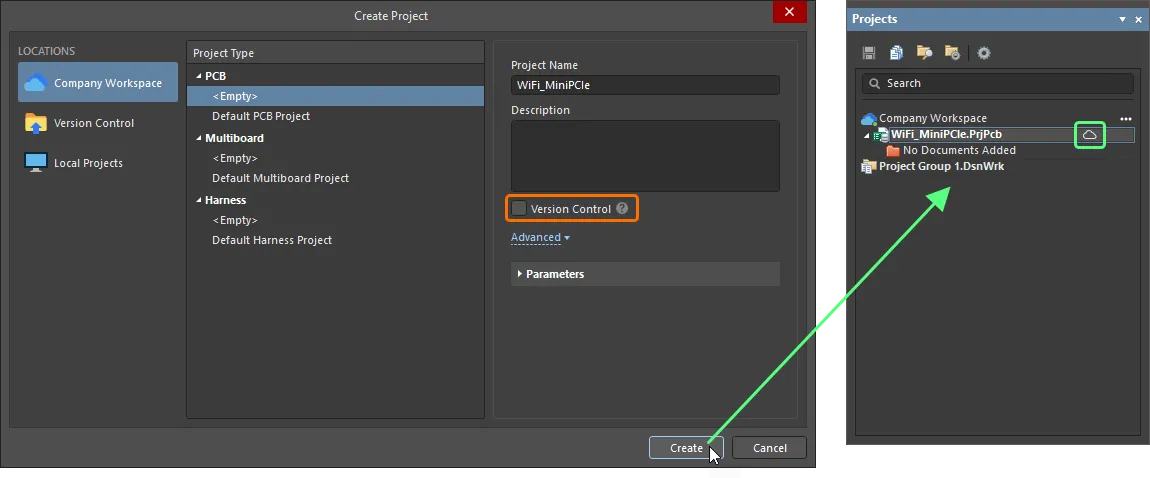
创建新项目时 - 禁用 Version Control选项。 Create Project对话框中的选项。创建项目时,项目条目将仅以 图标显示在 Projects面板中只显示 图标。保存的本地文件会自动与工作区中的镜像项目对应文件同步。
-
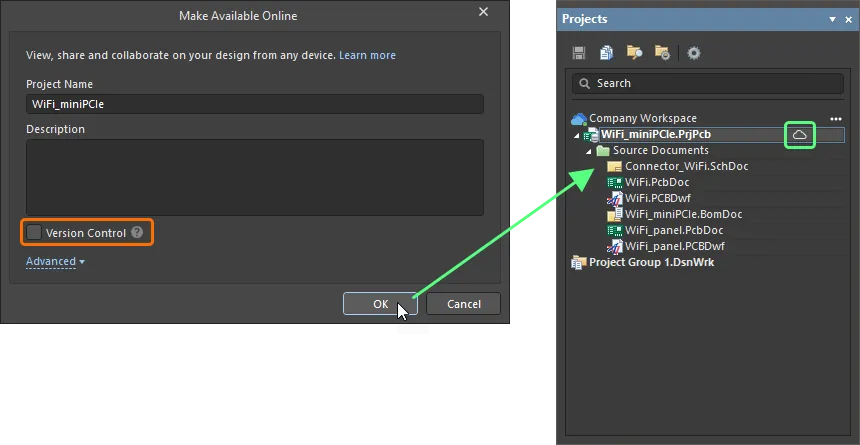
在工作区中提供未受外部版本控制的现有项目时,请禁用 Version Control选项。 Make Available Online对话框中的选项。项目在工作区中可用时,其条目将仅以 图标显示在面板中。 Projects面板中,只显示 图标。保存的本地文件会自动与工作区中的镜像项目对应文件同步。
-
在工作区中提供外部版本控制下的现有项目时,请禁用 Migrate to Altium 365 Versioned Storage选项。 Make Available Online对话框中的选项。当项目在工作区中可用时,其条目将显示在 Projects面板中显示,并带有 图标,以及与项目及其文档相关的 图标,反映出外部设计库和本地工作副本之间的完全同步状态。一旦本地文件更改被保存并提交/推送到外部设计库,这些更改就会自动与工作区中对应的镜像项目同步。
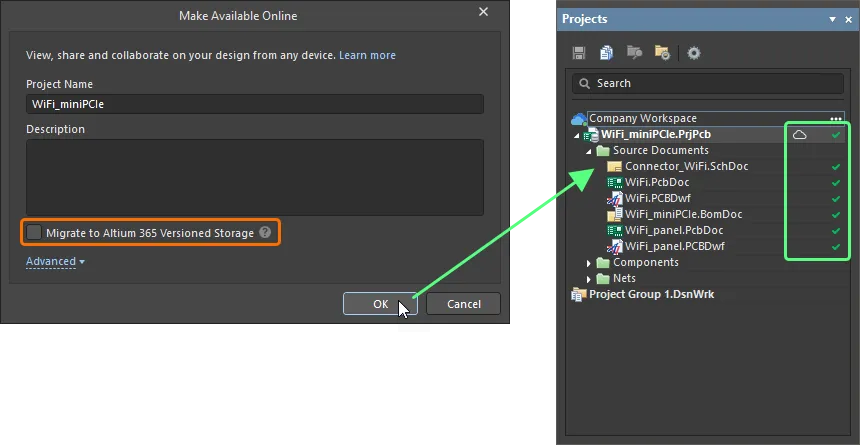
- 图标表示项目已在工作区注册,镜像项目已存在,并且两者已使用简单同步方法进行同步。有关简单同步所使用的各种状态的信息,请参阅简单同步状态。
- 镜像项目随后可从 Projects页面上查看镜像项目。
- 镜像项目最初将与创建该项目的设计者(所有者)和工作区的所有管理员共享读/写权限。有关配置项目访问权限的更多信息,请参阅共享设计。
简单同步状态
在使用简单同步方法将项目存储在 Altium 365 工作区中时,本地项目和工作区侧项目之间的当前同步状态将通过一系列图标显示在 Projects面板中通过一系列图标显示。图标及其含义如下:
 |
同步 |
本地项目和工作区中的镜像项目已同步。 |
 |
同步中 |
对本地项目所做的更改正在同步到工作区中的镜像项目。对于不在外部 VCS 下的本地项目,这发生在保存本地文件时。对于外部 VCS 下的本地项目,当保存本地文件更改并提交到外部设计库时,会出现这种情况。
|
 |
项目只读 |
项目已与您共享,但您只有只读权限。在 "简单同步 "方法下,设计项目只能由一个人编辑(该项目所有者--将其在线提供给工作区的人)。
|
 |
不同步 |
已在本地进行更改,但尚未与工作区中的镜像项目同步。例如,当所有者/作者在两台电脑(PC1 和 PC2)上打开同一项目进行编辑时,就会出现这种情况。在 PC1 上,工作区随后断开连接。而在 PC2 上,与工作区的连接仍然存在并进行了更改。保存本地文件时,项目仍未同步。如果尝试在 PC2 上关闭项目,将出现 Closing unsynchronized projects对话框,提醒您注意这一事实。如果选择关闭项目,PC1 上将无法看到更改。要纠正这种情况,请断开与 PC2 上工作区的连接,然后重新连接。项目将与工作区同步。一旦工作区也连接到 PC1,同步数据就会反映在 PC1 上。或者,右键单击项目并选择 Resolve Project Clone Conflict命令。对话框将打开。 Location of local projects has changed对话框。您可以选择将现有项目注册为 New Project, 使用工作区中镜像项目的数据,本地修改将丢失; 移动项目,使用本地项目的数据,并同步覆盖工作区中镜像项目的当前数据;或 Unregister取消项目链接,数据将不会发送到工作区。
|
 |
冲突 |
本地项目的数据与工作区中镜像项目的数据之间存在冲突。例如,当所有者/作者在两台计算机(PC1 和 PC2)上打开同一项目进行编辑时,就会发生这种情况。在 PC1 上打开项目,随后断开工作区连接。然后进行修改并保存本地文件。随后,在 PC2 上打开同一项目,并在仍与工作区连接的情况下进行修改和保存。稍后,又在 PC1 上连接回工作区。由于 PC1 上有本地更改,但工作区包含 PC2 上同步更改后的更新数据,因此存在冲突。
要纠正这种情况,可在 PC1 上右键单击项目并选择 Resolve Conflicts命令。对话框将打开。 Resolve Conflicts对话框将打开。您可以选择 Use Server files(使用工作区中镜像项目的数据,本地修改将丢失),或 Use Local files(使用本地项目的数据,并同步覆盖工作区中镜像项目的当前数据)。
|

AI 翻译
如您发现任何问题,请选中相关文本/图片,并按 Ctrl + Enter 键向我们提交反馈。
