当所需的分析在配置并运行后,分析结果会写入仿真数据文件(Simulation Data File,SDF)。该文件以项目本身命名(<ProjectName>.sdf),并显示在Projects面板的Generated\Simulation Documents文件夹下。该文件会自动以文档选项卡形式打开,并在 SimData 编辑器中呈现。这个功能丰富的环境可让你快速高效地分析仿真结果,从而评估、调试,并最终对设计的运行充满信心。请注意,虽然该文件已创建,但初始状态为未保存。
使用仿真结果列表
已执行的仿真运行会显示在Results面板的Simulation Dashboard区域中。特定结果条目右侧的 按钮提供以下操作:
-
Show Results – 重新打开该次运行的结果。你也可以双击结果名称来重新打开。
-
Load Profile – 在Simulation Dashboard面板的Analysis Setup & Run区域中,恢复该次运行对应区域的分析设置。
-
Edit Title – 重命名结果条目。默认情况下,结果以分析名称命名。
-
Edit Description – 编辑结果条目的描述。默认情况下,描述会反映该次运行的关键参数。你也可以点击描述字段进行编辑。
-
Delete – 删除结果条目。

使用Simulation Dashboard面板的Results区域来管理仿真结果。
你还可以切换与某个仿真结果条目关联的锁定图标( /
/ ),以保留该次运行的结果;此后再次运行同类型分析时,新结果将以递增数字后缀重命名。锁定仿真结果可让你累积同一分析类型的多次运行结果。
一个仿真数据文件基本可分为三个组成部分:
-
图表(Charts)
-
绘图(Plots)
-
波形(Waveforms)
图表可以理解为 SDF 文件中的“页面”。一个 SDF 文件可包含多个图表,每个图表的内容取决于所执行的分析类型。绘图是用于以图形方式显示数据的区域,可用于显示一个或多个波形。一个图表可包含多个绘图。波形表示从设计中的特定点或节点采集到的分析数据。
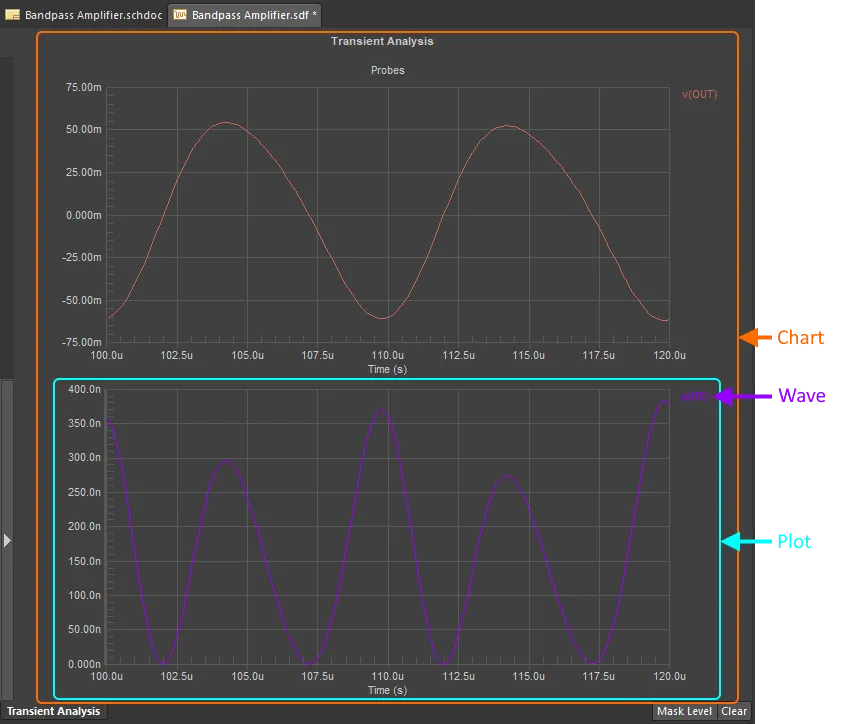
理解仿真结果中的不同元素
运行仿真时,每种分析类型都会创建一个单独的图表。通过点击设计空间底部以该分析类型命名的选项卡即可访问对应图表。使用数字键盘上的+和-键,可在多个分析结果图表之间快速切换。
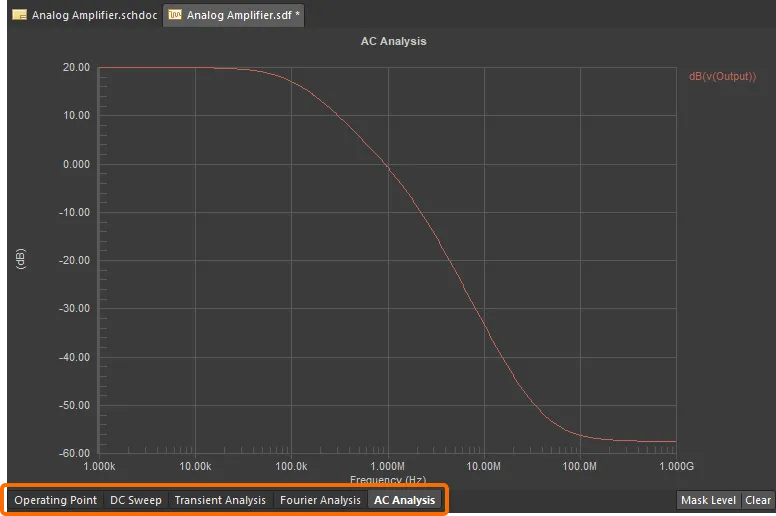
访问仿真分析结果。点击相关选项卡以查看该分析类型的结果。
对于会产生波形数据的分析,图表中包含的绘图数量取决于分析类型、在原理图中添加的探针,以及在配置分析类型时添加的输出表达式。
某些仿真分析类型创建的图表不会包含绘图和/或波形。例如,工作点(Operating Point)分析的图表显示的是文本数据。极点-零点(Pole-Zero)分析的图表包含单个绘图,但其中是图形化的极点(X)与零点(0)条目,而不是典型“模拟波形”意义上的波形。
在 SimData 编辑器中工作的快速提示:
-
可通过点击并按住波形名称,然后将其拖到另一个绘图中,把某条波形从一个绘图移动到另一个绘图。
-
要在新的独立绘图中显示现有波形,双击该名称,然后在Edit Waveform对话框的Plot Number下拉列表中选择
New Plot。
-
要放大查看绘图的某个区域,左键点击并拖拽矩形以定义新的视图区域。要恢复视图,右键单击并选择Fit Document。
-
在绘图内任意位置双击可打开Plot Options对话框,在其中可配置标题(Title)、网格线(Grid Lines)和线型(Line Style)。
-
双击坐标轴可为该轴添加标签并进行配置。
-
双击图表标题可打开Chart Options对话框,在其中可为图表命名,并在光标当前启用时配置该绘图上显示哪些光标测量值。
-
从菜单中选择Tools » Document Options以打开Document Options对话框,在其中可配置颜色、各类波形/图表/绘图元素(包括数据点)的可见性,并定义 FFT 长度。
选择波形
在设计空间中选择波形,只需点击波形名称。选中后,波形颜色会加粗,并在名称左侧出现一个点。系统会以该波形名称作为范围应用过滤:活动图表中所有名称不同的其他波形都会被遮罩(变暗)。
-
如果活动图表中存在多个同名波形,未选中的同名实例仍会保持完全可见。
-
使用Shift+Click快捷键可选择多个波形。这在波形密集的绘图中用于对比波形时很有用。
遮罩程度可通过Mask Level滑块条控制:点击位于设计空间右下角的Mask Level按钮即可访问。

点击波形名称选择波形,并使用右下角的按钮与滑块设置遮罩级别。
要清除过滤并恢复所有绘图的完全可见性,请点击位于设计空间右下角的Clear按钮,或从主菜单使用Wave » Clear Filter命令(快捷键:Esc、Shift+C)。此前被选中、且其名称作为过滤范围依据的波形将被取消选择。
如果某个绘图包含大量波形,该绘图会提供滚动功能。点击可用按钮即可滚动浏览绘图中包含的所有波形名称。
显示多次运行(Multi-pass)结果
温度扫描、参数扫描以及蒙特卡洛分析都是会对某种基础分析类型(例如 AC 扫描、瞬态等)执行多次运行的仿真功能,并在每次运行中改变一个或多个电路参数。当结果在 SimData 编辑器中显示时,对应绘图会包含多次运行的波形,并且每次运行会通过在波形名称后添加一个字母和数字来标识(例如 v(Output) p1、v(Output) p2 等)。字母用于表示多次运行分析的类型:
-
t – 温度扫描
-
p – 参数扫描
-
m – 蒙特卡洛
数字表示具体的运行次数(pass)。
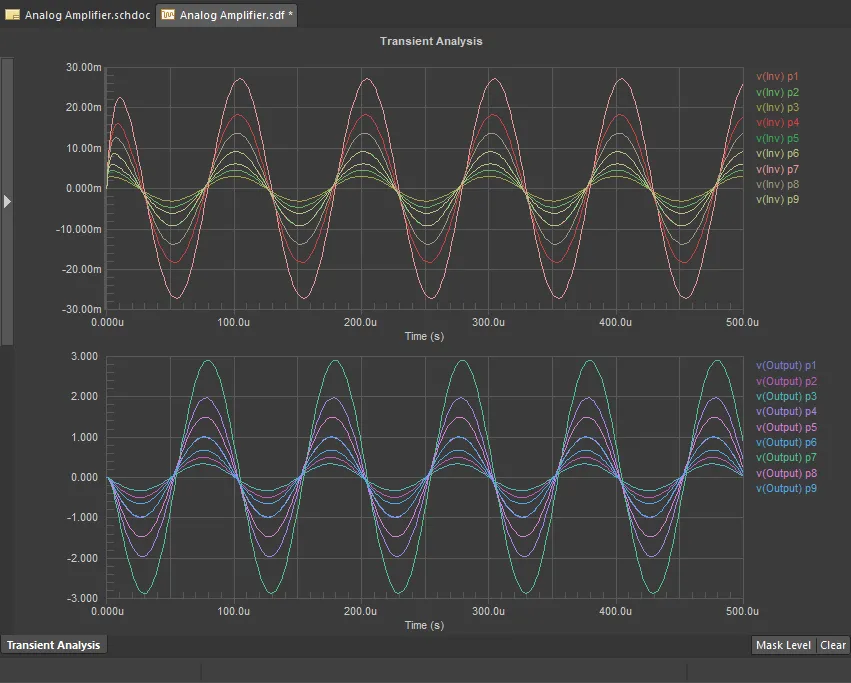
参数扫描分析的示例结果
当你点击某次运行的波形名称时,该次运行所用参数的信息会显示在绘图下方以及状态栏中。此外,当在Document Options对话框(Tools » Document Options)中启用Highlight Similar Waves选项时,与相同参数值对应的其他波形也会被高亮显示。

点击某次运行的波形以查看其参数,并高亮与同一次运行相关的其他波形。
控制可见绘图数量
当分析结果首次写入 SDF 文件时,默认会以最佳方式显示——根据分析产生的绘图数量,一次在视图中显示 1 到 4 个绘图。例如,如果有 3 个绘图,图表会自动配置为同时显示全部 3 个绘图;如果有 6 个绘图,图表会自动配置为一次显示 4 个绘图,依此类推。你可以通过配置Document Options对话框中的Number of Plots Visible选项来更改“可见”的绘图数量。该对话框可通过主菜单选择Tools » Document Options 来打开(针对当前活动的 SDF 文件)。
在Document Options对话框中定义的设置可应用于:仅活动图表、当前 SDF 文件中的所有图表,和/或保存为默认选项——默认选项将应用于之后生成的所有图表。使用对话框左下角的下拉列表选择所需选项。
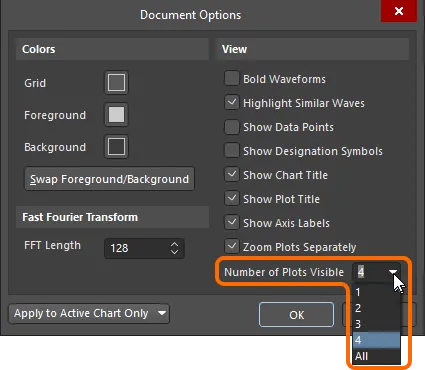
在Document Options对话框中选择所需的Number of Plots Visible。
将可见绘图数量设置为All时,通常可以在设计空间中一次看到所有绘图(当然取决于分析产生的绘图数量)。这被视为一种“草稿模式”——用于快速概览生成的波形。
当你需要更细致地分析波形时,应从查看所有绘图切换为查看其中的特定数量。设计空间中一次可见的绘图数量越少,就越容易专注于某条特定波形并对其进行测量。如果你希望利用调整大小功能(X 轴和/或 Y 轴)、添加 Y 轴以及绘图标注等功能,则需要将Number of Plots Visible选项设置为除All之外的任意值。
重新排列绘图与波形
您可以通过单击并拖拽来更改图表中各个绘图(plot)的显示顺序。首先,确保要移动的绘图在设计空间中处于激活状态。当 Number of Plots Visible 设置为 All 时,激活绘图会在其波形名称区域周围显示一条实线边框以示区分;如果 Number of Plots Visible 设置为 2、3 或 4,则激活绘图会在其显示区域左侧以一个箭头标识。然后在波形名称区域内(避开名称文字本身)单击并按需要向上或向下拖动。拖动时会出现一条线,用于指示当你松开鼠标按钮后,被移动的绘图将插入到哪个绘图下方。
与绘图可以移动一样,波形(waveform)本身也可以在不同绘图之间移动。单击某个波形名称并将其拖到目标绘图中。接收该波形的绘图的 Y 轴顶部会出现一个箭头。无论当前可见绘图数量是多少,都可以执行移动操作。
也可以通过双击波形名称将波形移动到新绘图,然后在弹出的 Edit Waveform 对话框中,从 Plot Number 下拉列表里选择 New Plot。完成后,你可能需要更改可见绘图的数量,可在 Document Options 对话框(Tools » Document Options)中进行设置。
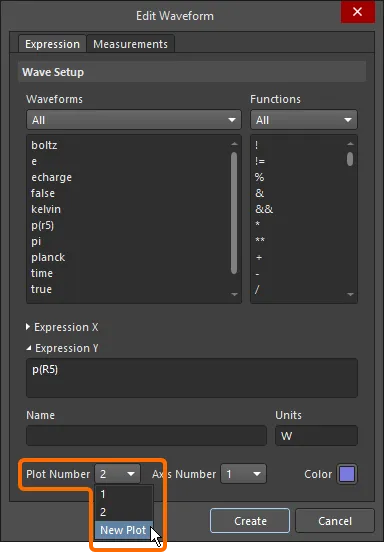
使用 Edit Waveform 对话框将波形移动到新绘图。
下面的视频演示了重新排列绘图和波形的过程。
绘图与波形重排技巧演示。
-
也可以将多个已选波形(在同一绘图或不同绘图中使用 Shift+Click 快捷键选择)通过拖放移动到另一个绘图中。
-
移动后你可能需要调整 Y 轴,以便让波形更好地“适配”显示区域。尤其当目标波形的幅度大于目标绘图中原有波形时更是如此。有关调整绘图坐标轴的更多信息,请参阅 Changing the Axis 小节。
放大数据
你可以更改激活绘图的放大倍率,以便在分析波形数据时进行放大或缩小。使用 View 主菜单中的专用 Zoom In 和 Zoom Out 命令分别进行放大或缩小。或者,在感兴趣点附近单击并拖拽绘制一个选择框,以放大(zoom in)到该位置。
当你更改某个绘图中的数据放大倍率时,其他绘图不会随之改变。若希望在更改某个绘图的数据放大倍率时,将相同的放大级别应用到所有绘图,请在 Document Options 对话框中禁用 Zoom Plots Separately 选项。
-
要使用 Zoom In 和 Zoom Out 命令相对于鼠标指针位置进行缩放,请将指针定位到目标位置,然后使用其键盘快捷键启动命令——PgUp 用于放大,PgDn 用于缩小。
-
使用 Z 键盘快捷键可打开缩放命令的弹出菜单:
-
Zoom All – 将当前图表中的所有波形完整显示出来。
-
Zoom In – 相对于激活图表中各关联波形绘图的中心位置,将波形拉近(放大)。
-
Zoom Out – 相对于图表中各关联波形绘图的中心位置,将波形推远(缩小)。
要返回波形的初始显示(未放大)状态,可从主 View 菜单或设计空间右键菜单运行 Fit Document 命令(快捷键:Ctrl+PgDn)。
下面的视频演示了放大仿真结果数据的过程。
数据放大技巧演示。
为绘图定义多个 Y 轴
有时单一 Y 轴并不适用。例如,你可能希望在同一绘图中对比电流与电压信号。电压信号可能达到 5V,而电流信号可能只有毫安甚至微安量级。为了让波形“可读”,SimData 编辑器支持使用额外的 Y 轴。
请看下图所示的波形:一个是输入电压,另一个是电阻上的电流。如果现在将电流波形移动到与电压波形相同的绘图中,你会发现当使用该绘图现有的 Y 轴进行缩放时,电流波形几乎“看不见”。更好的方法是定义一个新的 Y 轴,得到如下所示的结果。
可通过以下方式之一为电流波形添加新的 Y 轴:
该波形的新(自动缩放)Y 轴会添加在现有 Y 轴的左侧。这样就能在同一绘图中得到清晰易读的波形显示。
要从已定义多个 Y 轴的绘图中移除某个 Y 轴,请单击该坐标轴将其选中,然后运行 Plot » Remove Y Axis 命令。或者,在坐标轴上右键并从上下文菜单中选择 Delete Axis。
删除 Y 轴也会删除与其关联的波形。当然,你始终可以从 Sim Data 面板的 Source Data 区域将该波形重新添加回绘图。不过,如果你想移除坐标轴但不移除波形,则需要先解除波形与该坐标轴的关联:单击波形名称并将其拖到将要保留的 Y 轴上。然后你就可以安全地移除多余的 Y 轴。
显示数据点
如果你不确定波形的准确性——例如它们看起来很尖锐、锯齿状,而不是平滑的曲线——你可以启用数据点显示,以检查结果是否以足够高的频率进行了计算。
要显示这些点,请在 Document Options 对话框中启用 Show Data Points 选项。波形上每个计算出数据的位置都会显示一个小圆点。
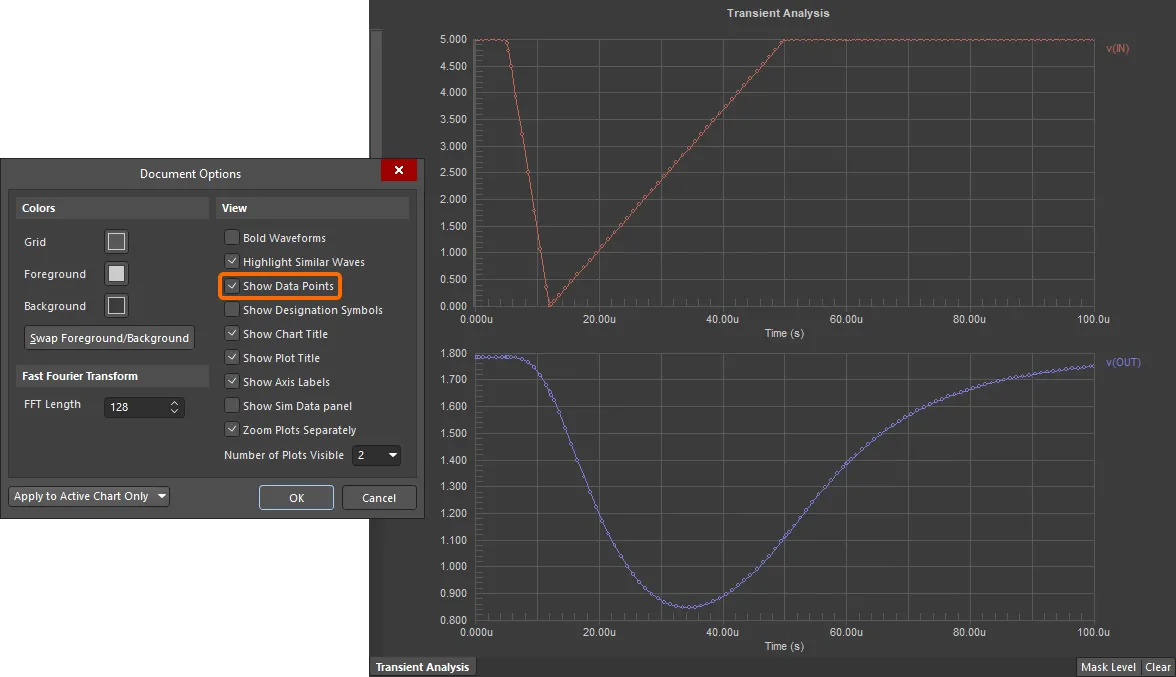
使用 Show Data Points 选项来可视化波形的准确性。
快速傅里叶变换
通过使用 Chart » Create FFT Chart 命令,你可以对激活图表中的每条波形快速执行快速傅里叶变换(FFT)。结果会存储并显示在一个新的图表中,该图表按 <SourceChartName>_FFT 的格式命名,并添加到 SDF 文件中现有图表的右侧。
在 Document Options 对话框(Tools » Document Options)中设置 FFT Length。默认长度为 128。
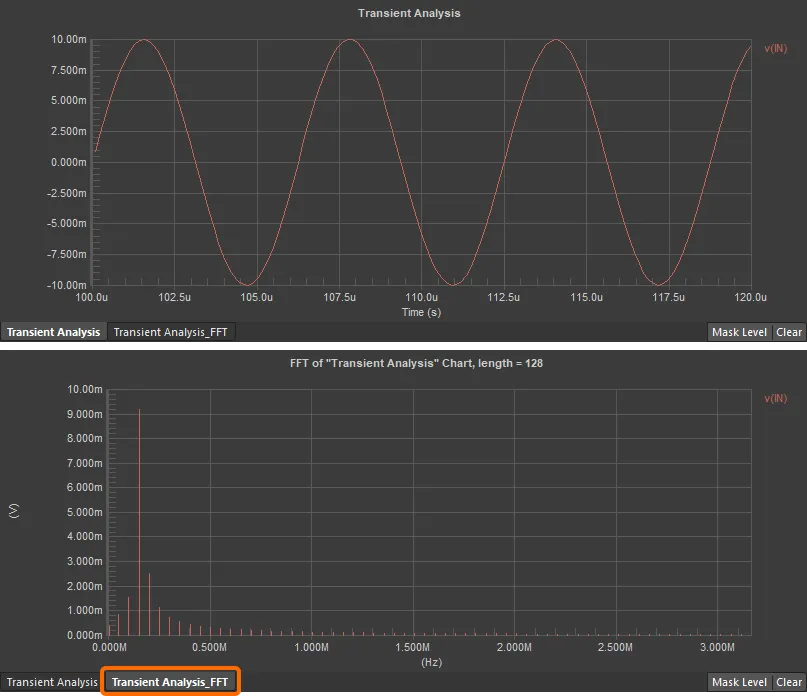
使用 Create FFT Chart 命令执行快速傅里叶变换。
图表、绘图与波形管理的其他功能
请参阅以下小节,了解图表、绘图与波形管理的其他功能。
Changing the Axis
波形在首次显示时会自动缩放。X 轴会根据特定分析类型的设置进行缩放。每个绘图的 Y 轴会缩放到使图表中的所有波形都能完整可见。
X 轴或 Y 轴可分别在 X Axis Settings 或 Y Axis Settings 对话框中更改。要访问激活绘图坐标轴的对话框,可从主菜单选择 Plot » Format X Axis / Plot » Format Y Axis 命令,或双击所需坐标轴。
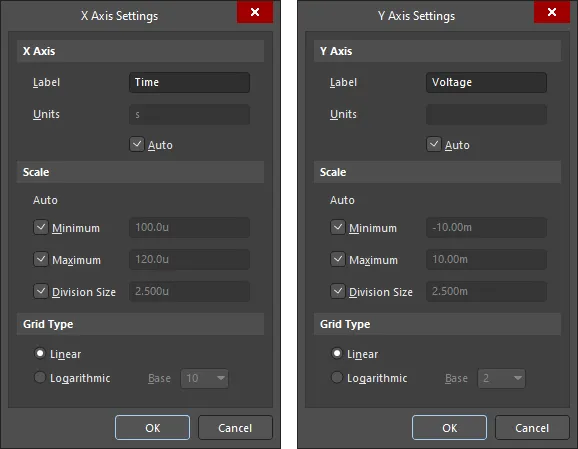
X Axis Settings 和 Y Axis Settings 对话框
对话框的 X Axis / Y Axis 区域允许你为坐标轴添加标签并指定单位。
在对话框的 Scale 区域中,如果你想应用手动缩放,请取消勾选相应复选框。使用 Minimum 和 Maximum 字段更改坐标轴范围。更改 Division Size 以定义坐标轴的网格线数量。
使用对话框中的 Grid Type 选项将坐标轴更改为 Linear 或 Logarithmic(以 2 为底或以 10 为底)。
要快速完整显示所有波形,请使用 View » Fit Document 命令(快捷键:Ctrl+PgDn)。
当图表配置为显示 All 个绘图时,无法更改坐标轴。
Adding New Charts and Plots
有时你可能希望对波形应用数学函数、按特定顺序排列绘图、更改坐标轴缩放,或显示自定义创建的波形。如果你在某个分析的现有(自动生成)图表上执行上述任一操作,那么在你运行后续分析时,这些信息将会丢失。在这种情况下,你可能更倾向于创建一个或多个新图表。
使用主菜单中的 Chart » New Chart 命令创建新图表。将出现 Create New Chart 对话框。使用该对话框为图表定义名称(显示在其选项卡上)和标题。Cursors 选项卡允许你在使用 测量光标 时,确定图表本身要呈现哪些数据。这些选项可以在创建图表之前定义,也可以在之后通过访问 Chart Options 对话框(Chart » Chart Options)来设置。
如果已将一个或两个光标添加到某个波形上,你可以通过 Chart Options 对话框的 Cursors 选项卡中提供的选项,来确定在父绘图下方显示哪些光标测量值。

General 对话框的 Cursors 和 Cursors 选项卡
新图表将被添加,其选项卡会插入到现有图表选项卡的右侧。

也可以使用 Edit » Insert 命令向图表添加空绘图。如果图表中已存在绘图,使用该命令会在活动绘图上方插入一个新绘图。
新创建的图表默认是空白的,因此你需要为其填充内容。最快的方法是从另一个图表复制现有绘图并粘贴到新图表中(见下一节)。当然,你也可以从零开始创建新绘图。
绘图创建通过 Plot Wizard 来完成。可通过主菜单运行 Plot » New Plot 命令来访问该向导,或在图表内右键并选择 Add Plot。按照向导页面操作,包括定义绘图的显示方式,以及在创建时要添加到绘图中的任何波形。单击 Finish 后,新绘图将被添加到图表中最后一个现有绘图的下方。
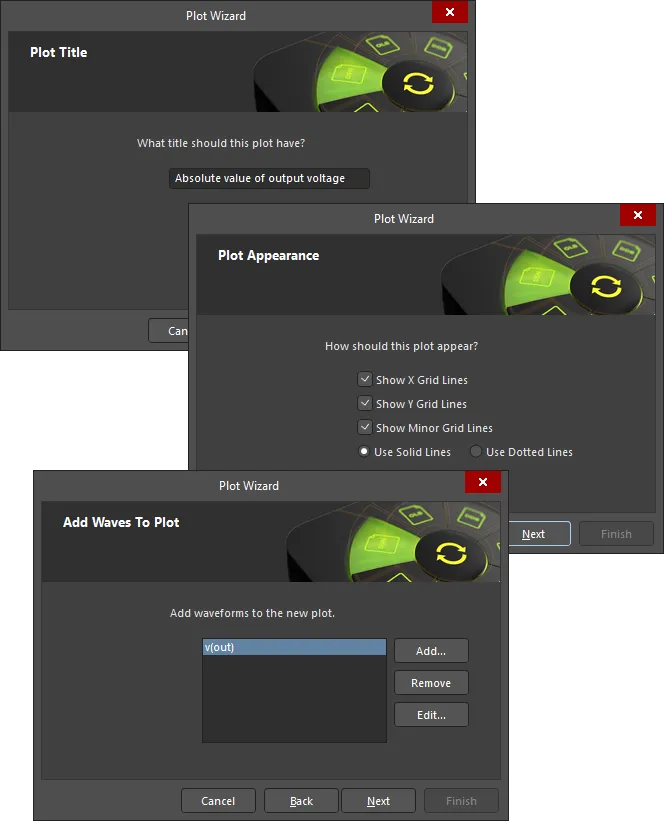
Plot Wizard
也可以在绘图创建后再向其中添加波形。首先,确保要添加波形的波形绘图处于活动状态。在 Sim Data 面板的 Source Data 区域中选择要添加的波形。可使用标准的多选功能(Ctrl+Click、Shift+Click 以及点击并拖拽)选择多个波形。选中所需波形后,单击 Add Wave to Plot 按钮。相应波形将被添加到该波形绘图中。

可使用 Sim Data 面板将所需波形添加到活动绘图中。
或者,使用主菜单中的 Wave » Add Wave 命令,或在绘图区域内右键并从上下文菜单选择 Add Wave To Plot 命令,以打开 Add Wave to Plot 对话框;在该对话框中你可以选择要绘制的波形,并在需要时定义数学表达式。该对话框与通过 Simulation Dashboard 面板 添加输出表达式 时使用的 Add Output Expression 对话框共享相同的控件。
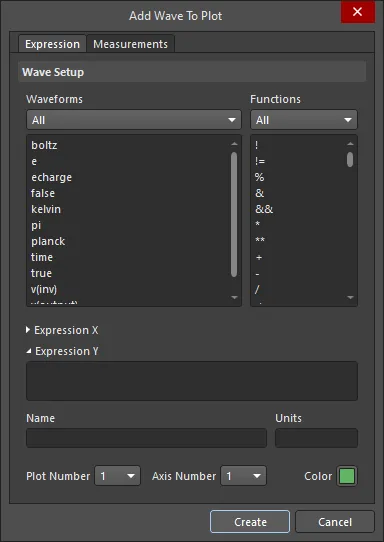
Add Wave to Plot 对话框
Formatting a Plot
可通过 Plot Options 对话框更改现有绘图的属性:在设计空间的绘图区域内双击,或右键单击绘图并从上下文菜单选择 Plot Options 命令;或者对于活动绘图,从主菜单选择 Plot » Plot Options 命令。从该对话框中,你可以更改绘图标题以及该绘图中的网格显示方式。
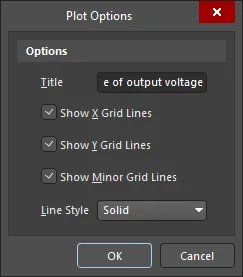
Plot Options 对话框
Copying Charts and Plots
如前所述,向新图表(或现有图表)添加绘图的最快方式是复制现有绘图。确保要复制的绘图在当前图表中处于活动状态,然后使用主菜单中的 Edit » Copy 命令(快捷键:Ctrl+C)。请务必注意:在复制之前不要选中某个组成波形,否则复制的将是该波形而不是绘图。
复制绘图时,绘图及其包含的波形将一并被复制。
绘图可粘贴(Ctrl+V)到同一图表、同一 SDF 文件中的其他图表,或完全不同的 SDF 文件中的图表。粘贴后,绘图将被插入到图表中最后一个绘图之后。复制的绘图只能粘贴一次。
图表本身也可以复制到 Windows 剪贴板,以便在其他应用程序中使用。确保要复制的图表在设计空间中处于活动状态,然后从主菜单选择 Tools » Copy to Clipboard。
如果图表仅包含纯文本信息(例如工作点分析的结果),则可以使用 Tools » Copy to Clipboard as Text 命令将信息本身(而非整个图表显示)复制到剪贴板。
-
使用 Edit » Cut 命令(快捷键:Ctrl+X、Shift+Delete)可将活动绘图从设计空间中清除,并将其复制到 SimData 编辑器的剪贴板。
-
Altium Designer 在 *.sdf 文档中进行常规剪切/复制操作时不使用 Windows 剪贴板。相反,会为该文档类型维护一个独立的内部剪贴板。此外,SimData 编辑器的内部剪贴板与其他编辑器使用的内部剪贴板完全独立。你只能在 *.sdf 文档之间或其内部进行剪切/复制与粘贴。
Deleting Charts and Plots
要删除图表,请确保它在设计空间中为活动图表,然后使用 Chart » Delete Chart 命令,或在图表选项卡上右键并从上下文菜单选择 Delete Chart。
要删除绘图,请确保它是当前图表中的活动绘图,然后使用 Plot » Delete Plot 命令,或在绘图内右键并从上下文菜单选择 Delete Plot。或者,将绘图设为活动状态,确保未选中其任何波形,然后从主菜单选择 Edit » Delete 命令。
如果你希望保留绘图本身,仅删除其中包含的波形,请改用 Edit » Clear 命令。
Editing and Formatting a Waveform
作为设计分析的一部分,你可能希望对一个或多个分析信号执行数学运算并查看结果波形。要编辑波形,请在其名称上右键并选择 Edit Wave(或选中该波形并从主菜单选择 Wave » Edit Wave )。将出现 Edit Waveform 对话框。该对话框与通过 Simulation Dashboard 面板 添加输出表达式 时使用的 Add Output Expression 对话框共享相同的控件。
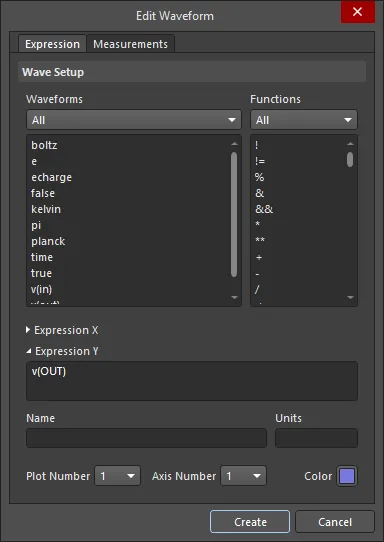
Edit Waveform 对话框
虽然你可以使用 Edit Waveform 对话框为各个波形单独定义颜色,但通过主菜单选择 Tools » Brightness 命令打开的 Modify Wave Colors 对话框,可让你更改当前活动图表中所有波形的颜色亮度。该对话框基本包含三个按钮,分别用于将图表中所有波形颜色变浅、变深,或重新分配原始颜色深度。单击这些按钮会立即改变波形颜色,便于你试验不同的颜色深度。只有在单击 OK 后,实际更改才会生效。
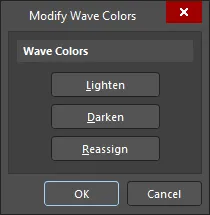
Modify Wave Colors 对话框
Creating a New Waveform
除了运行分析后生成的源数据波形之外,你也可以创建自己的波形。可通过主菜单(Chart » Source Data)打开 Source Data 对话框来使用波形创建功能,或单击 Sim Data 面板上的 Source Data 按钮。
打开 Source Data 对话框后,单击 Create 按钮。将出现 Create Source Waveform 对话框。在该对话框中,你可以创建:
-
基于输入一组数据点的用户自定义波形,每个点由一对 XY 值定义。
-
基于正弦的波形
-
基于脉冲的波形

使用 Create Source Waveform 对话框定义自定义波形。
按需完成新波形的定义后,为其指定一个有意义的名称并单击 OK——它将被添加到源数据波形列表中。
用户自定义波形(即非通过电路分析生成的波形)可在任何阶段根据其特性进行编辑。在列表中选择该波形的条目,然后单击 Edit 按钮。
Storing and Recalling Waveforms
SimData 编辑器提供存储和调用波形源数据的功能。可通过两种方式访问存储功能:
-
直接在设计空间中操作。选择要存储的波形,然后从主菜单中选择 Tools » Store Waveform 。
-
通过 Source Data 对话框(Chart » Source Data)。从列表中选择要存储的波形,然后单击 Store 按钮。
波形将以一组数据点的形式存储在 ASCII 文件(*.wdf)中,每个点用一对 XY 值表示。使用随后出现的 Store Selected Waveform 对话框指定文件保存位置及文件名。默认情况下,文件将使用波形的实际名称命名(即 WaveformName.wdf)。
调用先前已存储的波形同样可通过两种方式完成:

使用 Source Data 对话框来存储和调用波形。
使用随后出现的 Recall Stored Waveform 对话框浏览并打开所需的 WDF 文件。波形将被调用并加载到活动图表的源数据列表中。请注意,一旦用户自定义波形被存储并调用后,将无法再编辑。
如果调用的波形名称与源数据列表中现有波形同名,则会被加上后缀 _1。之后再次调用同一波形时,列表中将出现带递增后缀的波形(_2、_3 等)。
Copying Waveforms
可使用标准的 Ctrl+C 和 Ctrl+V 快捷键(或从主菜单中使用 Edit » Copy 和 Edit » Paste 命令)轻松复制并粘贴波形。复制前请确保已选中该波形。
波形可粘贴到同一图表的某个绘图中、同一 SDF 文件中不同图表的某个绘图中,或完全不同 SDF 文件的图表绘图中。粘贴时,请确保目标绘图当前是该图表中的活动绘图。接收绘图可以为空,也可以包含一个或多个现有波形。复制的波形只能粘贴一次。
粘贴复制的波形后,可按需将其移动到其他绘图中。如果希望将波形移动到独立绘图中,而图表中没有空绘图,则将视图模式更改为显示 All 个可见绘图(在 Document Options 对话框中设置),然后将波形拖到图表中最后一个绘图之后的位置——系统会自动添加一个新绘图。
-
如果在图表之间粘贴,粘贴后的波形乍看之下可能不正确。这可能是因为源图表与目标图表的时间基准(X 轴)不同。
-
使用 Edit » Cut 命令(快捷键:Ctrl+X、Shift+Delete)从设计空间中清除所选波形,并将其复制到 SimData 编辑器的 剪贴板。
-
Altium Designer 在 *.sdf 文档中的常规剪切/复制操作不使用 Windows 剪贴板,而是为该文档类型维护一个独立的内部剪贴板。此外,SimData 编辑器的内部剪贴板与其他编辑器使用的内部剪贴板完全独立。你只能在 或在 *.sdf 文档内部进行剪切/复制与粘贴。
Deleting Waveforms
要从绘图中删除波形,请确保已选中该波形,然后使用 Wave » Remove Wave 或 Edit » Delete 命令,或在波形名称上右键单击并从弹出菜单中选择 Remove Wave。也可以选中波形后按 Delete 键。
但以这种方式删除波形只会将该波形从设计空间中移除,并不会删除该波形的采集数据。该波形仍会作为活动图表可用源数据的一部分列在列表中。要永久移除波形,需要在 Source Data 对话框中进行。可从主菜单(Chart » Source Data)访问该对话框,或在 Sim Data 面板中单击 Source Data 按钮打开。要永久删除波形,在列表中选择其名称并单击 Delete 按钮。可使用标准的 Ctrl+Click、Shift+Click 以及单击拖拽方式选择多个波形进行删除。
若要恢复以这种方式删除的波形,你需要调用其已存储的副本(从 *.wdf 文件),或重新运行分析。
Exporting Charts, Plots and Waveforms
在 File » Export 子菜单中提供的命令,可将活动图表、活动绘图或所选波形导出为逗号分隔值(*.csv)格式。无论哪种情况,都会出现 Export Data 对话框以按需定义导出选项。
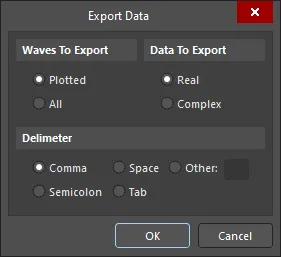
Export Data 对话框
如果导出活动绘图(File » Export » Plot),该绘图中包含的所有波形都会被导出。如果导出所选波形(File » Export » Waveform),则只会导出所选波形。你可以控制导出 Real 或 Complex 数据,并指定使用的分隔符(默认为逗号)。
如果导出活动图表(File » Export » Chart),对话框中的 Waves To Export 区域也将可用。你可以选择仅导出当前在图表中显示的波形数据,或导出所有具有源数据的波形数据。后者可包括从已分析电路捕获的信号数据,以及用户自定义波形。Sim Data 面板的 Source Data 区域列出了所有具有可用(已存储)数据的波形。
定义导出选项后,使用 Export Selected Waveforms 对话框指定导出文件的保存位置。
导出文件将每个信号波形存储为一组数据点,每个数据点包含 X 轴(时间)值和 Y 轴(数据)值。
Importing Waveforms
以逗号分隔值格式(*.csv)存储的波形数据可轻松导入到活动图表中。这使你能够快速导入先前导出的数据,或导入由第三方应用程序生成的波形数据——只要其以 CSV 格式存储即可。
导入前,先确保要导入的目标图表在设计空间中处于活动状态。通过运行 File » Import 命令访问导入功能。在随后出现的对话框中浏览并打开所需的 CSV 文件。其余导入步骤均通过 Import Data Wizard 完成。按照向导页面操作——单击 Finish 后,波形将被导入到活动图表中,并添加到该图表的源数据列表。
如果向导检测到活动图表中存在可用且名称与待导入波形相同的现有波形,则会打开 Invalid Waveforms 页面。无效波形将不会被导入。要导入文件中的某个波形,必须对其重命名。单击名称字段并相应更改名称。随后该波形将被移动到 Valid Waveforms 区域。
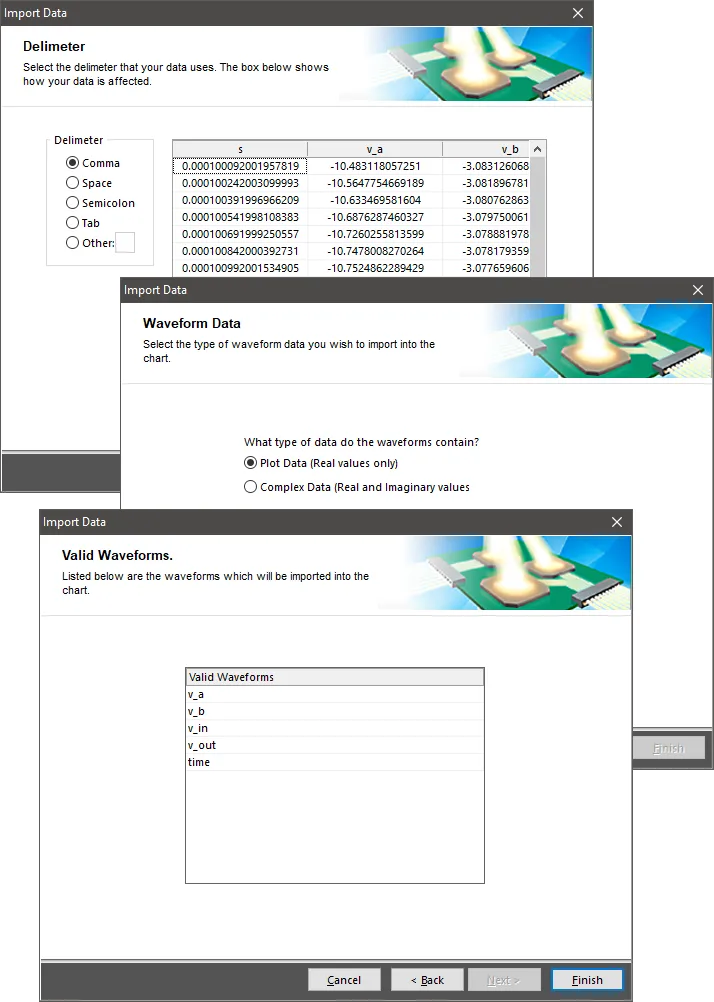
Import Data 向导
如果导入的任意波形名称与接收图表中已存在的名称匹配,向导会提示这一情况,列出冲突的波形,并要求你为这些信号的导入版本重命名。可在向导中直接单击名称进行编辑。
Identifying Waveforms on a Monocolor Print
由于可以为波形分配任意颜色,在 SimData 编辑器中查看结果并区分同一绘图内的多条波形会更易管理。然而,如果以单色方式打印结果,颜色分配整体上就失去了意义。
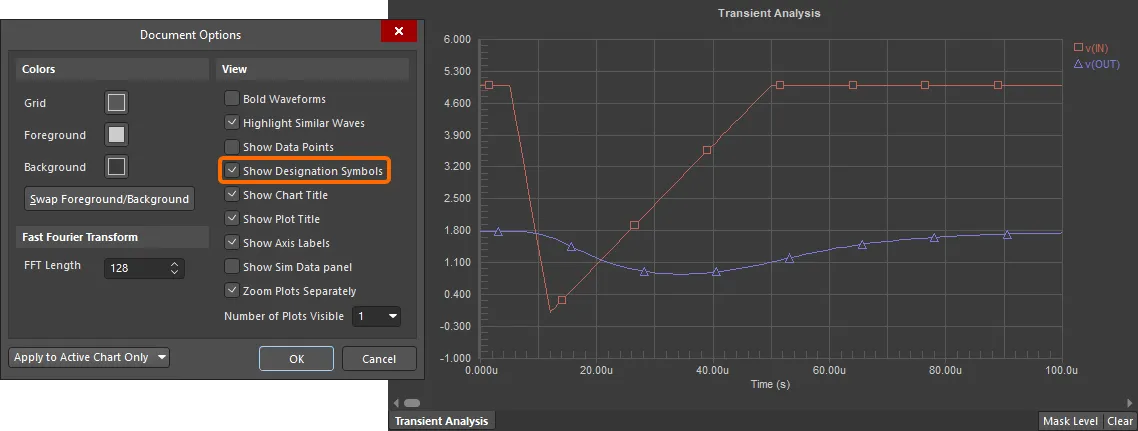
使用 Show Designation Symbols 选项,通过不同的符号来区分同一绘图中的各条波形。
为使单色打印输出中的每条波形都易于识别,编辑器提供了为每条波形添加标识符号的功能。要显示这些符号,请在 Document Options 对话框中启用 Show Designation Symbols 选项。如果波形显示在各自独立的绘图中,则每条波形都会使用方形符号。如果同一绘图中显示两条或更多波形,则每条波形会使用不同形状的符号。
Printing Analysis Results
打印分析结果需要按以下步骤进行:
-
确保要打印结果的图表在主分析窗口中处于活动状态。该图表可以包含任何类型的数据,包括图形数据、文本,或应力分析数据。
-
设置页面属性
-
设置打印机
-
打印预览(可选)
-
打印
虽然主File菜单中提供了用于这些步骤的各种命令,但你可以从SimView Print Properties对话框(File » Page Setup)中访问所有所需的设置对话框。

SimView Print Properties对话框
使用此对话框设置纸张大小、缩放比例以及打印输出颜色。
单击Printer Setup按钮以访问Printer Configuration for对话框——这是一个标准对话框,用于选择要打印到的设备并相应设置相关属性。
在SimView Print Properties对话框中单击Advanced按钮以访问Wave Print Properties Form对话框。使用此对话框选择图表中要打印的哪些曲线图(plots)、这些曲线图中要打印哪些波形,以及页码的显示方式。 你还可以指定要包含在打印输出中的测量数据。基于光标的测量数据只有在你在图表中启用了光标时才可用。实际的测量类型取决于光标的分配方式(参见基于光标的测量部分)。使用对话框底部的选项可指定是否要包含其他文档元素:图表标题、曲线图标题等。

Wave Print Properties Form对话框
在SimView Print Properties对话框中单击Preview按钮会将要打印的数据加载到Preview SimView Prints对话框中。使用此对话框浏览你请求打印的信息。
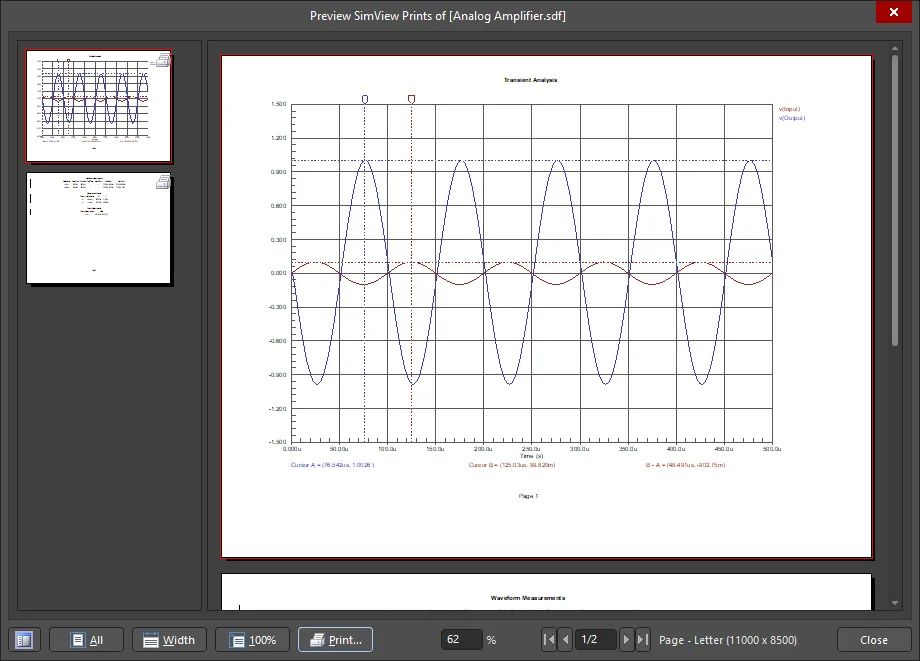
Preview SimView Prints对话框
当你确认打印内容符合要求后,运行Print命令——可从Preview SimView Prints对话框、File菜单或SimView Print Properties对话框中执行。
处理文本数据
为工作点和传递函数分析类型创建的图表不会包含曲线图和/或波形——这些图表显示的是文本数据。在这种情况下,“波形”表示单个计算值。通过在Sim Data面板中的Source Data 列表里选择相应条目并单击Add Wave to Plot 按钮,将所需的数值添加到图表中。

添加瞬态函数分析的一个计算值示例。
可使用主菜单中的Tools » Copy to Clipboard as Text命令将文本信息复制到剪贴板。
处理数字曲线图
数字曲线图表示数字节点的逻辑电平:0 或 1。下面显示了一个数字曲线图示例。
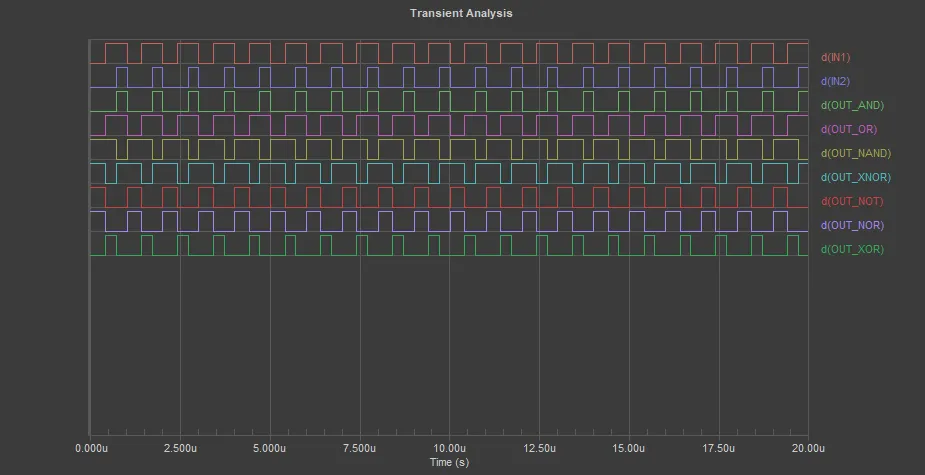
数字曲线图示例
数字波形也可以通过使用两线段和三线段波形区段分别显示未定义态和高阻态。


数字曲线图中显示的未定义态(第一张图)和高阻态(第二张图)。
请注意,测量光标分别将未定义态和高阻态表示为“X”和“Z”。
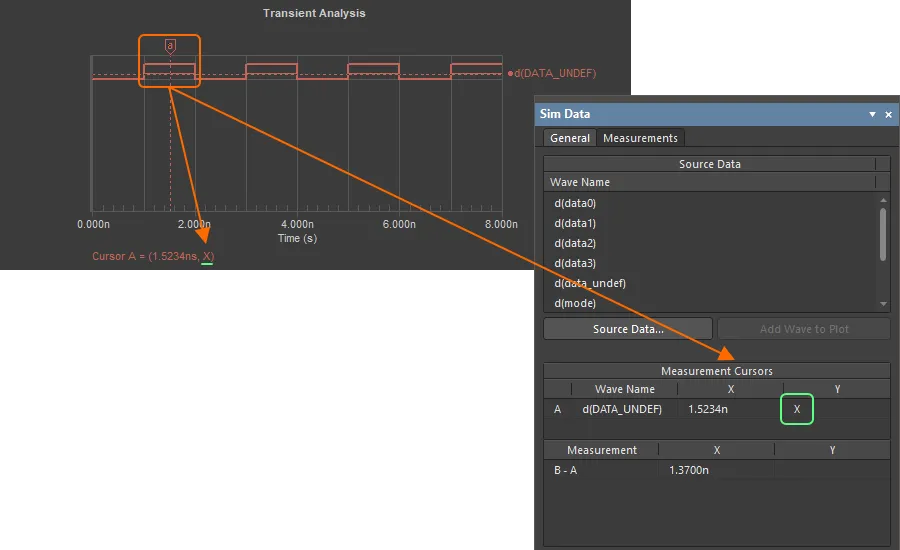

测量光标对未定义态和高阻态的表示。
-
数字曲线图没有 Y 轴,因为数字波形只显示数字电平。另外请注意,数字波形与模拟波形不能混合在同一个曲线图中。
-
可对数字波形应用布尔函数。得到的波形仍为数字波形,即会显示在数字曲线图上。其他运算会将结果波形转换为模拟波形。
处理测量结果
在浏览仿真结果文档时,测量的结果数据会显示在Sim Data 面板的Measurements选项卡上。
有多项功能可帮助你分析仿真测量结果,包括:
当仿真结果文档包含多次分析迭代(passes)的波形时(例如进行温度扫描或蒙特卡洛分析),每个波形都会有一个测量值。在这种情况下,Sim Data 面板的Measurements选项卡上会显示测量表,并可使用以下功能:
-
测量统计会自动计算并显示在Sim Data 面板的下方区域。
-
在Sim Data 面板中单击Expand the table 控件可显示完整的测量结果表。该表将显示在Measurement Table 图表中。表中的数据可被选择并复制(例如粘贴到电子表格中)。
-
使用Plot按钮生成曲线图。例如,如果执行了参数扫描,你可以创建测量值相对于被扫描参数的曲线图。该曲线图将添加到Measurement Plot图表中。
-
使用Histogram按钮生成直方图以可视化数据分布。直方图将添加到Measurement Histogram图表中。
进行直接测量
SimData 编辑器提供了在设计空间内直接获取测量信息的功能。选择某个波形后,会自动显示基础测量值。如果你希望进行更精确的测量,可使用专用测量光标——使测量过程更具交互性。
所选波形的测量值
所选波形的常规测量值显示在Sim Data面板的Waveform Measurements区域中。

所选波形的常规测量值。
数据由波形本身计算得出,完全不涉及测量光标。将计算以下数据:
| Rise Time |
信号从 Top Line 与 Base Line 值差的 10% 变化到 90% 所需的时间。仅当所选信号为基于功率的信号(混合信号仿真)或为信号完整性分析的结果波形时,才提供该测量数据。 |
| Fall Time |
信号从 Top Line 与 Base Line 值差的 90% 变化到 10% 所需的时间。仅当所选信号为基于功率的信号(混合信号仿真)或为信号完整性分析的结果波形时,才提供该测量数据。 |
| Min |
波形达到的最小值,同时也会显示该点对应的 X 轴值。 |
| Max |
波形达到的最大值,同时也会显示该点对应的 X 轴值。 |
| Base Line |
信号波形低电平的稳态值。从图形上看,这在基于信号完整性分析的波形中最明显,因为信号会围绕该基线值产生振铃(下冲)。 |
| Top Line |
信号波形高电平的稳态值。从图形上看,这在基于信号完整性分析的波形中最明显,因为信号会围绕该顶线值产生振铃(上冲)。 |
基于光标的测量
可使用 SimData 编辑器的专用测量光标进行精确数据测量。提供两个光标——光标 A 和光标 B——可添加到设计空间中的同一波形或不同波形上。
一个光标(A 或 B)在活动图表中只能使用一次。如果你选择将某个光标分配给一个波形,而另一个波形已在使用该光标,则该光标会被重新分配到新的波形上。
可通过以下两种方式之一添加测量光标:
-
选择波形并使用 Wave » Cursor A 或 Wave » Cursor B 命令。
-
在波形名称上单击右键,并从上下文菜单中选择光标 A 或光标 B。
添加的光标会以选项卡形式出现在该波形所在曲线图的顶部,并采用与其所分配波形相同的颜色。曲线图内会出现十字准线并与波形相交。通过单击并拖动其选项卡来移动光标。
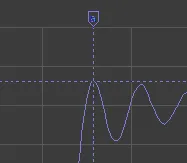
光标的交点与选项卡
当你将鼠标指针移到绘图区域上方时,状态栏最左侧会显示 XY 数值对。
测量数据可在 Measurement Cursors 面板的 Sim Data 区域中查看。你也可以在设计空间内启用测量数据的显示。这可在 Chart Options 对话框的 Cursors 选项卡中完成(Chart » Chart Options)。
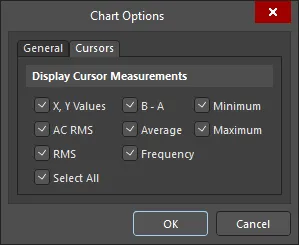
Chart Options 对话框的 Cursors 选项卡
光标测量(在设计空间以及 Sim Data 面板上)的可用性,取决于测量光标的分配方式:
-
如果使用单个光标,你只能读取光标交点的 XY 值。
-
如果添加了两个光标,并且分别添加到不同的波形上,你可以测量:
-
如果添加了两个光标,并且添加到同一条波形上,你可以测量:
-
XY 值
-
B-A
-
最小值 A..B
-
最大值 A..B
-
平均值 A..B
-
AC RMS A..B
-
RMS A..B
-
频率 A..B
通过单击光标的标签来选中光标,即可访问主 Wave 菜单中一系列对该光标进行操作的命令。你可以将其移动到波形的最大值或最小值点,或快速跳转到下一个/上一个峰值/谷值。
要移除光标,请使用主菜单中的 Wave » Cursor A 或 Wave » Cursor B 命令,或右键单击光标标签并从上下文菜单中选择 Cursor Off 命令。
交叉探测到原理图
SimData 编辑器支持从所选波形交叉探测到电路中对应的分析节点(该波形的结果即从该节点采集)。
要使用此功能,请在设计空间中右键单击波形名称,并从弹出菜单中选择 Cross Probe to Schematic。源原理图文档将被激活,并高亮显示相应节点——这将遵循在 Preferences 对话框的 System – Navigation 页面上定义的 Highlight Methods 设置。
你只能对通过对原理图电路进行分析而采集到数据的波形进行交叉探测。如果你通过对源波形应用数学表达式对其进行了编辑,或者创建了新的波形,则无法进行交叉探测。

 AI 翻译
AI 翻译