
Komponententypen
Auf einen Blick
- Erfahren Sie, wie Sie Bauteiltypen erstellen, anordnen und entfernen und welche Berechtigungen und Einschränkungen dabei gelten.
- Verstehen Sie, wie das Zusammenführen von Typen die Kategorisierung von Bauteilen verändert, während vorhandene Ordner und Vorlagen erhalten bleiben.
- Entdecken Sie, wie Sie die Zuordnung von Vorlagen zu Typen ändern und aktualisierte Typen bei Bedarf auf vorhandene Bauteile anwenden.
Bauteiltypen erleichtern die Verwaltung und Strukturierung Ihrer Workspace-Bibliothek. Sie gruppieren Bauteile im Components-Panel in Kategorien, was zusammen mit Such- und Filterwerkzeugen die Suche nach den benötigten Bauteilen vereinfacht.
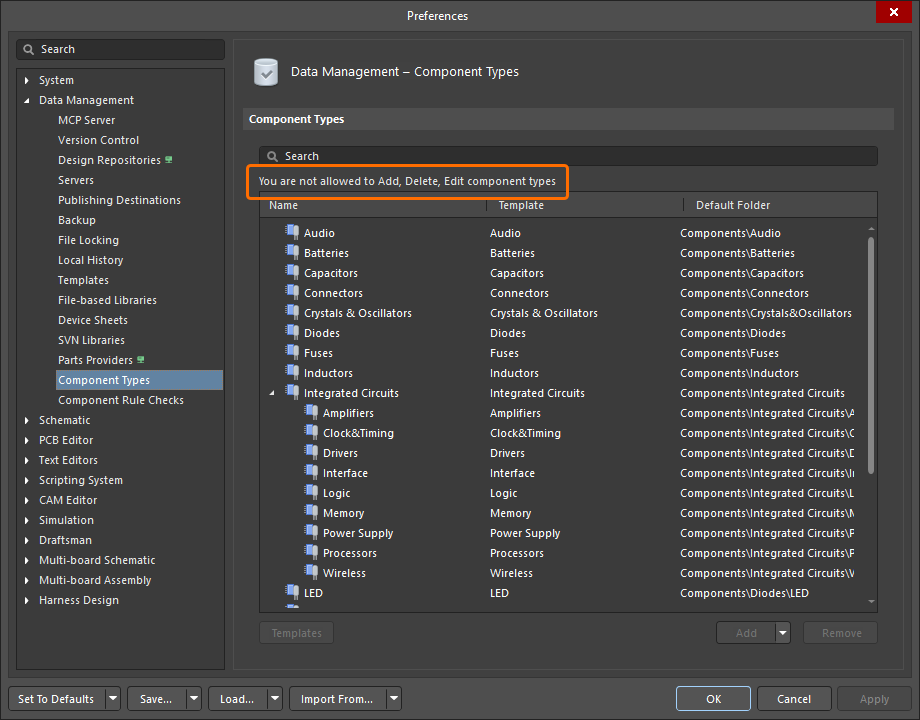
Bauteiltypen werden auf der Seite Datenverwaltung – Bauteiltypen des Dialogs Preferences verwaltet (erstellt, bearbeitet und entfernt). Die Typen werden mit den zugehörigen Bauteil- Template und Workspace- Folder aufgelistet.

Die Seite Data Management – Component Types des Dialogs Preferences
Öffnen Sie über die Schaltfläche Templates des Dialogs den Dialog Edit Templates, in dem Sie die jedem Bauteiltyp zugeordnete Bauteilvorlage festlegen oder ändern können.
 ).
Die Liste der Bauteiltypen definieren
Über das Dropdown-Menü der Schaltfläche Add können Sie einen neuen Bauteiltyp oder einen neuen Bauteiluntertyp erstellen, der im Dropdown-Menü unter einem Bauteiltypeintrag erscheint.
Die Hierarchie der vorhandenen Bauteiltypen lässt sich wie folgt konfigurieren:
- Ziehen Sie einen Bauteiltypeintrag per Drag-and-drop an eine neue Position, um seine Position in der Hierarchie zu ändern. Wenn Sie einen Eintrag auf einem anderen ablegen, wird er zu dessen Untertyp.
- Wählen Sie einen Bauteiltypeintrag in der Liste aus, klicken Sie mit der rechten Maustaste darauf und wählen Sie den Befehl Move » Indent, um den ausgewählten Eintrag in der Listenhierarchie einzurücken. Ein eingerückter Eintrag wird zum Untertyp des nächsten (darunterliegenden) Eintrags in der Liste. Wählen Sie Move » Outdent per Klick aus, um den ausgewählten Bauteiltypeintrag in der Listenhierarchie auszurücken.
Um einen ausgewählten Bauteiltyp zu entfernen, klicken Sie auf die Schaltfläche Remove und bestätigen Sie das Entfernen. Ein Bauteiltyp kann nur entfernt werden, wenn er von keiner Bauteilrevision verwendet wird.
Bauteiltypen zusammenführen
Wenn mehrere Bauteiltypen für die zukünftige Verwendung am besten unter einem einzigen Bauteiltyp zusammengefasst werden sollten (z. B. wenn beim Bibliotheksimport mehrere Bauteiltypen erstellt wurden), können Sie auf der Seite Data Management – Component Types des Dialogs Preferences ausgewählte Typeinträge zu einem bestimmten Eintrag zusammenführen, anstatt alle Bauteiltypen manuell zu ändern. Wählen Sie dazu alle zusammenzuführenden Typeinträge einschließlich des Zieltyps aus, klicken Sie mit der rechten Maustaste auf die markierten Einträge und wählen Sie die Option Merge aus dem Kontextmenü oder verwenden Sie die Ctrl+M -Tastenkombination. Wählen Sie im folgenden Dialog Merging den Zielbauteiltyp aus dem Dropdown-Menü Merge to aus (standardmäßig ist der zuerst ausgewählte Bauteiltyp der Zielbauteiltyp) und klicken Sie zur Bestätigung auf die Schaltfläche  des Dialogs. Die folgende Abbildung veranschaulicht dies anhand mehrerer Widerstandsbauteiltypen.

Der Vorgang ändert den Bauteiltyp der Bauteile des zusammengeführten Typs (z. B. Resistor-0402, Resistor-0603 usw.) in den Zieltyp der Zusammenführung – in diesem Beispiel Resistors. Eine praktische Auswirkung ist, dass nun alle Bauteile eines bestimmten Typs verfügbar sind, wenn dieser Typ unter Categories im Components-Panel ausgewählt wird. Beachten Sie, dass die Bauteileinträge ansonsten unverändert bleiben. Sie verbleiben in ihren bisherigen Ordnern, die der Bauteilvorlage zugeordnet sind, und auch die Vorlagen selbst bleiben verfügbar.

Nach der Zusammenführung zeigt die Seite Data Management – Component Types an, dass der Bauteiltyp Resistors der Standardtyp für mehrere Vorlagen ist – nämlich für die Vorlage Resistors und alle Vorlagen, die den neu zusammengeführten Bauteiltypen zugeordnet sind (die Vorlage Resistor_0402 usw.). Der Eintrag Folder für den Bauteiltyp Resistors entspricht den Zielordnern dieser verschiedenen Vorlagen.
Beim Erstellen eines neuen Bauteils (File » New » Component) werden diese Vorlagen im Dialog Create new component als Untereinträge des Bauteiltyps Resistors angeboten.

Vorlagenzuweisungen
Im Dialog Edit Templates, den Sie über die Schaltfläche  öffnen, können Sie die auf der Seite Data Management – Component Types angezeigte Zuordnung von Vorlagen zu Bauteiltypen aktualisieren. Die in den Spalteneinträgen des Dialogs dargestellte Zuordnung gibt an, welcher Component Type angewendet wird, wenn die zugehörige Template verwendet wird – oder umgekehrt, welche Vorlage verwendet wird, wenn ein Bauteiltyp ausgewählt wird (z. B. beim Erstellen eines neuen Bauteils).
Für einen ausgewählten Vorlageneintrag im Dialog ändern Sie die Zuordnung, indem Sie im Dropdown-Menü des Eintrags einen anderen Bauteiltyp auswählen. Wenn Sie anschließend den Dialog und die Seite schließen, werden der Parameterwert ComponentType und die Einstellung Default Folder der Vorlage an den neu festgelegten Typ angepasst. Dies entspricht einer manuellen Bearbeitung der Vorlage.

Das Ergebnis der aktualisierten Zuordnung von Vorlagen zu Typen wird auf der Seite Data Management – Components Types angezeigt. Die dortige Liste ist nach Namen geordnet, wobei der Name den Bauteiltyp bezeichnet. Daraus geht hervor, dass mehrere unterschiedliche Vorlagen (Resistor_0402, Resistor_0603 usw.) dem Bauteiltyp Resistor_LibImport zugeordnet sind und diesen anwenden.

 KI-lokalisiert