
Zugriff auf die detaillierte Artikelansicht
Ein verbundenes Workspace kann eine große Vielfalt an Daten speichern, darunter: Komponenten (und ihre Modelle), Vorlagen, verwaltete Sheets sowie das Ausgabe-Dateiset Ihrer freigegebenen Board-Designs. Jede Komponente, Vorlage oder jedes freigegebene Ausgabe-Dateiset wird im Workspace als ein Item gespeichert.
Neben der Speicherung verschiedener Datentypen speichert das Workspace auch die vollständige Historie dieser Daten. Dies geschieht mithilfe des Konzepts der Revisions – jedes Mal, wenn die ursprünglichen Designdaten ein freigabefähiges Design-Update erfordern, werden sie erneut als neue Revision dieses Items in das Workspace freigegeben (hochgeladen/committet). Die Revisionierung stellt sicher, dass Sie während des gesamten Lebenszyklus vollständige Rückverfolgbarkeit all Ihrer Daten haben und zudem auf jede Revision zugreifen können – essenziell, wenn ein bestehendes Produkt weiterhin eine ältere Revision eines Items verwenden muss. Um sicherzustellen, dass die richtige Revision verwendet wird, wird jedes Item immer als ein Item-Revision identifiziert.
Jede Revision eines Items hat außerdem einen Lifecycle State. Der Lifecycle-Status spiegelt die „Einsatzbereitschaft“ der Revision wider; er könnte beispielsweise In Design, For Prototype oder For Production sein.
Die Verwaltung der Revisionen eines Items und der Lifecycle-Status dieser Revisionen kann an den folgenden zwei Stellen in Altium Designer erfolgen:
- Eine dedizierte Item-Ansicht.
- Die Registerkarte der Aspektansicht Lifecycle für das ausgewählte Item im Explorer panel.
Dieses Dokument betrachtet die Verwendung der Item-Ansicht genauer.
Zugriff auf die Item-Ansicht
Die Item-Ansicht bietet eine sehr detaillierte Darstellung der Revisions- und Lifecycle-Historie eines bestimmten Items und zeigt außerdem alle Elemente, aus denen dieses Item besteht. Die Item-Ansicht ist auch der Ort, an dem Sie die Revisionen und ihre Lifecycle-Status verwalten und erhöhen können. Die Registerkarte „Dokumente“ der Item Ansicht ist mit der ID des aktuell angezeigten Items beschriftet.

Die Item-Ansicht liefert eine detaillierte Historie der Revisions- und Lifecycle-Änderungen und wird außerdem verwendet, um Revisionen und ihre Lifecycle-Status zu erhöhen.
Um auf die Item-Ansicht zuzugreifen, suchen Sie das gewünschte Item im Explorer panel, klicken Sie mit der rechten Maustaste darauf und wählen Sie dann History aus dem Kontextmenü.
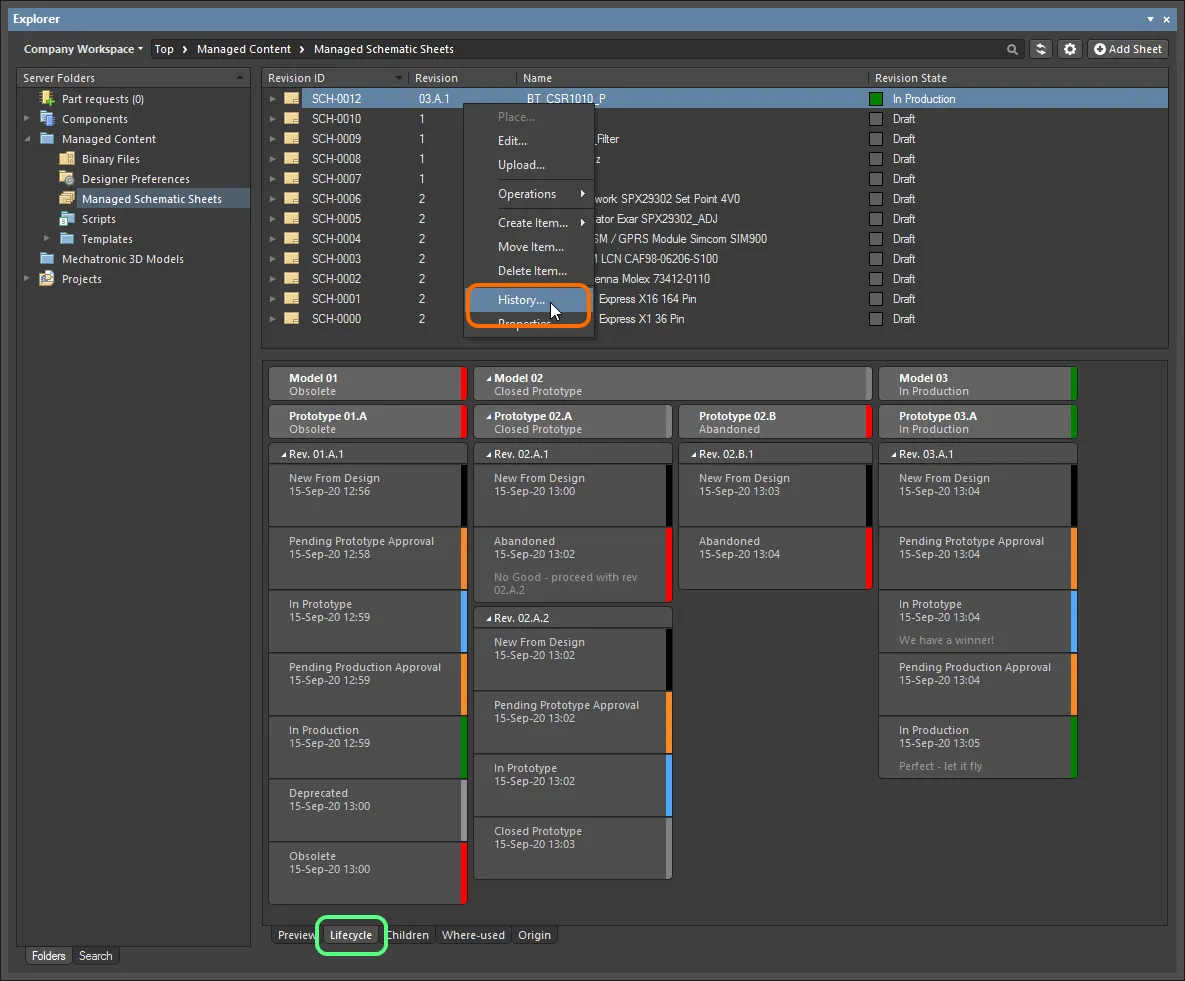
Greifen Sie über das Item-Panel auf die Explorer-Ansicht zu. Beachten Sie, dass die Revisions- und Lifecycle-Verwaltung für das Item auch über die Registerkarte der Aspektansicht Lifecycle des Panels erfolgen kann.
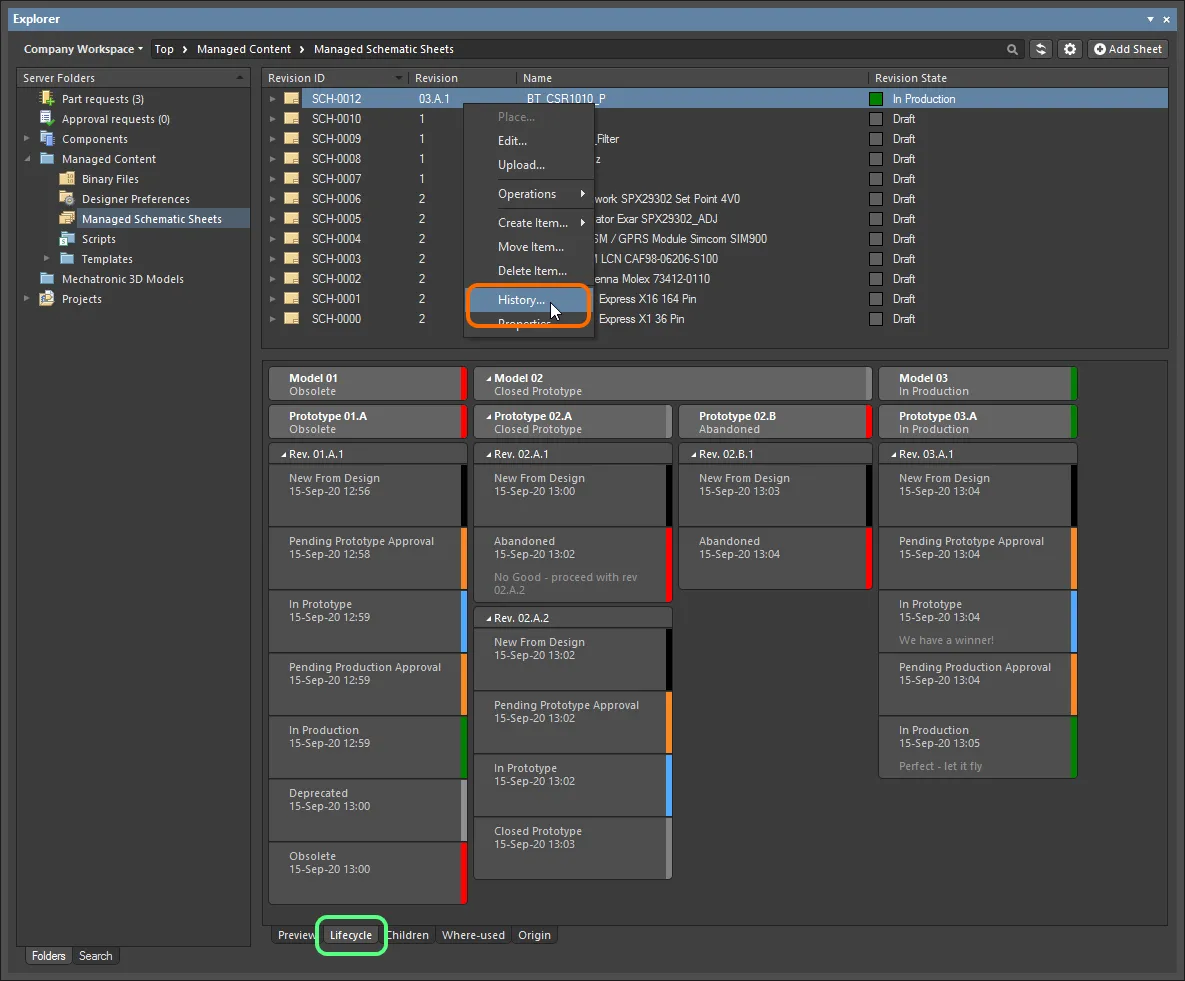
Greifen Sie über das Item-Panel auf die Explorer-Ansicht zu. Beachten Sie, dass die Revisions- und Lifecycle-Verwaltung für das Item auch über die Registerkarte der Aspektansicht Lifecycle des Panels erfolgen kann.
 oben rechts im Panel, um Befehle zum Umschalten zwischen diesen beiden Anzeigemodi aufzurufen).
Insbesondere bei der Arbeit mit Komponenten können Sie die detaillierte Item-Ansicht auch über das Components panel aufrufen. Navigieren Sie zur gewünschten Komponente, klicken Sie mit der rechten Maustaste darauf und wählen Sie den Befehl Operations » Full Item History aus dem Kontextmenü.
 Für eine Workspace-Komponente kann der Zugriff auf die Item-Ansicht über das Components-Panel erfolgen.
 Für eine Workspace-Komponente kann der Zugriff auf die Item-Ansicht über das Components-Panel erfolgen.
Grafische Elemente der Ansicht
Die Ansicht zeigt eine textuelle Zeitleiste sowie eine grafische Darstellung der Revisionen dieses Items und ihrer Lifecycle-Historie. Welche zusätzlichen Details in der Ansicht dargestellt werden, hängt vom Typ des betrachteten Items ab. Bei einer Komponente werden beispielsweise die zugehörigen Modellverknüpfungen zusammen mit parametrischen Informationen angezeigt. Der grafische Bereich der Ansicht zeigt eine Spalte für jede Hauptrevision (wenn das zugehörige Revisionsbenennungsschema mehr als 1 Ebene hat). Innerhalb jeder Spalte befinden sich die Unterrevisionen und ihre Änderungen des Lifecycle-Status.
Auch wenn die grafischen Elemente in der Item-Ansicht zunächst verwirrend erscheinen mögen, ist ihre Funktionalität unkompliziert. Wichtig ist, darauf hinzuweisen, dass die für ein bestimmtes Item verwendeten grafischen Elemente tatsächlich vom verwendeten Revision Naming Scheme und der verwendeten Lifecycle Definition für dieses Item abhängen. Dennoch ist das allgemeine Verhalten der Item-Ansicht unabhängig vom gewählten Schema und der gewählten Definition konsistent – ein detaillierteres Revision Naming Scheme oder eine detailliertere Lifecycle Definition fügt der Ansicht lediglich mehr Details hinzu.
Da die Details und die Anordnung der grafischen Darstellung in der Item-Ansicht direkt mit dem gewählten Revision Naming Scheme und der gewählten Lifecycle Definition zusammenhängen, konzentrieren sich die folgende Erläuterung und die Bilder auf ein 3-Level Revision Scheme und ein Structured Lifecycle with Approvals.
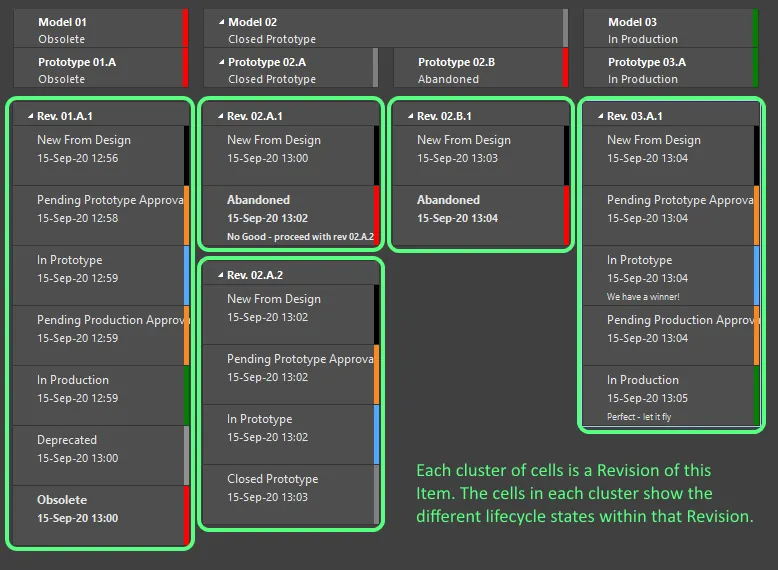
Die grafische Darstellung in der Item-Ansicht zeigt sowohl die Revisionen als auch die Lifecycle-Status innerhalb jeder Revision.
Zusammenhang mit dem Revision Naming Scheme
Related page: Benennungsschemata für ein Workspace definieren
Das im vorherigen Bild gezeigte Item verwendet ein Revision Naming Scheme mit 3 Ebenen. Jede Revision dieses Items hat eine Beschriftung, zum Beispiel Rev. 02.A.1. Der Zellverbund unterhalb der Revisionsbeschriftung zeigt die verschiedenen Lifecycle-Status, die diese Revision durchlaufen hat.
Das folgende Bild zeigt die Beziehung zwischen dem gewählten Revision Naming Scheme und der Darstellung dieser Revisionen in der Item-Ansicht.
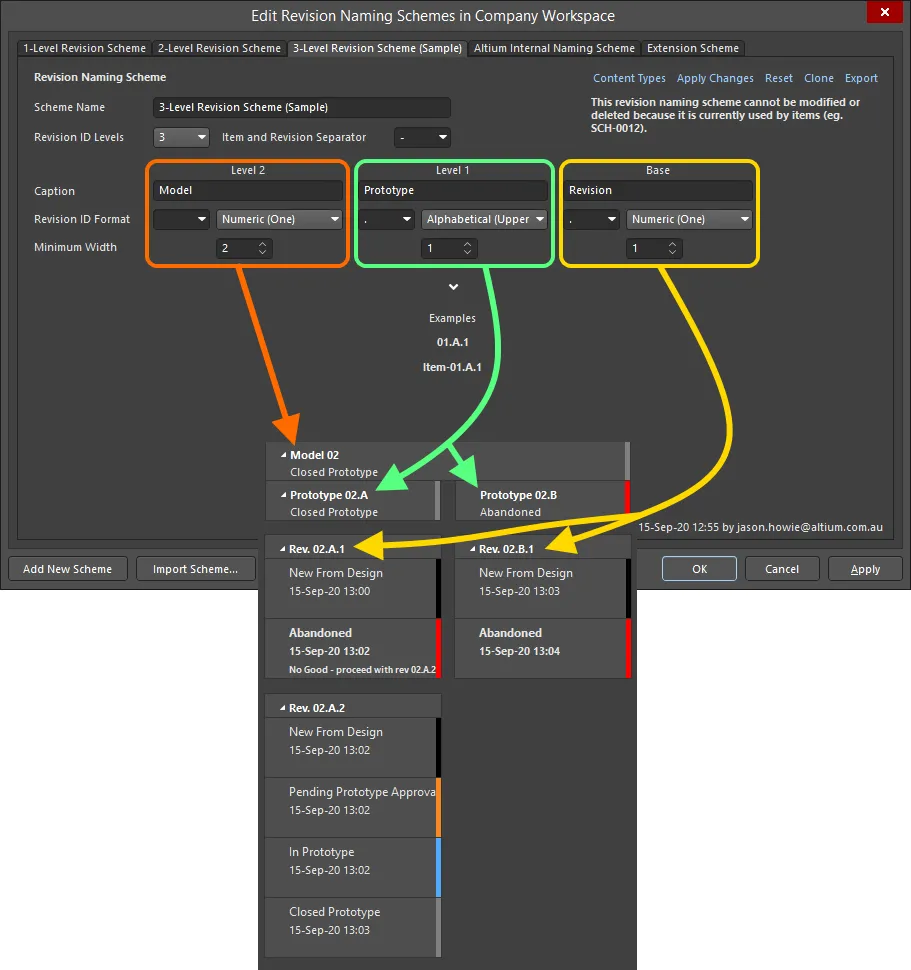
Die Art und Weise, wie Revisionen in der Item-Ansicht dargestellt werden, hängt mit dem für das übergeordnete Item verwendeten Revision Naming Scheme zusammen.
Betrachten Sie die Revision 02.A.1 im Bild. Wenn man dieses Benennungsschema mit 3 Ebenen aufschlüsselt, erkennt man:
-
Model 02– die oberste Entität, entsprechend Level 2 des Revision Naming Scheme. Das02bedeutet, dass dies das zweite Modell dieses Items ist. -
Prototype 02.A– entsprechend Level 1 des Revision Naming Scheme. DasAkennzeichnet dies als den ersten Prototyp dieses zweiten Modells des Items. -
Rev. 02.A.1– entsprechend der Ebene Base des Revision Naming Scheme. Das1kennzeichnet dies als die erste Revision dieses ersten Prototyps des zweiten Modells des Items.
Die Möglichkeit, die Anzahl der Ebenen und den Detailgrad des Benennungsschemas festzulegen, stellt sicher, dass Sie ein Schema auswählen können, das die Anforderungen Ihrer Organisation optimal widerspiegelt. Wenn wir ein freigegebenes Board-Projekt-Item mit einem Revisionsbenennungsschema mit 3 Ebenen betrachten, wird das Model verwendet, um das Modell des Produkts zu identifizieren, das letztlich verkauft wird. Ein neues Modell würde nur dann freigegeben, wenn signifikante Funktionsänderungen am Produkt vorgenommen wurden.
Auf der nächstniedrigeren Ebene würde ein neuer Prototype darauf hinweisen, dass Designänderungen erforderlich waren, möglicherweise um ein technisches Problem in einem freigegebenen Modell zu beheben.
Eine Änderung auf der untersten Ebene, der Ebene Revision, zeigt an, dass eine geringfügige Designänderung erforderlich war. Änderungen auf dieser Ebene treten typischerweise auf, wenn sich dieses Modell des Produkts noch in der Entwicklung befindet, bevor es in den Prototyp übergeht.
Die zweidimensionale Natur der Item-Ansicht
Die Item-Ansicht stellt Revisionen eines Items grafisch dar, kann dies jedoch nur auf zweidimensionale Weise tun. Wie dies gehandhabt wird, hängt vom für das übergeordnete Item verwendeten Revision Naming Scheme ab:
- 1-Level Revision Naming Scheme employed – in diesem Fall gibt es nur Revisionen (keine Prototypen oder Modelle), daher erscheinen alle Freigaben in einer einzigen Spalte.
- 2-Level Revision Naming Scheme employed – alle Revisionen eines bestimmten Modells erscheinen in einer einzigen Spalte. Jedes neue Modell wird in horizontaler Richtung dargestellt und beginnt eine neue Spalte in der Ansicht.
- 3-Level Revision Naming Scheme employed – alle Revisionen eines bestimmten Prototyps befinden sich in einer einzigen Spalte. Jeder neue Prototyp beginnt dann eine neue Spalte, jedoch weiterhin unter derselben Überschrift des Modells auf höchster Ebene. Jedes neue Modell beginnt eine vollständig separate Spalte in der Ansicht.
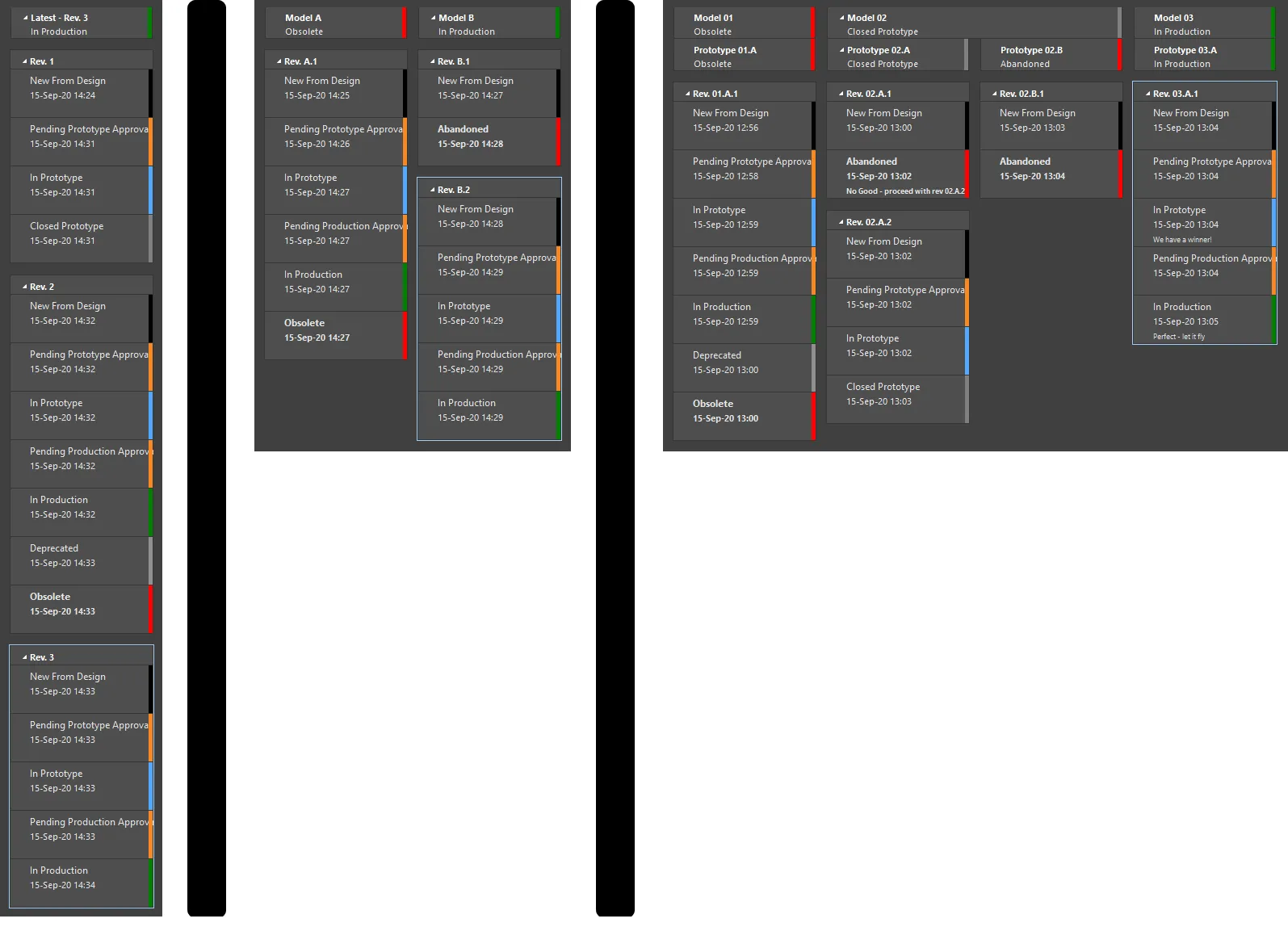
Die verschiedenen Darstellungen der Item-Ansicht für ein Revisionsbenennungsschema mit 1 Ebene (links), 2 Ebenen (Mitte) und 3 Ebenen (rechts).
 klicken.
Ändern der Revision oder des Lifecycle-Status
Related page: Lifecycle-Definitionen für ein Workspace definieren
Die Revisionen eines Items und der Lifecycle-Status einer beliebigen Revision dieses Items können in der Item-Ansicht über das Rechtsklickmenü erhöht werden. Die Menüeinträge für Änderungen vom Typ Lifecycle befinden sich etwa in der Mitte des Menüs, wie im folgenden Bild gezeigt. Die verfügbaren Optionen (einschließlich des angezeigten Menütexts) werden durch die gültigen Übergänge bestimmt, die für den aktuellen Lifecycle-Status der Revision definiert sind. Die Menüeinträge für Änderungen vom Typ Revision erscheinen immer am unteren Ende des Rechtsklickmenüs.
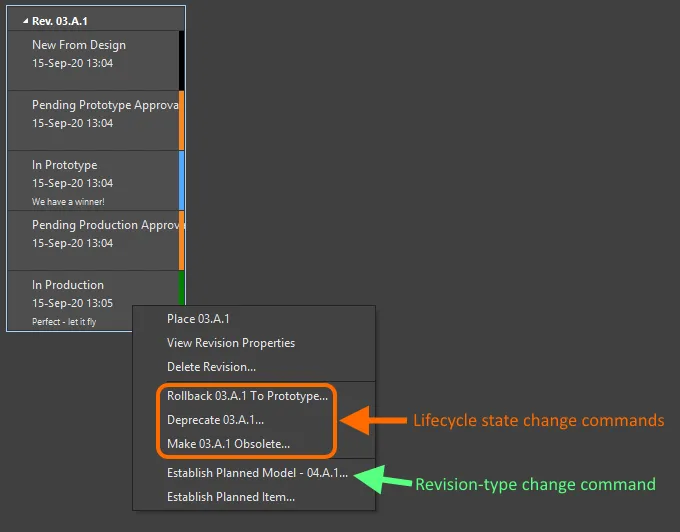
Klicken Sie in der Item-Ansicht mit der rechten Maustaste auf eine Zelle, um die Revision oder den Lifecycle-Status zu ändern.
Auch wenn das Erstellen einer neuen Revision und das Hochstufen des Lifecycle-Status einer bestehenden Revision völlig getrennte Aufgaben sind, die aus unterschiedlichen Gründen durchgeführt werden – eine neue Revision bei einer Designänderung, ein neuer Lifecycle-Status zur Kennzeichnung der verbesserten Verwendbarkeit dieser Revision –, stehen sie doch in Beziehung zueinander, sodass es sinnvoll ist, sie gemeinsam zu betrachten.
Wenn eine Revision eines Items von einem Lifecycle-Status in einen anderen übergehen soll, wird dieser Vorgang als Transition bezeichnet. Zulässige Übergänge werden als Teil jeder Statusdefinition festgelegt und definieren den Zielstatus, in den ein bestimmter Übergang führen kann. Wenn Sie in der Ansicht Item mit der rechten Maustaste auf eine Zelle klicken, um einen Lifecycle-Statuswechsel durchzuführen, erscheinen die zulässigen Übergänge als verfügbare Menüeinträge.
Die Lifecycle-Status können außerdem zu Stages gruppiert werden. Falls dies geschieht, können die Phasen über die Option Link stages to the revision levels of revision naming scheme unten im Dialog Edit Lifecycle Definitions (bei aktiver entsprechender Lifecycle-Definition) mit den Revisionsstufen des Revisionsbenennungsschemas verknüpft werden. Dadurch wird eine Beziehung zwischen Lifecycle-Status und Revisionsstufe hergestellt. Das bedeutet: Wenn der Lifecycle einer Item-Revision erhöht wird, sodass sie von einem Lifecycle-Status in einer stage zu einem Lifecycle-Status in der nächsten stage wechselt, ändern sich auch die verfügbaren Befehle für den Revisionsänderungstyp.
Wenn sich die Item-Revision beispielsweise im Status New From Design befand, umfassen die Optionen für den Revisionstyp: eine neue Revision anlegen, einen neuen Prototyp anlegen oder ein neues Modell anlegen. Wenn der Lifecycle dieser Revision dann so weit erhöht wird, dass sie sich nun im Status In Prototype befindet, ist sie in die zweite stage übergegangen. Wenn Sie nun mit der rechten Maustaste darauf klicken, umfassen die verfügbaren Optionen für den Revisionstyp jetzt: einen neuen Prototyp anlegen oder ein neues Modell anlegen; das heißt, es gibt keine Option mehr, eine neue Revision zu starten. Dieses Verhalten entspricht der intuitiven Erwartung – wenn das Design bis zum Prototyp fortgeschritten ist, würden Sie bei einer erforderlichen Designänderung erwarten, einen neuen Prototyp oder, je nach Umfang dieser Änderung, sogar ein neues Modell freigeben zu müssen.
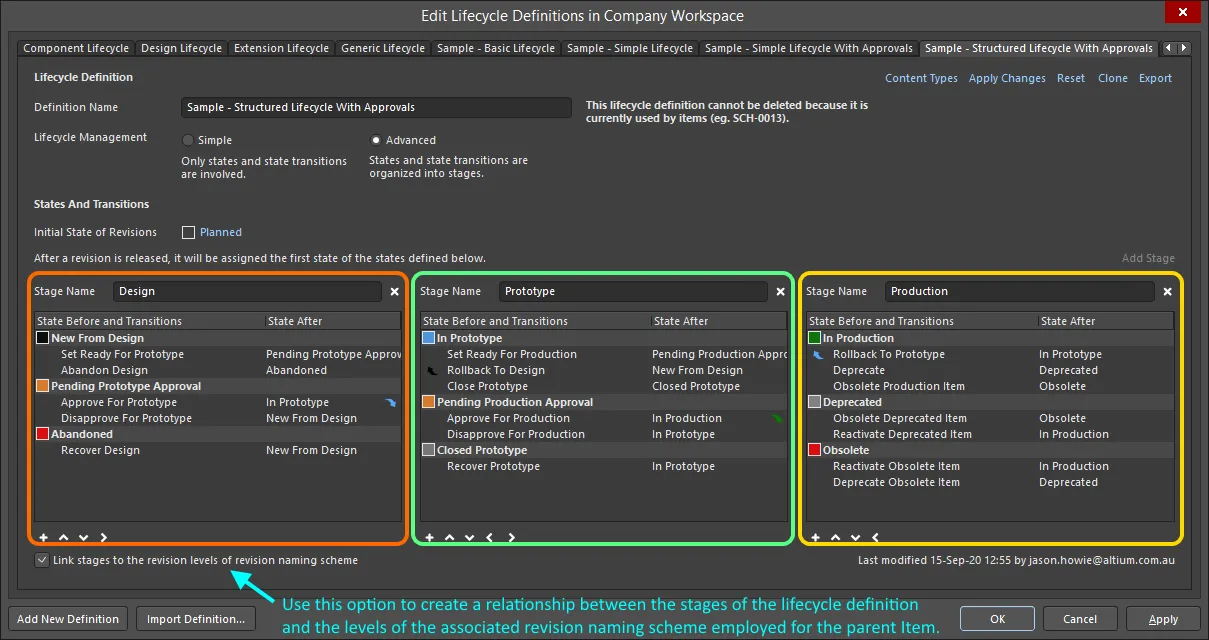
Die Phasen in einer strukturierten Lifecycle-Definition mit 3 Phasen, die mit dem Revisionsbenennungsschema verknüpft wurden.
Die Timeline der Item-Ansicht
Die Ansicht Item enthält eine Timeline. Verwenden Sie die Timeline, um den genauen Zeitpunkt und das Datum jeder an Revisionen des Items vorgenommenen Änderung zu prüfen, ebenso wie alle Änderungen am Lifecycle-Status dieser Revisionen. Die Timeline listet außerdem den Benutzer auf, der jede Änderung vorgenommen hat, sowie alle relevanten Hinweise (die beim Freigeben in eine neue Revision oder beim Ändern des Lifecycle-Status einer bestehenden Revision erstellt wurden).
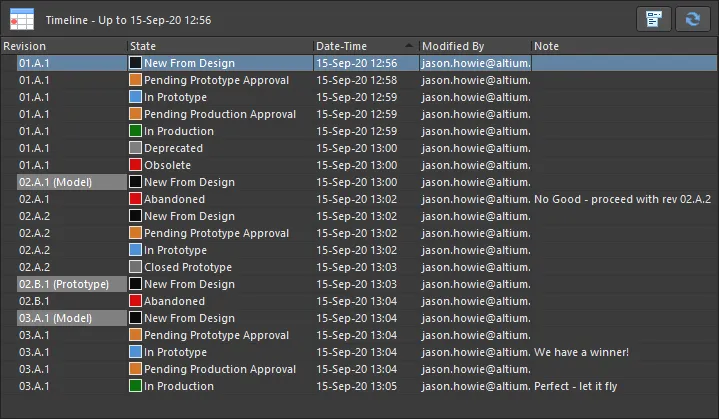
Verwenden Sie die Timeline, um zu prüfen, wann eine Revisions-/Lifecycle-Änderung erfolgt ist, wer diese Änderung durchgeführt hat und welche relevanten Hinweise mit dieser Änderung verbunden sind.
Um die Interpretation der Timeline zu vereinfachen, wird beim Klicken auf einen Eintrag in der Timeline diese Zelle im grafischen Hauptbereich der Ansicht Item hervorgehoben, und alle nachfolgenden Revisions-/Lifecycle-Änderungen werden vorübergehend abgeblendet.

Die Timeline ist mit dem grafischen Hauptbereich der Ansicht synchronisiert. Klicken Sie auf einen Eintrag in der Timeline, um nur die Zellen bis einschließlich dieses Zeitpunkts hervorzuheben.
Die Timeline enthält außerdem eine Menüschaltfläche  . Verwenden Sie diese, um die in der Ansicht Item angezeigte Datenmenge zu begrenzen, wie in der Animation unten gezeigt. Dies kann nützlich sein, wenn es für ein bestimmtes Item eine große Anzahl von Revisionen gibt und diese Revisionen viele Änderungen des Lifecycle-Status aufweisen. Zusätzlich können Sie den Befehl Show Revision Properties verwenden, um auf einen Dialog mit weiteren Details zur aktuell ausgewählten Revision des Items zuzugreifen – siehe unten.
 , um die vollständige Ansicht dieses Items wiederherzustellen. Die Auswahl von Show State Histories hat außerdem denselben Effekt wie eine Aktualisierung.

Verwenden Sie das Timeline-Menü, um die in der Ansicht Item angezeigte Detailmenge zu begrenzen.
Sie können historische Komponentendaten aus der Timeline der detaillierten Item-Ansicht kopieren. Verwenden Sie Ctrl+C, um die ausgewählten Daten aus der Timeline zu kopieren, und Ctrl+V, um die Daten an der gewünschten Stelle einzufügen (z. B. in eine Tabellenkalkulation).

Vergleich von Component-Item-Revisionen
Beim Untersuchen des Verlaufs einer Komponente enthält die Timeline auch die Schaltfläche Compare. Wählen Sie zwei Revisionen in der Timeline-Liste aus (z. B. mit der Technik Ctrl+Click) und klicken Sie auf die Schaltfläche, um den Dialog Compare component revisions zu öffnen, in dem Sie die Vergleichsergebnisse für die ausgewählten Revisionen sehen können.
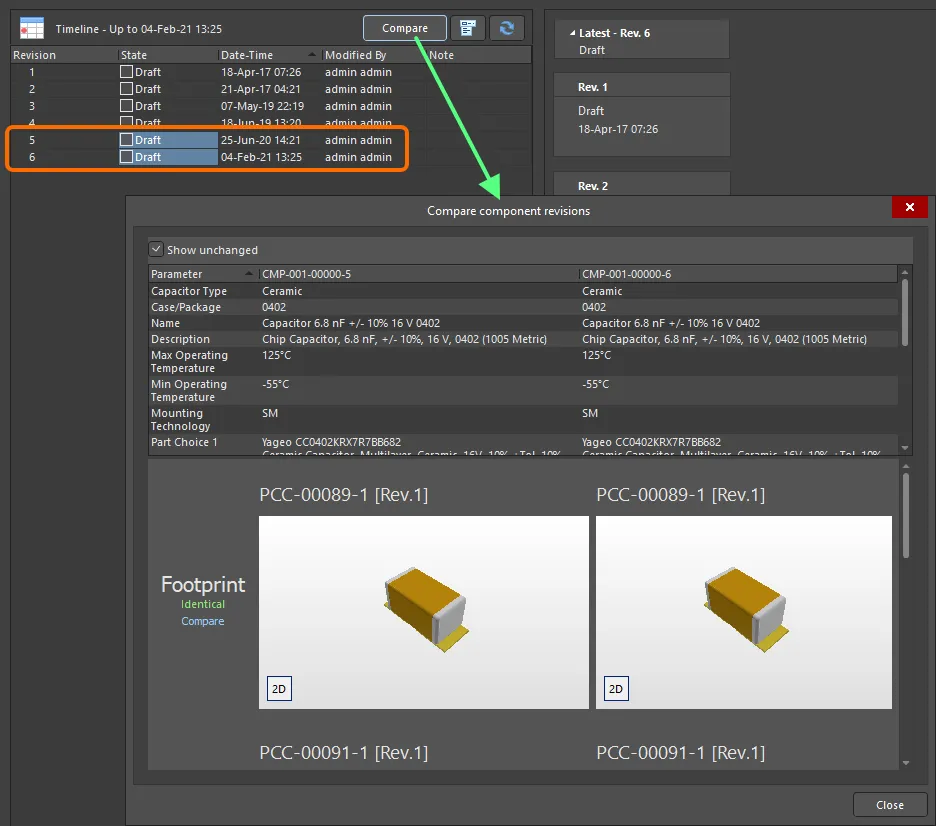
Vergleichen Sie zwei Komponentenrevisionen, indem Sie sie in der Timeline-Liste auswählen und auf Compare klicken.
Zugriff auf Daten der Item-Revision
Abhängig vom Typ des Items können Sie möglicherweise eine grafische Darstellung der in der aktuell ausgewählten Revision dieses Items gespeicherten Daten sehen (z. B. bei einem Symbol-Item oder Footprint-Item) oder ein in dieser Revision gespeichertes Dokument öffnen oder herunterladen (z. B. bei einem Binary File Item oder den Dokumenten in einem freigegebenen PCB Fabrication Data Item oder PCB Assembly Data Item).
Wo eine solche Funktionalität unterstützt wird, finden Sie sie im Kontextmenü per Rechtsklick für den entsprechenden Bereich in der Ansicht Item. Wenn ein Eintrag als Hyperlink erscheint, können Sie diesem Link in der Regel folgen (möglicherweise zu einer externen Webseite – zum Beispiel zu einem Komponentendatenblatt oder zu einem generierten Excel- oder PDF-Dokument).
Die folgende Abbildung zeigt die in den Revisionen von drei verschiedenen Item-Typen gespeicherten Daten, dargestellt über die Ansicht Item (unterhalb der grafischen Darstellung des Revisions- und Lifecycle-Verlaufs des Items).

In der Ansicht Item dargestellte Daten für die Revisionen von drei verschiedenen Inhaltstypen – Managed Schematic Sheet Item (oben), Component Item (Mitte) und PCB Assembly Data Item (unten).
Anzeigen von Eigenschaften der Item-Revision
Details zu einer aktuell ausgewählten Item-Revision können im Dialog Properties for Item Revision angezeigt werden, der durch Doppelklick auf eine Revision, Rechtsklick und anschließende Auswahl von View Revision Properties oder durch Auswahl des Befehls Show Revision Properties über die Menüschaltfläche aufgerufen wird.
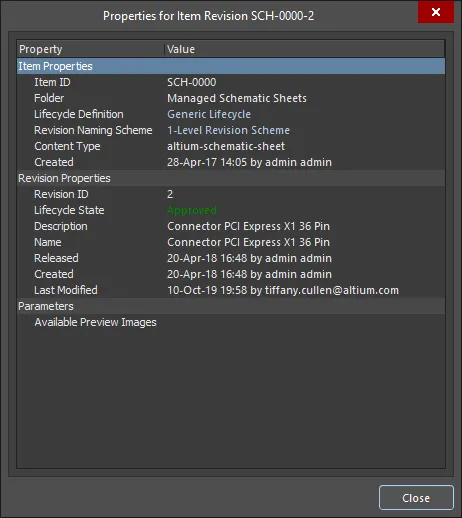
Der Dialog Properties for Item Revision
Der Dialog listet die Eigenschaften der Revision und deren Werte auf. Die Eigenschaftsinformationen sind in Unterkategorien gegliedert: Item Properties, Revision Properties und Parameters. Doppelklicken Sie auf eine dieser Überschriften, um den Abschnitt ein- oder auszuklappen.
Der Link Lifecycle Definition bietet Zugriff auf den Dialog Lifecycle Definition, um Details der Lifecycle-Definition einer Item-Revision anzuzeigen.
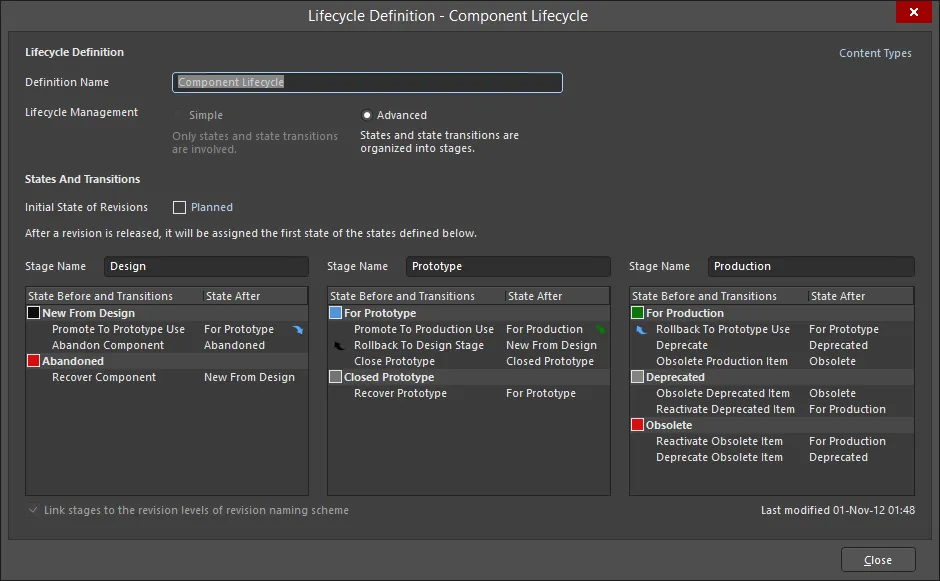
Der Dialog Lifecycle Definition
Options and Controls of the Lifecycle Definition Dialog
- Definition Name - dies ist der Name der Definition; bei Bedarf bearbeiten.
- Content Types - klicken Sie hier, um den Dialog Content Types zu öffnen und die gewünschten Inhaltstypen auszuwählen und zu aktivieren.
- Initial State of Revisions - klicken Sie auf Planned , um den Dialog State Properties zu öffnen und die Eigenschaften eines ausgewählten Status in der Lifecycle-Definition zu bearbeiten.
Der Link Revision Naming Scheme bietet Zugriff auf den Dialog Revision Naming Scheme, um Informationen zum Benennungsschema einer Item-Revision anzuzeigen und zu bearbeiten.

Der Dialog Revision Naming Scheme
Options and Controls of the Revision Naming Scheme Dialog
- Content Types - klicken Sie hier, um den Dialog Content Types zu öffnen und andere Inhaltstypen zur Verwendung mit dem Revisionsbenennungsschema auszuwählen.
- Apply Changes - klicken Sie nach vorgenommenen Änderungen hier, um die Änderungen zu speichern.
- Reset - klicken Sie hier, um vorgenommene Änderungen zurückzusetzen.
- Scheme Name - geben Sie den gewünschten Namen in das Textfeld ein.
- Revision ID Levels - wählen Sie aus der Dropdown-Liste, aus wie vielen Ebenen die Revisions-ID bestehen soll: 1, 2 oder 3.
- Item and Revision Separator - wählen Sie das Trennzeichen, das zwischen Item-ID und Revisions-ID verwendet wird, wenn die vollständige Item-Revision angezeigt wird.
- Caption - geben Sie Beschriftungstext ein, der die Bedeutung jeder Ebene in der ID widerspiegelt. Der Beschriftungstext wird in der Lifecycle-Ansicht eines Items verwendet (für Ebene 1 und Ebene 2, nicht für die Basis) sowie für die Kontextmenübefehle per Rechtsklick, die mit Änderungen des Revisionstyps verbunden sind.
- Revision ID Format - Geben Sie das Format jeder Ebene in der Revisions-ID sowie ein Trennzeichen-Präfix für jede Ebene an. Unterstützte Formate sind: Numeric (Zero), Numeric (One), Alphabetical (Uppercase), Alphabetical (Lowercase) und ASME Y14.35M.
- Minimum Width - Definieren Sie die Breite jeder Ebene in der ID, also wie viele Ziffern/Zeichen zur Darstellung dieses Teils der ID verwendet werden.
Stückliste
Beim Freigeben eines Leiterplattendesigns und beim Erzeugen eines PCB Fabrication Data Item, PCB Assembly Data Item oder PCB Project Design Item zeigt die Ansicht Item auch die System-BOM an. Dabei handelt es sich um eine separate BOM, die zum Zeitpunkt der Freigabe erzeugt und im Workspace als XML-Dokument gespeichert wird – nicht zu verwechseln mit der benutzerdefinierten BOM, die durch die Output Job Files im Projekt gesteuert wird.
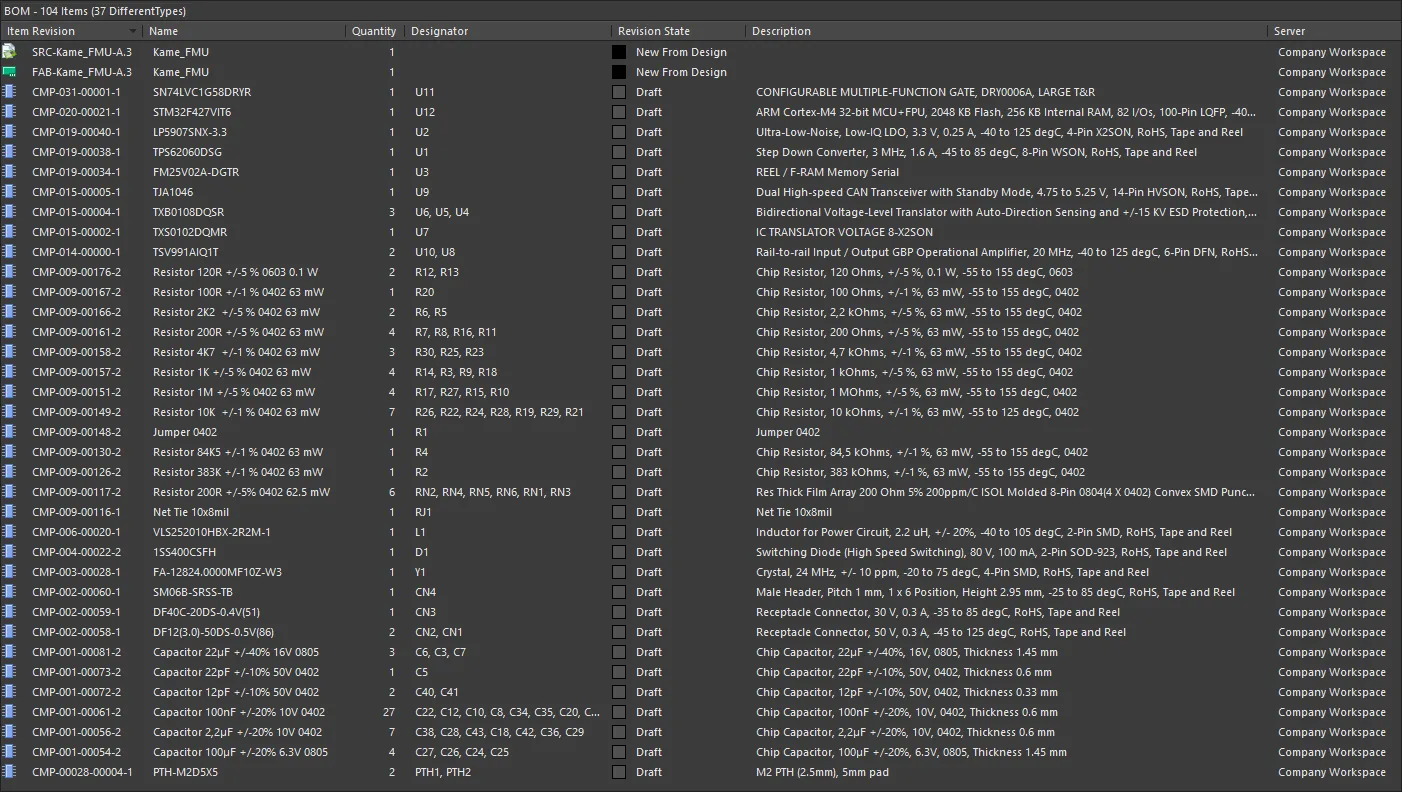
Systemgenerierte BOM.
Freigegebene Daten veröffentlichen
Related page: Arbeiten mit Veröffentlichungszielen
Innerhalb der Ansicht Item können Sie freigegebene Dokumente für jede Revision eines PCB Fabrication Data Item, PCB Assembly Data Item oder PCB Project Design Item in jeden gehosteten Speicherbereich veröffentlichen, der in Ihren Einstellungen für Veröffentlichungsziele definiert ist. Zu den derzeit unterstützten Hosting-Zielen gehören Box.com, Amazon S3, ein FTP-Server oder ein einfacher Ordnerpfad in einem freigegebenen Netzwerk. Im Hinblick auf Verteilung und Zusammenarbeit bietet dies einen unvergleichlichen Vorteil in einer Welt, in der die Mitglieder des gesamten „Produktteams“ – das Designteam, das Fertigungsteam und alle anderen, die daran beteiligt sind, ein Produkt von der Idee zur Realität zu bringen – oft über den ganzen Globus verteilt sind.
Zum Veröffentlichen wählen Sie zunächst die spezifische Revision des Items aus, für die Sie Dokumente veröffentlichen möchten. Veröffentlichungsbefehle sind über das Rechtsklick-Menü für den Bereich Released Documents verfügbar.
Die Untermenüs zum Veröffentlichen listen alle verfügbaren Veröffentlichungsziele namentlich auf, wie auf der Seite Data Management – Publishing Destinations des Dialogs Preferences definiert. Wählen Sie ein Ziel und verwenden Sie den nachfolgenden Dialog Publish to, um den erforderlichen Unterordner am Ziel festzulegen, in dem die Daten gespeichert werden sollen.
 Greifen Sie innerhalb der Item-Ansicht auf veröffentlichungsbezogene Befehle für eine bestimmte Revision eines Items zu.
 KI-lokalisiert