
Erfassung des logischen Systemdesigns
Auf einen Blick
- Lernen Sie die Schritte zum Erstellen eines Mehrplatinen-Schaltplans und zum Verknüpfen von Modulen mit untergeordneten PCB-Projekten kennen.
- Erfahren Sie, wie der Parameter `System:Connector` Steckverbinder für die Einbindung in den Entwurf auf Systemebene kennzeichnet.
- Entdecken Sie, wie Sie untergeordnete PCB-Projekte validieren und deren Verbindungsdaten in Moduleinträge importieren.
Die wesentlichen Schritte zum Erstellen eines Multi-Board-Systemschaltplans aus untergeordneten PCB-Projekten sind:
-
Erstellen Sie ein Multi-Board-Designprojekt und fügen Sie dem Projekt ein Multi-Board-Schaltplandokument hinzu.
-
Platzieren Sie grafische Blöcke (Module) im Multi-Board-Schaltplan, um die untergeordneten PCB-Projekte logisch darzustellen.
-
Verknüpfen Sie jedes Modul mit dem entsprechenden untergeordneten Projekt.
-
Importieren Sie die Verbindungsdaten der untergeordneten Projekte in das Multi-Board-Design.
-
Fügen Sie Verbindungen zwischen den Modulen hinzu, um das logische Systemdesign zu erstellen.
Um dem Multi-Board-Designprojekt ein Multi-Board-Schaltplandokument (*.MbsDoc) hinzuzufügen, klicken Sie im Panel Projects mit der rechten Maustaste auf den Projekteintrag und wählen Sie anschließend Add New to Project » Multi-board Schematic aus dem Kontextmenü.
PCB-Projekte für das Multi-Board-Design vorbereiten
Altium Designer-PCB-Projekte, die die untergeordneten Leiterplattendesigns in einem Multi-Board-Design darstellen, enthalten bestimmte Anschlüsse, beispielsweise Leiterplattenrandsteckverbinder oder Stift-/Buchsenleisten, die als elektrische und mechanische Schnittstelle zu anderen Leiterplatten im Systemdesign dienen.
Diese Anschlüsse und die zugehörigen elektrischen Netze müssen von einem Multi-Board-Schaltplandokument (logisches Design) erkannt und verarbeitet werden, um die Verbindungen zwischen den Leiterplatten im Design auf Systemebene herzustellen. Diese Funktion wird durch einen bestimmten Bauteilparameter an den Steckverbindern des PCB-Projekts aktiviert – einen Parameter namens System mit Connector als Parameterwert.
Wählen Sie für jeden Steckverbinder in einem PCB-Projektdesign, der für eine Verbindung auf Systemebene vorgesehen ist, das Steckverbinderbauteil aus. Fügen Sie anschließend bei ausgewähltem Bauteil den speziellen Bauteilparameter zur Liste im Bereich Parameters auf der Registerkarte General des Panels Properties hinzu.
Weitere Informationen zu Bauteileigenschaften finden Sie auf der Seite Mit platzierten Bauteilen arbeiten.
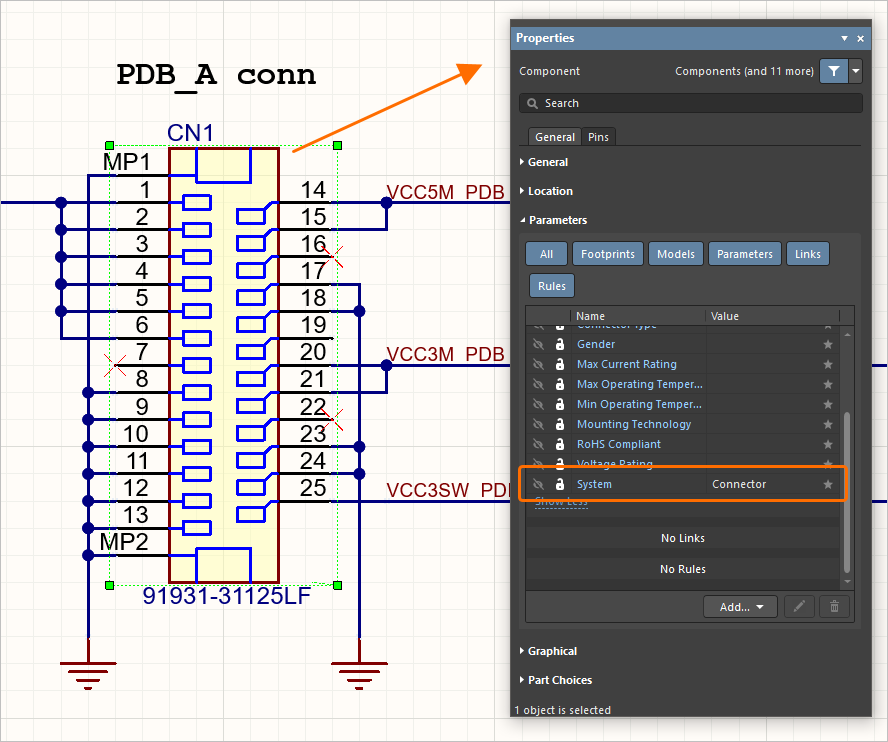
Der Parameter namens System mit dem Wert Connector verknüpft diesen PCB-Steckverbinder mit dem Multi-Board-Schaltplan.
Untergeordnete Projekte im Multi-Board-Schaltplan darstellen
Die Verbindungen zwischen den PCB-Projekten, aus denen ein Multi-Board-Design besteht, werden hergestellt, indem repräsentative Blöcke (Module) im Schaltplan platziert und deren nach außen geführte Anschlüsse (Moduleinträge) miteinander verbunden werden.
Module, die untergeordnete PCB-Projektdesigns und bestimmte darin enthaltene Leiterplatten darstellen, werden über das Menü Place » Module im Designbereich platziert.
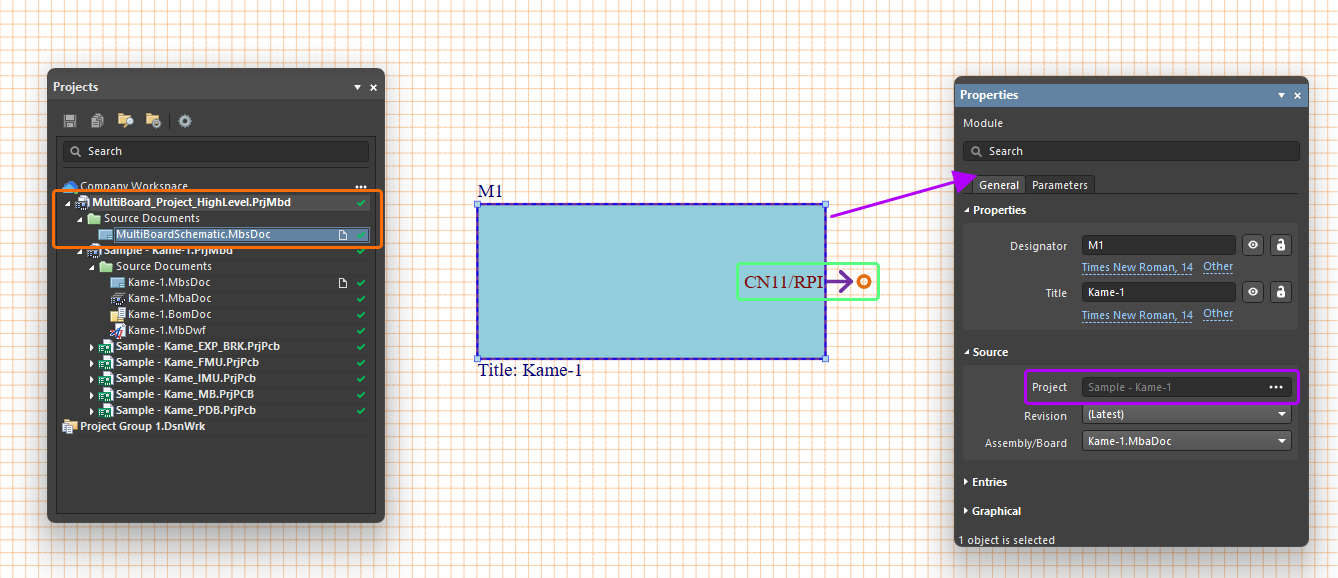
Um die Quelle eines platzierten Moduls festzulegen, wählen Sie es im Designbereich aus. Klicken Sie im Panel Properties auf die Schaltfläche  neben dem Feld Project im Bereich Source auf der Registerkarte General, um den Dialog Choose Project (eine Variante des Dialogs Open Project) zu öffnen. Dort können Sie zu einem PCB- oder Multi-Board-Projekt navigieren und es als Quelle des Moduls auswählen. Nachdem Sie das gewünschte Projekt ausgewählt haben, wählen Sie das gewünschte Leiterplattendesign bzw. die gewünschte Multi-Board-Baugruppe innerhalb dieses Projekts über die Dropdown-Liste Assembly/Board aus.
Ein eingerichtetes Multi-Board-Projekt verfügt über eine hierarchische Dokumentstruktur, die Quelldokumente sowie die untergeordneten Teilprojekte enthält, die mit Modulen im Schaltplan des Systemdesigns verknüpft sind. Die Struktur eines untergeordneten Projekts wird dem Multi-Board-Projekt sofort hinzugefügt, sobald ein Modul des Systemdesigns mit diesem externen Projekt verknüpft wurde. Erweitern Sie die Projektstruktur im Panel Projects, um die enthaltenen Dateien des Multi-Board-Projekts und seiner untergeordneten Projekte anzuzeigen.
Damit das Multi-Board-Projekt die korrekten Daten aus seinen Teilprojekten extrahiert und verarbeitet, sollte die Leiterplatte jedes Projekts mit dem zugehörigen Schaltplan synchronisiert und frei von Design- oder Zeichnungsfehlern sein. Um ein untergeordnetes PCB-Projekt zu validieren, klicken Sie im Panel mit der rechten Maustaste auf dessen Namen und wählen Sie den Befehl Validate PCB Project <ProjectName>.PrjPcb – etwaige Probleme werden im Panel Messages aufgeführt.
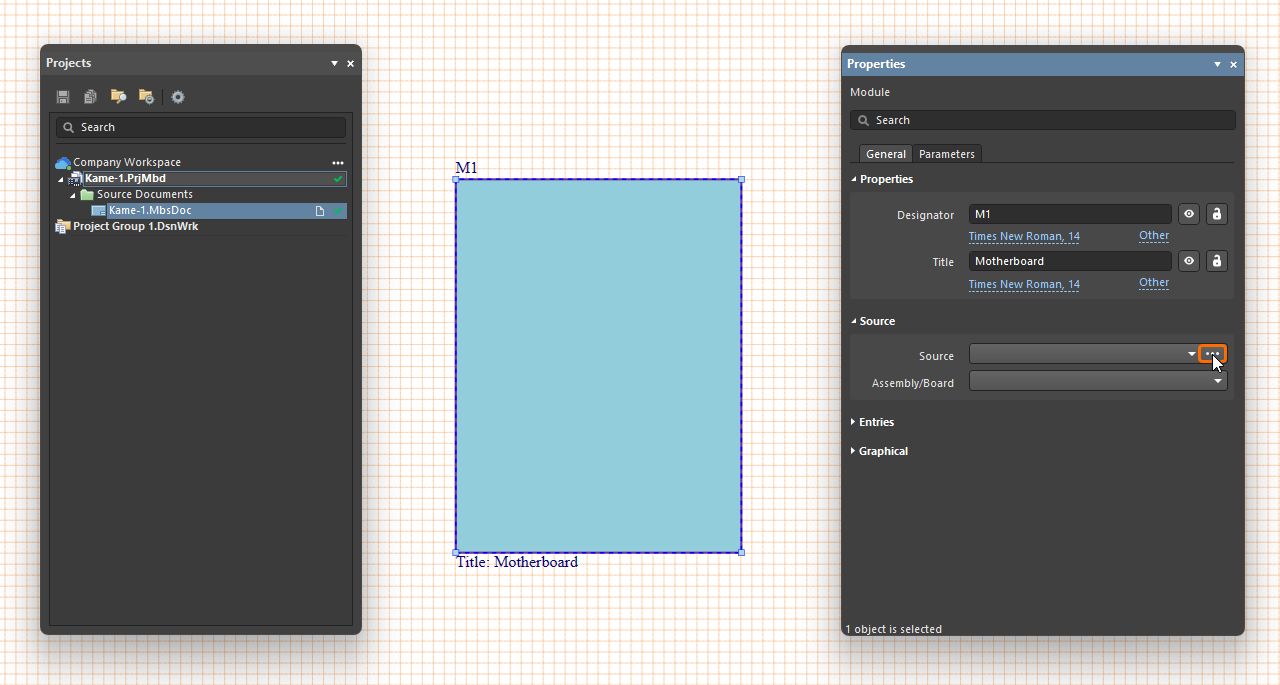
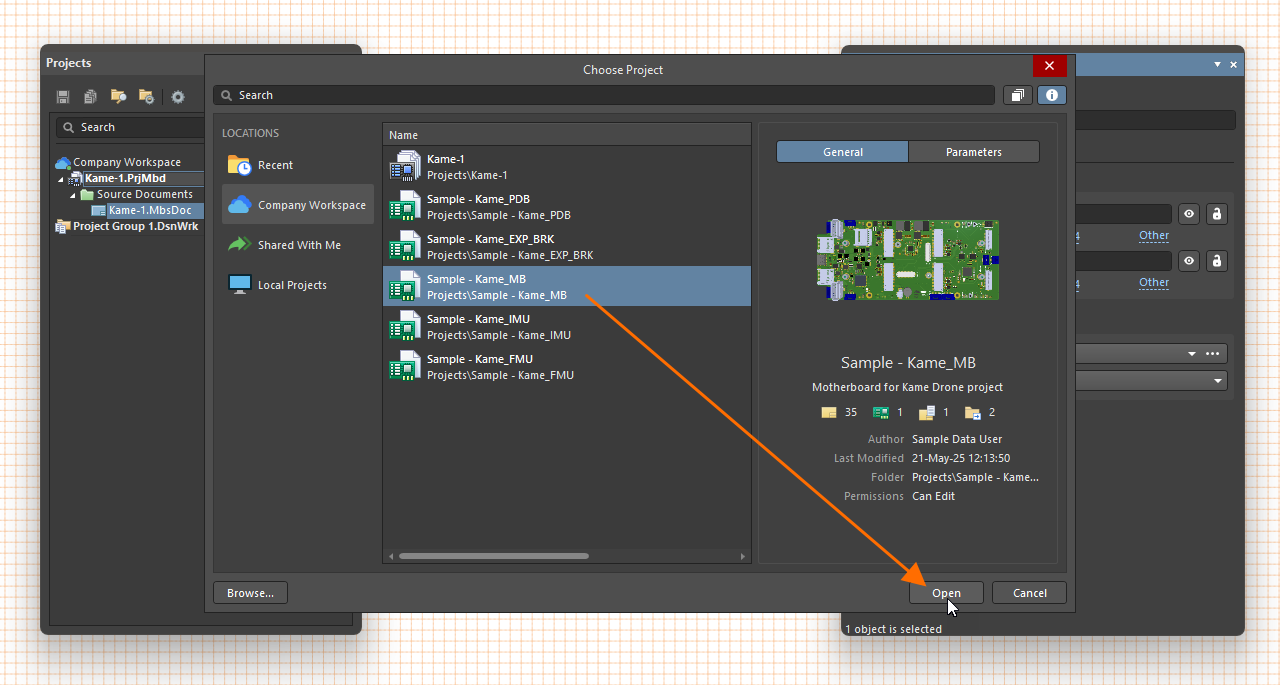
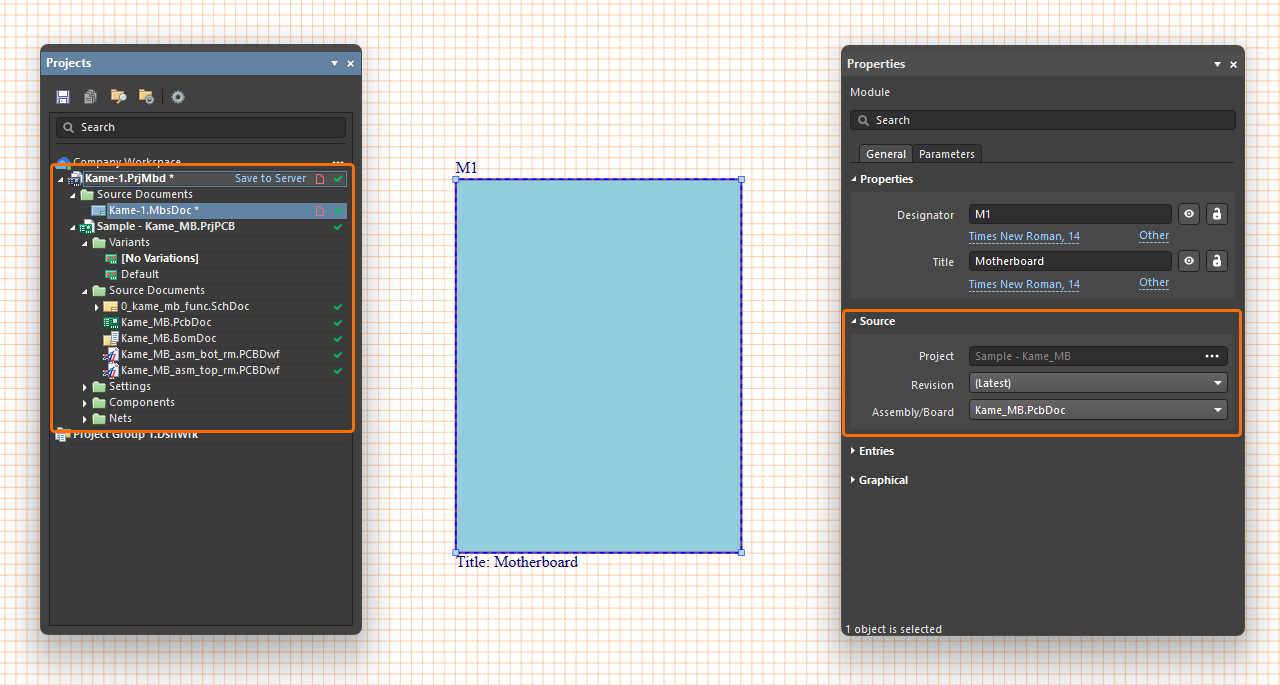
 ).
 ).
Verwenden Sie bei ausgewähltem platziertem Modul das Panel Properties, um weitere Eigenschaften des Moduls festzulegen:
-
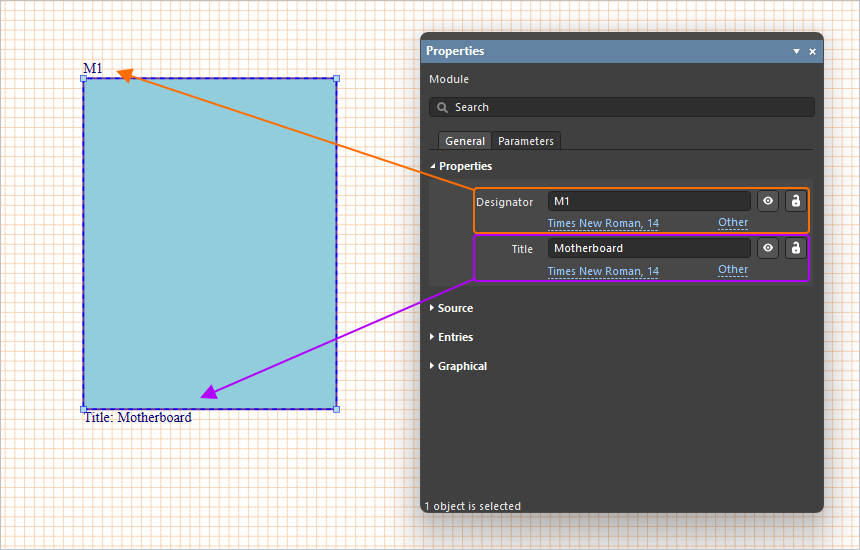
Verwenden Sie die Eigenschaften Designator und Title im Bereich Properties auf der Registerkarte General des Panels, um die Schaltplankennung bzw. den Titeltext des Moduls festzulegen. Mit der Schaltfläche
 rechts neben dem jeweiligen Feld können Sie dessen Sichtbarkeit im Multi-Board-Schaltplan umschalten. Mit der Schaltfläche
 können Sie festlegen, ob der Wert bearbeitet werden kann. Verwenden Sie die Steuerelemente für die Schriftart und Other, um die Schriftart und die Position des Textes im Dokument sowie beim Titeltext die Sichtbarkeit des Parameternamens zu konfigurieren.
-
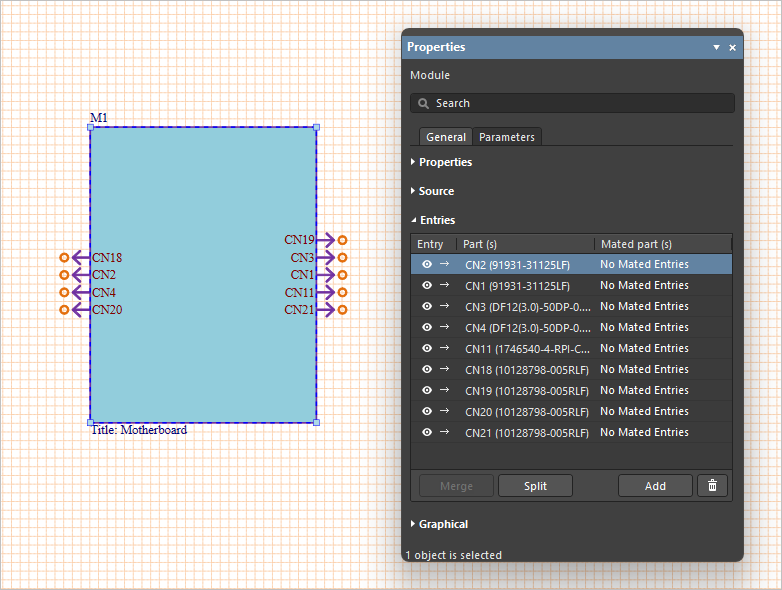
Die Tabelle im Bereich Entries auf der Registerkarte General des Panels Properties wird bei ausgewähltem Modul mit Daten gefüllt, sobald dem Modul Moduleinträge hinzugefügt werden – siehe unten.
-
Verwenden Sie die Steuerelemente im Bereich Graphical auf der Registerkarte General des Panels, um die Darstellung des Moduls zu konfigurieren: seine Größe (Breite und Höhe), Linienstärke, Linienart und Farbe des Modulrahmens sowie die Füllfarbe. Die verfügbaren Optionen für Linienstärke und Linienart werden im Bereich Line Styles des Panels Properties festgelegt, wenn im Designbereich kein Objekt ausgewählt ist. Weitere Informationen finden Sie auf der Seite Einrichten eines Multi-Board-Schaltplandokuments.
-
Verwenden Sie die Steuerelemente auf der Registerkarte Parameters des Panels, um Modulparameter hinzuzufügen, zu ändern und zu entfernen sowie deren Sichtbarkeit im Designbereich zu konfigurieren.
Fügen Sie dem Multi-Board-Schaltplandesign weitere Module und deren Verknüpfungen zu untergeordneten Projekten hinzu, wie für das vollständige Systemdesign erforderlich.
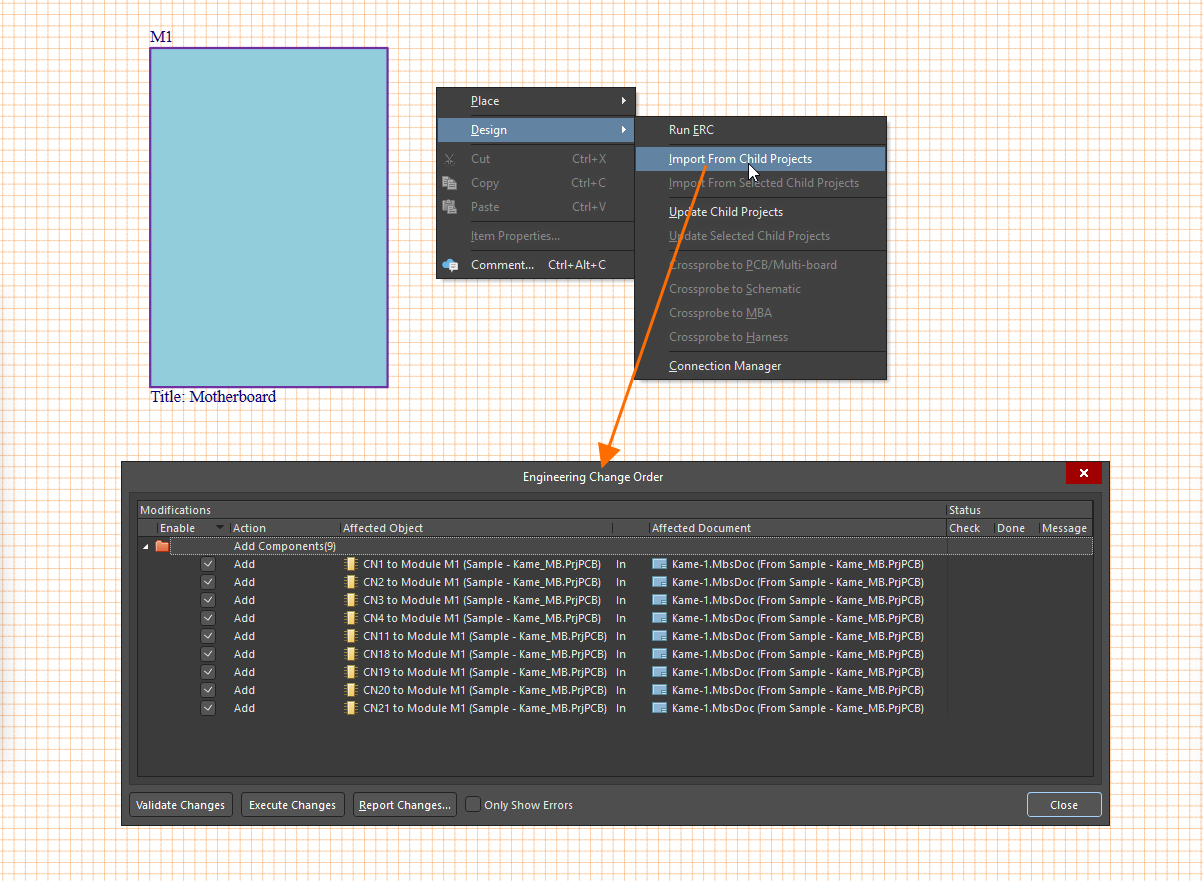
Die Module werden mit Designdaten aus ihren verknüpften Projekten gefüllt, indem Sie die Projektdaten mithilfe der folgenden Befehle aus den Hauptmenüs oder dem Kontextmenü des Designbereichs importieren:
-
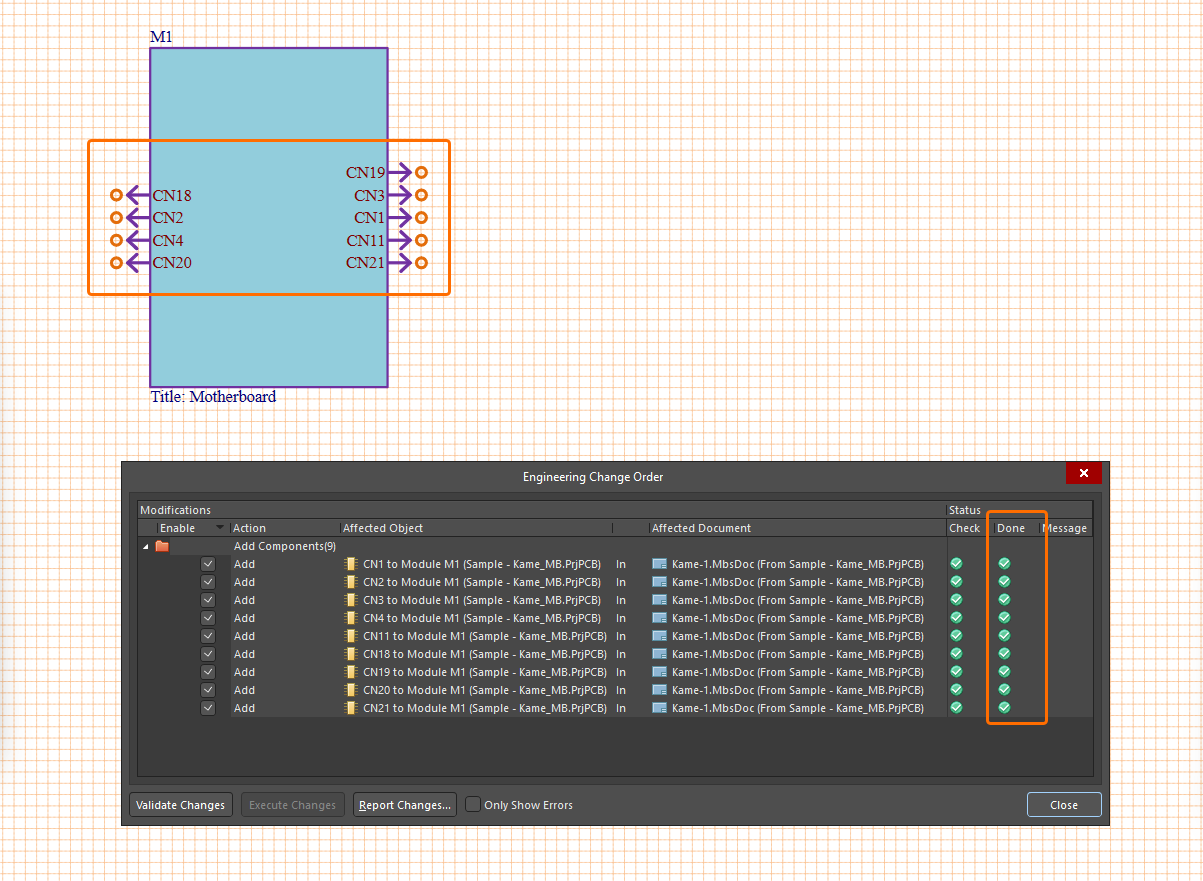
Design » Import From Child Projects – Überträgt die Designdaten aus allen Quellprojekten (untergeordneten Projekten) in die jeweils zugewiesenen Module.
-
Design » Import From Selected Child Projects – Überträgt die Designdaten aus den entsprechenden Quellprojekten (untergeordneten Projekten) für die aktuell ausgewählten Module.
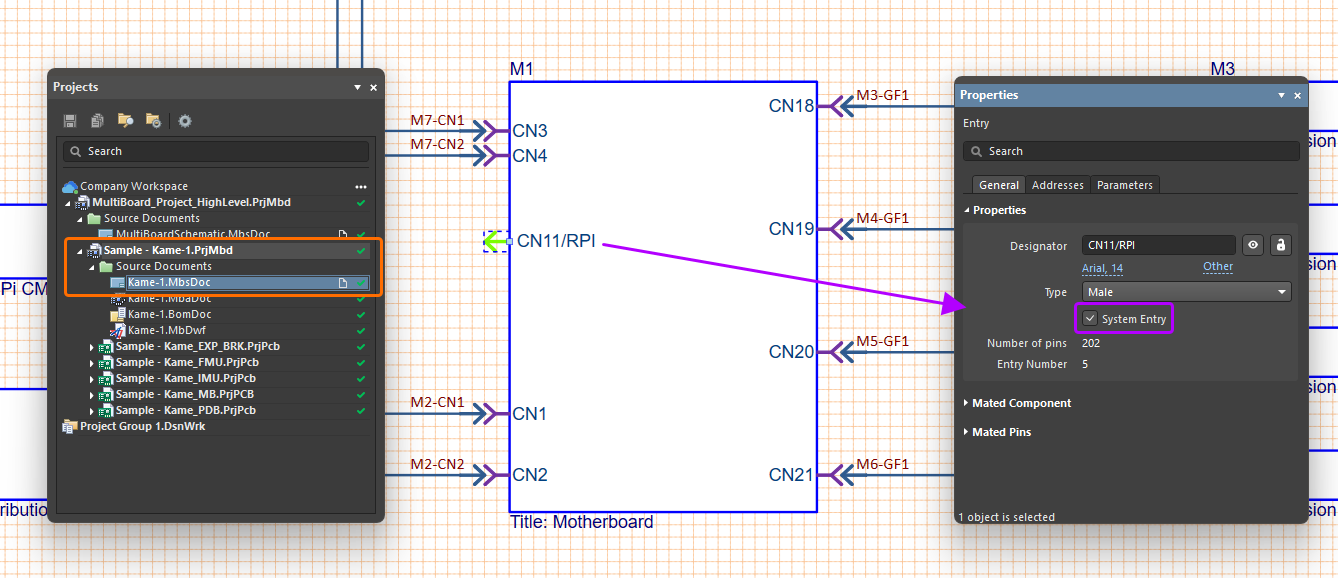
Dabei werden insbesondere die Pin- und Netzdaten aller Steckverbinder in den untergeordneten Projekten verarbeitet, denen der spezielle Parameter System:Connector zugewiesen ist (siehe Details oben). Nach Abschluss des Imports wird für jeden dieser Steckverbinder automatisch ein Moduleintrag auf der jeweiligen Modulblockgrafik erstellt. Der Steckverbindereintrag ist aktiv mit den Pins und Netzen des Steckverbinders im untergeordneten Projekt verknüpft. Wählen Sie die Grafik eines Moduleintrags im Designbereich aus, um dessen Details, beispielsweise seine Steckverbinder-Pins/-Netze, im Panel Properties anzuzeigen. Solange der Eintrag nicht mit dem Eintrag eines anderen Moduls verbunden ist, werden der Steckverbinder und die Pins in der Bauteil-/Pin-Liste des Panels als nicht gesteckt angezeigt.
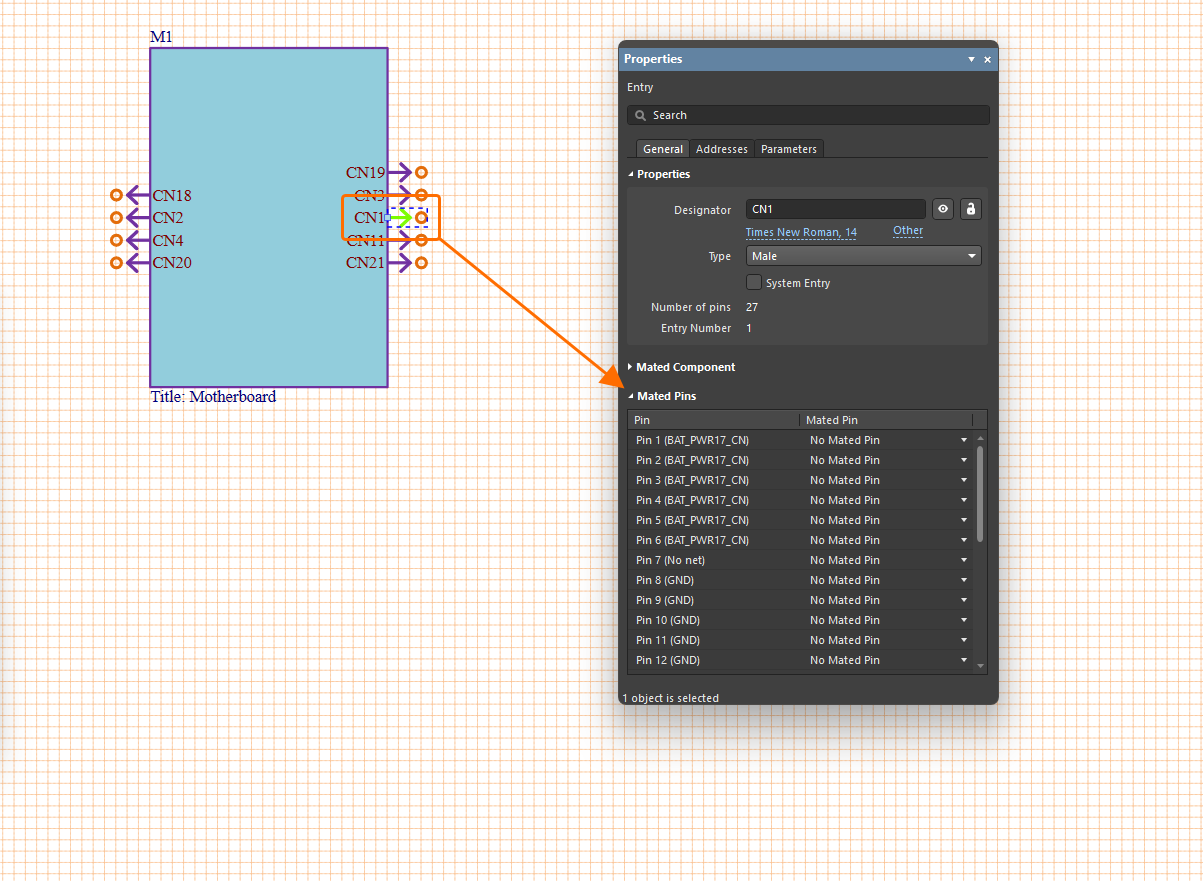
Verwenden Sie bei ausgewähltem Eintrag das Panel Properties, um dessen Eigenschaften festzulegen:
-
Verwenden Sie die Steuerelemente im Bereich Properties auf der Registerkarte General des Panels, um Wert, Sichtbarkeit und Stil von Designator des Eintrags zu ändern und Type des Eintrags auszuwählen (Male/Female). In diesem Bereich des Panels werden außerdem die Anzahl der Pins im Steckverbinder des Eintrags (Number of Pins) und die Kennnummer angezeigt, die diesem Eintrag im übergeordneten Modul zugewiesen ist (Entry Number).
-
Aktivieren Sie die Option System Entry, um den Eintrag als Verbindung auf Systemebene zu kennzeichnen, die nicht mit einem anderen Modul verdrahtet ist, beispielsweise einen Eintrag, der eine Stromversorgungsbuchse darstellt.
-
Wenn der Eintrag über eine Kabelbaum- oder Kabelverbindung verbunden ist (mehr erfahren), wird der Bereich Mated Component des Panels mit den Daten zur gesteckten Komponente gefüllt.
-
Im Mated Pins Bereich des Panels listet die Spalte Pin die einzelnen Pins des Steckverbinders und ihre zugehörigen Netze auf. Sobald dieser Eintrag verbunden ist, wird die Spalte Mated Pin mit einer Liste der verbundenen Gegenpins gefüllt. Außerdem wird nach dem Verbinden dieses Eintrags die Registerkarte Addresses des Panels Properties mit einer tabellarischen Übersicht der Verbindungspfade und Netze für den Eintrag gefüllt (mehr erfahren).
-
Verwenden Sie die Bedienelemente auf der Registerkarte Parameters des Panels, um Parameter des Eintrags hinzuzufügen, zu ändern und zu entfernen sowie deren Sichtbarkeit im Designbereich zu konfigurieren.
Wenn einem Modul Moduleinträge hinzugefügt werden, wird bei ausgewähltem Modul die Tabelle im Bereich Entries auf der Registerkarte General des Panels Properties mit diesen Einträgen gefüllt. Die Spalte Part(s) listet jeden Moduleintrag mit dem Bezeichner und dem Namen des zugehörigen Steckverbinders im Quelldesign auf. Diese Angaben können bei Bedarf bearbeitet werden – die Benennung gilt nur lokal für das Multi-Board-Design und wirkt sich nicht auf die untergeordneten Quellprojekte aus.
 /
 ) und den Typ des Eintrags (
 /
 )
 und
 , um dem Modul und der Liste einen neuen, nicht definierten Eintrag hinzuzufügen bzw. den in der Liste ausgewählten Eintrag aus dem Modul zu entfernen.
 und
 , um die in der Liste ausgewählte Verbindung in zwei zusammengehörige Moduleinträge aufzuteilen bzw. zuvor aufgeteilte Einträge wieder zu einem einzelnen Eintrag zusammenzuführen. Weitere Informationen finden Sie auf der Seite
Unterstützung für externe Peripheriegeräte/Komponenten
Das Multi-Board-Schaltplandokument unterstützt externe Peripheriegeräte/Komponenten, die nicht Teil der regulären untergeordneten Leiterplattenbaugruppen sind (d. h. „Nicht-PCB“-Komponenten). Dazu können beispielsweise externe Schalter, Sensoren und andere handelsübliche Elektronikmodule von Drittanbietern gehören. Diese Möglichkeit wird durch die Unterstützung zweier Objekttypen bereitgestellt:
-
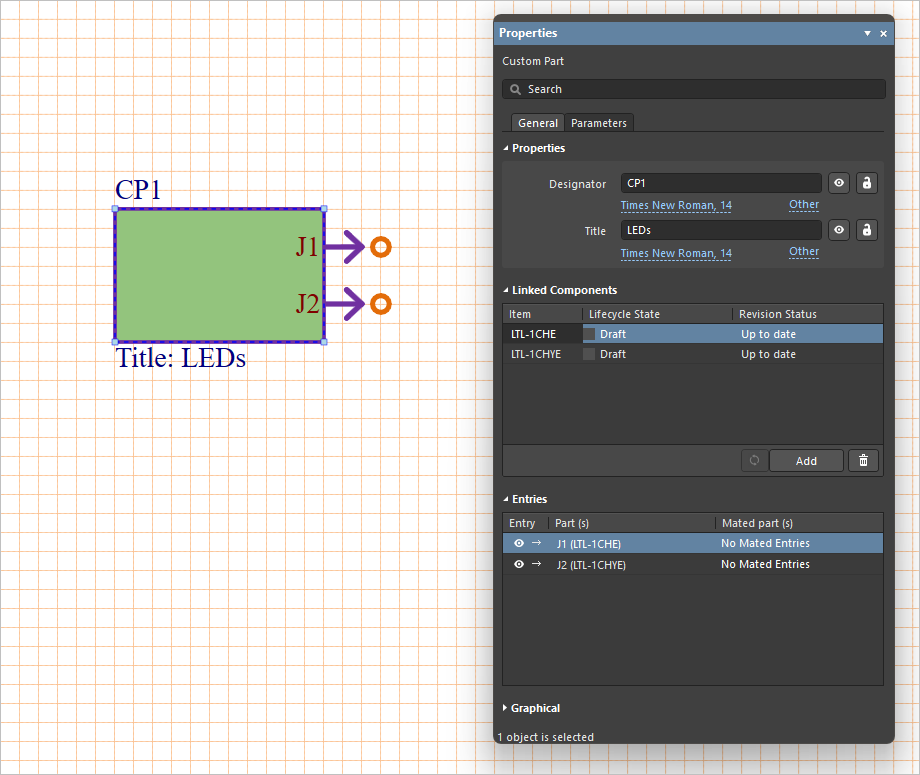
Custom Part – ein modulähnliches Objekt, mit dem eine oder mehrere Bibliothekskomponenten verknüpft werden können und das über den Befehl Place » Custom Part aus den Hauptmenüs zum Multi-Board-Schaltplandokument hinzugefügt wird. Wenn das platzierte benutzerdefinierte Bauteil im Designbereich ausgewählt ist, können Sie im Bereich Linked Components des Panels Properties mit den Schaltflächen
 und
 Komponenten zum benutzerdefinierten Bauteil hinzufügen bzw. daraus entfernen. Wenn die Liste der verknüpften Komponenten veraltete Workspace-Komponenten enthält, klicken Sie auf die Schaltfläche
 , um die Komponenten auf ihre neuesten Revisionen zu aktualisieren. Für jede verknüpfte Komponente wird automatisch ein Eintrag hinzugefügt.
-
Custom Connection – ermöglicht das Hinzufügen einer einzelnen Bibliothekskomponente zum Multi-Board-Schaltplandokument, indem die gewünschte Komponente aus dem Panel Components per Drag-and-drop auf eine freie Stelle des Blatts gezogen wird. Für jeden Pin der Komponente wird automatisch ein Eintrag hinzugefügt.
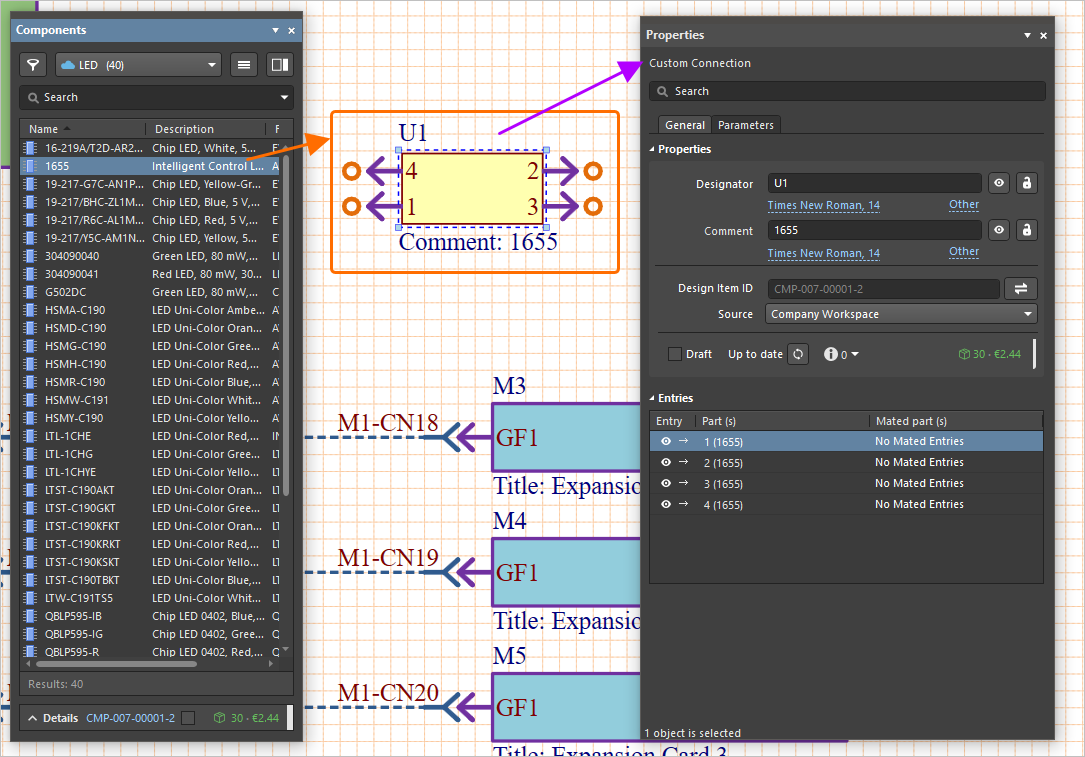


Bibliothekskomponenten sind die Komponenten, die in Ihrem verbundenen Workspace und in den verfügbaren lokalen Bibliotheken bereitstehen. Nach dem Platzieren/Definieren können Sie die Komponenten mit dem übrigen Design verbinden, beispielsweise über Kabel- und Kabelbaumverbindungen.
Cross-Probing
Mit den Cross-Probing-Befehlen im Hauptmenü Design und im Kontextmenü des Designbereichs können Sie schnell vom Multi-Board-Schaltplandokument zu zugehörigen Elementen in untergeordneten Projekten navigieren.
-
Um vom aktuell ausgewählten Modul oder Eintrag zum PCB-Dokument oder zum Steckverbinder in diesem Dokument innerhalb des vom Modul referenzierten PCB-Designprojekts zu navigieren, verwenden Sie den Befehl Design » Crossprobe to PCB/Multi-board. Wenn das Modul auf ein Multi-Board-Baugruppendokument (
*.MbaDoc) in einem Multi-Board-Quellprojekt (*.PrjMbd) verweist, führt das Cross-Probing zum Multi-Board-Baugruppendokument. -
Um vom aktuell ausgewählten Modul oder Eintrag zum Schaltplan der obersten Ebene oder zum Steckverbinder im entsprechenden Schaltplan innerhalb des vom Modul referenzierten PCB-Designprojekts zu navigieren, verwenden Sie den Befehl Design » Crossprobe to Schematic.
-
Um vom aktuell ausgewählten Modul oder Eintrag zur Leiterplatte oder zum Steckverbinder auf dieser Leiterplatte im Multi-Board-Baugruppendokument (
*.MbaDoc) innerhalb des Multi-Board-Projekts (*.PrjMbd) zu navigieren, verwenden Sie den Befehl Design » Crossprobe to MBA. -
Um von der aktuell ausgewählten Kabelbaumverbindung im Multi-Board-Schaltplandokument (
*.MbsDoc) zu einem verknüpften Kabelbaumprojekt (*.PrjHar) zu navigieren, verwenden Sie den Befehl Design » Crossprobe to Harness. Das Verdrahtungsplandokument des zugehörigen Kabelbaumprojekts wird geöffnet.
Drucken oder als PDF exportieren
Um das derzeit aktive Multi-Board-Schaltplandokument zu drucken, wählen Sie File » Print im Hauptmenü (Tastenkombination: Ctrl+P). Der Dialog Print wird geöffnet. Auf der linken Seite des Dialogs befindet sich eine skalierbare Druckvorschau. Auf der rechten Seite stehen die üblichen Druckoptionen zur Verfügung. Dazu gehören die Auswahl eines bestimmten Druckers, die Überprüfung des Druckerstandorts, die Anzeige der Anzahl der Dokumente in der Druckwarteschlange, die Einstellung der Anzahl der zu druckenden Exemplare sowie Optionen für Papierformat und Ausrichtung. Nach einem Klick auf  wird der Druckauftrag gemäß den festgelegten Optionen an den ausgewählten Drucker gesendet.
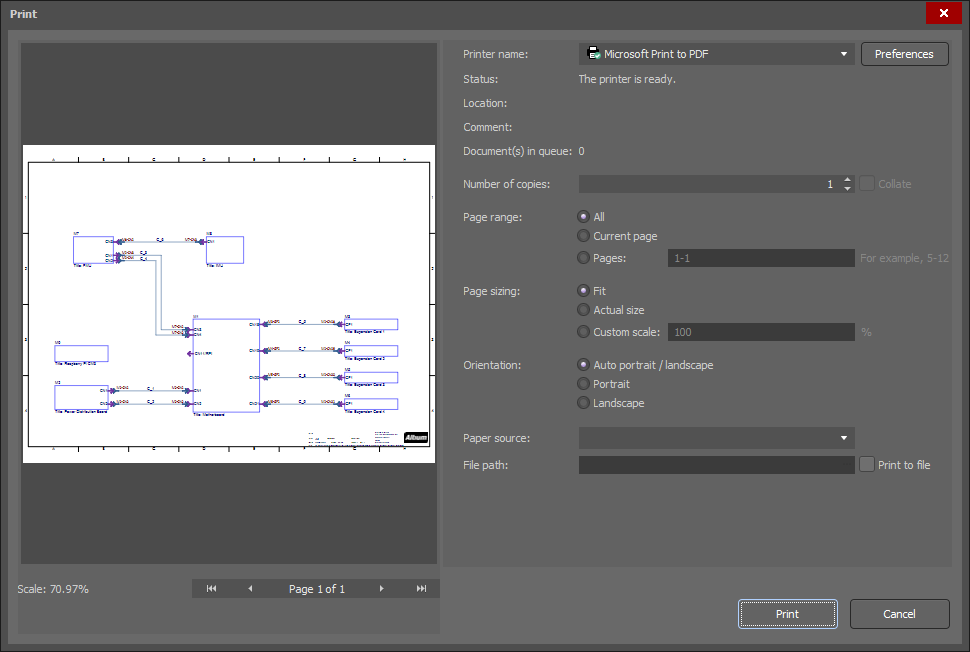
Der Dialog Print
Um ein Multi-Board-Schaltplandokument als PDF-Datei zu exportieren, wählen Sie File » Export to PDF im Hauptmenü.
 KI-lokalisiert