Sobald die Multi-Board-Baugruppe vollständig ist (mehr erfahren), kann eine Fertigungszeichnung erstellt und nach Bedarf mit Anmerkungen versehen werden. Eine Fertigungszeichnung für ein Multi-Board-Design wird im Draftsman-Editor erstellt.
Einrichten eines Fertigungszeichnungsdokuments
Um eine Fertigungszeichnung für das Multi-Board-Design zu erstellen, sollte dem Multi-Board-Projekt ein neues Draftsman-Dokument (*.MbDwf) hinzugefügt werden. Klicken Sie dazu mit der rechten Maustaste auf den Projekteintrag im Bereich Projects und wählen Sie dann Add New to Project » Draftsman Document aus dem Kontextmenü aus (oder verwenden Sie den Befehl File » New » Draftsman Document aus den Hauptmenüs). Wählen Sie im sich öffnenden Dialog New Document nach Bedarf eine verfügbare Fertigungszeichnungsvorlage aus und stellen Sie sicher, dass die korrekte Project und die Multi-Board-Baugruppe Document ausgewählt sind.
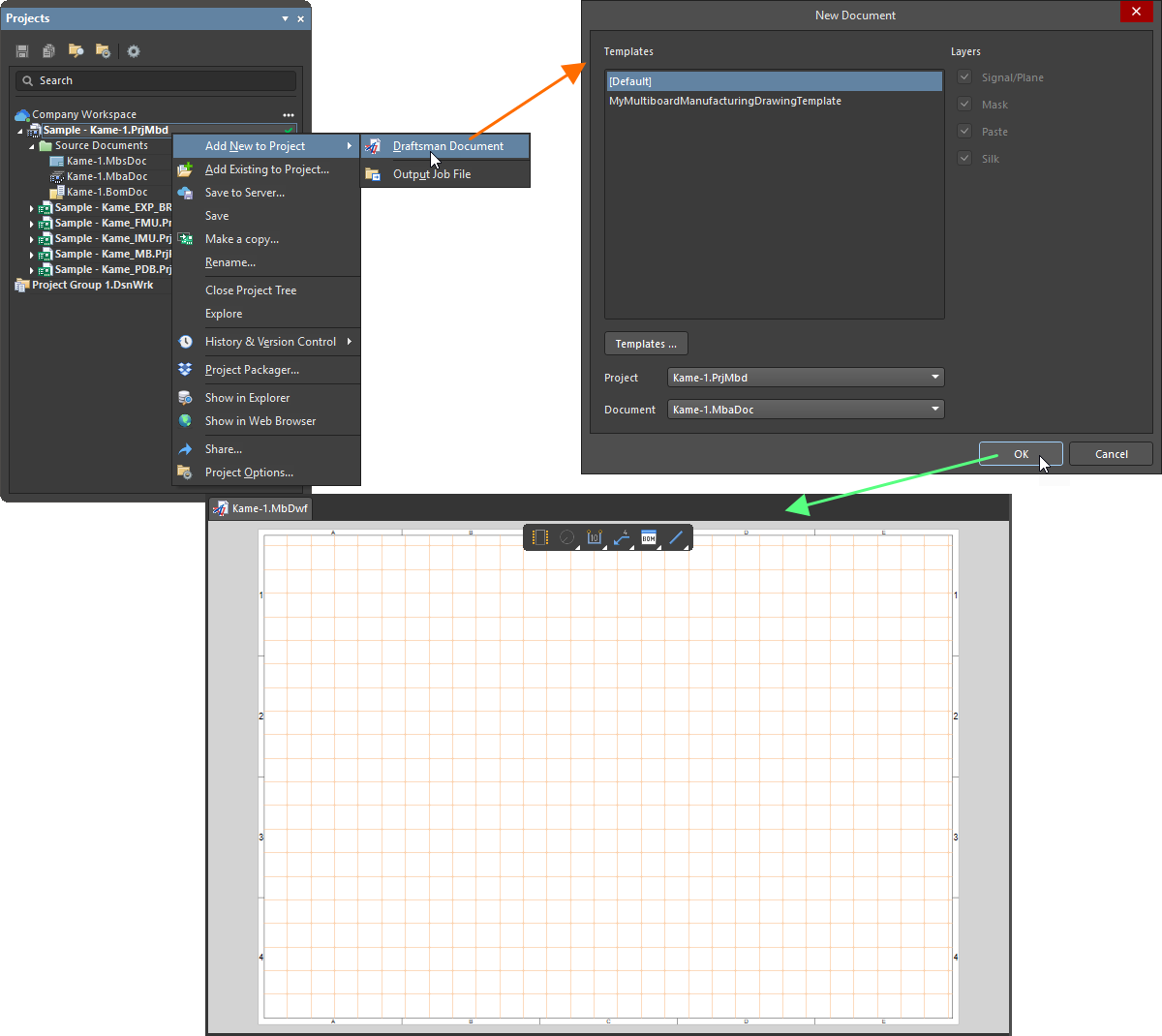
Fügen Sie einem Multi-Board-Projekt über den Bereich Projects und den Dialog New Document ein neues Draftsman-Dokument hinzu.
Creating a Manufacturing Drawing Template
Eine Fertigungszeichnungsvorlage definiert den Inhalt eines Fertigungszeichnungsdokuments und optional dessen Stileigenschaften.
So erstellen Sie eine neue Vorlage für ein Fertigungszeichnungsdokument:
-
Wenn ein Multi-Board-Designprojekt das aktive Projekt ist, erstellen Sie ein neues Fertigungszeichnungsdokument, indem Sie den Befehl File » New » Draftsman Document in den Hauptmenüs auswählen.
-
Definieren Sie den Inhalt der Vorlage. Die Vorlage unterstützt mehrseitige Dokumente, Daten für die Hauptdokumentattribute (Tabellen und Listen, Zeichnungstypen usw.), Seiteneinstellungen und Elemente, die nicht vom Inhalt des Multi-Board-Designs abhängen. Eine Blattvorlage kann verwendet werden, um das grafische Format eines neuen oder vorhandenen Zeichnungsdokuments zu definieren, und wird ebenfalls als Teil einer Fertigungszeichnungsvorlage gespeichert.
Ein mehrseitiges Fertigungszeichnungsdokument kann typischerweise Multi-Board-Ansichten und BOM-Tabellen enthalten. Wenn es als Draftsman-Multi-Board-Dokumentvorlage gespeichert wird, bleiben die Daten aus dem aktuellen Multi-Board-Design erhalten, um eine „Hülle“ des Zeichnungsinhalts zu definieren.
-
Wählen Sie den Befehl File » Save Copy As oder File » Save As in den Hauptmenüs aus. Navigieren Sie im daraufhin angezeigten Dialog Save zum lokalen Vorlagenordner Ihrer Altium Designer-Installation (definiert im Feld Local Templates folder unten auf der Seite Data Management – Templates page des Dialogs Preferences; C:\Users\Public\Documents\Altium\AD<Solution/Version>\Templates für die Standardinstallation), geben Sie den gewünschten Namen der Vorlage ein und wählen Sie Altium Draftsman MultiBoard Document Templates (*.MbDot) aus der Dropdown-Liste Save as type aus.
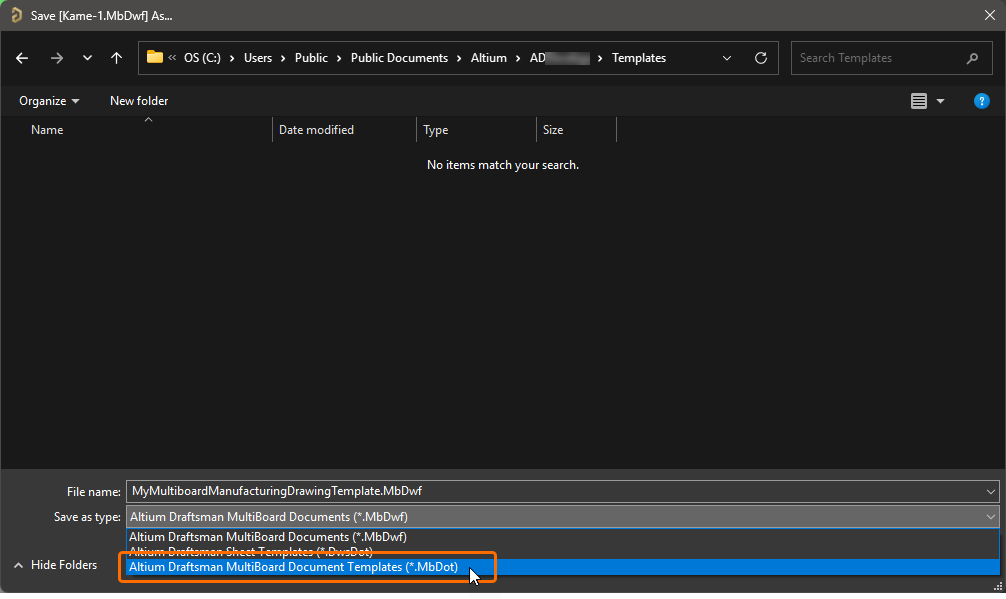
Nach dem Klicken auf Save werden Inhalt und Attribute eines vorhandenen Zeichnungsdokuments – mit Ausnahme derjenigen, die sich auf aus dem Multi-Board-Design extrahierte Daten beziehen – als Vorlage für ein Fertigungszeichnungsdokument gespeichert. Wenn das Quellzeichnungsdokument einen bestimmten Seitenstil hat (wie er durch eine Blattvorlage angewendet werden könnte), werden diese grafischen Elemente und Attribute zusammen mit der neuen Fertigungszeichnungsvorlage gespeichert.
-
Wie bei anderen Altium Designer-Dokumenten ersetzt der Befehl Save As die vorhandene Quelldatei in der Projektstruktur (in diesem Fall ein Draftsman-Zeichnungsdokument) durch die neu gespeicherte Datei (ein Draftsman-Vorlagendokument). Das Quelldokument (*.MbDwf) wird nicht aus dem Projektordner auf dem Datenträger gelöscht. Ein besserer Ansatz ist die Verwendung der Option Save Copy As, die die neue Vorlage im angegebenen Verzeichnis speichert und dabei das Quelldokument (und den Projektinhalt) unverändert beibehält.
-
Alle Elemente, die mit dem Format der Fertigungszeichnungsvorlage nicht kompatibel sind, werden entfernt.
Wenn sie anschließend als Vorlage für ein neues Fertigungszeichnungsdokument verwendet wird, werden die Projektdaten anstelle der Vorlagendaten in die Hülle geladen, wodurch das Dokumentformat und seine Art von Inhalt wiederhergestellt werden.
Optionen eines Fertigungszeichnungsdokuments können im Bereich Properties im Modus Document Options konfiguriert werden, der aktiv ist, wenn im Designbereich des Dokuments kein Objekt ausgewählt ist. Weitere Informationen finden Sie auf der Seite Setting Up a Draftsman Document.
-
Sobald das Fertigungszeichnungsdokument erstellt wurde, können alle in der Multi-Board-Baugruppe vorgenommenen Änderungen mithilfe des Befehls Tools » Import Changes From <MultiBoardAssemblyDocumentName.MbaDoc> aus den Hauptmenüs oder dem Rechtsklickmenü des Designbereichs in die Fertigungszeichnung importiert werden.
-
Standardeigenschaften von Fertigungszeichnungsobjekten können auf der Seite Draftsman – Defaults page des Dialogs Preferences konfiguriert werden. Diese Eigenschaften werden beim Platzieren nachfolgender Objekte angewendet.
-
Das Bedienfeld Bookmarks panel bietet eine komfortable Möglichkeit, in einer mehrseitigen Fertigungszeichnung zu navigieren und diese zu verwalten. Das Bedienfeld zeigt eine aufklappbare Baumansicht der vollständigen Dokumentstruktur und enthält alle Dokumentblätter sowie die primären Ansichtsobjekte innerhalb dieser Blätter.
Arbeiten mit Ansichten
In einem Fertigungszeichnungsdokument können Sie Ansichten der in diesem Projekt enthaltenen Multi-Board-Baugruppe platzieren.
Multi-Board-Ansicht
Eine Multi-Board-Ansicht (Place » Multiboard View) ist eine automatisierte grafische Zusammensetzung der Umrisse der Teile, aus denen die Multi-Board-Baugruppe (*.MbaDoc) besteht.
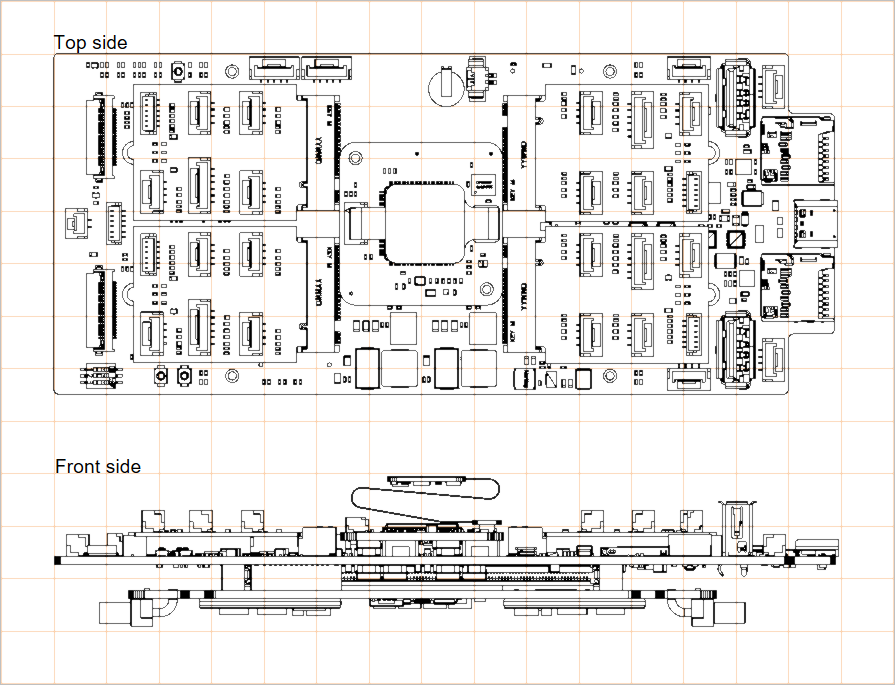
Zwei platzierte Multi-Board-Ansichten, die die Multi-Board-Baugruppe von oben und von vorne zeigen
Die Eigenschaften einer platzierten Multi-Board-Ansicht können im Bereich Properties konfiguriert werden, wenn die Ansicht im Designbereich ausgewählt ist (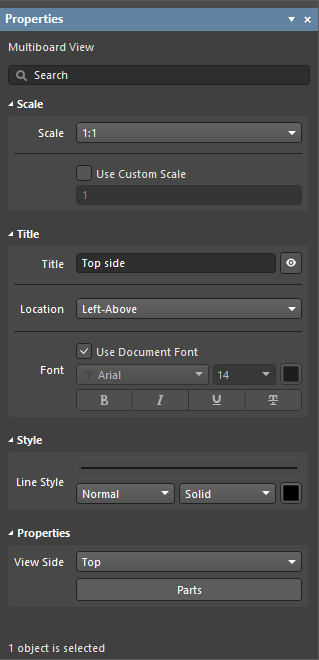 ).
).
Maßstab
|
Scale,
Use Custom Scale |
Verwenden Sie diese Optionen, um den Maßstab der Ansicht zu konfigurieren. Weitere Informationen finden Sie auf der Seite Working with Views. |
Titel
|
Title,
Location,
Font |
Verwenden Sie diese Optionen, um den Titel der Ansicht zu konfigurieren. Weitere Informationen finden Sie auf der Seite Working with Views.
Das Feld Title kann statischen Text und beliebige gewünschte Parameter in Form spezieller Zeichenfolgen enthalten. Verwenden Sie die Syntax =<ParameterName>, um einen Parameter in den Titel aufzunehmen. Die Werte der eingefügten Parameter werden im Titel auf dem Zeichnungsblatt angezeigt.
|
Stil
|
| Line Style |
Verwenden Sie die Dropdown-Listen, um die Linienstärke und das Muster auszuwählen, die zum Rendern des Rahmens/Umrisses der Ansicht verwendet werden. Verfügbare Optionen sind im Bereich Line Styles des Bedienfelds Properties definiert, wenn im Designbereich kein Objekt ausgewählt ist. Weitere Informationen finden Sie auf der Seite Setting Up a Draftsman Document Verwenden Sie die zugehörige Farbschaltfläche, um die Farbe der Linie festzulegen. |
Eigenschaften
|
| View Side |
Die Ansichtsrichtung, die zum Rendern der Platinenzeichnung verwendet wird. Verwenden Sie das Dropdown-Menü, um aus einer Reihe voreingestellter Ansichtsrichtungen auszuwählen. |
 |
Klicken Sie auf die Schaltfläche, um den Dialog Parts zu öffnen, in dem Sie die Sichtbarkeit der Teile verwalten können, aus denen die Baugruppe in der ausgewählten Ansicht besteht (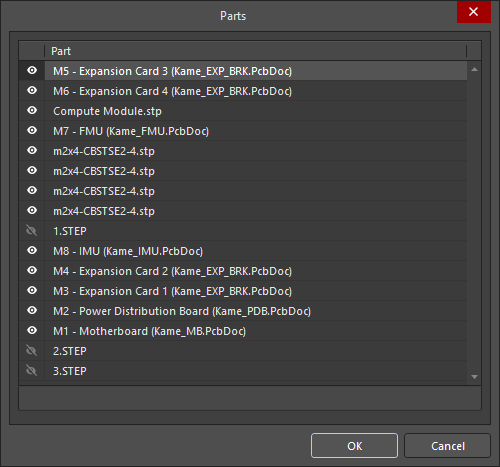 ). ). |
Schnittansicht
Eine Schnittansicht liefert einen Profilschnitt bzw. eine Schnittzeichnung, die an einem festgelegten „Schnitt“-Punkt durch eine platzierte Multi-Board-Ansicht erzeugt wird. Der Generator für Schnittansichten verwendet die verfügbaren 3D-Daten aus der aktuellen Multi-Board-Baugruppe, um eine eigenständige Schnittzeichnung zu erstellen, die am festgelegten Schnittpunkt ausgerichtet ist. Aus einer Multi-Board-Ansicht kann eine beliebige Anzahl von Schnittansichten erstellt werden.
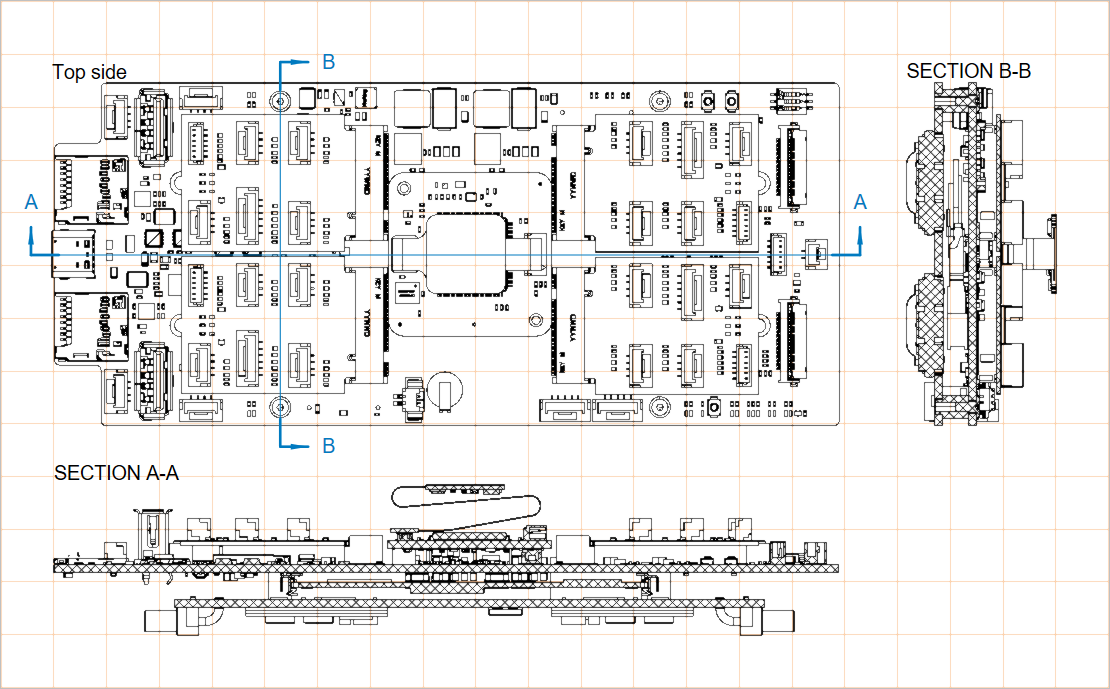
Zwei platzierte Schnittansichten, die aus derselben Multi-Board-Ansicht erstellt wurden
Aus einer Multi-Board-Ansicht kann eine beliebige Anzahl von Schnittansichten erstellt werden. Wenn Sie mehrere Schnittansichten in Ihrer Fertigungszeichnung erstellen, empfiehlt es sich, jeder eine eindeutige Bezeichnung zu geben.
-
Der Befehl zum Platzieren einer Schnittansicht ist nur verfügbar, wenn mindestens eine Multi-Board-Ansicht im Dokument platziert ist.
-
Beachten Sie, dass Schnittansichten nur aus einer Multi-Board-Ansicht erstellt werden können, deren Eigenschaft View Side auf Top oder Bottom gesetzt ist.
Eine Schnittansicht wird wie folgt in einem Fertigungszeichnungsdokument platziert:
-
Wählen Sie den Befehl zum Platzieren der Schnittansicht aus (Place » Additional Views » Section View).
-
Positionieren Sie den Cursor auf der Multi-Board-Ansicht, wobei eine vertikale Schnittlinie (anfangs A-A) der Cursorbewegung folgt – verwenden Sie Spacebar, um zwischen vertikalen und horizontalen Schnittlinien umzuschalten.
-
Klicken Sie, um die Position der Schnittlinie festzulegen.
-
Bewegen Sie den Cursor auf eine der beiden Seiten der Linie, um die Ansichtsrichtung festzulegen (wie durch die Pfeile der Schnittlinie angezeigt), und klicken Sie zur Bestätigung.
-
Ziehen Sie die neue Schnittansicht an die gewünschte Position und platzieren Sie sie dort.
Die Position, Größe und der Zielpunkt einer platzierten Schnittansicht können grafisch geändert werden, wenn sie im Designbereich ausgewählt wurde. Die Ansicht ermöglicht verschiedene Modi der grafischen Bearbeitung:
-
Click, Hold&Drag die Grafik der Schnittansicht, um ihre Position zu ändern.
-
Click, Hold&Drag den Skalierungsgriff (Knoten) der Schnittansicht, der sich oben rechts an ihrem Umriss befindet, um die gerenderte Größe der Ansicht zu ändern.
-
Click, Hold&Dragdie Schnittlinie der Schnittansicht (abseits ihrer Knoten), um die Position des Schnitts durch die Baugruppe zu ändern.
-
Click, Hold&Drag einen der Knoten der Schnittlinie der Schnittansicht, um die Ausdehnung des Schnitts durch die Baugruppe zu ändern.
-
Beim Ziehen der Schnittlinie oder ihres Knotens verwenden Sie Spacebar , um Positioning Mode zu ändern (Horizontal oder Vertical).
Die Eigenschaften einer platzierten Schnittansicht, einschließlich ihres Darstellungsstils in der Zeichnung, der Ansichtsrichtung und der Beschriftung, können im Properties Bereich konfiguriert werden, wenn die Ansicht im Designbereich ausgewählt ist ( ).
).
Maßstab
|
Scale,
Use Custom Scale |
Verwenden Sie diese Optionen, um den Maßstab der Ansicht zu konfigurieren. Weitere Informationen finden Sie auf der Seite Working with Views. |
Titel
|
Title,
Location,
Font |
Verwenden Sie diese Optionen, um den Titel der Ansicht zu konfigurieren. Weitere Informationen finden Sie auf der Seite Working with Views.
Das Feld Title kann statischen Text und beliebige gewünschte Parameter in Form spezieller Zeichenfolgen enthalten. Verwenden Sie die Syntax =<ParameterName>, um einen Parameter in den Titel aufzunehmen. Die Werte der eingefügten Parameter werden im Titel auf dem Zeichnungsblatt angezeigt.
|
Stil
|
| Cutting Line |
Verwenden Sie die Dropdown-Menüs, um die Linienstärke und das Muster auszuwählen, die zum Darstellen der pfeilförmigen Indikatorlinien der Ansicht verwendet werden. Verfügbare Optionen sind im Bereich Line Styles des Bereichs Properties definiert, wenn im Designbereich kein Objekt ausgewählt ist. Weitere Informationen finden Sie auf der Seite Setting Up a Draftsman Document. Verwenden Sie die zugehörige Farbschaltfläche, um die Farbe der Linie festzulegen.
|
| Connector Line |
Verwenden Sie die Dropdown-Menüs, um die Linienstärke und das Muster auszuwählen, die zum Darstellen der Schnittlinie der Ansicht verwendet werden, die zwischen den pfeilförmigen Schnittindikatoren liegt (und durch die Leiterplattenbaugruppenansicht verläuft). Verfügbare Optionen sind im Bereich Line Styles des Bereichs Properties definiert, wenn im Designbereich kein Objekt ausgewählt ist. Weitere Informationen finden Sie auf der Seite Setting Up a Draftsman Document. Verwenden Sie die zugehörige Farbschaltfläche, um die Farbe der Linie festzulegen.
|
| Arrow Style |
Verwenden Sie die bereitgestellten Optionen, um den Schnittindikator zu konfigurieren.
-
Head Style – verwenden Sie das Dropdown-Menü, um aus einer Reihe voreingestellter Schnittindikatorstile (Kopfformen) zu wählen. Wenn Pfeile eingestellt sind, geben sie die Blickrichtung für den Schnitt an.
-
Width – die Breite des Indikatorkopfs, z. B. eines Pfeils. Diese Einstellung definiert auch den Durchmesser eines runden Kopfstils.
-
Length – die Länge des Indikatorkopfs, z. B. eines Pfeils.
|
| Board Cut Fill Style |
Verwenden Sie diese Optionen, um die Anzeige des grafischen Füllmusters und der Farbe der geschnittenen Leiterplatte zu konfigurieren. Das Mustermuster zeigt eine Vorschau des Musters entsprechend den konfigurierten Einstellungen. Verwenden Sie die zugehörigen Farbschaltflächen, um Farben für die Füllung und das Schraffurmuster festzulegen. Wählen Sie die zugehörige Schaltfläche  , um auf die folgenden Optionen zuzugreifen: , um auf die folgenden Optionen zuzugreifen:
-
Pattern – das grafische Muster für die geschnittene Leiterplatte. Wählen Sie im Dropdown-Menü die Füllung Solid oder ein ANSI-Muster (ANSI 31 oder ANSI 37) aus.
-
Scale – der relative Linienabstand des angewendeten ANSI-Schraffurmusters.
-
Rotation – der Winkel der ANSI-Schraffurlinien, wobei ein Wert von 0 45° entspricht.
-
Hatch Thickness – die Linienstärke der ANSI-Musterlinien.
|
Eigenschaften
|
| Label |
Die Textzeichenfolge bzw. das Zeichen, das für den Namen der Ansichtsbezeichnung verwendet wird und als Bezeichnung des Schnitts angezeigt wird.
Sie kann auch mit dem Parameter ViewLabel in den Ansichtstitel aufgenommen werden.
|
| Rotation |
Der Drehwinkel relativ zur Quell-Multiboard-Ansicht, in dem die Schnittansicht dargestellt wird. Verwenden Sie das Dropdown-Menü, um aus der Folge von 90°-Voreinstellungen zu wählen.
|
| Positioning Mode |
Die X/Y-Ausrichtung des Schnitts, entweder Horizontal oder Vertical. |
| Flip View Direction |
Wenn diese Option aktiviert ist, wird die Ausrichtung der Schnittansicht (die Richtung, aus der sie „betrachtet“ wird) umgekehrt. Die Richtungspfeile der Schnittlinie ändern sich entsprechend. |
| Slice Section |
Wenn diese Option aktiviert ist, wird die Sichtbarkeit von Objekten hinter der Schnittlinie deaktiviert. Dadurch werden die Hintergrundobjekte aus der Ansicht entfernt, wodurch eine echte Schnittansicht durch die Leiterplatte entsteht. |
| Display Mode |
Der Anzeigestil der Schnittindikatorpfeile, sodass sie entweder nach (Standard) oder vor (Alternative) der Schnittlinie positioniert sind. |
| Show Connector Line |
Wenn diese Option aktiviert ist, wird die Sichtbarkeit der Schnittlinie eingeschaltet. |
Leiterplatten-Detailansicht
Eine Leiterplatten-Detailansicht ist eine schwebende, vergrößerte Ansicht eines definierten Bereichs einer Multiboard-Ansicht. Eine Leiterplatten-Detailansicht kann entweder mit einer Kreis- oder Rechteckform erstellt werden.
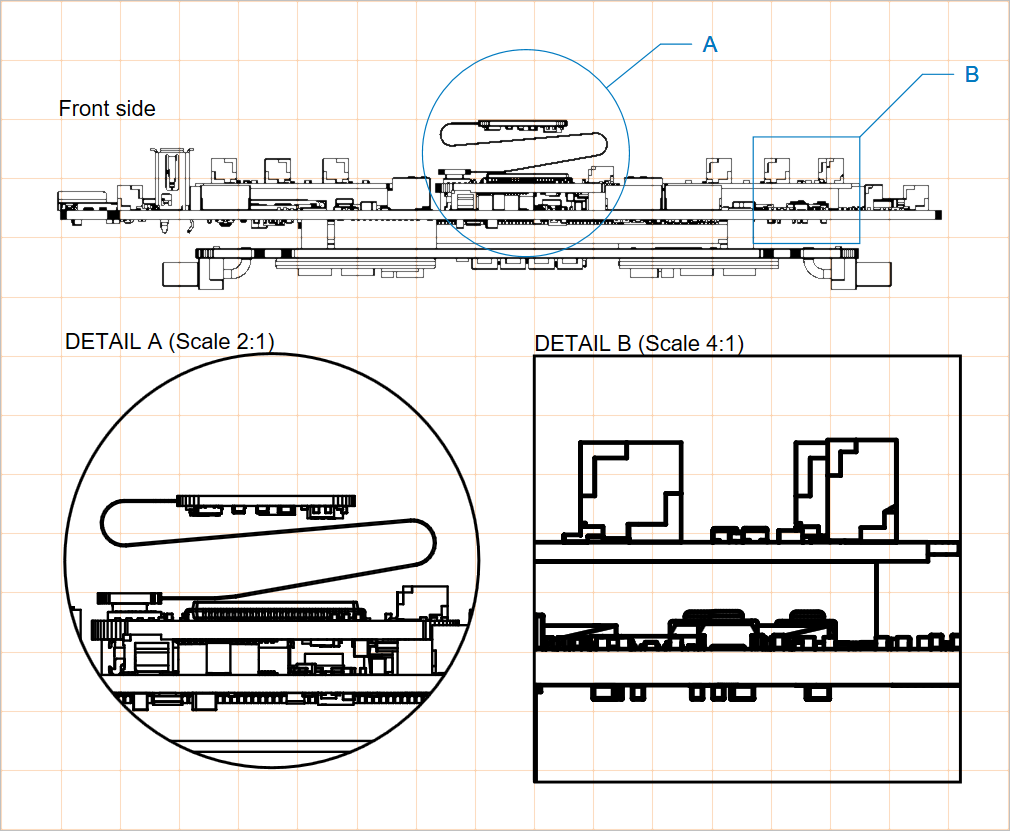
Zwei platzierte Leiterplatten-Detailansichten (mit kreisförmigen und rechteckigen Bereichen), die aus derselben Multiboard-Ansicht erstellt wurden
Wenn Sie mehrere Leiterplatten-Detailansichten in Ihrem Dokument erstellen, ist es sinnvoll, jeder eine eindeutige Bezeichnung zu geben.
Die Schritte zum Erstellen einer Leiterplatten-Detailansicht sind:
-
Wählen Sie einen Platzierungsbefehl für eine Leiterplatten-Detailansicht (Place » Additional Views » Board Detail View » Circle area detail view oder Place » Additional Views » Board Detail View » Rectangle area detail view, je nachdem, welche Form für die Ansicht erforderlich ist).
-
Klicken Sie auf einen Punkt in einer Multiboard-Ansicht, um den Mittelpunkt des Zielbereichs der Leiterplatten-Detailansicht festzulegen.
-
Bewegen Sie die Maus und klicken Sie dann, um den Radius (bei einer kreisförmigen Ansicht) bzw. die Ecke (bei einer rechteckigen Ansicht) des Ansichtsbereichs (der Quelle der Leiterplatten-Detailansicht) festzulegen. Die Ansicht erscheint schwebend am Cursor.
-
Klicken Sie erneut, um die Position der Vergrößerung der Leiterplatten-Detailansicht festzulegen.
Sowohl die Leiterplatten-Detailansicht als auch ihr Quellbereich bzw. ihre Größe können grafisch geändert werden. Um den grafischen Bearbeitungsmodus zu aktivieren, klicken Sie auf einen beliebigen Teil der grafischen Darstellung, einschließlich der Vergrößerung der Leiterplatten-Detailansicht, des Umfangs des Quellbereichs, der Bezeichnung oder der Verbindungs-/Hinweislinie.
-
Click, Hold&Drag die Leiterplatten-Detailansicht selbst (die vergrößerte Ansicht des Quellbereichs), um ihre Position zu ändern.
-
Bewegen Sie den Cursor über die Bezeichnung oder die Verbindungs-/Hinweislinie (der Cursor ändert sich zu einem „Verschieben“-Fadenkreuz –  ), dann
 Click, Hold&Drag, um die Position des Quellbereichs der Ansicht zu verschieben.
-
Bewegen Sie den Cursor über die Kontur des Quellbereichs (der Cursor ändert sich zu einem „Größe ändern“-Fadenkreuz –  ), dann
 Click, Hold&Drag, um die Größe des Quellbereichs der Ansicht zu ändern.
-
Wenn das Objekt der Leiterplatten-Detailansicht eine Beschriftungslinie verwendet (Display Mode ist im Bereich Properties auf With Leader gesetzt), wird ein Bearbeitungsgriff angezeigt, der gezogen werden kann, um die Hinweislinie und ihre Bezeichnung neu zu positionieren.
Die Eigenschaften einer platzierten Leiterplatten-Detailansicht, einschließlich ihres Vergrößerungsfaktors (Maßstabs), der Beschriftung und der Linienattribute, können im Properties Bereich konfiguriert werden, wenn die Ansicht im Designbereich ausgewählt ist (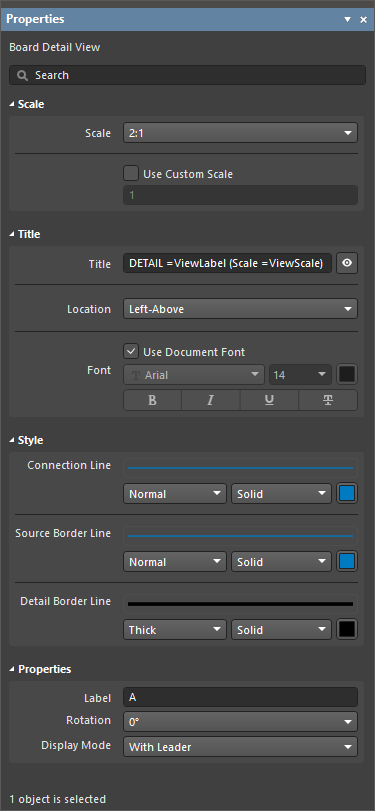 ).
).
Maßstab
|
Scale,
Use Custom Scale |
Verwenden Sie diese Optionen, um den Maßstab der Ansicht zu konfigurieren. Weitere Informationen finden Sie auf der Seite Working with Views. |
Titel
|
Title,
Location,
Font |
Verwenden Sie diese Optionen, um den Titel der Ansicht zu konfigurieren. Weitere Informationen finden Sie auf der Seite Working with Views.
Das Feld Title kann statischen Text und beliebige gewünschte Parameter in Form spezieller Zeichenfolgen enthalten. Verwenden Sie die Syntax =<ParameterName>, um einen Parameter in den Titel aufzunehmen. Die Werte der eingefügten Parameter werden im Titel auf dem Zeichnungsblatt angezeigt.
|
Stil
|
| Connection Line |
Verwenden Sie die Dropdown-Menüs, um die Linienstärke und das Muster auszuwählen, die zum Darstellen der Beschriftungs-Hinweislinie verwendet werden (wenn die Option Display Line auf With Leader gesetzt ist) oder der Linie, die die Quellkontur und die Ansicht selbst verbindet (wenn die Option Display Line auf Connected gesetzt ist). Verfügbare Optionen sind im Bereich Line Styles des Bereichs Properties definiert, wenn im Designbereich kein Objekt ausgewählt ist. Weitere Informationen finden Sie auf der Seite Setting Up a Draftsman Document. Verwenden Sie die zugehörige Farbschaltfläche, um die Farbe der Linie festzulegen.
|
| Source Border Line |
Verwenden Sie die Dropdown-Menüs, um die Linienstärke und das Muster auszuwählen, die zum Darstellen der Kontur des Quellbereichs der Ansicht verwendet werden. Verfügbare Optionen sind im Bereich Line Styles des Bereichs Properties definiert, wenn im Designbereich kein Objekt ausgewählt ist. Weitere Informationen finden Sie auf der Seite Setting Up a Draftsman Document. Verwenden Sie die zugehörige Farbschaltfläche, um die Farbe der Linien festzulegen.
|
| Detail Border Line |
Verwenden Sie die Dropdown-Menüs, um die Linienstärke und das Muster auszuwählen, die zum Darstellen der Kontur des vergrößerten Bereichs der Ansicht verwendet werden. Verfügbare Optionen sind im Bereich Line Styles des Bereichs Properties definiert, wenn im Designbereich kein Objekt ausgewählt ist. Weitere Informationen finden Sie auf der Seite Setting Up a Draftsman Document. Verwenden Sie die zugehörige Farbschaltfläche, um die Farbe der Linie festzulegen.
|
Eigenschaften
|
| Label |
Die Textzeichenfolge bzw. das Zeichen, das für den Namen der Ansichtsbezeichnung verwendet wird. Sie wird als Ansichtsbezeichnung angezeigt, wenn die Option Display Line auf With Leader oder No Leader gesetzt ist.
Sie kann auch im Ansichtstitel mithilfe des Parameters ViewLabel eingefügt werden.
|
| Rotation |
Der Winkel, in dem der vergrößerte Bereich angezeigt wird, wobei 0° dem inhärenten Ansichtswinkel des Bereichs in der Quell- (Ziel-) Zeichnungsansicht entspricht. Wählen Sie im Dropdown-Menü aus einer Folge von 90°-Ansichtsoptionen.
|
| Display Mode |
Der Stil der Verbindungslinie für die Ansichtsquelle. Verwenden Sie das Dropdown-Menü, um den Stil Connected, With Leader oder No Leader auszuwählen. |
Realistische Platinenansicht
Eine realistische Platinenansicht (Place » Additional Views » Board Realistic View) ist ein skalierbares 3D-Rendering der aktuellen Multi-Board-Baugruppe. Beim Platzieren übernimmt die Ansicht zunächst die aktuelle 3D-Ansicht des Multi-board Assembly-Editors.
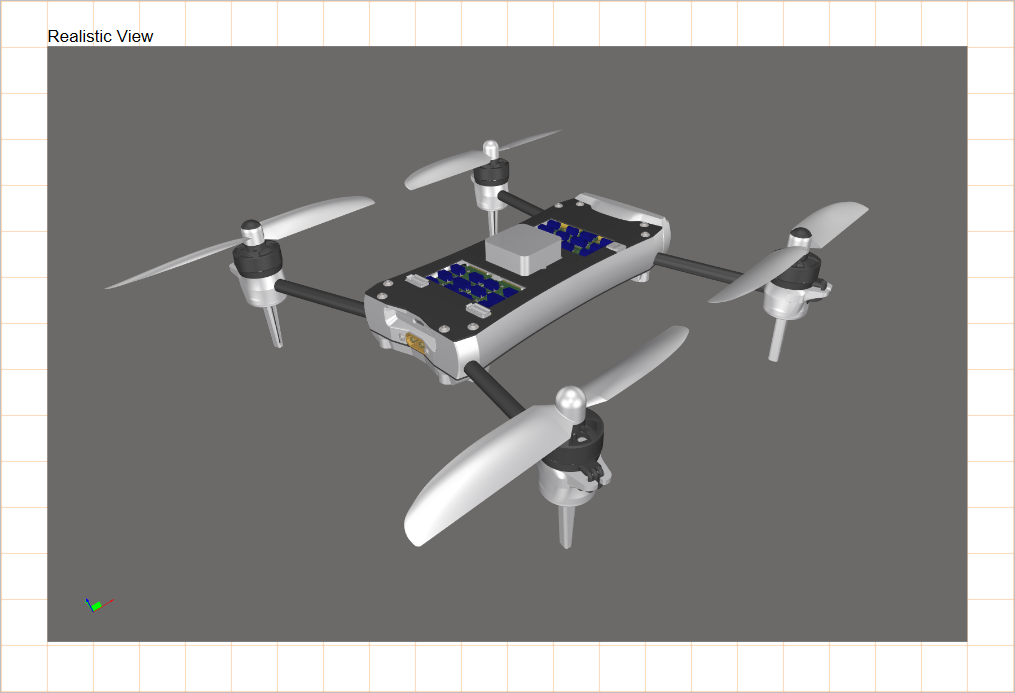
Eine platzierte realistische Platinenansicht
Die Eigenschaften einer platzierten realistischen Platinenansicht können im Properties-Panel konfiguriert werden, wenn die Ansicht im Designbereich ausgewählt ist (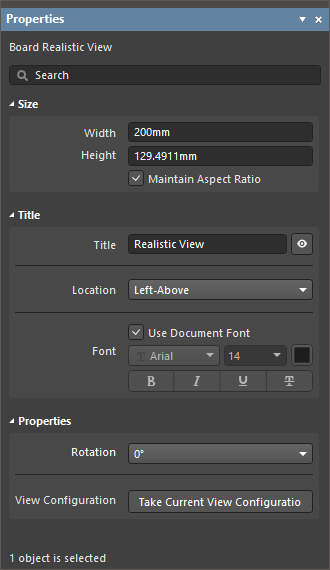 ).
).
Größe
|
| Width |
Die Breite der Ansicht. |
| Height |
Die Höhe der Ansicht. |
| Maintain Aspect Ratio |
Wenn diese Option aktiviert ist, bleiben die Bildabmessungen proportional, wenn das Objekt durch Eingabe einer neuen Width oder Height skaliert wird oder indem die Auswahlknoten des Objekts im Designbereich gezogen werden. |
Titel
|
Title,
Location,
Font |
Verwenden Sie diese Optionen, um den Titel der Ansicht zu konfigurieren. Weitere Informationen finden Sie auf der Seite Arbeiten mit Ansichten.
Das Feld Title kann statischen Text und beliebige gewünschte Parameter in Form spezieller Zeichenfolgen enthalten. Verwenden Sie die Syntax =<ParameterName>, um dem Titel einen Parameter hinzuzufügen. Die Werte der eingefügten Parameter werden im Titel auf dem Zeichnungsblatt angezeigt.
|
Eigenschaften
|
| Rotation |
Der Rotationswinkel, der zum Rendern der Ansicht verwendet wird, wie über das Dropdown-Menü angewendet. |
| View Configuration |
Klicken Sie auf die Schaltfläche  , damit die gerenderte Ansicht die Ansichtskonfigurationseinstellungen übernimmt, die derzeit im Multi-board Assembly-Editor angewendet werden, wie in dessen View Configuration panel definiert. , damit die gerenderte Ansicht die Ansichtskonfigurationseinstellungen übernimmt, die derzeit im Multi-board Assembly-Editor angewendet werden, wie in dessen View Configuration panel definiert.
|
Zeichnungsanmerkungen und Bemaßung
Es steht eine Reihe zusätzlicher Anmerkungs-, Bemaßungs- und Zeichnungswerkzeuge zur Verfügung, um einer Fertigungszeichnung wichtige Informationen hinzuzufügen. Dazu gehören automatisierte Notiz- und Hervorhebungssysteme sowie Werkzeuge zur Angabe der Längen, Größen und Winkel der Objektkonturen oder des Abstands zwischen ausgewählten Objekten. BOM- und allgemeine Tabellen sind ebenfalls verfügbar.

Eine BOM-Tabelle, die einem Multi-Board-Fertigungsdokument hinzugefügt wird, bezieht ihre Daten aus einem Multi-board ActiveBOM-Dokument und spiegelt dieses wider. Der Tabelleninhalt umfasst alle Bauteilelemente des gesamten Multi-Board-Designs. Die zusätzlichen Spalten für Modulreferenzparameter sind verfügbar (ModuleAssembly, ModuleDesignator, ModuleSource und ModuleTitle) – 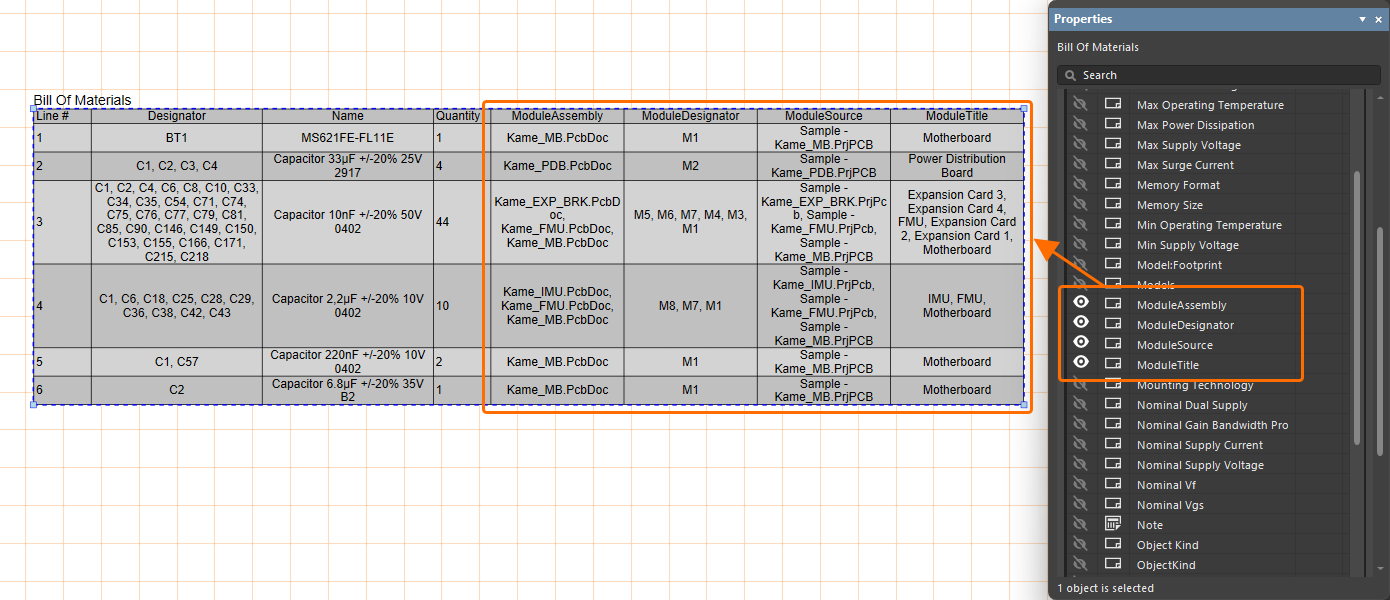 .
.
Weitere Informationen finden Sie auf den folgenden Seiten:

 AI-localized