
Design-Einblick
Designprojekte können im Laufe ihrer Entwicklung schnell komplex werden und enthalten häufig eine große Anzahl von Designdokumenten mit unterschiedlicher Komplexität und Datenmenge. Auch wenn dies Herausforderungen bei der Dokumentnavigation mit sich bringen kann, werden ein Projekt und seine zugehörigen Dokumente normalerweise über das Projects panel navigiert.
Altium Designer bietet außerdem Design Insight, eine visuell orientierte Navigationshilfe für Projekte, die auswählbare Vorschauen des Projektinhalts anzeigt und über das Projects panel verfügbar ist. Der Hauptvorteil eines vorschaugestützten Navigationsansatzes besteht darin, dass nicht jedes Dokument geöffnet werden muss, um seinen Inhalt festzustellen. Dadurch wird das Auffinden des richtigen Dokuments einfach und schnell und es bietet eine schnelle, visuelle Möglichkeit, sich einen Überblick über ein Projekt zu verschaffen.
Project Insight
Der Zugriff erfolgt im Projects panel; mit Project Insight steht eine intuitive und visuelle Hilfe zur Projektnavigation zur Verfügung, die Teil der Funktion Design Insight von Altium Designer ist. Aktivieren Sie die Project-Insight-Übersicht, indem Sie das Kontrollkästchen Enable Project Insight auf der Seite System – Design Insight im Dialog Preferences aktivieren.
Project Insight ermöglicht Ihnen die Vorschau aller Dokumente und die Navigation zu einem bestimmten Dokument in jedem Projekt, das im Projects panel geöffnet ist. Bewegen Sie den Mauszeiger über das Projektsymbol ( für ein Workspace-Projekt,
  für ein lokales Projekt) im Panel, um einen „Einblick“ in die zugehörigen Designdokumente eines Projekts zu erhalten. Navigieren Sie zu einem bestimmten Dokument und öffnen Sie es, indem Sie auf dessen Vorschaubild klicken.

Zeigen Sie die Dokumente eines Projekts visuell in der Vorschau an, indem Sie den Mauszeiger über das Projektsymbol im Projects panel bewegen. Klicken Sie, um ein Dokument zu öffnen.
 und
und  aktiv. Verwenden Sie diese, um durch die Projektdateien zu navigieren.
Dokumente erscheinen in der Project-Insight-Übersicht in der Reihenfolge, in der sie dem Projekt hinzugefügt wurden. Um die Reihenfolge anzuzeigen, in der die Dateien hinzugefügt wurden, aktivieren Sie die Option Show document position in project auf der Seite System – Projects Panel im Dialog Preferences. Neben den Dokumenteinträgen im Projects panel wird dann eine Nummer angezeigt. Aktualisieren Sie die Ansicht, indem Sie das Panel schließen und erneut öffnen.
Document Insight
Die Design-Insight-Vorschaufunktion gilt auch für einzelne Dokumenteinträge im Projects panel als Document Insight. Aktivieren Sie die Document-Insight-Vorschau, indem Sie das Kontrollkästchen Enable Document Insight auf der Seite System – Design Insight im Dialog Preferences aktivieren.
Wie bei der Project-Insight-Funktion bewegen Sie den Mauszeiger über ein Dokumentsymbol – beispielsweise  für einen Schaltplan –, um eine Vorschaugrafik des Dokuments anzuzeigen. Klicken Sie auf das Bild, um das Dokument in seinem Editor zu öffnen. Beachten Sie, dass das Dokument mindestens einmal geöffnet worden sein muss, damit die Vorschau angezeigt wird.

Connectivity Insight
Die Option Connectivity Insight bietet eine Vorschau der verbundenen Netz-/Pin-Beziehung zwischen Objekten und Projektschaltplänen. Bewegen Sie innerhalb eines Schaltplans den Mauszeiger über ein Komponentenobjekt, um dessen Unterteile in der Vorschau anzuzeigen, über ein Sheet Symbol, um dessen untergeordnete Blätter in der Vorschau anzuzeigen, und über ein Netz, um dessen Konnektivität innerhalb der Projektstruktur zu sehen. Aktivieren Sie diese Design-Insight-Funktion, indem Sie die Option Enable Connectivity Insight auf der Seite System – Design Insight im Dialog Preferences aktivieren.

Ergänzt wird diese Funktionalität durch eine Funktion, auf die zugegriffen wird, indem Sie den Mauszeiger über ein Objekt bewegen, das zu einem Signalnetz gehört, und dann Ctrl+Alt drücken. Dadurch wird eine auswählbare Baumansicht geöffnet. Klicken Sie im Baum auf das gewünschte Blatt, um schnell zu diesem Dokument zu springen.

Diese Funktion kann auf der Seite System – Design Insight page im Dialog Preferences aktiviert/deaktiviert werden, indem Sie die Option Mouse Hover für den Eintrag Document Tree aktivieren/deaktivieren.

Net Name Identification
Sowohl der Netzname (logisch) als auch der physische Name, die einem Schaltplandraht zugeordnet sind, werden angezeigt, wenn der Mauszeiger über diesen Draht bewegt wird. Dies gilt insbesondere für hierarchische Designs, bei denen ein Netz einen Namen haben kann, der lokal für einen Schaltplan ist (ein logical-Netzname). Der physical-Name eines Netzes ist seine tatsächliche Netlist-Zuweisung und der Name, der für die Konnektivität auf der PCB verwendet wird.
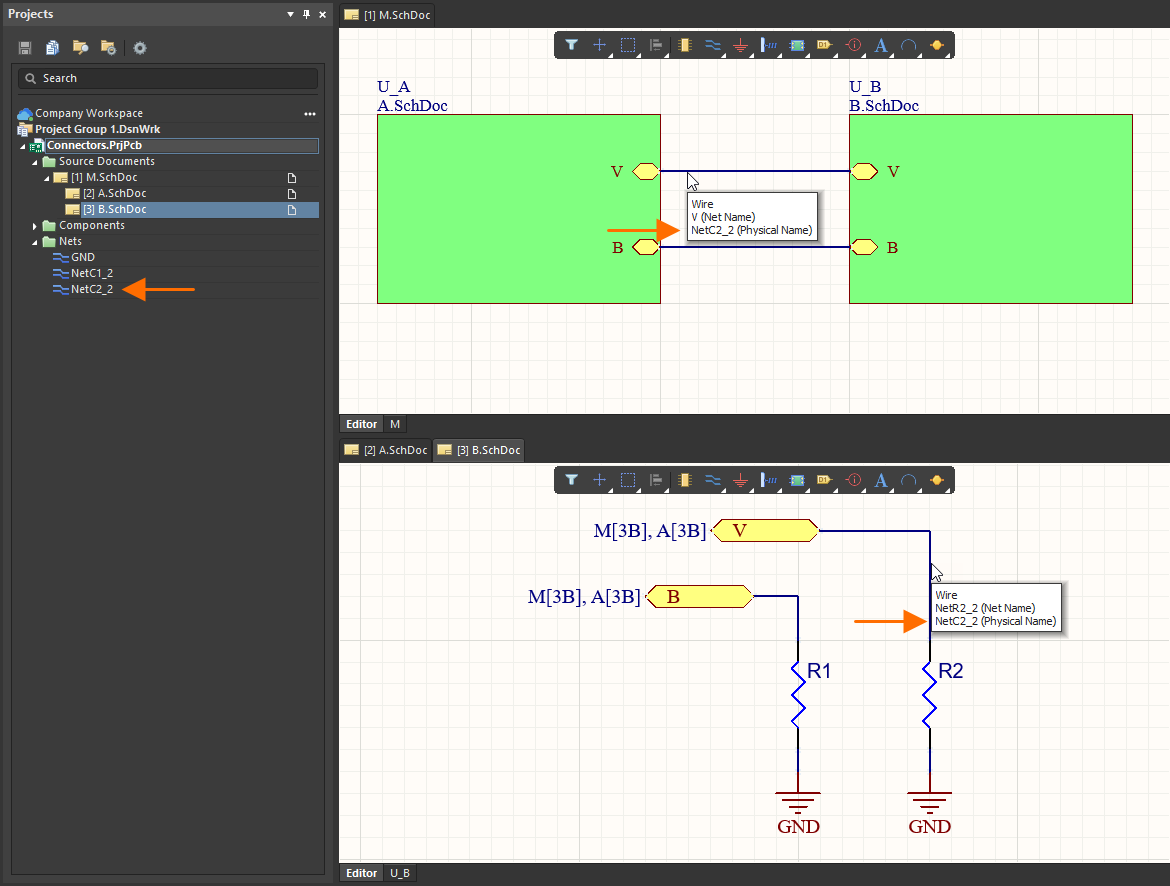
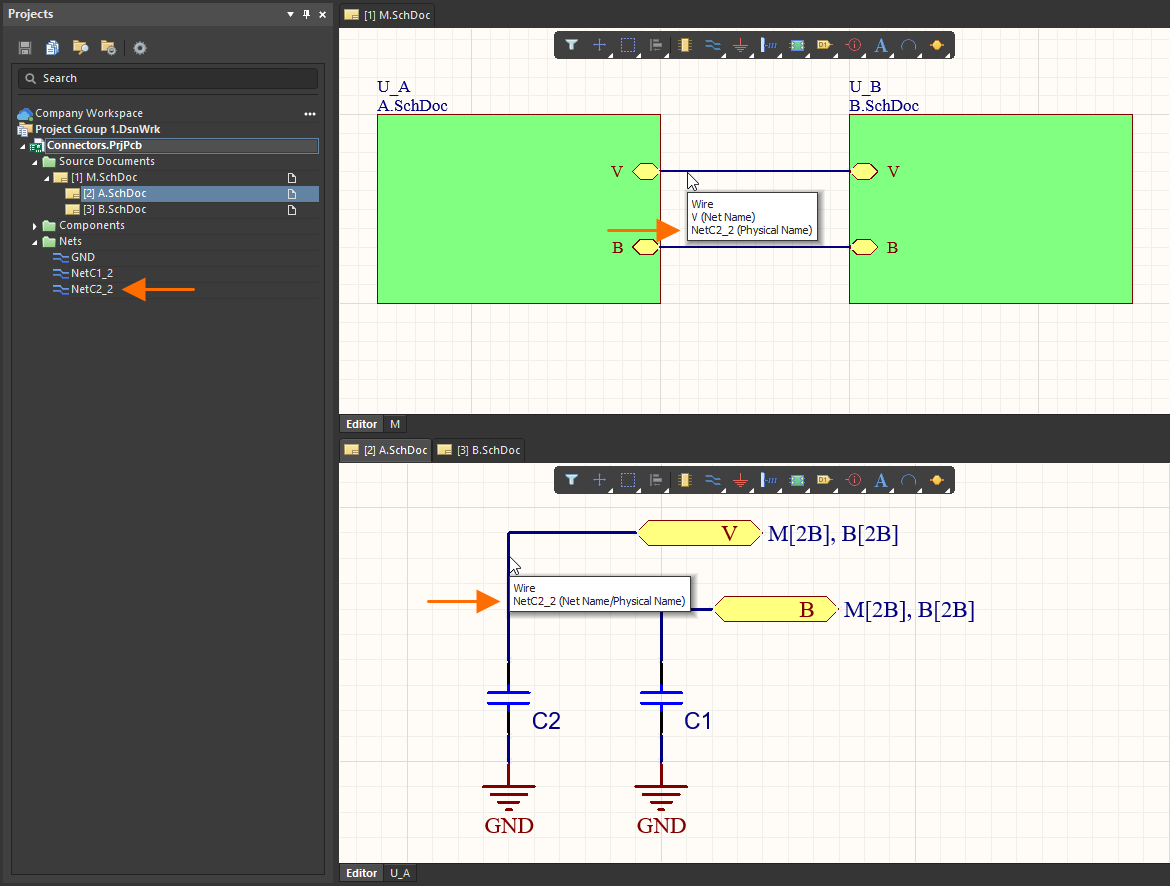
Diese Funktion kann auf der Seite System – Design Insight page im Dialog Preferences aktiviert/deaktiviert werden, indem Sie die Option Mouse Hover für den Eintrag Object Hints aktivieren/deaktivieren.
Der Net Name und Physical Name, die einem Draht zugeordnet sind, werden auch im Bereich General (Net) des Properties panel angezeigt, wenn der Draht im Designbereich ausgewählt ist.
 KI-lokalisiert