
Unterstützung für Import und Export
Dateien mit Quick Load importieren
Mit dem Befehl Quick Load können Sie alle CAM-Dateien importieren, die sich in einem einzelnen Ordner befinden. Quick Load importiert alle herkömmlichen CAM-Dokumente (z. B. Gerber, ODB++, Aperture List Files (*.lst), und IPC-D-356-Netzlisten), die in einem einzelnen Ordner gespeichert sind. Wenn Ihre Leiterplatte Bohrungen enthält, z. B. Durchkontaktierungen oder Blind- bzw. Buried-Vias, müssen Sie mindestens die Signallagen (z. B. Gerber-Dateien für Top und Bottom) und eine oder mehrere NC-Drill-Dateien (Excellon-2-Format) bereitstellen.
Importoptionen einrichten
Bevor Sie die Gerber-, NC-Drill- und Netzlistendateien in das neue CAM-Dokument importieren, können Sie Importoptionen festlegen, z. B. die Gerber-Importeinstellungen. Wählen Sie dazu File » Setup » Import/Export im Hauptmenü, um die Seite CAM Editor - Import/Export des Dialogs Preferences zu öffnen.

Klicken Sie im Bereich Gerber Import (Default) auf Import Settings, um den Dialog Gerber Import Settings anzuzeigen, in dem Sie die Standard-Importeinstellungen für Gerber-Dateien festlegen können.

Sie können festlegen, ob der CAM Editor neue Lagen erstellen soll, auch wenn bereits Lagen mit identischen Lagentypen vorhanden sind, oder ob die vorhandenen Lagen verwendet werden sollen. Die Verwendung vorhandener Lagen kann nützlich sein, wenn Daten für mehr als eine Leiterplatte in denselben Dateien mit unterschiedlichen Schritten geladen werden, um die geladenen PCBs auf demselben CAM-Panel zu panelisieren; dies wird als Multi-Step-Panelisierung bezeichnet.
Um die Dateierweiterungen zu prüfen oder eine neue Erweiterung hinzuzufügen, klicken Sie auf die Seite CAM Editor - Miscellaneous des Dialogs Preferences.

Die hier aufgeführten Dateierweiterungen bestimmen den Typ einer importierten Datei; ein Quick Load von Gerber-Dateien sucht beispielsweise nach allen Dateien mit der Erweiterung *.A, *.G . oder *.PHO und lädt diese. Sie können beliebige zusätzliche erforderliche Erweiterungen hinzufügen, getrennt durch ein Semikolon (;) vom vorherigen Eintrag.
CAM-Dateien mit Quick Load importieren
Um die Gerber-, NC-Drill- und Netzlistendateien in das neue CAM-Dokument (File » New » CAM Document) zu importieren, wählen Sie File » Import » Quick Load im Hauptmenü, um den Dialog File Import - Quick Load zu öffnen.

Verwenden Sie diesen Dialog, um zu dem Ordner mit den Dateien zu navigieren, die Sie importieren möchten, und wählen Sie die erforderlichen Dateien aus.
Klicken Sie auf die Schaltfläche Gerber Options, um den Dialog Import Gerber Options zu öffnen, in dem Sie verschiedene erweiterte Importoptionen für Gerber-Dateien festlegen können.
Klicken Sie auf die Schaltfläche Default Units, um den Dialog File(s) Import Settings zu öffnen, in dem Sie das numerische Format definieren können, das auf importierte Gerber-Dateien angewendet werden soll.
Wenn die Gerber-Dateien, die Sie importieren möchten, in einem Format vorliegen, das keine eingebetteten Aperturen enthält, müssen Sie eine separate Aperture-Datei laden. Verwenden Sie die Dropdown-Liste im unteren Bereich des Dialogs, um das Aperture-Listenformat (Vorlage) anzugeben, das beim Import verwendet werden soll.
Nachdem Sie Dateipfad und Optionen wie erforderlich definiert haben, klicken Sie auf OK , um den Import der Dateien zu starten. Wenn während des Imports Fehler auftreten, werden diese in einer Textdatei (Log<Date><Time>.log) aufgeführt, die erzeugt und als aktives Dokument im Designbereich geöffnet wird.
Wenn der Import der Gerber-Dateien abgeschlossen ist, wird der Dialog Import Drill Data geöffnet.

Nach Abschluss werden NC-Dateien in den CAM Editor importiert und zusammen mit einer Quick-Load-Prozessbericht-Protokolldatei im Designbereich angezeigt. IPC-Netzlistendateien werden zuletzt geladen.
ODB++-Dateien mit Quick Load importieren
Die ODB++-Importoption importiert ODB++-Dateien in den CAM Editor. Wenn die NC-Drill-Daten aus dem PCB Editor erzeugt wurden, müssen Sie die NC-Drill-Daten nach Abschluss des ODB++-Imports separat importieren. Andere CAD/CAM-Pakete enthalten die Bohrdaten in der Regel bereits in der ODB++-Struktur, daher ist ein separater Import der NC-Drill-Daten nicht erforderlich.
Wählen Sie dazu File » New » CAM Document im Hauptmenü. Wählen Sie anschließend File » Import » Quick Load, um den Dialog File Import - Quick Load zu öffnen.

Nachdem die Dateien importiert wurden, wird der Dialog Steps Table geöffnet. Dieser Dialog zeigt alle ODB++-Schritte an, die in der geladenen ODB++-Datenbank für das aktuelle Dokument definiert wurden. Schritte werden durch Step Name und das diesem Schritt zugeordnete Object Count identifiziert.

Sobald alle Standardwerte für die Schrittzuweisung und das Design importiert wurden, wird eine Protokolldatei erzeugt. Die Registerkarte Steps im Bereich CAM wird aktualisiert; dort können Sie Schritte durch Rechtsklick und Auswahl des entsprechenden Befehls aus dem Kontextmenü hinzufügen oder ändern.
Gerber-Dateien importieren
Um eine oder mehrere Gerber-Dateien in das aktuelle Dokument zu importieren, wählen Sie im Hauptmenü den Befehl File » Import » Gerber. Nach dem Starten des Befehls wird der Dialog Select Gerber File(s) angezeigt. Verwenden Sie den Dialog, um die erforderliche(n) Gerber-Datei(en) zu suchen und zu öffnen. Es können mehrere Dateien ausgewählt werden.
Nach dem Klicken auf Open wird der Dialog Import Gerber(s) - Options angezeigt. Verwenden Sie diesen Dialog, um die Importeinstellungen manuell festzulegen.
Wenn die Option Auto Detect Gerber Formats aktiviert ist, werden alle für das importierte Gerber-Format erforderlichen Optionen und Einstellungen automatisch erkannt.
ODB++-Daten importieren
Um ODB++-Daten in das aktuelle Dokument zu importieren, wählen Sie im Hauptmenü den Befehl File » Import » ODB++. Nach dem Starten des Befehls wird der Dialog Choose Directory angezeigt. Verwenden Sie den Dialog, um zum ODB++-Stammordner zu navigieren und ihn auszuwählen.
Nachdem Sie den erforderlichen ODB++-Ordner ausgewählt und auf OK geklickt haben, wird der Dialog Steps Table angezeigt. Dieser Dialog listet alle derzeit definierten Schritte auf und gibt für jeden die Objektanzahl an. Klicken Sie auf OK – die ODB++-Daten werden in das aktuelle Dokument importiert. Die aktuell definierten Schritte erscheinen auf der Registerkarte Steps des Bereichs CAMtastic .
Netzliste importieren
Um eine im IPC-D-356-Format formatierte Netzliste in das aktuelle Dokument zu importieren, wählen Sie im Hauptmenü den Befehl File » Import » Netlist. Nach dem Starten des Befehls wird der Dialog File Import - Netlist angezeigt. Verwenden Sie den Dialog, um die erforderliche Netzlistendatei zu suchen und zu öffnen. Nach dem Klicken auf OK wird die Datei importiert und die entsprechenden Netzlistenlagen (*.ipc) werden der Lagenliste im Bereich CAMtastic hinzugefügt.
Importieren von NC-Drill-Dateien
Um NC-Bohrinformationen zu Ihrem Design zu importieren, wählen Sie im Hauptmenü File » Import » Drill, um den Dialog File Import - NC Drill zu öffnen. Verwenden Sie den Dialog, um die benötigte(n) Bohrdatei(en) zu suchen und auszuwählen. Bei Bedarf können mehrere Dateien ausgewählt werden. Die Dateierweiterung für NC-Drill-Daten, die im PCB Editor von Altium Designer erstellt wurden, ist .txt.

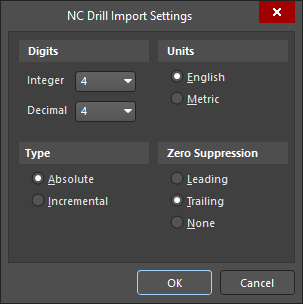
Der Dialog Import Drill Data wird angezeigt, nachdem die NC-Drill-Dateien importiert wurden. In diesem Dialog können Sie Starteinheiten, Form/Standard-Lochgröße festlegen und auf den Dialog Tool Table zugreifen.
Sobald die Standardwerte übernommen wurden, werden die NC-Drill-Daten auf einem separaten Layer importiert, dessen Layer-Name auf dem Dateinamen basiert, zum Beispiel _4_port_serial_interface.txt_. Außerdem wird eine Protokolldatei erzeugt. Der Dialog Tool Table wird entsprechend mit den einzelnen Werkzeugen aktualisiert.
 klicken, wird der Dialog NC Drill Import Settings geöffnet.
Importieren von Mill/Rout-Dateien
Erstellen Sie eine neue CAM-Datei, indem Sie im Hauptmenü File » New » CAM Document auswählen, und wählen Sie dann File » Import » Mill/Rout, um den Dialog File Import - Mill/Rout zu öffnen. Verwenden Sie diesen Dialog, um die gewünschte(n) Datei(en) zu suchen und zu öffnen, die Sie importieren möchten.

Nach dem Klicken auf OK wird der Dialog Import Mill/Route Data angezeigt. Klicken Sie auf die Schaltfläche Units , um den Dialog Mill/Rout Import Settings zu öffnen, in dem Sie die Zahlenformatierung für die importierten Daten festlegen können. Geben Sie die Standard-Werkzeuggröße an, die beim Import verwendet werden soll, oder klicken Sie auf die Schaltfläche Tool Table, um den Dialog Tool Table zu öffnen, in dem Sie Bohrwerkzeugdefinitionen ändern können.

Nach dem Klicken auf OK werden die Daten auf einem separaten Layer importiert, dessen Layer-Name auf dem Dateinamen basiert, zum Beispiel „cam.rte“. Außerdem wird eine Protokolldatei erzeugt. Wenn Sie den Mill/Rout-Layer ändern möchten, müssen Sie sich im NC-Editor-Modus befinden. Wählen Sie View » NC Editor, um auf die Menüoptionen Rout zuzugreifen.
Importieren von Aperture-Dateien
Wenn die Dateien, die Sie importieren möchten, keine eingebetteten Apertures enthalten, können Sie die folgenden Befehle verwenden:
-
Um eine Aperture-Datei zu importieren, deren Inhalt beim Import von Gerber-Dateien unter Verwendung vordefinierter Vorlagenformate genutzt wird, wählen Sie File » Import » Aperture File (using Wizard formats). Nach dem Starten des Befehls wird der Dialog Open Aperture File angezeigt. Wählen Sie das erforderliche Aperture-Listenformat aus der Dropdown-Liste Existing wizard formats. Geben Sie entweder den vollständigen Pfad und Namen der benötigten Aperture-Datei direkt in das Feld Aperture file ein oder klicken Sie auf die Schaltfläche Browse, um auf einen Standarddialog Open zuzugreifen, in dem Sie zur benötigten Datei navigieren und diese öffnen können.
- Zum Importieren einer Custom Aperture Library-Datei (.lib) wählen Sie File » Import » Custom Aperture Library File (.LIB). Nach dem Starten des Befehls wird der Dialog Open Custom Aperture .LIB File angezeigt. Verwenden Sie diesen Dialog, um die gewünschte Custom Aperture Library-Datei (*.lib) zu suchen und zu öffnen, deren Apertures Sie in das aktuelle Dokument importieren möchten. Die importierten Apertures stehen im Dialog Edit Apertures zur Bearbeitung zur Verfügung (Tables » Apertures).
Exportieren von Dateien aus dem CAM Editor
Alle Ausgaben des CAM Editors werden über das Menü File » Export erzeugt. Sie müssen Dateien exportieren, wenn Sie Änderungen an den ursprünglichen Ausgaben vorgenommen haben oder wenn Sie Testpunkt- oder NC-Drill-Daten im Gerber-Format speichern möchten.
Die folgenden Exportoptionen sind im CAM Editor verfügbar:
-
Gerber
-
Netzliste
-
IPC-D-350
-
Bohrdaten speichern
-
Mill/Rout
-
DXF
-
Bauteilschwerpunkte
-
Aperture-Liste
-
Bibliothek
-
Bitmap (*.bmp).
Sie müssen sich im NC-Editor-Modus befinden, um auf die Exportoption für Bohrdaten zugreifen zu können.
Exportieren von Gerber-Dateien
Wählen Sie im Hauptmenü File » Setup » Import/Export, um die Seite CAM Editor Import/Export des Dialogs Preferences zu öffnen. Stellen Sie sicher, dass das Standard-Exportformat RS-274-X ist; dies ist das erweiterte Gerber-Format, das die Aperture-Definitionen enthält, auch als eingebettete Apertures bekannt.

Klicken Sie auf die Schaltfläche Export Settings, um den Dialog Gerber Export Settings anzuzeigen, in dem Sie die Standard-Exporteinstellungen für Gerber-Dateien festlegen können.

Wählen Sie im Hauptmenü File » Export » Gerber, um den Dialog Export Gerber(s) zu öffnen.

Verwenden Sie diesen Dialog, um verschiedene Exportoptionen festzulegen, darunter, ob Step & Repeat Codes verwendet werden soll, ob Composite-Layer getrennt und als einzelne Dateien exportiert werden sollen, und um außerdem das Gerber-Format festzulegen.
Standardmäßig ist das exportierte Gerber-Format zunächst auf RS-274-X eingestellt. Durch wiederholtes Drücken der Schaltfläche RS-274-X können Sie durch die verfügbaren Gerber-Formate wechseln: RS-274, RS-274-X oder Fire9000.
Drücken Sie die Schaltfläche Settings , um den Dialog Gerber Export Settings zu öffnen, in dem Sie die Zahlenformatierung für die exportierten Dateien festlegen können.
Nachdem Sie die Exportoptionen wie erforderlich festgelegt haben, klicken Sie auf die Schaltfläche OK – der Dialog Write Gerber(s) wird angezeigt.

Wählen Sie die Gerber-Dateien, die Sie exportieren möchten, indem Sie sie im Dialog Writer Gerber(s) aktivieren. Alternativ können Sie die Dateien über die Auswahlmöglichkeiten im Rechtsklick-Menü für den Export auswählen oder die Taste Spacebar verwenden, um die Auswahl umzuschalten. Standardmäßig sind alle Gerber-Dateien für den Export ausgewählt. Jede Datei kann umbenannt werden, indem Sie in das Namensfeld klicken. Die zugehörige Dateierweiterung kann bei Bedarf ebenfalls geändert werden, indem Sie erneut direkt in das Namensfeld klicken oder alternativ mit der rechten Maustaste auf den Eintrag klicken und im Kontextmenü File Extensions wählen. Die gewünschte neue Erweiterung kann in den anschließend angezeigten Dialog Enter Value eingegeben werden.
Wählen Sie einen Speicherort für die exportierten Dateien, indem Sie auf die Schaltfläche Browse for Folder ( ) klicken.
Exportieren von ODB++
Um Daten aus dem aktuellen Dokument im ODB++-Format zu exportieren, wählen Sie den Befehl File » Export » ODB++ im Hauptmenü. Nach dem Starten des Befehls wird das Dialogfeld „Write ODB++“ angezeigt. Verwenden Sie dieses Dialogfeld, um festzulegen, wo die exportierten Daten gespeichert werden sollen. Standardmäßig erhält der erzeugte Datenordner den Namen job. Der Ordner kann umbenannt werden, indem Sie in das Namensfeld klicken und den Namen wie gewünscht ändern.
Nachdem Name und Speicherort wie gewünscht festgelegt wurden, klicken Sie auf OK , um die Ausgabe zu erzeugen.
Exportieren von Netzlisten
Sie können Netzlisten in zwei Formaten exportieren. Verwenden Sie dazu den Befehl File » Export » Netlist, um eine Netzliste im IPC-D-356-Format zu exportieren (.net). Sie können auch File » Export » IPC-D-350 verwenden, um eine IPC-D-350-Netzliste zu exportieren (.ipc). Um diese Befehle verwenden zu können, muss eine Netzliste aus den importierten Daten extrahiert worden sein. Wenn Sie die Netzliste noch nicht extrahiert haben, wählen Sie Tools » Netlist » Extract.
Wählen Sie File » Export » Netlist, um das Dialogfeld Write IPC-D-356 zu öffnen.

Wählen Sie im Dialogfeld Write IPC-D-356 die .net-Datei aus und legen Sie Speicherort und Dateinamen für diesen Netzlistenbericht fest. Standardmäßig erhält die erzeugte Datendatei den Namen cam.net. Die Datei kann umbenannt werden, indem Sie in das Namensfeld klicken. Die zugehörige Dateierweiterung kann bei Bedarf ebenfalls geändert werden, indem Sie erneut direkt in das Namensfeld klicken oder alternativ mit der rechten Maustaste auf den Eintrag klicken und im Kontextmenü File Extensions wählen. Die gewünschte neue Erweiterung kann im anschließend angezeigten Dialogfeld Enter Value eingegeben werden.
Nachdem Name, Erweiterung und Speicherort wie gewünscht festgelegt wurden, klicken Sie auf OK , um die Datei zu erzeugen.
Exportieren von IPC-D-350
Um das aktuelle Dokument im IPC-D-350-Format zu exportieren, wählen Sie im Hauptmenü den Befehl File » Export » IPC-D-350. Nach dem Starten des Befehls wird das Dialogfeld Write IPC-D-350 angezeigt. Verwenden Sie dieses Dialogfeld, um festzulegen, wo die exportierte Datei gespeichert werden soll. Standardmäßig erhält die erzeugte Datendatei den Namen cam.ipc. Die Datei kann umbenannt werden, indem Sie in das Namensfeld klicken. Die zugehörige Dateierweiterung kann bei Bedarf ebenfalls geändert werden, indem Sie erneut direkt in das Namensfeld klicken oder alternativ mit der rechten Maustaste auf den Eintrag klicken und im Kontextmenü File Extensions wählen. Die gewünschte neue Erweiterung kann im anschließend angezeigten Dialogfeld Enter Value eingegeben werden.
Nachdem Name, Erweiterung und Speicherort wie gewünscht festgelegt wurden, klicken Sie auf OK , um die Datei zu erzeugen.
Exportieren von Bohrdateien
Um Bohrdaten für eine oder alle Lagen im aktuellen Dokument zu exportieren, wechseln Sie in den NC Editor-Modus, indem Sie im Hauptmenü View » NC Editor wählen, und wählen Sie dann File » Export » Drill, um das Dialogfeld Export Drill Data zu öffnen. Verwenden Sie das Dialogfeld, um eine bestimmte Lage oder alle Lagen auszuwählen, für die Bohrdaten exportiert werden sollen.

Im Bereich Header des Dialogfelds können Sie die erforderlichen Informationen für den Part Program Header angeben.
Klicken Sie auf die Schaltflächen Units und Tool Table, um Änderungen am Datenformat bzw. an den definierten Werkzeugen vorzunehmen.
Sie können außerdem festlegen, ob in den exportierten Daten Step & Repeat-Codes verwendet werden sollen und ob eine Reportdatei erzeugt werden soll.
Nachdem Sie die Exportoptionen wie gewünscht eingerichtet haben, klicken Sie auf die Schaltfläche Save – das Dialogfeld Write Drill wird angezeigt.

Verwenden Sie dieses Dialogfeld, um festzulegen, wo die exportierte Bohrdatei gespeichert werden soll. Standardmäßig erhält die erzeugte Datendatei den Namen cam.drl. Die Datei kann umbenannt werden, indem Sie in das Namensfeld klicken. Die zugehörige Dateierweiterung kann bei Bedarf ebenfalls geändert werden, indem Sie erneut direkt in das Namensfeld klicken oder alternativ mit der rechten Maustaste auf den Eintrag klicken und im Kontextmenü den Befehl File Extensions wählen. Die gewünschte neue Erweiterung kann im daraufhin angezeigten Dialogfeld Enter Value eingegeben werden.
Um Bohrdaten für eine bestimmte Lage im aktuellen Dokument zu exportieren, wechseln Sie in den NC Editor-Modus, indem Sie im Hauptmenü View » NC Editor wählen, und wählen Sie dann im Hauptmenü den Befehl File » Export » Save Drill. Nach dem Starten des Befehls wird das Dialogfeld Export Drill Data angezeigt. Verwenden Sie das Dialogfeld, um eine bestimmte Lage auszuwählen, für die Bohrdaten exportiert werden sollen. Klicken Sie auf die Schaltfläche Units , um über das Dialogfeld NC Drill Export Settings Änderungen am Datenformat vorzunehmen.
Nachdem Sie die Exportoptionen wie gewünscht eingerichtet haben, klicken Sie auf die Schaltfläche OK – das Dialogfeld Write Drill wird angezeigt. Verwenden Sie dieses Dialogfeld, um festzulegen, wo die exportierte Bohrdatei gespeichert werden soll. Standardmäßig erhält die erzeugte Datendatei den Namen cam.drl. Die Datei kann umbenannt werden, indem Sie in das Namensfeld klicken. Die zugehörige Dateierweiterung kann bei Bedarf ebenfalls geändert werden, indem Sie erneut direkt in das Namensfeld klicken oder alternativ mit der rechten Maustaste auf den Eintrag klicken und im Kontextmenü den Befehl File Extensions wählen. Die gewünschte neue Erweiterung kann im daraufhin angezeigten Dialogfeld Enter Value eingegeben werden.
Exportieren von Fräs-/Rout-Daten
Um Fräs-/Rout-Daten aus dem aktuellen Dokument zu exportieren, wählen Sie im Hauptmenü den Befehl File » Export » Mill/Rout. Nach dem Starten des Befehls wird das Dialogfeld Export Mill/Rout Data angezeigt. Verwenden Sie das Dialogfeld, um auszuwählen, ob Sie Daten für eine einzelne Lage oder für alle Lagen im aktuellen Dokument exportieren möchten. Der Abschnitt Header des Dialogfelds ist bereits geladen. Wenn Sie den Header in irgendeiner Weise ändern müssen, bearbeiten Sie die Informationen einfach direkt im Fenster.
Drücken Sie die Schaltfläche Units , um das Dialogfeld Mill/Rout Export Settings zu öffnen, in dem Sie die Zahlenformatierung für die exportierte Datei festlegen können.
Drücken Sie die Schaltfläche Tool Table, um das Dialogfeld Tool Table zu öffnen, in dem Sie die Definitionen der Bohrwerkzeuge ändern können.
Wenn Sie im Design Step & Repeat-Arrays verwendet haben, können Sie die Option aktivieren, Use Step & Repeat Codes (M25) in der exportierten Datendatei zu verwenden.
Nach dem Klicken auf die Schaltfläche Save wird das Dialogfeld Write Mill/Rout angezeigt. Verwenden Sie dieses Dialogfeld, um festzulegen, wo die exportierte Datei gespeichert werden soll. Standardmäßig erhält die erzeugte Datendatei den Namen cam.rte. Die Datei kann umbenannt werden, indem Sie in das Namensfeld klicken. Die zugehörige Dateierweiterung kann bei Bedarf ebenfalls geändert werden, indem Sie erneut direkt in das Namensfeld klicken oder alternativ mit der rechten Maustaste auf den Eintrag klicken und im Kontextmenü File Extensions wählen. Die gewünschte neue Erweiterung kann im anschließend angezeigten Dialogfeld Enter Value eingegeben werden.
Exportieren von DXF
Um die ausgewählten Layer des aktuellen Dokuments im Format .dxf für die Verwendung mit AutoCAD zu exportieren, wählen Sie in den Hauptmenüs den Befehl File » Export » DXF. Nach dem Starten des Befehls wird der Dialog Export DXF/DWG angezeigt. Im oberen Bereich des Dialogs können Sie festlegen, für welche Layer des aktuellen Dokuments Informationen exportiert werden sollen. Im Abschnitt Output Control des Dialogs können Sie festlegen, ob Linien als Konturen mit Breite Null oder als gefüllte Linien (mit oder ohne Endkappen) exportiert werden. Außerdem können Sie unerwünschte D-Codes herausfiltern und Text in Polylinien (Plines) umwandeln.
Nachdem Sie die Exportoptionen wie gewünscht eingerichtet haben, klicken Sie auf die Schaltfläche Save – der Dialog Write AutoCAD DXF wird angezeigt. Verwenden Sie diesen Dialog, um festzulegen, wo die exportierte Datei gespeichert werden soll. Standardmäßig erhält die erzeugte Datendatei den Namen cam.dxf. Die Datei kann umbenannt werden, indem Sie in das Namensfeld klicken. Die zugehörige Dateierweiterung kann bei Bedarf ebenfalls geändert werden, indem Sie erneut direkt in das Namensfeld klicken oder alternativ mit der rechten Maustaste auf den Eintrag klicken und im Kontextmenü File Extensions wählen. Die gewünschte neue Erweiterung kann anschließend im daraufhin angezeigten Dialog Enter Value eingegeben werden.
Wenn Name, Erweiterung und Speicherort wie gewünscht festgelegt sind, klicken Sie auf OK , um die Datei zu erzeugen.
Export von Bauteil-Schwerpunkten
Um die Bauteilliste für das aktuelle Dokument zu exportieren, wählen Sie in den Hauptmenüs den Befehl File » Export » Part Centroids oder Tables » Parts. Nach dem Starten des Befehls wird der Dialog Export Part Centroids angezeigt. Bauteilinformationen werden nur dann aufgelistet, wenn Sie zuvor Bauteile erstellt und gruppiert haben (und ihnen optional Referenzbezeichner zugewiesen haben). Für jedes Bauteil werden die folgenden Informationen aufgeführt:
- Ref. Des. - der Referenzbezeichner, sofern Sie dem Bauteil einen zugewiesen haben.
- X - die X-Koordinate des Mittelpunkts des Mittelpunktkreuzes des Bauteils.
- Y - die Y-Koordinate des Mittelpunkts des Mittelpunktkreuzes des Bauteils.
- Board Side - ob das Bauteil oberflächenmontiert ist (Top oder Bottom) oder durchkontaktiert (Thru).
- Rotation - die Ausrichtung des Bauteils.
- Part Name - die dem Bauteil zugewiesene Beschreibung (z. B. DIP14).
Durch Klicken auf die Schaltfläche Export List wird der Dialog Write Centroid Parts geöffnet. Verwenden Sie diesen Dialog, um festzulegen, wo die exportierte Datei gespeichert werden soll. Standardmäßig erhält die erzeugte Datendatei den Namen cam.pcf. Die Datei kann umbenannt werden, indem Sie in das Namensfeld klicken. Die zugehörige Dateierweiterung kann bei Bedarf ebenfalls geändert werden, indem Sie erneut direkt in das Namensfeld klicken oder alternativ mit der rechten Maustaste auf den Eintrag klicken und im Kontextmenü File Extensions wählen. Die gewünschte neue Erweiterung kann anschließend im daraufhin angezeigten Dialog Enter Value eingegeben werden.
Wenn Name, Erweiterung und Speicherort wie gewünscht festgelegt sind, klicken Sie auf OK , um die Datei zu erzeugen.
Export der Aperturliste
Um eine Aperturliste für das aktuelle Dokument zu erzeugen, wählen Sie in den Hauptmenüs den Befehl File » Export » Aperture List. Nach dem Starten des Befehls wird der Dialog Write Aperture List angezeigt. Verwenden Sie diesen Dialog, um festzulegen, wo die exportierte Datei gespeichert werden soll. Standardmäßig erhält die erzeugte Datendatei den Namen Aper.lst. Die Datei kann umbenannt werden, indem Sie in das Namensfeld klicken. Die zugehörige Dateierweiterung kann bei Bedarf ebenfalls geändert werden, indem Sie erneut direkt in das Namensfeld klicken oder alternativ mit der rechten Maustaste auf den Eintrag klicken und im Kontextmenü File Extensions wählen. Die gewünschte neue Erweiterung kann anschließend im daraufhin angezeigten Dialog Enter Value eingegeben werden.
Der erzeugte Bericht (der standardmäßig nicht automatisch geöffnet wird) enthält Informationen zur numerischen Formatierung sowie D-Code-Informationen für alle im Design verwendeten D-Codes.
Export der Aperturbibliothek
Um eine benutzerdefinierte Aperturbibliotheksdatei zu erzeugen, die alle benutzerdefinierten Aperturformen enthält, die Sie für das aktuelle Designdokument definiert haben, wählen Sie in den Hauptmenüs den Befehl File » Export » Aperture Library. Nach dem Starten des Befehls wird der Dialog Write Aperture List angezeigt. Verwenden Sie diesen Dialog, um festzulegen, wo die exportierte Datei gespeichert werden soll. Standardmäßig erhält die erzeugte Datendatei den Namen Aper.lib. Die Datei kann umbenannt werden, indem Sie in das Namensfeld klicken. Die zugehörige Dateierweiterung kann bei Bedarf ebenfalls geändert werden, indem Sie erneut direkt in das Namensfeld klicken oder alternativ mit der rechten Maustaste auf den Eintrag klicken und im Kontextmenü File Extensions wählen. Die gewünschte neue Erweiterung kann anschließend im daraufhin angezeigten Dialog Enter Value eingegeben werden.
Export als Bitmap
Um Daten aus dem CAM-Dokument als Bitmap zu speichern, wählen Sie in den Hauptmenüs den Befehl File » Export » Bitmap (*.BMP). Nach dem Starten des Befehls verwandelt sich der Cursor in ein kleines Quadrat, und Sie werden aufgefordert, Objekte auszuwählen, die in die Bitmap aufgenommen werden sollen. Positionieren Sie den Cursor einfach über einem vorhandenen Objekt, das Sie in die Auswahl aufnehmen möchten, und klicken Sie. Wenn Sie abseits eines Objekts klicken, können Sie einen Auswahlbereich aufziehen, um mehrere Objekte in die Auswahl aufzunehmen. Die Auswahl ist kumulativ.
Nachdem alle erforderlichen Objekte ausgewählt wurden, klicken Sie mit der rechten Maustaste. Der Dialog Export Bitmap wird angezeigt. Verwenden Sie den Dialog, um die Auflösung für das Bild (in Dots Per Inch) und das Farbschema (entweder monochrom oder farbig) festzulegen. Wenn Sie die DPI-Auflösung ändern, wird die endgültige Größe der Bitmap in Pixeln entsprechend aktualisiert.
Nachdem Sie die Optionen wie gewünscht festgelegt haben, öffnet ein Klick auf OK den Dialog Save As. Legen Sie den Speicherpfad und den Namen für die Bitmap fest und klicken Sie auf Save – die Bitmap wird erzeugt.
Export als Graphite
Um Daten aus dem CAM-Dokument als binäre Graphite-Datei (*.grz) zu speichern, wählen Sie in den Hauptmenüs den Befehl File » Export » Graphite. Nach dem Starten des Befehls wird der Dialog Save As geöffnet. Legen Sie den Speicherpfad und den Namen für die Datei fest und klicken Sie auf Save – die Datei wird erzeugt.
 KI-lokalisiert