
Erfassen Ihrer Designidee als Schaltplan
Auf einen Blick
- So konfigurieren Sie den Schaltplaneditor und das Schaltplandokument, bevor Sie mit der Erfassung Ihrer Schaltung beginnen.
- So suchen, platzieren und kennzeichnen Sie Bauteile und verbinden sie anschließend mithilfe von elektrischen Verbindungen und Netzbezeichnungen.
- So organisiert Altium Designer Schaltpläne, einschließlich der Grundlagen zum Erstellen eines mehrblättrigen Designs.
Die Schaltplanerfassung ist der Prozess, bei dem eine logische Darstellung einer elektronischen Schaltung erstellt wird. Bei der Erfassung eines Schaltplans verbinden Sie eine Reihe von Bauteilsymbolen auf eine bestimmte Weise miteinander und erstellen so Ihr individuelles elektronisches Produkt. Wenn Sie Ihren Schaltplan elektronisch erfassen, können Sie nicht nur eine hochwertige Druckdarstellung des Designs erstellen, sondern auch zugehörige Designaufgaben wie eine Schaltungssimulation durchführen und das Design an ein PCB-Layout-Werkzeug übertragen.
Einrichten des Schaltplaneditors
Die Kategorie Schematic im Dialogfeld Preferences (zugänglich durch Klicken auf das Symbol  oben rechts im Designbereich) bietet Zugriff auf Einstellungsseiten, die das Verhalten des Schaltplaneditors beeinflussen, beispielsweise den Cursortyp, die Auswahlfarbe und das automatische Schwenken. Sie können jederzeit auf diese Einstellungen zugreifen, um sie nach Bedarf anzupassen.

Verwenden Sie die Kategorie Schematic in Preferences von Altium Designer, um den Schaltplaneditor einzurichten.
Einrichten eines Schaltplandokuments
Um mit der Schaltplanerfassung für Ihr PCB-Design zu beginnen, fügen Sie dem PCB-Projekt ein neues Schaltplandokument hinzu. Klicken Sie dazu im Panel Projects mit der rechten Maustaste auf den Projekteintrag und wählen Sie im Kontextmenü den Befehl Add New to Project » Schematic. Das standardmäßige Schaltplandokument wird im Designbereich geöffnet.

Ein neu erstelltes Schaltplandokument ist das aktive Dokument im Designbereich.
Die Optionen für ein Schaltplandokument werden im Panel Properties konfiguriert, wenn im Designbereich keine Objekte ausgewählt sind. Die wichtigsten Optionen werden auf der Registerkarte General des Panels konfiguriert. Viele der Optionen und Bedienelemente sind selbsterklärend und erfordern keine weitere Erläuterung. Diejenigen, für die eine Erläuterung erforderlich ist, werden im Folgenden beschrieben.
-
Raster- und Einrasteinstellungen – legen Sie die erforderlichen Werte fest, um die Navigation und die Platzierung von Objekten zu erleichtern.
-
Page Options – konfigurieren Sie Formatting and Size sowie Margins and Zones für das Dokument. Sie können eine verfügbare Template auswählen, eine Blattgröße vom Typ Standard wählen oder eine Custom Größe definieren.

Konfigurieren Sie die Optionen des Schaltplandokuments im Panel Properties.
Suchen und Platzieren von Bauteilen
Bauteile sind wesentliche Elemente jedes elektronischen Designs. Wenn Sie ein Bauteil in Ihrem Schaltplan platzieren, platzieren Sie dessen Schaltplansymbol, das mit anderen Modellen (wie einem PCB-Footprint und einem Simulationsmodell) verknüpft und mit einer Liste von Parametern ausgestattet ist.
Das Panel Components bietet Zugriff auf verfügbare Bauteilbibliotheken, sodass Sie die benötigten Bauteile suchen und platzieren können. Die wichtigsten Funktionen des Panels werden im Folgenden gezeigt und beschrieben.
|
Das Panel Components kann in zwei Modi verwendet werden: normal und kompakt. Verwenden Sie die Schaltfläche Verwenden Sie die Liste Categories, um eine bestimmte Bauteilkategorie auszuwählen, die Sie durchsuchen möchten. Öffnen Sie die Liste durch Klicken auf die Schaltfläche Verwenden Sie das Feld Search oben im Panel, um Bauteile in der ausgewählten Kategorie anhand ihrer Parameter zu suchen. Verwenden Sie für Bauteile aus Ihrer Workspace-Bibliothek Filters, zugänglich durch Klicken auf die Schaltfläche Klicken Sie auf die Schaltfläche Ctrl+Click zwei Bauteile in der Liste, um deren Details zu vergleichen, wobei Unterschiede rot hervorgehoben werden. Klicken Sie mit der rechten Maustaste auf ein Bauteil in der Liste und wählen Sie Place, um das Bauteil auf dem Schaltplanblatt zu platzieren. |


 /
/  oben rechts im Panel, um zwischen diesen Modi zu wechseln.
 oben links im Panel (im normalen Modus) oder über die Dropdown-Liste oben im Panel (im kompakten Modus).
 oben links im Panel, um die Bauteilliste anhand der erforderlichen Parameterwerte einzugrenzen.
 oben rechts im Panel, um den Bereich Component Details anzuzeigen (normaler Modus), oder klicken Sie auf
  unten im Panel (kompakter Modus), um detaillierte Informationen zu einem in der Liste ausgewählten Bauteil anzuzeigen.
Verdrahten der Schaltung
Komponenten werden verbunden, indem ihre Pins miteinander verdrahtet werden. Dazu können Sie mit den folgenden Schritten Leitungen zwischen den Pins platzieren.
-
Wählen Sie den Befehl Place » Wire aus den Hauptmenüs.
-
Positionieren Sie den Cursor über dem Anschlusspunkt eines Komponentenpins. An der Cursorposition erscheint eine Verbindungsmarkierung (rotes Kreuz). Dies zeigt an, dass sich der Cursor über einem gültigen elektrischen Verbindungspunkt der Komponente befindet.
-
Klicken Sie, um den Startpunkt der Leitung festzulegen.
-
Positionieren Sie den Cursor und klicken Sie dann im Designbereich, um eine Reihe von Eckpunkten festzulegen, die den Verlauf der Leitung bestimmen.
-
Positionieren Sie den Cursor über dem Anschlusspunkt des Zielpins, bis sich der Cursor in eine rote Verbindungsmarkierung ändert.
-
Klicken Sie, um die Leitung mit dem Pin zu verbinden. Der Cursor wird von dieser Leitung gelöst.
-
Platzieren Sie eine weitere Leitung oder klicken Sie mit der rechten Maustaste, um den Leitungsplatzierungsmodus zu beenden.
Um wichtige Netze im Design leichter identifizieren zu können, können Sie Netzbezeichnungen hinzufügen und damit Namen zuweisen.
-
Wählen Sie den Befehl Place » Net Label aus den Hauptmenüs.
-
Drücken Sie Tab, um die Eigenschaften der Netzbezeichnung vor der Platzierung im Panel Properties zu bearbeiten.
-
Geben Sie im Feld Net Name des Panels Properties den gewünschten Namen ein.
-
Klicken Sie im Designbereich auf die Schaltfläche
 , um zum Platzierungsmodus zurückzukehren.
-
Positionieren Sie den Cursor über einer Leitung, der Sie die Netzbezeichnung zuweisen möchten. An der Cursorposition erscheint eine Verbindungsmarkierung (rotes Kreuz).
-
Klicken Sie, um die Netzbezeichnung zu platzieren.
-
Platzieren Sie eine weitere Netzbezeichnung oder klicken Sie mit der rechten Maustaste, um den Platzierungsmodus zu beenden.
Erstellen eines mehrblättrigen Designs
Damit das Schaltplandesign übersichtlich und lesbar bleibt, kann es auf mehrere Blätter verteilt werden. Sobald Sie Ihrem Projekt ein zweites Schaltplanblatt hinzufügen, gilt das Design als mehrblättriges Design.
Es gibt zwei Ansätze, ein Design auf mehreren Blättern zu organisieren: flach oder hierarchisch.
-
Flat design – Netze, die sich über mehrere Blätter erstrecken, werden direkt von einem Blatt zu einem beliebigen anderen Blatt verbunden. Alle Blätter befinden sich auf derselben Ebene.

Ein Diagramm zur Veranschaulichung der elektrischen Verbindungen in einem flachen Design. Die Verwendung des obersten Blatts ist optional. -
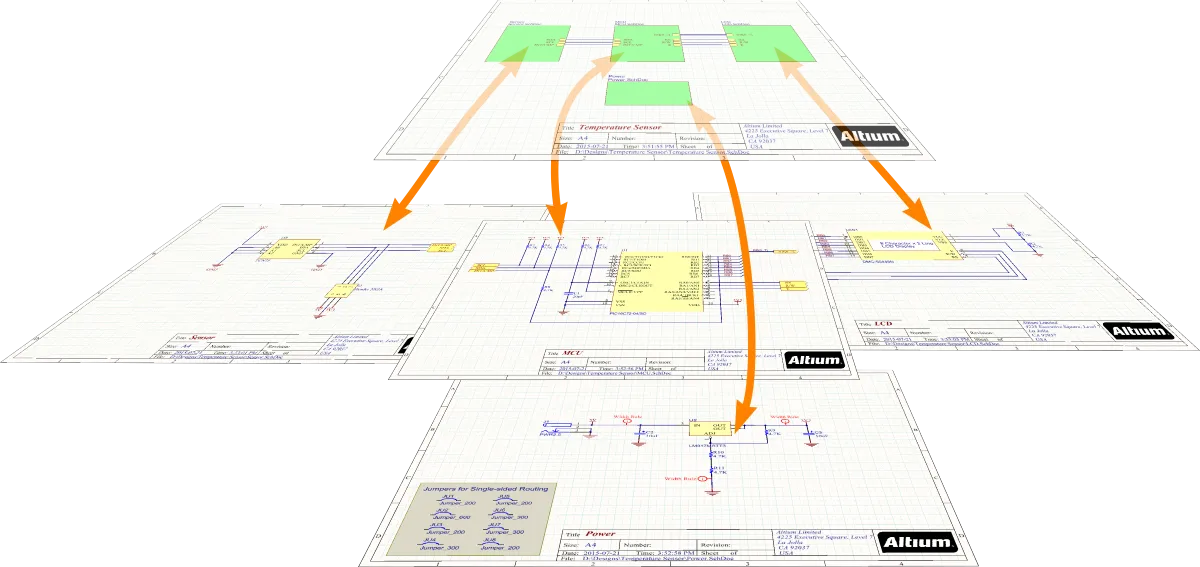
Hierarchical design – das Design ist in einer baumartigen bzw. hierarchischen Struktur angeordnet. Dabei repräsentiert ein Blattsymbol jedes untergeordnete Blatt, und die darin enthaltenen Blatteinträge (Place » Sheet Entry) repräsentieren die Ports (Place » Port) auf dem darunterliegenden Blatt oder sind mit diesen verbunden. Die elektrische Verbindung erfolgt über die Blatteinträge in diesen Blattsymbolen, nicht direkt von den Ports eines Blatts zu den Ports eines anderen Blatts.

Ein Diagramm zur Veranschaulichung der elektrischen Verbindungen in einem hierarchischen Design.
Um festzulegen, wie die elektrischen Verbindungen zwischen den Schaltplanblättern hergestellt werden, verwendet Altium Designer die aktuelle Einstellung der Option Net Identifier Scope. Diese wird auf der Registerkarte Options im Dialogfeld Project Options konfiguriert, das Sie öffnen, indem Sie mit der rechten Maustaste auf den Projekteintrag im Panel Projects klicken und Project Options wählen.

Sie können Blattsymbole und Blatteinträge zwar manuell platzieren und ihre Eigenschaften festlegen, der Schaltplaneditor bietet jedoch Befehle, mit denen Sie schnell und effizient eine hierarchische Struktur aufbauen können.
-
Design » Create Sheet Symbol From Sheet – verwenden Sie diesen Befehl, um ein Symbol aus dem angegebenen Schaltplanblatt zu erstellen. Wechseln Sie dazu zunächst zu dem Blatt, auf dem das neue Blattsymbol platziert werden soll, und führen Sie dann den Befehl aus. Das Dialogfeld Choose Document to Place wird geöffnet. Darin können Sie das Ziel-Schaltplandokument auswählen, auf das das neu erstellte Blattsymbol verweisen soll. Das Blattsymbol enthält für jeden gefundenen Port einen entsprechenden Blatteintrag.

-
Design » Create Sheet From Sheet Symbol – verwenden Sie diesen Befehl, um ein neues Schaltplanblatt unterhalb des angegebenen Blattsymbols zu erstellen. Die zu den Blatteinträgen des Symbols passenden Ports werden in der unteren linken Ecke des neuen Dokuments platziert.

Annotieren des Designs
Bei der Designannotation wird sichergestellt, dass jede Komponente im Design anhand eines eindeutigen Bezeichners individuell identifiziert werden kann. Die Schaltplanannotation wird über das Dialogfeld Annotate konfiguriert. Das Dialogfeld bietet Steuerelemente, mit denen allen oder ausgewählten Bauteilen auf ausgewählten Projektblättern systematisch Bezeichner zugewiesen werden können. Es stellt sicher, dass die Bezeichner eindeutig sind und anhand ihrer Position geordnet werden.
Validierung des Designs
Altium Designer kann das Design gemäß den Einstellungen auf den Registerkarten Fehlerberichte und Verbindungsmatrix des Dialogs Project Options auf logische, elektrische und zeichnerische Fehler prüfen. Sie öffnen diesen Dialog, indem Sie im Bedienfeld Projects mit der rechten Maustaste auf den Projekteintrag klicken und Project Options auswählen. Um Ihr Design zu validieren, klicken Sie im Bedienfeld Projects mit der rechten Maustaste auf den Projekteintrag und wählen Sie Validate PCB Project. Erkannte Verstöße werden im Bedienfeld Messages aufgeführt.
Wenn keine Verstöße der Stufen Error und Fatal Error vorliegen, wird die Meldung Compile successful, no error found im Bedienfeld angezeigt.
 KI-lokalisiert