
Design-Wiederverwendung
Auf einen Blick
- Lernen Sie die Unterschiede zwischen Wiederverwendungsblöcken, verwalteten Schaltplanblättern, Device Sheets und Snippets in Altium Designer kennen.
- Erfahren Sie, wie mit einem Workspace verbundene Methoden zur Wiederverwendung die Revisionskontrolle, das Lebenszyklusmanagement, die Rückverfolgbarkeit und die Integrität der Inhalte unterstützen.
- Erfahren Sie, wie die Wiederverwendung bewährter Schaltplan- und Leiterplattenbausteine die Designarbeit vereinfacht und die Produktivität über mehrere Projekte hinweg steigert.
Der Begriff „Wiederverwendung von Designs“ ist im Marketing für Engineering-Produkte mittlerweile zu einer Art Floskel geworden – vielleicht vor allem deshalb, weil sie in der Praxis so selten stattfindet. Dieselbe Designaufgabe wird immer wieder aufs Neue ausgeführt. Im Elektronikdesign hingegen praktiziert jeder Entwickler täglich die Wiederverwendung von Designs, indem er handelsübliche integrierte Schaltungen verwendet. Diese Bausteine enthalten Elektronik, die irgendjemand irgendwo entworfen, getestet, dokumentiert und weltweit verkauft hat. Jeder Kunde, der einen solchen Baustein verwendet, nutzt dieses Design auf sehr konsequente Weise wieder.
Im Vergleich dazu ist die tatsächliche Wiederverwendung von Designs im übrigen Designprozess meist nur schwach ausgeprägt und beschränkt sich in der Regel auf eine Reihe mehr oder weniger ausgefeilter Kopier- und Einfügewerkzeuge. Altium Designer bietet verschiedene Lösungen zur Unterstützung der Wiederverwendung von Designs und ermöglicht damit einen effizienteren Designprozess, ohne das Rad neu erfinden zu müssen.
Wiederverwendungsblöcke
Related page: Arbeiten mit Wiederverwendungsblöcken
Wenn Ihre Designs häufig wiederkehrende „Abschnitte“ von Schaltplan- und Leiterplattenschaltungen enthalten, bietet Altium Designer einfache und komfortable Möglichkeiten, diese Abschnitte zu speichern und wiederzuverwenden. So müssen Sie sie nicht jedes Mal von Grund auf neu erstellen.
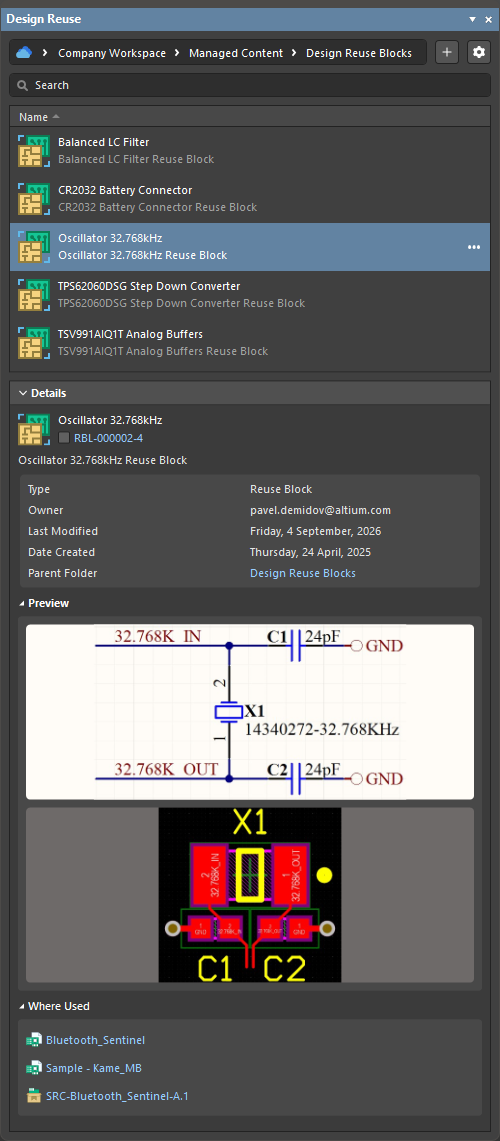
Wenn Sie mit einem Workspace verbunden sind, können Sie einen reuse block erstellen, der sowohl Schaltplanschaltungen als auch deren physische Darstellung für die Leiterplatte enthalten kann. Wenn ein solcher Wiederverwendungsblock auf einem Schaltplanblatt platziert wird, wird seine physische Darstellung während des ECO-Prozesses automatisch im Leiterplattendokument platziert.
Das Design Reuse Panel bietet Ihnen schnellen Zugriff auf alle Bedienelemente, die Sie zum Arbeiten mit Ihren Wiederverwendungsblöcken und zu deren Verwaltung benötigen.
Verwaltete Schaltplanblätter
Related page: Arbeiten mit verwalteten Schaltplanblättern
Designinhalte wiederverwenden zu können, ist ein Ziel aller Unternehmen in der Produktentwicklung und kann ihnen erhebliche Vorteile bieten. Wiederverwendung spart nicht nur Zeit: Wenn sich ein Abschnitt eines früheren Designs problemlos wiederverwenden lässt, bedeutet dies auch, dass alle Qualifizierungen und Tests für diesen Teil des Designs bereits abgeschlossen sind. Die Wiederverwendung von Designs geht jedoch weit über Kopieren und Einfügen hinaus. Echte Wiederverwendung setzt voraus, dass die Inhalte gegen Änderungen gesperrt sind, damit sichergestellt ist, dass sie unverändert geblieben sind. Keine schnellen Änderungen an der Farbe eines Bauteils oder kleine Anpassungen eines Widerstandswerts. Das Arbeiten mit wiederverwendbaren Inhalten muss dem Arbeiten mit handelsüblichen Bauteilen entsprechen: Inhalte platzieren, anschließen – und sie funktionieren genauso wie beim letzten Mal.
Altium Designer ermöglicht Ihnen in Verbindung mit Ihrem Workspace, Elemente für verwaltete Schaltplanblätter direkt im Workspace zu erstellen. Sobald ein Element für ein verwaltetes Schaltplanblatt erstellt wurde, Daten in einer Revision dieses Elements freigegeben wurden und sein Lebenszyklusstatus auf eine Stufe gesetzt wurde, die das Unternehmen als einsatzbereit für das Design betrachtet, kann es in zukünftigen Leiterplatten-Designprojekten wiederverwendet werden.
 Geben Sie ein Blatt mit einer Schaltung formell frei, damit es anschließend als Revision eines Elements für ein verwaltetes Schaltplanblatt in anderen Designprojekten wiederverwendet werden kann, die dieselbe Funktionalität benötigen.
Ein verwaltetes Schaltplanblatt ist ein standardmäßiges Altium Designer-Schaltplanblatt mit Bauteilen und Verdrahtung, das in einem Workspace gespeichert wird, damit es in anderen Designs wiederverwendet werden kann. Es wird wie jedes andere Schaltplanblatt bearbeitet. Das Konzept verwalteter Schaltplanblätter ist nicht auf ein einzelnes Schaltplanblatt beschränkt. Sie können ein verwaltetes Schaltplanblatt in Ihrem Design platzieren, das an der Spitze einer Hierarchie weiterer verwalteter Schaltplanblätter steht.
Die Entscheidung, von Geräteblättern zu verwalteten Schaltplanblättern zu wechseln, fällt, wenn der Wunsch besteht, von wiederverwendbaren Inhalten zu managed wiederverwendbaren Inhalten überzugehen – also dann, wenn die Freigabe, der Revisionsstatus und der Lebenszyklusstatus der Designinhalte kontrolliert werden sollen oder müssen.
Indem Sie die Inhalte verwalten, stellen Sie sicher, dass sich die in einem Design verwendete Revision eines verwalteten Schaltplanblatts bei Bedarf jederzeit leicht identifizieren und zu ihrer Quelle zurückverfolgen lässt. Da es sich um verwaltete Inhalte handelt, können diese außerdem bei Bedarf überarbeitet und aktualisiert werden. Sämtliche Verwendungsbeziehungen lassen sich bis hinunter zu den Bauteilen auf dem Blatt und bis hinauf zu den Designs nachverfolgen, in denen es verwendet wird. So stehen Ihnen alle Informationen zur Verfügung, die Sie benötigen, um zu entscheiden, ob das überarbeitete Blatt in bestehende Designs übernommen werden muss oder ob ein bestimmtes Design weiterhin die vorherige Revision verwenden soll.
Geräteblätter
Related page: Arbeiten mit Geräteblättern
Geräteblätter vereinfachen den Designprozess, indem sie modulare und konsistente Bausteine bereitstellen, die projektübergreifend wiederverwendet werden können. Geräteblattsymbole werden ähnlich wie Bauteile platziert und referenziert. Sie funktionieren auf dieselbe Weise wie Blattsymbole und Schaltplandokumente, werden Projekten jedoch nicht explizit hinzugefügt.
Geräteblätter werden als normale Schaltplandokumente in speziellen Geräteblattordnern gespeichert. Sie werden ähnlich wie ein einfaches Bauteil in Ihrem Projekt platziert und referenziert. Geräteblätter sind in die Projekthierarchie eingebunden und werden im Projects-Panel durch ein anderes Symbol von standardmäßigen Schaltplandokumenten unterschieden.

Beispiel eines schreibgeschützten Geräteblatts. Zusätzlich zu einem Wasserzeichen für den Schreibschutz ist ein Geräteblatt-Wasserzeichen (Recycling-Symbol) vorhanden. Das Blatt selbst befindet sich in einem Geräteblattordner auf dem lokalen Laufwerk oder einem Netzlaufwerk und wird durch Platzieren und Definieren eines Geräteblattsymbols auf dem übergeordneten Blatt in ein Projekt eingebunden (referenziert).
Snippets
Related page: Arbeiten mit Snippets
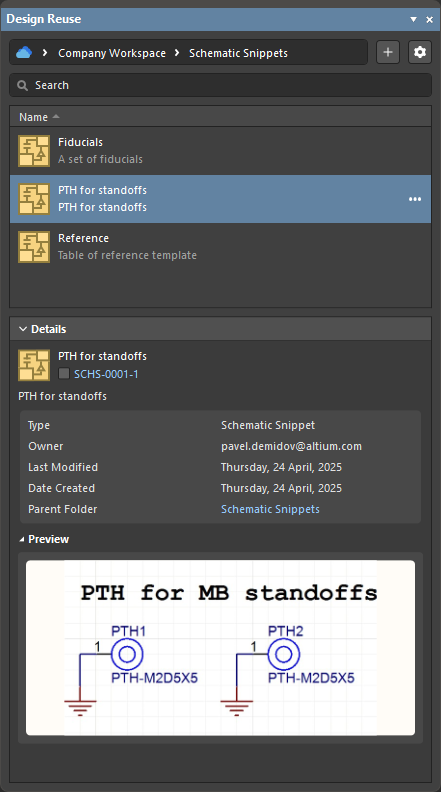
Mit Altium Designer können Sie eine beliebige Auswahl von Schaltungselementen auf einem einzelnen Schaltplanblatt oder in einem Leiterplattendesign als snippet speichern. Sowohl Workspace-Snippets als auch lokale Snippets werden unterstützt. Das Design Reuse-Panel stellt Ihnen die Bedienelemente zur Verfügung, die Sie zum Arbeiten mit Ihrer Snippet-Sammlung und zu deren Verwaltung benötigen.
 KI-lokalisiert