
Einrichten eines Schaltplandokuments
Auf einen Blick
- Erfahren Sie, wie Sie ein neues Schaltplandokument erstellen und sichtbare Raster, Fangraster und elektrische Raster konfigurieren, um die Platzierung und Verbindung von Objekten zu erleichtern.
- Lernen Sie, wie Sie Schaltplanvorlagen über das Bedienfeld „Properties“, das Menü „Design“ oder den Workspace anwenden und bei Bedarf aktualisieren oder entfernen.
- Erfahren Sie, wo Sie Parameter auf Dokumentebene verwalten und wie sich vorlagenbasierte Blatteinstellungen auf Ihre Schaltplandokumente auswirken.
Um mit der Schaltplanerfassung für Ihr PCB-Design zu beginnen, fügen Sie dem PCB-Projekt ein neues Schaltplandokument hinzu. Klicken Sie dazu mit der rechten Maustaste auf den Projekteintrag im Projects Panel und wählen Sie im Kontextmenü den Befehl Add New to Project » Schematic aus (oder verwenden Sie den Befehl File » New » Schematic aus den Hauptmenüs).
Raster und Cursor
Bevor Sie Objekte im Schaltplaneditor platzieren, stellen Sie die Raster ein, um die Platzierung zu erleichtern. Es gibt drei Rastertypen: sichtbare Raster zur Navigation, Fangraster zur Platzierung und elektrische Raster, die beim Erstellen von Verbindungen helfen. Raster sind Dokumentoptionen, werden also mit dem jeweiligen Design gespeichert. Daher können sich die Rastereinstellungen von einem Designdokument zum nächsten unterscheiden. Legen Sie die Raster zunächst im Bereich General des Properties Panels fest, der angezeigt wird, wenn im Designbereich keine Objekte ausgewählt sind.
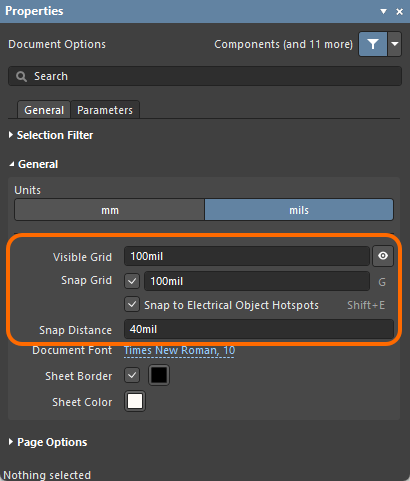
Das Visible Grid wird angezeigt, sobald die Zoomstufe ausreichend Abstand zulässt, und erscheint entweder als Linien oder als Punkte. Um das sichtbare Raster im aktuellen Dokument ein- oder auszuschalten, klicken Sie im Panel auf die Umschaltfläche Visible Grid (  ), wählen Sie den Befehl View » Grids » Toggle Visible Grid aus den Hauptmenüs oder verwenden Sie die Tastenkombination
 Shift+Ctrl+G.
Das Snap Grid ist das Raster, an dem der Cursor beim Platzieren oder Verschieben von Schaltplanobjekten einrastet. Der aktuelle Wert des Fangrasters wird auf der linken Seite der Statusleiste angezeigt. Sie können auch den Befehl View » Grids » Set Snap Grid verwenden, um im Dialog Fangrastergröße auswählen einen bestimmten Wert für das Fangraster festzulegen.
 Fangrastergröße auswählen
Elektrische Raster haben Vorrang vor Fangrastern, da sie Verbindungen zu Bauteilen ermöglichen, die außerhalb des Rasters liegen. Aktivieren Sie Snap to Electrical Object Hotspots (über den Befehl View » Grids » Toggle Electrical Grid aus den Hauptmenüs oder die Tastenkombination Shift+E ). Wenn Sie dann ein elektrisches Objekt im Designbereich verschieben und es in den Bereich des elektrischen Rasters eines anderen elektrischen Objekts gelangt, mit dem es verbunden werden kann, rastet es an diesem feststehenden Objekt ein und ein Hotspot (rotes Kreuz) wird angezeigt. Das elektrische Raster sollte etwas kleiner als das aktuelle Fangraster eingestellt werden, da es andernfalls schwierig wird, elektrische Objekte im Abstand eines Fangrasterschritts zu positionieren.
Raster lassen sich über Tastenkombinationen oder Mausaktionen schnell ändern sowie aktivieren und deaktivieren. Drücken Sie beispielsweise G/Shift+G, um vorwärts oder rückwärts durch die Fangrastereinstellungen zu wechseln, die auf der Seite Schaltplan – Raster des Dialogs Preferences für das aktuell verwendete Maßsystem (imperial oder metrisch) definiert sind. Sie können auch die Befehle View » Grids » Cycle Snap Grid und View » Grids » Cycle Snap Grid (Reverse) aus den Hauptmenüs verwenden. Wenn Sie die Rastergröße auf diese Weise ändern, geht die von Ihnen eingegebene Einstellung (über den Dialog Choose a snap grid size ) verloren, da beim Durchschalten nur die aktuell ausgewählten voreingestellten Rasterabstände berücksichtigt werden.
Sie können den Cursortyp im Bereich Cursor der Seite Schaltplan – Grafische Bearbeitung des Dialogs Preferences an Ihre Anforderungen anpassen. Beispielsweise kann ein großes 90-Grad-Kreuz, das bis zu den Rändern des Designfensters reicht (Option Large Cursor 90), beim Platzieren und Ausrichten von Designobjekten hilfreich sein.
Eine Schaltplanvorlage auf das Schaltplanblatt anwenden
Eine Schaltplanvorlage ist ein Dokument, das benutzerdefinierte Angaben zu Blattgröße, Rahmen und Schriftfeld enthält und auf das ein Schaltplanblatt verweisen kann (d. h. mit dem es verknüpft werden kann). Dadurch müssen gemeinsame Attribute nicht wiederholt definiert werden. Verfügbare Schaltplanvorlagen können wie unten beschrieben auf das aktive Schaltplanblattdokument angewendet werden.
Eine Vorlage über das Properties-Panel anwenden
Das Panel Properties für das aktive Schaltplandokument zeigt Document Options an, wenn im Designbereich keine Designobjekte ausgewählt sind. Wählen Sie auf der Registerkarte General im Bereich Formatting and Size des Abschnitts Page Options des Panels die Option Template aus und legen Sie anschließend über das Feld Template fest, welche Vorlage für das Blatt verwendet werden soll. Die Liste ist in Workspace-Vorlagen (die im Workspace mit Ihnen geteilt wurden) und lokale, dateibasierte Vorlagen unterteilt.

Beim Durchsehen des Panels für das aktive Schaltplanblatt zeigt das Properties Panel die für eine Schaltplanvorlage ausgewählte Revision an. Nach dem Auswählen einer Vorlage (oder dem Aktualisieren einer Vorlage) öffnet sich der Dialog Update Template, in dem Sie auf die aktuelle Vorlage aktualisieren können. Anschließend öffnet sich der Dialog Information, der anzeigt, dass die Vorlage aktualisiert wurde.
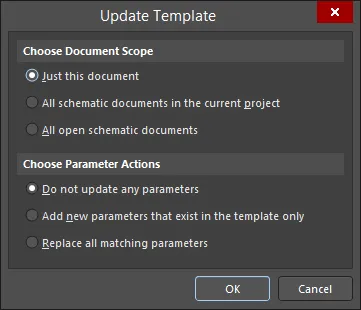
Der Dialog Update Template
Optionen und Steuerelemente des Dialogs „Vorlage aktualisieren“
-
Choose Document Scope – wählen Sie eine der folgenden Optionen, um den Umfang der Aktualisierung festzulegen:
-
Just this document – wählen Sie diese Option, um nur das aktive Schaltplandokument mit den Änderungen an seiner aktuellen Vorlage zu aktualisieren.
-
All schematic documents in the current project – wählen Sie diese Option, um das aktive Schaltplandokument und alle anderen Schaltplandokumente im aktiven Projekt mit den Änderungen an ihren jeweiligen aktuellen Vorlagen zu aktualisieren. Derzeit geschlossene Schaltpläne werden geöffnet.
-
All open schematic documents – wählen Sie diese Option, um das aktive Schaltplandokument und alle anderen geöffneten Schaltplandokumente (unabhängig vom übergeordneten Projekt) mit den Änderungen an ihren jeweiligen aktuellen Vorlagen zu aktualisieren.
-
-
Choose Parameter Actions – wählen Sie eine der folgenden Optionen, um festzulegen, wie Parameteränderungen behandelt werden:
-
Do not update any parameters – wählen Sie diese Option, um alle Parameter aus der zugehörigen Vorlage unverändert zu lassen.
-
Add new parameters that exist in the template only – wählen Sie diese Option, um alle Parameter hinzuzufügen, die in der Vorlage vorhanden sind, aber derzeit nicht auf dem Schaltplanblatt existieren.
-
Replace all matching parameters – wählen Sie diese Option, um den Wert jedes Parameters, der sowohl in der Vorlage als auch auf dem Schaltplanblatt vorhanden ist, mit dem Wert aus der Vorlage zu aktualisieren.
-
Anwenden einer Vorlage über das Menü „Design“
Im Hauptuntermenü Design » Sheet Templates des Schaltplaneditors können Sie eine andere Workspace-Vorlage oder lokale Vorlage auswählen.
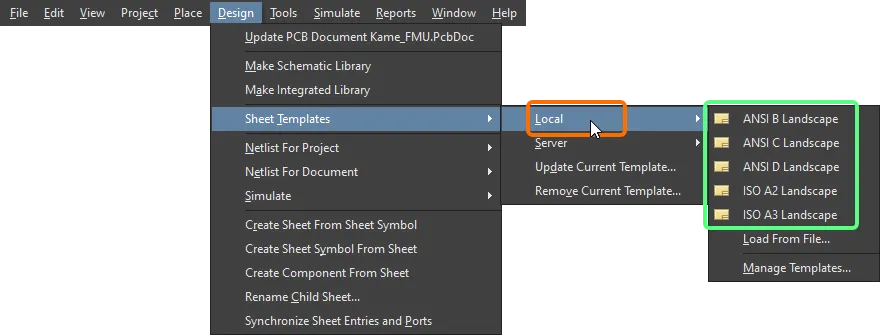
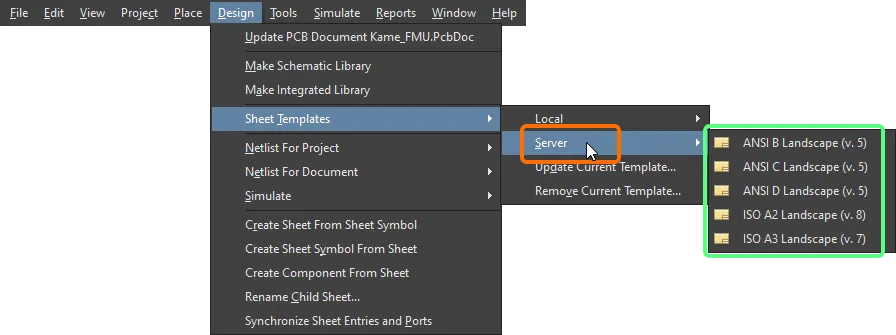
Wählen Sie den Befehl Load From File im Untermenü Design » Sheet Templates » Local, um eine Schaltplanvorlagendatei auf Ihrer Festplatte zu suchen und auszuwählen. Wählen Sie den Befehl Manage Templates, um die Seite „Data Management – Templates“ des Dialogs Preferences zu öffnen.
Anwenden einer Workspace-Vorlage bei Verwendung einer Umgebungskonfiguration
Darüber hinaus kann eine Workspace-Schaltplanvorlage als Konfigurationsdatenelement in einer oder mehreren definierten Environment Configurations verwendet werden. Wenn Sie mit dem Workspace verbunden sind und eine Umgebungskonfiguration verwenden, die die Verwendung von Schaltplanvorlagen nicht steuert, können Sie manuell eine Revision einer Schaltplanvorlage auswählen. Verwenden Sie dazu den Befehl Design » Sheet Templates » Set Template from server. Dadurch wird der Dialog Choose Template geöffnet, in dem Sie die gewünschte Vorlage im Workspace suchen und auswählen können.

Verwenden Sie den Befehl Set Template from server, um die Ihnen zur Verfügung stehenden Schaltplanvorlagen manuell wiederzuverwenden und zwischen ihnen zu wechseln.
Aktualisieren einer Vorlage
Um eine Workspace-Schaltplanvorlage, die derzeit auf dem aktiven Schaltplanblatt verwendet wird, auf die neueste Revision des zugehörigen Schaltplanvorlagenelements zu aktualisieren (oder um eine lokale Vorlage zu aktualisieren, deren Informationen möglicherweise geändert wurden), verwenden Sie die Schaltfläche  neben der Dropdown-Liste Template im Document Options Properties Panel oder wählen Sie den Befehl Design » Sheet Templates » Update Current Template in den Hauptmenüs.
Entfernen einer Vorlage vom Schaltplanblatt
Um die derzeit verwendete Schaltplanvorlage zu entfernen, wählen Sie den Befehl Design » Sheet Templates » Remove Current Template in den Hauptmenüs. Nach dem Aufrufen des Befehls wird der Dialog Remove Template Graphics geöffnet.
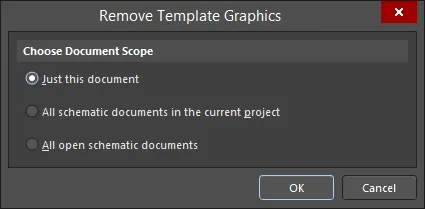
Der Dialog Remove Template Graphics
Verwenden Sie diesen Dialog, um festzulegen, aus welchen Dokumenten die aktuelle Vorlage entfernt werden soll: nur aus dem aktuellen Dokument, aus allen Schaltplandokumenten im aktuellen (aktiven) Projekt (derzeit geschlossene Schaltpläne werden geöffnet) oder aus allen geöffneten Schaltplandokumenten (unabhängig vom übergeordneten Projekt). Nach Verwendung dieses Befehls ist der Eintrag für die derzeit verwendete Vorlage leer.
Wenn die aktuelle Vorlage aus allen Schaltplandokumenten im aktuellen Projekt entfernt wird, werden alle derzeit geschlossenen Dokumente während des Entfernens geöffnet. Wenn die aktuelle Vorlage aus allen geöffneten Schaltplandokumenten entfernt wird, erfolgt dies unabhängig davon, zu welchem Projekt ein Dokument gehört.
Alternativ können Sie die Verwendung der Vorlage beenden, indem Sie im Properties Panel zu einem anderen Formatting and Size-Modus (Standard oder Custom) wechseln.
Parameter auf Dokumentebene
Parameter auf Dokumentebene können für jedes Schaltplandokument konfiguriert werden. Die Dokumentparameter werden im Properties Panel definiert, auf das Sie zugreifen können, wenn im Schaltplan keine Objekte ausgewählt sind. Auf der Registerkarte Parameters des Panels können Sie Parameter für den Schaltplan hinzufügen, bearbeiten oder löschen. Verwenden Sie die Schaltflächen oberhalb der Parameterliste, um nur Parameter in der Liste anzuzeigen, wie in der folgenden Abbildung dargestellt.
Um einen Parameter hinzuzufügen, klicken Sie auf die Schaltfläche Add und wählen anschließend Parameter, , wie in der folgenden Abbildung dargestellt. Ein neuer Parameter mit dem Namen Parameter n wird in der Liste angezeigt. Klicken Sie auf den Namen und geben Sie anschließend den gewünschten Parameternamen ein. Klicken Sie in die Spalte Value und geben Sie anschließend den gewünschten Wert des Parameters ein.

Um den Wert eines Parameters zu bearbeiten, klicken Sie auf die Zelle in der Spalte Value und nehmen Sie die gewünschten Änderungen vor.
Um einen Parameter zu löschen, wählen Sie ihn in der Liste aus und klicken Sie anschließend auf  . Im Panel werden Sie aufgefordert, das Löschen zu bestätigen. Sie können einen oder mehrere Parameter in der Liste auswählen, um sie gleichzeitig zu löschen.
Panel „Properties“
Wenn das aktive Dokument ein Schaltplandokument (*.SchDoc) ist und im Designbereich kein Designobjekt ausgewählt ist, zeigt das Panel Properties die Document Options an.
Viele Optionen und Bedienelemente dieses Panels sind selbsterklärend und benötigen keine weitere Erläuterung. Die übrigen werden in den folgenden Abschnitten beschrieben.
General Tab
Auswahlfilter
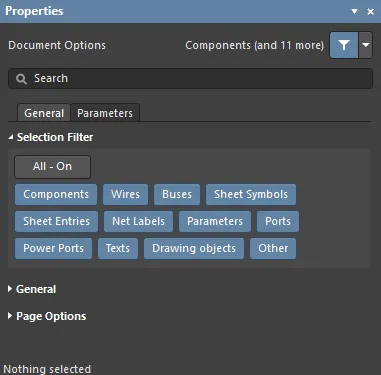
Die Optionen in diesem Abschnitt des Panels bestimmen, welche Schaltplanobjekte im Designbereich ausgewählt werden können.
Allgemein

-
Units – überprüfen Sie die aktiven Einheiten schnell anhand des Eintrags Grid am linken Ende der Statusleiste. Um für das aktive Schaltplanblatt zwischen den Maßeinheiten mil und mm umzuschalten, verwenden Sie den Befehl View » Toggle Units in den Hauptmenüs.
-
Visible Grid – verwenden Sie das Augensymbol, um das Raster im Designbereich ein- oder auszublenden.
-
Snap Grid – geben Sie das gewünschte Raster in das Textfeld ein oder verwenden Sie das Tastenkürzel
G, um zwischen den verschiedenen Rastern zu wechseln.-
Snap to Electrical Object Hotspots – aktivieren Sie diese Option, um das Fangraster zum Einrasten an den elektrischen Anschlusspunkten eines Objekts zu verwenden, oder verwenden Sie das Tastenkürzel
Shift+E.
-
-
Snap Distance – wenn sich der Cursor innerhalb des eingegebenen Abstands zu einem aktivierten Objektfangpunkt befindet (und das Einrasten für die aktive Lage aktiviert ist), rastet er an diesem Punkt ein.
Seitenoptionen
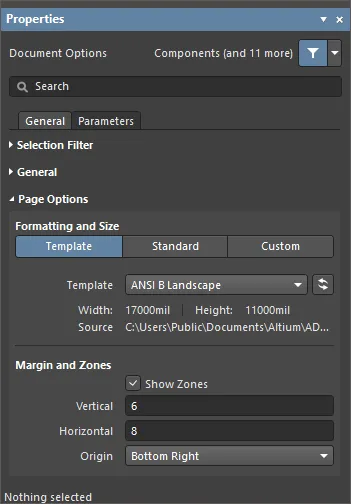
Mehrere Optionen in diesem Bereich sind selbsterklärend. Die übrigen werden im Folgenden beschrieben.
-
Formatting and Size
-
Template Modus – legen Sie die Seitengröße und das Format fest, indem Sie aus einer Reihe vordefinierter Schaltplanblattvorlagen auswählen. Eine Schaltplanvorlage ist ein Dokument, das benutzerdefinierte Angaben zu Blattgröße, Rahmen und Schriftfeld enthält und von einem Schaltplanblatt referenziert (mit diesem verknüpft) werden kann. Dadurch müssen diese allgemeinen Attribute nicht immer wieder neu definiert werden. Die Liste enthält lokale Vorlagen und Workspace-Vorlagen, die sich an dem auf der Seite Datenverwaltung – Vorlagen des Dialogs Preferences angegebenen Speicherort befinden. Beachten Sie, dass auf dieser Seite des Dialogs Preferences ein Standard-Schaltplanblatt für neue Schaltplandokumente festgelegt werden kann.
-
Template – wählen Sie über das Dropdown-Menü eine Vorlage aus der Liste der Workspace-Vorlagen und lokalen Vorlagen aus. Verwenden Sie bei Bedarf die Schaltfläche
 , um eine Vorlage zu aktualisieren, deren Informationen möglicherweise geändert wurden.
-
-
-
Margin and Zones – legt die Größe der Blattrahmengrafik und deren Zoneneinteilung fest. Deaktivieren Sie das Kontrollkästchen Show Zones, um die Zoneneinteilung in der Rahmengrafik auszublenden.
- Vertical – legen Sie die Anzahl der Unterteilungen (Zeilen) im vertikalen Blattrand fest. Die Art der alphanumerischen Zonenbeschriftung wird durch die Einstellung Origin bestimmt.
- Horizontal – legen Sie die Anzahl der Unterteilungen (Spalten) im horizontalen Blattrand fest.
-
Origin – legt fest, an welcher Ecke des Dokumentblatts bzw. der Dokumentblätter die alphanumerischen Zonenkennzeichnungen entlang des Rahmens beginnen (Zonenposition
A-1oder1-A). - Margin Width – legen Sie den Abstand (in den aktuellen Einheiten) zwischen dem Seitenrand und jeder der vier Rahmenlinien fest, wie durch die Pfeile am jeweiligen Eingabefeld angegeben.
Parameters Tab
Parameter
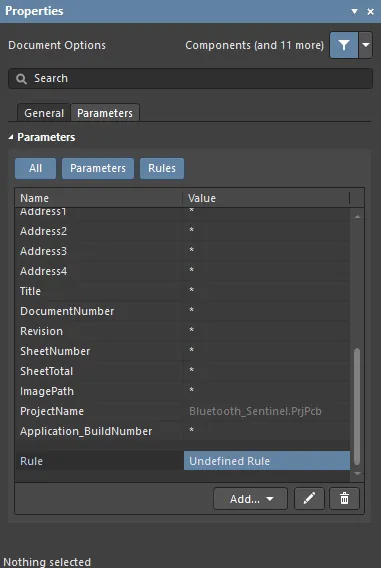
Die Registerkarte Parameters des Panels Properties listet alle im aktuellen Projektdokument verfügbaren Parameters und Rules auf.
-
All Schaltfläche – wählen Sie diese aus, um sowohl Parameters als auch Rules anzuzeigen.
-
Parameters Schaltfläche – wählen Sie diese aus, um nur Parameters anzuzeigen.
-
Rules Schaltfläche – wählen Sie diese aus, um nur Rules anzuzeigen.
-
Parameters
- Name and Value Spalten – listen die verfügbaren Parameter nach Typ gruppiert auf.
-
Rules
- Name and Value Spalten – listen die aktuell festgelegten Regeln und deren Werte auf.
-
Add – wählen Sie über das Dropdown-Menü aus, ob Sie einen Parameter oder eine Rule hinzufügen möchten. Wenn Sie eine neue Rule hinzufügen, wird der Dialog Choose Design Rule Type geöffnet. Dort können Sie den Regeltyp festlegen, der verwendet werden soll, wenn Sie einem unterstützten Designobjekt im Schaltplanbereich oder einem Schaltplandokument einen Parameter als Regel hinzufügen.
-
 – nur verfügbar, wenn eine Regel ausgewählt ist. Klicken Sie darauf, um den Dialog Edit PCB Rule zum Bearbeiten der ausgewählten Regel zu öffnen.
-
 – klicken Sie darauf, um den aktuell ausgewählten Parameter oder die ausgewählte Regel zu löschen.
Wenn ein Designobjekt ausgewählt ist, zeigt das Panel Optionen an, die für diesen Objekttyp spezifisch sind. Die folgende Tabelle listet die Objekttypen auf, die auf einem Schaltplanblatt platziert werden können. Klicken Sie auf einen Link, um die Eigenschaftenseite für das jeweilige Objekt aufzurufen.
 KI-lokalisiert