
Schaltplan-Konnektivität in Ihren Schaltplänen erstellen

Altium Essentials: Creating Hierarchy
This content is part of the official Altium Professional Training Program. For full courses, materials and certification, visit Altium Training.
Auf einen Blick
- Lernen Sie den Unterschied zwischen physischen und logischen Verbindungen kennen und erfahren Sie, wann welcher Ansatz im Schaltplan sinnvoll ist.
- Erfahren Sie, welche Schaltplanobjekte Verbindungen herstellen, darunter Verbindungsleitungen, Netzbezeichnungen, Ports, Versorgungsanschlüsse, Busse und Schaltplaneinträge.
- Verstehen Sie, wie Altium Designer Sie mit Connectivity Insight und zugehörigen Auswahl- und Hervorhebungswerkzeugen beim Prüfen von Verbindungen und beim Navigieren zwischen ihnen unterstützt.
Die Bauteile und ihre Verbindungen untereinander machen Ihre individuelle elektronische Schaltung aus. Im Schaltplan erstellen Sie die logische Darstellung Ihres Designs, indem Sie die Bauteilpins miteinander verbinden; beim Entwurf der Leiterplatte platzieren Sie die physischen Bauteile und stellen durch das Routing dieselben Verbindungen her.
Physische und logische Verbindungen
Im Schaltplan können Sie Verbindungen herstellen, indem Sie eine Leitung von einem Bauteil zum anderen zeichnen. Dies wird als physische Verbindung bezeichnet.
Sie können auch einen Pin mit einem anderen verbinden, indem Sie an jedem Bauteilpin eine kurze Leitung und eine Netzbezeichnung platzieren. Die Software erkennt diese beiden Netzabschnitte und verbindet sie zu einem einzigen Netz. Diese Art der Verbindung wird als logische Verbindung bezeichnet.
Physische Verbindungen ermöglichen es, beim Betrachten der Schaltung jeder Leitung zu folgen. Viele Leitungen können jedoch zu einem dichten und unübersichtlichen Schaltplan führen. Netzbezeichnungen reduzieren dagegen den Verdrahtungsaufwand, allerdings muss der Benutzer das Blatt nach allen möglichen Verbindungen durchsuchen. Als Entwickler können Sie frei entscheiden, welches Verbindungsmodell am besten zu Ihrem Design passt – auch eine Kombination beider Techniken ist möglich.

Platzieren Sie Leitungen, um physische Verbindungen herzustellen, oder verwenden Sie Netzbezeichnungen, um logische Verbindungen herzustellen.
Neben dem Herstellen logischer Verbindungen within eines Schaltplanblatts gibt es auch Objekte zum Herstellen logischer Verbindungen between Schaltplanblättern. Wie diese Verbindungen hergestellt werden, hängt davon ab, wie Sie Ihren Schaltplan strukturieren: als flaches oder als hierarchisches Design. Mehr dazu weiter unten.
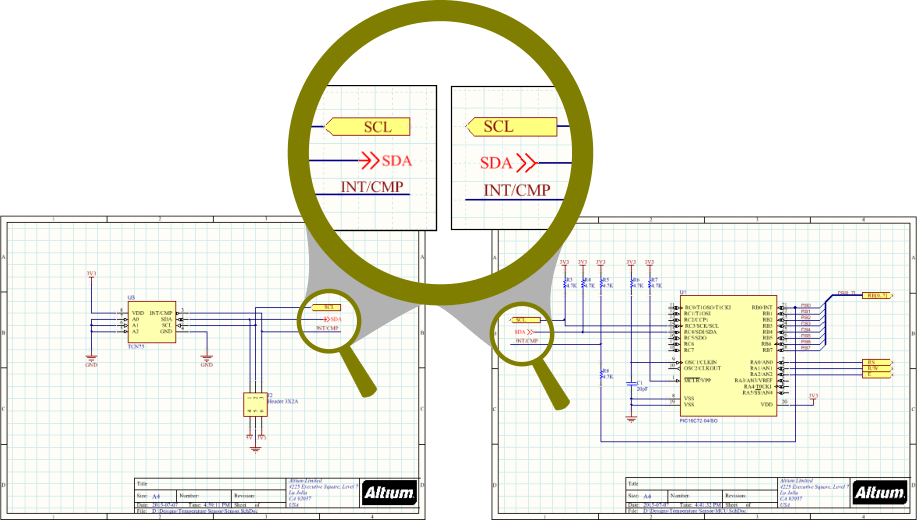
Es gibt verschiedene Netzkennungen, mit denen sich Verbindungen zwischen Blättern herstellen lassen.
Connectivity Insight
Die Funktion Connectivity Insight von Altium Designer (Teil der Funktion Design Insight) zeigt unmittelbar die Verbindungsbeziehungen innerhalb eines Projekts an. Die auswählbaren Elemente werden als Dokumentbaum mit optionalen Schaltplanvorschauen dargestellt und bieten eine schnelle, visuelle Möglichkeit, durch die Verbindungsstruktur eines Projekts zu navigieren.
In der Standardeinstellung zeigt die Funktion Connectivity Insight Folgendes an:
- Die zugehörigen Netzverbindungsinformationen, wenn sich der Mauszeiger über einem Verbindungsobjekt im Schaltplan befindet (Leitung, Port usw.).
- Eine baumstrukturierte Verbindungsvorschau, wenn Alt+Double-click auf das Objekt angewendet wird.
Ergänzt wird diese Möglichkeit durch eine Funktion, die Sie aufrufen, indem Sie den Mauszeiger über ein Objekt bewegen, das zu einem Signalnetz gehört, und anschließend Ctrl+Alt drücken. Dadurch wird eine auswählbare Baumansicht geöffnet. Klicken Sie im Baum auf das gewünschte Blatt, um direkt zu diesem Dokument zu wechseln.

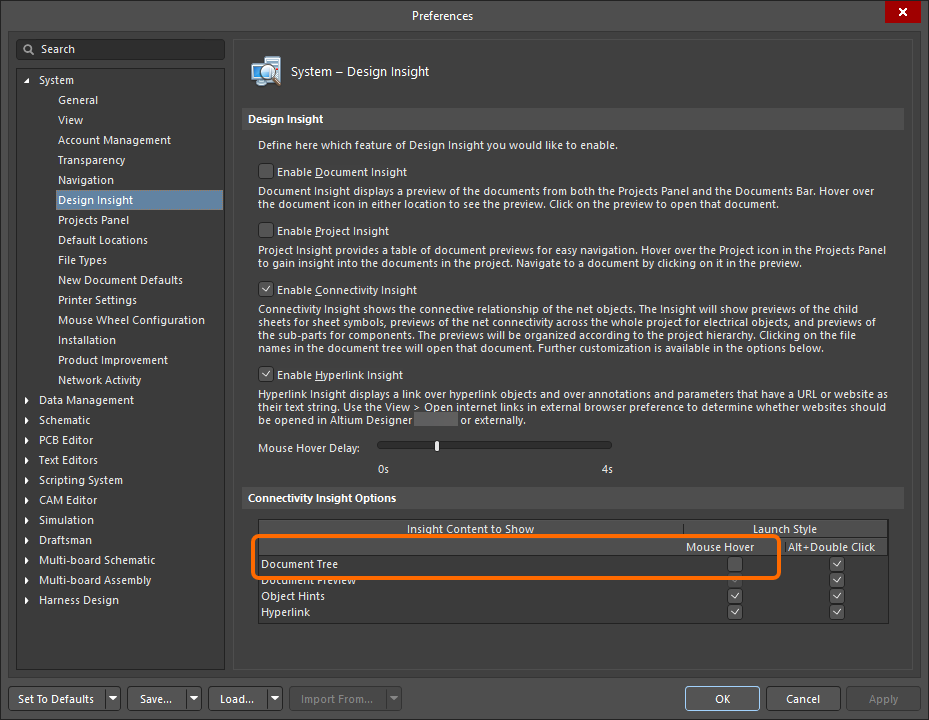
Diese Funktion kann auf der Seite System - Design Insight des Preferences Dialogs aktiviert bzw. deaktiviert werden, indem Sie die Option Mouse Hover für den Eintrag Document Tree aktivieren bzw. deaktivieren.
Objekte zum Herstellen von Verbindungen
Der Schaltplaneditor enthält die folgenden Objekte zum Herstellen von Verbindungen. Zusammen werden diese Objekte als net identifiers bezeichnet.
| Netzkennung | Funktion |
|---|---|
| Bus | Dient dazu, eine Gruppe von Netzen zu bündeln, beispielsweise Data[0..7]. Die Netze müssen nach einem bestimmten Namensschema fortlaufend benannt werden (z. B. Data0, Data1, ... Data7). Diese Benennung bestimmt dann den Busnamen, beispielsweise Data[0..7]. |
| Buseinführung | Grafisches Hilfsmittel, mit dem zwei unterschiedliche Netze von gegenüberliegenden Seiten einer Busleitung abgezweigt werden können, ohne einen Kurzschluss zwischen den beiden Netzen zu erzeugen. In anderen Situationen nicht erforderlich. |
| Blattübergreifender Verbinder | Dient dazu, ein Netz von einem Schaltplanblatt mit einem anderen Blatt zu verbinden (nicht innerhalb desselben Blatts). Unterstützt nur horizontale Verbindungen (flache Designs). Blattübergreifende Verbinder bieten im Vergleich zu Ports einen eingeschränkten Funktionsumfang. |
| Netzbezeichnung | Eine Netzkennung, die Verbindungen zu anderen gleichnamigen Netzbezeichnungen auf demselben Schaltplanblatt herstellt. Das Netz wird automatisch durch die Netzbezeichnung benannt. Netzbezeichnungen können auf Bauteilpins, Leitungen und Bussen platziert werden. Beachten Sie, dass Netzbezeichnungen keine Verbindungen zwischen Blättern herstellen, es sei denn, in den Projektoptionen ist für Net Identifier Scope die Einstellung Global festgelegt. |
| Pin | Pins werden im Schaltplansymboleditor platziert, um die physischen Anschlüsse des Bauteils darzustellen. Nur ein Ende des Pins ist elektrisch aktiv; dieses wird mitunter als aktives Ende des Pins bezeichnet. |
| Port | Dient dazu, ein Netz von einem Schaltplanblatt mit einem anderen zu verbinden. Die Verbindung kann in einem hierarchischen Design vertikal oder in einem flachen Design horizontal sein (vertikale und horizontale Designs werden weiter unten erläutert). Portnamen werden zur Benennung von Netzen verwendet, wenn die Option Allow Ports to Name Nets auf der Registerkarte Optionen des Project Options Dialogs aktiviert ist. In diesem Fall stellen Ports auch innerhalb eines Schaltplanblatts Verbindungen her, jedoch nicht zu gleichnamigen Netzbezeichnungen (mehr erfahren). |
| Versorgungsanschluss | Stellt unabhängig von der Designstruktur Verbindungen zu allen anderen gleichnamigen Versorgungsanschlüssen im gesamten Schaltplanprojekt her. Das Netz wird automatisch durch den Versorgungsanschluss benannt. Bei Bedarf kann dieses Netz auf ein bestimmtes Schaltplanblatt beschränkt werden (mehr erfahren). |
| Blatteingang | Wird innerhalb eines Blattsymbols platziert, um eine Verbindung zu einem gleichnamigen Port auf dem untergeordneten Blatt dieses Blattsymbols herzustellen. Blatteingänge werden als Netznamen verwendet, wenn die Option Allow Sheet Entries to Name Nets auf der Registerkarte Options des Project Options Dialogs aktiviert ist. |
| Signalbündel | Dient dazu, eine beliebige Kombination von Netzen, Bussen und untergeordneten Signalbündeln zu bündeln. |
| Leitung | Ein elektrisches Designgrundelement in Form einer Polylinie, das elektrische Verbindungen zwischen Punkten in einem Schaltplan herstellt. Eine Leitung entspricht einem physischen Draht. |
Netzlabel

Netzlabels kennzeichnen verschiedene Punkte in einem Schaltplan und verbinden sie elektrisch miteinander.
Zusammenfassung
Elektrische Verbindungen zwischen den Pins von Schaltplanbauteilen können hergestellt werden, indem eine Leitung zwischen diesen Pins platziert wird. Dies wird als physische Verbindung bezeichnet, da die Pins physically durch eine Leitung verbunden sind. Verbindungen können auch logisch mithilfe geeigneter Netzbezeichner wie Netzlabels hergestellt werden. Ein Netzlabel stellt nicht nur eine leicht verständliche Kennzeichnung für ein Netz bereit, sondern ermöglicht es auch, Punkte einer Schaltung miteinander zu verbinden, ohne sie tatsächlich physisch zu verdrahten.
Verfügbarkeit
Netzlabels können ausschließlich im Schaltplaneditor auf folgende Weise platziert werden:
-
Wählen Sie Place » Net Label in den Hauptmenüs.
-
Klicken Sie auf die Schaltfläche Net Label (
 ) im Dropdown-Menü für grafische Objekte auf der Active Bar am oberen Rand des Designbereichs. (Halten Sie eine Active Bar Schaltfläche gedrückt, um auf weitere zugehörige Befehle zuzugreifen. Sobald ein Befehl verwendet wurde, wird er zum obersten Eintrag in diesem Abschnitt der Active Bar.)
-
Klicken Sie mit der rechten Maustaste in den Designbereich und wählen Sie dann Place » Net Label im Kontextmenü.
-
Klicken Sie auf die Schaltfläche
in der Symbolleiste Verdrahtung .
Platzierung
Nach dem Aufrufen des Befehls wird der Cursor zu einem Fadenkreuz, und Sie wechseln in den Platzierungsmodus für Netzlabels. Dabei hängt ein Netzlabel am Cursor:
-
Drücken Sie Tab, um den Modus Net Label des Panels Eigenschaften zu öffnen. Das Feld Net Name ist dabei ausgewählt und zur Bearbeitung bereit; geben Sie den neuen Netznamen ein.
-
Positionieren Sie das Netzlabel so, dass seine linke untere Ecke das Objekt berührt, dem Sie es zuweisen möchten. Klicken Sie anschließend oder drücken Sie Enter, um das Netzlabel zu platzieren.
-
Platzieren Sie weitere Netzlabels oder klicken Sie mit der rechten Maustaste bzw. drücken Sie Esc, um den Platzierungsmodus zu verlassen.
Während der Platzierung können Sie die folgenden zusätzlichen Aktionen ausführen, solange das Netzlabel noch am Cursor hängt und sein Mittelpunkt noch nicht verankert ist:
-
Drücken Sie die Taste Tab, um die Platzierung zu unterbrechen und auf den Modus Netzlabel des Panels Properties zuzugreifen, in dem Sie die Eigenschaften direkt ändern können. Klicken Sie auf die eingeblendete Pausenschaltfläche im Designbereich (
 ), um die Platzierung fortzusetzen.
- Drücken Sie die Taste X oder Y, um das Netzlabel entlang der X- bzw. Y-Achse zu spiegeln.
- Drücken Sie Spacebar, um das Netzlabel gegen den Uhrzeigersinn zu drehen, oder Shift+Spacebar für eine Drehung im Uhrzeigersinn. Die Drehung erfolgt in 90°-Schritten.
Hinweise zur Platzierung:
- Der elektrische Anschlusspunkt eines Netzlabels befindet sich in der linken unteren Ecke. Daher must diese Ecke die Leitung, den Bus oder den Signalkabelbaum berühren, damit eine gültige Verbindung hergestellt wird.
- Wenn die Eigenschaft Net des Netzlabels vor der Platzierung eingegeben wird und der eingegebene Wert mit einer Zahl endet, wird dieser Zahlenwert bei jedem weiteren Netzlabel automatisch hochgezählt. Dieses Verhalten wird über die Optionen Auto-Increment During Placement auf der Seite Schaltplan – Allgemein des Dialogfelds Preferences konfiguriert. Für Netzlabels gilt nur das Feld Primary; das Feld Secondary gilt für Objekte mit mehreren Feldern, beispielsweise einen Pin.
Grafische Bearbeitung
Das Netzlabel kann grafisch mithilfe der sogenannten in-place-Bearbeitung geändert werden. Um den Text eines Netzlabels direkt zu bearbeiten, klicken Sie einmal darauf, um ihn auszuwählen, warten Sie kurz und klicken Sie dann ein zweites Mal, um in den Bearbeitungsmodus zu wechseln.
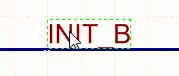 |
Klicken Sie einmal, um den Text auszuwählen. |
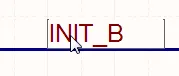 |
Warten Sie kurz und klicken Sie dann ein zweites Mal, um in den direkten Bearbeitungsmodus zu wechseln. |
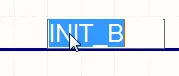 |
Der Text ist ausgewählt und kann nun durch Eingabe eines neuen Textes ersetzt werden. |
Wenn Sie die Bearbeitung abgeschlossen haben, drücken Sie Enter oder klicken Sie außerhalb des Textes, um den direkten Bearbeitungsmodus zu verlassen.
Hinweise
- Netzlabels stellen logische Verbindungen innerhalb eines einzelnen Schaltplanblatts her; sie stellen keine Verbindungen zwischen Schaltplanblättern her. Hierfür müssen Ports verwendet werden.
-
Um ein Netzlabel zu negieren (mit einem Überstrich zu versehen), verwenden Sie eine der folgenden Methoden:
-
Fügen Sie nach jedem Zeichen im Netznamen einen umgekehrten Schrägstrich ein (z. B.
E\N\A\B\L\E). -
Aktivieren Sie die Option Single '\' Negation auf der Seite Schaltplan – Grafische Bearbeitung des Dialogfelds Preferences und fügen Sie anschließend einen einzelnen umgekehrten Schrägstrich am Anfang des Netznamens ein (z. B.
\ENABLE).
-
Fügen Sie nach jedem Zeichen im Netznamen einen umgekehrten Schrägstrich ein (z. B.
- Wenn einzelne Netze einen Bus bilden, gelten bestimmte Anforderungen für ihre Benennung. Weitere Informationen finden Sie auf der Seite Bus.
-
Netzbezeichner unterschiedlichen Typs werden nicht automatisch miteinander verbunden, selbst wenn sie denselben Namen haben. Beispielsweise wird ein Netzlabel mit dem Namen
AGNDnicht automatisch mit einem Versorgungsanschluss namensAGNDverbunden; hierzu muss eine Leitung zwischen ihnen platziert werden.
Netzlabel-Eigenschaften

Position
-
(X/Y)
- X (erstes Feld) – die aktuelle X-Koordinate (horizontal) des Bezugspunkts des Objekts relativ zum aktuellen Ursprung des Designbereichs. Bearbeiten Sie diesen Wert, um die X-Position des Objekts zu ändern. Der Wert kann in metrischen oder imperialen Einheiten eingegeben werden. Geben Sie die Einheit mit an, wenn sie von der aktuellen Standardeinheit abweicht.
- Y (zweites Feld) – die aktuelle Y-Koordinate (vertikal) des Bezugspunkts des Objekts relativ zum aktuellen Ursprung. Bearbeiten Sie diesen Wert, um die Y-Position des Objekts zu ändern. Der Wert kann in metrischen oder imperialen Einheiten eingegeben werden. Geben Sie die Einheit mit an, wenn sie von der aktuellen Standardeinheit abweicht.
- Rotation – wählen Sie die Drehung über die Dropdown-Liste aus.
Eigenschaften
- Net Name - Wählen Sie den Netznamen aus der Dropdown-Liste aus oder geben Sie ihn direkt ein.
- Font - Wählen Sie mit den Steuerelementen die gewünschte Schriftart, Schriftgröße, Farbe und bei Bedarf Formatierungen wie Fett, Kursiv usw. aus.
- Justification - Wählen Sie die Ausrichtung durch Klicken auf den entsprechenden Pfeil oder klicken Sie zum Zentrieren auf den Kreis.
Blattübergreifender Verbinder

Blattübergreifende Verbinder werden verwendet, um Verbindungen zwischen Schaltplanblättern herzustellen.
Übersicht
Ein blattübergreifender Verbinder ist ein elektrisches Design-Grundelement. Blattübergreifende Verbinder werden verwendet, um Netze über mehrere Schaltplanblätter hinweg zu verbinden, die demselben übergeordneten Blattsymbol untergeordnet sind.
Verfügbarkeit
Blattübergreifende Verbinder können im Schaltplaneditor nur auf folgende Arten platziert werden:
-
Wählen Sie Place » Off Sheet Connector aus den Hauptmenüs.
-
Suchen und verwenden Sie den Befehl Off Sheet Connector (
 ) auf der Active Bar.
-
Klicken Sie mit der rechten Maustaste in den Designbereich und wählen Sie anschließend Place » Off Sheet Connector aus dem Kontextmenü.
Platzierung
Nach dem Aufrufen des Befehls wird der Cursor als Fadenkreuz angezeigt. Sie befinden sich nun im Platzierungsmodus für blattübergreifende Verbinder, wobei ein blattübergreifender Verbinder am Cursor hängt:
- Drücken Sie Tab, um den Modus für blattübergreifende Verbinder des Properties Panels zu öffnen. Dabei ist Net Name ausgewählt und zur Bearbeitung bereit. Geben Sie den neuen Netznamen ein.
- Positionieren Sie den blattübergreifenden Verbinder so, dass sein elektrischer Anschlusspunkt (das am Cursor hängende Ende) die Leitung berührt, mit der Sie ihn verbinden möchten. Klicken Sie anschließend oder drücken Sie Enter, um ihn zu platzieren.
- Platzieren Sie weitere blattübergreifende Verbinder oder klicken Sie mit der rechten Maustaste bzw. drücken Sie Esc, um den Platzierungsmodus zu beenden.
Während der Platzierung können Sie folgende zusätzliche Aktionen ausführen, solange der blattübergreifende Verbinder noch am Cursor hängt:
-
Drücken Sie die Taste Tab, um die Platzierung zu unterbrechen und auf den Off Sheet Connector Modus des Properties Panels zuzugreifen, in dem Sie die Eigenschaften direkt ändern können. Klicken Sie auf die eingeblendete Pausenschaltfläche im Arbeitsbereich (), um die Platzierung fortzusetzen.
- Drücken Sie die Taste X oder Y, um den blattübergreifenden Verbinder an der X- bzw. Y-Achse zu spiegeln.
- Drücken Sie Spacebar, um den blattübergreifenden Verbinder gegen den Uhrzeigersinn zu drehen, oder Shift+Spacebar für eine Drehung im Uhrzeigersinn. Die Drehung erfolgt in 90°-Schritten.
Grafische Bearbeitung
Der blattübergreifende Verbinder kann grafisch mithilfe der sogenannten in-place-Bearbeitung bearbeitet werden. Um den Text eines blattübergreifenden Verbinders direkt zu bearbeiten, klicken Sie einmal darauf, um ihn auszuwählen, warten Sie kurz und klicken Sie dann erneut, um den Bearbeitungsmodus aufzurufen.
 Klicken Sie einmal, um den Text auszuwählen.
 Warten Sie kurz und klicken Sie dann erneut, um den direkten Bearbeitungsmodus aufzurufen.
 Der Text ist ausgewählt und kann durch Eingabe eines neuen Textes ersetzt werden.
Der blattübergreifende Verbinder kann direkt bearbeitet werden.
Drücken Sie nach Abschluss der Bearbeitung Enter oder klicken Sie außerhalb des Textes, um den direkten Bearbeitungsmodus zu beenden.
Hinweise
-
Beachten Sie, dass blattübergreifende Verbinder und unterteilte Blattsymbole zwar in bestimmten Fällen nützlich sein können, jedoch Einschränkungen aufweisen. Automatische Bauteilklassen werden damit nicht korrekt gebildet und müssen bei Verwendung dieser Elemente manuell auf der Leiterplatte neu erstellt werden.
-
Um ein bestimmtes Netz über zwei oder mehr Blätter hinweg erfolgreich zu verbinden, müssen die blattübergreifenden Verbinder auf jedem Blatt demselben Netz zugewiesen sein.
-
Port-Querverweise können nicht auf blattübergreifende Verbinder angewendet werden. Daher sollten nach Möglichkeit Ports verwendet werden.
Eigenschaften blattübergreifender Verbinder

Position
-
(X/Y)
- X (erstes Feld) – die aktuelle X-Koordinate (horizontal) des Referenzpunkts des Objekts relativ zum aktuellen Ursprung des Arbeitsbereichs. Bearbeiten Sie diesen Wert, um die X-Position des Objekts zu ändern. Der Wert kann in metrischen oder imperialen Einheiten eingegeben werden. Geben Sie die Einheit mit an, wenn sie von der aktuellen Standardeinheit abweicht.
- Y (zweites Feld) – die aktuelle Y-Koordinate (vertikal) des Referenzpunkts des Objekts relativ zum aktuellen Ursprung. Bearbeiten Sie diesen Wert, um die Y-Position des Objekts zu ändern. Der Wert kann in metrischen oder imperialen Einheiten eingegeben werden. Geben Sie die Einheit mit an, wenn sie von der aktuellen Standardeinheit abweicht.
-
Rotation - Wählen Sie die Drehung aus der Dropdown-Liste aus. Zur Auswahl stehen:
0 Degrees,90 Degrees,180 Degreesund270 Degrees.
Eigenschaften
-
Net Name – Geben Sie den Netznamen ein.
-
Cross Ref – Dieses Feld zeigt die Querverweiswerte an, die dem blattübergreifenden Verbinder zugewiesen sind.
-
Style - Wählen Sie den Standardwert aus den verfügbaren Optionen der Dropdown-Liste aus:
LeftoderRight. Klicken Sie auf das Farbfeld, um eine Dropdown-Liste zu öffnen, aus der Sie die Standardfarbe auswählen können.
Allgemein (Netz)
Zeigt die Eigenschaften der Netze an, die dem blattübergreifenden Verbinder zugewiesen sind. Passen Sie diese nach Bedarf an.
Parameter (Netz)
- Selection buttons – klicken Sie auf die gewünschten Objekte, um sie in der Tabelle anzuzeigen.
- Add – verwenden Sie die Dropdown-Liste, um die gewünschten Objekte hinzuzufügen, und legen Sie anschließend die Werte fest.
Versorgungsanschluss
 Ein platzierter Versorgungsanschluss
Übersicht
Ein Versorgungsanschluss ist ein elektrisches Basisobjekt. Dieses spezielle Schaltplanobjekt dient dazu, ein Versorgungs- oder Massenetz zu definieren. Mit Versorgungsanschlüssen können Sie ein Versorgungsnetz bequem an einer beliebigen Stelle im Design kennzeichnen und anschließend mit Pins oder Leitungen verbinden. Gleichnamige Versorgungsnetze werden im gesamten Design automatisch miteinander verbunden, außer in den folgenden beiden Fällen:
-
Wenn ein Versorgungsanschluss in einem hierarchischen Design gezielt mit einem Port-Objekt verdrahtet wird (d. h. in einem Design, in dem Net Identifier Scope auf
Hierarchicalgesetzt ist, oder in einem Design, das Blatteingänge auf dem obersten Blatt enthält und bei dem Net Identifier Scope aufAutomaticgesetzt ist), ist dieses Versorgungsnetz auf das Blatt beschränkt, auf dem es platziert wurde – blattübergreifende Netzverbindungen müssen dann durch die Verdrahtung der Kombination aus Port und Blatteingang definiert werden (mehr erfahren). -
Wenn Net Identifier Scope auf
Strict Hierarchicalgesetzt ist. Dadurch werden alle Versorgungsnetze auf das jeweilige Blatt beschränkt. Erfahren Sie mehr über das Festlegen des Geltungsbereichs von Netzbezeichnern.
Verfügbarkeit
Versorgungsanschlüsse können im Schaltplaneditor auf folgende Weise platziert werden:
-
Wählen Sie Place » Power Port in den Hauptmenüs.
-
Klicken Sie auf die Schaltfläche
 in der Symbolleiste Wiring, um einen balkenförmigen Versorgungsanschluss zu platzieren, der bereits dem Netz
 VCCzugewiesen ist. -
Klicken Sie auf die Schaltfläche
 in der Symbolleiste Wiring, um einen Versorgungsanschluss im Stil einer Leistungsmasse zu platzieren, der bereits dem Netz
 GNDzugewiesen ist. -
Wählen Sie einen Befehl aus der Dropdown-Liste für Versorgungsanschlüsse in Active Bar.
-
Klicken Sie auf die Schaltfläche
 in der Symbolleiste Utilities, um eine Dropdown-Liste mit verschiedenen Befehlen für Versorgungsanschlüsse zu öffnen. Diese umfasst die verschiedenen Darstellungsstile sowie mehrere Versorgungsanschlüsse mit bereits zugewiesenen Netzen.
-
Klicken Sie mit der rechten Maustaste in den Designbereich und wählen Sie anschließend Place » Power Port aus dem Kontextmenü.
Platzierung
Nach dem Aufrufen des Befehls wird der Cursor zu einem Fadenkreuz und der Platzierungsmodus für Versorgungsanschlüsse wird aktiviert. Ein Versorgungsanschlusssymbol erscheint am Cursor.
- Positionieren Sie das Objekt und klicken Sie anschließend oder drücken Sie Enter, um es zu platzieren.
- Platzieren Sie weitere Versorgungsanschlüsse oder klicken Sie mit der rechten Maustaste bzw. drücken Sie Esc, um den Platzierungsmodus zu beenden.
Während der Platzierung können Sie folgende zusätzliche Aktionen ausführen, solange der Versorgungsanschluss noch am Cursor hängt:
-
Drücken Sie die Taste Tab, um die Platzierung zu unterbrechen und den Modus „Power Port“ des Panels Properties zu öffnen. Dort können Sie die Eigenschaften direkt ändern. Klicken Sie auf die im Designbereich eingeblendete Pause-Schaltfläche (), um die Platzierung fortzusetzen.
- Drücken Sie die Taste Alt, um die Bewegungsrichtung je nach anfänglicher Bewegung auf die horizontale oder vertikale Achse zu beschränken.
- Drücken Sie Spacebar, um den Versorgungsanschluss gegen den Uhrzeigersinn zu drehen, oder Shift+Spacebar für eine Drehung im Uhrzeigersinn. Die Drehung erfolgt in Schritten von 90°.
- Drücken Sie die Taste X oder Y, um den Versorgungsanschluss an der X- bzw. Y-Achse zu spiegeln.
Grafische Bearbeitung
Bei dieser Bearbeitungsmethode wählen Sie einen platzierten Versorgungsanschluss direkt im Designbereich aus und ändern anschließend seine Position grafisch. Größe und Form von Versorgungsanschlüssen sind fest vorgegeben. Daher werden beim Auswählen eines Versorgungsanschlusses keine Bearbeitungsgriffe angezeigt:
 Ein ausgewählter Versorgungsanschluss
- Klicken Sie an eine beliebige Stelle innerhalb des gestrichelten Rahmens und ziehen Sie den Versorgungsanschluss an die gewünschte Position. Während des Ziehens können Sie den Versorgungsanschluss drehen (Spacebar/Shift+Spacebar) oder spiegeln (mit den Tasten X bzw. Y an der X- bzw. Y-Achse).
-
Das einem Versorgungsanschluss zugewiesene Netz kann direkt vor Ort wie folgt bearbeitet werden:
- Einmal auf den Versorgungsanschluss klicken, um ihn auszuwählen.
- Erneut einmal klicken (oder Enter drücken), um den direkten Bearbeitungsmodus aufzurufen. Zwischen den einzelnen Klicks sollte ausreichend Zeit liegen, damit die Software die beiden Einzelklicks nicht als Doppelklick interpretiert (der das Properties Panel öffnen würde).
- Um die direkte Textbearbeitung abzuschließen, drücken Sie Enter oder klicken Sie mit der Maus außerhalb des Versorgungsanschlusses.
Darstellungsarten von Versorgungsanschlüssen
Die folgenden grafischen Darstellungsarten für Versorgungsanschlüsse sind verfügbar und können durch Bearbeiten der Eigenschaft Style des Objekts im Properties Panel festgelegt werden.
|
Pfeil |
|
Balken |
|
Kreis |
|
Erde |
|
GOST-Pfeil |
|
GOST-Balken |
|
GOST-Erde |
|
GOST-Leistungsmasse |
|
Leistungsmasse |
|
Signalmasse |
|
Welle |


Hinweise
-
Um einen Versorgungsanschluss zu negieren (seinen Namen mit einem Überstrich zu versehen), verwenden Sie eine der folgenden Methoden:
-
Fügen Sie nach jedem Zeichen im Netznamen einen umgekehrten Schrägstrich ein (z. B.
V\C\C\3\). -
Aktivieren Sie die Option Single '\' Negation auf der Seite Schaltplan – Grafische Bearbeitung des Dialogfelds Preferences und fügen Sie dann am Anfang des Netznamens einen einzelnen umgekehrten Schrägstrich ein (z. B.
\VCC3).
-
-
Beim Aktualisieren des PCB-Dokuments anhand der Schaltpläne wird vorgeschlagen, jedem Netz mit einem Versorgungsanschluss die Entwurfsregel „Versorgungsnetze“ hinzuzufügen.
Eigenschaften von Versorgungsanschlüssen

Position
-
(X/Y)
- X (erstes Feld) – die aktuelle X-Koordinate (horizontal) des Referenzpunkts des Objekts relativ zum aktuellen Ursprung des Designbereichs. Bearbeiten Sie den Wert, um die X-Position des Objekts zu ändern. Der Wert kann in metrischen oder imperialen Einheiten eingegeben werden. Geben Sie die Einheit mit an, wenn sie von der aktuellen Standardeinheit abweicht.
- Y (zweites Feld) – die aktuelle Y-Koordinate (vertikal) des Referenzpunkts des Objekts relativ zum aktuellen Ursprung. Bearbeiten Sie den Wert, um die Y-Position des Objekts zu ändern. Der Wert kann in metrischen oder imperialen Einheiten eingegeben werden. Geben Sie die Einheit mit an, wenn sie von der aktuellen Standardeinheit abweicht.
- Rotation – wählen Sie die Drehung über die Dropdown-Liste aus.
Eigenschaften
-
Name – der Name des Versorgungsanschlusses. Verwenden Sie das Augensymbol, um den Namen ein- oder auszublenden.
-
Style – wählen Sie über die Dropdown-Liste die Darstellungsart des Versorgungsobjekts aus. Das Vorschaubild wird entsprechend Ihrer Auswahl aktualisiert. Klicken Sie auf das Farbfeld, um die Farbe auszuwählen.
-
Font – verwenden Sie die Steuerelemente, um die gewünschte Schriftart, Schriftgröße und Farbe sowie bei Bedarf Attribute wie Fett, Kursiv usw. auszuwählen.
Allgemein (Netz)
Zeigt die Eigenschaften der Netze an, die dem Versorgungsanschluss zugewiesen sind. Aktualisieren Sie diese nach Bedarf.
Parameter (Netz)
- Selection buttons – klicken Sie auf die gewünschten Objekte, um sie in der Tabelle anzuzeigen.
- Add – fügen Sie die gewünschten Objekte über die Dropdown-Liste hinzu und legen Sie anschließend die Werte fest.
Leitung
 Leitungen werden verwendet, um elektrische Verbindungen in einem Schaltplan herzustellen.
Zusammenfassung
Eine Leitung ist ein elektrisches Design-Grundelement in Form einer Polylinie, das zur Herstellung elektrischer Verbindungen zwischen Punkten in einem Schaltplan verwendet wird. Sie entspricht einem physischen Draht.
Verfügbarkeit
Leitungen können nur im Schaltplaneditor auf folgende Weise platziert werden:
- Wählen Sie Place » Wire in den Hauptmenüs.
-
Klicken Sie auf die Schaltfläche „Leitung“ (
 ) in der Dropdown-Liste auf der Active Bar am oberen Rand des Designbereichs. (Halten Sie eine Active Bar-Schaltfläche gedrückt, um auf weitere zugehörige Befehle zuzugreifen. Sobald ein Befehl verwendet wurde, wird er zum obersten Eintrag in diesem Abschnitt der Active Bar.)
-
Klicken Sie auf die Schaltfläche in der Symbolleiste Wiring.
- Klicken Sie mit der rechten Maustaste in den Designbereich und wählen Sie anschließend den Befehl Place » Wire im Kontextmenü.
- Verwenden Sie das Tastenkürzel Ctrl+W.
Platzierung
Nach dem Aufrufen des Befehls wird der Mauszeiger zu einem Fadenkreuz, und Sie gelangen in den Leitungsplatzierungsmodus. Die Platzierung erfolgt mit den folgenden Schritten:
- Klicken Sie oder drücken Sie Enter, um den Startpunkt der Leitung festzulegen.
- Positionieren Sie den Cursor und klicken Sie oder drücken Sie Enter, um nacheinander die Eckpunkte zu verankern, die den Verlauf der Leitung definieren.
- Klicken Sie nach dem Platzieren des letzten Eckpunkts mit der rechten Maustaste oder drücken Sie Esc, um die Platzierung der Leitung abzuschließen.
- Platzieren Sie weitere Leitungsobjekte oder klicken Sie mit der rechten Maustaste bzw. drücken Sie Esc, um den Platzierungsmodus zu beenden.
- Verwenden Sie die Taste Backspace oder Delete, um das zuletzt platzierte Leitungssegment zu entfernen.
Platzierungsmodi
Beim Platzieren einer Leitung stehen drei „manuelle“ Platzierungsmodi zur Verfügung, von denen zwei die Untermodi Start und Ende besitzen. Der Modus legt fest, wie beim Platzieren von Leitungen Ecken erzeugt werden und in welchen Winkeln Leitungen platziert werden können. Während der Platzierung:
-
Drücken Sie Shift+Spacebar, um die Modi nacheinander zu durchlaufen.
-
Drücken Sie im Modus
90 Degreeoder45 Degree(den sogenannten echten orthogonalen Modi) Spacebar, um zwischen den Untermodi Start und Ende zu wechseln. -
Während der Platzierung wird der aktuelle Platzierungsmodus in der Statusleiste angezeigt. Sie können den Modus während der Leitungsplatzierung jederzeit ändern.
-
In allen Modi außer
Any Angleist das am Cursor hängende Liniensegment ein look-ahead-Segment. Das Segment, das Sie tatsächlich platzieren, liegt vor diesem Vorschausegment.
 45-Grad-Modus
 90-Grad-Modus
 Modus für beliebige Winkel
 Modus für automatische Leitungsführung
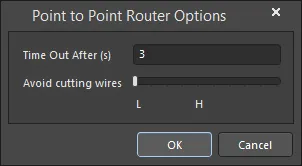
Geführte Verdrahtung
Schaltpläne verfügen über ein definierbares elektrisches Raster, mit dem sich elektrische Verbindungen zwischen Objekten einfach herstellen lassen. Wenn eine Leitung beim Platzieren in den elektrischen Rasterbereich eines anderen elektrischen Objekts gelangt, rastet der Cursor am feststehenden Objekt ein und ein Hotspot (blaues Kreuz) erscheint.

Der Hotspot zeigt Ihnen, wo eine gültige Verbindung hergestellt werden kann, und lässt den Cursor automatisch an elektrischen Anschlusspunkten einrasten.
Das elektrische Raster kann auf der Registerkarte General des Panels Properties im Modus Document Option definiert werden. Es wird empfohlen, das elektrische Raster etwas kleiner als das aktuelle Fangraster einzustellen. Andernfalls kann es schwierig werden, elektrische Objekte im Abstand eines Fangrasterschritts zu positionieren.
Grafische Bearbeitung
Mit dieser Bearbeitungsmethode können Sie ein platziertes Leitungsobjekt direkt im Designbereich auswählen und seine Größe und/oder Form grafisch ändern.
Wenn ein Leitungsobjekt ausgewählt ist, stehen die folgenden Bearbeitungsgriffe zur Verfügung.
 Eine ausgewählte Leitung, bereit zur grafischen Bearbeitung.
- Klicken und ziehen Sie A, um die Endpunkte der Leitung neu zu positionieren.
- Klicken und ziehen Sie B, um einen Eckpunkt der Leitung zu verschieben. Die Endpunkte bleiben verankert.
- Klicken und ziehen Sie an einem Leitungssegment, um dieses Segment zu grab und neu zu positionieren. Die Endpunkte und die übrigen Eckpunkte bleiben verankert.
-
Klicken Sie mit der rechten Maustaste auf einen Eckpunkt und wählen Sie anschließend den Befehl Edit Wire Vertex n, um das Dialogfeld Wire zu öffnen. Der Eintrag für den Eckpunkt
nthist darin bereits zur Bearbeitung ausgewählt. Bearbeiten Sie den Eckpunkt und/oder weitere Eigenschaften der Leitung nach Bedarf. Weitere Informationen finden Sie im Abschnitt Leitungseigenschaften. - Klicken Sie auf einen Eckpunkt, halten Sie die Maustaste gedrückt und drücken Sie anschließend Delete auf der Tastatur, um diesen Eckpunkt zu entfernen.
Informationen zum Ziehen
- Während des Ziehens zeigen Hotspots an, wo automatische Verbindungspunkte erzeugt werden.
- Unnötige bzw. redundante automatische Verbindungspunkte werden nach Abschluss des Ziehvorgangs entfernt.
Anzeige neu entstehender automatischer Verbindungspunkte
Je nach betroffener Verdrahtung können durch einen Ziehvorgang an neuen Positionen automatische Verbindungspunkte entstehen. Hotspots zeigen visuell an, wo sich diese neuen Verbindungspunkte befinden werden. Aktivieren Sie die Verwendung dieser Hotspots und legen Sie deren Farbe für Leitungen und Busse im Bereich Auto-Junctions auf der Seite Schaltplan – Compiler des Dialogfelds Preferences fest.
Auswählen und Entfernen
Klicken Sie bei ausgewählter Leitung auf ein Segment, um dieses einzeln auszuwählen. Diese „Unterauswahl“ der Leitung ist daran erkennbar, dass die zugehörigen Bearbeitungsgriffe rot werden.
 Unterauswahl eines einzelnen Segments.
Die zugehörigen Eckpunkte des Segments können anschließend direkt im Panel SCH List bearbeitet werden. Änderungen werden sofort im Schaltplan angezeigt.
Sie können ausgewählte Leitungssegmente auch durch Drücken der Taste Delete entfernen. Sie können mehrere Segmente verschiedener Leitungen löschen. Stellen Sie sicher, dass jedes Segment ausgewählt ist (bei jedem weiteren Segment zweimal Shift+Click, um es zur gesamten Segmentauswahl hinzuzufügen). Automatische Verbindungspunkte werden ebenfalls berücksichtigt: Sie können ein Leitungssegment nur bis zu diesem Verbindungspunkt entfernen (einschließlich des Verbindungspunkts, wenn andernfalls nur zwei weitere Leitungssegmente daran angeschlossen blieben).
Automatische Verbindungspunkte
Eine T-Abzweigung in einer Leitung wird automatisch durch einen Verbindungspunkt verbunden (vom Compiler erzeugter Verbindungspunkt). Wenn die Option Break Wires At Autojunctions auf der Seite Schaltplan – Allgemein des Dialogs Preferences aktiviert ist, wird ein vorhandenes Leitungssegment an der Stelle, an der ein automatischer Verbindungspunkt eingefügt wird, in zwei Segmente aufgeteilt. Beim Erstellen einer T-Abzweigung wird beispielsweise das senkrecht dazu verlaufende Leitungssegment in zwei Segmente aufgeteilt, eines auf jeder Seite des Verbindungspunkts. Ist die Option Break Wires At Autojunctions deaktiviert, bleibt das Leitungssegment am Verbindungspunkt ungeteilt.
Leitungseigenschaften

Allgemein (Netz)
Zeigt die Eigenschaften der Netze an, die der Leitung zugewiesen sind.
Eckpunkte
- Width – Wählen Sie in der Dropdown-Liste die gewünschte Breite aus. Klicken Sie auf das Farbfeld, um die gewünschte Farbe für das Objekt auszuwählen.
-
Vertices Grid – Listet alle derzeit für das Objekt definierten Eckpunkte mit folgenden Angaben auf:
- Index – Der zugewiesene Index des Eckpunkts (nicht bearbeitbar).
- X – Die X-Koordinate (horizontal) des Eckpunkts. Zum Bearbeiten anklicken.
- Y – Die Y-Koordinate (vertikal) des Eckpunkts. Zum Bearbeiten anklicken.
-
Add – Klicken Sie hier, um einen neuen Eckpunkt hinzuzufügen. Der neue Eckpunkt wird unterhalb des aktuell fokussierten Eckpunkteintrags hinzugefügt und hat zunächst dieselben X,Y-Koordinaten wie dieser Eintrag. Klicken Sie auf
 , um den aktuell ausgewählten Eckpunkt zu entfernen.
Parameter (Netz)
- Selection buttons – Klicken Sie auf die gewünschten Objekte, um sie in der Tabelle anzuzeigen.
- Add – Fügen Sie über die Dropdown-Liste die gewünschten Objekte hinzu und legen Sie anschließend die Werte fest.
Vom Compiler erzeugter Verbindungspunkt

Der Schaltplan-Compiler fügt an jeder T-Abzweigung automatisch einen Verbindungspunkt hinzu, um die elektrische Verbindung herzustellen.
Zusammenfassung
Ein Verbindungspunkt ist ein elektrisches Grundobjekt. Es handelt sich um ein kleines kreisförmiges Objekt, mit dem sich kreuzende Leitungen (oder Busse oder Signal-Harnesses) auf einem Schaltplanblatt verbunden werden. Ein vom Compiler erzeugter Verbindungspunkt wird durch die automatische Verbindungspunktfunktion platziert, wenn zwei Leitungen/Busse/Signal-Harnesses T-förmig miteinander verbunden werden oder wenn eine Leitung/ein Bus/ein Signal-Harness rechtwinklig an einen Pin, einen Versorgungsanschluss oder ein anderes elektrisches Objekt angeschlossen wird.
Verfügbarkeit
Diese Art von Verbindungspunkt wird von der automatischen Verbindungspunktfunktion des Schaltplaneditors automatisch platziert. Es handelt sich daher nicht um ein Entwurfsobjekt, auf das der Benutzer zugreifen und das er selbst platzieren kann.
Platzierung
Vom Compiler erzeugte Verbindungspunkte werden automatisch platziert, sobald beim Verdrahten eine T-Abzweigung entsteht, beispielsweise wenn zwei Leitungen/Busse/Signal-Harnesses T-förmig aufeinandertreffen oder eine Leitung/ein Bus/ein Signal-Harness das Ende eines Bauteilpins oder eines anderen elektrischen Objekts, etwa eines Versorgungsanschlusses, rechtwinklig kreuzt.
Bearbeitung
Ein vom Compiler erzeugter Verbindungspunkt kann nicht auf die übliche Weise bearbeitet werden (über einen Dialog oder grafisch auf dem Schaltplanblatt). Die Anzeigeeigenschaften der vom Compiler erzeugten Verbindungspunkte werden auf der Seite Schematic - Compiler des Dialogs Preferences konfiguriert, wie in der folgenden Abbildung gezeigt. Beachten Sie, dass durch das Deaktivieren der Anzeige von compilererzeugten Verbindungspunkten die elektrische Verbindung an diesen Punkten nicht unterbrochen wird.
 Konfigurieren Sie die Anzeigeoptionen für vom Compiler erzeugte Verbindungspunkte (automatische Verbindungspunkte) im Dialog Einstellungen.
Anzeige neu entstehender automatischer Verbindungspunkte
Je nach betroffener Verdrahtung können beim Ziehen automatische Verbindungspunkte an neuen Positionen entstehen. Um visuell anzuzeigen, wo diese neuen Verbindungspunkte entstehen werden, werden Hotspots verwendet. Die Verwendung dieser Hotspots und ihre Farbe für Leitungen und Busse legen Sie ebenfalls in den Einstellungen fest.
 Steuern Sie die Anzeige voraussichtlich entstehender automatischer Verbindungspunkte beim Ziehen.

Beispiel für voraussichtlich neu entstehende automatische Verbindungspunkte infolge eines Ziehvorgangs.
Visuelle Anzeige von Verbindungsänderungen
Beim Ziehen eines Bauteils kann es passieren, dass Sie es versehentlich etwas zu weit oder in die falsche Richtung ziehen. Dadurch kann ein unbeabsichtigter automatischer Verbindungspunkt entstehen, der die Verbindungen der Schaltung möglicherweise auf schwerwiegende Weise verändert. Um den Verbindungsstatus während des Ziehens rechtzeitig grafisch anzuzeigen, werden zwei Symbole verwendet:
 – OK – Der Ziehvorgang verändert die Verbindungen der Schaltung nicht.
 – Alert – Der Ziehvorgang verändert die Verbindungen der Schaltung.
Das jeweils zutreffende Symbol wird während des Ziehens neben dem Mauszeiger angezeigt.
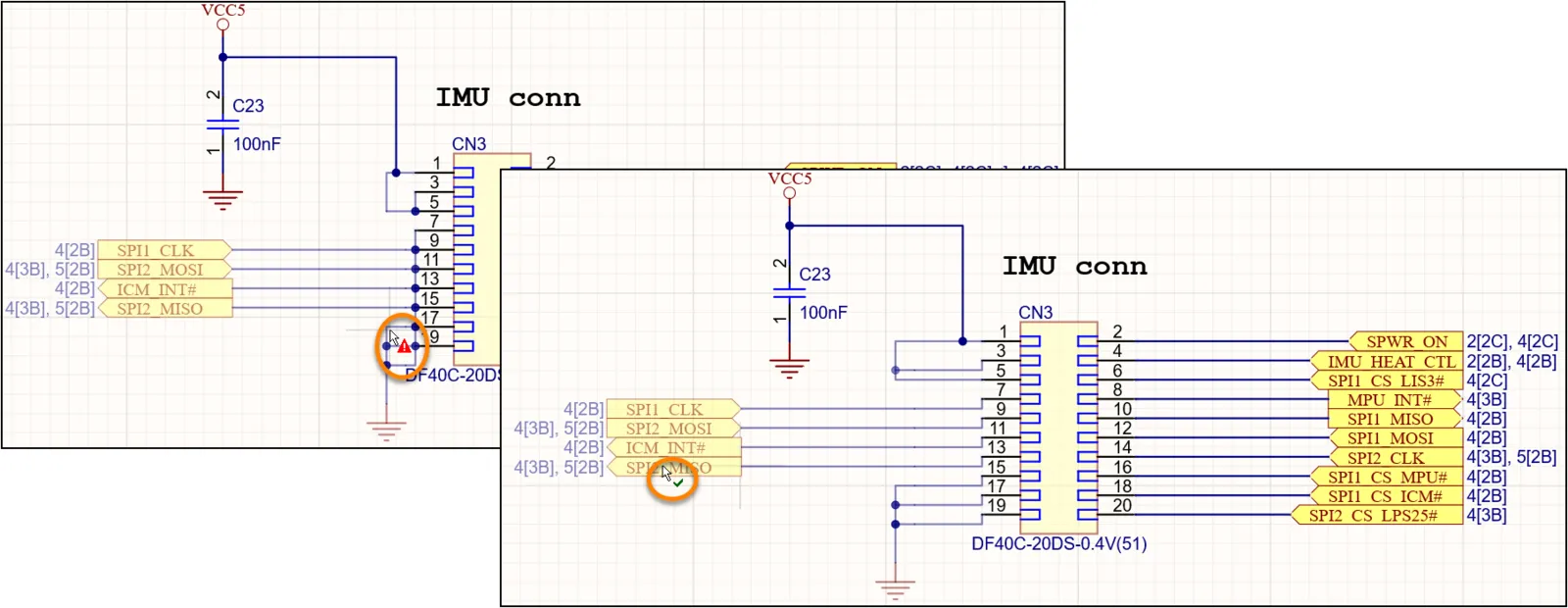
Visuelle Warnung, dass ein Ziehvorgang zu einer Änderung der Verbindungen führt.
Kreuzverbindungen umwandeln
Sie können eine vierarmige Verbindung (aus Leitungs- oder Busobjekten) schnell in zwei benachbarte dreiarmige Verbindungen umwandeln. Wählen Sie dazu den Befehl Tools » Convert » Convert Cross Junctions aus den Hauptmenüs. Nach dem Aufrufen des Befehls wird der Dialog Junctions Conversion angezeigt. Legen Sie in diesem Dialog den Umfang der Umwandlung fest (aktuelles Dokument, Projektdokumente oder alle geöffneten Schaltplandokumente) sowie, ob alle potenziellen vierarmigen Verbindungen berücksichtigt werden sollen oder nur diejenigen, die zu ausgewählten Leitungen/Bussen in den Zieldokumenten gehören. Nachdem Sie die Umwandlungsoptionen wie gewünscht konfiguriert haben, klicken Sie im Dialog auf OK , um die Umwandlung durchzuführen.

Das Dialogfeld Junctions Conversion
Optionen/Steuerelemente des Dialogfelds Junctions Conversion
Geltungsbereich
-
Sheet Scope – wählen Sie eine der folgenden Optionen, um den Geltungsbereich der Aktualisierung festzulegen:
- Current Document – aktualisiert nur das aktive Schaltplandokument mit den Änderungen an seiner aktuellen Vorlage.
- Project Documents – aktualisiert das aktive Schaltplandokument sowie alle anderen Schaltplandokumente im aktiven Projekt mit den Änderungen an ihren jeweiligen aktuellen Vorlagen. Derzeit geschlossene Schaltpläne werden geöffnet.
- Open Documents – aktualisiert das aktive Schaltplandokument sowie alle anderen geöffneten Schaltplandokumente (unabhängig vom übergeordneten Projekt) mit den Änderungen an ihren jeweiligen aktuellen Vorlagen.
-
Selection – wählen Sie in der Dropdown-Liste die gewünschten Objekte innerhalb des Geltungsbereichs aus:
- Selected Objects – berücksichtigt nur die Objekte, die auf den unter Sheet Scope ausgewählten Blättern markiert sind.
- All Objects – berücksichtigt alle Objekte auf den unter Sheet Scope ausgewählten Blättern.
Optionen
- Miter Size – geben Sie einen Wert ein, um die Größe der Abschrägung festzulegen.
Wie die Designstruktur die Konnektivität beeinflusst
Related page: Mehrblättrige und hierarchische Designs
Wenn das Design nicht auf ein einzelnes Schaltplanblatt passt, kann es auf mehrere Blätter verteilt werden. Es gibt zwei unterschiedliche Modelle, um einen mehrblättrigen Schaltplan zu organisieren und seine Konnektivität herzustellen: entweder als flaches Design, das Sie sich als ein großes Schaltplanblatt vorstellen können, das in mehrere kleinere Blätter aufgeteilt wurde, oder als hierarchisches Design, bei dem die Blätter in einer Struktur aus übergeordneten und untergeordneten Ebenen verknüpft sind.
Mehrblättrige Designs werden umgesetzt, indem auf dem übergeordneten Blatt ein Blattsymbol platziert wird, das das untergeordnete Blatt repräsentiert und mit ihm verknüpft ist, wie in der folgenden Abbildung gezeigt.
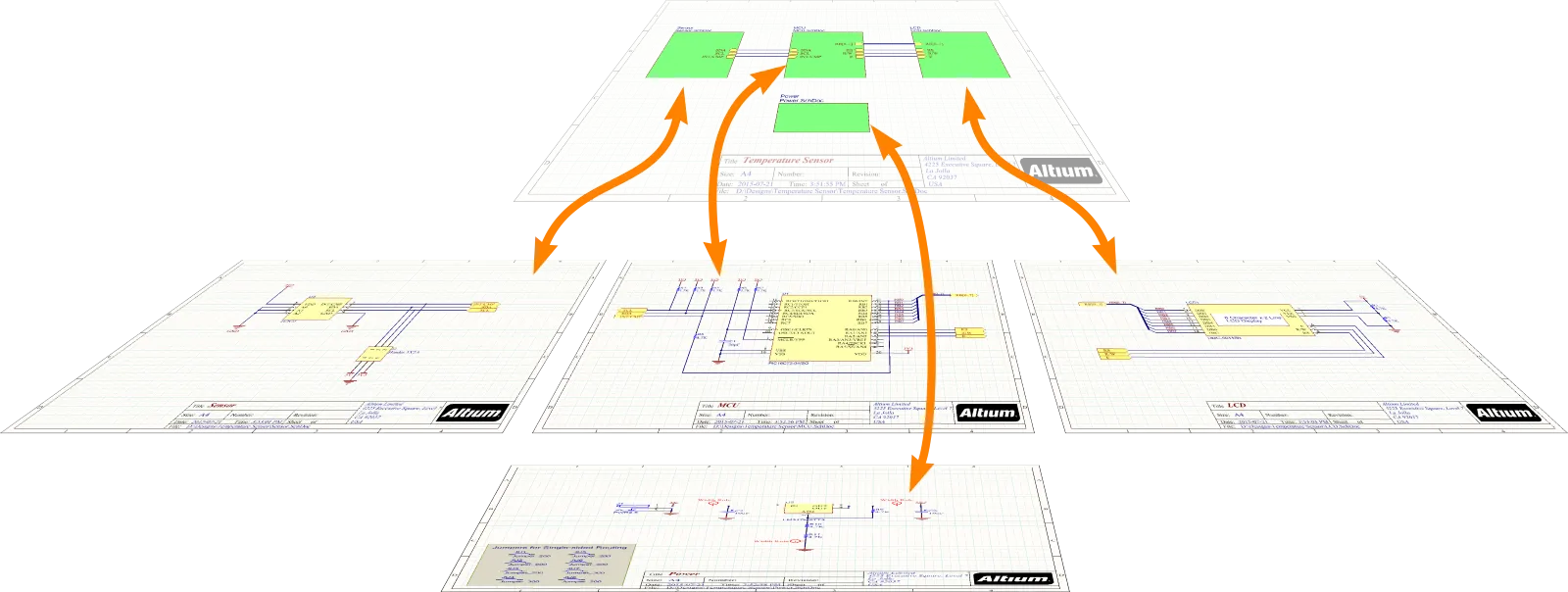
Blattsymbole repräsentieren untergeordnete Blätter und verweisen auf sie. In einem flachen Design kann diese Struktur nur eine Ebene tief sein; in einem hierarchischen Design ist die Tiefe unbegrenzt.
Flaches Design
Related page: Mehrblättrige und hierarchische Designs
Ein Design wird als flach bezeichnet, wenn die Konnektivität direkt von einem Blatt zu einem anderen hergestellt wird. Sie verläuft nicht über Blattsymbole auf dem übergeordneten Blatt. In einem flachen Design repräsentieren die Blattsymbole lediglich die untergeordneten Blätter und verweisen auf sie. Alle Blätter des Designs werden im Panel Projects auf derselben Ebene angezeigt, da keine Hierarchie vorhanden ist. Beide folgenden Abbildungen zeigen ein flaches Design.
Flache Designs lassen sich einfacher erstellen. Ein flaches Design kann ein oberstes Blatt mit je einem Blattsymbol für jedes untergeordnete Blatt enthalten. Dies ist jedoch optional, da dieses oberste Blatt nicht zur Herstellung der blattübergreifenden Konnektivität verwendet wird. Bei einem kleinen Design mit nur zwei oder drei Schaltplanblättern kommen Sie möglicherweise zu dem Schluss, dass ein oberstes Blatt keinen Mehrwert bietet. Bei einer größeren Anzahl von Blättern kann ein oberstes Blatt dem Leser anhand der Anordnung der logischen Blöcke (Blattsymbole) helfen, die Funktion des Schaltungsdesigns zu verstehen.


Dasselbe Design ohne oberstes Blatt (links) und mit oberstem Blatt (rechts) – beides sind Beispiele für ein flaches Design.
In einem flachen Design können die Verbindungen zwischen den Blättern durch Ports, Off-Sheet-Verbinder, Versorgungssymbole und Netzbezeichnungen hergestellt werden, wie in der obigen Abbildung mit der Lupe gezeigt. Es wird empfohlen, Netzbezeichnungen within jedes Blattes und Ports zum Verbinden between Blätter zu verwenden. Ports bieten mehr Funktionen als Off-Sheet-Verbinder, darunter die Möglichkeit, Port-Querverweise hinzuzufügen. Dadurch erhält jeder Port einen SheetName[GridReference], der auf einen passenden Port auf einem anderen Blatt verweist, wie in der folgenden Abbildung gezeigt.
Die Anzahl der Blätter in einem flachen Design ist nicht begrenzt.
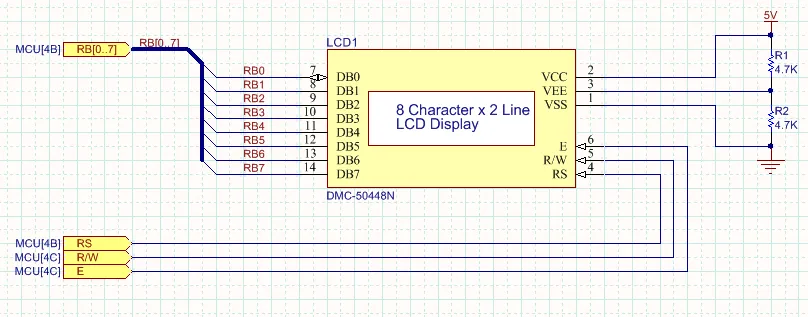
Neben jedem Port wurden Port-Querverweise hinzugefügt, die das Zielblatt und die Rasterposition des passenden Ports angeben.
Hierarchisches Design
Main page: Mehrblättrige und hierarchische Designs
Ein Design wird als hierarchisch bezeichnet, wenn die blattübergreifende Konnektivität von einem Blattsymbol hinunter zu dem untergeordneten Blatt verläuft, auf das dieses Blattsymbol verweist. Auf Netzebene wird die Konnektivität zwischen einem Blatteintrag in diesem Blattsymbol und einem gleichnamigen Port auf dem untergeordneten Blatt hergestellt. Diese Art der Konnektivität wird auch als vertikale Konnektivität bezeichnet, da die hergestellte blattübergreifende Konnektivität ausschließlich nach oben und unten zwischen einem übergeordneten und seinem untergeordneten Blatt verläuft.
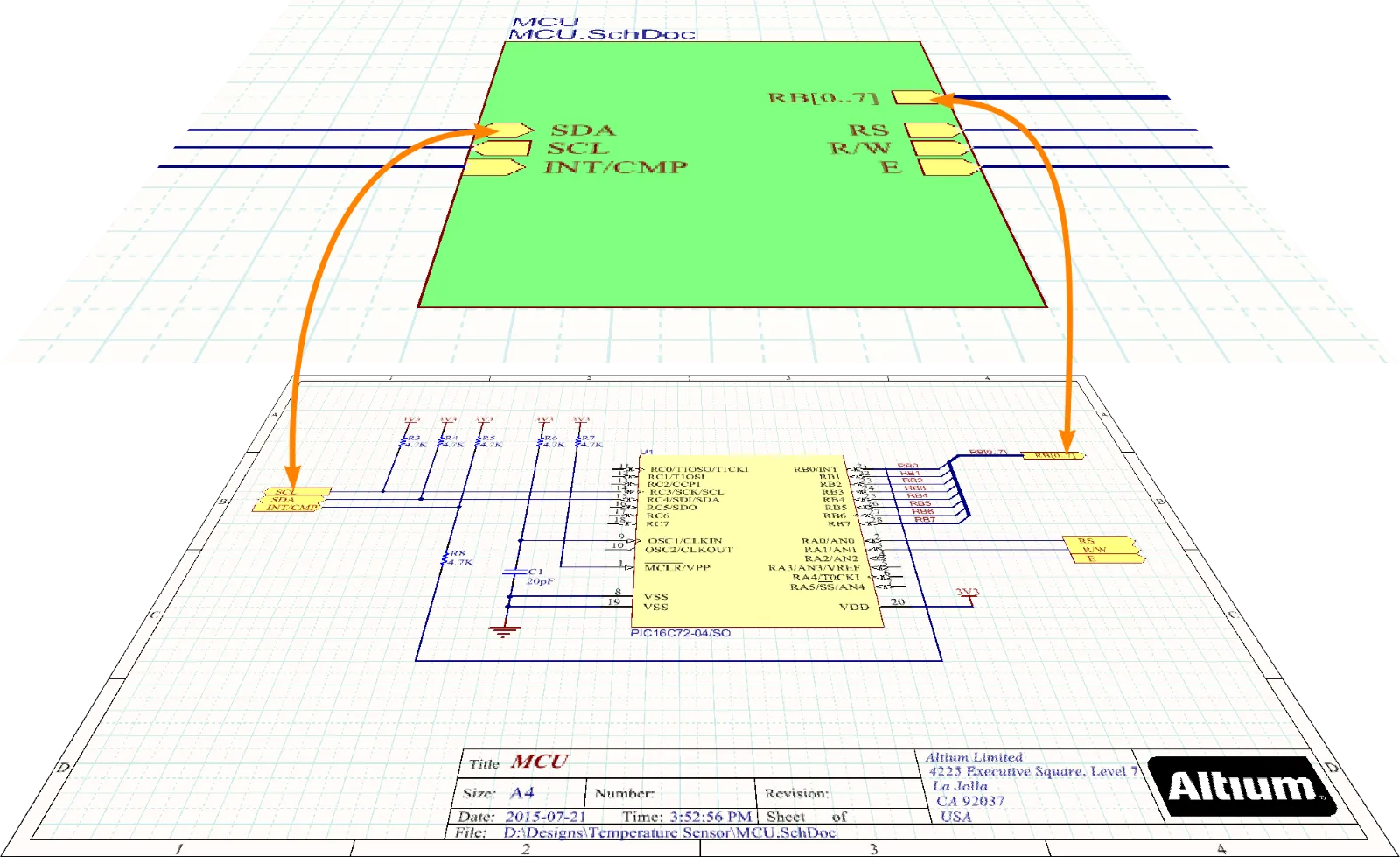
In einem hierarchischen Design verläuft die Konnektivität auf Netzebene von einem Blatteintrag auf dem übergeordneten Blatt hinunter zu einem passenden Port auf dem untergeordneten Blatt.
Hierarchische Designs haben zwei wesentliche Stärken.
- Die erste besteht darin, dem Leser die Funktion des Designs durch die Strukturierung der Schaltplanblätter und ihre Darstellung als logische Blöcke (Blattsymbole) zu vermitteln. Der Schaltplan auf der obersten Ebene stellt das Design als eine Reihe übergeordneter Funktionsblöcke dar, deren Anordnung ihre Position im üblichen Signalfluss der Gesamtschaltung von links nach rechts bzw. vom Eingang zum Ausgang widerspiegelt. Diese Blöcke können bei Bedarf weiter in kleinere Blöcke unterteilt werden. Dadurch können die Schaltpläne auf der untersten Ebene, die die Bauteile enthalten, relativ einfach aufgebaut bleiben und eine geringe Bauteilanzahl aufweisen. Da jedes Blatt relativ einfach ist, können die Blattabmessungen klein gehalten werden, was beim Drucken des Schaltplans ein großer Vorteil ist.
- Ein weiterer großer Vorteil ist, dass sich ein Signal in einem hierarchischen Design in der Regel wesentlich leichter verfolgen lässt, da man lediglich einen Schaltplaneintrag auf dem übergeordneten Blatt dem entsprechenden Port auf dem untergeordneten Blatt zuordnen muss und das Signal dann entlang der Verdrahtung innerhalb der einzelnen Blätter verfolgen kann.
Der Aufbau eines hierarchischen Designs ist mit zusätzlichem Aufwand verbunden. Die Schaltplansymbole benötigen Schaltplaneinträge, und das oberste Blatt muss so verdrahtet werden, dass die Signale von einem Schaltplansymbol zum anderen geführt werden. Die Software enthält ein Werkzeug, mit dem sich die Schaltplaneinträge mit den Ports der untergeordneten Blätter synchron halten lassen (Design » Synchronize Sheet Entries and Ports für alle Schaltplansymbole; für ein einzelnes Schaltplansymbol klicken Sie mit der rechten Maustaste darauf und wählen anschließend Sheet Symbol Actions » Synchronize Sheet Entries and Ports). Außerdem stehen Werkzeuge zur Verfügung, um ein größeres Design in kleinere Einheiten aufzuteilen (Edit » Refactor » Move Selected Subcircuit to Different Sheet). Weitere Informationen zu diesen Werkzeugen zur Umstrukturierung und zum Refactoring finden Sie auf der Seite Design-Refactoring.
Ein hierarchisches Design kann beliebig viele Hierarchieebenen und beliebig viele Schaltplanblätter umfassen.
Mehrkanaldesign
Main article: Erstellen eines Mehrkanaldesigns
Elektronische Designs enthalten häufig wiederkehrende Schaltungsabschnitte. Dabei kann es sich um einen Stereoverstärker oder ein 64-Kanal-Mischpult handeln. Dieser Designtyp wird durch einen Funktionsumfang namens multi-channel design vollständig unterstützt. Bei einem Mehrkanaldesign erfassen Sie die wiederkehrende Schaltung einmal und weisen die Software anschließend an, sie zu wiederholen. Dazu platzieren Sie entweder mehrere Schaltplansymbole, die alle auf denselben untergeordneten Schaltplan verweisen, oder Sie konfigurieren ein einzelnes Schaltplansymbol so, dass es den referenzierten untergeordneten Schaltplan entsprechend oft wiederholt. Das kompilierte Design wird im Arbeitsspeicher des Computers vollständig abgebildet, wobei alle Bauteile und Verbindungen entsprechend der benutzerdefinierten Namenskonvention in der erforderlichen Anzahl wiederholt werden.


Links sind vier Schaltplansymbole zu sehen, die alle auf dasselbe untergeordnete Blatt (PortIO.SchDoc) verweisen. Rechts wird InputChannel.SchDoc mithilfe des Schlüsselworts Repeat achtmal wiederholt.
Das von Ihnen erfasste logische Design wird nie tatsächlich in eine flache Struktur umgewandelt; es bleibt stets als Mehrkanalschaltplan erhalten. Bei der Übertragung in das Leiterplattenlayout werden die physischen Bauteile und Netze in der erforderlichen Anzahl vervielfältigt. Dabei haben Sie uneingeschränkten Zugriff auf die Werkzeuge für Cross-Probing und Cross-Selecting, die für das Arbeiten zwischen Schaltplan und Leiterplatte verfügbar sind. Der Leiterplatteneditor bietet außerdem ein Werkzeug, mit dem sich die Platzierung und das Routing eines Kanals auf alle anderen Kanäle übertragen lassen. Zudem können Sie einen gesamten Kanal einfach verschieben und neu ausrichten. Weitere Informationen finden Sie im Dokument zum Mehrkanaldesign.
Ein Mehrkanaldesign muss hierarchisch aufgebaut sein, da die Software dieses Strukturmodell verwendet, um die Kanäle im Arbeitsspeicher zu instanziieren.
Festlegen des Gültigkeitsbereichs der Netzkennungen
Dialog page: Projektoptionen
Die Software verwendet die aktuelle Einstellung von Net Identifier Scope, um festzulegen, wie Verbindungen zwischen den Schaltplanblättern hergestellt werden. Net Identifier Scope wird auf der Registerkarte Optionen des Dialogs Project Options konfiguriert (Project » Project Options).
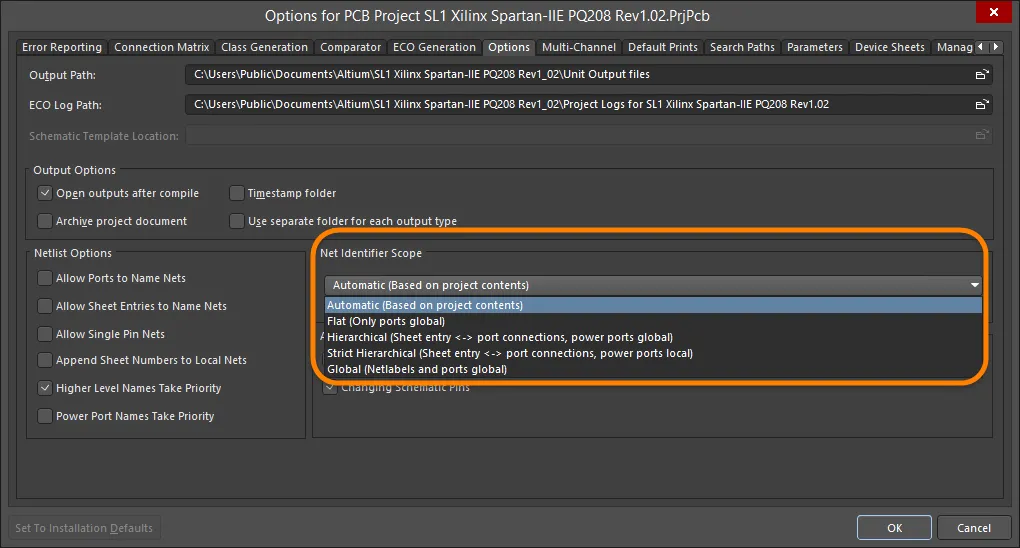
Wählen Sie den Modus für Net Identifier Scope passend zur Struktur Ihres Designs aus.
Die Funktionsweise der Optionen Global, Flat und Hierarchical ist in den folgenden Abbildungen dargestellt.


Einfache Beispiele dafür, wie Verbindungen in den drei Hauptmodi Global, Flach und Hierarchisch hergestellt werden.
Neben den drei oben genannten Optionen gibt es auch die Option Automatic. Im Allgemeinen empfiehlt es sich, Net Identifier Scope auf Automatic eingestellt zu lassen. Die Software wählt anhand der Blattstruktur und des Vorhandenseins bzw. Fehlens von Ports und Schaltplaneinträgen die am besten geeignete der drei Optionen aus.
Bei der Einstellung Automatic wählt die Software anhand der folgenden Kriterien automatisch aus, welcher der drei Hauptmodi für Netzkennungen verwendet wird:
-
Wenn auf dem obersten Blatt Schaltplaneinträge vorhanden sind, wird
Hierarchicalverwendet. -
Wenn keine Schaltplaneinträge, aber Ports vorhanden sind, wird
Flatverwendet. -
Wenn weder Schaltplaneinträge noch Ports vorhanden sind, wird
Globalverwendet.
Benennung von Netzen
Jedes Mal, wenn Sie eine Leitung zwischen Bauteilpins platzieren, stellen Sie eine Verbindung her. Jedes Netz im Design erhält einen Namen. Wenn Sie keine Netzkennung platziert haben, die zur Benennung des Netzes verwendet werden kann, benennt die Software das Netz anhand eines seiner Pins, beispielsweise NetR7_1, wie in der folgenden Abbildung gezeigt. Wird der Bauteilbezeichner später geändert, ändert sich auch dieser systemgenerierte Netzname. Diese Änderungen müssen zwischen Schaltplan und Leiterplatte übertragen werden, damit alles synchron bleibt.
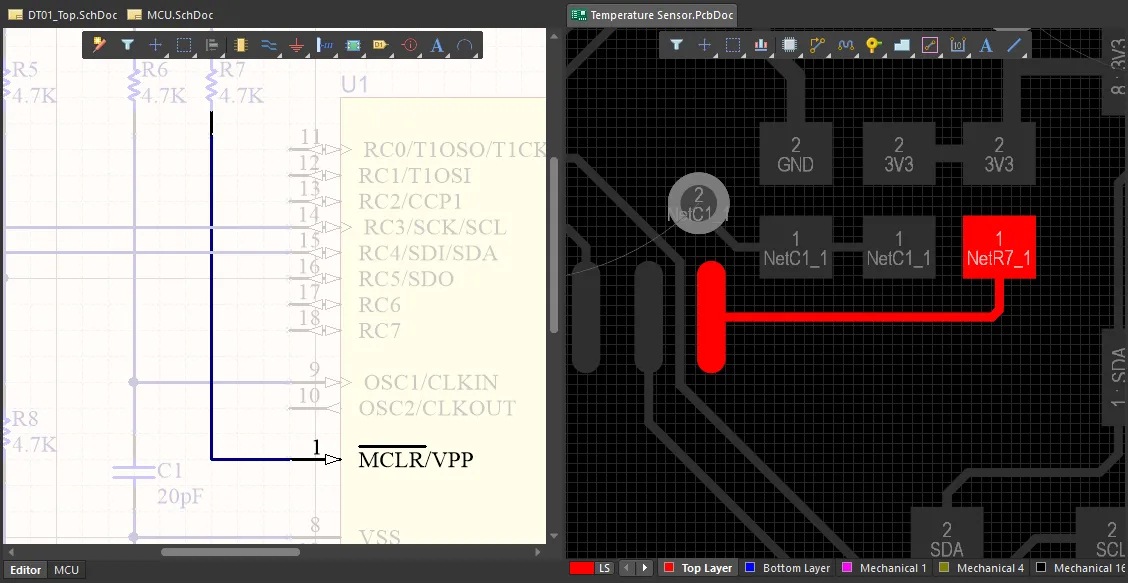
Netzen ohne Netzkennung wird ein systemgenerierter Name zugewiesen, der auf einem der Pins im Netz basiert.


Mehrere Netzkennungen in einem Netz
Innerhalb eines Schaltplanblatts dürfen sich auf demselben Netz keine Netzbezeichnungen mit unterschiedlichen Namen befinden. Diese Situation wird bei der Validierung erkannt und als Fehler gemeldet. Es ist jedoch zulässig, dass ein Netz auf den verschiedenen Blättern, auf denen es vorkommt, mehrere Netzkennungen besitzt.
Dadurch können Sie:
- Den Namen eines Netzes auf verschiedenen Hierarchieebenen ändern, um seine Funktion auf dem jeweiligen Blatt besser widerzuspiegeln.
- Ein untergeordnetes Schaltplanblatt wiederverwenden, ohne die darauf befindlichen Netze umbenennen zu müssen.
Optionen zur Steuerung der Netzbenennung
Dialog page: Projektoptionen
Letztlich kann jedes Netz auf der Leiterplatte nur einen Namen haben (ein Leiterplattennetz kann nicht zwei Namen haben, es sei denn, Sie verbinden absichtlich zwei Netze mit einem Net Tie). Die Software löst Netze mit mehreren Namen automatisch so auf, dass sie im Projekt nur einen einzigen Namen besitzen. Dies ist jedoch möglicherweise nicht der von Ihnen erwartete Name. Im Abschnitt Netlist Options auf der Registerkarte Options des Dialogs Project Options stehen mehrere Optionen zur Verfügung, mit denen Sie steuern können, wie der Name ausgewählt wird. Weitere Informationen zu den einzelnen Optionen finden Sie auf der Dokumentationsseite zum Dialog Projektoptionen.
Ein guter Ansatz bei der Konfiguration ist, die Optionen Allow Ports to Name Nets und Higher Level Names Take Priority zu aktivieren. Kombinieren Sie diese mit einem sinnvollen Einsatz von Netzbezeichnungen für wichtige Netze auf jedem Blatt, um sicherzustellen, dass alle wichtigen Netze, einschließlich blattübergreifender Netze, benannt sind und dass die in übergeordneten Schaltplänen vergebenen Namen auch in den untergeordneten Schaltplänen verwendet werden.
Zwei separate Netze mit demselben Namen
Ein weiteres Problem bei der Netzbenennung kann auftreten, wenn derselbe Netzname auf verschiedenen Schaltplanblättern zur Kennzeichnung unterschiedlicher Netze verwendet wird. Dies wird bei der Validierung durch die Fehlerprüfung Duplicate Nets erkannt. Ein Design mit diesem Problem darf nicht auf die Leiterplatte übertragen werden. Die beiden separaten Netze werden bei der Designübertragung zu einem einzigen Leiterplattennetz zusammengeführt.
Diese Situation lässt sich beheben, indem Sie die Option Append Sheet Numbers to Local Nets auf der Registerkarte Optionen des Dialogs Project Options aktivieren. Wenn diese Option aktiviert ist, wird bei allen lokalen Netzen der Wert des Parameters SheetNumber an den Namen angehängt, wie in den folgenden Abbildungen gezeigt.

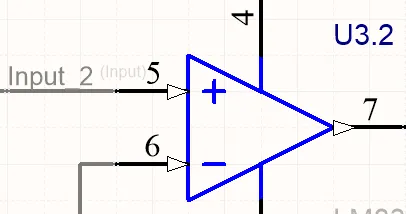
Da die Netzbezeichnung Input auf mehreren Blättern verwendet wurde, wurde die Option Append Sheet Numbers to Local Net aktiviert, um einen Fehler wegen doppelter Netze zu vermeiden.
Das Ergebnis ist durch Klicken auf die Registerkarte des kompilierten Blatts zu sehen (rechte Abbildung). Beachten Sie, dass _2 an den Netznamen angehängt wurde.
Absichtliches Verbinden zweier Netze
Es gibt Situationen, in denen Sie zwei unterschiedliche Netze absichtlich verbinden müssen. Dabei handelt es sich nicht um ein einfaches Benennungsproblem, sondern um Fälle, in denen zwei Netze aufgrund einer Designanforderung kurzgeschlossen werden müssen. Ein Beispiel hierfür ist die kontrollierte Verbindung einer Analogmasse mit einer Digitalmasse.
Dies wird erreicht, indem die beiden Netze über ein Net-Tie-Bauteil verbunden werden. Ein Net-Tie-Bauteil ist nichts anderes als ein kontrollierter Kurzschluss, mit dem Sie festlegen können, an welcher Stelle auf der Leiterplatte die Netze verbunden werden. Im Schaltplan verfügt das Net-Tie-Bauteil über zwei oder mehr Pins, wobei jeder Pin mit einem der kurzzuschließenden Netze verbunden ist. Die Eigenschaft Component Type des Bauteils wird auf Net Tie gesetzt, wie unten gezeigt.
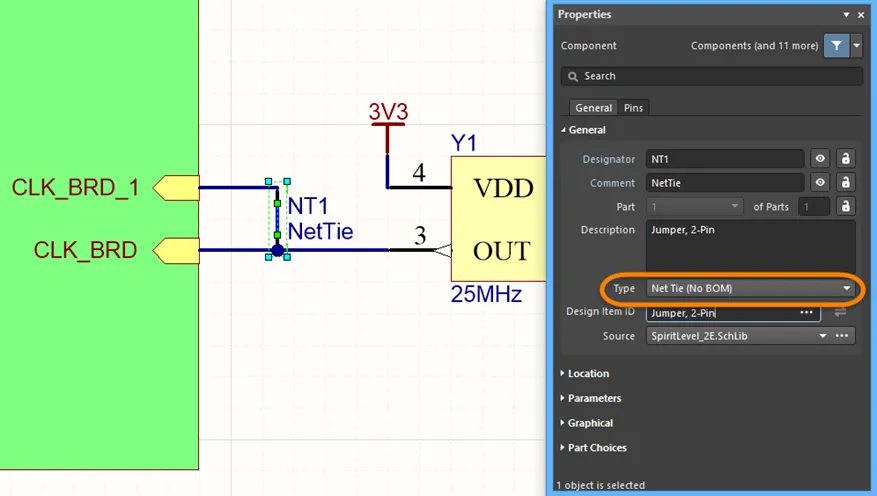
Ein Net-Tie-Bauteil, mit dem im Schaltplan ein einzelnes Taktsignal zu zwei FPGA-Taktpins geführt wird.
Beachten Sie, dass die Pins im Schaltplan not miteinander verdrahtet sind (sie sind im Schaltplan nicht kurzgeschlossen), innerhalb des Leiterplatten-Footprints jedoch are miteinander verbunden sind.
Auf der Leiterplattenseite hat der Footprint genauso viele Pads wie das Schaltplansymbol Pins, wobei sich zwischen den Pads Kupfer befindet. Im folgenden Beispiel werden dazu zwei quadratische Pads durch ein Leiterbahnsegment verbunden. Dies erfolgt innerhalb des Footprints im Leiterplattenbibliothekseditor. Die Leiterplatteneigenschaft Component Type wird ebenfalls auf Net Tie gesetzt.
Die Software ignoriert automatisch Kurzschlüsse, die innerhalb eines Net-Tie-Bauteils auf der Leiterplatte entstehen. Daher wird kein DRC-Fehler erzeugt.
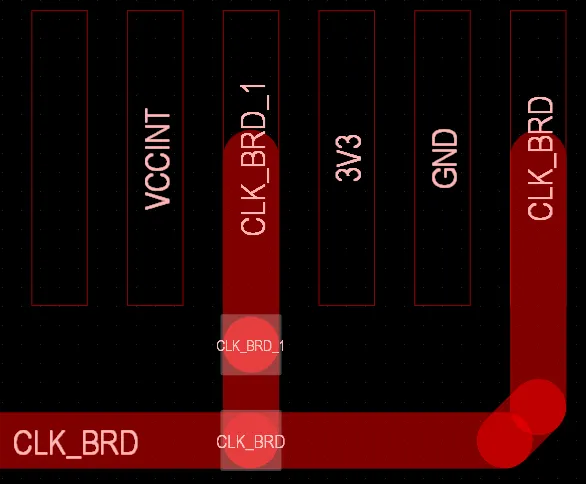
Dasselbe Net-Tie-Bauteil auf der Leiterplatte; die Pads (ausgewählt) im Net-Tie-Footprint sind durch eine Leiterbahn kurzgeschlossen.
Wenn ein Net-Tie-Bauteil verwendet wird, um zwei unterschiedliche Netze zu verbinden, behält jedes Netz im gesamten Schaltplan und auf der Leiterplatte seinen eigenen Namen.
Versorgungsnetze
Standardmäßig gehen die Einstellungen davon aus, dass Versorgungsnetze global sind, d. h. auf jedem Schaltplanblatt verfügbar sein sollen. Um auf ein Versorgungsnetz zuzugreifen, platzieren Sie einen Versorgungsanschluss mit dem erforderlichen Netznamen und verbinden Sie anschließend die Bauteile mit diesem Versorgungsanschluss. Beim Kompilieren des Designs werden alle Pins, die mit dem jeweiligen Versorgungsnetz verbunden sind, über alle Blätter des Projekts hinweg miteinander verbunden.

Der Netzname bestimmt, mit welchem Netz ein Versorgungsanschluss verbunden ist, nicht der Stil des Symbols – die drei hervorgehobenen Versorgungsanschlüsse sind alle mit dem Versorgungsnetz GND verbunden.
Ein Versorgungsnetz lokalisieren – global
Wie bereits erwähnt, können Versorgungsnetze in einem hierarchischen Design auf das jeweilige Schaltplanblatt beschränkt werden, indem Sie die Option Strict Hierarchical für den Gültigkeitsbereich der Netzbezeichner auswählen. Dieser Ansatz lokalisiert alle Versorgungsnetze auf jedem Blatt. Sie müssen daher wie Signalnetze manuell miteinander verbunden werden. Werden sie nicht miteinander verbunden, wird für jedes auf einem Schaltplanblatt vorhandene Versorgungsnetz ein Duplicate Net Name-Fehler ausgegeben. Außerdem müssen Sie die Einstellungen der Verbindungsmatrix anpassen, damit Ports mit Versorgungsanschlüssen verbunden werden dürfen.
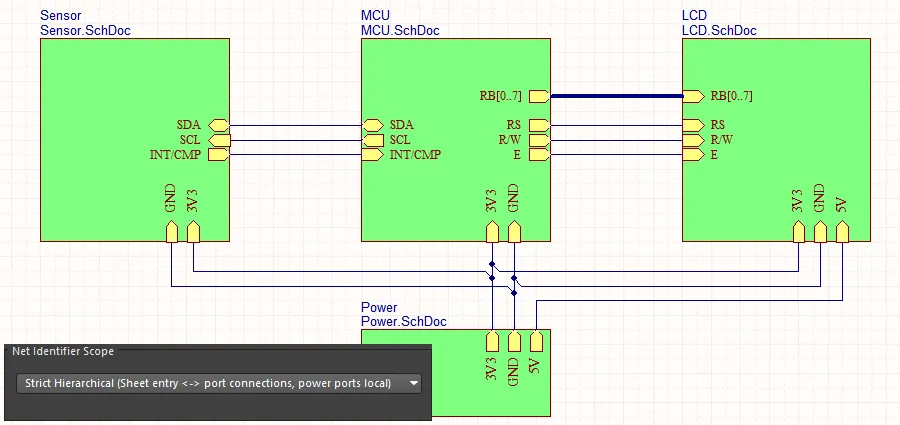
Wenn Net Identifier Scope auf Strict Hierarchical gesetzt ist, muss jedes Versorgungsnetz mit jedem Blatt verbunden werden, auf dem es verwendet wird.
Ein lokalisiertes Versorgungsnetz zwischen Blättern verbinden
Ein in einem hierarchischen Design lokalisiertes Versorgungsnetz verbinden Sie genauso wie jedes andere Netz: von einem Port auf dem untergeordneten Blatt zu einem Blatteintrag im Blattsymbol auf dem übergeordneten Blatt. Beachten Sie, dass diese Technik bei Versorgungsnetzen nur einzelne Versorgungsnetze unterstützt, nicht jedoch Versorgungsnetze, die in einem Bus gebündelt wurden ( ).
).
Wenn Sie ein Mehrkanaldesign erstellen und jedem Kanal mithilfe der Repeat-Anweisung ein eigenes, individuelles Versorgungsnetz zuführen möchten (wie unten gezeigt), wird dies unterstützt, da Sie über die Kombination aus Blatteintrag und Port jeweils nur ein Netz in jeden Kanal führen. Solange im Design über jede Kombination aus Blatteintrag und Port nur ein einzelnes Versorgungsnetz vom übergeordneten zum untergeordneten Blatt verbunden wird, wird die Netzliste korrekt erstellt.
 Lokalisierte Versorgungsnetze können in einem Mehrkanaldesign auf die einzelnen Kanäle verteilt werden, sofern sie als einzelne Netze und nicht als Bus durch die Hierarchie nach oben und unten geführt werden.
Ein Versorgungsnetz lokalisieren – einzeln
Ein bestimmtes Versorgungsnetz in einem hierarchischen Design (d. h. in einem Design, bei dem Net Identifier Scope auf Hierarchical gesetzt ist, oder in einem Design, das Blatteinträge auf dem obersten Blatt enthält und bei dem Net Identifier Scope auf Automatic gesetzt ist – erfahren Sie mehr unter Festlegen des Gültigkeitsbereichs der Netzbezeichner) kann auch auf einem bestimmten Blatt lokalisiert werden, indem der Versorgungsanschluss mit einem Port auf diesem Schaltplanblatt verbunden wird.

Hier wurde das Versorgungsnetz 3V3 nur für dieses Blatt lokalisiert und muss daher auch auf dem übergeordneten Blatt manuell verbunden werden. Die Netze GND und 5V bleiben globale Versorgungsnetze.
Dynamische Kompilierung
Related page: Ihr Designprojekt validieren
Wenn Sie zwei Pins mit einer Leitung verbinden, beschreiben Sie damit Ihre Designabsicht, erstellen aber noch kein tatsächliches Netz. Das Netz wird erst erstellt, wenn das Projekt kompiliert wird. Beim Kompilieren werden neben Details zu den Bauteilen und ihren Verbindungen auch detaillierte Parameterinformationen zu Bauteilen und Design erfasst. Das kompilierte Modell des Projekts wird als Unified Data Model bezeichnet.
Das Designdatenmodell wird nach jeder Benutzeraktion durch dynamische Kompilierung schrittweise aktualisiert. Dadurch entsteht das sogenannte Dynamic Data Model (DDM). Eine manuelle Kompilierung des Projekts ist nicht erforderlich, alles erfolgt automatisch. Dank der dynamischen Kompilierung wird das Verbindungsmodell des Designs nach jeder Benutzeraktion schrittweise aktualisiert. Bei einem Designprojekt erfüllt der automatische Kompilierungsprozess drei Aufgaben:
- Instanziiert die Designhierarchie.
- Stellt die Netzverbindungen zwischen allen Schaltplanblättern des Designs her.
- Erstellt ein internes Dynamic Data Model (DDM) des Designs.
Dadurch wird sichergestellt, dass alle Designänderungen sofort im Navigator und im Projekte -Panel widergespiegelt werden.
Um auf logische, elektrische und zeichnerische Fehler zwischen dem DDM und den Compiler-Einstellungen zu prüfen, müssen Sie das Projekt validieren. Sie rufen diesen Befehl auf, indem Sie den Befehl Project » Validate Project in den Hauptmenüs auswählen oder im Projekte-Panel mit der rechten Maustaste auf den Eintrag eines Projekts klicken und im Kontextmenü den Befehl Validate Project auswählen.
Alle vom Compiler erkannten Verstöße werden als Warnungen und/oder Fehler im Messages-Panel aufgeführt. Bei der Prüfung der Quelldokumente auf Verstöße verwendet der Compiler die Optionen, die auf den Registerkarten Fehlerberichte und Verbindungsmatrix des Dialogs Project Options festgelegt sind (je nach Projekttyp).
Das Dynamic Data Model
Ein grundlegendes Element der Software ist das Unified Data Model (UDM). Durch die automatische dynamische Kompilierung entsteht ein einziges, konsistentes Modell, das im Mittelpunkt des Designprozesses steht. Die verschiedenen Editoren und Dienste der Software, einschließlich des Schaltplan- und des PCB-Editors, können auf die Daten im Modell zugreifen und sie bearbeiten. Anstatt für jede Designdomäne einen separaten Datenspeicher zu verwenden, ist das UDM so aufgebaut, dass es sämtliche Informationen zu allen Aspekten des Designs aufnimmt, einschließlich der Bauteile und ihrer Verbindungen. Dieses einzige, konsistente Modell im Mittelpunkt des Designprozesses entsteht durch die dynamische Designkompilierung. Das bedeutet, dass das Unified Data Model bereits beim Öffnen eines Projekts verfügbar ist und keine zusätzliche manuelle Kompilierung erfordern sollte – ein echtes Dynamic Data Model (DDM). Daher wird das Modell nach jeder Benutzeraktion inkrementell aktualisiert (kompiliert). Sie können in Ihrem Schaltplanentwurf nach Belieben Inhalte platzieren, verdrahten, neu anordnen, umbenennen, hinzufügen und löschen.
Die Kompilierung des PCB-Designs wird durch Code außerhalb des Schaltplan- und des PCB-Editors gesteuert. Dieser Ansatz bietet mehrere Vorteile. Der größte besteht darin, dass sich das Unified Data Model des Designs außerhalb der einzelnen Schaltplan- und PCB-Editoren befindet. Das UDM enthält detaillierte Beschreibungen aller Bauteile im Design und ihrer Verbindungen untereinander.
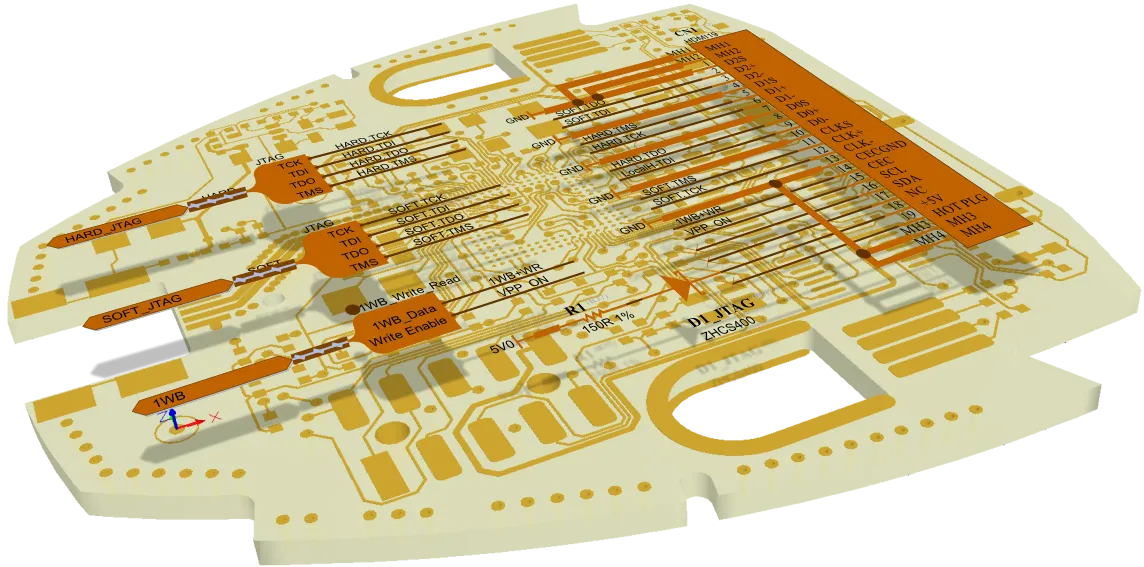
Die Software verwaltet die Verbindungsdaten über den Schaltplan und die Leiterplatte hinweg.
Für die folgenden Bereiche und Vorgänge sind keine zusätzlichen manuellen Schritte zur Designkompilierung erforderlich, da die Kompilierung dynamisch erfolgt:
- Navigator und das Projects-Panel
- ActiveBOM
- Durchführen eines ECO
- Cross-Probing
- Farbige Hervorhebung von Netzen
- Pin-Tausch
- Bauteilquerverweise

Wie interagieren Sie also mit dem Unified Data Model, beispielsweise um ein Netz durch das Design zu verfolgen? Dazu verwenden Sie das Navigator-Panel.
Verbindungen untersuchen
Panel page: Navigator-Panel
Bei großen Designs, die sich über viele Blätter erstrecken, kann es schwierig werden, die Verbindungen im Design nachzuvollziehen und zu überprüfen. Dabei hilft Ihnen das Navigator-Panel. Das Panel bietet eine Ansicht des gesamten kompilierten Designs.
Die grundlegende Vorgehensweise bei der Verwendung des Panels ist:
-
Legen Sie das Navigationsverhalten fest, indem Sie oben im Panel auf die Schaltfläche
 klicken, um das Dialogfeld Preferences zu öffnen und Ihre bevorzugten Highlight Methods zu aktivieren. Alternativ können Sie mit der rechten Maustaste auf das gewünschte Objekt im Panel klicken und das Navigationsverhalten über die Menüoptionen konfigurieren, wie in der folgenden Abbildung gezeigt.
-
Legen Sie den Navigationsumfang im Bereich Documents for des Panels fest. Um das gesamte Design zu durchsuchen, wählen Sie
Flattened Hierarchy. - Klicken Sie im Abschnitt Instance der Liste auf ein Bauteil, um zu diesem Bauteil zu springen. Erweitern Sie den Bauteileintrag, um einen Pin zu finden oder zu diesem zu springen.
- Klicken Sie im Abschnitt Net /Bus auf ein Netz oder einen Bus, um zu diesem Netz oder Bus zu springen.
- Halten Sie beim Klicken die Taste Alt gedrückt, um sowohl im Schaltplan als auch auf der Leiterplatte zu diesem Objekt zu springen.
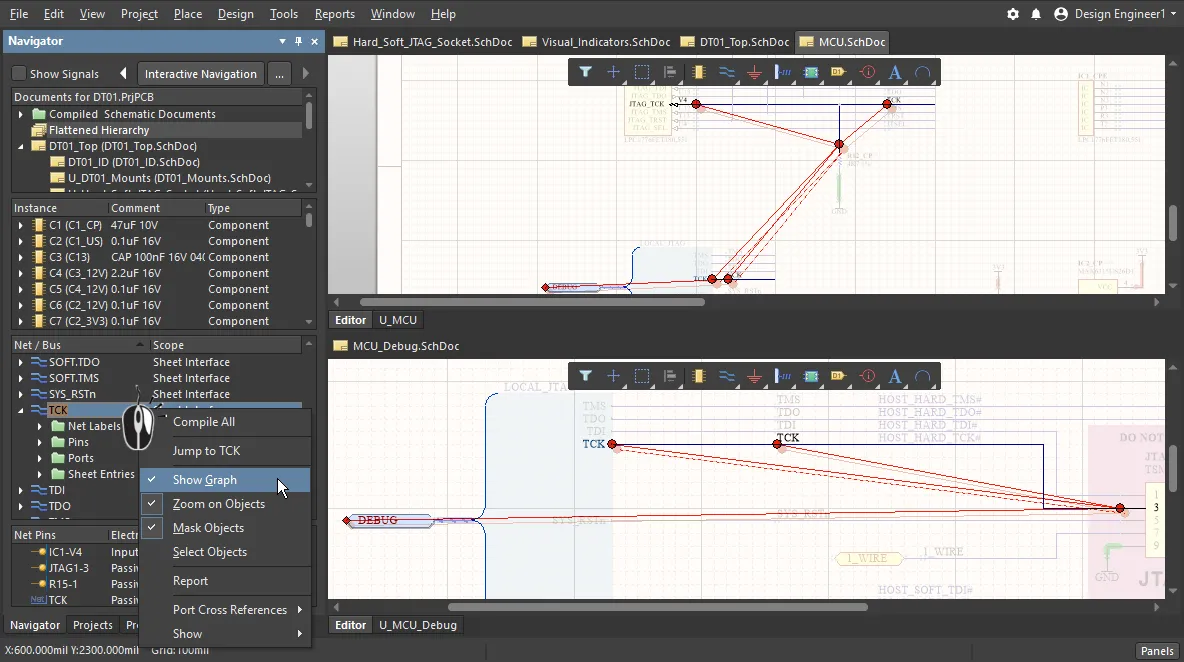
Klicken Sie im Navigator-Panel auf ein Bauteil oder ein Netz, um es zu lokalisieren und die Verbindungen durch das Design zu verfolgen. Klicken Sie mit der rechten Maustaste, um die Anzeigeoptionen aufzurufen. Bewegen Sie den Mauszeiger über das Bild, um die gleichzeitige Navigation zu einem Bauteil im Schaltplan und auf der Leiterplatte anzuzeigen. Halten Sie beim Klicken im Navigator-Panel die Taste Alt gedrückt, um das PCB-Objekt einzubeziehen.
Zu Bauteilen auf der Leiterplatte navigieren
Sie können nicht nur über das Navigator-Panel Bauteile im Schaltplan und auf der Leiterplatte lokalisieren (wenn Alt gedrückt gehalten wird), sondern auch direkt vom Schaltplan aus zu Pins, Bauteilen, Netzen, Bussen und Kabelbäumen auf der Leiterplatte navigieren.
Wenn Sie beispielsweise klicken, um ein Bauteil im Schaltplan zu lokalisieren, können Sie dasselbe Bauteil gleichzeitig auf der Leiterplatte lokalisieren.
Gehen Sie dazu wie folgt vor:
- Aktivieren Sie die Option Selecting im Highlight Methods sowie Ihre bevorzugten Optionen im Abschnitt Cross Select Mode auf der Seite System - Navigation des Dialogfelds Preferences.
- Aktivieren Sie die gegenseitige Auswahl (Tools » Cross Select Mode) sowohl im Schaltplan- als auch im PCB-Editor.
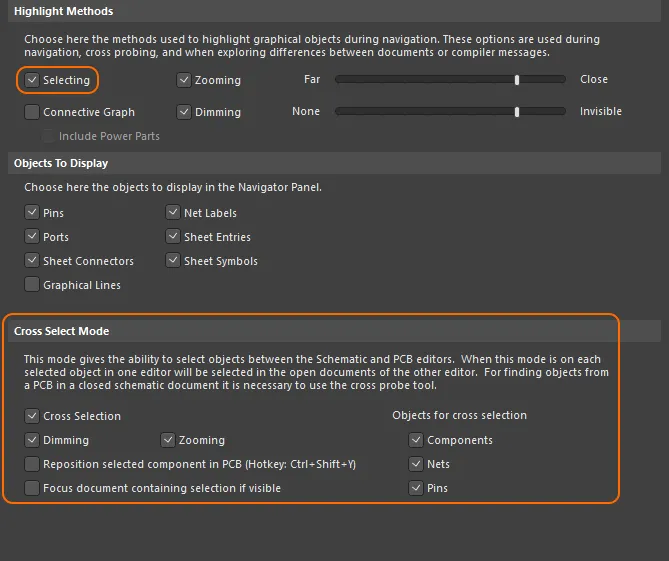
Mit diesen Optionen konfigurieren Sie das Navigationsverhalten und die gegenseitige Auswahl.
Wenn Sie nun Pins, Bauteile, Netze, Busse oder Kabelbäume im Schaltplan auswählen, werden diese Objekte auch auf der Leiterplatte ausgewählt, wie in der folgenden Abbildung gezeigt.
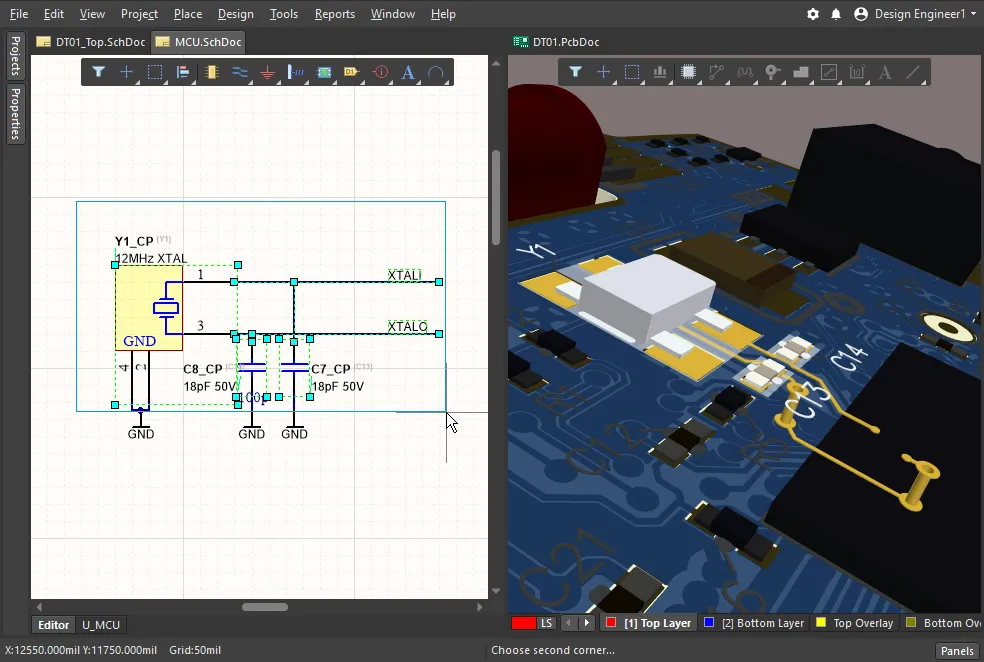
Wenn Sie Bauteile und Netze im Schaltplan auswählen, werden diese Objekte auch auf der Leiterplatte ausgewählt. Die gegenseitige Auswahl funktioniert auch von der Leiterplatte zum Schaltplan.
Bauteile und Netze in der Projektstruktur suchen
Navigieren Sie durch die Struktur im Panel, um ein gewünschtes Bauteil oder Netz zu finden. Doppelklicken Sie anschließend auf das Objekt, um dessen Instanz(en) in den Schaltplandokumenten des Projekts anzuzeigen. Verwenden Sie die Optionen auf der Seite System – Navigation des Dialogfelds Preferences, um das Verhalten bei der Objekthervorhebung festzulegen (Zoomen, Abblenden, Auswählen usw.).

Die Navigation zu Projektobjekten ist auch im Navigator-Panel verfügbar, das eine detaillierte hierarchische Struktur der Designobjekte und ihrer zugehörigen Daten bereitstellt. Die Einstellungen unter System – Navigation bestimmen das Verhalten bei der Objekthervorhebung sowohl im Project- als auch im Navigator-Panel.
Verbindungen hervorheben
Die Option zur Verbindungsnavigation zeigt die Verbindungsbeziehungen eines im Projects-Panel ausgewählten Objekts an. Doppelklicken Sie auf einen Eintrag, beispielsweise ein Netz, in der Objekthierarchieliste des Panels, um dessen Verbindungen im Schaltplan hervorzuheben.
Die Vorschaufunktion wird über die Option Connectivity Graph im Abschnitt Highlight Methods auf der Seite System – Navigation des Dialogs Preferences aktiviert. Wählen Sie zusätzlich die Option „Einbeziehen“ Power Parts, um auch die Verbindungen von Versorgungsobjekten anzuzeigen, die dem ausgewählten Objekt zugeordnet sind.

Globale Netzhervorhebung
Die Netzverbindungen eines Designs lassen sich in allen Schaltplänen hervorheben, indem Sie bei gedrückter Alt-Taste auf eine Leitung klicken, um ein Netz auszuwählen (Alt+Click). Alle Vorkommen des Netzes in den Schaltplänen werden hervorgehoben, während andere Objekte abgeblendet werden. So lässt sich der Signal- bzw. Versorgungspfad im Design mit einer einzigen Aktion sichtbar machen.
Die Netzhervorhebung wird durch einen Klick auf eine freie Fläche aufgehoben. Ihr Verhalten wird durch die Einstellungen Highlight Methods auf der Seite System – Navigation des Dialogs Preferences bestimmt. Beachten Sie, dass die Netzhervorhebung deaktiviert wird, wenn Sie die Option Dimming abwählen.
Netzfarben konfigurieren
Main page: Netzen Farben zuweisen
Um den Schaltplan übersichtlicher zu gestalten und die Arbeit mit Netzen und Leiterbahnen im PCB-Editor zu erleichtern, können Sie Schaltplanleitungen sowie PCB-Netzen und Leiterbahnen Farben zuweisen.
Mit den Befehlen im Untermenü View » Set Net Colors können Sie einem Netz oder Bus im Schaltplaneditor eine Hervorhebungsfarbe zuweisen, wie in der folgenden Abbildung gezeigt. Diese Farben lassen sich jederzeit über den Befehl Update PCB in den PCB-Editor übertragen.
Im PCB-Editor werden die Standardfarbe und die Sichtbarkeit der Connection Lines im Abschnitt System Colors des Panels View Configuration konfiguriert. Beachten Sie, dass diese Standardfarbe beim Erstellen der Netze angewendet wird, also bei der erstmaligen Übertragung des Designs aus dem Schaltplan. Die Farbe vorhandener Verbindungslinien ändert sich nicht, wenn diese Option geändert wird.
Im PCB-Editor wird die jedem Netz zugewiesene Farbe im Modus Nets des Panels PCB angezeigt. Achten Sie auf die Farbe hinter dem Kontrollkästchen neben dem Netznamen, wie unten rechts in der folgenden Abbildung gezeigt.
Die Farbe wird immer auf die noch nicht gerouteten Netze (Verbindungslinien) angewendet. Um die Farbe auch für geroutete Netze anzuzeigen, aktivieren Sie das Kontrollkästchen neben dem Netznamen im Panel PCB und konfigurieren Sie die Anzeigeoptionen auf der Seite Board Insight Color Overrides des Dialogs Preferences. In der folgenden Abbildung ist das Basismuster für die Farbübersteuerung auf Solid und das Verhalten beim Herauszoomen auf Override Color Dominates eingestellt.
 Die im Schaltplan zugewiesenen Netzfarben werden mit dem Befehl „PCB aktualisieren“ auf die Leiterplatte übertragen. Konfigurieren Sie die Funktionen zur PCB-Farbübersteuerung, um festzulegen, wie die Farben auf der Leiterplatte angezeigt werden.
Farbe der PCB-Netze ändern
Es ist nicht immer möglich, den Schaltplanleitungen Farben zuzuweisen und diese auf die Leiterplatte zu übertragen. In diesem Fall können Sie Verbindungslinien und Leiterbahnen dennoch im PCB-Editor Farben zuweisen. Um die Farbe eines Netzes nach der Übertragung des Designs zu ändern, doppelklicken Sie im Modus Nets des Panels PCB auf den Netznamen. Die Farbe eines einzelnen Netzes kann im Dialog Netz bearbeiten geändert werden.
Um die Farbe mehrerer Netze zu ändern, verwenden Sie den Modus Nets des Panels PCB:
- Wählen Sie mehrere Netzklassen oder mehrere einzelne Netze mit den üblichen Windows-Methoden zur Mehrfachauswahl (Shift+click oder Ctrl+click) aus.
- Klicken Sie mit der rechten Maustaste auf ein ausgewähltes Objekt und wählen Sie im Kontextmenü den Befehl Change Net Color, um den ausgewählten Netzen eine neue Farbe zuzuweisen.
- Klicken Sie erneut mit der rechten Maustaste und wählen Sie Display Override » Selected On, um die Farbübersteuerung für die ausgewählten Netze zu aktivieren.
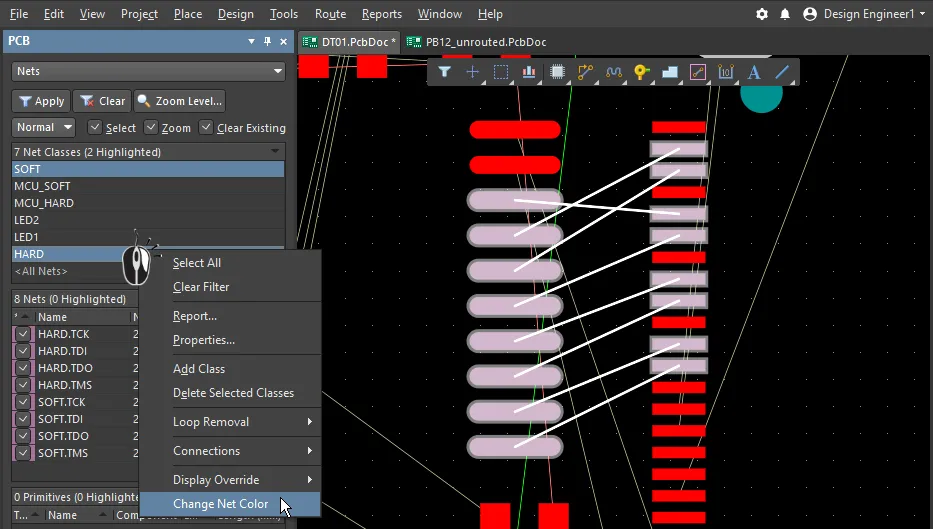
Verbessern Sie die Sichtbarkeit von Netzen, indem Sie die Farbe ihrer Verbindungslinien ändern und die Anzeigeübersteuerung aktivieren.
 KI-lokalisiert