
Arbeiten mit dem Auswahlfilter
Selbst eine kleine Schaltung kann Dutzende von Komponenten umfassen, die sich über mehrere Schaltplanblätter verteilen. Beim Entwurf der Leiterplatte kommen leicht Hunderte von Pads, Vias und Leiterbahnen hinzu. Während Sie am Design arbeiten, werden Sie fortlaufend Objekte hinzufügen und bearbeiten. Um dies effizient zu tun, benötigen Sie eine Bearbeitungsoberfläche, mit der Sie genau die gewünschten Objekte einfach auswählen, prüfen und ändern können.
Um mehrere Objekte zu bearbeiten, müssen Sie sie zunächst auswählen; die Herausforderung besteht darin, nur genau die gewünschten Objekte auszuwählen.
Altium Designer vereinfacht diese Herausforderung mit dem Selection Filter. Der Filter ist oben im Properties-Panel verfügbar, das immer dann angezeigt wird, wenn im Designbereich des Schaltplan- oder PCB-Editors nichts ausgewählt ist.
Zugriff auf den Selection Filter
Der Selection Filter befindet sich oben im Properties-Panel. Um das Panel zu öffnen, drücken Sie F11 oder verwenden Sie die Schaltfläche  unten rechts. Er wird in den Panels Document Options (Schaltplan) und Board (PCB) angezeigt, wenn im Designbereich nichts ausgewählt ist, und dient dazu, die Grundeigenschaften im aktuellen Editor zu konfigurieren.
Eine blaue Schaltfläche zeigt an, dass diese Objektart ausgewählt werden kann.


Die Auswahlfilter des Schaltplan- und PCB-Editors sind im Properties -Panel verfügbar, wenn im Designbereich nichts ausgewählt ist.
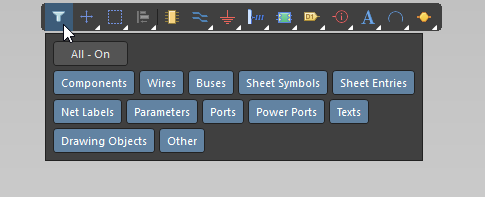
Arbeiten mit dem Selection Filter
Alle Bearbeitungsaktionen erfordern, dass die Zielobjekte zuerst ausgewählt werden. Daher ist das Auswählen ein zentraler Bestandteil, um die Bearbeitung in Altium Designer sicher zu beherrschen. Der Selection Filter vereinfacht den Auswahlprozess erheblich, da Sie schnell einen Filter erstellen können, der nur die interessierenden Objektarten zur Auswahl zulässt. Alle nicht aktivierten Objektarten bleiben sichtbar, können jedoch nicht verschoben oder bearbeitet werden.
-
Die Schaltfläche All - On ist ein globaler Umschalter; verwenden Sie sie, um alle Objektarten einzuschalten. Mit dieser Schaltfläche können Sie alle Objektarten aktivieren und anschließend dennoch gezielt nur die benötigte(n) Objektart(en) eingeschaltet lassen.
-
Die Schaltfläche All - Off ist ein globaler Umschalter; verwenden Sie sie, um alle Objektarten auszuschalten. Mit dieser Schaltfläche können Sie alle Objektarten deaktivieren und anschließend dennoch gezielt nur die benötigte(n) Objektart(en) aktivieren.
-
Die Schaltfläche Custom wird verwendet, um nur bestimmte Objektarten ein- oder auszuschalten. Mit dieser Schaltfläche können Sie bestimmte Objektarten aktivieren oder deaktivieren. Ist die Schaltfläche für die Objektart blau, ist diese spezifische Objektart aktiviert.
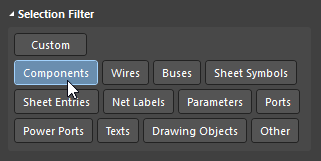
Verwenden Sie die Schaltfläche Custom , um alle benötigten Objektarten umzuschalten.
Sobald Sie einen Filter angewendet haben, können Sie die gewünschten Objekte mit den Standard-Auswahltechniken auswählen.
Post Selection Filter
Eine häufige Herausforderung besteht darin, bestimmte Objektarten innerhalb einer Gruppe von Objekten auszuwählen. Anstatt zu versuchen, sorgfältig nur die gewünschten Objekte auszuwählen, besteht ein anderer Ansatz darin, zunächst eine breitere Auswahl vorzunehmen und anschließend die Ergebnismenge zu filtern.
Der post-selection filter ist oben im Properties-Panel verfügbar, wie im Bild unten gezeigt.

So verwenden Sie den Post Selection Filter:
-
Wählen Sie die Objekte aus.
-
Klicken Sie auf den Pfeil post-selection filter (im obigen Bild hervorgehoben), um die Schaltfläche für die Objektart anzuzeigen, und aktivieren Sie dann nur die benötigten Objekte. Im obigen Bild wurde ein Abschnitt der Schaltung ausgewählt, und anschließend wurde der post-selection filter verwendet, um alle Objekte außer Power Ports herauszufiltern.
-
Klicken Sie auf das Trichtersymbol, um den post-selection filter zu löschen.
 KI-lokalisiert