
Ein Design teilen
Da das Wesen der Zusammenarbeit darin besteht, dass mehrere Personen gemeinsam auf ein gemeinsames Ziel hinarbeiten, ist ein wesentlicher Faktor der Zusammenarbeit die Fähigkeit, den Zugriff auf dieses gemeinsame Element – in diesem Fall ein Designprojekt und die dazugehörigen Daten – zu gewähren und zu verwalten. Der Workspace bietet diese Möglichkeit durch die kontrollierte, berechtigungsbasierte Freigabe eines Projektentwurfs – entweder in seinem aktuellen Bearbeitungsstatus (WIP) oder als feststehende Momentaufnahme des Entwurfs zu diesem Zeitpunkt.
Beachten Sie, dass ein neu erstelltes oder im Workspace bereitgestelltes Projekt standardmäßig für folgende Personen freigegeben wird:
-
Dem Eigentümer des Projekts, bei dem es sich in der Regel um den Designer handelt, der es erstellt (oder im Workspace bereitgestellt) hat: mit vollständigen (Lese-/Schreib-)Zugriffsrechten.
-
Die Administrators Rolle: mit vollständigen (Lese-/Schreib-)Zugriffsrechten.
Die folgenden Freigabestufen werden in Altium Designer unterstützt:
-
Sharing of a live design – das noch in Arbeit befindliche (WIP) Design selbst, das freigegeben werden kann:
- Mit anderen Mitgliedern Ihres Workspace-Teams – zum Bearbeiten und/oder Anzeigen. Ein eingeladenes Teammitglied kann den Entwurf über Altium Designer oder über den Workspace des Teams anzeigen. Die Bearbeitung erfolgt ausschließlich über Altium Designer. Das eingeladene Teammitglied muss bei AltiumLive registriert sein und über ein aktives Altium Designer-Lizenzabonnement verfügen.
- Mit Personen außerhalb Ihres Workspace-Teams – zum Anzeigen oder Bearbeiten, per E-Mail-Einladung. Diese Funktion ist nur verfügbar, wenn eine Verbindung zu einem Altium 365 Workspace besteht. Diese Art der Freigabe ermöglicht es eingeladenen Beteiligten, ein aktuelles, noch in Arbeit befindliches Designprojekt einzusehen bzw. zu bearbeiten (je nach Fall), ohne Zugriff auf Ihren gesamten Workspace oder Ihre Designdaten zu erhalten. Die eingeladene Person muss bei AltiumLive registriert sein und kann über ihren Altium 365 Personal Space (oder den Workspace ihrer Organisation, falls verfügbar) auf das freigegebene Design zugreifen oder es in Altium Designer öffnen.
Wurde nur Lesezugriff gewährt, kann der eingeladene Beteiligte das Design innerhalb von Altium Designer oder über die Benutzeroberfläche seines Altium 365-Workspaces einsehen und kommentieren. Wenn Personen mit Bearbeitungsrechten Änderungen am Design vornehmen und diese speichern, können diese Änderungen von den externen Personen „live“ verfolgt werden. Um das freigegebene Design über die Browser-Oberfläche von jedem beliebigen Ort aus einzusehen, ist lediglich eine Registrierung bei AltiumLive erforderlich, um Zugriff zu erhalten.
Wenn dem eingeladenen Beteiligten Bearbeitungsrechte für den Entwurf gewährt wurden, kann er diesen in Altium Designer öffnen und bearbeiten – ideal für externe Auftragnehmer.
-
Sharing of a design 'snapshot' – ein statischer Schnappschuss des Entwurfs zu einem bestimmten Zeitpunkt, der freigegeben wird:
-
Per Link – für jeden über einen Browser zugänglich. Der freigegebene Zugriff auf das Design auf dieser Ebene erfordert weder ein aktives Abonnement für Ihre Altium Designer-Lizenz noch eine Registrierung bei AltiumLive. Ein Empfänger des freigegebenen Links öffnet den eigenständigen Altium 365 Viewer, um das Design anzusehen (jedoch nicht zu kommentieren). Zum Anzeigen ist keine Registrierung bei AltiumLive erforderlich, und der Link ist 48 Stunden lang verfügbar.
-
Für bestimmte Personen – für ausgewählte Personen über eine E-Mail-Einladung verfügbar. Der Zugriff auf das freigegebene Design auf dieser Ebene erfordert eine Registrierung bei AltiumLive, jedoch kein aktives Abonnement für die Altium Designer-Lizenz. Ein Empfänger greift über den Web-Viewer der Altium 365 Platform Workspace-Oberfläche aus seiner E-Mail-Einladung auf die Design-Momentaufnahme zu. Zum Anzeigen ist eine Registrierung bei AltiumLive erforderlich, der Snapshot ist jedoch dauerhaft verfügbar. Das Kommentieren des Entwurfs ist ebenfalls möglich.
Beachten Sie, dass ein auf diese Weise freigegebener Design-Snapshot im Wesentlichen schreibgeschützt ist. Er kann heruntergeladen oder in einem Altium 365 Workspace angezeigt werden, lässt sich jedoch im Gegensatz zu einem freigegebenen WIP-Design nicht zum Anzeigen oder Bearbeiten in Altium Designer öffnen.
-
 ).
).Aufrufen der Freigabesteuerung
Die Steuerelemente zum Freigeben eines Entwurfs aus Altium Designer heraus finden Sie im Share Dialogfeld – das auf folgende Weise aufgerufen werden kann:
-
Für das aktive Projekt – durch Klicken auf die Schaltfläche „
 “ oben rechts im Hauptfenster der Anwendung oder durch Auswahl des Project » Share Befehl aus den Hauptmenüs.
- Für das aktive Projekt im Projektfenster – durch Rechtsklick auf den Eintrag des Projekts und anschließende Auswahl des Share Befehl aus dem Kontextmenü.
- BeimKommentieren eines Designdokuments durch das Verfassen eines Kommentars, in dem ein Benutzer erwähnt wird, der keinen Zugriff auf das aktuelle Projekt hat.
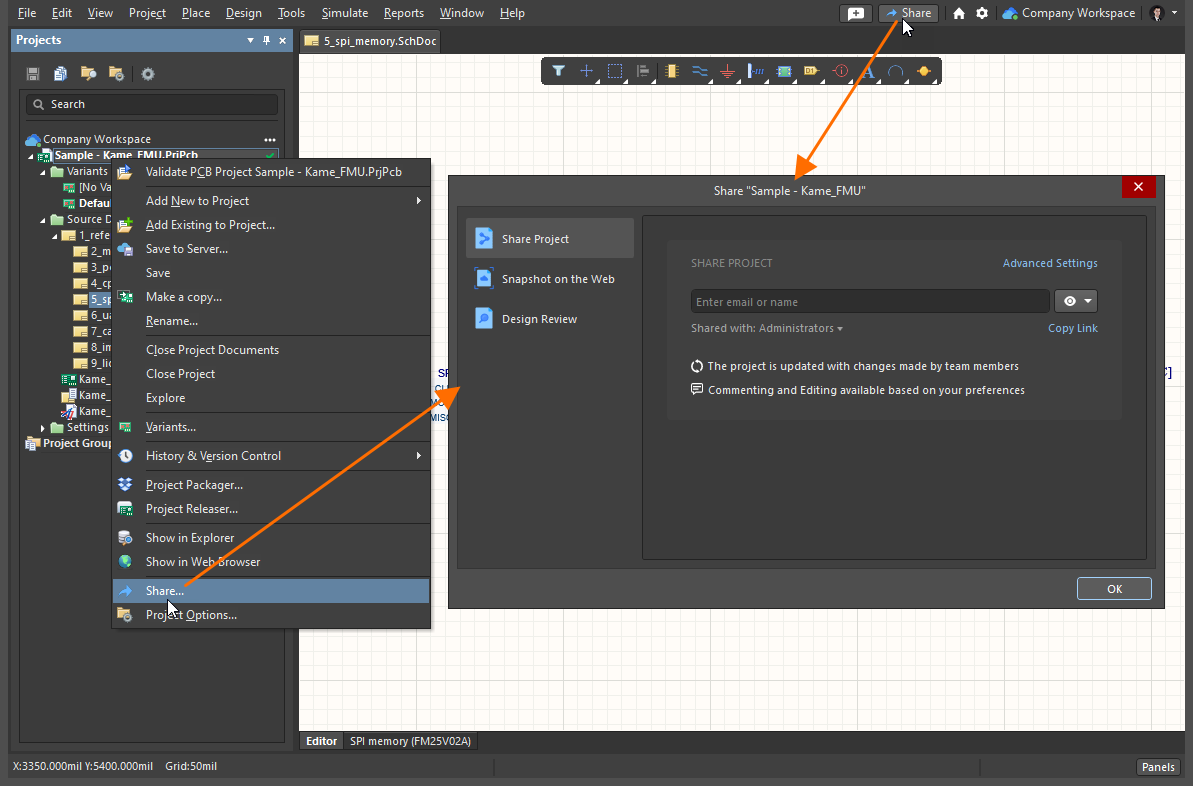
Aufruf des Share Dialogfeld – die Kommandozentrale für die Freigabe eines Entwurfs aus Altium Designer heraus.
Pre-sharing Preparation
Um ein aktuelles WIP-Design über einen Altium 365-Workspace freigeben zu können:
- müssen Sie bei Ihrem Altium-Konto angemeldet sein (mit Ihren AltiumLive-Anmeldedaten).
- Sie müssen über ein aktives (gültiges) Altium-Abonnement für Ihre Altium Designer-Lizenz verfügen.
- Sie müssen mit Ihrem Altium 365-Workspace verbunden sein.
- Das Designprojekt muss im Workspace registriert (dort verfügbar gemacht) sein.
- Sie müssen über die Berechtigungen zum Freigeben des Projekts verfügen.
Um ein WIP-Design über einen Enterprise Server-Workspace freigeben zu können:
- Sie benötigen eine aktive (gültige) Altium Designer-Lizenz.
- Sie müssen mit Ihrem Workspace verbunden sein.
- Das Designprojekt muss im Workspace registriert (dort verfügbar gemacht) sein.
Um einen Design -Snapshot über einen Workspace freigeben zu können:
- Sie müssen mit Ihrem Altium-Workspace verbunden sein.
- Das Designprojekt muss im Workspace registriert (und dort verfügbar gemacht) sein.
- Ein Empfänger eines freigegebenen Snapshot-Links benötigt lediglich einen Standard-Browser.
-
Ein Empfänger eines Snapshots, der speziell unter seinem Namen geteilt wurde, muss:
- bei AltiumLive registriert und dort angemeldet sein.
- mit seinem Altium 365 Personal Space verbunden sein.
Der Share Dialogfeld enthält Anleitungen, die Sie bei der Freigabe Ihres ausgewählten Designprojekts unterstützen. Im Folgenden finden Sie Beispiele hierfür bei der Freigabe für einen Altium 365-Arbeitsbereich (bei der Arbeit mit einem Enterprise-Server-Arbeitsbereich werden ähnliche Dialogfelder mit entsprechenden Hinweisen angezeigt):
-
Wenn Sie nicht bei Ihrem Altium-Konto angemeldet sind, zeigt der Dialog einen Link an, über den Sie sich anmelden können (um zum Anmeldedialog zu gelangen), oder über den Sie sich bei AltiumLive registrieren können, falls Sie noch keine Zugangsdaten haben. In der Regel stellen Sie eine Verbindung zu einem Workspace her (sofern Sie einen haben), sobald Sie bei Ihrem Konto angemeldet sind und dieser Workspace als Standard festgelegt wurde.

-
Wenn Sie bei Ihrem Altium-Konto angemeldet sind und versuchen, ein geöffnetes Projekt freizugeben, das nicht bei einem Workspace registriert ist (d. h. es handelt sich um ein lokales oder VCS-Projekt), und Ihnen kein Workspace zur Verfügung steht, zeigt der Dialog ein Steuerelement an, mit dem Sie den Workspace für Ihr Unternehmen aktivieren können.

-
Wenn Sie in Ihrem Altium-Konto angemeldet sind und versuchen, ein geöffnetes Projekt freizugeben, das in einem Workspace registriert ist, und Sie derzeit nicht mit diesem Workspace verbunden sind, wird im Dialogfeld eine Schaltfläche angezeigt, über die Sie eine Verbindung zu diesem spezifischen Workspace herstellen oder zu ihm wechseln können, falls Sie derzeit mit einem anderen Workspace verbunden sind.

-
Wenn Sie bei Ihrem Altium-Konto angemeldet sind und versuchen, ein geöffnetes Projekt freizugeben, das nicht in einem Arbeitsbereich registriert ist (d. h., es handelt sich um ein lokales oder VCS-Projekt), und Sie derzeit nicht mit einem Workspace verbunden sind, zeigt der Dialog eine Liste aller für Sie verfügbaren Workspaces an und fordert Sie auf, den Workspace auszuwählen, in dem das Projekt registriert werden soll.

-
Wenn Sie bei Ihrem Altium-Konto angemeldet sind, versuchen, ein geöffnetes Projekt freizugeben, und keine Berechtigung dazu haben, zeigt der Dialog eine entsprechende Meldung an. Dies kann passieren, wenn Sie keine Bearbeitungsrechte für dieses Projekt haben oder wenn ein Workspace-Administrator oder der Projekteigentümer die Möglichkeit zum erneuten Freigeben für Bearbeiter innerhalb und/oder außerhalb des Workspaces eingeschränkt hat.

Ein Live-Design freigeben
Bei einem Designprojekt, das in einem Altium 365-Workspace registriert (dort verfügbar gemacht) ist, haben Sie die Möglichkeit, dieses Design für andere Personen freizugeben. Dies kann für andere Mitglieder Ihres Workspace-Teams oder für Personen außerhalb des Teams erfolgen. Um die Freigabe auf diese Weise vorzunehmen, klicken Sie auf den Eintrag „  “ auf der linken Seite des Share Dialogfelds.
 Aufruf der Steuerelemente zum Freigeben eines Live-/WIP-Entwurfs für andere. Beachten Sie, dass die Abbildung den Fall eines Projekts zeigt, das bereits in einem verbundenen Workspace verfügbar ist.
Verwenden Sie die Copy Link Steuerelement, um einen direkten Link zum Projekt zu kopieren, über den Personen, die bereits Zugriff auf das Projekt haben, das Projekt im Workspace unter Web Viewer.
Freigabe für neue Personen
Nachdem die Vorbereitungen abgeschlossen sind, ein Projekt ausgewählt und ein Ziel-Workspace verbunden wurde, können Sie festlegen, mit welcher Person (oder welchen Personen) das Projekt geteilt werden soll. Um zu überprüfen, wer bereits Zugriff auf das Projekt hat, klicken Sie auf das Shared with Steuerelement. Der Bereich wird erweitert und zeigt an, mit wem das Projekt geteilt wird und ob diese Personen Bearbeitungsrechte haben (Can Edit) oder das Projekt lediglich anzeigen und kommentieren dürfen (Can View).

Überprüfen Sie, mit wem das Projekt derzeit geteilt wird, indem Sie auf das Share with Feld. Bewegen Sie den Mauszeiger über das Bild, um das Ergebnis anzuzeigen.
Sie können das Projekt mit jedem teilen – mit anderen AltiumLive-Benutzern aus Ihrer eigenen Organisation, mit AltiumLive-Benutzern aus anderen Organisationen sowie mit Nicht-AltiumLive-Benutzern (die sich dann für ein AltiumLive-Konto registrieren müssen). Beachten Sie, dass Sie bei einer Verbindung mit einem Enterprise-Server-Workspace das WIP-Projekt nur mit registrierten Nutzern dieses Workspaces freigeben können – Informationen zur externen Freigabe finden Sie unter „Freigabe eines Design-Snapshots “ oder in den Freigabeoptionen Ihres Altium 365 Personal Space.
Um einen Eintrag hinzuzufügen, geben Sie den gewünschten Namen, die E-Mail-Adresse oder die Rolle in das Feld ein, damit der passende Benutzer bzw. die passende Rolle aus der dynamischen Liste ausgewählt werden kann – diese enthält ausschließlich gefilterte Benutzer aus Ihrem Workspace-Team oder Ihrer Organisation sowie bereits für den Workspace definierte Rollen. Es können mehrere Benutzer/Rollen ausgewählt werden. Um einen eingegebenen Benutzer/eine Rolle zu entfernen, klicken Sie auf das mit dem Eintrag verknüpfte Steuerelement „  “.
“.
Legen Sie die Zugriffsberechtigungen für die hinzugefügten Personen/Rollen über das zugehörige Dropdown-Menü fest, indem Sie Can View ( ) oder Can Edit (
 ), wobei die letztere Option standardmäßig die Leseberechtigung beinhaltet. Die Einstellung gilt zunächst für alle im Feld enthaltenen Einträge (Personen/Rollen). Verwenden Sie das optionale Notizfeld, um Informationen zur Freigaberegelung für dieses Projekt hinzuzufügen.
Nur diejenigen freigegebenen Benutzer, denen Edit entsprechende Berechtigungen haben, können ein Projekt erneut für andere freigeben. Alle freigegebenen Benutzer mit Edit Rechten können die Designdateien des Projekts herunterladen. Weitere Freigabeberechtigungen stehen Administratoren und dem Projekteigentümer im Share Dialogfeld. Verwenden Sie die Advanced Settings Optionen, um die Rechte zum Weitergabe und zum Herunterladen für die Benutzer festzulegen, mit denen der Entwurf geteilt werden soll.
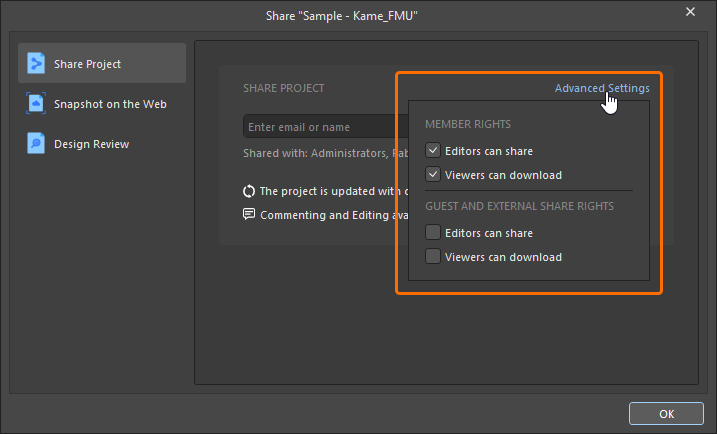
Die zusätzlichen Freigabe- und Download-Optionen sind wie folgt zusammengefasst:
-
Member Rights – für Workspace-Mitglieder:
-
Editors can share – Workspace-Mitgliedern, die über
EditRechte für das freigegebene Design besitzen, dieses an andere weiterzugeben. -
Viewers can download – Erlaube Workspace-Mitgliedern, die
ViewRechte für das freigegebene Design haben, Design-Dateien herunterzuladen.
-
-
Guest and External Share Rights – Für externe Gastbenutzer, mit denen Projekte geteilt wurden:
-
Editors can share – Ermöglichen Sie Nicht-Workspace-Mitgliedern, die
EditRechte für das freigegebene Design haben, dieses an andere weiterzugeben. -
Viewers can download – Erlauben Sie Nicht-Workspace-Mitgliedern, die
ViewRechte für das freigegebene Projekt haben, das Herunterladen von Designdateien.
-
Die Bestätigung der Änderungen in den erweiterten Einstellungen erfolgt durch Klicken auf die Schaltfläche „ “ im Hauptdialogfeld Share Dialogfeld.
Nachdem Sie die Zielempfänger definiert und die Zugriffsrechte festgelegt haben, klicken Sie auf die Schaltfläche „  “, um mit der Freigabe des Projekts fortzufahren. Im Dialogfeld wird eine Meldung angezeigt, dass das Projekt erfolgreich freigegeben wurde. Von hier aus können Sie auf das Who has access Steuerelement, um zur Liste der Benutzer zurückzukehren, die Zugriff auf das Projekt haben, auf die Schaltfläche „
 “ klicken, um den direkten Link zum Projekt zu kopieren, oder den Dialog einfach durch Klicken auf OK.

Freigabe für Nicht-Teammitglieder
Wenn Sie versuchen, ein Altium 365-Workspace-Projekt für eine Person außerhalb des Teams freizugeben, erscheint der Confirm erscheint ein Dialogfeld, das Sie darauf hinweist, dass der Benutzer Zugriff auf die Quelldokumente des freigegebenen Projekts, platzierte Kommentare und Release-Pakete erhält. Klicken Sie auf OK , um mit der Freigabe des Projekts fortzufahren.
 Sie können ein Projekt für Bearbeitungs- oder Anzeigezwecke an beliebige Personen außerhalb des Workspace-Teams freigeben.
Freigabe eines lokalen Projekts
Wenn Sie ein lokales Projekt (das nicht unter einem externen VCS steht) freigeben, wird das Projekt in dem zum Zeitpunkt der Freigabe für die ausgewählten Personen aktuell verbundenen Workspace verfügbar gemacht. Was genau geschieht, hängt davon ab, ob Sie das Projekt zum Anzeigen oder zum Bearbeiten freigeben:
- Bei der Freigabe nur zur Ansicht (und bei Verbindung mit einem Altium 365-Workspace) wird das Projekt über Simple Sync. In diesem Modus kann das Designprojekt nur von einer einzigen Person (dem Eigentümer des Projekts) bearbeitet werden. Die Stärke von „Simple Sync“ kommt zum Tragen, wenn Sie nicht möchten, dass andere Ihr Design bearbeiten, aber dennoch die Vorteile des Altium 365- Global Sharing und das Design mehreren anderen Personen zum Anzeigen und Kommentieren zur Verfügung stellen möchten. Weitere Informationen zu dieser Funktion finden Sie unter „Spiegeln eines Projekts im Workspace mit Simple Sync“.
- Bei der Freigabe zur Bearbeitung muss das Projekt zum Versioned Storage Git-Design-Repository des Arbeitsbereichs hinzugefügt werden. In diesem Modus kann das Projekt mehreren Personen zur Bearbeitung freigegeben werden, und es kann die Unterstützung für globale Freigabe von Altium 365 für die gemeinsame Ansicht und das Kommentieren genutzt werden. Es wird ein Dialogfeld angezeigt, das Sie darauf hinweist und Ihnen die Use Altium 365 VCS Möglichkeit, dies zu tun. Klicken Sie Learn More , um dieSeite „Freigabe“ aufzurufen, die Sie durch die Freigabe des Projekts führt.
 Wenn Sie ein lokales Projekt (das nicht unter VCS steht) einer Person zur Bearbeitung freigeben, muss das Projekt durch Hinzufügen zum Versioned Storage Git-Design-Repository des Arbeitsbereichs.
Ergebnis der Freigabe
Was als Nächstes geschieht, hängt von der Art des eingeladenen Benutzers ab:
- Ein Benutzer, der bereits Teil Ihres Workspace-Teams ist, wird direkt zur Zugriffsliste für das Projekt hinzugefügt und erhält eine E-Mail, in der ihm mitgeteilt wird, dass das Projekt für ihn freigegeben wurde. Er kann das Projekt in Altium Designer öffnen oder über die Workspace-Oberfläche darauf zugreifen (über die Projects Seite).
- Wenn eine bestehende Rolle für den Workspace hinzugefügt wird, erscheint diese in der Zugriffsliste für das Projekt, und alle Mitglieder dieser Rolle erhalten eine E-Mail, in der ihnen mitgeteilt wird, dass das Projekt für sie freigegeben wurde. Sie können das Projekt in Altium Designer öffnen oder über die Workspace-Oberfläche darauf zugreifen (über die Projects Seite).
-
Wenn Sie einen Altium 365-Workspace nutzen, um ein Projekt für eine Person außerhalb Ihres Workspace-Teams freizugeben, wird diese zur Freigabeliste hinzugefügt und erhält eine E-Mail, in der sie darüber informiert wird, dass das Projekt für sie freigegeben wurde. Sie können das Projekt in Altium Designer über die Option „Mit mir geteilt“ öffnen oder über die Benutzeroberfläche ihres persönlichen Bereichs auf der Altium 365-Plattform darauf zugreifen (über die Shared with Me Seite). Die erhaltene E-Mail bietet direkten Zugriff auf den Entwurf über Altium 365. Sobald die Person in der E-Mail auf die Schaltfläche „
 “ klickt, wird sie zur Altium 365 Sign In Seite weitergeleitet (sofern sie nicht bereits bei der Plattform oder in ihrem AltiumLive-Konto angemeldet sind). Nach der Anmeldung werden sie direkt zum Web Viewer weitergeleitet, in dem das freigegebene Design bereits geladen ist.
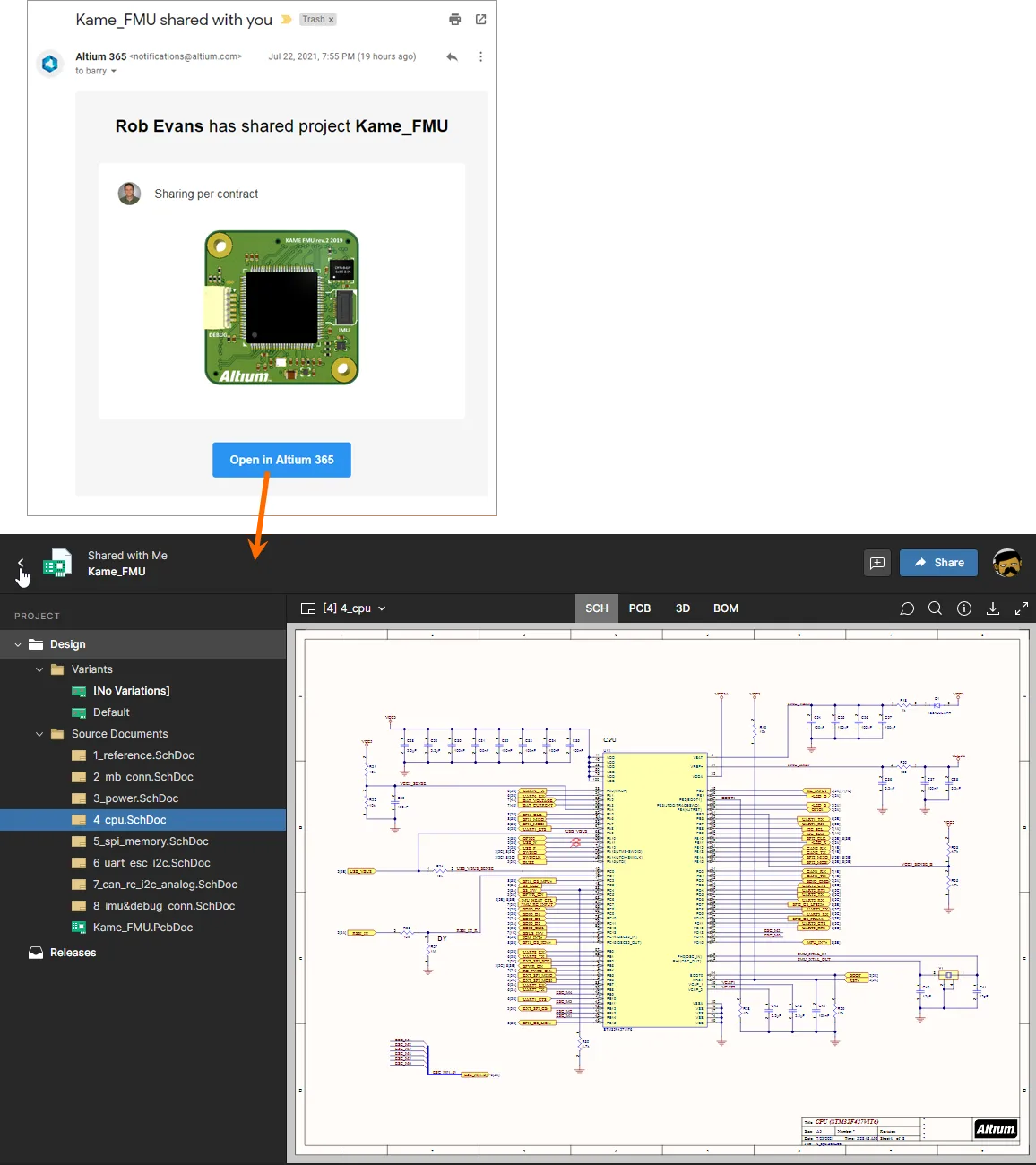
Zugriff auf ein freigegebenes Live-Design über die E-Mail-Einladung, die der Benutzer erhalten hat, der kein Mitglied des Workspace-Teams ist.
Ändern der Zugriffsrechte für bestehende Personen
Ein Administrator (oder ein Workspace-Teammitglied mit Bearbeitungsrechten) kann die bestehenden Zugriffsberechtigungen für ein Projekt jederzeit ändern. Um die Liste der bestehenden freigegebenen Personen und Rollen für ein Projekt aufzurufen, klicken Sie im Dialogfeld links auf den Eintrag „ “ Share Dialogfelds und erweitern Sie anschließend das Shared with Feld auf der rechten Seite.
 Aufruf der Liste der Personen und Rollen, die derzeit freigegebenen Zugriff auf das Projekt haben.
Zu beachten:
-
Was die Berechtigungen betrifft, verfügt eine Person/Rolle über volle Bearbeitungsrechte für das Projekt, wenn die Can Edit Option „ “ ausgewählt ist. Andernfalls verfügt sie über Lesezugriff ().
- Die Owner und die Administrators Rolle haben immer vollen Bearbeitungszugriff (Can Edit).
-
Mit Ausnahme der Owner und Administrators Rolle können die Berechtigungen für alle einbezogenen Personen/Rollen individuell festgelegt werden als Can View oder Can Editoder die Zugriffsrechte können vollständig entzogen werden. Außerdem kann die Projektverantwortung auf einen anderen Benutzer übertragen werden (siehe unten). Klicken Sie auf den aktuellen Berechtigungsstatus, um die Steuerelemente aufzurufen.

- Ein Projekt kann explizit für bestimmte Personen und/oder Rollen freigegeben oder einfach für alle Mitglieder des Workspace-Teams freigegeben werden. Für Letzteres legen Sie den gewünschten Zugriff für den Workspace Members Eintrag fest. Um das Projekt nicht für das gesamte Team freizugeben, setzen Sie diesen Eintrag auf None.
Nehmen Sie bei Bedarf Änderungen an den Zugriffsberechtigungen vor. Jede geänderte Entität wird in der Liste durch einen dunkleren Hintergrund hervorgehoben.
 Beispiel für Änderungen an den Berechtigungen für zwei vorhandene Personen, mit denen ein Projekt derzeit freigegeben ist.
Um die Änderungen zu übernehmen, klicken Sie auf die Schaltfläche „  “. Die Änderungen werden angewendet und im Dialogfeld bestätigt. Um die aktualisierte Liste der freigegebenen Zugriffe anzuzeigen, klicken Sie auf den Who has access Link.
 Nachdem Sie die Änderungen an den Berechtigungen gespeichert haben, können Sie das aktualisierte Ergebnis direkt im Share Dialogfeld anzeigen.
Übertragung des Projekteigentums
Administratoren und Eigentümer können die Eigentumsrechte mithilfe der Owner Option aus dem Dropdown-Menü „Aktueller Berechtigungsstatus“ nutzen. Diese Option kann vom aktuellen Projekteigentümer oder einem Workspace-Administrator verwendet werden.
Bei Auswahl der Owner Option für einen Benutzer auswählt, wird der Transfer Ownership Dialogfeld. Klicken Sie Yes , um den Vorgang fortzusetzen.

Die Änderungen der Berechtigungen für den aktuellen Eigentümer und den Übertragungsempfänger werden im Dialogfeld angezeigt. Klicken Sie Save , um die Änderungen zu übernehmen.

Der Benutzer, auf den die Eigentumsrechte übertragen werden, erhält eine E-Mail-Benachrichtigung.

Zugriff auf ein freigegebenes Live-Design
Der Zugriff auf ein Projekt, das für einen Benutzer freigegeben wurde, hängt davon ab, ob dieser Benutzer Mitglied des Workspace-Teams ist oder nicht zum Workspace-Team gehört.
Workspace-Teammitglied
Mitglieder des Workspace-Teams können über Altium Designer oder über die Projects Seite der Workspace-Benutzeroberfläche darauf zugreifen. Beachten Sie, dass die Bearbeitung des Projekts – sofern Bearbeitungsrechte vorliegen – nur über Altium Designer möglich ist.
Rufen Sie das Projekt in Altium Designer über den File » Open Project Befehl oder die Schaltfläche mit den drei Punkten auf, die dem Workspace-Eintrag im Projektfenster zugeordnet ist. Es erscheint der Dialog „Projekt öffnen“, in dem Sie auswählen können, welches Workspace-Projekt Sie aus Ihrem verbundenen Workspace öffnen möchten – wenn Sie mit einem Workspace verbunden sind, erscheint dieser Workspace im Locations Bereich des Dialogfelds, gekennzeichnet durch das Symbol „  “ und unter dem Namen, der dem Workspace zugewiesen wurde. Es werden nur die Workspace-Projekte aufgelistet, die für Sie freigegeben wurden (und auf die Sie Zugriffsrechte haben).
Nach dem Öffnen wird das Projekt unter einem Eintrag für den Workspace im Projektfenster angezeigt.
 Wählen Sie aus Ihrem verbundenen Workspace direkt in Altium Designer eines der derzeit für Sie freigegebenen Workspace-Projekte aus, das Sie öffnen möchten.
 “ einen benutzerdefinierten Pfad anzugeben. Der Standard-Checkout-Pfad wird aus dem Document Path Feld auf der
  “ oben rechts im Bereich, um das Projekt in Altium Designer zu öffnen (wodurch es dem Projects Fenster hinzuzufügen). Verwenden Sie die Schaltfläche „
  “, um das Projekt zu öffnen und die verbundene Workspaces-Browser-Oberfläche anzuzeigen.
Eingeladene Beteiligte außerhalb des Workspace-Teams
Personen außerhalb des Altium 365-Workspace-Teams, für die das Projekt freigegeben wurde, können über Altium Designer oder über die Altium 365-Plattformoberfläche (auf der Seite „Mit mir geteilt“) auf das Projekt zugreifen. Um das Projekt zu öffnen, wählen Sie die Kachel des Entwurfs aus und klicken Sie auf den Projektnamen oder wählen Sie die Open Option aus dem Ellipsenmenü der Kachel. Alternativ können Sie auch direkt auf die Kachel doppelklicken. Beachten Sie, dass die Bearbeitung des Projekts – sofern Bearbeitungsrechte vorhanden sind – nur über Altium Designer möglich ist.
Rufen Sie das Projekt in Altium Designer über den File » Open Project Befehl auf das Projekt. Es erscheint das Dialogfeld „Projekt öffnen“, in dem Sie auswählen können, welches Workspace-Projekt Sie an diesem Shared With Me .
Nach dem Öffnen wird das Projekt unter dem Eintrag Shared with meim Projektfenster an. Was Sie mit dem Projekt tun können, hängt von den Zugriffsrechten ab, die Ihnen dafür gewährt wurden. Wenn Ihnen Bearbeitungsrechte zugewiesen wurden, können Sie den Entwurf wie gewohnt bearbeiten. Dies ist in der Regel bei externen Auftragnehmern der Fall – da der Entwurf über einen Workspace freigegeben wird, werden Designänderungen in beide Richtungen synchronisiert. Wenn Sie nur über Leserechte verfügen, können Sie dennoch Kommentare zum in Arbeit befindlichen Entwurf abgeben.
 Wählen Sie in Altium Designer aus den Projekten aus, die derzeit für Sie als externer Beteiligter freigegeben sind, das Workspace-Projekt aus, das Sie öffnen möchten. Beachten Sie, dass der Zugriff auf solche Projekte erfolgt, ohne dass Sie Zugriff auf den Workspace selbst haben.
Freigabe eines Design-Snapshots
Durch das Erstellen eines schreibgeschützten Snapshots eines Entwurfs können Sie diesen Entwurf – zum jeweiligen Zeitpunkt der Projektentwicklung – schnell freigeben, um eine breitere Zusammenarbeit mit anderen über das Web zu ermöglichen. Dies kann für eine spontane Entwurfsprüfung, die Freigabe eines bestimmten Meilensteins im Entwurfsprozess oder sogar zur Anregung einer kontextbezogenen Diskussion nützlich sein. Um auf diese Weise Inhalte freizugeben, klicken Sie auf den Eintrag „  “ auf der linken Seite des Share Dialogfelds.
 Aufruf der Steuerelemente zum Teilen eines Design-Snapshots.
Freigabe per Link
Standardmäßig ist der Dialog auf „Über Link freigeben“ eingestellt. Das bedeutet, dass jeder, der den Link erhält, den Entwurfssnapshot über seinen Browser für einen begrenzten Zeitraum von 48 Stunden anzeigen kann. Das Kommentieren des Entwurfs ist bei dieser Freigabestufe nicht möglich.
Klicken Sie auf die Schaltfläche „  “, um den Link zum Design-Snapshot zu generieren. Im Hintergrund wird das Projekt selbst mithilfe des „Project Packager“ von Altium Designer in ein ZIP-Archiv gepackt. Sobald der Link bereit ist, klicken Sie auf die Schaltfläche „
  “, um ihn zu kopieren, und geben Sie ihn dann nach Bedarf an die gewünschten Personen weiter.
 Erstellen eines zeitlich begrenzten Links, der mit jedem und überall geteilt werden kann.
Wenn der Empfänger des Links diesen in einem Browser öffnet, wird er zu einer Instanz des Altium 365 Viewers – auf der Hauptseite von altium.com – weitergeleitet, wo das Design bereits verarbeitet und geladen ist.
 Über den geteilten Link kann ein Empfänger den Design-Snapshot mit dem Altium 365 Viewer auf der Hauptseite von altium.com anzeigen. Hier wird ein Schaltplan gezeigt – fahren Sie mit der Maus über das Bild, um die Leiterplatte anzuzeigen.
Freigabe für bestimmte Personen
Durch Klicken auf die Share with specific people Steuerelement wechselt der Freigabemodus (für die Freigabe eines Design-Snapshots), sodass Sie das Design per E-Mail-Einladung an eine oder mehrere bestimmte Personen weitergeben können. Die Empfänger haben über die browserbasierte Altium 365-Plattform-Oberfläche Zugriff, um den Design-Snapshot anzusehen, weiterzugeben oder herunterzuladen. Ein solcher Design-Snapshot ist dauerhaft über die Plattform verfügbar, und das Kommentieren des Designs ist bei dieser Freigabestufe möglich.
 Wechseln Sie in den entsprechenden Modus, um einen Design-Snapshot dauerhaft für bestimmte Personen freizugeben.
Geben Sie die vollständige E-Mail-Adresse einer Person ein, mit der Sie den Snapshot teilen möchten, und drücken Sie Enter. Auf diese Weise können bei Bedarf mehrere Personen angegeben werden. Sie können außerdem eine optionale Notiz hinzufügen – um den Empfängern relevante Informationen zu diesem bestimmten, freigegebenen Snapshot mitzuteilen.
 Beispiel für die Freigabe eines Design-Snapshots per E-Mail an eine bestimmte Person.
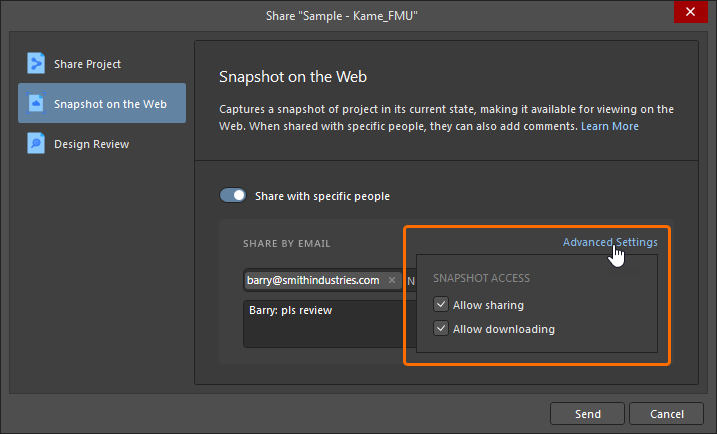 ).
).Wenn Sie bereit sind, klicken Sie auf die Schaltfläche „  “. Das Projekt selbst wird mithilfe des „Project Packager“ von Altium Designer in ein ZIP-Archiv gepackt und anschließend auf die Altium 365-Plattform hochgeladen. Nach Abschluss des Vorgangs erhalten Sie eine Bestätigung des Uploads.
 Der freigegebene Snapshot wird gepackt und anschließend auf die Altium 365-Plattform hochgeladen, wo er dauerhaft verfügbar ist.
Die Person, mit der Sie den hochgeladenen Design-Snapshot geteilt haben, erhält eine E-Mail-Einladung, um über Altium 365 auf diesen Snapshot zuzugreifen. Sobald sie in der E-Mail auf die Schaltfläche „ “ klickt, wird sie zur Altium 365 Sign In Seite weitergeleitet (sofern sie nicht bereits auf der Plattform oder in ihrem AltiumLive-Konto angemeldet ist). Nach der Anmeldung wird sie zum Web Viewer weitergeleitet, in dem der freigegebene Design-Snapshot bereits geladen ist.
 Aufruf des Design-Snapshots über die E-Mail-Einladung, die der Benutzer erhalten hat, mit dem der Snapshot geteilt wurde.
Zugriff auf einen freigegebenen Design-Snapshot
Zusätzlich zum Aufrufen des Links in der E-Mail-Einladung kann eine Person, mit der ein permanenter Design-Snapshot geteilt wurde, jederzeit über die Shared with Me Seite der Altium 365-Plattformoberfläche darauf zugreifen (öffnen, teilen und anzeigen). Ein Design-Snapshot ist durch das Symbol „  “ in der entsprechenden Kachel gekennzeichnet.
Um den Snapshot im integrierten Viewer zu öffnen, wählen Sie die Kachel des Designs aus und klicken Sie auf den Projektnamen oder wählen Sie die Open Option aus dem Ellipsenmenü der Kachel. Alternativ können Sie auch direkt auf die Kachel doppelklicken. Beachten Sie, dass ein freigegebener Design-Snapshot nicht bearbeitet werden kann und daher über die Shared With Me im Dialogfeld „Projekt öffnen“ nicht zugänglich – er kann jedoch heruntergeladen werden, sofern er mit der entsprechenden Berechtigung freigegeben wurde.
 Aufrufen eines Design-Snapshots über die Shared with Me Seite der Altium 365-Plattform-Oberfläche. In diesem Beispiel wurde ein Kommentar im freigegebenen Design hinterlassen.
Freigabe deaktivieren
Um die Freigabe vollständig zu deaktivieren, deaktivieren Sie die Altium Cloud Option auf der Seite „System – Netzwerkaktivität “ des Preferences . Wenn Sie versuchen, ein Design über den Share Dialog – sei es live oder als Snapshot – zu freigeben, erscheint ein Warndialog, der Sie darauf hinweist, dass diese Option deaktiviert wurde.
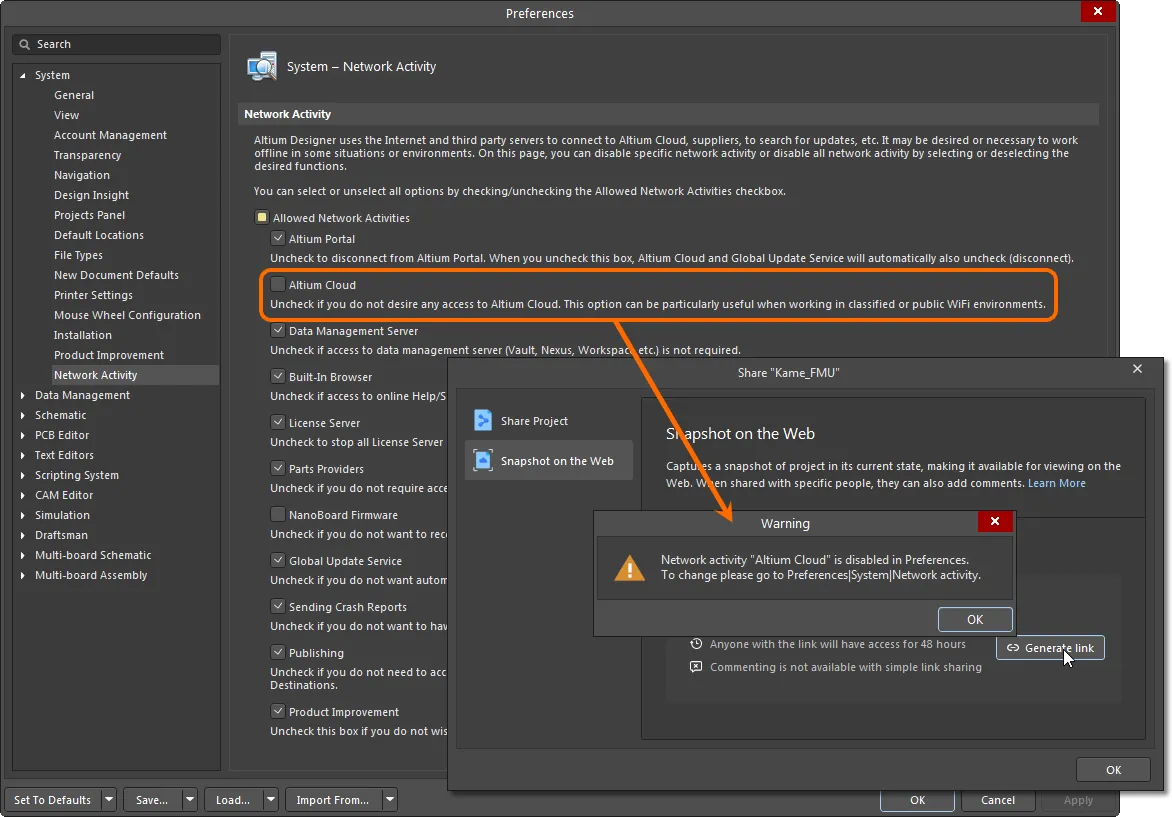
Das Deaktivieren der Verbindung zur Altium Cloud verhindert die Freigabe von Designprojekten.
Unterstützung für Design-Reviews
Der Share Dialogfeld ermöglicht es Ihnen, eine Liste der Design-Review-Instanzen des Projekts einzusehen.
Wenn der Eintrag „ “ auf der linken Seite des Share , werden auf der rechten Seite des Dialogfelds die aktiven Design-Reviews des Projekts (d. h. diejenigen im In Progress Status) des Projekts, für die Sie als Prüfer definiert sind. Jede Design-Review-Instanz wird mit den folgenden Daten angezeigt:
-
Instanzname. Klicken Sie auf den Link, um die Instanz in der Altium 365-Browseroberfläche zu öffnen.
-
Beschreibung.
-
Zeitstempel des Commits/der Freigabe, für den die Design-Review-Instanz erstellt wurde.
-
Initiator und Zeitstempel der Instanzerstellung.

Wenn das Projekt keine Instanzen im In Progress Status enthält, ist die Schaltfläche „  “ unten rechts im Dialogfeld verfügbar. Klicken Sie darauf, um das Dialogfeld zu schließen und die Design Reviews Seite für das Projekt in der browserbasierten Oberfläche des Workspace zu gelangen. Es Create Design Review Fenster, in dem Sie Prüfer und eine Beschreibung festlegen sowie die zu verwendende Checklistenvorlage auswählen können.

 KI-lokalisiert