Ihr Altium-Konto bietet Zugriff auf Altium-On-Demand-Dienste, wie z. B. die Verbindung zu einem Altium 365 Workspace. Um sich bei Ihrem Altium-Konto anzumelden, klicken Sie oben rechts im Designbereich auf das Steuerelement „Aktueller Benutzer“ (wenn Sie nicht bei Ihrem Altium-Konto angemeldet sind, wird das Steuerelement als  angezeigt) und klicken Sie dann im zugehörigen Menü auf den Eintrag
  .
.
Verwenden Sie die Seite, die in Ihrem Browser geöffnet wird, um sich mit Ihrer bevorzugten (und verfügbaren) Methode bei Ihrem Altium-Konto anzumelden: direkte E-Mail-Anmeldedaten, ein verknüpftes Google®- oder Facebook®-Konto, über konfiguriertes SSO oder mithilfe von Bestätigung in zwei Schritten bzw. der Methode gerätebasierte Authentifizierung.
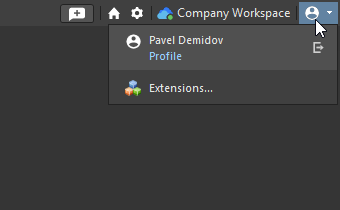
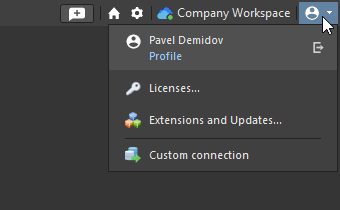
Nach der Anmeldung ändert sich das Steuerelement „Aktueller Benutzer“ in Altium Designer, um anzuzeigen, dass Sie bei Ihrem Altium-Konto angemeldet sind, indem Ihr Altium-Profilbild bzw. Avatar angezeigt wird (z. B.  ). Dies wird auch im Menü zusammen mit dem vollständigen Namen und dem Link Profile angezeigt, über den Sie schnell über Ihren Standardbrowser auf Ihr Altium-Konto zugreifen können.
Hinweise zur Anmeldung:
-
Aus Sicherheitsgründen gibt es ein Zeitlimit (5 Minuten), um den Anmeldevorgang abzuschließen. Wenn diese Zeit verstrichen ist, tritt ein Fehler auf; in diesem Fall müssen Sie den Anmeldevorgang erneut starten.
-
Wenn Sie sich bei Ihrem Konto anmelden, geschieht dies über ein Altium Portal. Auf Altium-Seite ist ein Portal einfach eine sichere Verbindung zu einem bestimmten Altium Account Management Server. Die gesamte Kommunikation mit den Altium Account Management-Servern über das jeweilige Altium-Portal erfolgt sicher über HTTPS.
Sie bleiben nicht dauerhaft mit den Altium Account Management-Servern verbunden. Altium Designer kommuniziert mit dem Account Management-Server, indem eine Anfrage gestellt und eine Antwort empfangen wird. Danach wird die Verbindung geschlossen. Es gibt zahlreiche Anfragen zum Anmelden, zum Abrufen der verfügbaren Lizenzen zur Anzeige usw., aber jede Anfrage ist unabhängig, und anschließend wird die Verbindung geschlossen.
-
Bei Verwendung von Altium Designer Agile werden die zulässigen Authentifizierungsmethoden vom Administrator Ihrer Organisation auf der Seite Authentication des Company Dashboard festgelegt. Ein Administrator kann auf dieser Seite SAML Single Sign-On (SSO) mit einem Identity Provider (z. B. Okta®) konfigurieren und aktivieren. Dieses Backend-Konfigurationssystem ermöglicht es Kontoadministratoren, die SSO-Funktion für Unternehmensbenutzer einzurichten, zu testen, zu aktivieren und zu deaktivieren. Informationen zur Konfiguration und Beispiele für die IdP-Integration finden Sie auf der Seite Configuring Sign-in Authentication.
-
Wenn Sie sich von Ihrem Altium-Konto abmelden (über die Schaltfläche  im Menü des Steuerelements „Aktueller Benutzer“), werden Sie erneut zu Ihrem Browser weitergeleitet, in dem eine Bestätigungsseite geladen wird.
Der oben beschriebene Ansatz des „einheitlichen Logins“ zur Anmeldung bei Ihrem Altium-Konto über einen externen Browser befindet sich in der Open Beta und ist verfügbar, wenn die Option System.UnifiedLogin im Dialogfeld Advanced Settings dialog aktiviert ist.
Wenn die Option System.UnifiedLogin im Dialogfeld Advanced Settings deaktiviert ist, wird eine frühere Version des Dialogfelds Sign in verwendet, um sich bei Ihrem Altium-Konto anzumelden.

Options and Controls of the Sign In Dialog (Previous Iteration)
-
Email – geben Sie Ihre E-Mail-Adresse ein. Dies ist die E-Mail-Adresse, die verwendet wurde, als Ihre Anmeldedaten für das Altium-Konto erstellt wurden. Wenden Sie sich an Ihren lokalen Altium-Administrator, wenn Ihnen Ihre Anmeldedaten für das Altium-Konto nicht vorliegen.
-
Password – geben Sie Ihr Altium-Passwort ein.
-
Sign in automatically – aktivieren Sie diese Option, um sich beim Start von Altium Designer mit den angegebenen User Name und Password automatisch bei den Online-Diensten von Altium anzumelden.
-
Forgot password? – wählen Sie diese Option, um das Dialogfeld zum Zurücksetzen des Passworts zu öffnen, in dem Sie ein neues temporäres Passwort anfordern können, das dann an Ihre E-Mail-Adresse gesendet wird.
-
 – klicken Sie auf diese Schaltfläche, um zu Google weitergeleitet zu werden, wo Sie sich mit Ihren Google-Konto-Anmeldedaten anmelden können. Learn more.
-
 – klicken Sie auf diese Schaltfläche, um zu Facebook weitergeleitet zu werden, wo Sie sich mit Ihren Facebook-Konto-Anmeldedaten anmelden können. Learn more.
-
 – wenn Ihre Organisation Single Sign-On-Zugriff eingerichtet hat, können Sie sich über das Dialogfeld Single Sign On anmelden, indem Sie auf diese Schaltfläche klicken. Learn more.
-
By signing in you agree to Altium's Privacy Policy and Terms of Use – Sie können Privacy Policy auswählen, um zur Altium Privacy Policy weitergeleitet zu werden, oder Terms of Use, um zu Altium's General Terms of Service weitergeleitet zu werden.
-
Register an account – wählen Sie diese Option, um zur Altium account registration page weitergeleitet zu werden, auf der Sie ein neues Altium-Konto registrieren oder sich bei einem bestehenden Konto anmelden können.
-
Sign in – sobald E-Mail-Adresse und Passwort eingegeben wurden, wird diese Schaltfläche verfügbar. Klicken Sie darauf, um mit dem Anmeldevorgang fortzufahren.
-
Third-party Sign-in – für mehr Flexibilität bei der Verbindung mit Ihrem Altium-Konto bietet Altium Designer beliebte Anmeldeoptionen von Drittanbietern: Google® und Facebook®. Um eine alternative Anmeldeoption mit Ihrem Konto zu verknüpfen, klicken Sie auf die gewünschte Verbindung und melden Sie sich bei diesem Dienst an, falls erforderlich. Geben Sie auf der folgenden Seite Ihre bestehenden Anmeldedaten für das Altium-Konto ein, um die Drittanbieter-Verknüpfung mit Ihrem Konto herzustellen ( ). Die Bestätigung der Kontoverknüpfung ist in Ihrem Altium-Konto sichtbar; dort kann die Zuordnung bei Bedarf auch über das Steuerelement Unlink Account) entfernt werden (
 ).
).
-
Single Sign On – zur besseren Kompatibilität mit bestehenden Unternehmenssystemen können Sie sich bei Altium Designer mit dem Authentifizierungssystem Single Sign-On (SSO) Ihrer Organisation anmelden ( ). Neben den Vorteilen einer höheren Sicherheit und einer effizienteren IT-Benutzerzugriffsverwaltung bietet die Verwendung von SSO-Schemata den Komfort, sich bei Altium-Software mit denselben Anmeldedaten anzumelden, die auch für Ihre unternehmensweiten Systeme und Dienste gelten.
Die SSO-Anmeldefunktion von Altium Designer unterstützt die in die Verwaltungsanwendung Altium account und in Altium 365 eingebettete SSO-Infrastruktur, die wiederum Ihren Altium 365 Workspace hostet. Mit Authentifizierungskommunikation auf Basis der standardisierten Security Assertion Markup Language (SAML 2.0) stellt das System autorisierte Identitäten von dem von Ihrem Unternehmen benannten Identity Provider (IdP) her – zum Beispiel Okta, OneLogin usw. Die SSO-Anmeldeschnittstelle für Ihr Unternehmen basiert, falls noch nicht vorhanden, in der Regel auf einer vom IdP bereitgestellten Vorlage oder einem Beispiel – dies initiiert die SAML-basierten Austauschvorgänge für Authentifizierungs-Assertions und ermöglicht den Zugriff auf Unternehmensdienste ( ).
).
Außerhalb von Altium Designer können Sie eine SSO-Sitzung herstellen, indem Sie sich entweder direkt bei einem Altium Account oder bei einem Altium 365 Workspace anmelden.
Beachten Sie, dass es nicht möglich ist, sich mit der früheren Version des Dialogfelds Sign in bei Ihrem Altium-Konto anzumelden, wenn die Bestätigung in zwei Schritten für die Verwendung in Ihrem Unternehmenskonto erzwungen wird. In diesem Fall muss der Ansatz des einheitlichen Logins verwendet werden (verfügbar, wenn die Option System.UnifiedLogin im Dialogfeld Advanced Settings dialog aktiviert ist).
Wenn die Bestätigung in zwei Schritten nicht auf Ebene des Unternehmenskontos aktiviert ist, aber für Ihr individuelles Altium-Konto konfiguriert wurde, können Sie sich mit der früheren Version des Dialogfelds Sign in anmelden. In diesem Fall wird der zusätzliche Verifizierungsschritt nicht angewendet.
Weitere Informationen zum Konfigurieren der Bestätigung in zwei Schritten finden Sie auf der Seite Configuring Sign-in Authentication.

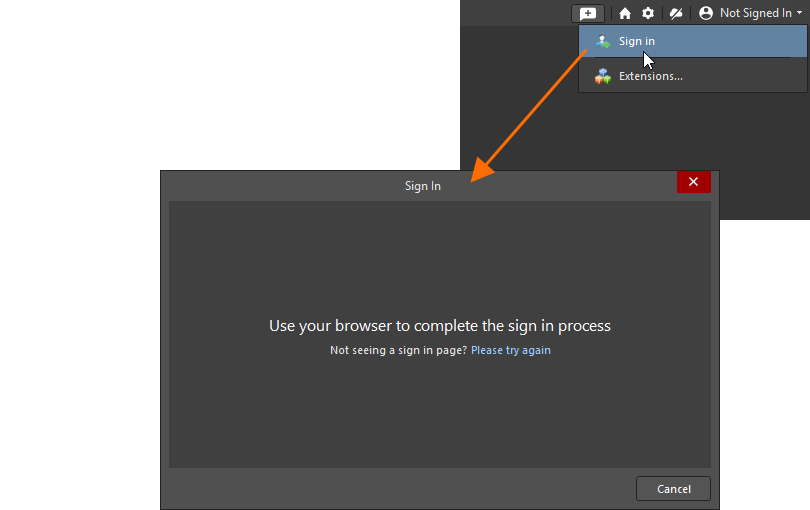
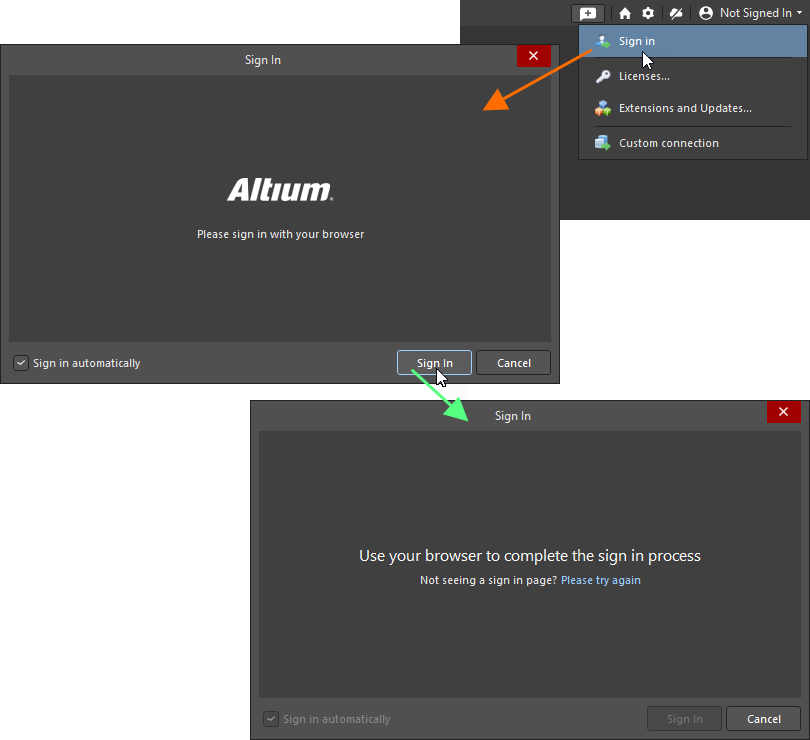
 klicken, wird Ihr Standardbrowser mit einer Seite geöffnet, über die Sie sich bei Ihrem Altium-Konto anmelden können.
 KI-lokalisiert