Ihr Altium-Konto bietet Zugriff auf die On-Demand-Dienste von Altium, beispielsweise die Verbindung mit einem Altium 365 Workspace. Um sich bei Ihrem Altium-Konto anzumelden, klicken Sie oben rechts im Designbereich auf das Steuerelement „Current User“ (wenn Sie nicht bei Ihrem Altium-Konto angemeldet sind, wird das Steuerelement als  angezeigt). Klicken Sie anschließend im zugehörigen Menü auf den Eintrag
 .
Verwenden Sie die in Ihrem Browser geöffnete Seite, um sich mit Ihrer bevorzugten (und verfügbaren) Methode bei Ihrem Altium-Konto anzumelden: direkt mit Ihren E-Mail-Zugangsdaten, mit einem verknüpften Google®-, Facebook®- oder Renesas-Konto, über konfiguriertes SSO, mit Bestätigung in zwei Schritten oder mit der Methode der gerätebasierten Authentifizierung.
Wenn Sie sich zum ersten Mal über Altium Designer anmelden, wird empfohlen, Altium Designer den Zugriff auf Ihre Identitätsinformationen (Name, E-Mail-Adresse, Benutzeravatar usw.) zu erlauben. So kann Altium Designer Ihre eindeutige Kennung verwenden, um auf die Daten zuzugreifen, auf die Sie in Altium 365 (Projekte, Bauteile, Aufgaben, Kommentare usw.) und in anderen Cloud-Diensten zugreifen dürfen, mit denen Altium Designer eine Verbindung herstellen kann ( ). Wenn in einem Altium 365 Workspace, auf den Sie Zugriff haben, die Anwendung Requirements & Systems Portal aktiviert ist, kann Altium Designer dadurch auch auf deren Anforderungsdaten zugreifen. Außerdem können diese Informationen zur Übermittlung von Nutzungsstatistiken verwendet werden, sofern Sie dem zugestimmt haben. Sobald Sie den Zugriff gewährt haben, wird die Authentifizierung abgeschlossen, und Sie sind wieder in Altium Designer angemeldet.
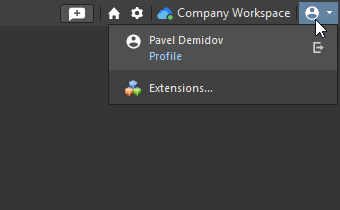
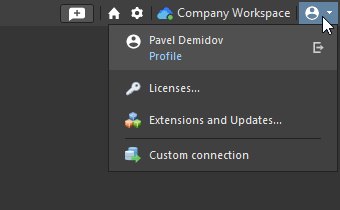
Nach der Anmeldung zeigt das Steuerelement „Current User“ in Altium Designer Ihr Altium-Profilbild bzw. Ihren Avatar an (z. B.  ), um kenntlich zu machen, dass Sie bei Ihrem Altium-Konto angemeldet sind. Das Menü zeigt dieses Bild ebenfalls an, zusammen mit Ihrem vollständigen Namen und dem Link Profile, über den Sie in Ihrem Standardbrowser schnell auf Ihr Altium-Konto zugreifen können.
Hinweise zur Anmeldung:
-
Aus Sicherheitsgründen ist der Anmeldevorgang zeitlich begrenzt (5 Minuten). Wenn diese Zeit abgelaufen ist, tritt ein Fehler auf, und Sie müssen den Anmeldevorgang erneut starten.
-
Wenn Sie sich bei Ihrem Konto anmelden, erfolgt dies über ein Altium Portal. Auf Altium-Seite ist ein Portal lediglich eine sichere Verbindung zu einem bestimmten Altium Account Management Server. Die gesamte Kommunikation mit den Servern der Altium-Kontoverwaltung über das jeweilige Altium-Portal erfolgt sicher über HTTPS.
Sie bleiben nicht dauerhaft mit den Servern der Altium-Kontoverwaltung verbunden. Altium Designer kommuniziert mit dem Kontoverwaltungsserver, indem es eine Anfrage sendet und eine Antwort empfängt. Anschließend wird die Verbindung geschlossen. Es werden zahlreiche Anfragen gesendet, etwa zur Anmeldung oder zum Abrufen der anzuzeigenden verfügbaren Lizenzen. Jede Anfrage ist jedoch unabhängig, und die Verbindung wird danach geschlossen.
-
Bei Verwendung von Altium Designer Agile werden die zulässigen Authentifizierungsmethoden vom Administrator Ihrer Organisation auf der Seite Authentication des Company Dashboard festgelegt. Ein Administrator kann auf dieser Seite SAML Single Sign-On (SSO) mit einem Identitätsanbieter (z. B. Okta®) konfigurieren und aktivieren. Mit diesem Backend-Konfigurationssystem können Kontoadministratoren die SSO-Funktion für Benutzer des Unternehmens einrichten, testen, aktivieren und deaktivieren. Informationen zur Konfiguration und Beispiele für die IdP-Integration finden Sie auf der Seite Anmeldeauthentifizierung konfigurieren.
-
Wenn Sie sich von Ihrem Altium-Konto abmelden (über die Schaltfläche  im Menü des Steuerelements „Current User“), werden Sie erneut zu Ihrem Browser weitergeleitet, in dem eine Bestätigungsseite geladen wird.
Das oben beschriebene Verfahren der „einheitlichen Anmeldung“ bei Ihrem Altium-Konto über einen externen Browser befindet sich in der offenen Betaphase und ist verfügbar, wenn die Option System.UnifiedLogin im Dialogfeld „Advanced Settings“ aktiviert ist.
Wenn die Option System.UnifiedLogin im Dialogfeld Advanced Settings deaktiviert ist, wird eine frühere Version des Dialogfelds Sign in für die Anmeldung bei Ihrem Altium-Konto verwendet.

Optionen und Steuerelemente des Dialogfelds „Sign In“ (frühere Version)
-
Email – Geben Sie Ihre E-Mail-Adresse ein. Dies ist die E-Mail-Adresse, die beim Erstellen Ihrer Altium-Zugangsdaten verwendet wurde. Wenden Sie sich an Ihren lokalen Altium-Administrator, wenn Ihnen Ihre Altium-Zugangsdaten nicht vorliegen.
-
Password – Geben Sie Ihr Altium-Passwort ein.
-
Sign in automatically – Aktivieren Sie diese Option, um sich beim Start von Altium Designer automatisch mit den angegebenen Angaben für User Name und Password bei den Onlinediensten von Altium anzumelden.
-
Forgot password? – Wählen Sie diese Option, um das Dialogfeld „Reset Password“ zu öffnen. Dort können Sie ein neues temporäres Passwort anfordern, das anschließend an Ihre E-Mail-Adresse gesendet wird.
-
 – Klicken Sie auf diese Schaltfläche, um zu Google weitergeleitet zu werden, wo Sie sich mit den Zugangsdaten Ihres Google-Kontos anmelden können. Mehr erfahren.
-
 – Klicken Sie auf diese Schaltfläche, um zu Facebook weitergeleitet zu werden, wo Sie sich mit den Zugangsdaten Ihres Facebook-Kontos anmelden können. Mehr erfahren.
-
 – Wenn Ihre Organisation einen Single-Sign-On-Zugang eingerichtet hat, können Sie sich durch Klicken auf diese Schaltfläche über das Dialogfeld Single Sign On anmelden. Mehr erfahren.
-
By signing in you agree to Altium's Privacy Policy and Terms of Use – Sie können „Datenschutzrichtlinie“ auswählen, um zur Altium-Datenschutzrichtlinie zu gelangen, oder „Nutzungsbedingungen“, um zu den Allgemeinen Nutzungsbedingungen von Altium zu gelangen.
-
Register an account – wählen Sie diese Option aus, um zur Registrierungsseite für Altium-Konten zu gelangen. Dort können Sie ein neues Altium-Konto erstellen oder sich bei einem bestehenden Konto anmelden.
-
Sign in – sobald Sie E-Mail-Adresse und Passwort eingegeben haben, wird diese Schaltfläche verfügbar. Klicken Sie darauf, um den Anmeldevorgang fortzusetzen.
-
Third-party Sign-in – für mehr Flexibilität bei der Anmeldung bei Ihrem Altium-Konto bietet Altium Designer beliebte Anmeldeoptionen über Drittanbieter: Google® und Facebook®. Um eine alternative Anmeldeoption mit Ihrem Konto zu verknüpfen, klicken Sie auf die gewünschte Verbindung und melden Sie sich gegebenenfalls bei diesem Dienst an. Geben Sie auf der folgenden Seite die Zugangsdaten Ihres bestehenden Altium-Kontos ein, um die Verknüpfung zwischen dem Drittanbieter und Ihrem Konto herzustellen ( ). Die Bestätigung der Kontoverknüpfung wird in Ihrem Altium-Konto angezeigt. Dort können Sie die Verknüpfung bei Bedarf auch über das Bedienelement Unlink Account) entfernen (
 ).
-
Single Sign On – für eine bessere Kompatibilität mit bestehenden Unternehmenssystemen können Sie sich bei Altium Designer über das Single Sign-On (SSO)-Authentifizierungssystem Ihrer Organisation anmelden ( ). Neben höherer Sicherheit und einer effizienteren IT-Verwaltung der Benutzerzugriffe bietet SSO den Vorteil, dass Sie sich bei Altium-Software mit denselben Zugangsdaten anmelden können, die Sie auch für Ihre unternehmensweiten Systeme und Dienste verwenden.
Die SSO-Anmeldefunktion von Altium Designer unterstützt die SSO-Infrastruktur, die in die Anwendung zur Verwaltung von Altium-Konten und in Altium 365 integriert ist. Letzteres hostet wiederum Ihren Altium 365 Workspace. Die Authentifizierungskommunikation basiert auf der standardisierten Security Assertion Markup Language (SAML 2.0). Auf dieser Grundlage ermittelt das System autorisierte Identitäten über den von Ihrem Unternehmen festgelegten Identitätsanbieter (IdP), beispielsweise Okta, OneLogin usw. Die SSO-Anmeldeoberfläche für Ihr Unternehmen basiert, sofern sie noch nicht vorhanden ist, in der Regel auf einer Vorlage oder einem Beispiel des IdP. Sie initiiert den Austausch SAML-basierter Authentifizierungsbestätigungen und ermöglicht den Zugriff auf Unternehmensdienste ( ).
Außerhalb von Altium Designer können Sie eine SSO-Sitzung starten, indem Sie sich direkt bei einem Altium-Konto oder einem Altium 365 Workspace anmelden.
Beachten Sie, dass Sie sich nicht über die vorherige Version des Dialogs Sign in bei Ihrem Altium-Konto anmelden können, wenn für Ihr Unternehmenskonto die Bestätigung in zwei Schritten vorgeschrieben ist. In diesem Fall muss das einheitliche Anmeldeverfahren verwendet werden. Dieses ist verfügbar, wenn die Option System.UnifiedLogin im Dialog Erweiterte Einstellungen aktiviert ist.
Wenn die Bestätigung in zwei Schritten nicht auf Ebene des Unternehmenskontos aktiviert, aber für Ihr individuelles Altium-Konto konfiguriert ist, können Sie sich über die vorherige Version des Dialogs Sign in anmelden. In diesem Fall entfällt der zusätzliche Bestätigungsschritt.
Weitere Informationen zur Konfiguration der Bestätigung in zwei Schritten finden Sie auf der Seite Anmeldeauthentifizierung konfigurieren.

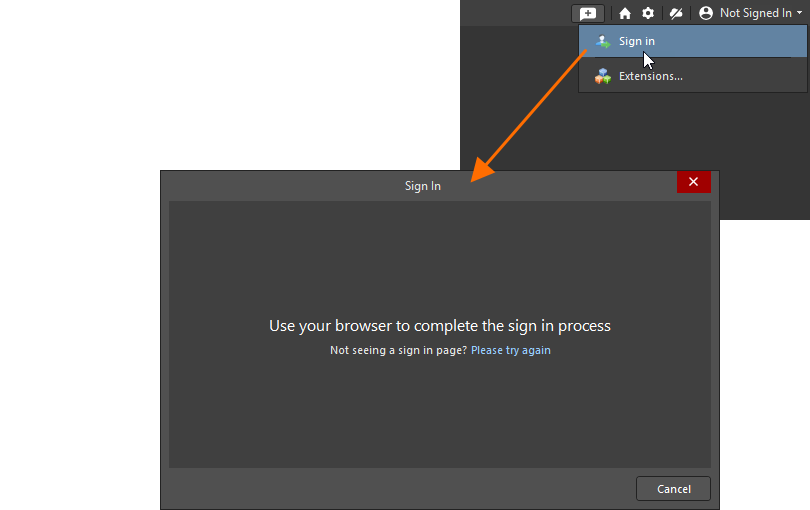
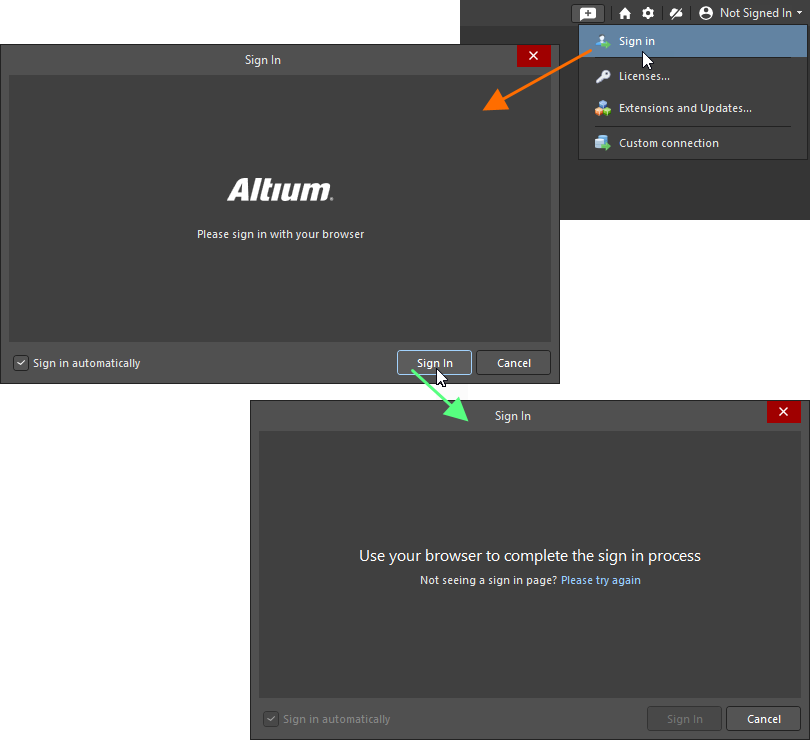
 klicken, öffnet sich in Ihrem Standardbrowser eine Seite, über die Sie sich bei Ihrem Altium-Konto anmelden können.
 KI-lokalisiert