
Einrichten der Design-Regeln
Main page: Definieren von Designanforderungen mit dem Constraint Manager
Der PCB-Editor von Altium Designer ist eine regelgesteuerte Umgebung. Mit einem klar definierten Satz an Design-Constraints können Sie Leiterplattendesigns mit unterschiedlichen und oft strengen Designanforderungen erfolgreich abschließen.
Design-Constraints werden im Constraint Manager konfiguriert, der sowohl von der Schaltplan- als auch von der PCB-Seite des Designs aus zugänglich ist. In diesem Tutorial werden die Design-Constraints auf der Schaltplanseite definiert und dann zusammen mit anderen Designdaten (Komponenten und Netzen) auf die PCB übertragen.
Definieren des Clearance-Constraints
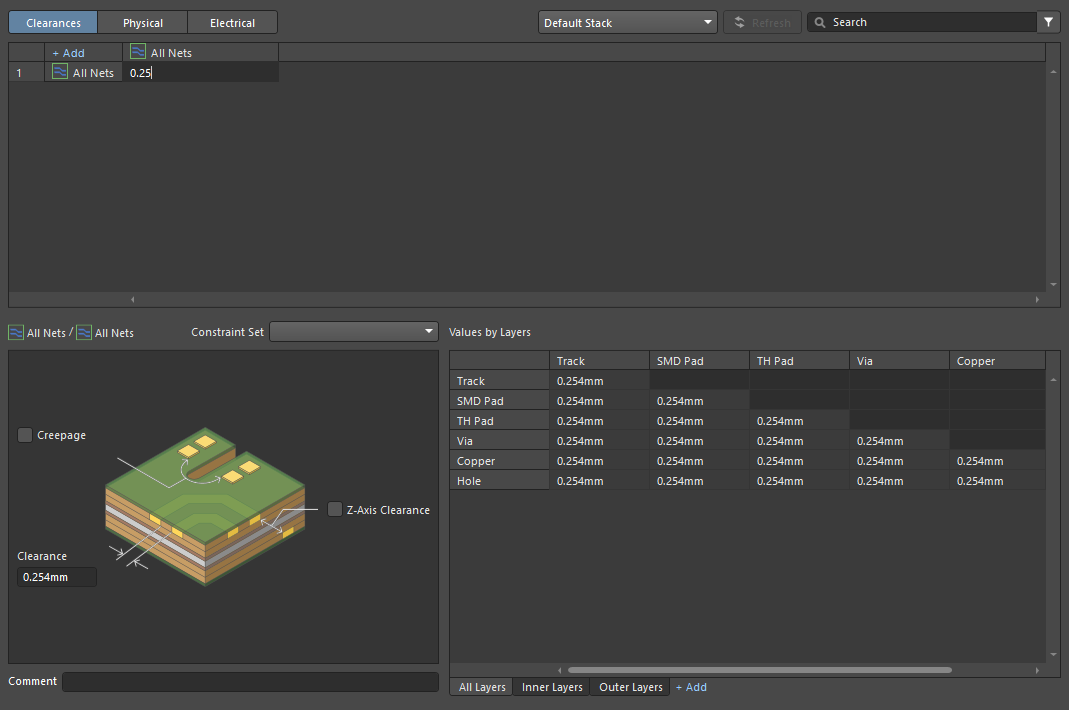
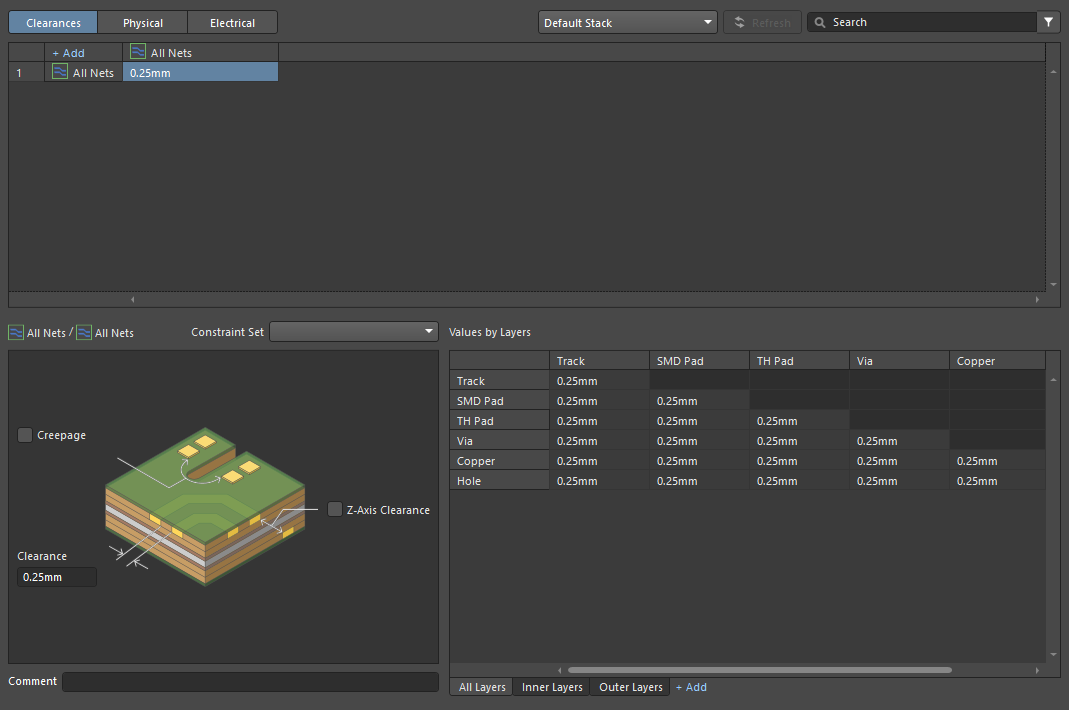
Der erste Schritt besteht darin festzulegen, wie nah elektrische Objekte, die zu unterschiedlichen Netzen gehören, beieinander liegen dürfen. Diese Anforderung wird durch die Clearance-Design-Constraints behandelt. Der Constraint Manager enthält die Clearances-Ansicht, in der die Clearance-Matrix dargestellt wird und in der die Abstände zwischen Netzklassen im Design definiert werden können. Für dieses Tutorial ist ein Abstand von 0,25 mm zwischen allen Objekten geeignet.
-
Wenn das Schaltplanblatt des Projekts das aktive Dokument ist (klicken Sie oben im Designbereich auf die Registerkarte des Schaltplandokuments, falls dies nicht der Fall ist), wählen Sie in den Hauptmenüs den Befehl Design » Constraint Manager, um den Constraint Manager zu öffnen. Die Clearances -Ansicht des Constraint Managers wird standardmäßig geöffnet.
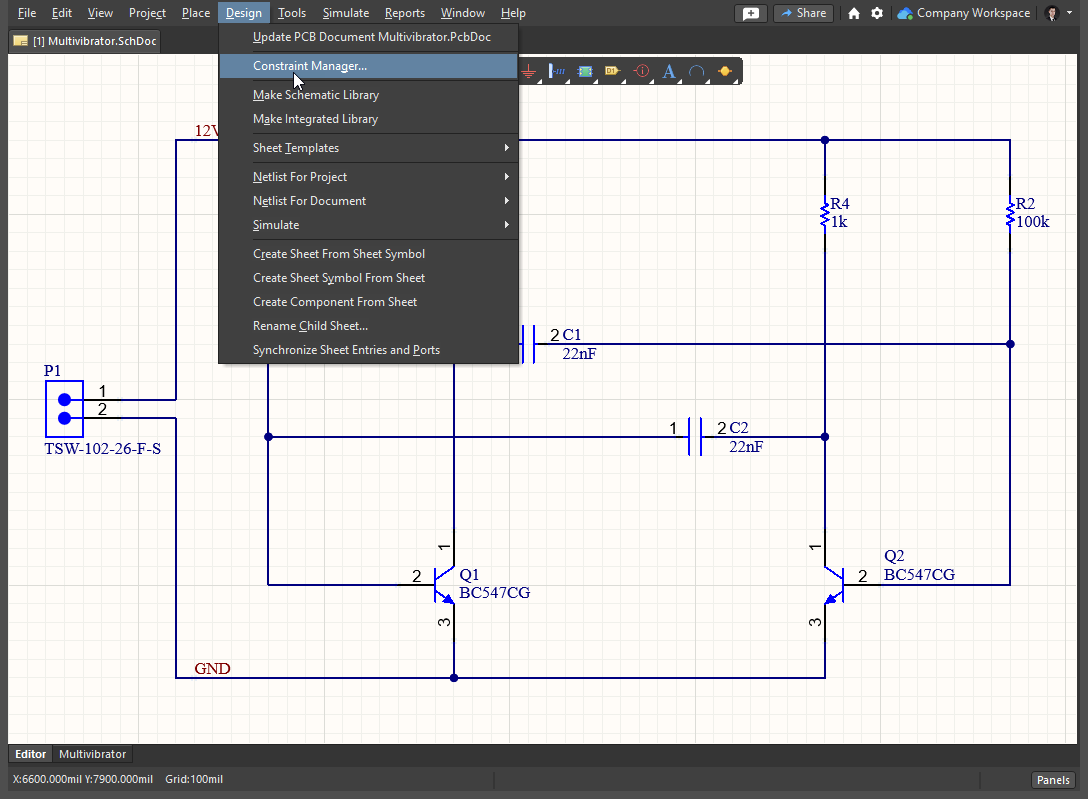
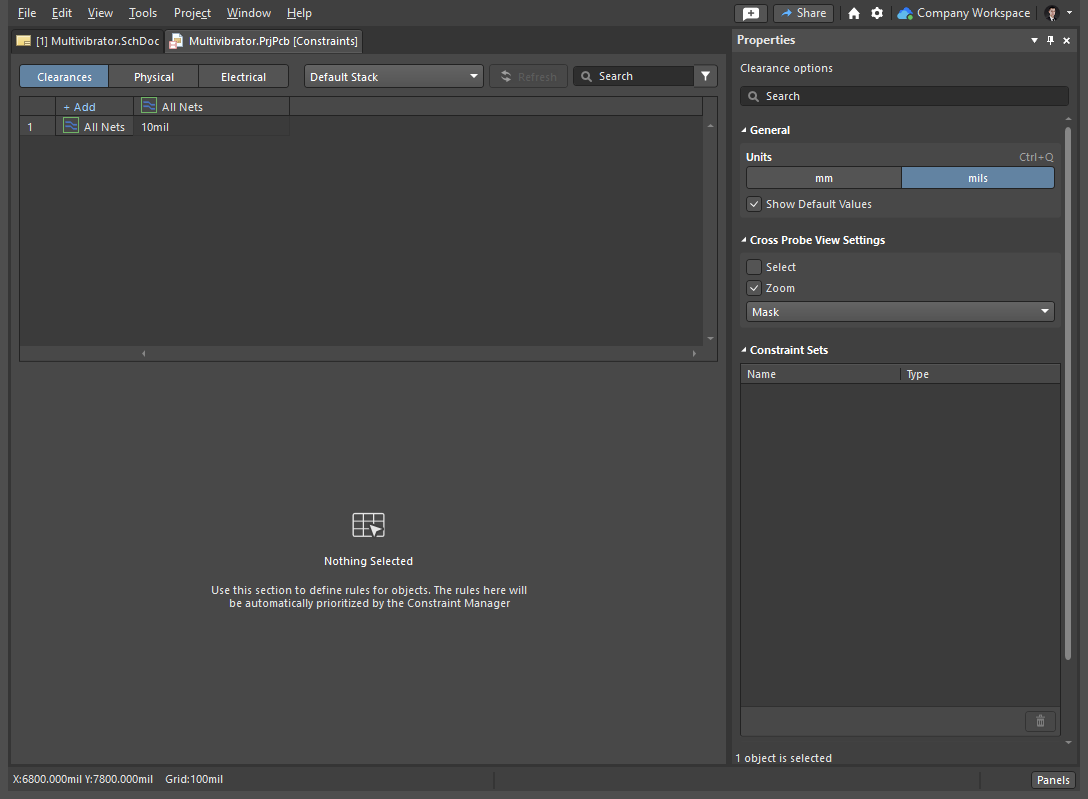
-
Wählen Sie in den Hauptmenüs den Befehl Tools » Measurement Units » mm, um die aktuellen Maßeinheiten im Constraint Manager von mil auf Millimeter umzustellen.
-
Klicken Sie in die Zelle am Schnittpunkt der Zeile All Nets und der Spalte All Nets, geben Sie
0.25ein und drücken SieEnter.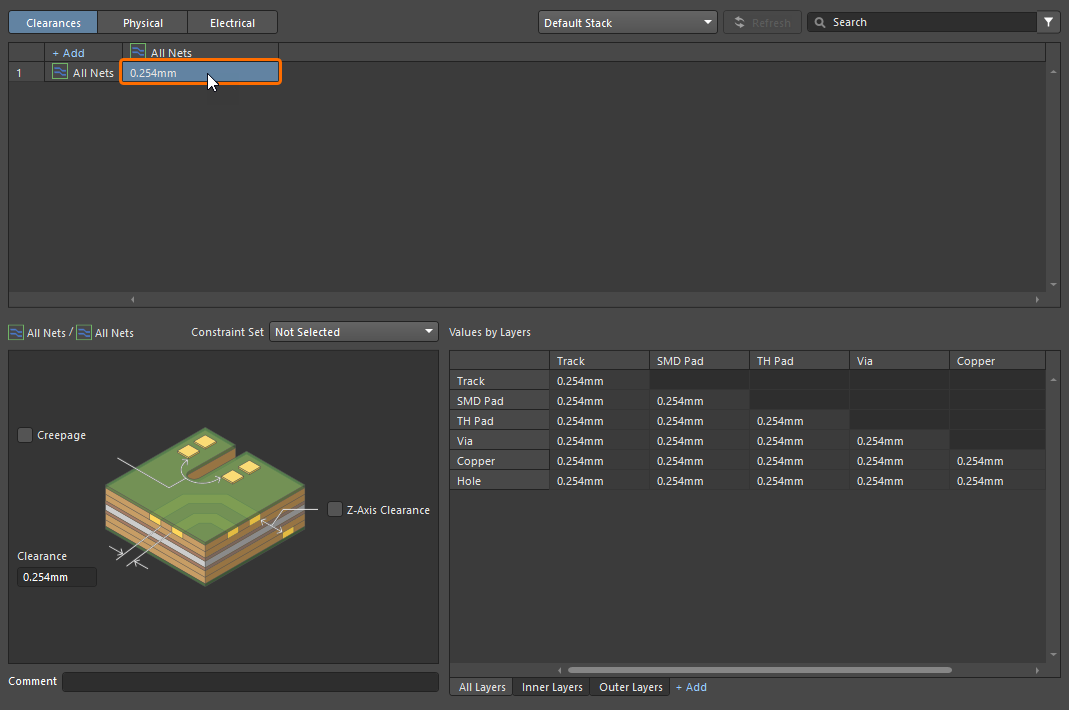
Definieren der Breiten-Constraints
Die Breite des Routings wird durch das jeweils geltende Breiten-Design-Constraint gesteuert, das beim Starten des Routings eines Netzes automatisch ausgewählt wird.
-
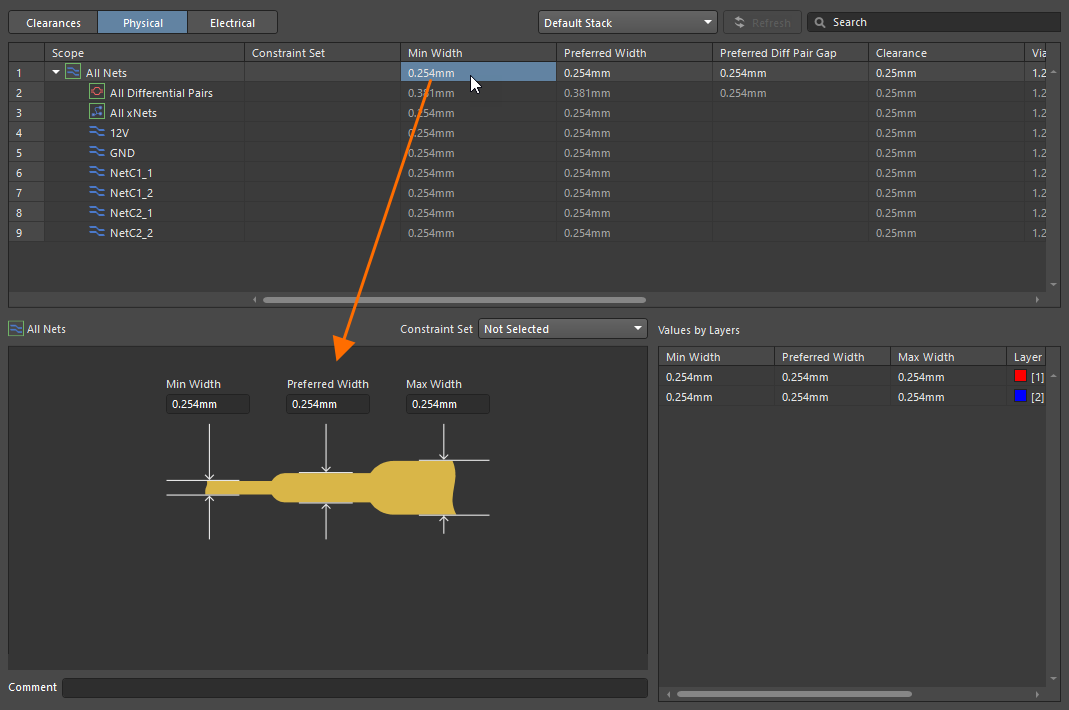
Öffnen Sie oben über die entsprechende Schaltfläche die Physical-Ansicht des Constraint Managers.
-
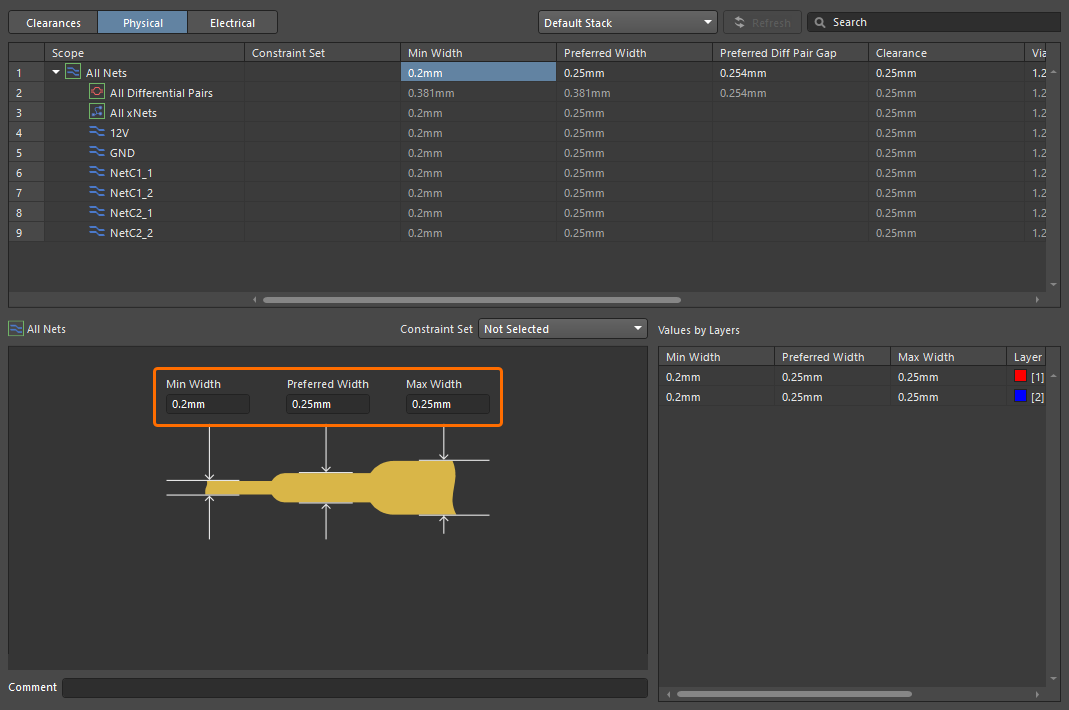
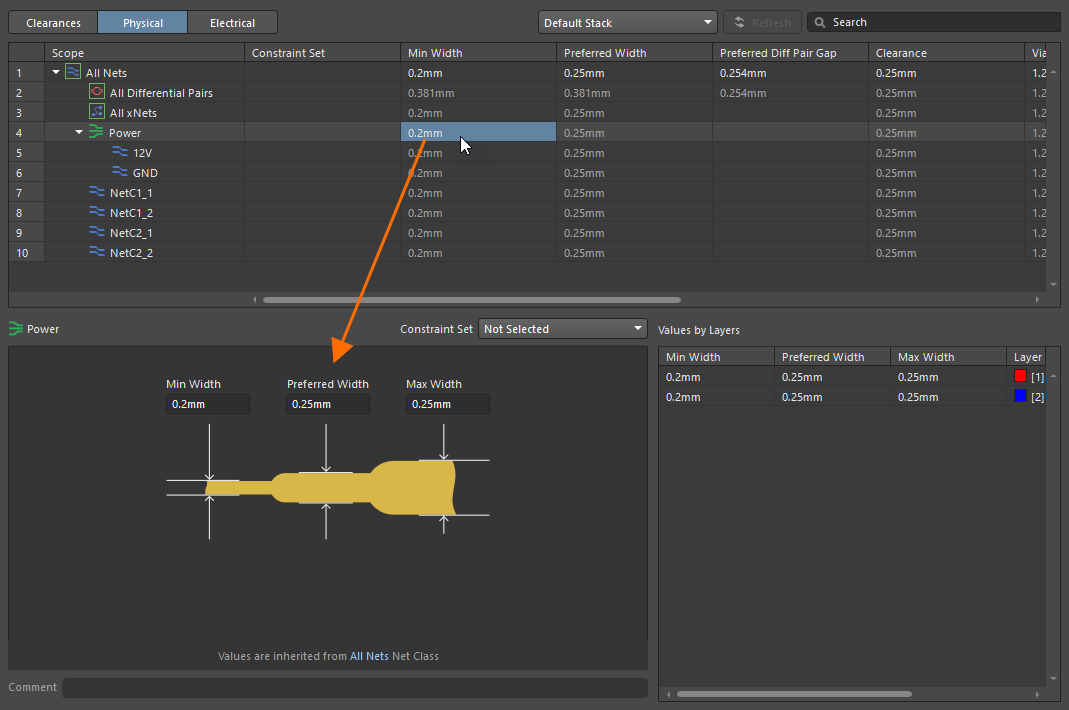
Klicken Sie in die Zelle in der Spalte Min Width oder Preferred Width für All Nets und definieren Sie im unteren Bereich des Constraint Managers die folgenden Breitenwerte:
-
Min Width =
0.2 -
Preferred Width =
0.25 -
Max Width =
0.25
-
-
Im nächsten Schritt wird ein weiteres Constraint hinzugefügt, um die Routing-Breite für die Versorgungsnetze festzulegen. Erstellen Sie dazu eine Netzklasse für Versorgungsnetze und wenden Sie dann spezifische Breiten-Constraints auf diese Klasse an. Wählen Sie in der Physical-Ansicht die Zeilen für die Netze 12V und GND aus, indem Sie die Taste
Ctrlgedrückt halten und auf die Netznamen klicken. Klicken Sie dann mit der rechten Maustaste auf die Auswahl und wählen Sie im Kontextmenü den Befehl Classes » Add Selected to Class » New Class.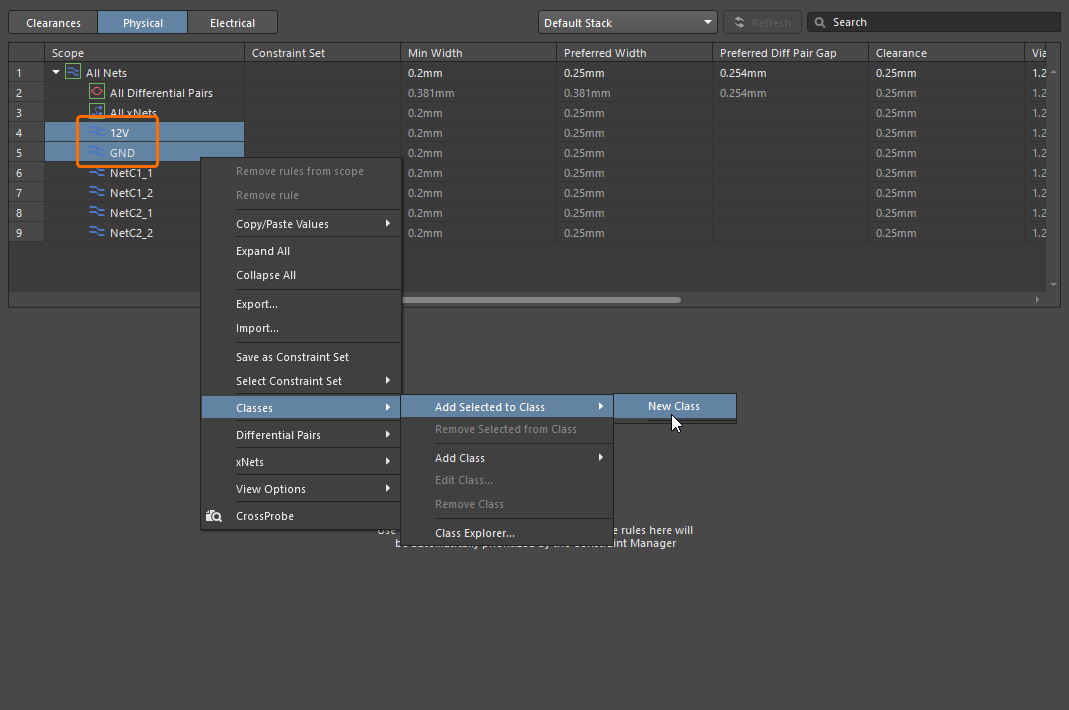
-
Geben Sie im Dialogfeld Add Class, das geöffnet wird, im Feld Name
Powerein, stellen Sie sicher, dass sowohl die Netze 12V als auch GND in der Spalte Member aufgeführt sind, und klicken Sie dann auf Ok.
-
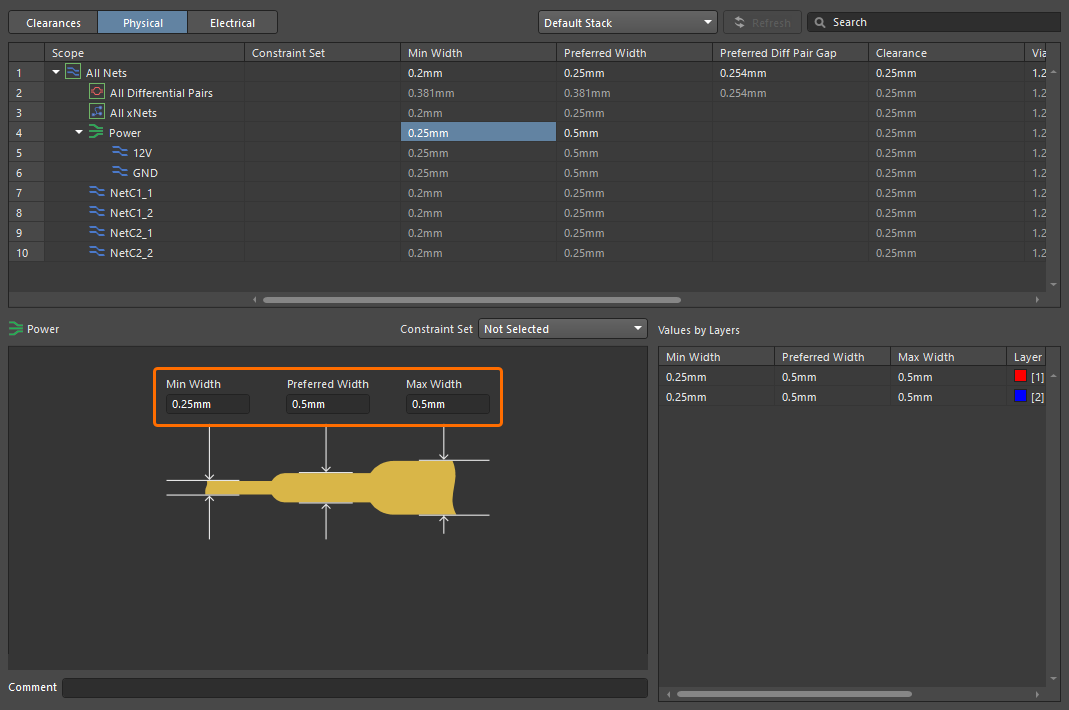
In der Physical-Ansicht erscheint ein Eintrag für die Netzklasse Power, unter der die Netze 12V und GND aufgeführt sind. Klicken Sie in die Zelle in der Spalte Min Width oder Preferred Width für diese Netzklasse und definieren Sie die folgenden Breitenwerte:
-
Min Width =
0.25 -
Preferred Width =
0.5 -
Max Width =
0.5
-
Definieren des Via-Style-Constraints
Beim Routen und Wechseln von Lagen wird automatisch ein Via hinzugefügt. In diesem Fall werden die Via-Eigenschaften durch das jeweils geltende Via-Style-Design-Constraint definiert.
-
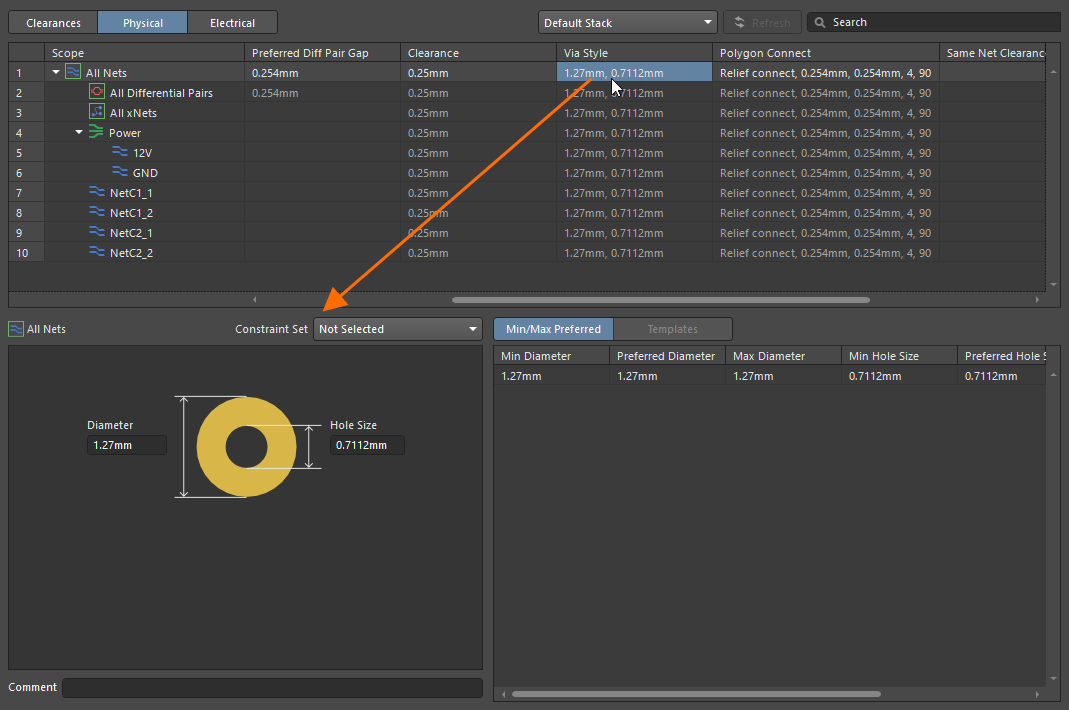
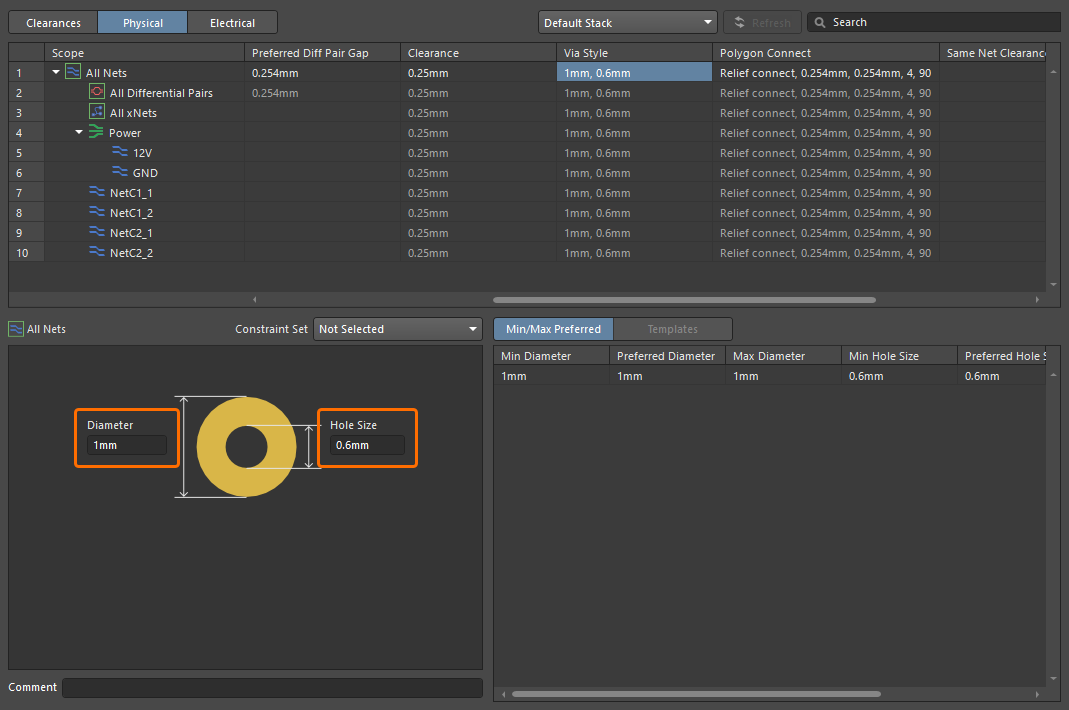
Klicken Sie in der Physical-Ansicht des Constraint Managers in die Zelle in der Spalte Via Style für All Nets und definieren Sie im unteren Bereich des Constraint Managers die folgenden Via-Style-Werte:
-
Diameter =
1 -
Hole Size =
0.6
-
-
Speichern Sie die im Constraint Manager vorgenommenen Änderungen, indem Sie in den Hauptmenüs den Befehl File » Save auswählen.
-
Schließen Sie den Constraint Manager, indem Sie oben im Designbereich mit der rechten Maustaste auf seine Registerkarte klicken und im Kontextmenü den Befehl Close Multivibrator.PrjPcb [Constraints] auswählen.
-
Speichern Sie das Projekt lokal, indem Sie im Bereich Projects mit der rechten Maustaste auf seinen Eintrag klicken und im Kontextmenü Save auswählen.
 KI-lokalisiert