
Ausgaben vorbereiten und das Projekt freigeben
Main page: Ihr Design für die Fertigung vorbereiten
Nachdem Sie das Design und Layout der Leiterplatte abgeschlossen haben, können Sie nun die Ausgabedokumentation erstellen, die für die Prüfung, Fertigung und Bestückung der Leiterplatte benötigt wird.
Da es bei der Leiterplattenfertigung verschiedene Technologien und Verfahren gibt, kann Altium Designer zahlreiche Ausgabetypen für unterschiedliche Zwecke erzeugen, darunter Gerber-Dateien, ODB++-Dateien, Pick-and-Place-Dateien, Stücklistenberichte usw.
Eine Output-Job-Datei zum Projekt hinzufügen
Main page: Fertigungsdaten mit Output Jobs vorbereiten
Sie können die benötigten Ausgaben gezielt aus bestimmten Editoren erzeugen (z. B. über Befehle in den Untermenüs Fabrication Outputs und Assembly Outputs des Hauptmenüs File im PCB-Editor). Darüber hinaus unterstützt Altium Designer Output-Job-Dateien. Eine Output-Job-Datei (kurz „OutJob“) speichert die Einstellungen für jeden Ausgabetyp. Mit einem OutJob können Sie jeden Ausgabetyp sowie dessen Benennung, Format und Ausgabepfad konfigurieren. Ausgaben können direkt aus einem OutJob oder im Rahmen des integrierten Projektfreigabeprozesses erzeugt werden.
-
Klicken Sie im Panel Projects mit der rechten Maustaste auf den Projekteintrag und wählen Sie im Kontextmenü den Befehl Add New to Project » Output Job File. Eine neue Output-Job-Datei wird geöffnet. Im Panel Projects erscheint unter dem Eintrag Settings\Output Job Files ein mit dem Projekt verknüpfter Eintrag für diese Datei.
-
Klicken Sie im Panel Projects mit der rechten Maustaste auf den OutJob-Eintrag und wählen Sie den Befehl Save As. Der Dialog Save As wird geöffnet und ist so voreingestellt, dass das Dokument am selben Speicherort wie die Projektdatei gespeichert wird. Geben Sie im Feld File name den Namen
Fabricationein und klicken Sie auf die Schaltfläche Save. -
Durch das Hinzufügen des OutJobs wurde das Projekt geändert. Speichern Sie das Projekt daher lokal, indem Sie im Panel Projects mit der rechten Maustaste auf den Projekteintrag klicken und Save auswählen.


Fertigungsausgaben hinzufügen und konfigurieren
Main page: Fertigungsdaten vorbereiten
In diesem Teil des Tutorials konfigurieren Sie die für die Fertigung der Leiterplatte benötigten Ausgaben: Gerber- und NC-Bohrdateien.
-
Um eine neue Gerber-Ausgabe hinzuzufügen, klicken Sie im Abschnitt Fabrication Outputs des Bereichs Outputs des OutJobs auf den Link Add New Fabrication Output und wählen Sie Gerber Files » [PCB Document].

-
Doppelklicken Sie auf den hinzugefügten Ausgabeeintrag Gerber Files. Der Dialog Gerber Setup wird geöffnet. Konfigurieren Sie die Optionen im Dialog wie folgt:
-
Da die Leiterplatte mit metrischen Einheiten entworfen wurde, stellen Sie sicher, dass die Option Units auf Millimeters eingestellt ist.
-
Die kleinste auf der Leiterplatte verwendete Einheit beträgt 0,25 mm für die Leiterbahnführung und die Abstände. Da sich der Referenzpunkt der meisten Bauteile jedoch in deren geometrischer Mitte befindet (und die Bauteile auf einem 1-mm-Raster platziert wurden), liegen einige ihrer Pads tatsächlich auf einem 0,01-mm-Raster. Stellen Sie die Option Decimal auf 0.001 mm ein. Dadurch wird sichergestellt, dass die Auflösung der Ausgabedaten mehr als ausreichend ist, um diese Rasterpositionen abzubilden.
-
Klicken Sie unten auf der Registerkarte Layer to plot auf die Schaltfläche
 und wählen Sie Select Used. Die im Design verwendeten Lagen werden in der Spalte Plot der darüberliegenden Tabelle aktiviert.

-
-
Klicken Sie auf Apply, um die übrigen Standardeinstellungen zu übernehmen und den Dialog Gerber Setup zu schließen.
-
Da die Leiterplatte Bohrungen enthält, muss auch eine NC-Bohrdatei erzeugt werden. Fügen Sie die NC-Bohrdateiausgabe auf die gleiche Weise zur OutJob-Datei hinzu: Klicken Sie im Abschnitt Fabrication Outputs des Bereichs Outputs des OutJobs auf den Link Add New Fabrication Output und wählen Sie NC Drill Files » [PCB Document].

-
Doppelklicken Sie auf den hinzugefügten Ausgabeeintrag NC Drill Files, um den Dialog NC Drill Setup zu öffnen. Damit die NC-Bohrdateien im selben Format wie die Gerber-Dateien erstellt werden, stellen Sie Units auf Millimeters und Format auf 4:3 ein. Stellen Sie sicher, dass die Option Coordinate Position auf Reference to relative origin eingestellt ist.

-
Klicken Sie auf OK, um die übrigen Standardeinstellungen zu übernehmen und den Dialog NC Drill Setup zu schließen.
-
Nachdem die Einstellungen für Gerber- und NC-Bohrdateien konfiguriert sind, konfigurieren Sie als Nächstes deren Benennung und Ausgabepfad. Dazu ordnen Sie sie einem Ausgabecontainer auf der rechten Seite des OutJobs zu. Verwenden Sie für einzelne Dateien mit eigenem Dateiformat einen Ordnerstruktur-Container. Ein neuer OutJob enthält standardmäßig bereits einige Container. Wählen Sie in der Liste der Ausgabecontainer den Eintrag Folder Structure aus und klicken Sie anschließend in der Spalte Enabled des Bereichs Outputs auf die Optionsfelder für die Gerber- und NC-Bohrdateien, um diese Ausgaben dem ausgewählten Container zuzuordnen, wie unten dargestellt.

-
Im letzten Schritt konfigurieren Sie den Container. Klicken Sie dazu im ausgewählten Containereintrag auf den Link Change, um den Dialog Folder Structure settings zu öffnen. Im oberen Bereich des Dialogs befinden sich Bedienelemente zum Konfigurieren des Ausgabepfads. Stellen Sie sicher, dass das erste Bedienelement auf Release Managed eingestellt ist. Im unteren Bereich des Dialogs wird angezeigt, wie sich die Namen und die Ordnerstruktur bei Auswahl verschiedener Optionen ändern.

-
Klicken Sie auf OK, um den Dialog Folder Structure settings zu schließen.
Einen DRC-Validierungsbericht hinzufügen und konfigurieren
Main page: Validierungsberichte vorbereiten
Altium Designer bietet mehrere Validierungsprüfungen, die bei der Ausgabeerzeugung als Ausgabe einbezogen werden können. Jede Prüfung erzeugt eine HTML-Berichtsdatei. Während des Projektfreigabeprozesses werden diese Prüfungen vor der Erzeugung der übrigen Ausgaben durchgeführt. Wenn eine der Validierungsprüfungen nicht erfolgreich abgeschlossen wird, schlägt die Freigabe fehl.
-
Um eine neue DRC-Validierungsausgabe hinzuzufügen, klicken Sie im Abschnitt Validation Outputs des Bereichs Outputs des OutJobs auf den Link Add Validation Output und wählen Sie Design Rules Check » [PCB Document].

-
Ordnen Sie den hinzugefügten Bericht dem vorhandenen Container Folder Structure zu. Wählen Sie in der Liste auf der rechten Seite des OutJobs den Eintrag Folder Structure aus und klicken Sie anschließend in der Spalte Enabled des Bereichs Outputs auf das Optionsfeld für die Ausgabe Design Rules Check.

-
Speichern Sie die Output-Job-Datei lokal, indem Sie im Panel Projects mit der rechten Maustaste auf ihren Eintrag klicken und im Kontextmenü Save auswählen.
-
Schließen Sie die Output-Job-Datei, indem Sie mit der rechten Maustaste auf ihre Registerkarte oben im Designbereich klicken und den Befehl Close Fabrication.OutJob aus dem Kontextmenü auswählen.
Bestückungsausgaben hinzufügen und konfigurieren
Main page: Stücklistenkonfiguration im Report Manager
Die eigentliche Stücklistendatei wird über den Dialog Report Manager erzeugt – eine umfassend konfigurierbare Berichterstellungsfunktion, die Ausgaben in verschiedenen Formaten generieren kann, darunter Text, CSV, PDF, HTML und Excel. Auf Stücklisten im Excel-Format kann außerdem eine der vordefinierten Vorlagen oder eine eigene Vorlage angewendet werden.
-
Fügen Sie dem Projekt eine neue OutJob-Datei hinzu, indem Sie mit der rechten Maustaste auf den Projekteintrag im Projects Panel klicken und den Befehl Add New to Project » Output Job File aus dem Kontextmenü auswählen.
-
Klicken Sie mit der rechten Maustaste auf den OutJob-Eintrag im Projects Panel und wählen Sie den Befehl Save As aus. Der Dialog Save As wird geöffnet, sodass Sie das Dokument am selben Speicherort wie die Projektdatei speichern können. Geben Sie den Namen
Assemblyin das Feld File name ein und klicken Sie auf die Schaltfläche Save. -
Speichern Sie das Projekt lokal, indem Sie mit der rechten Maustaste auf den Projekteintrag im Projects Panel klicken und Save auswählen.
-
Um eine neue Stücklistenausgabe hinzuzufügen, klicken Sie im Abschnitt Report Outputs der OutJob-Datei auf den Link Add New Report Output und wählen Sie Bill of Materials » [ActiveBOM Document] aus.

-
Doppelklicken Sie auf die hinzugefügte Ausgabe Bill of Materials, um den Dialog Report Manager zu öffnen.
-
Wählen Sie im Bereich Export Options des Fensters Properties auf der rechten Seite des Dialogs über die Dropdown-Liste File Format die Option Generic XLS (*.xls, *.xlsx, *.xlsm) aus. Wählen Sie anschließend über die Dropdown-Liste Template die Vorlage BOM Template Single Supplier aus den in Ihrem Workspace gespeicherten Vorlagen aus.

-
Klicken Sie auf OK, um die Änderungen zu speichern und den Dialog Report Manager zu schließen.
-
Fügen Sie eine neue Draftsman-Ausgabe hinzu, indem Sie im Abschnitt Documentation Outputs der OutJob-Datei auf den Link Add New Documentation Output klicken und Draftsman » All Draftsman Documents auswählen.

-
Ordnen Sie die hinzugefügten Stücklisten- und Draftsman-Ausgaben dem vorhandenen Ausgabecontainer PDF zu. Wählen Sie dazu den Eintrag PDF in der Liste der Ausgabecontainer auf der rechten Seite der OutJob-Datei aus. Klicken Sie anschließend in der Spalte Enabled des Bereichs Outputs auf die Optionsfelder für die Ausgaben Bill of Materials und Draftsman.

-
Wenn der Eintrag des PDF-Containers ausgewählt ist, klicken Sie auf den Link Change in diesem Eintrag, um den Dialog PDF settings zu öffnen.
-
Klicken Sie oben im Dialog PDF settings auf den Eintrag Assembly.PDF, wählen Sie Separate file for each output using output name aus und klicken Sie auf die Schaltfläche
 . Die ausgegebene Stückliste und Zeichnung erhalten die Namen, die den jeweiligen Ausgaben in der OutJob-Datei zugewiesen sind (Bill of Materials.pdf bzw. Draftsman.pdf). Diese Namen werden im Bereich Preview des Dialogs angezeigt.
-
Klicken Sie auf OK, um den Dialog zu schließen.
-
Fügen Sie eine neue Pick-&-Place-Ausgabe hinzu, indem Sie im Abschnitt Documentation Outputs der OutJob-Datei auf den Link Add New Documentation Output klicken und Generates pick and place files » [PCB Document] auswählen.

-
Doppelklicken Sie auf die hinzugefügte Ausgabe Generates pick and place files, um den Dialog Pick and Place Setup aufzurufen.
-
Setzen Sie im Bereich Output Setting unten links im Dialog Units auf Metric.

-
Klicken Sie auf OK, um die übrigen Standardeinstellungen zu übernehmen und den Dialog Pick and Place Setup zu schließen.
-
Ordnen Sie die hinzugefügte Pick-&-Place-Ausgabe dem vorhandenen Ausgabecontainer Folder Structure zu. Wählen Sie dazu den Eintrag Folder Structure in der Liste der Ausgabecontainer auf der rechten Seite der OutJob-Datei aus. Klicken Sie anschließend in der Spalte Enabled des Bereichs Outputs auf das Optionsfeld für die Ausgabe Generates pick and place files.

-
Speichern Sie die Output-Job-Datei lokal, indem Sie mit der rechten Maustaste auf ihren Eintrag im Projects Panel klicken und Save aus dem Kontextmenü auswählen.
-
Schließen Sie die Output-Job-Datei, indem Sie mit der rechten Maustaste auf ihre Registerkarte oben im Designbereich klicken und den Befehl Close Assembly.OutJob aus dem Kontextmenü auswählen.


Projekt freigeben
Main page: Freigabe eines Designprojekts
Nachdem die Ausgabedokumentation in den Output-Job-Dateien konfiguriert wurde, kann das Projekt im verbundenen Workspace freigegeben werden. Der Freigabeprozess für Leiterplattendesigns ist automatisiert, sodass Sie Ihre Leiterplattendesignprojekte ohne die Risiken manueller Freigabeverfahren freigeben können. Bei der Freigabe eines Projekts wird eine Momentaufnahme der Designquelldaten erstellt und zusammen mit allen generierten Ausgaben archiviert. Diese repräsentieren ein konkretes Produkt, das auf Grundlage dieses Designprojekts gefertigt und vom Unternehmen verkauft wird.
Der Freigabeprozess selbst wird mit Project Releaser von Altium Designer durchgeführt. Die Benutzeroberfläche dafür steht in einer eigenen Ansicht zur Verfügung – der Release-Ansicht. Der Freigabeprozess erfolgt in mehreren Phasen. Die Einträge auf der linken Seite der Ansicht zeigen Ihnen auf einen Blick, in welcher Phase Sie sich gerade befinden.
-
Klicken Sie mit der rechten Maustaste auf den Projekteintrag im Projects Panel und wählen Sie den Befehl Project Releaser aus dem Kontextmenü aus. Die Release-Ansicht wird als separate Dokumentregisterkarte geöffnet.

-
In der ersten Phase – 1. Configure Server Release – legen Sie fest, welche Datentypen Sie generieren möchten. Klicken Sie auf die Bedienelemente Details ganz rechts in der Kopfzeile jedes Datensatzes, um Details dazu aufzurufen, was genau für diesen Datensatz generiert wird.

-
Klicken Sie unten links in der Ansicht auf die Schaltfläche
 , um den Dialog Project Release Options aufzurufen. Stellen Sie auf der Registerkarte Release Options des Dialogs sicher, dass Managed - <WorkspaceName> als Release Target ausgewählt ist, Fabrication dem Datensatz Fabrication Data zugewiesen ist und Assembly dem Datensatz Assembly Data zugewiesen ist.

-
Klicken Sie auf OK, um den Dialog zu schließen und zur Release-Ansicht zurückzukehren.
-
Stellen Sie sicher, dass die beiden Optionen Include Fabrication Data und Include Assembly Data for No Variant aktiviert sind.

-
Klicken Sie unten rechts in der Ansicht auf die Schaltfläche
 , um fortzufahren.
-
Der Dialog Item Creation wird geöffnet und zeigt die Liste der Ziel-Freigabeelemente, die im Workspace erstellt werden sollen. Wählen Sie die Option Create items aus, um die Erstellung der Elemente zu bestätigen.

-
Wählen Sie im daraufhin geöffneten Dialog Project Modified die Option Save and Commit changes aus, um die Änderungen lokal zu speichern und mit dem Speichern der Änderungen im Workspace fortzufahren.

-
Geben Sie im sich öffnenden Dialog Commit to Version Control einen aussagekräftigen Kommentar in das Feld Comment ein (z. B.
The project is ready for release) und klicken Sie anschließend auf die Schaltfläche .
.

-
Die nächste Phase des Freigabeprozesses – 2. Validate Project – wird automatisch ausgeführt, da die Output-Job-Datei
Fabricationden Bericht zur Prüfung der Designregeln enthält. -
Nach erfolgreicher Validierung wird die nächste Phase des Freigabeprozesses – 3. Generate Data – automatisch ausgeführt. Hier werden alle weiteren Ausgaben erzeugt, die in den OutJob-Dateien definiert sind, welche den enthaltenen Datenelementen zugewiesen wurden. So werden die Daten generiert, die in den entsprechenden Zielelementen im Workspace freigegeben werden sollen.

-
Wenn alle Validierungsprüfungen bestanden und die Ausgabedaten generiert wurden, können Sie in der nächsten Phase des Freigabeprozesses – 4. Review Data – die generierten Daten überprüfen. Setzen Sie die Freigabe fort, indem Sie auf die Schaltfläche
 unten rechts in der Ansicht klicken.

-
Der Dialog Confirm Release wird geöffnet und zeigt eine Zusammenfassung der Projektkonfigurationen, die im Workspace freigegeben werden. Geben Sie einen Release Note ein (z. B.
Initial Release) und klicken Sie auf OK.
-
Nachdem Sie die Freigabe in der vorherigen Phase bestätigt haben, wird automatisch die nächste Phase – 5. Upload Data – aufgerufen. Sie zeigt lediglich den Fortschritt beim Hochladen der Daten in die Revisionen der entsprechenden Datenelemente im Workspace an.

-
Die letzte Phase des Prozesses – 6. Execution Report – bietet eine Zusammenfassung der Freigabe. Schließen Sie die Freigabeansicht, indem Sie auf die Schaltfläche
 unten rechts in der Ansicht klicken.

 unten rechts in der Ansicht, öffnen Sie das PCB-Dokument, beheben Sie die DRC-Verstöße und starten Sie den Freigabeprozess anschließend erneut.
Kollaboratives Design mit einem Workspace
In den meisten Fällen sind mehrere Personen am Design und an der Entwicklung eines elektronischen Produkts beteiligt. Damit dies effektiv gelingt, müssen die Mitglieder des Designteams zusammenarbeiten können. Altium Designer unterstützt in Verbindung mit einem verbundenen Workspace eine Reihe von Funktionen für kollaboratives Design. Einige davon sind nachfolgend aufgeführt.
-
Project history – eine spezielle Verlaufsansicht bietet eine erweiterte, grafisch orientierte Zeitleiste des Projektverlaufs. Sie stellt wichtige Ereignisse im Zusammenhang mit dem Projekt chronologisch dar – dessen Erstellung, Commits, Freigaben, Klone und MCAD-Austauschvorgänge – und unterstützt je nach Ereignis verschiedene Aktionen (
 ). Sie können die Verlaufsansicht eines Workspace-Projekts in Altium Designer aufrufen, indem Sie im Panel Projects mit der rechten Maustaste auf den Projekteintrag klicken und im Kontextmenü den Befehl History & Version Control » Show Project History auswählen.
Weitere Informationen: Projektverlauf, Project History (Altium 365 Workspace, Enterprise Server Workspace)
-
Web Viewer – die Web-Viewer-Oberfläche des Workspace ermöglicht den universellen Zugriff auf Projektdokumente über einen Standardbrowser. Sie ist weit mehr als ein browserbasierter Viewer: Dank ihrer fortschrittlichen Browsertechnologie können Benutzer durch die Projektstruktur navigieren, mit Designdokumenten interagieren, Bereiche oder Objekte für Kommentare hervorheben sowie Komponenten und Netze im gesamten Design suchen, per Cross-Probing verfolgen, auswählen und untersuchen. Sie können den Web Viewer eines Workspace-Projekts in Altium Designer aufrufen, indem Sie im Panel Projects mit der rechten Maustaste auf den Projekteintrag klicken und im Kontextmenü den Befehl Show in Web Browser auswählen.
Weitere Informationen: Web Viewer (Altium 365 Plattform, Enterprise Server Workspace)
-
Document commenting – ein Kommentar ist eine von einem Benutzer hinzugefügte Notiz, die je nach Anwendungsfall einem bestimmten Punkt, Objekt oder Bereich in einer unterstützten Datenansicht zugewiesen wird und auf die andere Benutzer antworten können. Kommentare fördern die Zusammenarbeit zwischen Benutzern, ohne die gemeinsam genutzten Daten selbst zu verändern, da sie vom Workspace unabhängig von diesen Daten gespeichert werden. Kommentare, die an den folgenden Stellen in der Web-Viewer-Oberfläche hinzugefügt werden, sind auch in Altium Designer verfügbar und umgekehrt. In Altium Designer wird die Kommentarfunktion über das Panel Comments and Tasks verwaltet (
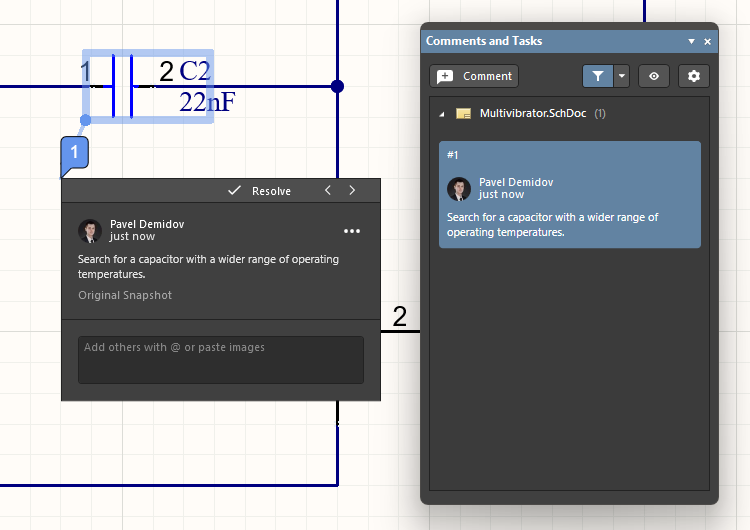 ).
).
Weitere Informationen: Dokumente kommentieren, Web Viewer (Altium 365 Plattform, Enterprise Server Workspace)
-
Sharing a project – sobald ein Projekt im Workspace gespeichert ist, können Sie festlegen, welche Benutzer tatsächlich auf dieses Projekt zugreifen können, um gemeinsam daran zu arbeiten und/oder es zu überprüfen. Dazu geben Sie das Projekt für andere Benutzer frei bzw. konfigurieren seine Zugriffsberechtigungen. In Altium Designer wird die Projektfreigabe über den Dialog Share (
 ) verwaltet. Sie öffnen ihn, indem Sie im Panel Projects mit der rechten Maustaste auf den Projekteintrag klicken und im Kontextmenü den Befehl Share auswählen.
Weitere Informationen: Ein Design teilen, Workspace Projects (Altium 365 Workspace, Enterprise Server Workspace)
 KI-lokalisiert