
Überprüfung Ihres Leiterplattendesigns
Der PCB-Editor ist eine regelbasierte Entwurfsumgebung, in der Sie zahlreiche Arten von Entwurfsbeschränkungen definieren können, die überprüft werden, um die Integrität Ihrer Leiterplatte sicherzustellen. Die Online-DRC-Funktion überwacht die aktivierten Regeln während der Arbeit und hebt erkannte Designverstöße sofort hervor. Alternativ können Sie auch eine Batch-DRC-Prüfung durchführen, um zu testen, ob das Design den Regeln entspricht, und einen Bericht erstellen, der die aktivierten Regeln sowie alle erkannten Verstöße detailliert auflistet.
Zu Beginn des Tutorials haben Sie einige Designbeschränkungen untersucht und konfiguriert, darunter den elektrischen Abstand, die Leiterbahnbreite und den Via-Stil. Darüber hinaus gibt es eine Reihe weiterer Designregeln, die bei der Erstellung einer neuen Leiterplatte automatisch definiert werden.
Konfigurieren und Ausführen einer Designregelprüfung (DRC)
Main page: Einrichten und Ausführen einer DRC
Das Design wird durch Ausführen der Designregelprüfung (DRC) auf Verstöße überprüft. Sowohl die Online- als auch die Batch-DRC werden im Design Rule Checker Dialogfeld konfiguriert, das über den Tools » Design Rule Check Befehl aus den Hauptmenüs aufgerufen werden.
Eine Designregelprüfung wird durch Klicken auf die Schaltfläche „ “ am unteren Rand des Dialogfelds gestartet. Die DRC wird ausgeführt, und anschließend öffnet sich das Messages Fenster, in dem alle erkannten Verstöße aufgelistet werden. Wenn die Create Report File Option im Dialogfeld aktiviert wurde, wird ein Design Rule Verification Report wird in einem separaten Dokument-Tab geöffnet. Der Bericht enthält Angaben zu den für die Prüfung aktivierten Regeln, die Anzahl der erkannten Verstöße sowie spezifische Details zu jedem einzelnen Verstoß.
-
Wählen Sie den Tools » Design Rule Check Befehl aus den Hauptmenüs, um den Design Rule Checker Dialogfeld zu öffnen.
-
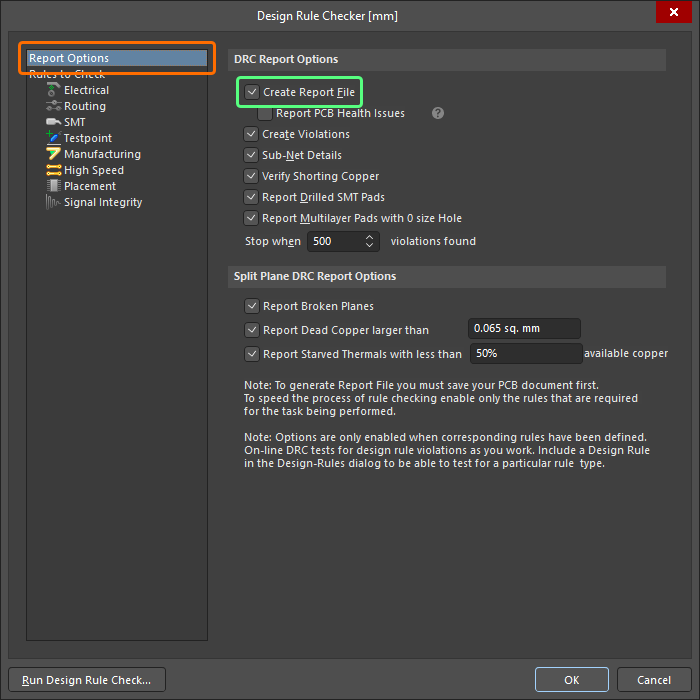
Stellen Sie auf der Report Options Seite des Dialogfelds stellen Sie sicher, dass die Create Report File Option aktiviert ist.
-
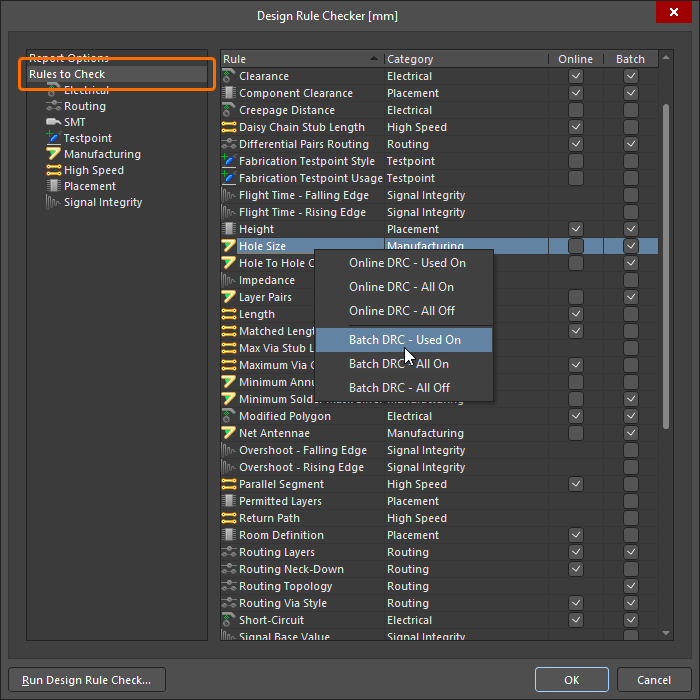
Klicken Sie auf der Rules to Check Seite des Dialogfelds klicken Sie mit der rechten Maustaste in den Rasterbereich und wählen Sie den Batch DRC - Used On Eintrag aus.
-
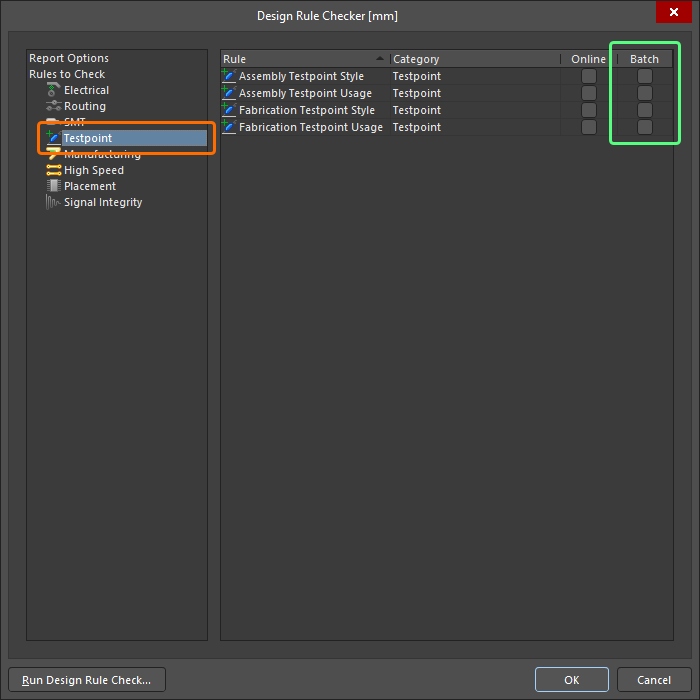
Deaktivieren Sie die Batch-DRC für die Testpunkt-Regeln. Wählen Sie dazu den Testpoint Abschnitt in der Baumstruktur aus und deaktivieren Sie die Batch Kontrollkästchen für die vier Regeltypen in dieser Kategorie.
-
Klicken Sie unten im Dialogfeld auf die Schaltfläche „
“, um die DRC auszuführen. Das Design Rule Checker Dialogfeld wird geschlossen und der Bericht geöffnet. Er enthält (mindestens):
-
4 Verstöße gegen die Mindestbreite von Lötmaskenstreifen – die Mindestbreite eines Lötmaskenstreifens liegt unter dem zulässigen Wert.
-
4 Verstöße gegen den Mindestabstand – der gemessene elektrische Abstand zwischen Objekten auf Signalschichten ist kleiner als der festgelegte Mindestwert.
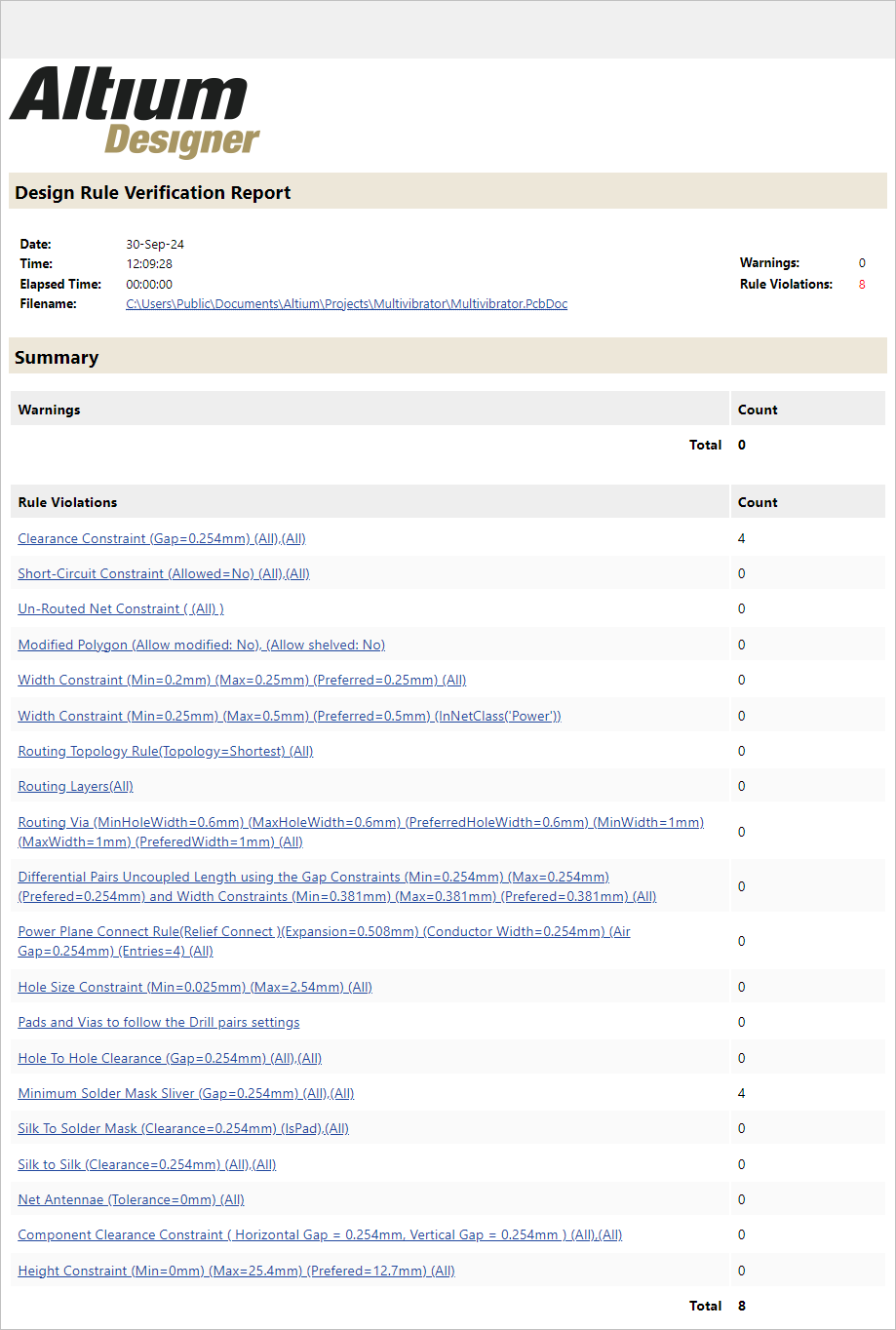
Im oberen Bereich des Berichts werden die für die Prüfung aktivierten Regeln sowie die Anzahl der erkannten Verstöße detailliert aufgeführt. Klicken Sie auf eine Regel, um zu den entsprechenden Verstößen zu springen und diese zu überprüfen.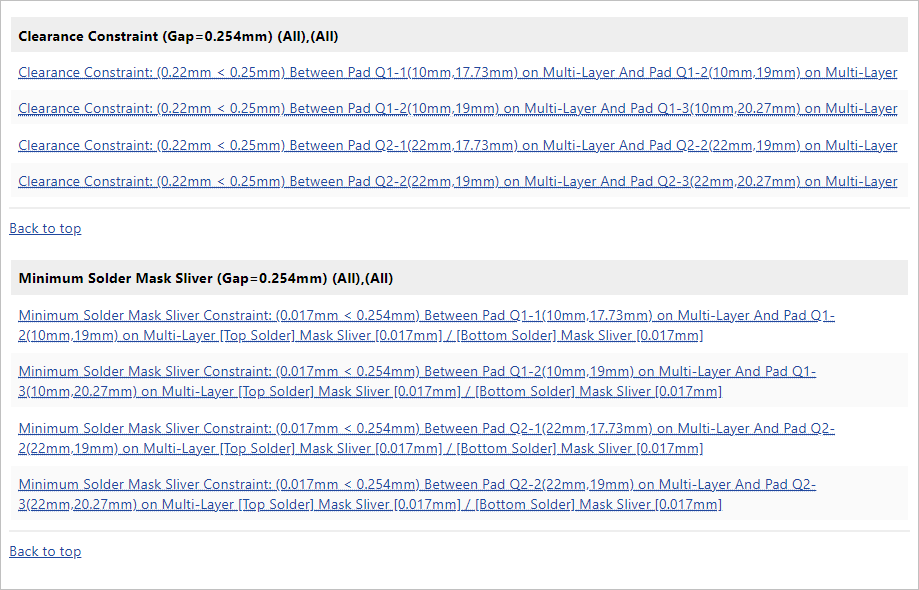
Der untere Abschnitt des Berichts zeigt jede Regel, gegen die verstoßen wurde, gefolgt von einer Liste der betroffenen Objekte. Klicken Sie auf einen Verstoß-Eintrag, um zu diesem Objekt auf der Leiterplatte zu springen.Erkannte Verstöße werden außerdem im Messages Fenster, das sich öffnet.

-
Verletzungen lokalisieren und beheben
Main page: Untersuchung und Behebung von Designverstößen
Als Entwickler müssen Sie einen Verstoß auf der Leiterplatte lokalisieren, dessen Zustand und das Ausmaß des tatsächlichen Fehlers ermitteln und die am besten geeignete Methode zur Behebung des Verstoßes finden.
Notes on Locating and Resolving Violations
-
Altium Designer bietet zwei Methoden zur Darstellung von Verstößen gegen Designregeln:
-
Verstoss-Überlagerung – Verstösse werden durch die Markierung des betreffenden Elements mit einem Muster gekennzeichnet (standardmäßig grüne Kreise mit Kreuzen).
-
Verstossdetails – Die Art der Verstösse wird anhand eines numerischen Werts detailliert dargestellt, der die nicht eingehaltene Beschränkung angibt, und/oder durch ein Symbol, das den Ort und die Art des Verstosses kennzeichnet.
Ein Beispiel für einen Verstoß gegen den Mindestabstand ist unten dargestellt. Beide oben genannten Methoden werden verwendet, um den Verstoß anzuzeigen. Die betroffenen Pads werden durch ein Muster hervorgehoben. Außerdem wird der Verstoß durch die weißen Pfeile und den 0.25mm Text, der darauf hinweist, dass dieser Abstand kleiner ist als die von der Beschränkung zugelassene Mindestgröße von 0,25 mm.

-
-
Um einen Verstoß zu lokalisieren, klicken Sie auf den Link im unteren Bereich der Berichtsdatei, der spezifische Verstöße auflistet, oder doppelklicken Sie auf einen Eintrag im Messages Bedienfeld.
-
Verletzungseinträge im Bericht und Messages Bedienfeld enthalten zudem Angaben dazu, in welchem Umfang ein Verstoß vorliegt. Der tatsächliche Wert wird zusammen mit dem festgelegten Grenzwert angegeben (zum Beispiel 0.017mm 0.254mm).
Behebung von Abstandsverletzungen
Im Tutorial-Design liegen vier Verstöße gegen die Abstandsbeschränkung zwischen den Pads von Transistor-Footprints vor. Es gibt zwei Möglichkeiten, diese Verstöße zu beheben:
-
Verringern Sie die Größe der Pads der Transistor-Footprints, um den Abstand zwischen den Pads zu vergrößern, oder
-
die Beschränkung so konfigurieren, dass ein geringerer Abstand zwischen den Pads der Transistor-Footprints zulässig ist.
Da der Abstand von 0,25 mm recht großzügig bemessen ist und der tatsächliche Abstand nahe an diesem Wert liegt (0,22 mm), wäre es in dieser Situation sinnvoll, die Regeln so zu konfigurieren, dass ein geringerer Abstand zulässig ist. Diese Lösung ist in dieser Situation akzeptabel, da die einzige andere Komponente mit Durchsteck-Pads der Steckverbinder ist, dessen Pads einen Abstand von 1 mm zueinander haben. Wäre dies nicht der Fall, wäre die beste Lösung, eine zweite Abstandsbeschränkung hinzuzufügen, die sich ausschließlich auf die Transistor-Pads bezieht, wie es bei den Regeln zur Erweiterung der Lötmaske geschehen ist.
-
Klicken Sie oben im Entwurfsbereich auf die Registerkarte „PCB-Dokument“, um dieses zum aktiven Dokument zu machen.
-
Wählen Sie den Design » Constraint Manager Befehl aus den Hauptmenüs, um den Constraint Manager zu öffnen.
-
Klicken Sie in der Clearances Ansicht des Constraint-Managers klicken Sie in das All Nets / All Nets Zelle in der Spielraummatrix.
-
Ändern Sie den TH Pad – to – TH Pad Wert im Rasterbereich unten auf 0,22 mm. Klicken Sie dazu auf die Zelle, geben Sie
0.22und drücken SieEnter.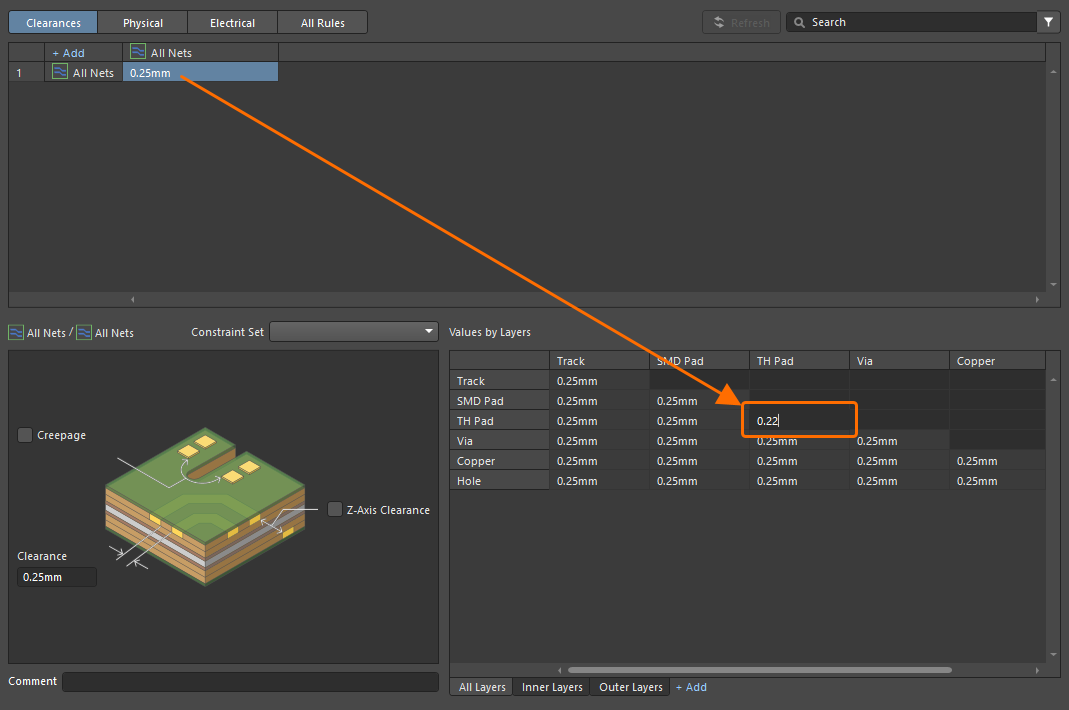
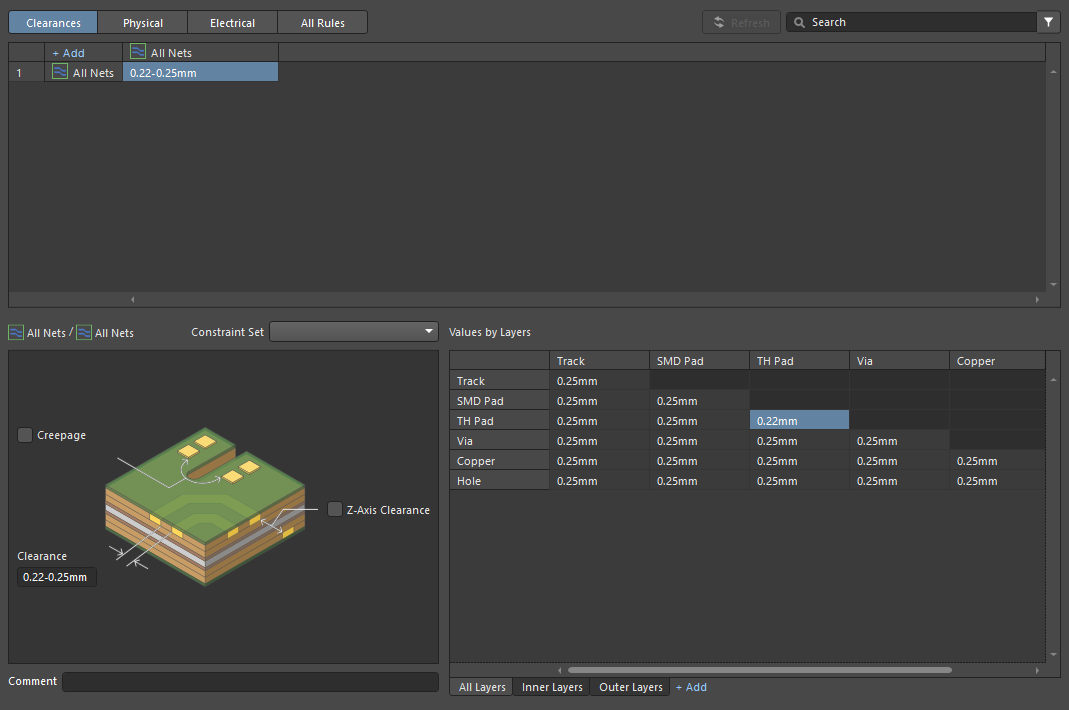
-
Speichern Sie die Änderungen im Constraint Manager (File » Save to PCB).
Behebung von Verstößen gegen die Mindestbreite von Lötmaskenstreifen
Die Lötmaske ist eine dünne, lackartige Schicht, die auf die Außenfläche der Leiterplatte aufgetragen wird und eine schützende sowie isolierende Abdeckung für das Kupfer bildet. In der Maske werden Öffnungen für Bauteile und Leiterbahnen geschaffen, die mit dem Kupfer verlötet werden sollen. Genau diese Öffnungen werden im PCB-Editor als Objekte auf der Lötmaskenebene angezeigt (beachten Sie, dass die Lötmaskenebene negativ definiert ist – die Objekte, die Sie sehen, werden zu Löchern in der eigentlichen Lötmaske).
Bei der Fertigung wird die Lötmaske mit verschiedenen Techniken aufgebracht. Die kostengünstigste Methode ist der Siebdruck auf die Leiterplattenoberfläche durch eine Schablone. Um Probleme bei der Schichtenausrichtung zu berücksichtigen, sind die Maskenöffnungen in der Regel größer als die Pads, was sich in dem in der Standard-Designregel verwendeten Ausdehnungswert von 4 mil (~0,1 mm) widerspiegelt.
Es gibt weitere Techniken zum Aufbringen der Lötmaske, die eine höhere Qualität der Schichtenausrichtung und eine genauere Formdefinition bieten. Bei Verwendung dieser Techniken kann die Lötmaskenausdehnung geringer oder sogar null sein. Durch die Verkleinerung der Maskenöffnung wird das Risiko von Lötmaskenstreifen oder Verstößen gegen den Mindestabstand zwischen Siebdruck und Lötmaske verringert.

Ein Verstoß durch Lötmaskenstreifen. Die violette Farbe stellt die Lötmaskenausdehnung um jedes Pad herum dar.
Verstöße wie diese Lötmaskenprobleme lassen sich nicht lösen, ohne die Fertigungstechnik zu berücksichtigen, die zur Herstellung der fertigen Leiterplatte verwendet wird.
Handelt es sich beispielsweise um eine komplexe, mehrschichtige Leiterplatte für ein hochwertiges Produkt, wird wahrscheinlich eine hochwertige Lötmasken-Technologie eingesetzt, die eine geringe oder gar keine Ausdehnung der Lötmaske zulässt. Eine einfache, doppelseitige Leiterplatte wie die in diesem Tutorial ist jedoch eher als kostengünstiges Produkt konzipiert, was den Einsatz einer kostengünstigen Lötmasken-Technologie erfordert. Das bedeutet, dass die Behebung der Lötmasken-Sliver-Verstöße durch eine Verringerung der Lötmaskenausdehnung für die gesamte Leiterplatte keine geeignete Lösung darstellt.
Wie bei vielen Aspekten des Leiterplattendesigns liegt die Lösung darin, gezielte und wohlüberlegte Kompromisse einzugehen, um die Auswirkungen zu minimieren.
Um diesen Verstoß zu beheben, haben Sie folgende Möglichkeiten:
-
die Lötmaskenöffnung vergrößern, um die Maske zwischen den Transistorpads vollständig zu entfernen, oder
-
die minimal zulässige Schlitzbreite verringern oder
-
die Lötmaskenöffnung verkleinern, um den Streifen auf eine akzeptable Breite zu erweitern.
Dies ist eine Designentscheidung, die unter Berücksichtigung Ihrer Kenntnisse über das Bauteil sowie der verwendeten Fertigungs- und Montagetechnologie getroffen werden sollte. Das Vergrößern der Lötmaskenöffnung, um den schmalen Maskenstreifen zwischen den Transistor-Pads vollständig zu entfernen, bedeutet, dass die Wahrscheinlichkeit für Lötbrücken zwischen diesen Pads steigt, während das Verkleinern der Lötmaskenöffnung zwar einen schmalen Streifen zurücklässt – der akzeptabel sein kann oder auch nicht –, aber zudem die Möglichkeit von Passgenauigkeitsproblemen zwischen Maske und Pad mit sich bringt.
Für dieses Tutorial werden Sie eine Kombination aus der zweiten und dritten Option anwenden: Sie verringern die minimale Maskenstreifenbreite auf einen Wert, der für die auf dieser Platine verwendeten Einstellungen geeignet ist, und reduzieren zudem die Maskenausdehnung – allerdings nur für die Transistor-Pads.
-
Der erste Schritt besteht darin, die zulässige Schlitzbreite zu verringern. Öffnen Sie die All Rules Ansicht des Constraint Managers, indem Sie auf die entsprechende Schaltfläche oben im Constraint Manager klicken.
-
Suchen Sie in der Baumstruktur auf der linken Seite den Solder Mask Sliver Regeltyp in der Manufacturing Kategorie und wählen Sie anschließend die vorhandene Regel mit dem Namen MinimumSolderMaskSliver im Hauptrasterbereich aus.
-
Ein Wert, der dem Pad-Abstand von 0,22 mm (~8,7 mil) entspricht, ist für einen Entwurf wie diesen akzeptabel. Bearbeiten Sie den Minimum Solder Mask Sliver Wert so, dass er
0.22im Beschränkungsbereich der Regel.
-
Der nächste Schritt besteht darin, eine Maskenausdehnungsregel nur für die Transistoren hinzuzufügen, die die Maskenausdehnung auf Null reduziert. Dadurch wird die Öffnung in der Lötmaske genauso groß wie das Pad, sodass die Breite des Lötmaskenstreifens zwischen den Pads dem Abstand zwischen den Pads (0,22 mm) entspricht. Klicken Sie auf den Solder Mask Expansion Regeltyp in der Mask Kategorie der Baumstruktur auf der linken Seite, um die vorhandenen Regeln dieses Typs anzuzeigen. Es sollte eine Regel mit dem Namen SolderMaskExpansion , die einen Ausdehnungswert von 0,1016 mm (4 mil) festlegt.

Da nur die Transistor-Pads gegen die Regel verstoßen, werden Sie diesen Wert nicht bearbeiten. Stattdessen erstellen Sie eine neue Regel.
-
Um eine neue Regel für die Lötmaskenausdehnung hinzuzufügen, klicken Sie mit der rechten Maustaste auf eine freie Stelle im Hauptrasterbereich und wählen Sie Add Custom Rule im Kontextmenü aus. Eine neue Regel mit dem Namen SolderMaskExpansion_1 wird erstellt.

-
Doppelklicken Sie im Hauptrasterbereich auf den Namen der neuen Regel und geben Sie
SolderMaskExpansion_Transistor, um den Namen zu ändern. -
Klicken Sie auf die Regel, um deren Einstellungen im unteren Bereich des Constraint Managers anzuzeigen.
-
Legen Sie den Geltungsbereich der neuen Regel fest. Eine Geltungsbereichsabfrage kann mithilfe der Funktion „Abfrage-Generator“ erstellt werden. Klicken Sie auf die Schaltfläche „
 “ neben dem Object Match Feld und wählen Sie den Open Query Builder Befehl aus. Wählen Sie im Building Query from Board sich öffnenden Dialogfeld wählen Sie Associated with Footprint aus der Dropdown-Liste in der Condition Type / Operator Spalte aus und wählen Sie anschließend ONSC-TO-92-3-29-11 aus der Dropdown-Liste in der Condition Value Spalte. Klicken Sie anschließend OK im Dialogfeld erscheint die Abfrage
 HasFootprint('ONSC-TO-92-3-29-11')im Object Match Feld an. -
Einstellung
0für Expansion top und Expansion bottom Werte fest.
-
Speichern Sie die Änderungen im Constraint Manager (File » Save to PCB).
-
Schließen Sie den Constraint Manager, indem Sie mit der rechten Maustaste auf die Registerkarte oben im Entwurfsbereich klicken und den Close Multivibrator.PcbDoc [Constraints] Befehl aus dem Kontextmenü.
-
Speichern Sie das PCB-Dokument lokal, indem Sie mit der rechten Maustaste auf den entsprechenden Eintrag im Projects Bedienfelds mit der rechten Maustaste anklicken und Save im Kontextmenü auswählen.


Durchführen einer Designregelprüfung nach Behebung der Verstöße
Führen Sie nun die DRC erneut durch, um sicherzustellen, dass alle Verstöße behoben wurden.
-
Öffnen Sie das Design Rule Checker Dialogfeld (Tools » Design Rule Check) und stellen Sie sicher, dass die Create Report File Option auf der Report Options Seite aktiviert ist.
-
Klicken Sie auf Schaltfläche „
“.
-
Ein neuer Bericht wird erstellt und in einem separaten Dokument-Register geöffnet. Stellen Sie sicher, dass er keine Regelverstöße enthält.

-
Entfernen Sie den generierten DRC-Bericht aus dem Projekt. Er wird im Rahmen des Design-Freigabeprozesses erneut erstellt. Suchen Sie dazu die Berichtsdatei unter dem Generated\Documents Eintrag im Projects Bedienfeld, klicken Sie mit der rechten Maustaste darauf und wählen Sie den Remove from Project Befehl aus. Wählen Sie im Remove from project sich öffnenden Dialogfeld wählen Sie die Delete file Option aus.

-
Schließen Sie alle derzeit geöffneten Dokumente. Klicken Sie dazu mit der rechten Maustaste auf eine Dokumentregisterkarte oben im Entwurfsbereich und wählen Sie den Close All Documents Befehl aus dem Kontextmenü auswählen.
-
Speichern Sie das Projekt im Arbeitsbereich. Klicken Sie dazu auf die Save to Server Schaltfläche neben dem Projekteintrag im Projects Bedienfeld, geben Sie einen aussagekräftigen Kommentar in das Comment Feld des Save to Server sich öffnenden Dialogfeld (z. B.
PCB design complete) und klicken Sie anschließend auf die OK Schaltfläche.
 KI-lokalisiert