
Erfassung des Schaltplans
Sie sind nun bereit, mit der Erfassung (dem Zeichnen) des Schaltplans zu beginnen.
Platzieren der Komponenten
Main page: Suchen und Platzieren von Komponenten
Wenn Altium Designer mit einem Workspace verbunden ist, listet das Components-Panel alle Komponenten auf, die aus diesem Workspace für die Verwendung in einem Projekt-Design verfügbar sind. Für solche Komponenten unterstützt das Components-Panel dieselben Suchfunktionen, die auch im Manufacturer Part Search-Panel verfügbar sind, einschließlich zeichenfolgenbasierter Suche, Facettensuche oder einer Kombination aus beidem sowie der Funktion Find Similar Components.
Mit dem Components-Panel werden die aus dem Manufacturer Part Search-Panel übernommenen Komponenten in der Multivibrator-Schaltung platziert. Nachdem Sie die Komponenten platziert haben, sollte der Schaltplan wie in der Abbildung unten aussehen.
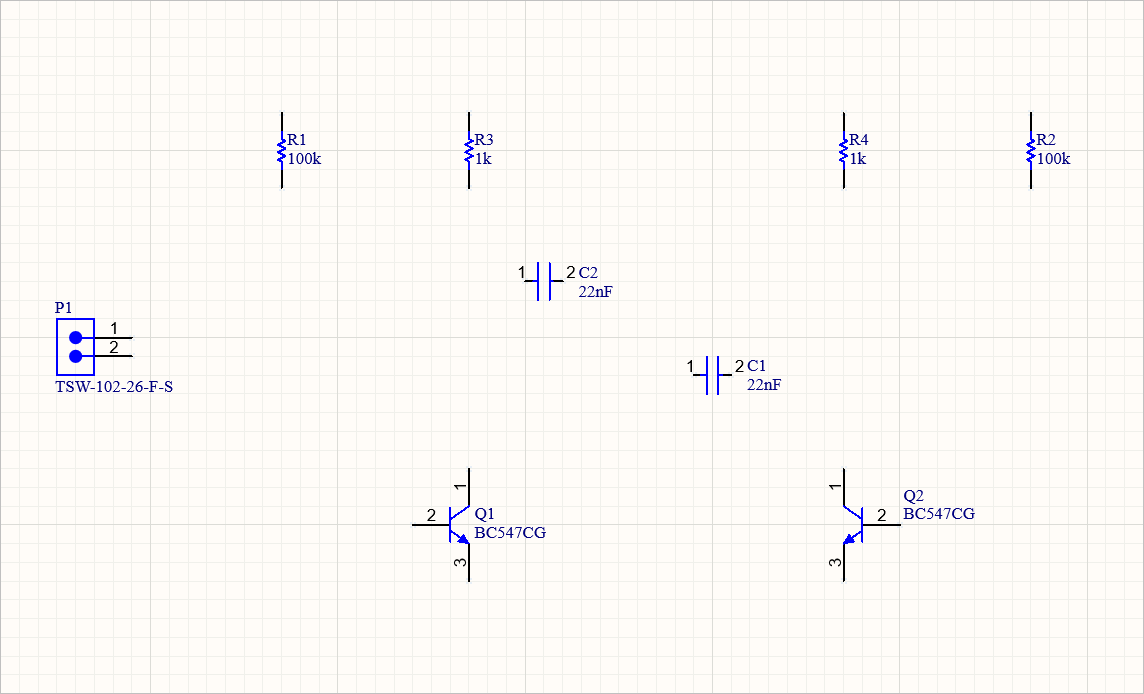
Alle Komponenten wurden platziert und sind bereit für die Verdrahtung.
Notes on Object Placement and Editing
-
Während das Objekt (z. B. eine Komponente) am Cursor hängt, können Sie:
-
Drücken Sie
Spacebar, um es in 90º-Schritten gegen den Uhrzeigersinn zu drehen -
Drücken Sie
X, um es entlang der X-Achse zu spiegeln -
Drücken Sie
Y, um es entlang der Y-Achse zu spiegeln.
-
-
Um die Eigenschaften eines Objekts vor dem Platzieren zu bearbeiten, drücken Sie
Tab, um den Bearbeitungsvorgang zu pausieren und das Properties-Panel anzuzeigen. Standardmäßig wird das am häufigsten bearbeitete Feld hervorgehoben und ist sofort zur Bearbeitung bereit. Da der Bearbeitungsvorgang pausiert ist, können Sie den Cursor verwenden (oderTabauf der Tastatur drücken), um zu einem anderen Feld im Panel zu wechseln. Die eingegebenen Werte werden zu den Standardwerten. Bei einer Komponente wird der Bezeichner automatisch hochgezählt, wenn er dasselbe Präfix hat. Wenn Sie die Bearbeitung abgeschlossen haben, klicken Sie im Designbereich auf die Pause-Schaltfläche ( ), um zur Objektplatzierung zurückzukehren (
 ).
).
-
Obwohl Sie Objekteigenschaften während des Platzierens bearbeiten können, können Sie die Bearbeitung auch auf nach dem Platzieren des Objekts verschieben. Doppelklicken Sie dazu auf das platzierte Objekt, um es auszuwählen und das Properties-Panel zu öffnen.
-
Es können auch mehrere Objekte ausgewählt werden. Verwenden Sie
Shift+Click, um die Objekte nacheinander auszuwählen, oder verwenden Sie ein Auswahlrechteck (Click, Hold&Dragentfernt von Objekten), um alle Objekte auszuwählen, die innerhalb des Auswahlbereichs liegen. -
Das Properties-Panel unterstützt die gleichzeitige Bearbeitung mehrerer ausgewählter Objekte.
-
Wenn alle Objekte eine Eigenschaft gemeinsam haben, steht diese Eigenschaft zur Bearbeitung zur Verfügung.
-
Wenn alle Objekte denselben Eigenschaftswert haben, wird dieser Wert angezeigt.
-
Wenn Objekte dieselbe Eigenschaft, aber unterschiedliche Werte haben, wird ein Sternchen angezeigt (*).
-
Der eingegebene Wert oder die gewählte Option wird auf alle ausgewählten Objekte angewendet.
-
-
Während der Objektplatzierung schwenkt Altium Designer automatisch, wenn Sie den Rand des Designbereichs berühren. Das automatische Schwenken wird auf der Seite Schematic – Graphical Editing im Dialog Preferences konfiguriert (zugänglich durch Klicken auf die Schaltfläche
 oben links im Designbereich). Wenn Sie versehentlich über den gewünschten Bereich hinaus schwenken, während das Objekt am Cursor hängt, verwenden Sie
 Ctrl+Mouse WheelundRight-Click, Hold&Dragzum Zoomen und Schwenken oderCtrl+PgDn, um wieder das gesamte Blatt anzuzeigen. -
Um ein Objekt neu zu positionieren, setzen Sie den Cursor direkt darauf, klicken und halten die linke Maustaste, ziehen das Objekt an eine neue Position und lassen dann die Maustaste los. Die Bewegung ist auf das aktuelle Fangraster beschränkt, das in der Statusleiste angezeigt wird. Drücken Sie jederzeit die Tastenkombination
G, um durch die aktuellen Fangraster-Einstellungen zu wechseln. Die Raster, durch die Sie beim Drücken der TastenkombinationGwechseln, sind auf der Seite Schematic – Grids des Dialogs Preferences definiert. Es wird empfohlen, die Komponenten auf einem groben Raster wie 50 oder 100 mil zu positionieren, um die Schaltung übersichtlich zu halten und das Anschließen von Drähten an Pins zu erleichtern. Für ein einfaches Design wie in diesem Tutorial sind 100 mil eine gute Wahl. -
Sie können ein ausgewähltes Schaltplanobjekt oder eine Gruppe von Objekten auch mit den Pfeiltasten auf der Tastatur neu positionieren. Wählen Sie die Objekte aus und drücken Sie dann eine
arrow key, während Sie die TasteCtrlgedrückt halten. Halten Sie zusätzlichShiftgedrückt, um Objekte um das 10-Fache des aktuellen Fangrasters zu verschieben.
Erfahren Sie mehr über Schematic Placement & Editing Techniques.
Platzieren der Transistoren
-
Wählen Sie View » Fit Document in den Hauptmenüs, damit das Schaltplanblatt den Designbereich ausfüllt.
-
Öffnen Sie das Components-Panel. Klicken Sie dazu auf die Schaltfläche
 unten rechts im Designbereich und wählen Sie Components aus dem Menü.
-
Klicken Sie auf die Schaltfläche
 oben links im Components-Panel, um den Bereich Categories zu öffnen. Wählen Sie den Eintrag All, um auf die Workspace-Bibliothek zuzugreifen.
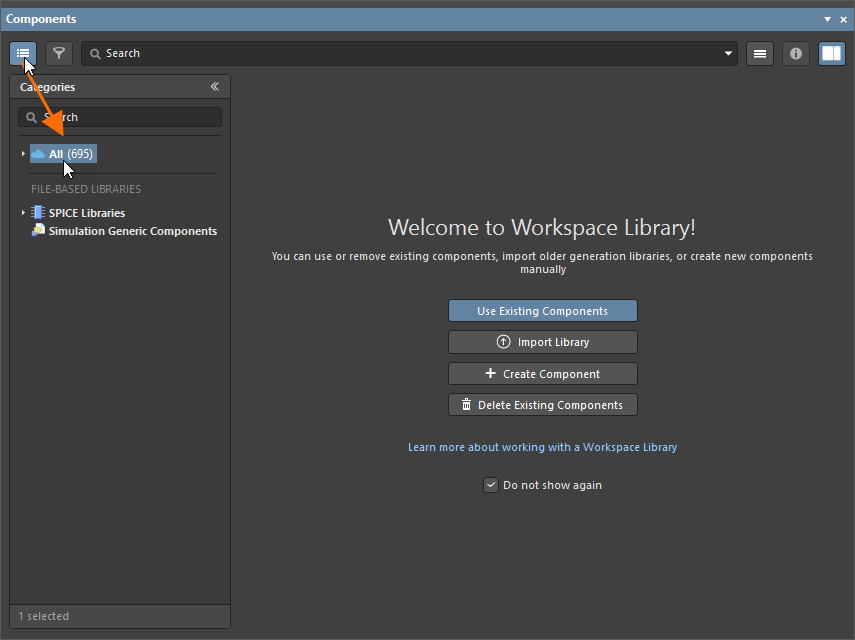
Danach kann der Bereich Categories durch Klicken auf die Schaltfläche
 geschlossen werden.
-
Klicken Sie oben im Components-Panel auf die Schaltfläche
 und wählen Sie Refresh aus dem Menü, um den Inhalt des Panels mit den aus dem Manufacturer Part Search-Panel übernommenen Komponenten zu aktualisieren.

-
Geben Sie im Feld Search oben im Panel
transistor BC547ein. Die Suchergebnisse werden im Panel angezeigt.
-
Klicken Sie im Suchergebnisraster auf den Eintrag des gefundenen Transistors (BC547CG), um ihn auszuwählen.
-
Blenden Sie mit der Schaltfläche
 den Bereich Details des Panels ein, damit Sie die Details der ausgewählten Komponente ansehen können.

-
Klicken Sie im Ergebnisraster des Panels auf den gewünschten Transistor, um ihn auszuwählen, und klicken Sie dann im Bereich Details auf die Schaltfläche
 . Der Cursor wird automatisch innerhalb der Grenzen des Schaltplanblatts positioniert und in ein Fadenkreuz verwandelt, an dem das Symbol des Transistors hängt. Sie befinden sich nun im Komponentenplatzierungsmodus. Wenn Sie den Cursor bewegen, bewegt sich der Transistor mit.
Do not place the transistor yet!

-
Während der Transistor noch am Cursor hängt, drücken Sie die Taste
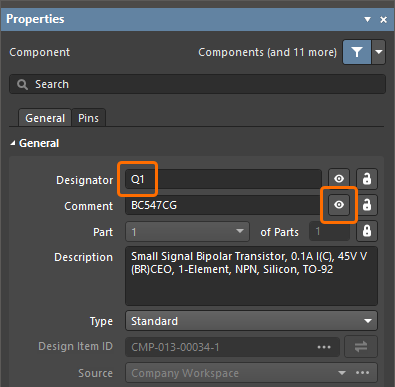
Tab, um das Properties-Panel zu öffnen. Als am häufigsten verwendetes Feld wird das Feld Designator im Panel automatisch hervorgehoben und ist sofort zur Bearbeitung bereit.
-
Geben Sie
Q1in das Feld Designator ein und bestätigen Sie, dass die Sichtbarkeitssteuerung für das Feld Comment auf sichtbar gesetzt ist (angezeigt als ).
).
-
Belassen Sie alle anderen Felder auf ihren Standardwerten und klicken Sie im Designbereich auf die Pause-Schaltfläche (
), um zur Komponentenplatzierung zurückzukehren.
-
Bewegen Sie den Cursor mit dem angehängten Transistorsymbol so, dass der Transistor etwas links von der Mitte des Blatts positioniert ist. Wenn Sie mit der Position des Transistors zufrieden sind, klicken Sie, um ihn im Schaltplan zu platzieren.

-
Bewegen Sie den Cursor, und Sie werden sehen, dass eine Kopie des Transistors auf dem Schaltplanblatt platziert wurde und Sie sich weiterhin im Komponentenplatzierungsmodus befinden, wobei das Transistorsymbol am Cursor hängt. Diese Funktion ermöglicht es Ihnen, mehrere Instanzen derselben Komponente zu platzieren.
-
Sie sind nun bereit, den zweiten Transistor zu platzieren. Dieser Transistor ist mit dem vorherigen identisch, daher müssen seine Attribute vor dem Platzieren nicht bearbeitet werden. Altium Designer erhöht den Komponentenbezeichner automatisch, wenn Sie mehrere Instanzen derselben Komponente platzieren. In diesem Fall erhält der nächste Transistor automatisch die Bezeichnung Q2.
Wenn Sie sich auf den oben gezeigten Schaltplan beziehen, werden Sie feststellen, dass Q2 als Spiegelbild von Q1 gezeichnet ist. Um die Ausrichtung des am Cursor „hängenden“ Transistors horizontal zu spiegeln, drücken Sie die Taste
Xauf der Tastatur. -
Bewegen Sie den Cursor, um das Bauteil rechts von Q1 zu positionieren.

-
Sobald Sie das Bauteil positioniert haben, klicken Sie, um Q2 zu platzieren. Erneut wird eine Kopie des Transistors, den Sie „halten“, im Schaltplan platziert, und der nächste Transistor schwebt am Cursor und ist bereit zum Platzieren.
-
Da beide Transistoren platziert wurden, beenden Sie das Platzieren von Bauteilen durch Rechtsklick oder durch Drücken der Taste
Esc. Der Cursor wechselt wieder zurück zu einem normalen Pfeil.
 angezeigt, wenn sich das Panel im normalen Modus befindet. Im kompakten Modus werden die Steuerelemente anders angeordnet, sodass sie möglicherweise nicht genau wie hier gezeigt und beschrieben dargestellt werden.
Platzieren der Kondensatoren
-
Wechseln Sie zurück zum Bereich Components und verwenden Sie das Feld Search des Bereichs, um nach
capacitor 22nF 16V 0603zu suchen. -
Wählen Sie im Suchergebnisraster den Eintrag des gefundenen Kondensators (Capacitor 22nF +/-5% 16V 0603) aus.
-
Viele der Widerstände und Kondensatoren verfügen über mehrere Footprint-Modelle für unterschiedliche Packungsdichten. Wählen Sie unter der Footprint-Vorschau im Bereich Models des Fensters Details die Variante A aus (FP-C0603C-CF-IPC_A).

-
Klicken Sie im Fenster Details auf die Schaltfläche
.
-
Während der Kondensator am Cursor schwebt, drücken Sie die Taste
Tab, um den Bereich Properties zu öffnen. -
Geben Sie
C1in das Feld Designator ein. -
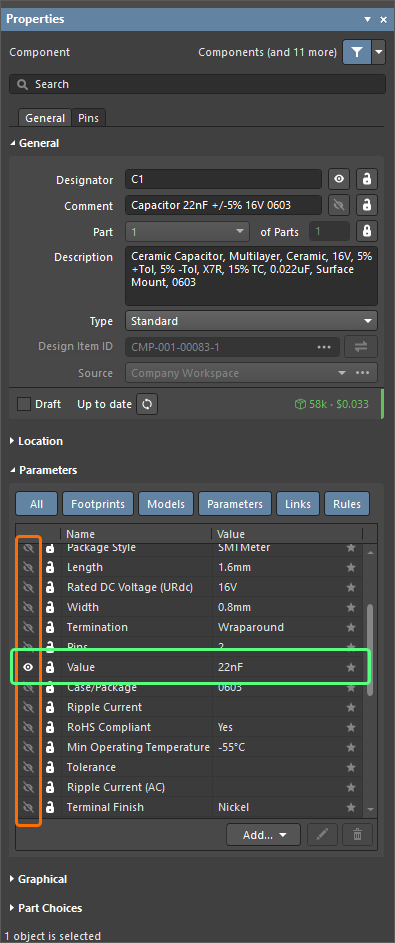
Klicken Sie im Bereich Parameters des Panels auf den Link Show More, um die vollständige Liste der Bauteilparameter anzuzeigen. Stellen Sie sicher, dass nur die Sichtbarkeit des Parameters Value aktiviert ist. Der Wert dieses Parameters wird neben dem Bauteil im Arbeitsbereich angezeigt.
-
Lassen Sie alle anderen Felder auf ihren Standardwerten und klicken Sie im Arbeitsbereich auf die Pause-Schaltfläche (
), um zur Bauteilplatzierung zurückzukehren.
-
Drücken Sie
Spacebar, um das Bauteil in 90°-Schritten zu drehen, bis es die richtige Ausrichtung hat. -
Positionieren Sie den Kondensator über den Transistoren und klicken Sie, um das Bauteil zu platzieren.

-
Positionieren und platzieren Sie den Kondensator C2.

-
Klicken Sie mit der rechten Maustaste oder drücken Sie
Esc, um die Bauteilplatzierung zu beenden.
Platzieren der Widerstände
-
Wechseln Sie zurück zum Bereich Components und verwenden Sie das Feld Search des Bereichs, um nach
resistor 100K 5% 0805zu suchen. -
Wählen Sie im Suchergebnisraster den Eintrag des gefundenen 100K-Widerstands (Resistor 100K +/-5% 0805 125 mW) aus.
-
Wählen Sie unter der Footprint-Vorschau im Bereich Models des Fensters Details die Variante M aus (RESC2013X70X40ML20T20).
-
Klicken Sie im Fenster Details auf die Schaltfläche
.
-
Während der Widerstand am Cursor schwebt, drücken Sie die Taste
Tab, um den Bereich Properties zu öffnen. -
Geben Sie
R1in das Feld Designator ein. -
Klicken Sie im Bereich Parameters des Panels auf den Link Show More und stellen Sie sicher, dass nur die Sichtbarkeit des Parameters Value aktiviert ist.
-
Lassen Sie alle anderen Felder auf ihren Standardwerten und klicken Sie im Arbeitsbereich auf die Pause-Schaltfläche (
), um zur Bauteilplatzierung zurückzukehren.
-
Drücken Sie
Spacebar, um das Bauteil in 90°-Schritten zu drehen, bis es die richtige Ausrichtung hat. -
Positionieren Sie den Widerstand oberhalb und links der Basis von Q1 und klicken Sie, um das Bauteil zu platzieren.

-
Platzieren Sie anschließend den anderen 100K-Widerstand, R2, oberhalb und rechts der Basis von Q2. Der Bezeichner wird beim Platzieren des zweiten Widerstands automatisch hochgezählt.

-
Klicken Sie mit der rechten Maustaste oder drücken Sie
Esc, um die Bauteilplatzierung zu beenden. -
Wechseln Sie zurück zum Bereich Components und verwenden Sie das Feld Search des Bereichs, um nach
resistor 1K 5% 0805 fixedzu suchen. -
Wählen Sie im Suchergebnisraster den Eintrag des gefundenen 1K-Widerstands (Resistor 1K +/-5% 0805 500 mW) aus.
Wählen Sie unter der Footprint-Vorschau im Bereich Models des Fensters Details die Variante M aus (RESC2013X70X40ML20T20). -
Klicken Sie im Fenster Details auf die Schaltfläche
.
-
Während der Widerstand am Cursor schwebt, drücken Sie die Taste
Tab, um den Bereich Properties zu öffnen. -
Geben Sie
R3in das Feld Designator ein. -
Klicken Sie im Bereich Parameters des Panels auf den Link Show More und stellen Sie sicher, dass nur die Sichtbarkeit des Parameters Value aktiviert ist.
-
Lassen Sie alle anderen Felder auf ihren Standardwerten und klicken Sie im Arbeitsbereich auf die Pause-Schaltfläche (
), um zur Bauteilplatzierung zurückzukehren.
-
Drücken Sie
Spacebar, um das Bauteil in 90°-Schritten zu drehen, bis es die richtige Ausrichtung hat. -
Positionieren und platzieren Sie R3 direkt über dem Kollektor von Q1, und platzieren Sie dann R4 direkt über dem Kollektor von Q2.

-
Klicken Sie mit der rechten Maustaste oder drücken Sie
Esc, um die Bauteilplatzierung zu beenden.
Platzieren des Steckverbinders
-
Wechseln Sie zurück zum Bereich Components und verwenden Sie das Feld Search des Bereichs, um nach
connector male straightzu suchen. -
Wählen Sie im Suchergebnisraster den Eintrag des gefundenen Steckverbinders aus.
-
Klicken Sie im Fenster Details auf die Schaltfläche
.
-
Während der Widerstand am Cursor schwebt, drücken Sie die Taste
Tab, um den Bereich Properties zu öffnen. -
Geben Sie
P1in das Feld Designator ein. -
Lassen Sie alle anderen Felder auf ihren Standardwerten und klicken Sie im Arbeitsbereich auf die Pause-Schaltfläche (
) , um zur Bauteilplatzierung zurückzukehren.
-
Drücken Sie
Spacebar, um das Bauteil in 90°-Schritten zu drehen, bis es die richtige Ausrichtung hat. -
Klicken Sie, um den Steckverbinder im Schaltplan zu platzieren.

-
Klicken Sie mit der rechten Maustaste oder drücken Sie
Esc, um die Bauteilplatzierung zu beenden. -
Speichern Sie das Schaltplandokument lokal, indem Sie im Bereich Projects mit der rechten Maustaste auf seinen Eintrag klicken und im Kontextmenü Save auswählen.
Verdrahten der Schaltung
Main page: Erstellen der Schaltungsverbindungen in Ihren Schaltplänen
Verdrahtung ist der Prozess, bei dem Verbindungen zwischen den verschiedenen Bauteilen Ihrer Schaltung erstellt werden. Um Ihren Schaltplan zu verdrahten, beziehen Sie sich auf die Schaltungsskizze ( ) und das unten gezeigte Video.
Hinweise zur Verdrahtung
-
Um mit der Verdrahtung zu beginnen, wählen Sie in den Hauptmenüs den Befehl Place » Wire aus (Tastenkürzel:
Ctrl+W). -
Klicken Sie, um den Draht an der Cursorposition zu verankern.
-
Drücken Sie
Backspace, um den letzten Ankerpunkt zu entfernen.Drücken Sie Spacebar, um die Richtung der Ecke umzuschalten. Sie können dies in dem oben gezeigten Video gegen Ende beobachten, wenn der Steckverbinder verdrahtet wird. -
Klicken Sie mit der rechten Maustaste oder drücken Sie
Esc, um den Drahtplatzierungsmodus zu beenden. -
Click, Hold&Drag, um das Bauteil zusammen mit allen angeschlossenen Drähten zu ziehen.Ctrl+Click, Hold&Drag, um ein platziertes Bauteil zu verschieben.Immer wenn ein Draht den Anschlusspunkt eines Bauteils kreuzt oder an einem anderen Draht endet, wird automatisch ein Verbindungspunkt erzeugt. -
Ein Draht, der das Ende eines Pins kreuzt, wird mit diesem Pin verbunden.
-
Verwenden Sie das Verdrahtungswerkzeug, um Ihre Schaltung zu verdrahten. Gegen Ende des Videos können Sie sehen, wie Drähte gezogen werden können.
-
Verbinden Sie zunächst den unteren Pin des Widerstands R1 mit der Basis des Transistors Q1 auf folgende Weise. Wählen Sie in den Hauptmenüs den Befehl Place » Wire aus (oder verwenden Sie das Tastenkürzel
Ctrl+W), um in den Drahtplatzierungsmodus zu wechseln. Der Cursor ändert sich zu einem Fadenkreuz. -
Positionieren Sie den Cursor über dem unteren Ende von R1. Wenn Sie sich an der richtigen Position befinden, erscheint an der Cursorposition eine rote Anschlussmarkierung (rotes Kreuz). Dies zeigt an, dass sich der Cursor über einem gültigen elektrischen Anschlusspunkt des Bauteils befindet.
-
Klicken Sie, um den ersten Drahtpunkt zu verankern. Bewegen Sie den Cursor, und ein Draht wird von der Cursorposition zurück zum Ankerpunkt gezogen.
-
Positionieren Sie den Cursor über der Basis von Q1, bis sich der Cursor in eine rote Anschlussmarkierung ändert. Falls der Draht eine Ecke in die falsche Richtung bildet, drücken Sie
Spacebar, um die Eckrichtung umzuschalten.Klicken Sie, um den Draht mit der Basis von Q1 zu verbinden. Der Cursor wird von diesem Draht gelöst. -
Beachten Sie, dass der Cursor ein Fadenkreuz bleibt – ein Hinweis darauf, dass Sie bereit sind, einen weiteren Draht zu platzieren. Um den Platzierungsmodus vollständig zu verlassen und zum Pfeilcursor zurückzukehren, würden Sie mit der rechten Maustaste klicken oder
Escdrücken – tun Sie das jetzt aber noch nicht. -
Verbinden Sie als Nächstes den unteren Pin von R3 mit dem Kollektor von Q1. Positionieren Sie den Cursor über dem unteren Pin von R3 und klicken Sie, um einen neuen Draht zu beginnen. Bewegen Sie den Cursor vertikal, bis er sich über dem Kollektor von Q1 befindet, und klicken Sie dann, um das Drahtsegment zu platzieren. Wieder wird der Cursor von diesem Draht gelöst, und Sie bleiben im Verdrahtungsmodus, bereit, einen weiteren Draht zu platzieren.
Verdrahten Sie den Rest Ihrer Schaltung wie im obigen Video gezeigt. -
Wenn Sie alle Drähte platziert haben, klicken Sie mit der rechten Maustaste oder drücken Sie
Esc, um den Platzierungsmodus zu verlassen. Der Cursor wechselt wieder zu einem Pfeil.
Platzieren der Netzlabels
Jede Gruppe von Bauteilpins, die Sie miteinander verbunden haben, bildet nun ein sogenanntes net. Ein Netz umfasst beispielsweise die Basis von Q1, einen Pin von R1 und einen Pin von C1. Jedem Netz wird automatisch ein systemgenerierter Name zugewiesen, der auf einem der Bauteilpins in diesem Netz basiert.
Damit wichtige Netze im Design leichter zu identifizieren sind, können Sie Netzlabels hinzufügen, um Namen zuzuweisen. Für die Multivibratorschaltung beschriften Sie die 12V- und GND-Netze in der Schaltung wie unten gezeigt.

Den 12V- und GND-Netzen wurden Netzlabels hinzugefügt; damit ist der Schaltplan vollständig.
-
Wählen Sie den Befehl Place » Net Label aus den Hauptmenüs. Ein Netzlabel erscheint am Cursor schwebend.
-
Um das Netzlabel vor dem Platzieren zu bearbeiten, drücken Sie
Tab, um das Fenster Properties zu öffnen. -
Geben Sie
12Vin das Feld Net Name ein.
-
Klicken Sie im Designbereich auf die Pause-Schaltfläche (
), um zur Objektplatzierung zurückzukehren.
-
Platzieren Sie das Netzlabel so, dass sein Hotspot (die linke untere Ecke) den obersten Draht im Schaltplan berührt, wie in den Bildern unten gezeigt. Der Cursor wechselt zu einem roten Kreuz, wenn das Netzlabel korrekt positioniert ist, um eine Verbindung mit dem Draht herzustellen. Ist das Kreuz hellgrau, wird keine gültige Verbindung hergestellt.
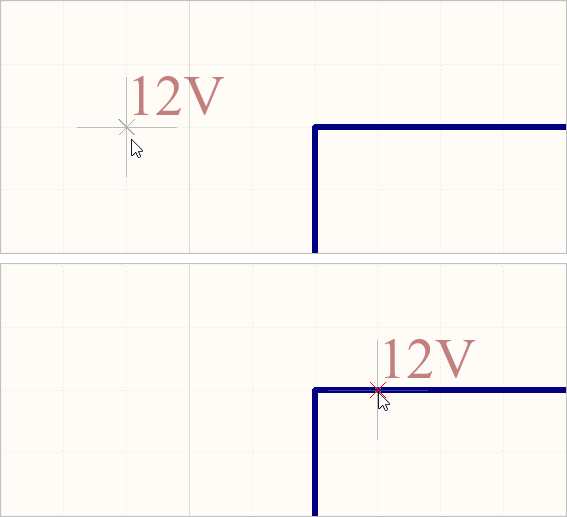
Das Netzlabel im freien Raum (oberes Bild) und über einem Draht positioniert (unteres Bild); beachten Sie das rote Kreuz. -
Nach dem Platzieren des ersten Netzlabels bleiben Sie weiterhin im Netzlabel-Platzierungsmodus. Drücken Sie erneut die Taste
Tab, um das zweite Netzlabel im Fenster Properties vor dem Platzieren zu bearbeiten. -
Geben Sie
GNDin das Feld Net Name ein. -
Klicken Sie im Designbereich auf die Pause-Schaltfläche (
), um zur Objektplatzierung zurückzukehren.
-
Platzieren Sie das Netzlabel so, dass die linke untere Ecke des Netzlabels den untersten Draht im Schaltplan berührt (wie im fertigen Schaltplanbild oben gezeigt). Klicken Sie mit der rechten Maustaste oder drücken Sie
Esc, um den Netzlabel-Platzierungsmodus zu verlassen. -
Speichern Sie das Schaltplandokument lokal, indem Sie im Fenster Projects mit der rechten Maustaste auf seinen Eintrag klicken und im Kontextmenü Save wählen.
Glückwunsch! Sie haben gerade Ihre erste Schaltplanerfassung abgeschlossen. Bevor Sie den Schaltplan in eine Leiterplatte umwandeln, müssen Sie die Projektoptionen konfigurieren und das Design auf Fehler prüfen.
Projektoptionen konfigurieren
Main page: Zugreifen auf, Definieren und Verwalten von Projektoptionen
Projektspezifische Einstellungen werden im Dialog Project Options konfiguriert. Zu den Projektoptionen gehören Einstellungen zur Fehlerberichterstattung, eine Verbindungsmatrix, Einstellungen zur Klassengenerierung und mehr. Einige Projektoptionen werden unten gezeigt und beschrieben.
|
Wenn Sie ein Projekt validieren, prüft Altium Designer auf logische, elektrische und zeichnerische Fehler zwischen dem Schaltplaninhalt und den Einstellungen zur Fehlerberichterstattung. Die Registerkarte Error Reporting des Dialogs Project Options wird verwendet, um eine große Bandbreite an Prüfungen einzurichten. Die Einstellungen Report Mode zeigen den Schweregrad eines Verstoßes an. Wenn Sie eine Einstellung ändern möchten, klicken Sie neben dem Verstoß, den Sie ändern möchten, auf den aktuellen Report Mode und wählen Sie den Schweregrad aus der Dropdown-Liste aus. Während das Design entsteht, wird eine Liste der Pins in jedem Netz im Speicher aufgebaut. Der Typ jedes Pins wird erkannt (z. B. Eingang, Ausgang, passiv usw.), dann wird jedes Netz darauf geprüft, ob Pin-Typen vorhanden sind, die nicht miteinander verbunden sein sollten, zum Beispiel ein Ausgangspin, der mit einem anderen Ausgangspin verbunden ist. Auf der Registerkarte Connection Matrix des Dialogs Project Options konfigurieren Sie, welche Pin-Typen miteinander verbunden werden dürfen. Betrachten Sie beispielsweise die Einträge auf der rechten Seite des Matrixdiagramms und suchen Sie Output Pin. Lesen Sie in dieser Zeile der Matrix nach rechts bis zur Spalte Open Collector Pin. Das Quadrat am Schnittpunkt ist orange und zeigt an, dass ein mit einem Open-Collector-Pin verbundener Ausgangspin in Ihrem Schaltplan beim Validieren des Projekts einen Fehlerzustand erzeugt. Sie können jeden Fehlertyp mit einem eigenen Fehlerlevel festlegen, also von No Report bis zu Fatal Error. Klicken Sie auf ein farbiges Quadrat, um die Einstellung zu ändern; es durchläuft die vier möglichen Einstellungen. Die Registerkarte Class Generation des Dialogs Project Options wird verwendet, um zu konfigurieren, welche Arten von Klassen aus dem Design erzeugt werden (die Registerkarten Comparator und ECO Generation werden dann verwendet, um zu steuern, ob Klassen auf die PCB übertragen werden). Die Registerkarte Comparator des Dialogs Project Options legt fest, welche Unterschiede beim Vergleich von Dokumenten gemeldet oder ignoriert werden. Wenn Sie eine detaillierte Steuerung benötigen, können Sie den Comparator mithilfe der einzelnen Vergleichseinstellungen gezielt konfigurieren. |

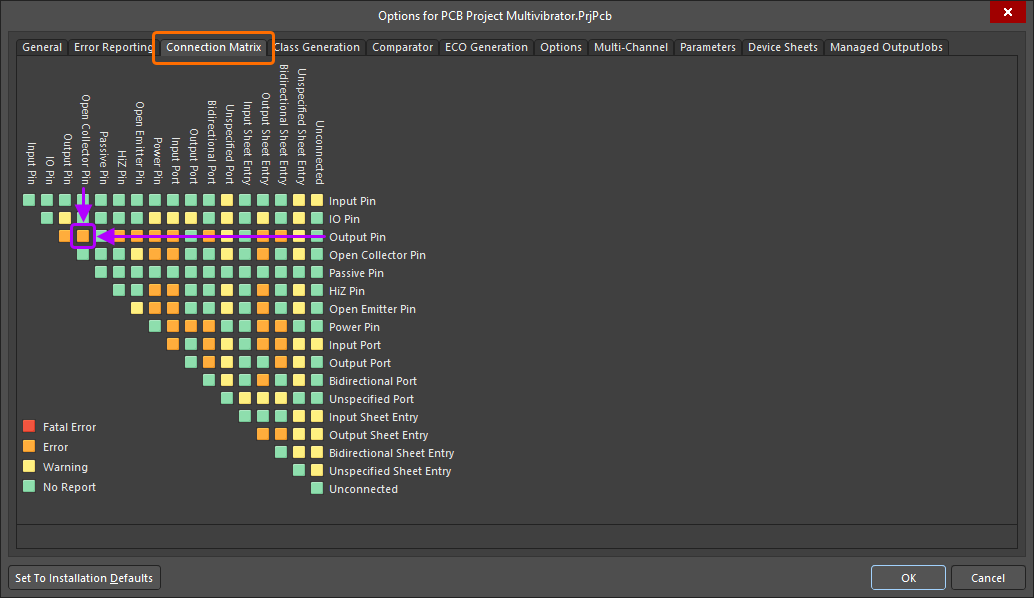


-
Klicken Sie im Fenster Projects mit der rechten Maustaste auf den Projekteintrag und wählen Sie im Kontextmenü den Befehl Project Options , um den Dialog Project Options zu öffnen. Wählen Sie dann die Registerkarte Error Reporting des Dialogs.

-
Scrollen Sie durch die Liste der Fehlerprüfungen und beachten Sie, dass sie in Gruppen zusammengefasst sind. Jede Gruppe kann bei Bedarf eingeklappt werden.
-
Klicken Sie bei einer beliebigen Prüfung auf die Einstellung Report Mode und beachten Sie die verfügbaren Optionen.
-
Wählen Sie die Registerkarte Connection Matrix des Dialogs Project Options aus.
-
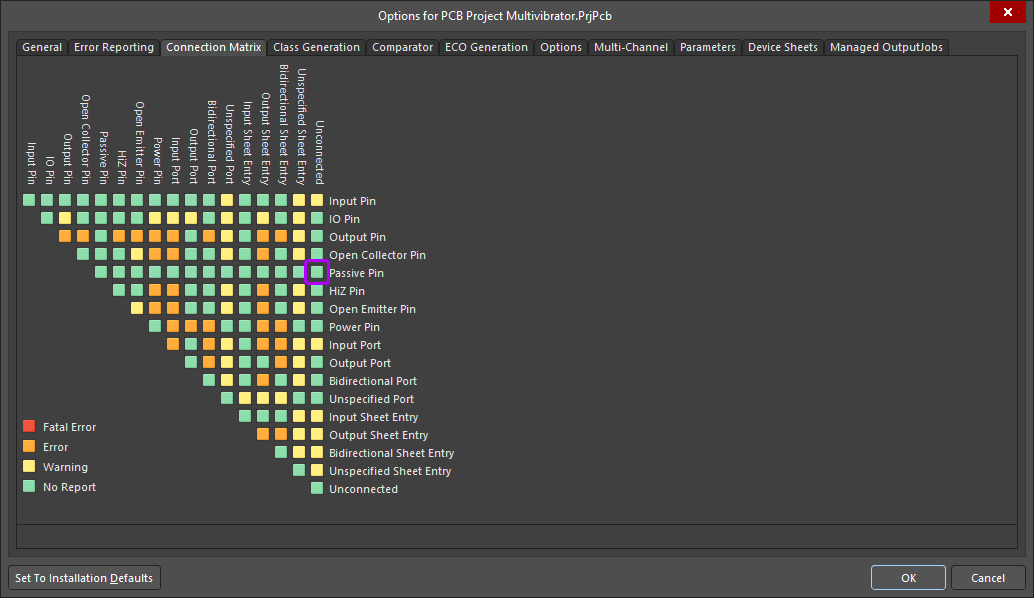
Ihre Schaltung enthält nur passive Pins. Suchen Sie in den Zeilenbeschriftungen die Zeile Passive Pin. Suchen Sie in den Spaltenbeschriftungen Unconnected. Das Quadrat am Schnittpunkt dieser Einträge zeigt den Fehlerzustand an, wenn im Schaltplan festgestellt wird, dass ein passive pin unconnected ist. Die Standardeinstellung ist grün (
 ), was bedeutet, dass kein Bericht erzeugt wird.
-
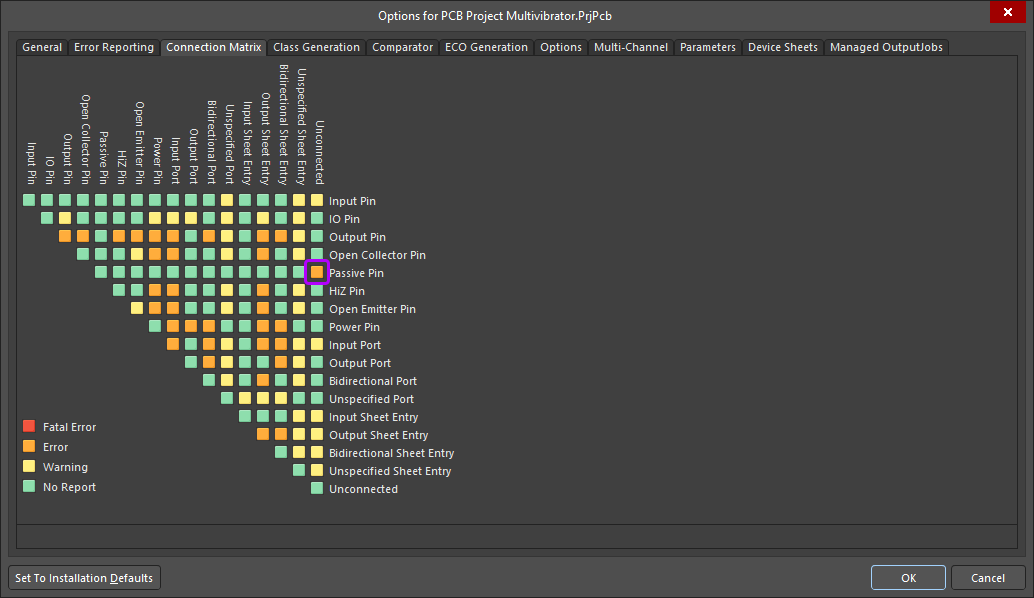
Ändern Sie die Standardeinstellungen so, dass die Verbindungsmatrix nicht verbundene passive Pins erkennt. Klicken Sie auf dieses Schnittpunktfeld, bis es orange wird (
 ), sodass beim Validieren des Projekts für nicht verbundene passive Pins ein Fehler erzeugt wird. Später im Tutorial werden Sie absichtlich einen solchen Verstoß erzeugen.
-
Wählen Sie die Registerkarte Class Generation des Dialogs Project Options aus.
-
Für ein einfaches, einseitiges Design wie dieses ist es nicht erforderlich, eine Bauteilklasse zu erzeugen. Deaktivieren Sie das Kontrollkästchen Component Classes für das Schaltplandokument des Projekts.

-
Klicken Sie auf OK, um die Änderungen anzuwenden und den Dialog Project Options zu schließen.
-
Speichern Sie das Projekt lokal, indem Sie im Fenster Projects mit der rechten Maustaste auf seinen Eintrag klicken und im Kontextmenü Save wählen.
Sie können das Projekt nun validieren und auf Fehler prüfen.
Projekt validieren
Main page: Ihr Designprojekt validieren
Bei der Validierung eines Projekts wird in den Designdokumenten auf zeichnerische und elektrische Regelverletzungen geprüft; alle Warnungen und Fehler werden im Fenster Messages detailliert aufgeführt. Sie haben die Prüfeinstellungen in den Registerkarten Error Checking und Connection Matrix des Dialogs Project Options eingerichtet, daher können Sie das Design jetzt prüfen.
-
Um das Multivibrator-Projekt zu validieren, klicken Sie im Fenster Projects mit der rechten Maustaste auf seinen Eintrag und wählen im Kontextmenü Validate PCB Project Multivibrator.PrjPcb.

-
Alle Validierungswarnungen und -fehler werden im Fenster Messages angezeigt. Das Fenster wird nur dann automatisch geöffnet, wenn Fehler erkannt werden (nicht, wenn nur Warnungen vorliegen). Um es manuell zu öffnen, klicken Sie unten rechts im Designbereich auf die Schaltfläche
und wählen Sie Messages aus dem Menü.
-
Wenn Ihre Schaltung korrekt gezeichnet ist, sollte das Fenster Messages keine Fehler enthalten, sondern nur die Meldung
Compile successful, no errors found. Wenn Fehler vorhanden sind, arbeiten Sie diese einzeln durch, prüfen Sie Ihre Schaltung und stellen Sie sicher, dass alle Verdrahtungen und Verbindungen korrekt sind.
Sie werden nun absichtlich einen Fehler in die Schaltung einfügen und das Projekt erneut validieren.
-
Klicken Sie in die Mitte des Drahts, der P1 mit den Emittern von Q1 und Q2 verbindet (der Draht des GND-Netzes). An jedem Eckpunkt des Drahts erscheinen kleine quadratische Bearbeitungsgriffe, und die Auswahlfarbe wird als gepunktete Linie entlang des Drahts angezeigt, um zu kennzeichnen, dass er ausgewählt ist. Drücken Sie die Taste
Delete, um den Draht zu löschen.
-
Validieren Sie das Projekt erneut (wählen Sie Validate PCB Project Multivibrator.PrjPcb im Rechtsklick-Menü des Projekteintrags im Fenster Projects). Das Fenster Messages zeigt Fehlermeldungen an, die darauf hinweisen, dass Sie in Ihrer Schaltung nicht verbundene Pins haben.

Beheben Sie die Verstöße im Schaltplan, bevor Sie diesen Abschnitt des Tutorials abschließen.
-
Machen Sie den Löschvorgang rückgängig (
Ctrl+Z), um den gelöschten Draht wiederherzustellen. -
Validieren Sie das Projekt erneut, um zu prüfen, dass keine Verstöße mehr vorliegen. Im Fenster Messages sollten keine Verstöße mehr angezeigt werden.
-
Speichern Sie das Projekt im Workspace. Klicken Sie dazu auf das Steuerelement Save to Server neben dem Projekteintrag im Bereich Projects, geben Sie im Feld Comment des sich öffnenden Dialogs Save to Server einen aussagekräftigen Kommentar ein (z. B.
Schematic is created and validated) und klicken Sie dann auf die Schaltfläche OK.
Konfigurieren der Stückliste
Main page: BOM-Management mit ActiveBOM
Letztlich muss jede in einem Design verwendete Komponente über detaillierte Lieferketteninformationen verfügen. Anstatt zu verlangen, dass diese Informationen jeder Designkomponente hinzugefügt oder nachträglich in einer Excel-Tabelle ergänzt werden, können Sie sie an jedem Punkt des Designzyklus in einem ActiveBOM-Dokument hinzufügen (*.BomDoc).
-
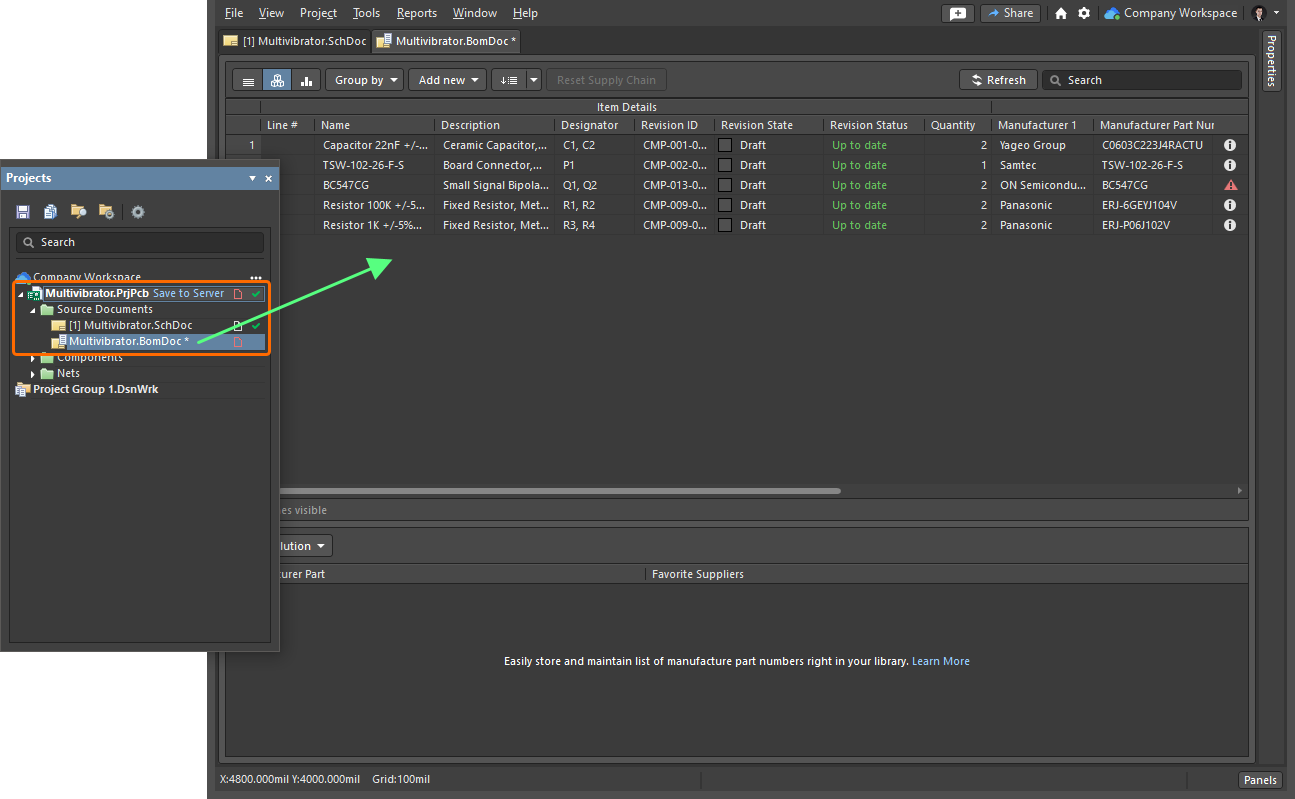
Klicken Sie mit der rechten Maustaste auf den Projekteintrag im Bereich Projects und wählen Sie dann im Kontextmenü den Befehl Add New to Project » ActiveBOM aus. Ein neues ActiveBOM-Dokument wird geöffnet, und im Bereich Projects erscheint unter dem Eintrag Source Documents ein damit verknüpfter Eintrag zum Projekt.
-
Klicken Sie mit der rechten Maustaste auf den ActiveBOM-Dokumenteintrag im Bereich Projects und wählen Sie den Befehl Save As aus. Der Dialog Save As wird geöffnet und ist bereit, das Dokument am selben Speicherort wie die Projektdatei zu speichern. Geben Sie den Namen
Multivibratorin das Feld File name ein und klicken Sie auf die Schaltfläche Save. -
Durch das Hinzufügen des ActiveBOM-Dokuments wurde das Projekt geändert. Speichern Sie das Projekt daher lokal, indem Sie mit der rechten Maustaste auf den Projekteintrag im Bereich Projects klicken und Save auswählen.
-
Die im Design verwendeten Komponenten werden als BOM-Elemente aufgeführt. Standardmäßig gibt es eine Spalte mit dem Titel Line #. Klicken Sie oben im Dokument auf die Schaltfläche
 , um diese Spalte zu füllen.

-
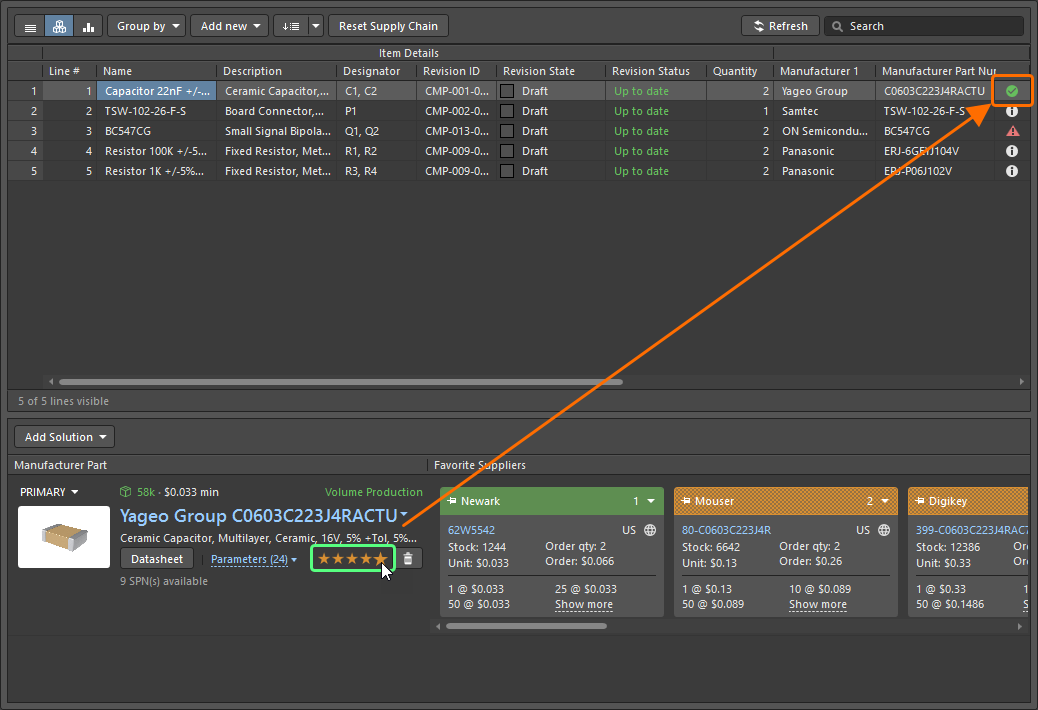
Beachten Sie, dass das BOM-Elementraster rechts eine BOM-Statusspalte enthält. Bewegen Sie den Mauszeiger über ein Statussymbol, um Informationen über erkannte Probleme anzuzeigen. Die Statussymbole sollten anzeigen, dass alle BOM-Elemente den Verstoß No MPN ranked enthalten. Das bedeutet, dass Sie die ausgewählten Hersteller-Teilenummern (MPNs) noch nicht geprüft und bestätigt haben, dass Sie mit jeder davon einverstanden sind.

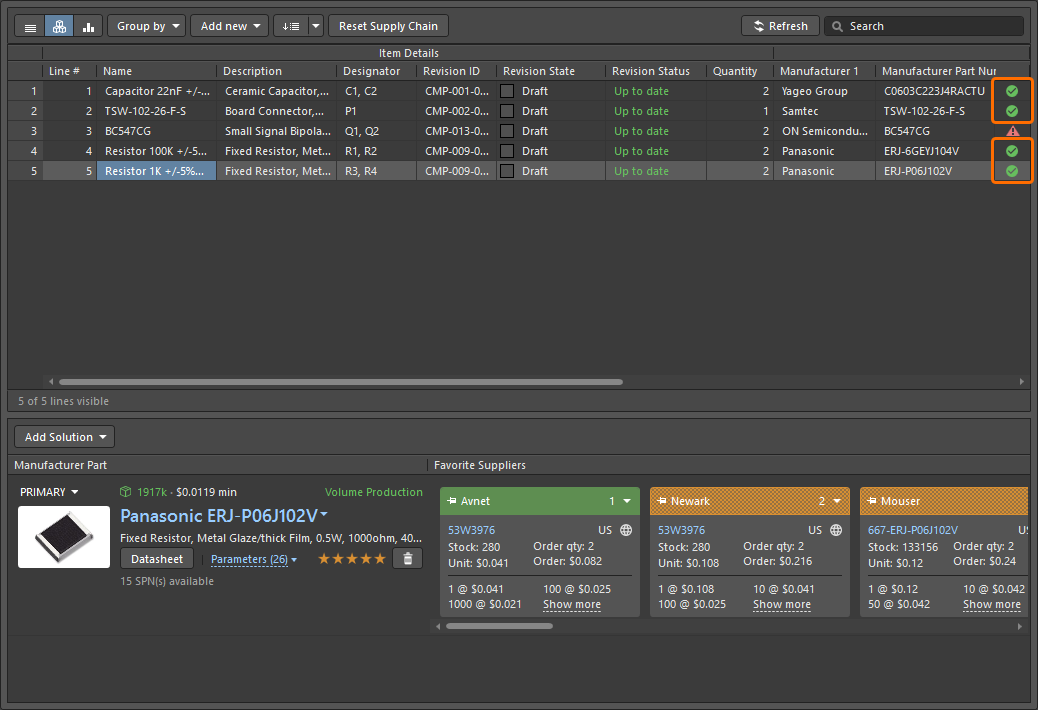
Es ist möglich, dass der Transistor weitere Fehler aufweist. Dies wird in Kürze behoben.
-
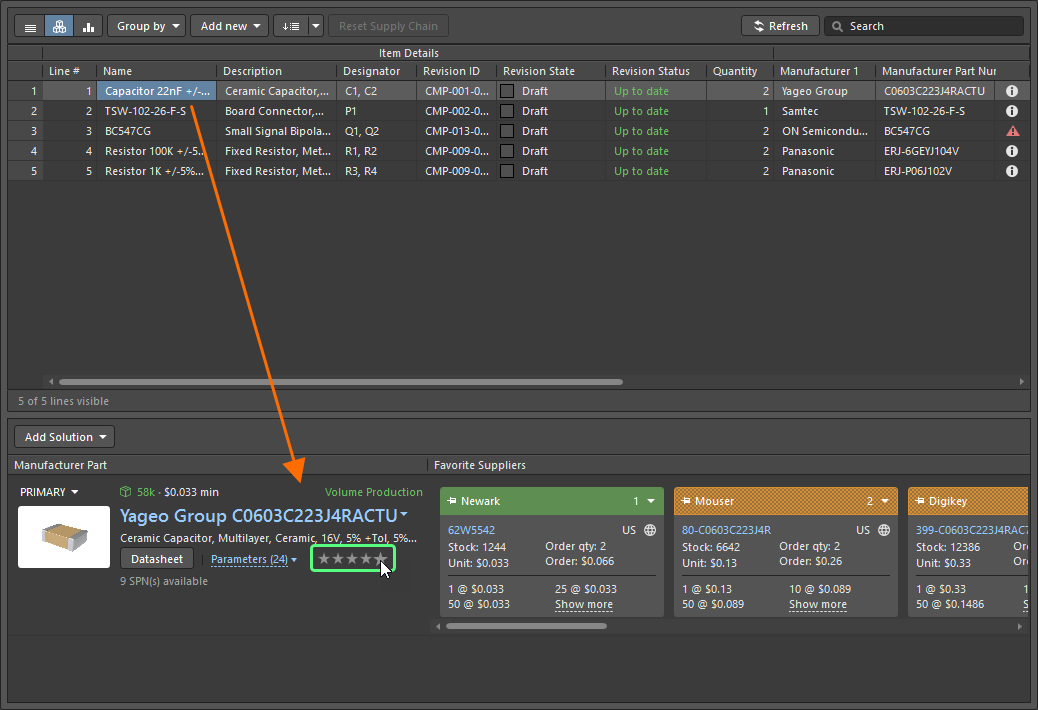
Weisen Sie der MPN jedes Elements, das keinen anderen Verstoßtyp als No MPN ranked anzeigt (d. h. allen Elementen außer dem Transistor), eine 5-Sterne-Bewertung zu. Klicken Sie dazu auf ein BOM-Element im Raster und dann auf den Stern ganz rechts im unteren Bereich des Dokuments, der die Lieferketteninformationen für dieses Element anzeigt. Danach sollte sich der Status von vier der fünf BOM-Elemente in Grün ändern, was darauf hinweist, dass diese Elemente in Ordnung sind (bestellbereit).
-
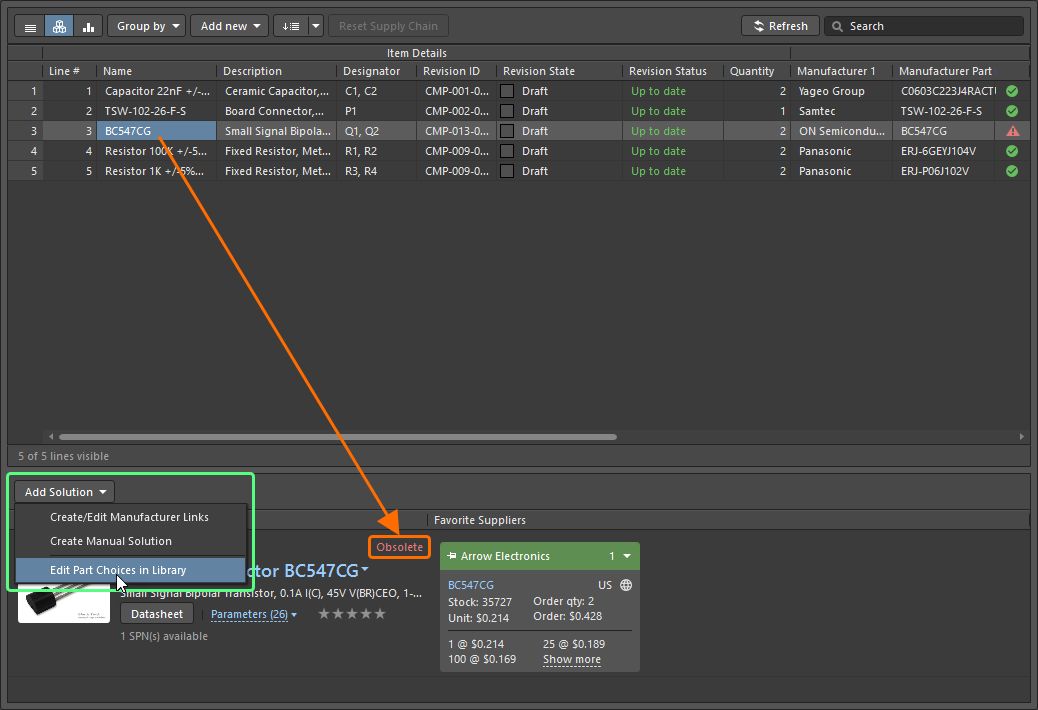
Wählen Sie das Transistor-Element aus. Es kann den Fertigungslebenszyklus Obsolete haben. Für dieses Element fügen wir eine weitere MPN hinzu, indem wir der Komponente in der Workspace-Bibliothek eine weitere Teileauswahl hinzufügen. Klicken Sie dazu auf die Schaltfläche
 und wählen Sie Edit Part Choices in Library aus dem Dropdown-Menü.
-
Der Dialog Edit Part Choices wird geöffnet. Klicken Sie auf die Schaltfläche
 , um den Dialog Add Part Choices zu öffnen. Dieser Dialog dient dazu, auf dieselbe Weise wie im Bereich Manufacturer Part Search nach einem geeigneten Herstellerteil zu suchen.

-
Geben Sie im Feld Search oben im Dialog Add Part Choices
BC547Cein und drücken SieEnter, um die Suche zu erweitern.
-
Achten Sie auf den vertikalen farbigen Balken am Rand der Spalte Manufacturer Part. Dieser zeigt den Lebenszyklusstatus dieses Teils an. Idealerweise wählen Sie ein Teil mit einem grünen Lebenszyklusstatus (Volume Production). Bewegen Sie den Mauszeiger über den vertikalen farbigen Balken, um den Lebenszyklusstatus anzuzeigen. Beachten Sie, dass das Teil keine Modelle haben muss, da Sie bereits ein Symbol im Schaltplan und einen Footprint auf der PCB haben.
Wählen Sie ein Teil mit geeignetem Lebenszyklusstatus und verfügbarem Bestand aus (z. B. BC547CTFR von ON Semiconductor / Fairchild) und klicken Sie dann auf OK, um dieses Teil zu übernehmen.

-
Sie kehren zum Dialog Edit Part Choices zurück, in dem das ausgewählte Teil aufgeführt wird.

Klicken Sie auf OK, um den Dialog zu schließen und zum ActiveBOM-Dokument zurückzukehren.
-
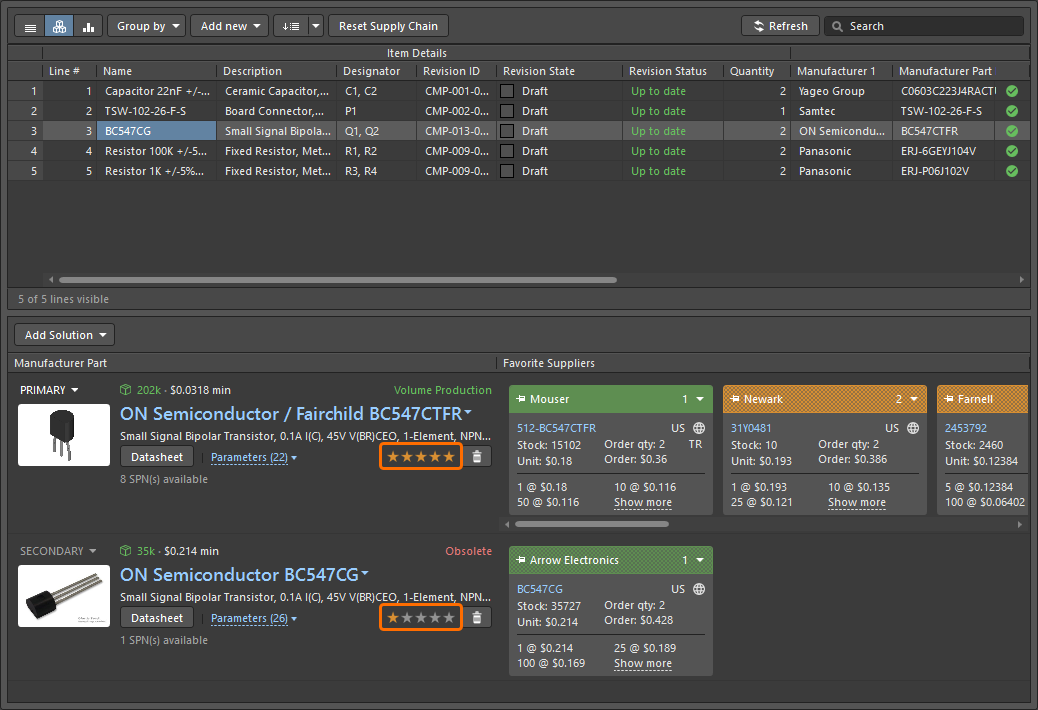
Im unteren Bereich des Dokuments werden nun zwei MPNs für den Transistor angezeigt: eine, die aus der ursprünglichen Teileauswahl abgeleitet wurde, die bei der Komponentenerstellung hinzugefügt wurde, und eine weitere, die aus der gerade hinzugefügten Teileauswahl abgeleitet wurde. Verwenden Sie die Bewertungsfunktion, um das von Ihnen ausgewählte Teil als primäre Lösung für dieses BOM-Element zu priorisieren.
-
Alle BOM-Elemente enthalten nun korrekte Lieferkettendetails. Speichern Sie das ActiveBOM-Dokument lokal, indem Sie mit der rechten Maustaste auf seinen Eintrag im Bereich Projects klicken und im Kontextmenü Save auswählen.
-
Speichern Sie das Projekt im Workspace. Klicken Sie dazu auf das Steuerelement Save to Server neben dem Projekteintrag im Bereich Projects, geben Sie im Feld Comment des sich öffnenden Dialogs Save to Server einen aussagekräftigen Kommentar ein (z. B.
BOM document added) und klicken Sie dann auf die Schaltfläche OK. -
Schließen Sie das ActiveBOM-Dokument, indem Sie mit der rechten Maustaste auf seine Registerkarte oben im Designbereich klicken und im Kontextmenü den Befehl Close Multivibrator.BomDoc auswählen.


 KI-lokalisiert