
Suche und Beschaffung der Komponenten
Main page: Suche nach Herstellerteilen
Eine reale Komponente, die auf der Platine bestückt wird, wird bei der Schaltplanerfassung als Schaltplansymbol und für das Leiterplattendesign als PCB-Footprint dargestellt. Komponenten für ein PCB-Designprojekt können in Ihrem Unternehmens-Workspace library erstellt werden, von wo aus sie anschließend über das Components-Panel platziert werden.
Eine neue Workspace-Bibliothekskomponente wird mit dem Component Editor erstellt (der entweder im Modus Single Component Editing oder Batch Component Editing arbeiten kann), in dem Sie alle Komponentendaten (Schaltplansymbol, PCB-Footprint, Parameter, Teileauswahl usw.) manuell definieren oder über das Manufacturer Part Search-Panel bereitgestellte Daten verwenden können. Dieses Panel bietet Ihnen sofortigen und aktuellen Zugriff auf ein leistungsstarkes System zur Komponentensuche und -aggregation, das Millionen von Bauteilen von Tausenden von Herstellern mit Supply-Chain-Informationen in Echtzeit aufführt. Viele dieser Komponenten verfügen über ein Symbol und einen Footprint.
Eine neue Workspace-Bibliothekskomponente kann auf Basis der Daten eines beliebigen Teils im Manufacturer Part Search-Panel erstellt werden – das bedeutet praktisch, dass jedes aufgeführte Teil in Ihren Workspace übernommen werden kann. Dabei wird mit dem Component Editor im Modus Single Component Editing eine neue Komponente erstellt, die mit Informationen aus dem ausgewählten Teil vorausgefüllt ist.
Für dieses Tutorial werden alle erforderlichen Komponenten anhand der Herstellerteildaten in Ihrem verbundenen Workspace erstellt.
Transistor finden und übernehmen
-
Öffnen Sie das Manufacturer Part Search-Panel. Klicken Sie dazu unten rechts im Designbereich auf die Schaltfläche
 und wählen Sie Manufacturer Part Search aus dem Menü.
-
Geben Sie im Feld Search oben im Panel
transistor bc547ein und drücken SieEnter. Die Suchergebnisse werden im Panel angezeigt.
-
Klicken Sie im Ergebnisraster auf den Eintrag für den Transistor BC547CG von ON Semiconductor, um ihn auszuwählen. Klicken Sie auf den angezeigten Link SPNs, um die Verfügbarkeit des Teils zu prüfen.
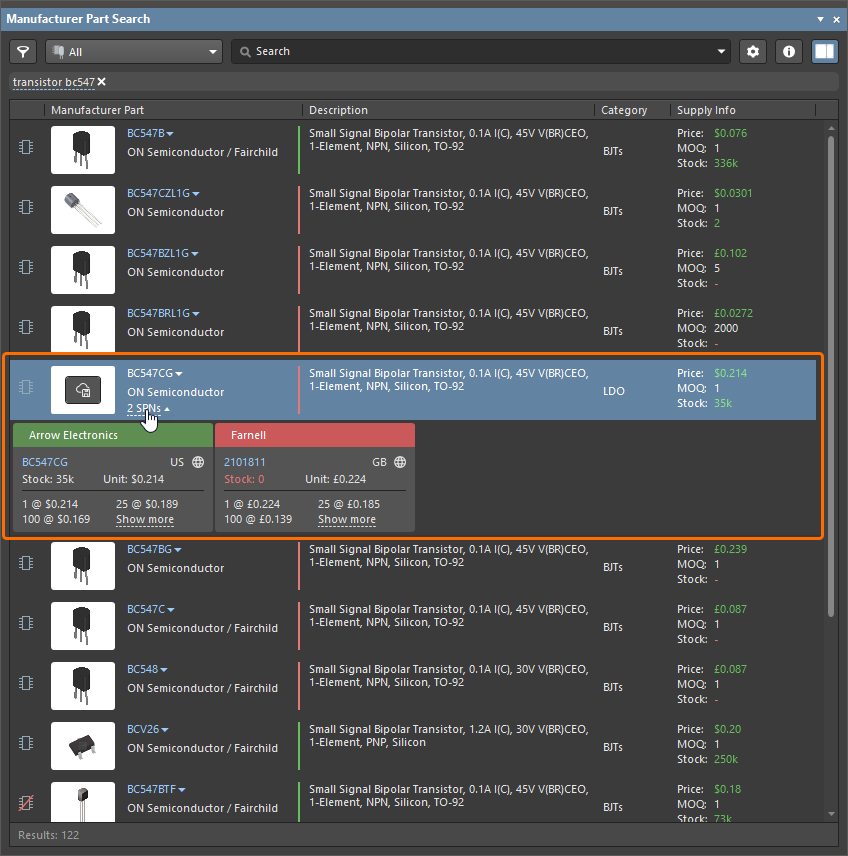
-
Das Symbol
 in einem Teileeintrag bedeutet, dass diesem Teil Modelle zugewiesen sind. Blenden Sie den Bereich Details ein (falls er noch nicht angezeigt wird), indem Sie die Schaltfläche
  verwenden, damit Sie die Details des ausgewählten Teils einschließlich seiner Parameter und Modelle prüfen können.
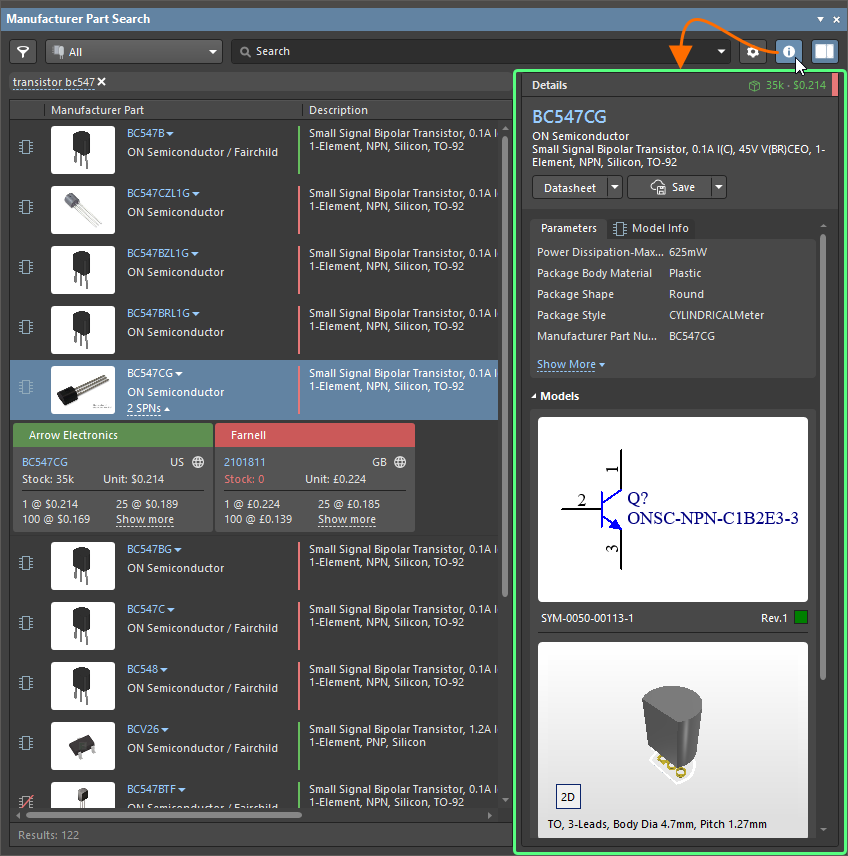
-
Wenn der Transistor im Panel ausgewählt ist, klicken Sie im oberen Bereich des Fensters Details auf die Schaltfläche
 .
.

-
Wählen Sie im sich öffnenden Dialog Create new component den Komponententyp Transistors aus und klicken Sie auf OK.

-
Stellen Sie im sich öffnenden Dialog Use Component Data sicher, dass die Option Show only matching with template oben im Dialog deaktiviert ist, und aktivieren Sie auf den Registerkarten Parameters, Models und Datasheets die Optionen in den Kopfzeilen, um alle verfügbaren Parameter, Modelle und Datenblätter zur Komponente hinzuzufügen. Klicken Sie dann auf OK.
-
Der Component Editor wird im Modus Single Component Editing geöffnet, wobei die ausgewählten Daten geladen sind. In diesem Stadium können Sie prüfen, ob Symbol, Footprint und Parameter Ihren Anforderungen entsprechen, und bei Bedarf Änderungen vornehmen.

-
Klicken Sie im Projects-Panel auf das Steuerelement Save to Server neben dem Komponenteneintrag.
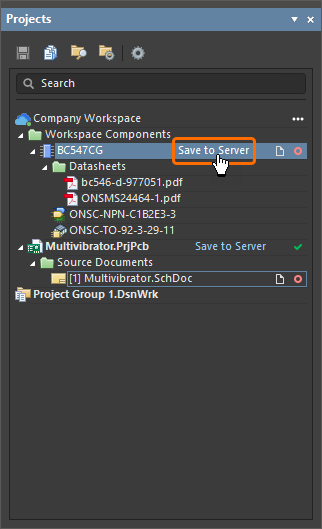
-
Geben Sie im sich öffnenden Dialog Edit Revision for Item im Feld Release Notes einen aussagekräftigen Kommentar zur Freigabe der Komponentenrevision ein (z. B.
Initial release of the transistor component saved from Manufacturer Part Search) und klicken Sie dann auf OK. Während die Komponente im Workspace gespeichert wird, wird ein Statusdialog geöffnet. Nach Abschluss wird der Component Editor geschlossen.
 angezeigt, wenn sich das Panel im normalen Modus befindet. Im kompakten Modus werden die Bedienelemente neu angeordnet, sodass sie möglicherweise nicht genau so angezeigt werden wie hier gezeigt und beschrieben.


Kondensator finden und übernehmen
-
Gehen Sie zurück zum Manufacturer Part Search-Panel und verwenden Sie das Feld Search des Panels, um nach
capacitor 22 nF 16 V 0603zu suchen. -
Wählen Sie im Suchergebnisraster den Eintrag des Kondensators C0603C223J4RACTU von Yageo Group aus und klicken Sie im Bereich Details auf die Schaltfläche
.
-
Wählen Sie im sich öffnenden Dialog Create new component den Komponententyp Capacitors aus und klicken Sie auf OK.
-
Stellen Sie im sich öffnenden Dialog Use Component Data sicher, dass die Option Show only matching with template oben im Dialog deaktiviert ist, und aktivieren Sie auf den Registerkarten Parameters, Models und Datasheets die Optionen in den Kopfzeilen, um alle verfügbaren Parameter, Modelle und Datenblätter zur Komponente hinzuzufügen. Klicken Sie dann auf OK.
-
Der Component Editor wird geöffnet. Ändern Sie im Feld Name im Bereich Component oben links im Editor den Komponentennamen in
Capacitor 22nF +/-5% 16V 0603.
-
Klicken Sie im Projects-Panel auf das Steuerelement Save to Server neben dem Komponenteneintrag.
-
Geben Sie im sich öffnenden Dialog Edit Revision for Item im Feld Release Notes einen aussagekräftigen Kommentar zur Freigabe der Komponentenrevision ein (z. B.
Initial release of the capacitor component saved from Manufacturer Part Search) und klicken Sie dann auf OK. Während die Komponente im Workspace gespeichert wird, wird ein Statusdialog geöffnet. Nach Abschluss wird der Component Editor geschlossen.
Widerstände finden und übernehmen
Suchen wir zuerst nach einem 100K-Widerstand.
-
Gehen Sie zurück zum Manufacturer Part Search-Panel und verwenden Sie das Feld Search des Panels, um nach
resistor 100 K 5% 0805zu suchen. -
Wählen Sie im Suchergebnisraster den Eintrag des Widerstands ERJ-6GEYJ104V von Panasonic aus und klicken Sie im Bereich Details auf die Schaltfläche
.
-
Wählen Sie im sich öffnenden Dialog Create new component den Komponententyp Resistors aus und klicken Sie auf OK.
-
Stellen Sie im sich öffnenden Dialog Use Component Data sicher, dass die Option Show only matching with template oben im Dialog deaktiviert ist, und aktivieren Sie auf den Registerkarten Parameters, Models und Datasheets die Optionen in den Kopfzeilen, um alle verfügbaren Parameter, Modelle und Datenblätter zur Komponente hinzuzufügen. Klicken Sie dann auf OK.
-
Ändern Sie im Feld Name im Bereich Component oben links im Component Editor den Komponentennamen in
Resistor 100K +/-5% 0805 125 mW. -
Klicken Sie im Projects-Panel auf das Steuerelement Save to Server neben dem Komponenteneintrag.
-
Geben Sie im sich öffnenden Dialog Edit Revision for Item im Feld Release Notes einen aussagekräftigen Kommentar zur Freigabe der Komponentenrevision ein (z. B.
Initial release of the resistor component saved from Manufacturer Part Search) und klicken Sie dann auf OK. Während die Komponente im Workspace gespeichert wird, wird ein Statusdialog geöffnet. Nach Abschluss wird der Component Editor geschlossen.
Auf ähnliche Weise suchen wir nun einen 1K-Widerstand.
-
Gehen Sie zurück zum Manufacturer Part Search-Panel und verwenden Sie das Feld Search des Panels, um nach
resistor 1 K 5% 0805zu suchen. -
Wählen Sie im Suchergebnisraster den Eintrag des Widerstands ERJ-P06J102V von Panasonic aus und klicken Sie im Bereich Details auf die Schaltfläche
.
-
Wählen Sie im sich öffnenden Dialog Create new component den Komponententyp Resistors aus und klicken Sie auf OK.
-
Stellen Sie im sich öffnenden Dialog Use Component Data sicher, dass die Option Show only matching with template oben im Dialog deaktiviert ist, und aktivieren Sie auf den Registerkarten Parameters, Models und Datasheets die Optionen in den Kopfzeilen, um alle verfügbaren Parameter, Modelle und Datenblätter zur Komponente hinzuzufügen. Klicken Sie dann auf OK.
-
Ändern Sie im Feld Name im Bereich Component oben links im Component Editor den Komponentennamen in
Resistor 1K +/-5% 0805 500 mW. -
Klicken Sie im Projects-Panel auf das Steuerelement Save to Server neben dem Komponenteneintrag.
-
Geben Sie im sich öffnenden Dialog Edit Revision for Item im Feld Release Notes einen aussagekräftigen Kommentar zur Freigabe der Komponentenrevision ein (z. B.
Initial release of the resistor component saved from Manufacturer Part Search) und klicken Sie dann auf OK. Während die Komponente im Workspace gespeichert wird, wird ein Statusdialog geöffnet. Nach Abschluss wird der Component Editor geschlossen.
Steckverbinder finden und übernehmen
-
Die letzte zu findende Komponente ist eine zweipolige Stiftleiste. Gehen Sie zurück zum Manufacturer Part Search-Panel. Diesmal verwenden Sie die facettierte Suchfunktion des Panels.
-
Im Dropdown-Menü Categories oben links im Panel erweitern Sie den Eintrag All und wählen die Kategorie Connectors aus.
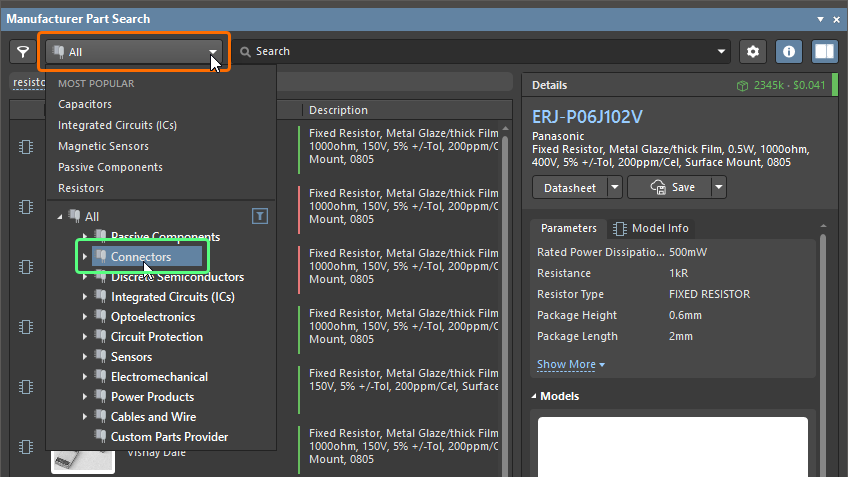
-
Klicken Sie auf die Schaltfläche
 , um den Bereich Filters anzuzeigen, falls er nicht bereits eingeblendet ist.

-
Klicken Sie auf den Link Show more filters unten im Bereich Filters, um alle verfügbaren Filter anzuzeigen (anstatt nur der am häufigsten verwendeten Filter).
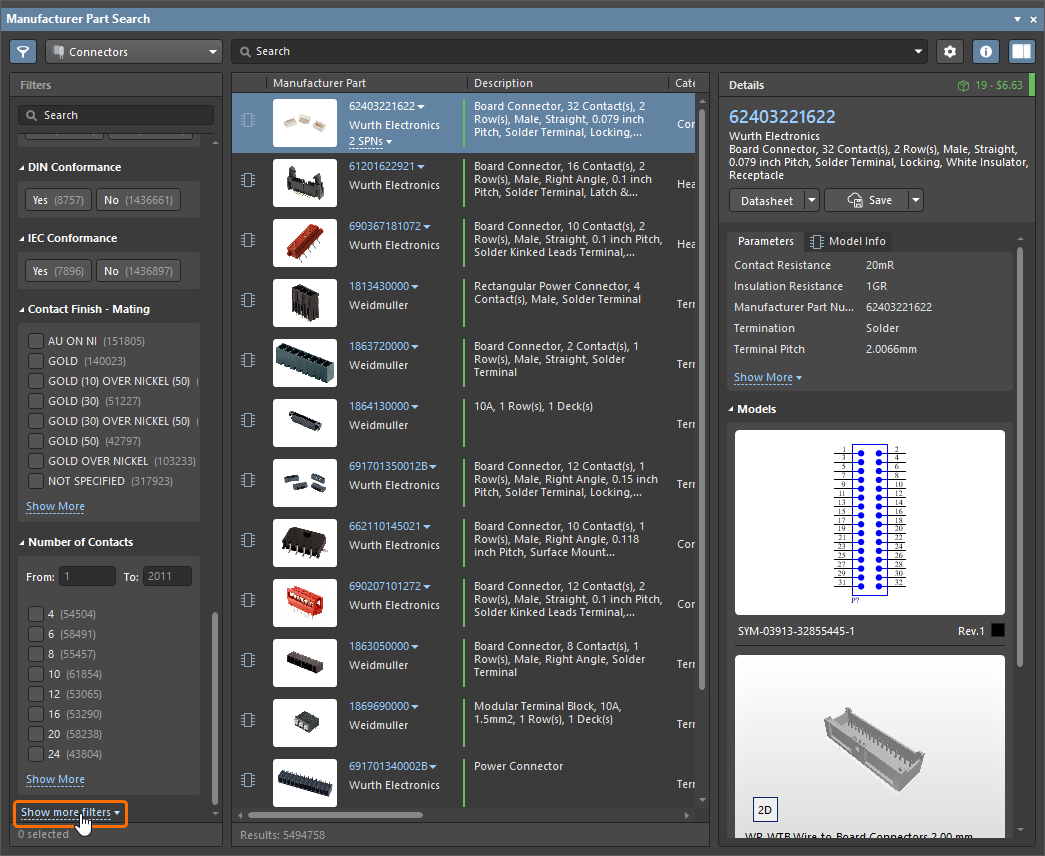
-
Eine effiziente Methode, mit den Filtern zu arbeiten, ist die Verwendung des Felds Search oben im Bereich Filters (
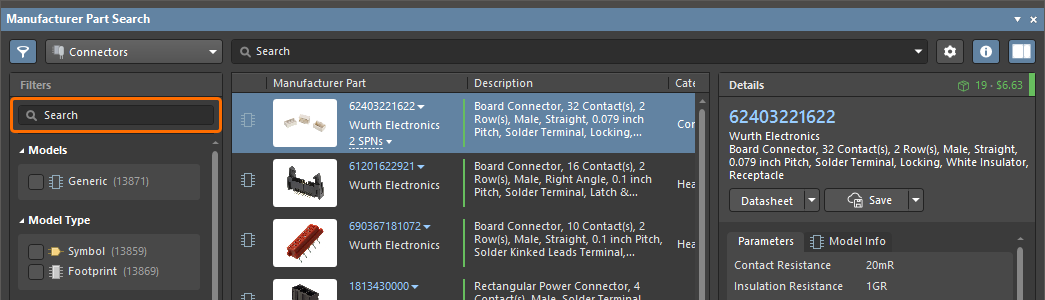 ). Die Suche liefert Zeichenfolgen zurück, die entweder im Filternamen oder in den Filtereinstellungen übereinstimmen. Wenden Sie mit den folgenden Suchbegriffen die Filter an und wählen Sie die unten aufgeführten Optionen aus:
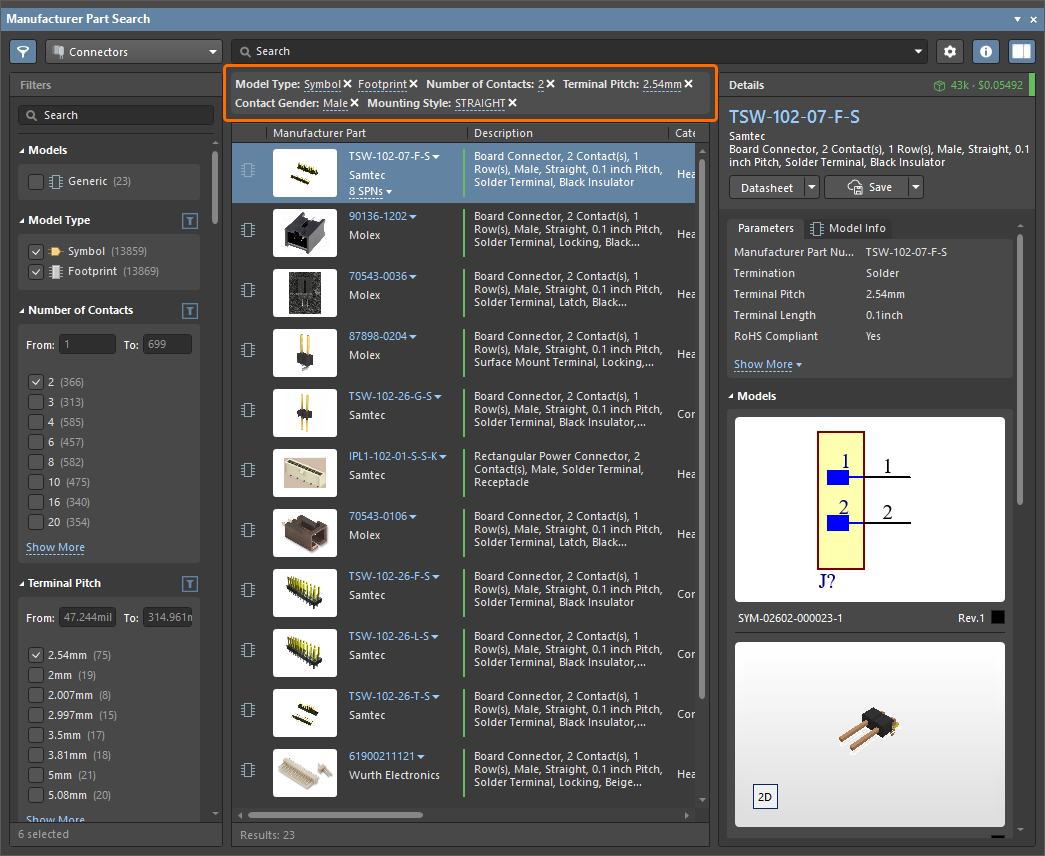
Suchen nach Auswählen model typeModel Type = Symbol, Footprint contactsNumber of Contacts = 2 pitchTerminal Pitch = 2.54mm maleContact Gender = Male straightMounting Style = STRAIGHT Die aktuell ausgewählten Filteroptionen werden unterhalb der Suchleiste angezeigt.
-
Es sollte eine kleine Anzahl 2-poliger vertikaler Stiftleisten zurückgegeben werden, wie oben gezeigt. Wählen Sie aus den Suchergebnissen einen passenden 2-poligen vertikalen Steckverbinder mit einem Pinabstand von 2,54 mm (0,1 in), z. B. TSW-102-26-F-S von Samtec, und klicken Sie im Bereich Details auf die Schaltfläche
.
-
Wählen Sie im sich öffnenden Dialog Create new component den Komponententyp Connectors aus und klicken Sie auf OK.
-
Stellen Sie im sich öffnenden Dialog Use Component Data sicher, dass die Option Show only matching with template oben im Dialog deaktiviert ist, und aktivieren Sie die Optionen in den Kopfzeilen auf den Registerkarten Parameters, Models und Datasheets, um alle verfügbaren Parameter, Modelle und Datenblätter zur Komponente hinzuzufügen. Klicken Sie anschließend auf OK.
-
Lassen Sie im Komponenten-Editor die Datenwerte auf den Standardwerten und klicken Sie auf das Steuerelement Save to Server neben dem Komponenteneintrag im Panel Projects.
-
Geben Sie im sich öffnenden Dialog Edit Revision for Item im Feld Release Notes einen aussagekräftigen Kommentar zur Freigabe der Komponentenrevision ein (z. B.
Initial release of the connector component saved from Manufacturer Part Search) und klicken Sie dann auf OK. Während die Komponente im Workspace gespeichert wird, wird ein Statusdialog geöffnet. Wenn dieser Vorgang abgeschlossen ist, wird der Komponenten-Editor geschlossen.
 KI-lokalisiert