
Bauteile platzieren und die Leiterplatte routen
Es ist an der Zeit, die Bauteile an geeigneten Positionen auf der Leiterplatte zu platzieren und sie anschließend zu routen.
Positionieren der Bauteile auf der PCB
Main page: Bauteilplatzierung
Es gibt ein Sprichwort, dass PCB-Design zu 90 % aus Platzierung und zu 10 % aus Routing besteht. Über die jeweiligen Anteile lässt sich zwar streiten, allgemein gilt jedoch, dass eine gute Bauteilplatzierung entscheidend für ein gutes Leiterplattendesign ist. Denken Sie daran, dass Sie die Platzierung beim Routen möglicherweise ebenfalls noch anpassen müssen.
Um ein Bauteil zu verschieben, Click, Hold&Drag um das Bauteil an die gewünschte Position zu bewegen, drehen Sie es mit der Spacebar (in 90º-Schritten gegen den Uhrzeigersinn) und lassen dann die Maustaste los, um es zu platzieren. Die Verbindungslinien werden beim Verschieben eines Bauteils automatisch neu optimiert. Nutzen Sie diese, um die Bauteile so auszurichten und zu positionieren, dass sich die Anzahl der Kreuzungen von Verbindungslinien verringert.
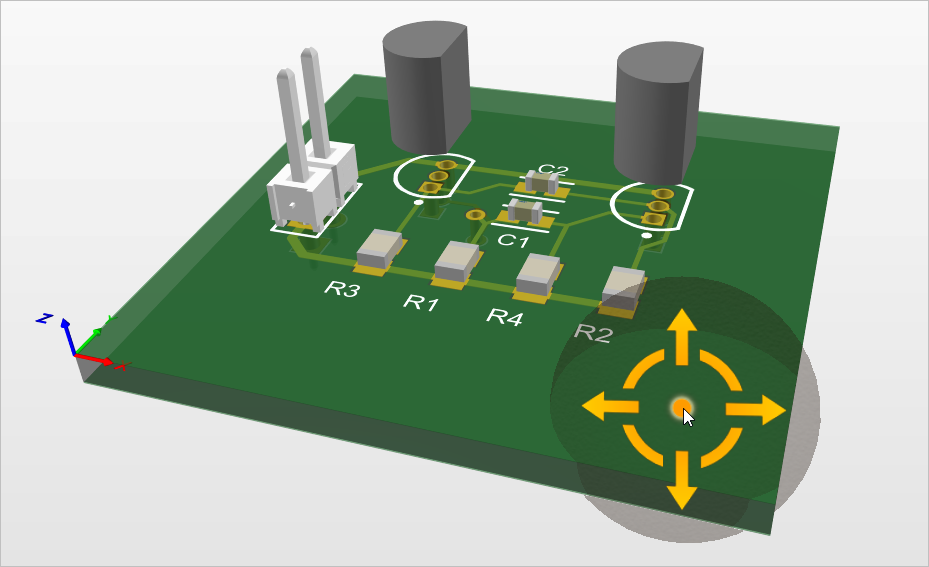
Nachdem Sie die Bauteile platziert haben, sollte die PCB wie in der Abbildung unten aussehen.

Die Bauteile wurden auf der Leiterplatte positioniert und sind bereit für das Routing.
-
Zoomen Sie so, dass die Leiterplatte und das Bauteil angezeigt werden.
-
Die Bauteile werden auf dem aktuellen Fangraster positioniert. Für ein einfaches Design wie dieses gibt es keine speziellen Designanforderungen, die vorgeben, welches Platzierungsraster verwendet werden soll. Als Designer entscheiden Sie, welches Platzierungsraster geeignet ist. Um den Positionierungsprozess der Bauteile zu vereinfachen, können Sie mit einem großen Platzierungsraster arbeiten. Prüfen Sie in der Statusleiste, dass Snap Grid auf 1 mm eingestellt ist. Verwenden Sie bei Bedarf den Befehl View » Grids » Set Global Snap Grid aus den Hauptmenüs.

-
So platzieren Sie den Steckverbinder P1:
-
Positionieren Sie den Cursor über der Mitte der Umrisslinie des Steckverbinders und verwenden Sie
Click, Hold&Drag. Der Cursor wird zu einem Fadenkreuz und springt zum Mittelpunkt des nächstgelegenen Pads des Bauteils. -
Halten Sie die Maustaste weiterhin gedrückt und bewegen Sie die Maus, um das Bauteil zu ziehen. Beachten Sie, wie die Verbindungslinien mit dem Bauteil mitgezogen werden.
-
Drücken Sie bei Bedarf
Spacebar, um das Bauteil zu drehen, und positionieren Sie das Bauteil wie in der Abbildung oben gezeigt auf der linken Seite der Leiterplatte. -
Wenn sich das Steckverbinder-Bauteil an der richtigen Position befindet, lassen Sie die Maustaste los, um es dort abzulegen.
-
-
Positionieren Sie die übrigen Bauteile neu und verwenden Sie dabei die obige Abbildung als Orientierung. Verwenden Sie
Spacebar, um Bauteile während des Ziehens zu drehen, sodass die Verbindungslinien wie in der Abbildung dargestellt verlaufen. -
Positionieren Sie die Bauteilbezeichner neu. Dies kann auf ähnliche Weise erfolgen. Verwenden Sie
Click, Hold&Drag, um den Text zu verschieben, und drücken SieSpacebar, um ihn zu drehen. Alternativ können Sie die Option Autoposition im Bereich Properties verwenden, wenn die Bezeichner im Designbereich ausgewählt sind (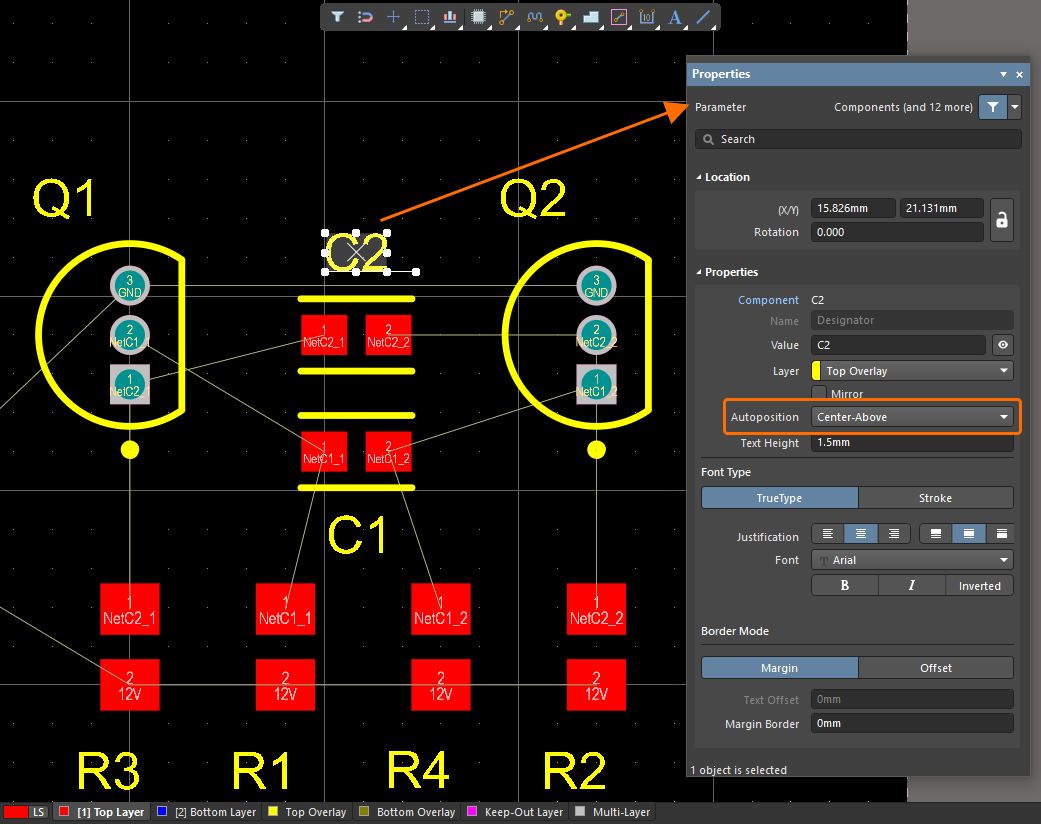 ).
).
-
Speichern Sie das PCB-Dokument lokal, indem Sie im Bereich Projects mit der rechten Maustaste auf den entsprechenden Eintrag klicken und im Kontextmenü Save auswählen.
Nachdem die Bauteile positioniert sind, ist es Zeit für das Routing!
Interaktives Routing der Leiterplatte
Main page: Interaktives Routing
In diesem Teil des Tutorials werden Sie die Leiterplatte routen.
Routing ist der Prozess des Verlegens von Leiterbahnen und Vias auf der Leiterplatte, um die Pins der Bauteile zu verbinden. Der PCB-Editor erleichtert diese Aufgabe durch leistungsfähige interaktive Routing-Werkzeuge. Diese Werkzeuge helfen dabei, Routing-Effizienz und Flexibilität auf intuitive Weise zu maximieren, einschließlich Cursorführung für die Platzierung von Leiterbahnen, Routing der Verbindung mit einem einzigen Klick, Verschieben von Hindernissen und automatischem Folgen bestehender Verbindungen – alles in Übereinstimmung mit den geltenden Designbeschränkungen.
Hinweise zum interaktiven Routing
-
Verwenden Sie die Seite PCB Editor – Interactive Routing des Dialogs Preferences, um die Optionen für das interaktive Routing zu konfigurieren.
-
Um das interaktive Routing zu starten, wählen Sie in den Hauptmenüs den Befehl Route » Interactive Routing aus (Tastenkürzel:
Ctrl+W) und klicken dann auf ein Netzobjekt (z. B. ein Pad). -
Bewegen Sie den Cursor, um zu sehen, wie die Routen dem Cursor folgen. Routen auf einer PCB bestehen aus einer Reihe gerader Segmente und/oder Bögen. Jedes Mal, wenn sich die Richtung ändert, beginnt eine neue Leiterbahn/ein neuer Bogen.
-
Klicken Sie, um schraffierte Leiterbahnsegmente zu platzieren. Platzierte Segmente werden durchgezogen dargestellt.
-
Wenn Sie zum Beenden einer Route auf das Ziel-Pad klicken, wird der Cursor von der aktuellen Route gelöst. Sie bleiben im interaktiven Routing-Modus und können direkt die nächste zu routende Verbindung auswählen.
-
Nutzen Sie beim Platzieren von Leiterbahnen auf der Leiterplatte die Verbindungslinien als Orientierung.
-
Nützliche Tastenkürzel während des Routings:
-
Shift+F1– ein Menü mit interaktiven Tastenkürzeln wird eingeblendet. Die meisten Einstellungen können während der Arbeit geändert werden, indem Sie das entsprechende Tastenkürzel drücken oder es im Menü auswählen. -
Tab– öffnet den Bereich Properties, in dem Sie die Routing-Einstellungen ändern können. -
Shift+Spacebar– schaltet durch die verschiedenen Modi für Leiterbahnecken. -
Spacebar– wechselt die aktuelle Eckrichtung. -
Shift+R– schaltet während des interaktiven Routings durch die Modi zur Konfliktauflösung. -
3– schaltet durch die Auswahlmöglichkeiten für die Routing-Breite: Regelminimum / Regelbevorzugt / Regelmaximum / Benutzerauswahl. -
*(auf dem Ziffernblock) oderCtrl+Shift+Mouse Wheel– wechselt zur nächsten verfügbaren Signallage. Ein Via wird automatisch gemäß der geltenden Via-Stil-Beschränkung hinzugefügt. -
Backspace– entfernt das zuletzt platzierte Segment der Verbindung, die Sie gerade routen. -
Ctrl+Click– vervollständigt die aktuell geroutete Verbindung automatisch. Die automatische Vervollständigung ist nicht erfolgreich, wenn unauflösbare Konflikte mit Hindernissen bestehen. -
Right-Click– verwirft die aktuelle Verbindung und bleibt im interaktiven Routing-Modus.Right-Clickerneut, um den interaktiven Routing-Modus zu verlassen.
Weitere Informationen finden Sie auf der Seite PCB Editor & PCB Footprint Editor Shortcuts.
-
-
Wenn eine bestehende Route geändert werden muss, können Sie ein platziertes Leiterbahnsegment
Click, Hold&Drag, um das Routing interaktiv über die Leiterplatte zu verschieben.
Ein Video, das zeigt, wie die Leiterplatte geroutet wird. Einige Verbindungen werden mit Ctrl+Click zur automatischen Vervollständigung abgeschlossen.
-
Bevor Sie mit dem Routing beginnen, konfigurieren Sie die Optionen für das interaktive Routing auf der Seite PCB Editor – Interactive Routing des Dialogs Preferences.
-
Klicken Sie oben im Designbereich auf die Schaltfläche
 , um den Dialog Preferences zu öffnen. Erweitern Sie dann im linken Baum die Kategorie PCB Editor und wählen Sie in dieser Kategorie den Eintrag Interactive Routing aus, um die Seite zu öffnen.
-
Stellen Sie im Bereich Routing Conflict Resolution der Seite Current Mode auf Walkaround Obstacles ein.
-
Stellen Sie im Bereich Interactive Routing Width Sources der Seite sicher, dass sowohl die Optionen Track Width Mode als auch Via Size Mode auf Rule Preferred gesetzt sind.
-
Klicken Sie auf OK, um die Änderungen zu speichern und den Dialog zu schließen.

-
-
Stellen Sie das Fangraster über den Dialog Snap Grid auf 0,25 mm ein (View » Grids » Set Global Snap Grid).
-
Klicken Sie unten im Designbereich auf die Registerkarte Top Layer, um sie zur aktiven Lage zu machen, auf der geroutet werden soll.

-
Wählen Sie in den Hauptmenüs den Befehl Route » Interactive Routing aus (Tastenkürzel:
Ctrl+W). Der Cursor wird zu einem Fadenkreuz, was anzeigt, dass Sie sich im interaktiven Routing-Modus befinden. -
Positionieren Sie den Cursor über dem unteren Pad des Steckverbinders P1.
-
Klicken Sie, um den ersten Punkt der Leiterbahn zu verankern.
-
Bewegen Sie den Cursor unter das Pad und klicken Sie, um ein vertikales Segment zu platzieren.
-
Routen Sie weiter, indem Sie klicken, um Leiterbahnsegmente zu setzen, und enden Sie am unteren Pad von R2.
-
Fahren Sie fort, bis alle Verbindungen auf der Leiterplatte geroutet sind. Das obige Video zeigt das interaktive Routing der Leiterplatte.
-
Wenn Sie das Routing abgeschlossen haben, speichern Sie das PCB-Dokument lokal, indem Sie im Bereich Projects mit der rechten Maustaste auf den entsprechenden Eintrag klicken und im Kontextmenü Save auswählen.
 KI-lokalisiert