
Arbeiten mit Renesas 365 Solutions
Altium Designer ermöglicht Ihnen, wenn es mit einem Renesas 365 Workspace verbunden ist, das Öffnen Ihrer Renesas 365-Lösungen, um die damit verknüpften Hardware-(PCB-)Projekte zu untersuchen und Änderungen aus dem System Data Model (SDM) der Lösung zu übernehmen.
Weitere Informationen zu Renesas 365 und zum Arbeiten mit Lösungen innerhalb der browserbasierten Oberfläche finden Sie auf der Renesas 365-Seite.
Öffnen einer Lösung
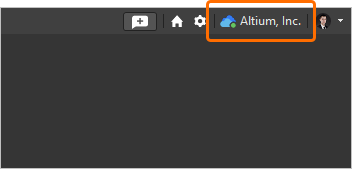
Bevor Sie eine Renesas 365-Lösung öffnen, stellen Sie sicher, dass Sie aus Altium Designer mit Ihrem Renesas 365 Workspace verbunden sind. Der Verbindungsaufbau zu einem Renesas 365 Workspace erfolgt ähnlich wie beim Verbinden mit einem auf der Altium Platform gehosteten Workspace (mehr erfahren).
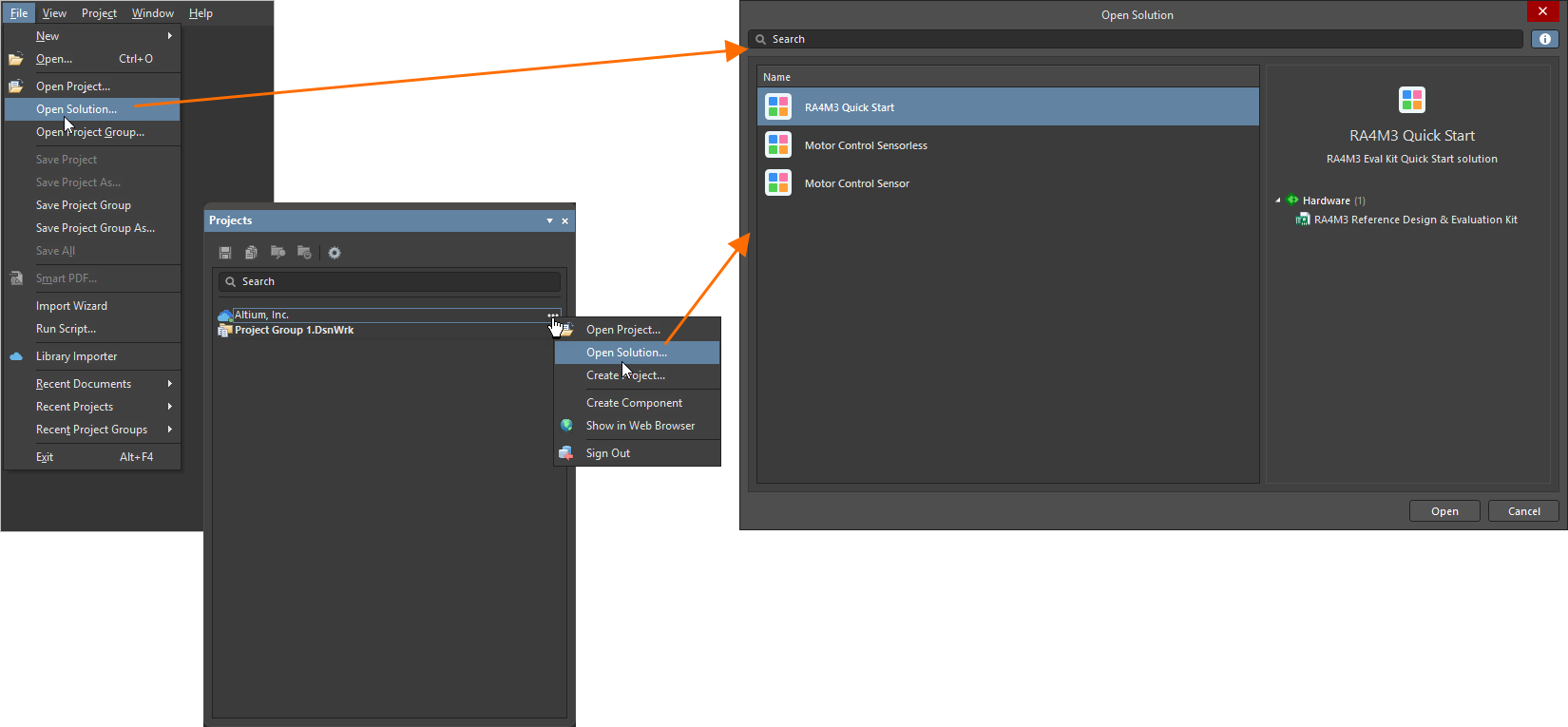
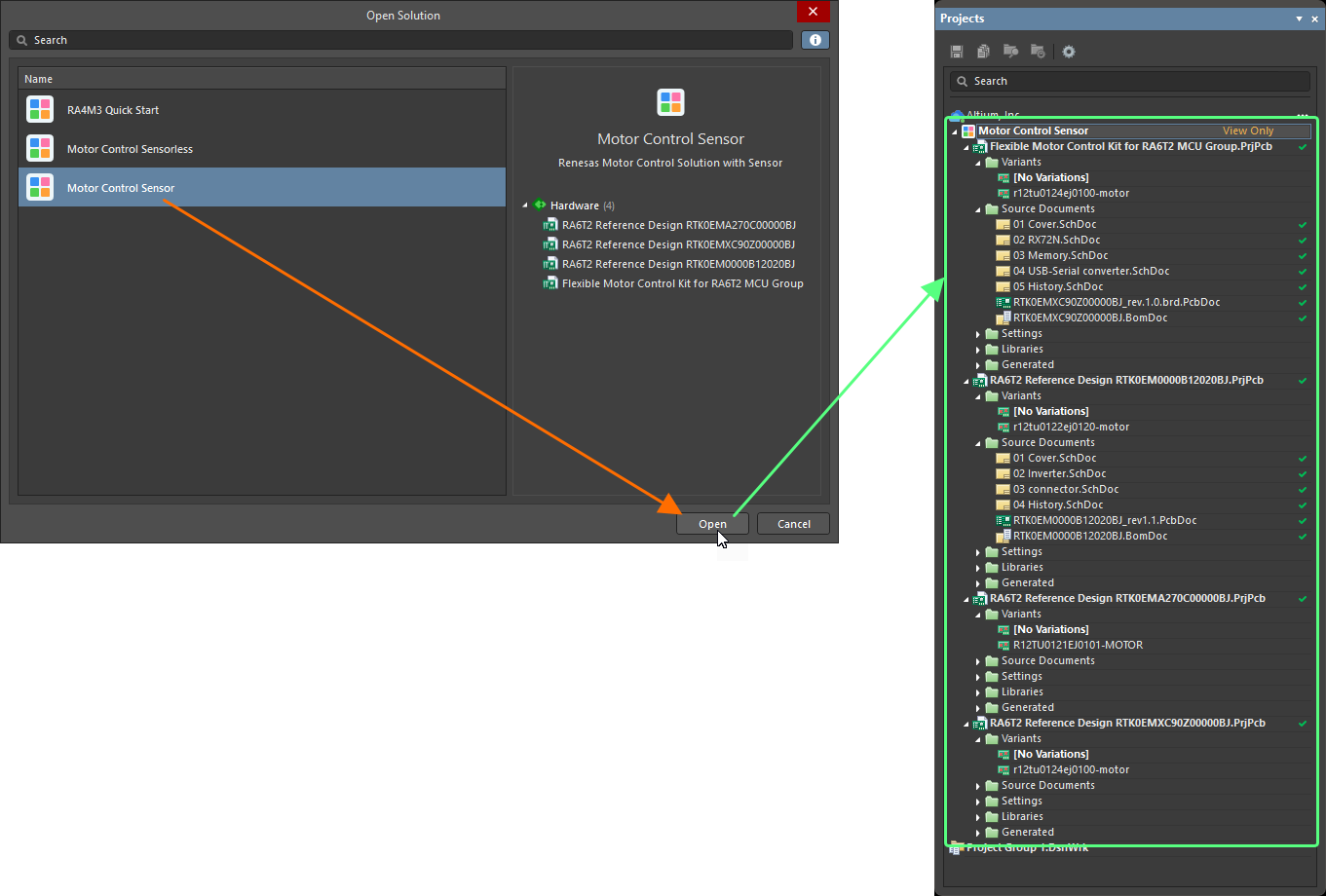
Das Öffnen einer Lösung aus Ihrem verbundenen Renesas 365 Workspace erfolgt direkt über den Open SolutionDialog, den Sie über den Befehl File » Open Solution in den Hauptmenüs aufrufen. Alternativ klicken Sie mit der rechten Maustaste auf den Workspace-Eintrag im Projects-Panel oder klicken auf das  Steuerelement ganz rechts und wählen den Befehl Open Solution. Der Open SolutionDialog bietet eine zentrale Stelle zum Suchen, Durchsuchen und Öffnen von Lösungen. Der Dialog zeigt eine Liste der im verbundenen Renesas 365 Workspace verfügbaren Lösungen an (nach Namen).
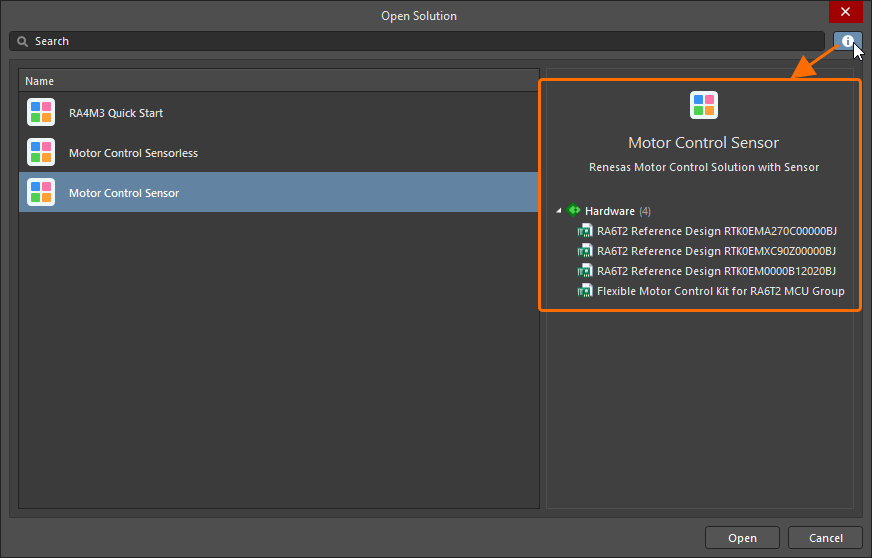
Wenn auf das Symbol  oben rechts im Dialog geklickt wird, zeigt die rechte Seite des Dialogs zusätzliche Details zur ausgewählten Lösung an, einschließlich ihrer Beschreibung und einer auf- und zuklappbaren Liste der mit ihr verknüpften Hardwareprojekte.
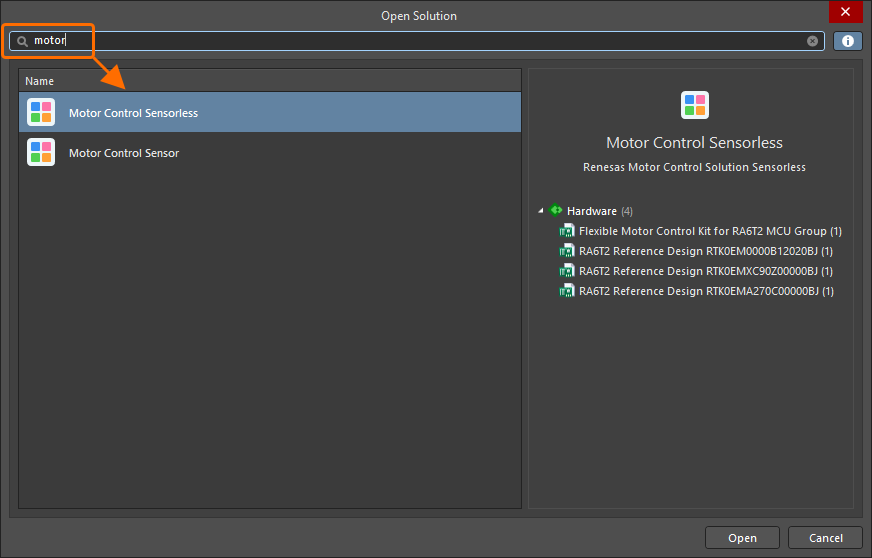
Verwenden Sie das Feld Search oben im Dialog Open Solution, um die Liste der Lösungen anhand ihrer Namen durch Eingabe alphanumerischer Zeichen zu filtern. Klicken Sie auf das Symbol  rechts neben der Leiste Search, um die aktuell definierte Suchzeichenfolge zu entfernen.
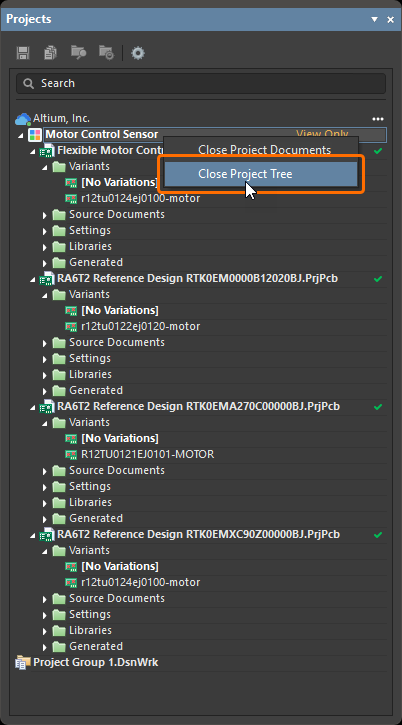
Um eine gewünschte Lösung zu öffnen, wählen Sie sie in der Liste aus und klicken Sie auf die Schaltfläche  unten rechts im Dialog. Nach dem Öffnen wird die Lösung unter einem Eintrag für den Workspace im Projects Panel angezeigt. Mit der Lösung verknüpfte Hardwareprojekte werden unter dem Eintrag der Lösung angezeigt. Sie können die Lösungsstruktur im Projects Panel ein- und ausklappen, um die verknüpften Hardwareprojekte und deren enthaltene Dokumente ein- bzw. auszublenden.
 ).
).SDM in ein Hardwareprojekt übernehmen
Um ein Hardwareprojekt mit Änderungen zu synchronisieren, die in anderen Aspekten der Lösung vorgenommen wurden (zum Beispiel im ESD-Dokument der Lösung), bietet Altium Designer die Möglichkeit, Änderungen aus dem SDM der Lösung in das Projekt zu übernehmen.
Wenn das Schaltplandokument des Projekts (*.SchDoc) das aktive Dokument ist, verwenden Sie den Befehl Design » Pull from Solution aus den Hauptmenüs. Altium Designer vergleicht die Daten zwischen der Lösung und dem Projekt, und falls Unterschiede erkannt werden, wird der Dialog Engineering Change Order geöffnet und listet die entsprechende Menge an Engineering Change Orders (ECOs) auf.
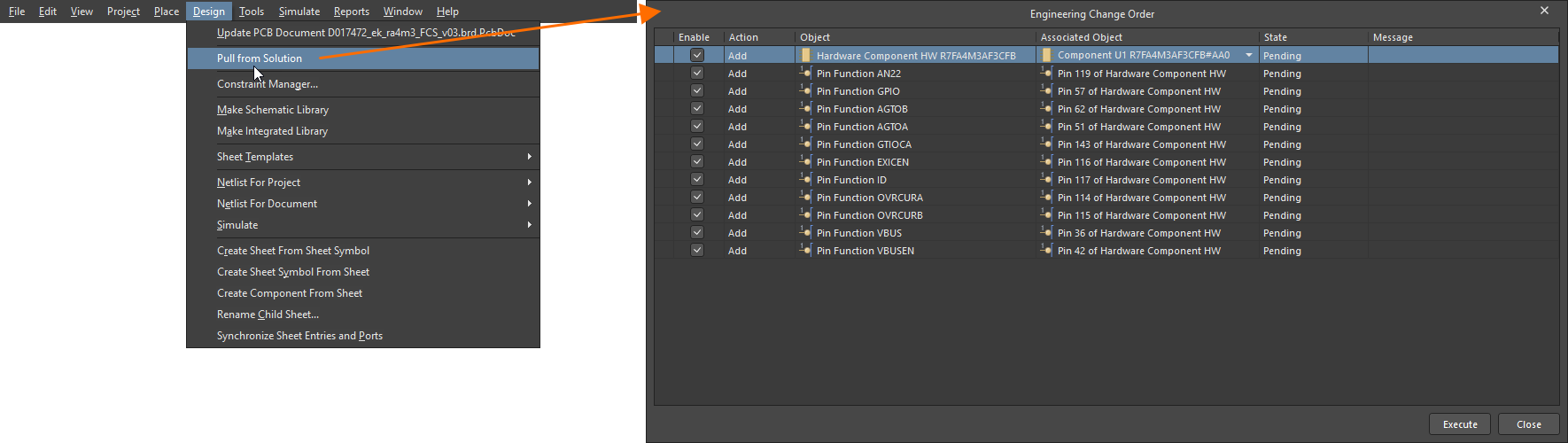
Standardmäßig sind im Dialog alle Änderungen aktiviert. Deaktivieren Sie alle Änderungen, die Sie vorerst zurückstellen möchten. Verwenden Sie die Kontrollkästchen in der Spalte Enable, um bestimmte Änderungen zu aktivieren/deaktivieren. Alternativ können Sie mit der rechten Maustaste irgendwo in die Liste klicken und den Befehl Enable All bzw. Disable All wählen, um alle Änderungen in der Liste entsprechend zu aktivieren oder zu deaktivieren.
Die folgenden Änderungen werden für die Synchronisierung unterstützt:
-
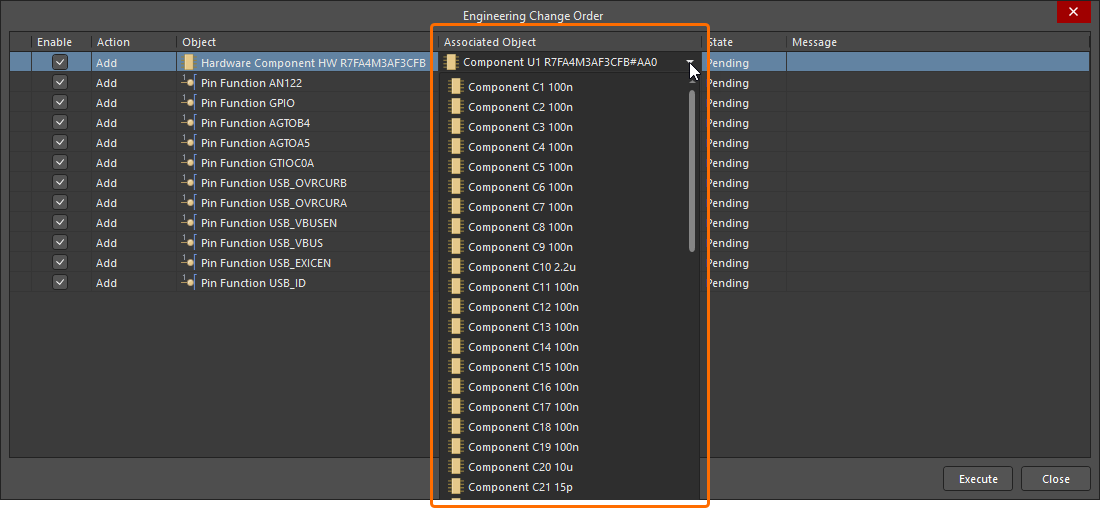
Addition and removal of a hardware component – mit dieser Änderung kann die Zuordnung einer im Hardwareprojekt platzierten Komponente zu einer im ESD-Dokument der Lösung platzierten Hardwarekomponente hinzugefügt oder entfernt werden. Standardmäßig wird eine Hardwareprojekt-Komponente im Dialog Engineering Change Order automatisch auf Grundlage einer Übereinstimmung zwischen dem Hardwarekomponententext des ESD und dem Feldwert Comment der Komponente des Hardwareprojekts ausgewählt; Sie können jedoch über die Dropdown-Liste in der Spalte Associated Object für den Eintrag dieser Änderung im Dialog auch eine andere Komponente im Hardwareprojekt auswählen (
 ).
).
-
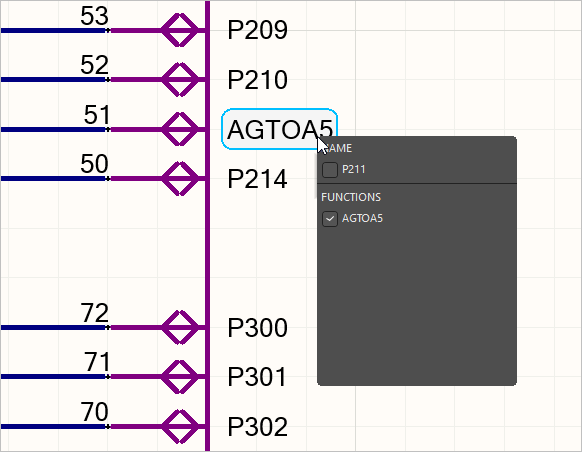
Addition and removal of a pin function – mit dieser Änderung kann entsprechend der Gerätekonfiguration der entsprechenden Hardwarekomponente im ESD-Dokument der Lösung eine Pin-Funktion zu einem Pin einer Hardwareprojekt-Komponente hinzugefügt oder von ihm entfernt werden. Die angewendete Pin-Funktion wird für den Pin automatisch aktiviert, und ihr Standardname wird deaktiviert. Klicken Sie im Designbereich auf den angezeigten Pin-Namen, um ein Pop-up mit den verfügbaren Funktionen zu öffnen (
 ).
).
Weitere Informationen zum Arbeiten mit multifunktionalen Pins finden Sie auf der Working with Placed Components-Seite.
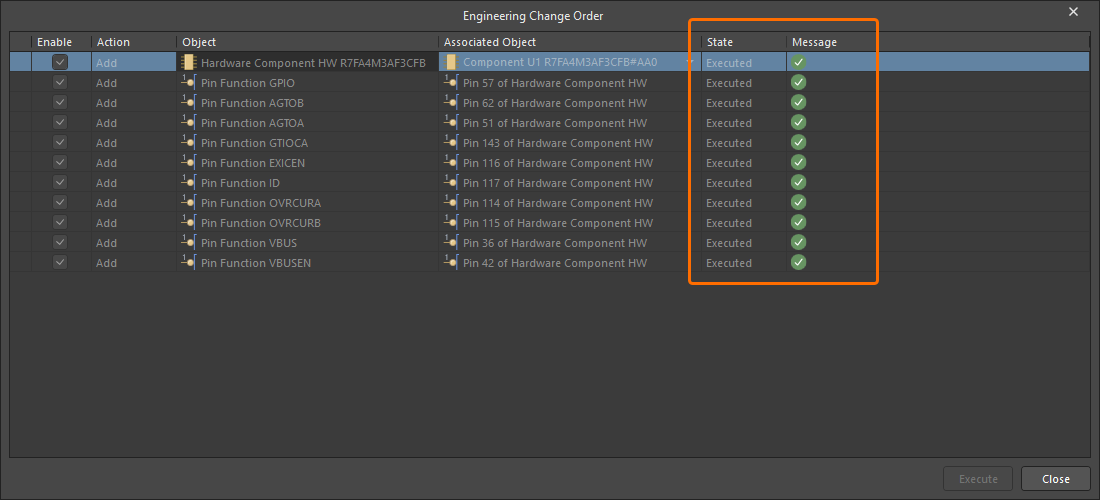
Wenn Sie mit den auszuführenden Änderungen zufrieden sind, klicken Sie auf die Schaltfläche  , um das ECO auszuführen und die darin enthaltenen gültigen Änderungen wirksam zu übernehmen. Die Ausführungsergebnisse werden in den Spalten State und Message des Dialogs Engineering Change Order angezeigt.
 AI-localized