
Arbeiten mit Renesas 365 Solutions
Auf einen Blick
- Machen Sie sich mit den Voraussetzungen für das Öffnen von Lösungen und das Durchsuchen verknüpfter Hardwareprojekte vertraut.
- Erfahren Sie, wie Sie SDM-Änderungen in ein Hardwareprojekt übernehmen, das als Teil einer Lösung geöffnet wurde.
- Lernen Sie, wie Sie Aktualisierungen von Bauteilzuordnungen und Pin-Funktionen mithilfe von ECOs prüfen und gezielt anwenden.
Wenn Altium Designer mit einem Renesas 365 Workspace verbunden ist, können Sie Ihre Renesas 365-Lösungen öffnen, um die damit verknüpften Hardwareprojekte (PCB) zu erkunden und Änderungen aus dem System Data Model (SDM) der Lösung zu übernehmen.
Weitere Informationen zu Renesas 365 und zur Arbeit mit Lösungen über die browserbasierte Oberfläche finden Sie auf der Seite Renesas 365.
Eine Lösung öffnen
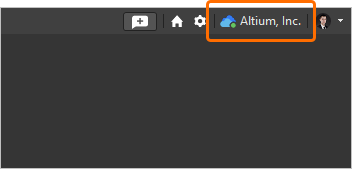
Stellen Sie vor dem Öffnen einer Renesas 365-Lösung sicher, dass Sie in Altium Designer mit Ihrem Renesas 365 Workspace verbunden sind. Das Herstellen einer Verbindung mit einem Renesas 365 Workspace ähnelt dem Herstellen einer Verbindung mit einem auf der Altium Platform gehosteten Workspace (mehr erfahren).
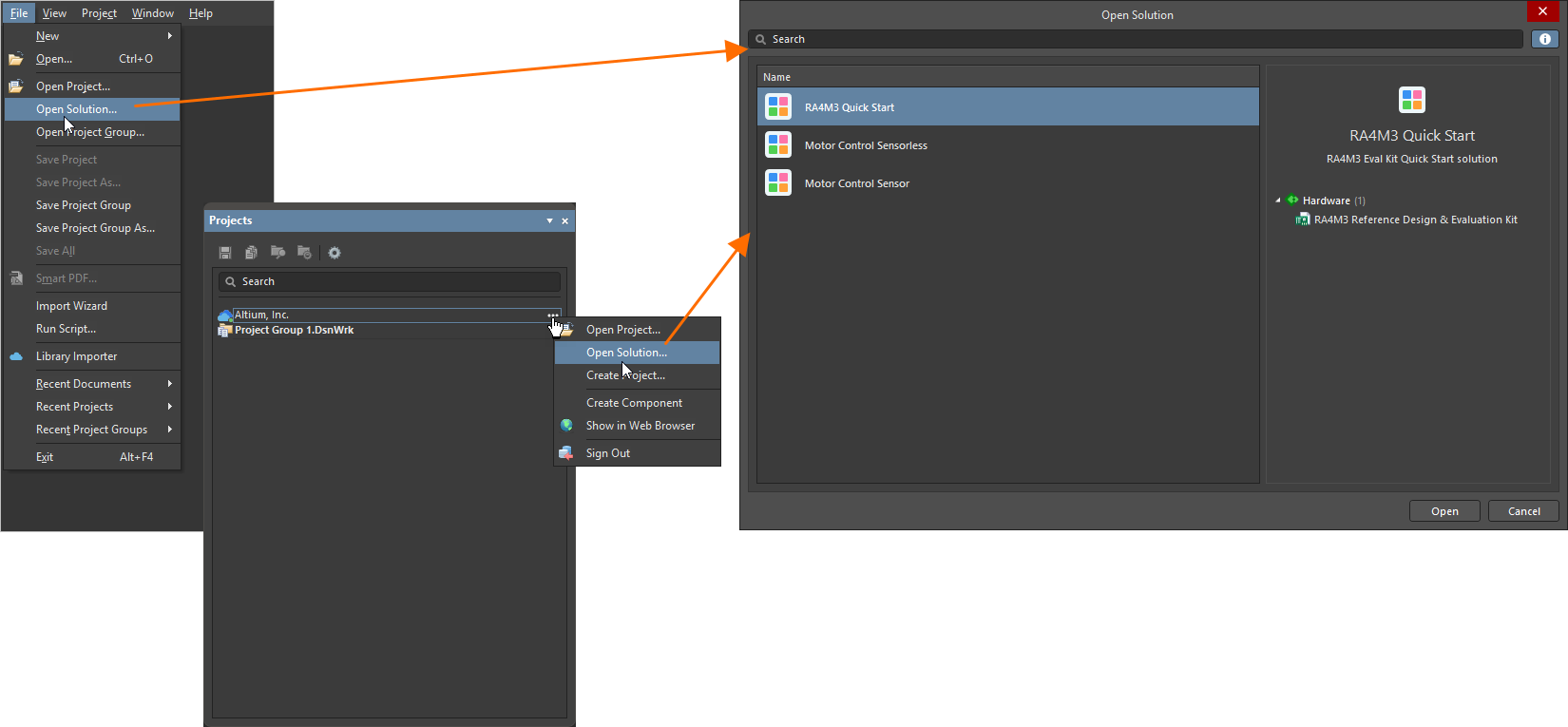
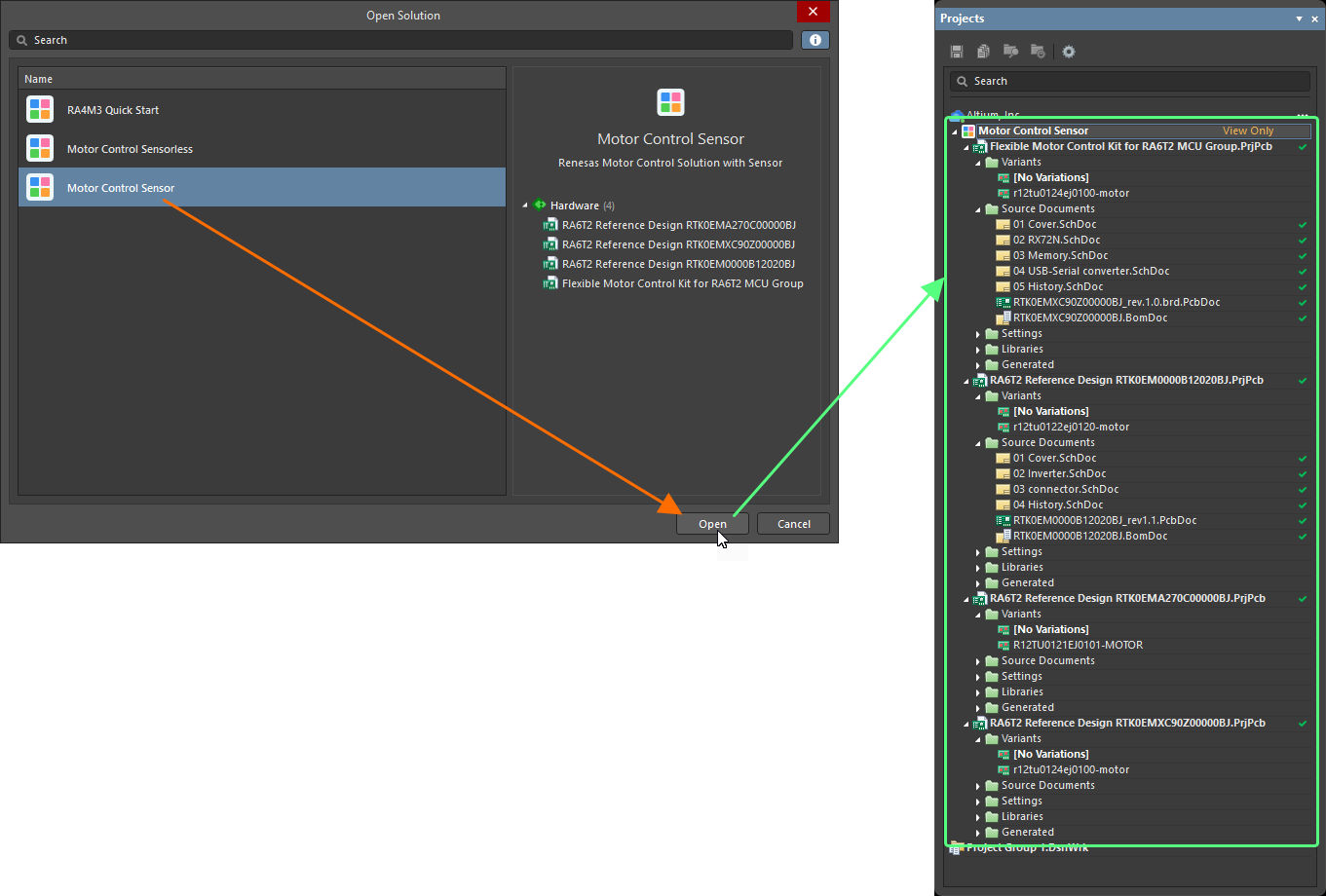
Eine Lösung aus Ihrem verbundenen Renesas 365 Workspace öffnen Sie direkt über das Dialogfeld Open Solution, das Sie über den Befehl File » Open Solution in den Hauptmenüs aufrufen. Alternativ können Sie im Projects-Panel mit der rechten Maustaste auf den Workspace-Eintrag klicken oder auf das  Steuerelement ganz rechts klicken und den Befehl Open Solution auswählen. Das Dialogfeld Open Solution bietet einen zentralen Ort zum Suchen, Durchsuchen und Öffnen von Lösungen. Es zeigt eine Liste der im verbundenen Renesas 365 Workspace verfügbaren Lösungen an (nach Namen).
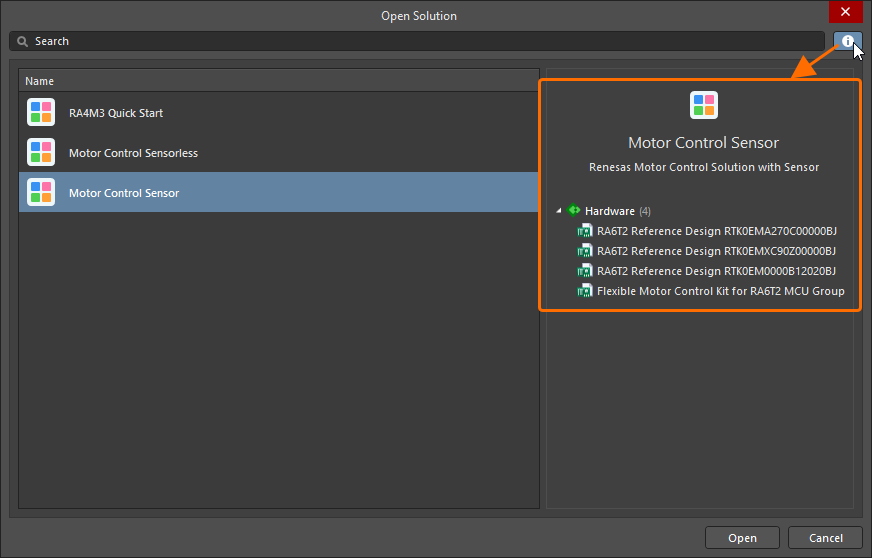
Wenn Sie oben rechts im Dialogfeld auf das Symbol  klicken, werden auf der rechten Seite zusätzliche Details zur ausgewählten Lösung angezeigt, darunter ihre Beschreibung und eine einklappbare Liste der damit verknüpften Hardwareprojekte.
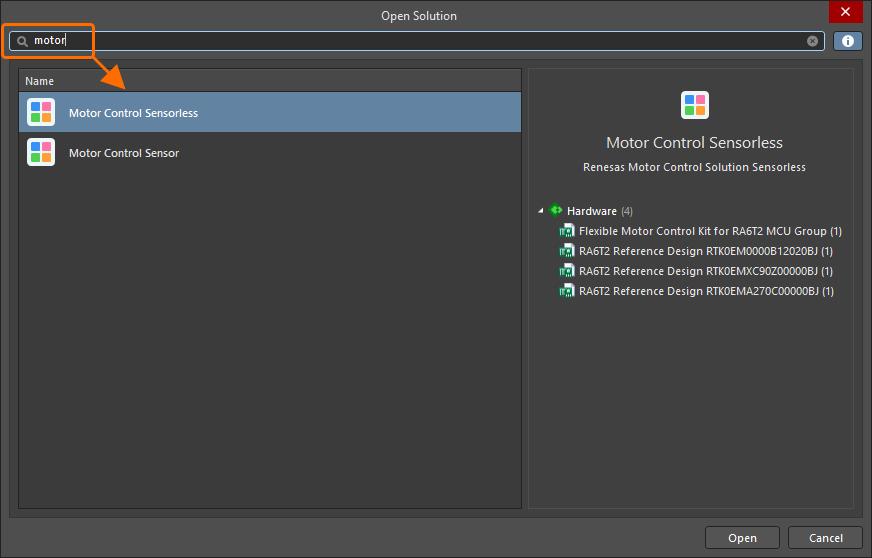
Verwenden Sie das Feld Search oben im Dialogfeld Open Solution, um die Liste der Lösungen durch Eingabe alphanumerischer Zeichen nach Namen zu filtern. Klicken Sie auf das Symbol  rechts in der Leiste Search, um die aktuell festgelegte Suchzeichenfolge zu entfernen.
Um die gewünschte Lösung zu öffnen, wählen Sie sie in der Liste aus und klicken Sie unten rechts im Dialogfeld auf die Schaltfläche  . Nach dem Öffnen wird die Lösung im Panel Projects unter einem Eintrag für den Workspace angezeigt. Mit der Lösung verknüpfte Hardwareprojekte werden unter dem Eintrag der Lösung angezeigt. Sie können die Lösungsstruktur im Panel Projects auf- und zuklappen, um die verknüpften Hardwareprojekte und deren Dokumente ein- bzw. auszublenden.
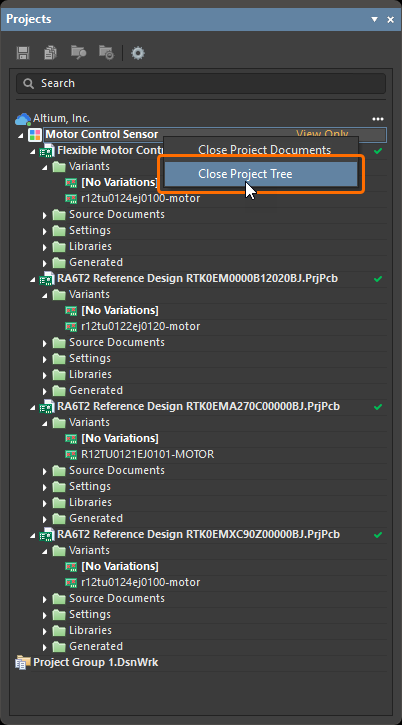 ).
SDM in ein Hardwareprojekt übernehmen
Um ein Hardwareprojekt mit Änderungen an anderen Aspekten der Lösung (z. B. am ESD-Dokument der Lösung) synchron zu halten, bietet Altium Designer die Möglichkeit, Änderungen am SDM der Lösung in das Projekt zu übernehmen.
Wenn das Schaltplandokument des Projekts (*.SchDoc) das aktive Dokument ist, verwenden Sie den Befehl Design » Pull from Solution aus den Hauptmenüs. Altium Designer vergleicht die Daten der Lösung mit denen des Projekts. Werden Unterschiede festgestellt, öffnet sich das Dialogfeld Engineering Change Order und listet die entsprechenden Engineering Change Orders (ECOs) auf.
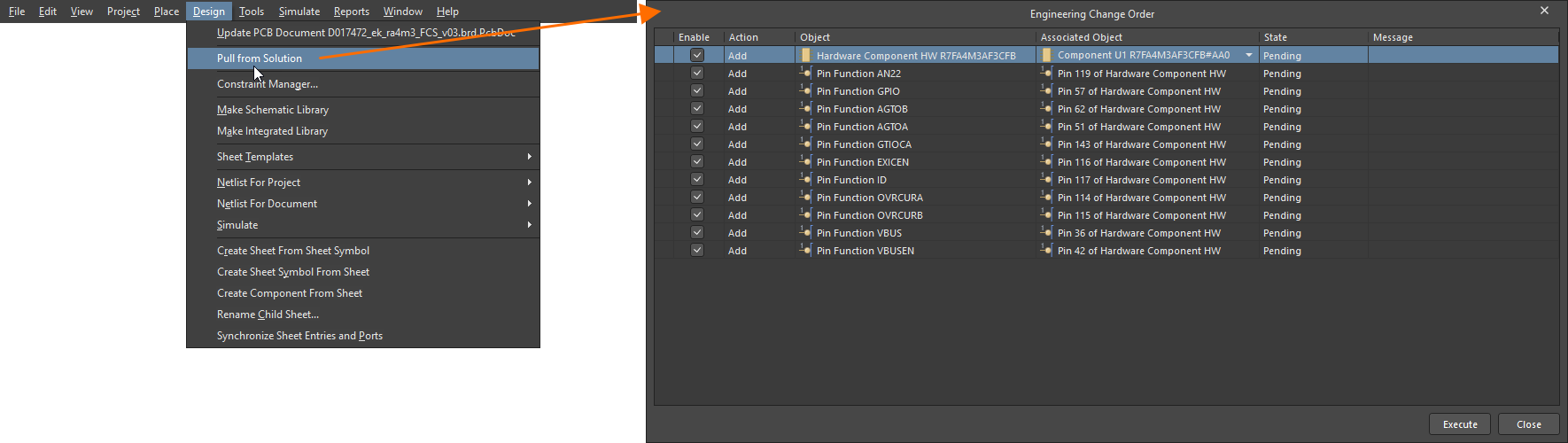
Standardmäßig sind alle Änderungen im Dialogfeld aktiviert. Deaktivieren Sie alle Änderungen, die Sie vorerst zurückstellen möchten. Mit den Kontrollkästchen in der Spalte Enable können Sie einzelne Änderungen aktivieren bzw. deaktivieren. Alternativ können Sie mit der rechten Maustaste an eine beliebige Stelle in der Liste klicken und den Befehl Enable All bzw. Disable All auswählen, um alle Änderungen in der Liste zu aktivieren bzw. zu deaktivieren.
Folgende Änderungen werden bei der Synchronisierung unterstützt:
-
Addition and removal of a hardware component – Mit dieser Änderung lässt sich die Zuordnung zwischen einem im Hardwareprojekt platzierten Bauteil und einer im ESD-Dokument der Lösung platzierten Hardwarekomponente hinzufügen oder entfernen. Standardmäßig wird im Dialogfeld Engineering Change Order automatisch ein Bauteil des Hardwareprojekts ausgewählt, wenn der Text der Hardwarekomponente im ESD mit dem Wert des Felds Comment des Bauteils im Hardwareprojekt übereinstimmt. Sie können jedoch über die Dropdown-Liste in der Spalte Associated Object des Änderungseintrags im Dialogfeld ein anderes Bauteil im Hardwareprojekt auswählen (
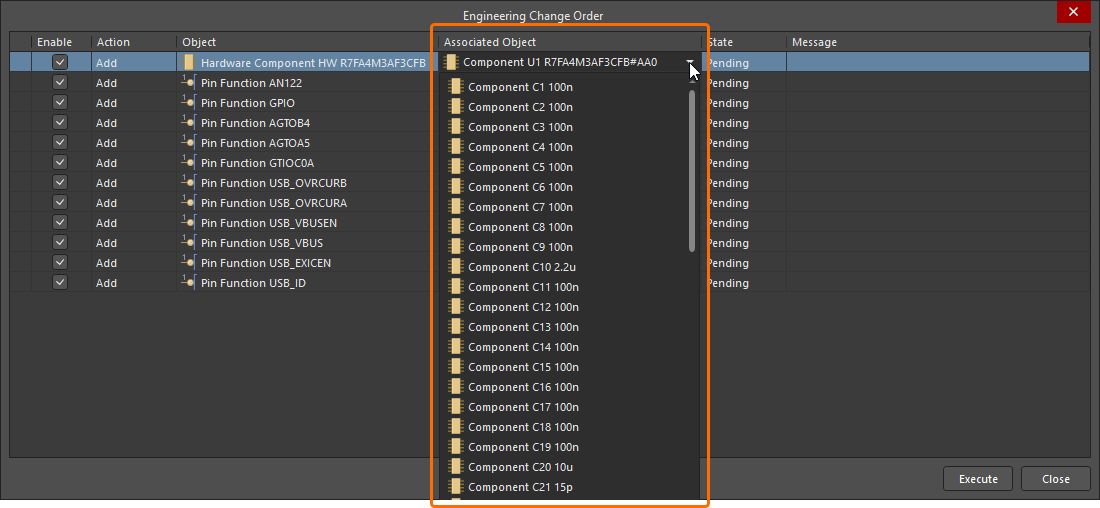 ).
-
Addition and removal of a pin function – Mit dieser Änderung lässt sich einem Pin eines Bauteils im Hardwareprojekt eine Pin-Funktion hinzufügen oder von diesem entfernen, entsprechend der Gerätekonfiguration der zugehörigen Hardwarekomponente im ESD-Dokument der Lösung. Die angewendete Pin-Funktion wird für den Pin automatisch aktiviert und sein Standardname deaktiviert. Klicken Sie im Designbereich auf den angezeigten Pin-Namen, um ein Pop-up mit den verfügbaren Funktionen zu öffnen (
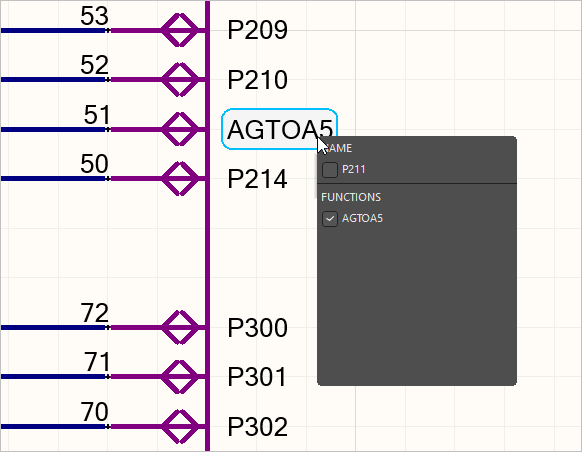 ).
Weitere Informationen zur Arbeit mit multifunktionalen Pins finden Sie auf der Seite Mit platzierten Bauteilen arbeiten.
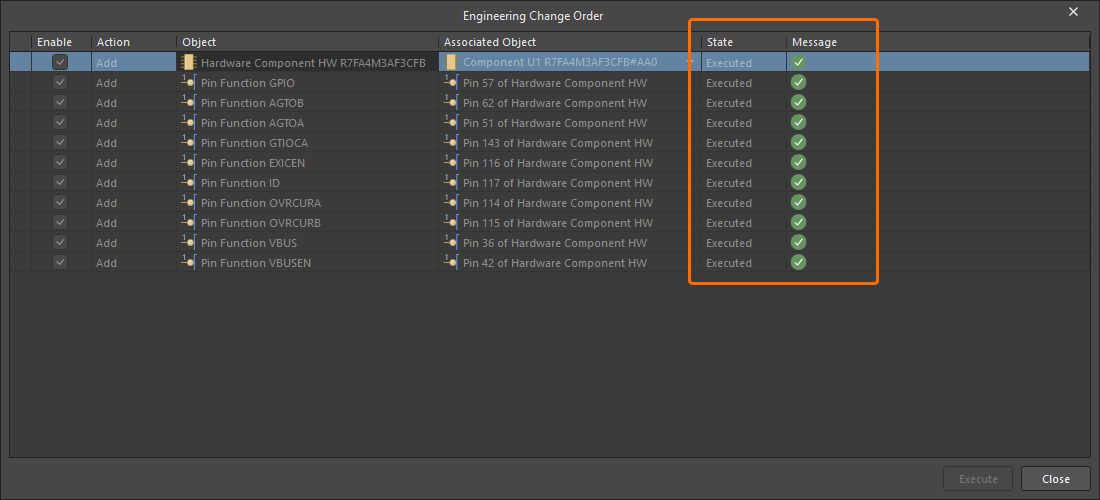
Wenn Sie mit den auszuführenden Änderungen zufrieden sind, klicken Sie auf die Schaltfläche  , um den ECO auszuführen und die darin enthaltenen gültigen Änderungen anzuwenden. Die Ausführungsergebnisse werden in den Spalten State und Message des Dialogfelds Engineering Change Order angezeigt.
 KI-lokalisiert