
Schaltpläne & PCB synchron halten

Altium Essentials: Transfer to PCB
This content is part of the official Altium Professional Training Program. For full courses, materials and certification, visit Altium Training.
Auf einen Blick
- Lernen Sie den Unterschied zwischen bidirektionalem Vergleich und direkten Aktualisierungsabläufen kennen und erfahren Sie, wann welcher Ansatz zum Einsatz kommt.
- Erfahren Sie, welche Daten Altium Designer zwischen Schaltplan und PCB synchronisieren kann, darunter Bauteile, Verbindungen, Klassen und bestimmte Designregeln.
- Erfahren Sie, wie Projektoptionen wie die Einstellungen für den Komparator und die ECO-Erstellung den Synchronisierungsprozess und die anwendbaren Änderungen beeinflussen.
Die häufigste Aufgabe beim Entwurf vom Schaltplan zur Leiterplatte besteht darin, Schaltplan und Leiterplatte aufeinander abzustimmen, also synchron zu halten.
Ob Sie einen erfassten Entwurf zum ersten Mal auf eine neue Leiterplatte übertragen oder einen bestehenden Entwurf im Schaltplan oder auf der Leiterplatte ändern – Sie benötigen eine Möglichkeit, beide Seiten synchron zu halten. Altium Designer bietet leistungsstarke Funktionen zur Entwurfssynchronisierung, die diese Aufgabe vereinfachen. So können sich Entwickler auf die kreativen Aspekte des Entwurfsprozesses konzentrieren.
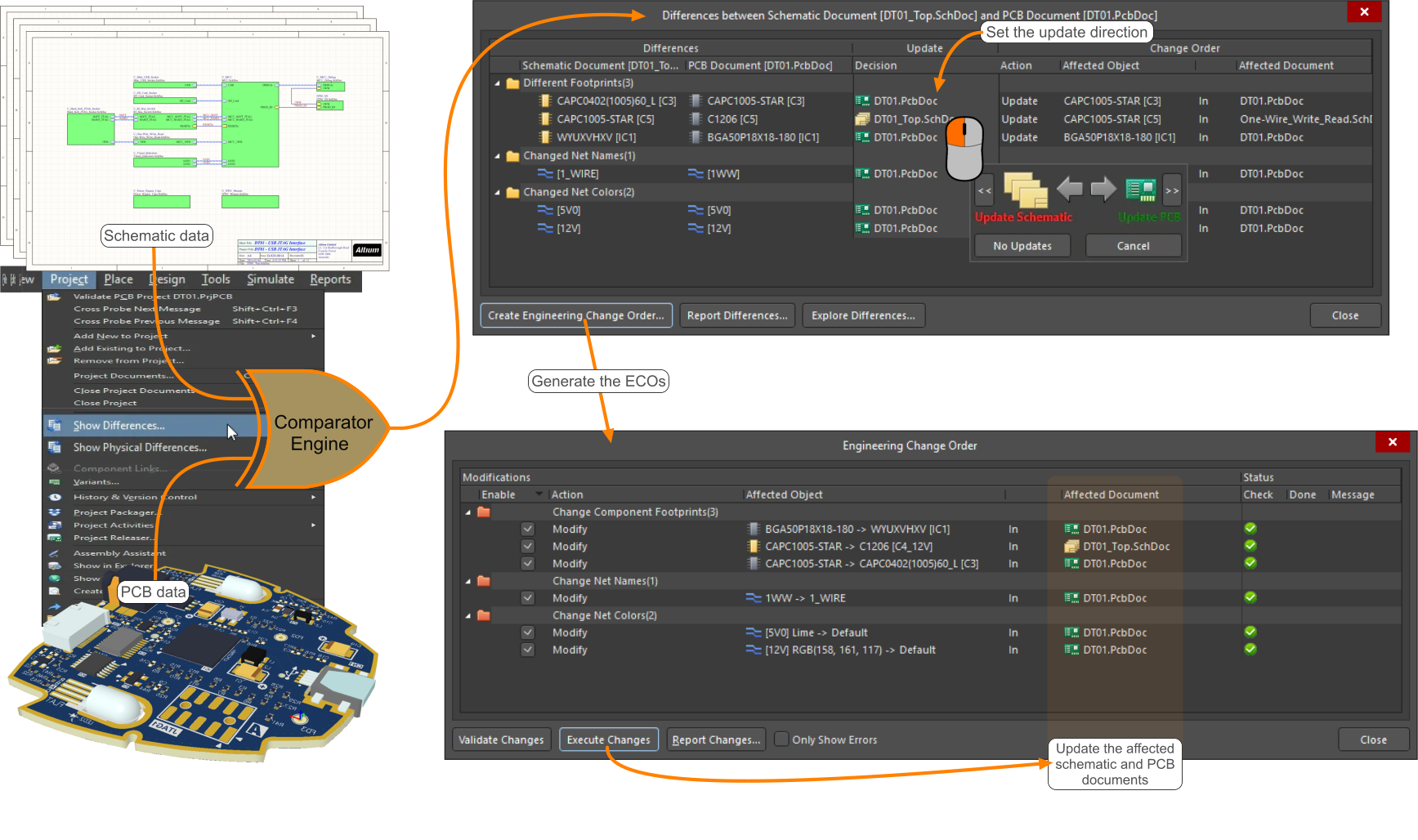 Der Synchronisierungsprozess erkennt und behebt Unterschiede zwischen Schaltplan und Leiterplatte.
Die Entwurfssynchronisierung erfolgt direkt zwischen dem Schaltplan- und dem Leiterplatteneditor; ein netzlistenähnliches Zwischendokument wird nicht verwendet. Die Software vergleicht mithilfe einer Vergleichsengine alle Aspekte des Entwurfs und gibt die Ergebnisse als Liste von Unterschieden aus. Der Entwickler entscheidet, welche Seite geändert werden soll, um die Unterschiede zu beheben. Daraufhin wird eine Reihe von Engineering Change Orders (ECOs) erstellt. Nach deren Anwendung sind beide Seiten des Entwurfs wieder synchron.
Ansätze zur Synchronisierung
Es gibt zwei Ansätze zur Durchführung einer Synchronisierung:
-
Single-direction synchronization – der gebräuchlichere Ansatz, bei dem alle Änderungen vom Schaltplan auf die Leiterplatte oder von der Leiterplatte zurück in den Schaltplan übertragen werden. Dazu werden die Befehle Design » Update PCB oder Design » Update Schematic in den jeweiligen Editoren verwendet (
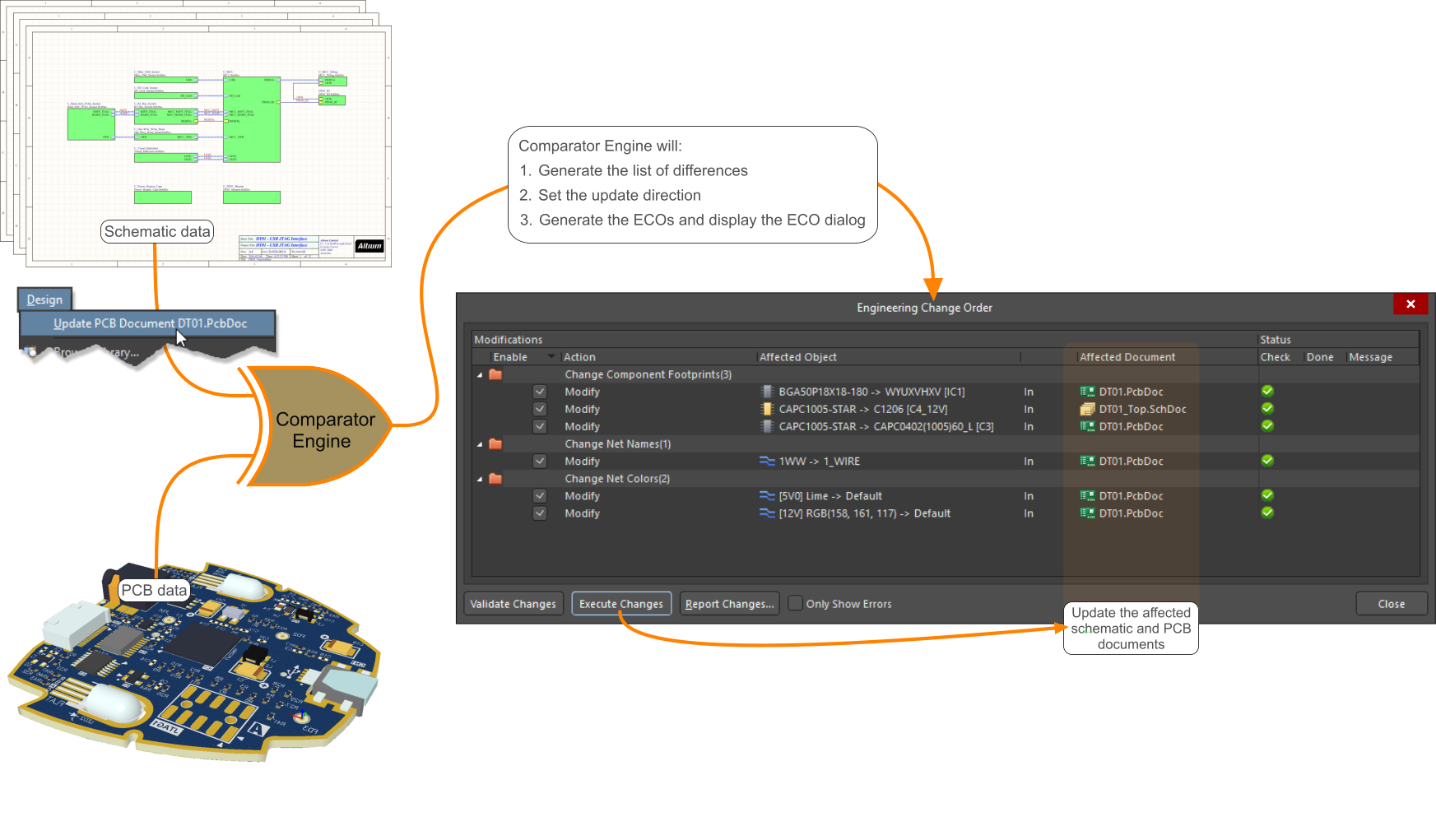 ). Weitere Informationen zu diesem Ansatz finden Sie im Abschnitt Direkte Aktualisierung durchführen.
-
Bi-directional synchronization – hierbei können Unterschiede mit dem Befehl Project » Show Differences gleichzeitig in beide Richtungen abgeglichen werden, wie in der obigen Abbildung gezeigt. Die bidirektionale Synchronisierung wird in der Regel nur dann verwendet, wenn der Entwurf gleichzeitig im Schaltplan und auf der Leiterplatte geändert wird. Weitere Informationen zu diesem Ansatz finden Sie im Abschnitt Unterschiede zwischen Entwürfen erkennen.
Was kann synchronisiert werden?
Der Synchronisierungsprozess stellt sicher, dass die Bauteil- und Verbindungsdaten im Schaltplan mit denen auf der Leiterplatte übereinstimmen. Neben den Bauteil- und Verbindungsdaten werden auch andere Entwurfsvorgaben wie Netzklassen, Bauteilklassen und Entwurfsregeln synchron gehalten.
Vergleichsoptionen konfigurieren
Im ersten Schritt des Synchronisierungsprozesses wird der Schaltplan mit der Leiterplatte verglichen. Welche Schaltplan- und Leiterplattendaten dabei genau verglichen werden, legen Sie auf der Registerkarte Comparator des Dialogfelds Options for PCB Project fest. Wählen Sie Project » Project Options, um das Dialogfeld zu öffnen.

Die Vergleichsengine berücksichtigt die Einstellungen auf der Registerkarte Comparator des Dialogfelds Options for PCB Project.
Vergleich konfigurieren
| Vergleichstypen | Im Hauptbereich des Dialogfelds wird eine Liste von Vergleichstypen wie Different Designators und Changed Net Name angezeigt, die in fünf Kategorien unterteilt sind. |
| Vorgehensweise | Die Spalte Mode auf der rechten Seite enthält für jeden Eintrag eine Dropdown-Liste, in der Sie den Vergleichsmodus auswählen, beispielsweise Find Differences oder Ignore Differences. Für Textvergleiche steht eine dritte Option zur Verfügung, mit der die Groß- und Kleinschreibung beim Vergleich ignoriert werden kann. |
| Object Matching Criteria | Am unteren Rand des Dialogfelds befinden sich Optionen zum Einstellen von Object Matching Criteria. Die Zuordnung ist ein komplexer, mehrstufiger Prozess, der sich nicht auf den einfachen Abgleich exakt übereinstimmender Zeichenfolgen beschränkt. Weitere Informationen finden Sie im Abschnitt Netze und Klassen zuordnen auf dieser Seite. |
| Ignore Rules Defined in the PCB Only | Aktivieren Sie diese Option, um die auf der Leiterplatte definierten Regeln vom Vergleich auszuschließen. |
| Standardverhalten | Bei einem neuen Projekt ist standardmäßig für jeden Vergleichstyp die Suche nach Unterschieden aktiviert. Legen Sie die Optionen entsprechend den Anforderungen Ihres Projekts fest. |
| Synchronisierung vom Schaltplan zur Leiterplatte | Bei der Synchronisierung vom Schaltplan zur Leiterplatte können alle leiterplattenbezogenen Details synchronisiert werden. |
| Synchronisierung von der Leiterplatte zum Schaltplan | Bei der Synchronisierung von der Leiterplatte zum Schaltplan können nur Änderungen am Bauteilbezeichner, Kommentar und Footprint in den Schaltplan zurückübertragen werden. Bei Netzen lassen sich ausschließlich Änderungen synchronisieren, die durch das Tauschen von Pins oder Teilbauteilen entstehen. Wie dies erfolgt, hängt von der Konfiguration der Optionen für den Pin-/Teilbauteiltausch ab. Weitere Informationen finden Sie auf der Seite Pins und Teilbauteile tauschen. |
Weitere Informationen zur Registerkarte „Comparator“ im Dialogfeld „Options for PCB Project“.
Netz- und Bauteilklassen synchronisieren
Neben Bauteil- und Verbindungsdaten können Sie bei der Durchführung von Design » Update PCB auch Klassen erzeugen und synchronisieren. Klassen sind logische Zusammenfassungen eines bestimmten Typs von Entwurfsobjekten. Beispielsweise können zusammengehörige Bauteile in einer eigenen Bauteilklasse zusammengefasst werden, die anschließend als Grundlage für eine gezielte Regel dienen kann. Auf dieser Registerkarte konfigurieren Sie die Erzeugung von automatically generated classes und user-defined classes, wenn die Quellschaltplandokumente mit dem Leiterplatten-Entwurfsdokument synchronisiert werden.
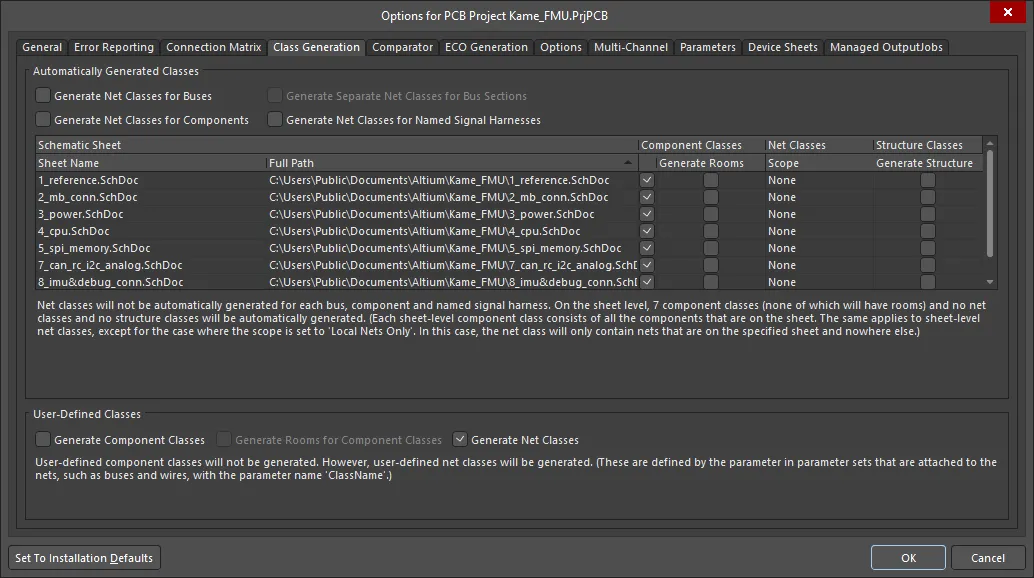 Die Registerkarte Class Generation des Dialogfelds Options for PCB Project.
Weitere Informationen zur Konfiguration der Registerkarte „Class Generation“.
Weitere Informationen zum Erzeugen und Synchronisieren von Klassen aus dem Schaltplan.
Entwurfsregeln synchronisieren
Bei einem Projekt, das Entwurfsregeln anstelle von Constraint Manager verwendet, können Regeln im Schaltplan als spezieller Parametertyp hinzugefügt werden. Bei Schaltplanobjekten mit Parametern, beispielsweise Bauteilen, wird die Regel im Abschnitt Parameters des Panels Properties hinzugefügt. Andernfalls wird die Regel definiert, indem ein Directive, beispielsweise ein Parameter Set oder Differential Pair, so platziert wird, dass es das Objekt berührt, für das die Regel gelten soll.
In der folgenden Abbildung wird im Schaltplan ① eine Entwurfsregel zur Breitenbeschränkung für bestimmte Netze festgelegt. Dazu wird die Regel ③④⑤ innerhalb eines Parameter-Set-Objekts ② definiert. Statt auf jeder Leitung, die eine Regel benötigt, ein Parameter-Set-Objekt zu platzieren, wurde eine Blanket-Direktive so platziert, dass sie die beiden Netzkennungen D- und D+ abdeckt. Anschließend wurde das Parameter-Set-Objekt so platziert, dass es das Blanket berührt. Die Software erkennt, dass die im Parameter Set definierten Anforderungen für alle unter dem Blanket erkannten Netze gelten müssen. Neben der Breitenbeschränkung legt das Parameter Set auch fest, dass alle unter dem Blanket erkannten Netze der Netzklasse USB_data zugeordnet werden sollen. Dadurch wird im Leiterplatteneditor eine einzelne Entwurfsregel zur Breitenbeschränkung erstellt, deren Geltungsbereich die Netzklasse USB_data umfasst.

Der Parametersatz wird verwendet, um eine Netzklasse und eine Designregel für die Netze unter dem Blanket-Objekt im Schaltplan zu definieren. Beachten Sie, dass die erforderlichen Maßeinheiten unten im Dialog Edit PCB Rule konfiguriert werden.
Designregeln synchronisieren
| So werden Regeln im Schaltplan definiert | Bei einem Projekt, das Designregeln verwendet (anstelle von Constraint Manager), können Regeln als spezieller Parametertyp zum Schaltplan hinzugefügt werden. Bei Schaltplanobjekten, die Parameter enthalten, beispielsweise Bauteilen, wird die Regel als Parameter hinzugefügt. Andernfalls muss sie durch Platzieren eines Parametersatz- oder Differenzialpaar-Direktivenobjekts hinzugefügt werden, sodass dieses das Objekt berührt, für das die Regel gelten soll. |
| Übertragung von Regeln aktivieren | Stellen Sie auf der Registerkarte Comparator des Dialogs Options for Project sicher, dass die erforderlichen Vergleiche für Regeltypen aktiviert sind, damit Designregeln auf der Leiterplatte hinzugefügt und aktualisiert werden können. |
| Schaltplanbasierte Regeln identifizieren | Jede PCB-Regel, die aus einer Regeldefinition im Schaltplan erstellt wird, erhält automatisch den Namen Schematic <RuleType>. Bei Bedarf kann dieser Name geändert werden, da er nicht für die fortlaufende Regelsynchronisierung verwendet wird. |
| Priorität schaltplanbasierter Regeln | Schaltplanbasierte Regeln erhalten die höchste Priorität, wenn sie den PCB-Designregeln hinzugefügt werden. Stellen Sie nach der Designsynchronisierung sicher, dass ihre Priorität auf einen geeigneten Wert gesetzt ist. |
| Eine Objektklasse erstellen und die Regel auf diese Klasse anwenden | Mithilfe von Klassen lässt sich eine Designanforderung auf eine Gruppe von Objekten anwenden. So können Sie eine einzige Regel definieren, die für alle Mitglieder dieser Klasse gilt. In der Abbildung oben ist die Designregel in einem Parametersatzobjekt definiert, das mit einem Blanket verknüpft ist. Durch das Einfügen einer Class-Definition in das Parametersatzobjekt wird auch die PCB-Netzklasse |
| Differenzialpaare definieren und Regeln anwenden | Differenzialpaare können im Schaltplan durch Platzieren von Differenzialpaar-Direktiven ( |
 )
Erfahren Sie mehr über das Definieren einer Designregel im Schaltplan.
Erfahren Sie mehr über die Konfiguration von Differenzialpaaren im Schaltplan.
Optionen für die ECO-Erstellung konfigurieren
Der Dialog Options for Project enthält außerdem die Registerkarte ECO-Erstellung. Auf dieser Registerkarte wird festgelegt, für welche Designänderungen ECOs erstellt werden können. In der Regel sind hier alle Optionen aktiviert. Mit den Optionen auf der Registerkarte Vergleich des Dialogs wird festgelegt, welche Designänderungen zwischen Schaltplan und Leiterplatte synchronisiert werden sollen.

Die Registerkarte „ECO-Erstellung“ legt fest, für welche Änderungstypen ECOs erstellt werden können.
Eine direkte Aktualisierung durchführen
Da Entwickler in der Regel wissen, in welche Richtung sie die Aktualisierungen übertragen möchten, und diese Aktualisierungen alle in dieselbe Richtung erfolgen, ist eine direkte Aktualisierung die gängigste Methode zur Synchronisierung. Wählen Sie dazu im Schaltplan- oder PCB-Editor den Befehl Update aus dem Menü Design. Die Wahl des Editors, in dem Sie den Befehl ausführen, gibt die gewünschte Richtung der Änderungen an – von diesem Editor zu jenem Editor. Beispielsweise wählen Sie im Schaltplaneditor Design » Update, um alle Änderungen vom Schaltplan auf die Leiterplatte zu übertragen.
Das aktive PCB-Designdokument kann auch mit allen Änderungen aktualisiert werden, die an den Quellschaltplandokumenten vorgenommen wurden. Wählen Sie dazu den Befehl Design » Import Changes from <ProjectName> in den Hauptmenüs des PCB-Editors. Bei diesem Vorgehen wird der Dialog Differences between übersprungen, und Sie gelangen direkt zum Dialog Engineering Change Order.
Wenn alle Aktualisierungen in dieselbe Richtung übertragen werden sollen, verwenden Sie den Befehl Design » Update.
Unterschiede beheben – ECOs anwenden
Jeder Unterschied wird durch Anwenden eines Engineering Change Order (ECO) behoben. Die im ECO erforderlichen Änderungen werden im Dialog Engineering Change Order mit jeweils einer Änderung pro Zeile aufgeführt, jeweils mit einem eigenen Kontrollkästchen Enable. Der Dialog besteht aus zwei Hauptbereichen: Modifications mit Einzelheiten zu jeder Aktion, den betroffenen Objekten und den von der Änderung betroffenen Dokumenten sowie Status mit Angaben dazu, ob die Aktion ausgeführt werden konnte und ausgeführt wurde.

Jede Designänderung wird als ECO angezeigt. Aktivieren Sie die erforderlichen Änderungen.
Im Dialog „Engineering Change Order“ arbeiten
Im Dialog arbeiten |
|
| Erforderliche Änderungen aktivieren | Beim Öffnen des Dialogs sind alle Änderungen aktiviert. Deaktivieren Sie die Änderungen, die Sie vorerst zurückstellen möchten. Der Dialog unterstützt die Mehrfachauswahl. Über das Kontextmenü der rechten Maustaste können Sie den Aktivierungsstatus der ausgewählten ECOs umschalten. |
| Vor dem Ausführen validieren | Prüfen Sie mit der Schaltfläche Validate Changes, ob die Änderungen ausgeführt werden können. ECOs schlagen in der Regel fehl, weil ein Objekt nicht verfügbar ist – beispielsweise weil der angegebene PCB-Footprint nicht in den verfügbaren dateibasierten Bibliotheken vorhanden ist oder weil das angegebene Pad auf dem Footprint nicht existiert. |
| Wenn ein ECO fehlschlägt | Ein ECO kann auch fehlschlagen, weil ein dafür benötigtes Objekt nicht vorhanden ist, aber während der Verarbeitung der aktuellen ECOs hinzugefügt werden soll. Führen Sie in diesem Fall den Befehl „Update“ ein zweites Mal aus, um diesen ECO abzuschließen. |
| Das Design untersuchen | Verwenden Sie den Kontextmenübefehl Cross Probe, um die von einem ECO betroffenen Objekte zu untersuchen. |
| Wenn erwartete Änderungen nicht im ECO-Dialog aufgeführt werden | Wenn Mode für einen Änderungstyp auf der Registerkarte ECO Generation des Dialogs Project Options auf Ignore Differences gesetzt wurde, werden Designaktualisierungen, die eine Aktion dieses Änderungstyps auslösen, nicht in den Dialog Engineering Change Order übernommen. |
Bereich „Modifications“ |
|
| Enable | Diese Option legt fest, ob die Änderung bei der Ausführung des ECO berücksichtigt wird.
|
| Action | Die auszuführende Aktion. Die verfügbaren Aktionstypen hängen davon ab, welche Art von ECO durchgeführt werden muss. |
| Affected Object | Das von der Aktion betroffene Objekt. |
| Affected Document | Das Dokument, in dem die Aktion ausgeführt wird. |
| Kontextmenü | Klicken Sie mit der rechten Maustaste in den Dialog, um folgende Aktionen auszuführen:
|
Bereich „Status“ |
|
| Check | Dieses Feld zeigt das Ergebnis der Validierung der Änderung an. Ein grünes Häkchen ( ) bedeutet, dass die vorgeschlagene Änderung unterstützt wird und bei der Ausführung des ECO umgesetzt wird. Ein rotes Kreuz (  ) bedeutet, dass die vorgeschlagene Änderung ungültig ist und bei der Ausführung des ECO nicht umgesetzt wird. |
| Done | Dieses Feld zeigt das Ergebnis der Ausführung der Änderung an. Ein grünes Häkchen () bedeutet, dass die gültige Änderung erfolgreich ausgeführt wurde. |
| Message | Wenn die Änderung die Validierung nicht besteht, erscheint in diesem Feld (und auch im Panel Messages) ein Eintrag mit einem Hinweis auf die Ursache. |
Weitere Bedienelemente des Dialogs |
|
| Validate Changes | Klicken Sie hier, um die Änderungen zu validieren, die für die Aufnahme in den ECO aktiviert sind. Die Validierungsergebnisse werden in der Spalte Check im Bereich Status des Dialogs angezeigt. |
| Execute Changes | Klicken Sie hier, um den ECO auszuführen und die darin enthaltenen gültigen Änderungen umzusetzen. Die Ausführungsergebnisse werden in der Spalte Done im Bereich Status des Dialogs angezeigt. Beachten Sie, dass nur Änderungen ausgeführt werden, die die Validierung bestehen. |
| Report Changes | Klicken Sie hier, um einen Bericht zu den im ECO enthaltenen Änderungen zu erstellen. Der Bericht wird in den Dialog Report Preview geladen und listet alle Änderungseinträge auf, unabhängig davon, ob sie erfolgreich validiert und ausgeführt werden. |
| Only Show Errors | Aktivieren Sie diese Option, um nur Fehler des Engineering Change Order anzuzeigen. Validierte Änderungen werden nicht angezeigt. Wenn nur die Fehlerliste angezeigt wird, können Sie Ihr Design schnell überprüfen und die erforderlichen Änderungen vornehmen, damit der resultierende ECO vollständig validiert werden kann. |
Unterschiede zwischen Designs erkennen
Altium Designer kann zwei beliebige Designs vergleichen und die Unterschiede zwischen ihnen detailliert auflisten. Im Dialog Choose Documents to Compare wählen Sie aus, welche beiden Dokumente bzw. Dokumentgruppen verglichen werden sollen, beispielsweise das Schaltplanprojekt mit der Leiterplatte. Sie können in diesem Dialog auch zwei beliebige Dokumente vergleichen, indem Sie die Option Advanced Mode aktivieren.
Zur Erkennung von Unterschieden stehen folgende Möglichkeiten zur Verfügung:
-
Show Differences – ein logischer Vergleich eines Designs mit einem anderen, beispielsweise eines Schaltplandesigns mit der Leiterplatte oder einer Netzliste mit der Leiterplatte.
-
Show Physical Differences – ein physischer (grafischer) Vergleich eines Schaltplan- oder PCB-Dokuments mit einem anderen.
Sowohl der Befehl Project » Show Differences als auch der Befehl Project » Show Physical Differences öffnen den Dialog Choose Documents to Compare, wie unten gezeigt.
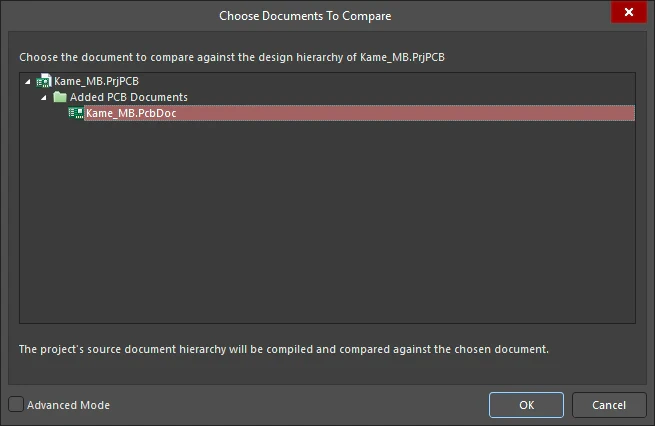
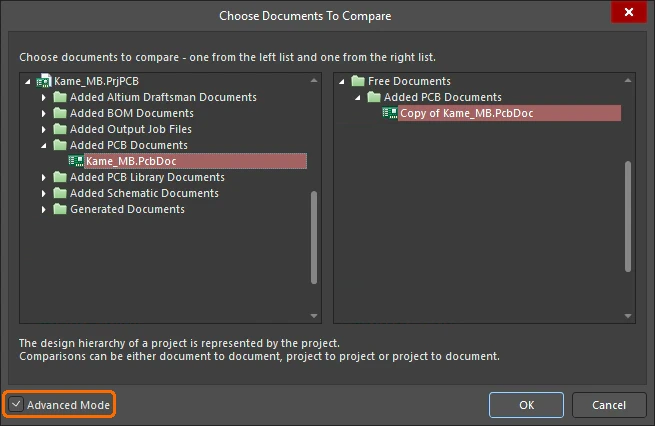
Optionen und Bedienelemente des Dialogs Choose Documents to Compare
| Basic mode | Im standardmäßig verwendeten Modus „Basic“ wird das gesamte Schaltplanprojekt mit dem im Dokumentbaum ausgewählten Dokument verglichen, wie auf der ersten Folie oben gezeigt. |
| Advanced Mode | Im Modus „Advanced“ wird das links ausgewählte Dokument mit dem rechts ausgewählten Dokument verglichen, wie auf der zweiten Folie gezeigt. Verwenden Sie diesen Modus, um eine Netzliste mit einer Leiterplatte, eine Leiterplatte mit einer anderen Leiterplatte oder ein Schaltplanblatt mit einem anderen Schaltplanblatt zu vergleichen. |
| Klicken auf OK | Was geschieht, wenn Sie auf die Schaltfläche OK klicken, hängt davon ab, mit welchem Befehl der Dialog Choose Documents to Compare geöffnet wurde:
|
Designunterschiede untersuchen
Die Designsynchronisierung kann Unterschiede in beiden Richtungen erkennen und beheben, also vom Schaltplan zur Leiterplatte oder von der Leiterplatte zurück zum Schaltplan. Wenn die Vergleichsfunktion das Schaltplanprojekt mit der Leiterplatte vergleicht, wird eine vollständige Liste der Unterschiede erstellt. Zu diesem Zeitpunkt wird noch nicht festgelegt, welche Seite geändert werden muss, um beide wieder zu synchronisieren.
Die Software kann diese Unterschiede beheben, indem sie Änderungen gleichzeitig auf beiden Seiten anwendet. Stellen Sie sich beispielsweise vor, dass der Elektronikentwickler den Wert eines Kondensators geändert hat, während der Leiterplattenentwickler den Footprint desselben Kondensators geändert hat. Diese beiden Unterschiede lassen sich in einem einzigen Aktualisierungsvorgang beheben, indem die Änderung des Kommentars als Aktualisierung vom Schaltplan zur Leiterplatte und die Footprint-Änderung als Aktualisierung von der Leiterplatte zum Schaltplan angewendet wird (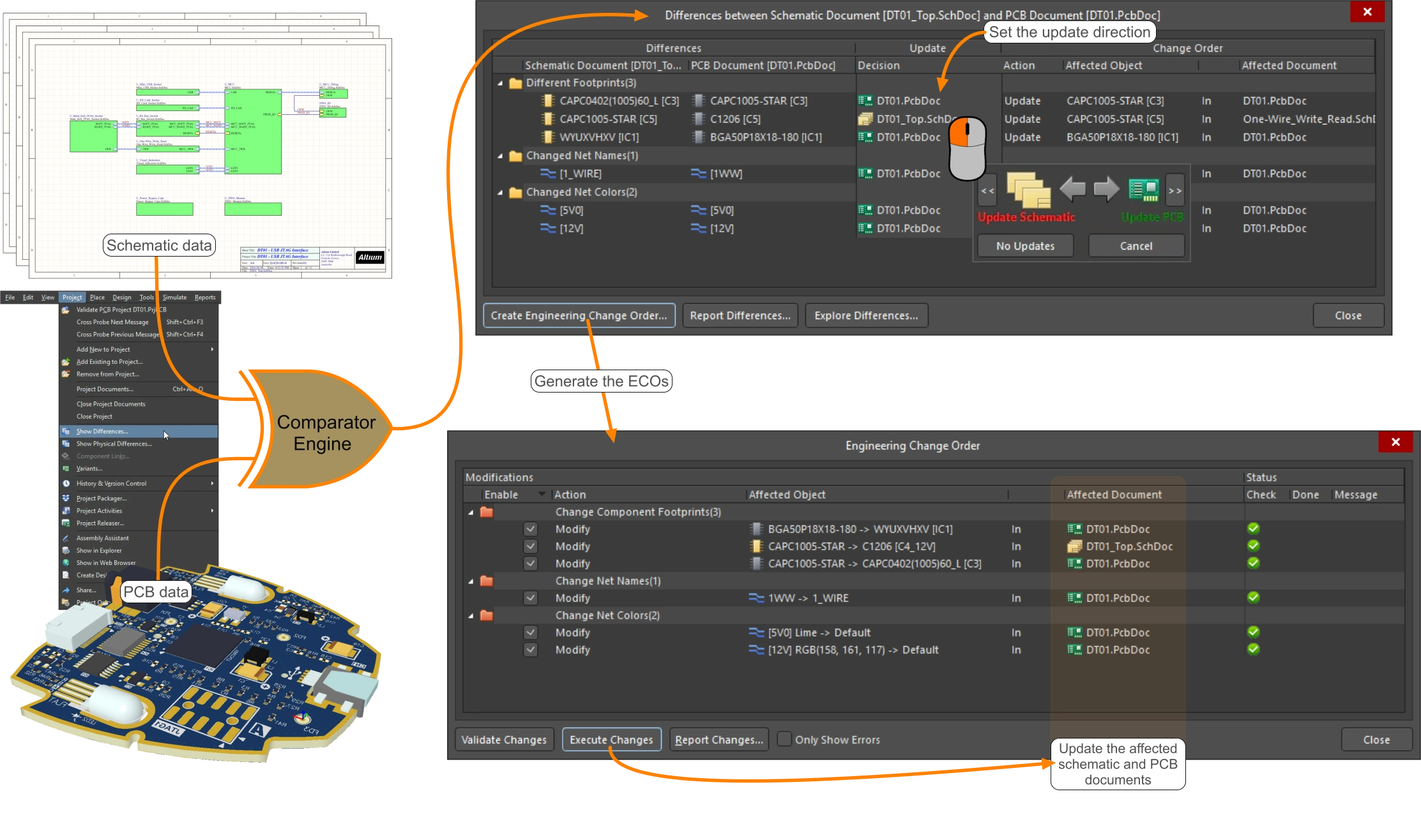 ).
Die Liste der Unterschiede wird im Dialog Differences between angezeigt.

Optionen und Bedienelemente des Dialogs Differences between
| Differences section | Liste aller Unterschiede, die der Comparator zwischen den ausgewählten Dokumenten gefunden hat, mit einer separaten Spalte für jedes Dokument.
|
| Update section | Im mittleren Bereich des Dialogs legen Sie fest, welches Dokument aktualisiert werden soll, um den Unterschied zu beheben. Standardmäßig ist zunächst allen Decision Einträgen die Entscheidung No Change zugewiesen. Weisen Sie jedem Unterschied eine Aktualisierungsrichtung zu:
|
| Change Order | Für jeden Unterschied, den Sie bearbeiten möchten, werden in diesem Bereich des Dialogs die auszuführende Aktion, das davon betroffene Objekt und das Dokument aufgeführt, in dem die Aktion ausgeführt wird. Anhand dieser Informationen wird der nachfolgende ECO zusammengestellt, mit dem die Aktualisierungen vorgenommen werden. Häufig werden in diesem Bereich folgende Aktionen aufgeführt:
|
| Kontextmenü | Klicken Sie im Dialog mit der rechten Maustaste, um:
|
| Create Engineering Change Order | Klicken Sie hier, um den ECO zu erzeugen. Der Dialog Engineering Change Order wird geöffnet. Dort können Sie die Aktualisierungen überprüfen und ausführen, um die Dokumente zu synchronisieren. Erfahren Sie mehr über das Anwenden von ECOs. |
| Report Differences | Klicken Sie hier, um einen Bericht über die vom Comparator gefundenen Unterschiede zu erstellen. Die von Ihnen festgelegten Aktualisierungsentscheidungen und die Aktionen werden in den erzeugten ECO aufgenommen. Der Bericht wird in den Dialog Report Preview geladen. In diesem Dialog können Sie den Bericht durchsehen, bevor Sie ihn in eines der verschiedenen unterstützten Formate exportieren oder direkt drucken. |
| Explore Differences | Klicken Sie hier, um die vom Comparator gefundenen Unterschiede genauer zu untersuchen, bevor Sie einen ECO erzeugen. Der Dialog Differences between wird geschlossen, und Sie kehren zum Hauptarbeitsbereich zurück, wobei das Differences-Panel geöffnet ist. Das Panel enthält alle vom Comparator aufgelisteten Unterschiede in denselben Kategorien. Über das Panel können Sie per Cross-Probing zu dem Objekt im zugehörigen Dokument navigieren, das einen Unterschied verursacht. |
 )
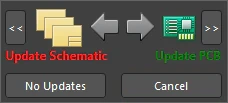 ).
Das Differences-Panel
Das Panel Differences dient zur Anzeige der logischen oder physischen Unterschiede, die der integrierte Differences Comparator der Software beim Vergleich von Designdokumenten findet (beispielsweise beim Vergleich der Quelldokumenthierarchie (Schaltpläne) eines Projekts mit dem PCB-Designdokument). Mithilfe des Panels können Sie die Unterschiede interaktiv untersuchen, bevor Sie sich entscheiden, einen Engineering Change Order (ECO) zur Synchronisierung der Projektdokumente zu erstellen.
Klicken Sie auf einen Eintrag in den Ergebnissen, um per Cross-Probing zu diesem Objekt im Design zu navigieren.
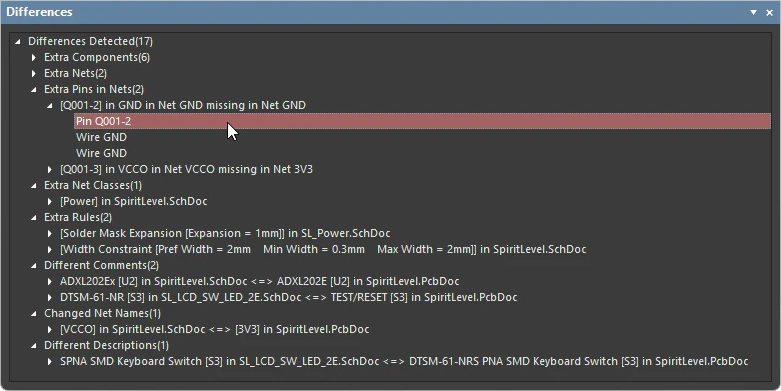
Das Panel Differences zeigt eine hierarchische Ansicht der Dokumentunterschiede.
Arbeiten im Differences-Panel
| Zugriff auf das Panel | So öffnen Sie das Panel Differences :
|
| Welche Unterschiede erkannt und angezeigt werden |
|
| Arbeiten im Panel |
|
 )
Die Verknüpfung zwischen Schaltplan und Leiterplatte verstehen
Anstatt die Bezeichner zur Verknüpfung der Schaltplan- und PCB-Bauteile zu verwenden, nutzt Altium Designer eindeutige Kennungen.
Bauteilzuordnung über eindeutige Kennungen
Jedes Schaltplanbauteil ist über eine eindeutige Kennung (Unique Identifier, UID) mit seinem PCB-Bauteil verknüpft. Die UID wird automatisch zugewiesen, wenn das Schaltplanbauteil auf dem Blatt platziert wird. Wenn Bauteilinformationen zum ersten Mal mit dem Befehl Design » Update PCB zwischen den Quellschaltplandokumenten und der leeren Leiterplatte übertragen werden, erhält jedes PCB-Bauteil automatisch die UID des entsprechenden Schaltplanbauteils.
Dieses Verfahren reicht zwar für ein einfaches Design aus, kann jedoch ein Mehrkanaldesign nicht unterstützen. In einem Mehrkanaldesign wird dasselbe Schaltplanbauteil in jedem physischen Kanal wiederholt, wodurch die wiederholten PCB-Bauteile dieselbe UID hätten. Um dies zu berücksichtigen, wird die UID des PCB-Bauteils tatsächlich aus der UID des übergeordneten Schaltblattsymbols und der UID des Schaltplanbauteils zusammengesetzt. Die Syntax der PCB-UID unterscheidet sich geringfügig, je nachdem, wie das Mehrkanaldesign erstellt wurde.
Bei einem Mehrkanaldesign, das durch Platzieren mehrerer Schaltblattsymbole erstellt wurde, die alle auf dasselbe Schaltplanblatt verweisen, kann jedes Schaltblattsymbol eine eindeutige ID bereitstellen. Die PCB-UID hat daher folgendes Format:
\SheetSymbolUID\SchComponentUID
Bei einem Mehrkanaldesign, das mit dem Schlüsselwort Repeat erstellt wurde, steht nur eine Schaltblattsymbol-UID zur Verfügung. Daher enthält die PCB-UID auch den Wert ChannelIndex und hat folgendes Format:
\ChannelIndex+SheetSymbolUID\SchComponentUID
Wenn die Bauteile nicht verknüpft sind
Der Vorteil der Zuordnung von Schaltplan- und PCB-Bauteilen über eine UID besteht darin, dass die Bezeichner voneinander abweichen können (beispielsweise nach mehrmaliger Neunummerierung auf der Leiterplatte), ohne dass die Synchronisierung zwischen Schaltplan und Leiterplatte gefährdet wird.
Wenn bei der Designsynchronisierung im Schaltplan oder auf der Leiterplatte ein Bauteil vorhanden ist, für das im jeweils anderen Editor kein entsprechendes Bauteil mit derselben UID existiert, geschieht Folgendes:
-
Ist das zusätzliche Bauteil nur im Quellditor vorhanden, wird ein ECO erstellt, um das Bauteil im Zieleditor hinzuzufügen.
-
Ist das zusätzliche Bauteil nur im Zieleditor vorhanden, wird ein ECO erstellt, um das zusätzliche Bauteil zu entfernen.
-
Wenn in beiden Editoren nicht zugeordnete Bauteile vorhanden sind, benötigt die Software Anweisungen zum Umgang damit. Daher wird der Dialog Failed to Match Unique Identifiers geöffnet.
 Der e Failed to Match Unique Identifiers Dialog.
Optionen und Bedienelemente des Dialogs Failed to Match Unique Identifiers
| Automatically Create Component Links | Klicken Sie auf diese Schaltfläche, wenn Sie wissen, dass die nicht zugeordneten Bauteile bereits übereinstimmende Bezeichner haben. Anhand der Bauteilbezeichner weist die Software diesen zusätzlichen Bauteilen übereinstimmende UIDs zu. Bei Bauteilen, die anhand ihres Bezeichners zugeordnet werden können, führen alle weiteren Eigenschaftsunterschiede (z. B. nicht übereinstimmende Parameter) zur Erzeugung von ECOs. Gibt es Bauteile, die nicht anhand ihres Bezeichners zugeordnet werden können, werden ECOs zum Hinzufügen bzw. Entfernen dieser Bauteile erzeugt (zusätzliche Bauteile im Quellditor werden hinzugefügt, zusätzliche Bauteile im Zieleditor werden entfernt). |
| Manual Component Links | Klicken Sie auf diese Schaltfläche, wenn Sie wissen, dass es zusammengehörige Bauteile gibt, Ihnen aber der Status ihrer Bezeichner nicht bekannt ist. Der Dialog Edit Component Links wird geöffnet (weiter unten beschrieben). Dort können Sie jedes Quell- und Zielbauteil manuell auswählen und in die Liste der zugeordneten Bauteile übernehmen, wodurch ihnen übereinstimmende UIDs zugewiesen werden. Anschließend werden ECOs erzeugt, um die Bezeichner und alle weiteren nicht übereinstimmenden Bauteileigenschaften zu synchronisieren. |
| Cancel | Klicken Sie auf diese Schaltfläche, um ECOs zu erzeugen, die zusätzliche Bauteile aus dem Quellditor hinzufügen und zusätzliche Bauteile aus dem Zieleditor entfernen. |
Bauteile manuell verknüpfen
Der Status der Verknüpfungen zwischen Schaltplanbauteilen und den entsprechenden PCB-Bauteil-Footprints kann jederzeit im Dialog Edit Component Links (PCB-Editor, Befehl Projects » Component Links) überprüft und verwaltet werden. Nicht zugeordnete Bauteile werden in den beiden Spalten Un-Matched Components auf der linken Seite angezeigt. Bauteile mit übereinstimmender UID werden im Bereich Matched Components auf der rechten Seite des Dialogs angezeigt.

Der Dialog „Edit Component Links“ dient dazu, UID-Abweichungen zu erkennen und zu beheben. Er muss im PCB-Editor aufgerufen werden.
Optionen und Bedienelemente des Dialogs Edit Component Links
| Un-Matched Components | Nicht zugeordnete Schaltplan- und PCB-Bauteile werden in der jeweiligen Spalte Un-Matched Components auf der linken Seite angezeigt. Wenn ein Bauteil in einer dieser Spalten aufgeführt ist, bedeutet dies, dass auf der anderen Seite kein Bauteil mit derselben UID vorhanden ist. |
| Matched Components | Eine Liste der Bauteile mit übereinstimmender UID wird im Bereich Matched Components auf der rechten Seite des Dialogs angezeigt. |
| Add Pairs Matched By | Klicken Sie hier, um die Liste der derzeit nicht zugeordneten Komponenten zu durchsuchen und zu versuchen, sie anhand der aktivierten Eigenschaften (Designator und Comment und Footprint) zuzuordnen. |
| Perform Update | Wenn Sie auf diese Schaltfläche klicken, wird jeder neu zugeordneten PCB-Komponente die UID ihres Schaltplan-Gegenstücks zugewiesen. Wenn Sie Einträge aus dem Matched Bereich des Dialogs zurück in die Unmatched Bereiche verschoben haben, erscheint ein Bestätigungsdialog mit dem Hinweis, dass beim Fortfahren bestehende Komponentenzuordnungen aufgehoben werden. Durch Klicken auf Yes wird die Aktualisierung fortgesetzt. Anschließend erscheint ein Informationsdialog mit einer Zusammenfassung der im PCB-Dokument geänderten Komponentenverknüpfungen. Ein neuer Eintrag im Matched Bereich wird als Link Modifiedzusammengefasst, während ein zuvor verknüpfter Eintrag, dessen Zuordnung Sie nun aufgehoben haben, als Link Removedzusammengefasst wird. |
| Komponenten manuell zuordnen | Um eine Schaltplankomponente manuell einer PCB-Komponente zuzuordnen, wählen Sie die Schaltplankomponente in der ersten Un-Matched Components Spalte und die PCB-Komponente in der zweiten Un-Matched Components Spalte aus. Klicken Sie anschließend auf die Schaltfläche mit dem Rechtspfeil ( ). |
| Verhalten bei Doppelklick | Mit einem Doppelklick können Sie die aktuell ausgewählte Schaltplankomponente (in der ersten Un-Matched Components Spalte) der aktuell ausgewählten PCB-Komponente (in der zweiten Un-Matched Components Spalte) zuordnen. Gehen Sie bei dieser Methode vorsichtig vor, da sie ausschließlich auf der aktuellen Auswahl basiert. |
| |
Klicken Sie hier, um die aktuell ausgewählte, nicht zugeordnete Schaltplankomponente (erste Un-Matched Components Spalte) der aktuell ausgewählten PCB-Komponente (zweite Un-Matched Components Spalte) zuzuordnen. Diese Komponenten werden aus den jeweiligen Listen der nicht zugeordneten Komponenten entfernt und zur Matched Components Liste hinzugefügt. |
 |
Klicken Sie hier, um die Zuordnung der aktuell in der Matched Components Liste ausgewählten Komponente aufzuheben. Die Komponente wird aus dieser Liste entfernt und zu den jeweiligen Un-Matched Components Listen hinzugefügt. |
 |
Klicken Sie hier, um die Zuordnung aller Komponenten in der Matched Components Liste aufzuheben. Alle Komponenten werden aus dieser Liste entfernt und zu den jeweiligen Un-Matched Components Listen hinzugefügt. |
Netze und Klassen zuordnen
Sowohl Netze als auch Klassen bestehen aus einem übergeordneten Objekt (dem Netz oder der Klasse) und untergeordneten Objekten (den Mitgliedern dieses Netzes oder dieser Klasse). Ihre Zuordnung erfordert einen anderen Ansatz als den UID-Mechanismus für die Komponentenverknüpfung, damit Änderungen am übergeordneten Objekt, an den untergeordneten Objekten oder an beiden unterstützt werden. So sollte beispielsweise eine einfache Änderung des Netznamens im Schaltplan nicht erfordern, dass dieses Netz und alle zugehörigen Pins von der Leiterplatte entfernt werden, anschließend das neu benannte Netz hinzugefügt wird und schließlich alle zugehörigen Pins diesem neuen Netz hinzugefügt werden.
Zu diesem Zweck enthält die Software separate Zuordnungsalgorithmen, um Netze und Klassen anhand ihrer Mitglieder sowie anhand ihrer Namen zuzuordnen. Der Zuordnungsprozess wird im Object Matching Criteria Bereich der Comparator Registerkarte des Options for Project Dialogs konfiguriert.

Standardmäßig erfolgt die Zuordnung zuerst anhand der Mitglieder und anschließend anhand des Objekttypnamens.
Die Zuordnung dieser Objekttypen erfolgt folgendermaßen:
-
Während der Designsynchronisierung wird standardmäßig zunächst versucht, die Zuordnung anhand der Mitglieder vorzunehmen (konfiguriert in der Use Name Matching Spalte), entsprechend den Einstellungen Min Match % und Min Match Member.
-
Wenn die Zuordnung anhand der Mitglieder fehlschlägt, versucht die Software anschließend, die Zuordnung anhand des Namens vorzunehmen (sofern die Option Use Name Matching nicht auf
Nevergesetzt ist). -
Wenn einer dieser Zuordnungsprozesse erfolgreich ist, gelangen Sie zum Engineering Change Order Dialog.
-
Wenn beide Zuordnungsverfahren fehlschlagen (oder die Option Use Name Matching auf
Nevergesetzt ist), wird der Match Manually Dialog geöffnet ( ).
-
Wenn Sie im Match Manually Dialog auf No klicken, wird die manuelle Zuordnung übersprungen und direkt der Engineering Change Order Dialog aufgerufen. Da Sie nicht versucht haben, nicht zugeordnete Objekte zuzuordnen, geht die Software davon aus, dass die Referenz- und Zielobjekte nicht zusammengehören. Daher werden ECOs generiert, die die Unmatched Reference Objects von der Leiterplatte entfernen und die Unmatched Target Objects als neue Objekte hinzufügen.
-
Wenn Sie im Dialog auf Yes klicken, um die Zuordnung manuell vorzunehmen, wird der Match Dialog wie unten dargestellt geöffnet (der Dialogtitel wird an den Typ der nicht zugeordneten Objekte angepasst).
 Der Match Dialog dient dazu, Objekte manuell zuzuordnen, von denen Sie wissen, dass sie zusammengehören. Lassen Sie die rechte Seite leer und klicken Sie auf Continue, wenn Sie unsicher sind.
Optionen und Bedienelemente des Zuordnungsdialogs
| Unmatched <Object> |
|
| Matched Pairs | Zeigt die definierten Zuordnungspaare aus Reference Object und Target Object an. |
| Continue | Klicken Sie, um die Aktualisierungen der Zuordnungen zu übernehmen und den Dialog Engineering Change Order zu öffnen. Für die in der Spalte Matched Pairs aufgeführten Objekte erstellt die Software einen ECO zur Aktualisierung der Namen, sodass diese übereinstimmen, sowie ECOs zum Entfernen/Hinzufügen von Mitgliedern, sodass auch diese übereinstimmen. |
| Manuelle Zuordnung | Wählen Sie ein Objekt in der Liste Unmatched Reference Objects aus, wählen Sie das zugehörige Objekt in der Liste Unmatched Target Objects aus und klicken Sie anschließend auf die Rechtspfeil-Schaltfläche ( |
 |
Klicken Sie, um die ausgewählten Referenz- und Zielobjekte einander zuzuordnen und die ausgewählten Objekte aus dem Bereich Unmatched in den Bereich Matched Pairs zu verschieben. |
 |
Klicken Sie, um die ausgewählten Objekte aus dem Bereich Matched Pairs in den Bereich Unmatched zu verschieben. Dadurch wird die Zuordnung der verschobenen Objekte aufgehoben. |
 |
Klicken Sie, um alle Objekte aus dem Bereich Matched Pairs in den Bereich Unmatched zu verschieben. Dadurch wird die Zuordnung der verschobenen Objekte aufgehoben. |
Zuordnen der Designregeln
Im Schaltplan definierte Designregeln sind mit der entsprechenden Regel auf der Leiterplatte verknüpft. UIDs werden verwendet, um die Schaltplan-Designregel mit der Leiterplatten-Designregel zu verknüpfen. Dadurch können Sie die Regel im Schaltplan aktualisieren und diese Änderungen auf die Leiterplatte übertragen sowie die Regel im Leiterplatteneditor umbenennen. Die UID wird automatisch im Schaltplaneditor zugewiesen und bei der Designsynchronisierung auf die Leiterplatte übertragen.
 Designregeln verwenden eine UID, um die Definition der Schaltplan-Designregel der Leiterplatten-Designregel zuzuordnen.
-
In der Regel müssen Sie die Zuordnung der Regeln nicht manuell verwalten, es sei denn, Sie haben die UID im Dialog PCB Rules and Constraints im Leiterplatteneditor manuell bearbeitet.
-
Wenn die UIDs nicht übereinstimmen, fügt die Software für jede Schaltplanregel, der keine passende Leiterplattenregel zugeordnet ist, eine neue Regel zur Leiterplatte hinzu und entfernt alle Leiterplatten-Designregeln, denen keine passende Schaltplan-Designregel zugeordnet ist.
-
Wenn Sie im Leiterplatteneditor definierte Regeln, die nicht im Schaltplan definiert wurden, nicht entfernen möchten, aktivieren Sie die Option Ignore Rules Defined in the PCB Only auf der Registerkarte Comparator des Dialogs Options for Project (
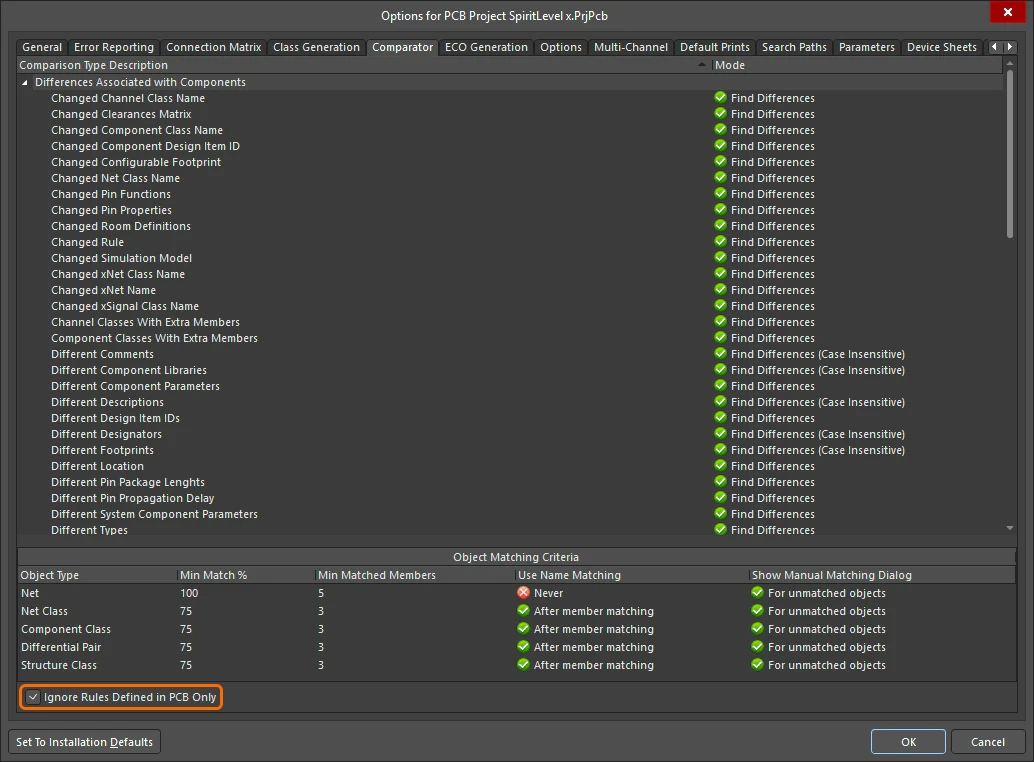 ).
 KI-lokalisiert