
Mit Farbe Netze hervorheben
Auf einen Blick
- Erfahren Sie, wie Sie Netzfarben sowohl im Schaltplan- als auch im PCB-Editor zuweisen, entfernen und verwalten.
- Lernen Sie, wie Netzfarbeinstellungen zwischen Schaltplan und PCB übertragen werden und welche Projektoptionen dafür aktiviert sein müssen.
- Entdecken Sie, wie sich geroutete Netze mit benutzerdefinierten Farben in unterschiedlichen Mustern und abhängig von der Zoomstufe darstellen lassen, damit kritische Netze auf der Leiterplatte deutlich hervorstechen.
Mit zunehmendem Fortschritt wird das Design schnell dicht und detailreich – der Schaltplan ist voller Verdrahtungen und die Leiterplatte ein Labyrinth aus Verbindungslinien und gerouteten Netzen. Um die Übersicht und Erkennbarkeit zu verbessern, kann der Entwickler die Verdrahtung im Schaltplan sowie die Verbindungslinien und das Routing auf der Leiterplatte farblich kennzeichnen.
Die Möglichkeit, die Farbe bestimmter Netze gezielt zu überschreiben, wird als Net Color Override bezeichnet. Schaltplannetze können eingefärbt und diese Farbeinstellungen auf die Leiterplatte übertragen werden. Alternativ lassen sich die Farbeinstellungen direkt im PCB-Editor vornehmen.
Das folgende Bild zeigt ein komplexes High-Speed-Design, bei dem Netzfarben dem Entwickler helfen, Gruppen kritischer Netze leicht zu erkennen. Weiter unten auf dieser Seite zeigt ein Bild dieselbe Leiterplatte mit und ohne farbliche Kennzeichnung der gerouteten Netze.
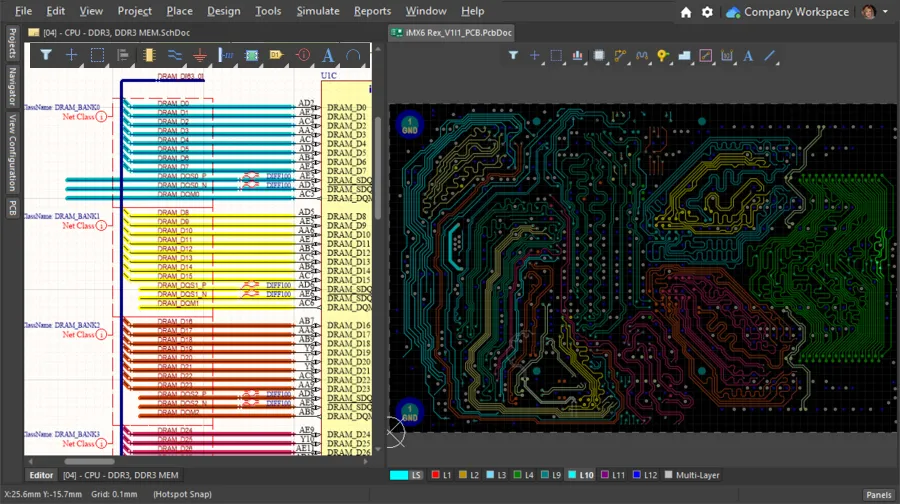
Gruppen kritischer Netze wurden sowohl im Schaltplan als auch auf der Leiterplatte mit Netzfarben versehen (Bild mit freundlicher Genehmigung von FEDEVEL Open Source, www.fedevel.com)
Schaltplannetze einfärben
Im Schaltplaneditor kann einem Netz oder Bus mithilfe der Befehle im Untermenü View » Set Net Colors eine Hervorhebungsfarbe zugewiesen werden, wie im folgenden Bild gezeigt.
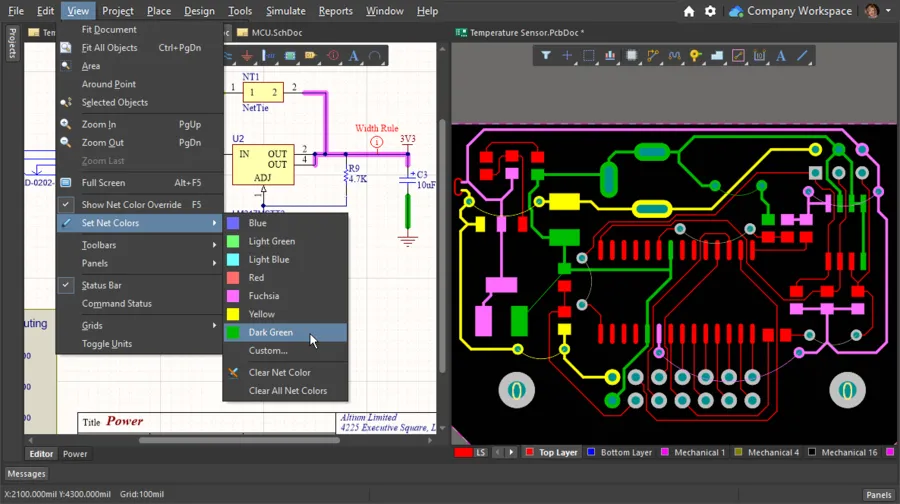
Wählen Sie einen Befehl für eine bestimmte Farbe oder den Befehl Custom, um im standardmäßigen Dialog Choose Color, der daraufhin geöffnet wird, die gewünschte Farbe für die Netzhervorhebung festzulegen. Klicken Sie auf einen Pin, eine Leitung, einen Bus oder einen Netzbezeichner (Netzlabel, Schaltblatteintrag, Port, Versorgungsanschluss oder Offsheet-Verbinder), um dem betreffenden Netz (oder allen Netzen eines Busses) die ausgewählte Farbe zuzuweisen. Der Befehl bleibt nach dem Anklicken des ersten Netzes aktiv, sodass Sie bei Bedarf weitere Netze mit derselben Farbe versehen können.
Wenn einem Netz oder Bus eine Farbe zugewiesen wird, überschreibt diese alle vorherigen Farbeinstellungen. Beachten Sie, dass Netzfarbeinstellungen nicht rückgängig gemacht werden können. Um eine Farbeinstellung zu entfernen, verwenden Sie den Befehl Clear Net Color oder den Befehl Clear All Net Colors (Untermenü View » Set Net Colors).
Die Farbe wird automatisch auf alle Abschnitte des Netzes auf allen Schaltplanblättern im Projekt angewendet. Dies geschieht automatisch, wenn der Hintergrund-Compiler die Konnektivität der einzelnen Blätter aktualisiert.
Wo werden die Farbeinstellungen für den Schaltplan gespeichert?
Da ein Netz ein kompiliertes Objekt ist, das aus der aktuellen Anordnung der Verdrahtung und der Netzbezeichner ermittelt wird, wird seine Farbeinstellung nicht mit den einzelnen auf den Blättern platzierten Objekten gespeichert. Die Farbeinstellungen werden vielmehr als Einstellung auf Netzebene in der Projektdatei gespeichert und auf jedem Schaltplanblatt angewendet, nachdem es geöffnet und vom Hintergrund-Compiler kompiliert wurde.
► Erfahren Sie mehr über das Herstellen von Verbindungen.
Farben zwischen Schaltplan und Leiterplatte übertragen
Netzfarben können mit dem Befehl Design » Update zwischen Schaltplan- und PCB-Editor übertragen werden – in beide Richtungen.
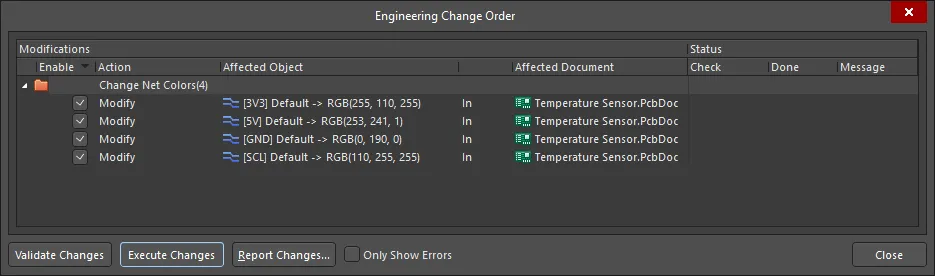
Wenn die Farben nicht übertragen werden, prüfen Sie, ob die folgenden Optionen im Dialog Options for Project aktiviert sind:
- Registerkarte „Vergleich“: Netzbezogene Unterschiede – Changed Net Colors
- Registerkarte „ECO-Generierung“: Netzbezogene Änderungen – Change Net Colors
PCB-Netze einfärben
Im PCB-Editor wird ein Netz auf zwei Arten dargestellt: entweder als ungeroutete Verbindungslinie oder als geroutetes Netz, das durch eine Reihe von Leiterbahnsegmenten definiert ist.
Netzfarben werden immer auf die Verbindungslinien angewendet. Geroutete Netze können entweder in der Lagenfarbe oder in der Netzfarbe angezeigt werden. Die Anzeige der Netzfarben im PCB-Editor kann sowohl für einzelne Netze als auch auf Editorebene gesteuert werden. Mehr dazu weiter unten.
Netzfarbe im PCB-Editor ändern
Wenn das Design vom Schaltplan in den PCB-Arbeitsbereich übertragen wird, erhalten alle Netze die Standardfarbeinstellungen. Allen Netzverbindungslinien wird die Standardfarbe Connection Lines zugewiesen, die im Abschnitt System Colors auf der Registerkarte Layers & Colors des Panels Ansichtskonfiguration (Tastenkürzel L) definiert ist. Im Schaltplan festgelegte Netzfarben überschreiben diese Standardeinstellung.
Alternativ kann die Netzfarbe gezielt direkt im Panel PCB festgelegt werden, wenn dieses auf den Modus „Netze“ eingestellt ist:
- Um die Farbe eines oder mehrerer Netze zu ändern, wählen Sie die gewünschten Netze im Panel aus. Klicken Sie dann mit der rechten Maustaste auf eines der ausgewählten Netze und wählen Sie den Befehl Change Net Color, wie unten gezeigt, oder
- doppelklicken Sie für ein einzelnes Netz im Panel PCB auf den Netznamen, um den Dialog Edit Net zu öffnen. Dort können Sie die Farbe der Verbindungslinie bearbeiten.
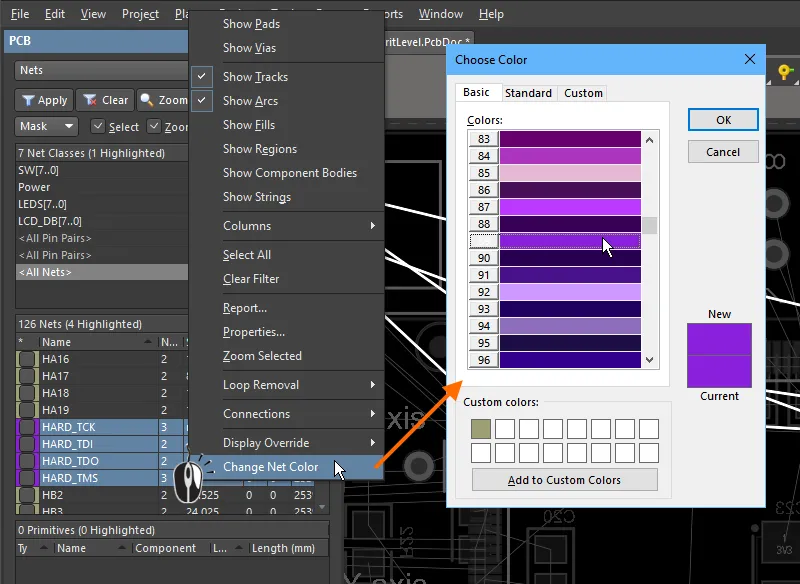
Klicken Sie im PCB-Panel mit der rechten Maustaste auf die ausgewählten Netze, um deren Netzfarbe zu ändern.
Netzfarben für geroutete Netze anzeigen
Standardmäßig werden geroutete Netze in der Farbe der Lage angezeigt, auf der sich die Routing-Objekte befinden. Sie können auch geroutete Netze in der Netzfarbe anzeigen, indem Sie die Funktion zur Netzfarbüberschreibung sowohl für die gewünschten Netze als auch für den PCB-Editor aktivieren.
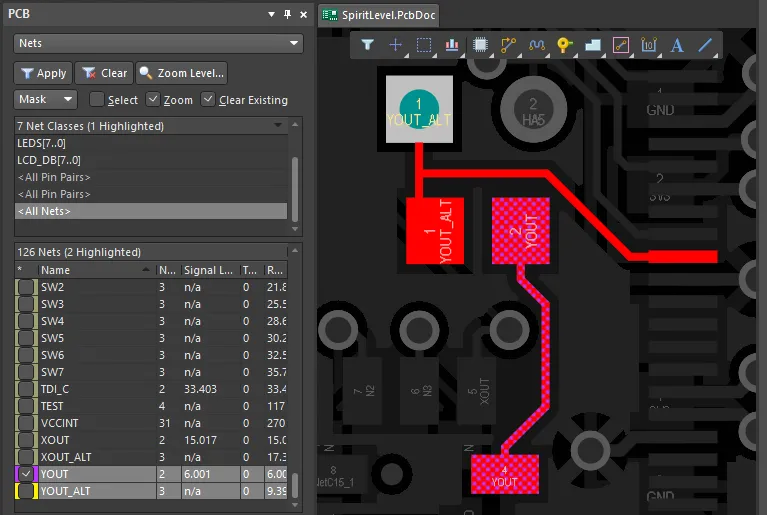 Für das Netz YOUT ist die Farbüberschreibung aktiviert, sodass die Objekte dieses Netzes mit einem Schachbrettmuster dargestellt werden.
Für das Netz YOUT_ALT ist eine Farbe definiert, die Farbüberschreibung ist jedoch nicht aktiviert.
So verwenden Sie die Funktion zur Netzfarbüberschreibung:
- Apply the required color to the net(s) - Klicken Sie im Panel PCB mit der rechten Maustaste auf das Netz (oder die ausgewählten Netze) und verwenden Sie den Befehl Change Net Color, wie weiter oben auf dieser Seite beschrieben.
-
Enable Color Override for the net(s) - Die Farbübersteuerung wird für jedes Netz über das Kontrollkästchen neben seinem Namen im Panel PCB aktiviert, wie für das Netz
YOUTim obigen Bild gezeigt. Die Kontrollkästchen können für mehrere ausgewählte Netze über die Befehle Right-click » Display Override » Selected On/Off umgeschaltet werden. - Configure the Color Override options - Die Netzfarbe übersteuert die Lagenfarbe entsprechend den Einstellungen für die Farbübersteuerung auf der Seite PCB Editor - Board Insight Color Overrides des Dialogs Preferences, wie unten beschrieben.
- Enable the Net Color Override feature - Drücken Sie F5, um die Funktion Net Color Override global ein- oder auszuschalten, oder verwenden Sie die Schaltfläche auf der Registerkarte Ansichtsoptionen des Panels View Configuration .
Darstellung der Farbübersteuerung
Der PCB-Editor kann die Übersteuerungsfarbe auf verschiedene Arten darstellen: als durchgängige Übersteuerung mit der gewählten Farbe oder mit verschiedenen Übersteuerungsmustern. Dieses Verhalten wird auf der Seite PCB Editor - Board Insight Color Overrides des Dialogs Preferences konfiguriert.
Die Option Base Pattern bestimmt, wie die Leiterbahnen beim Hineinzoomen dargestellt werden. Mit den Musteroptionen bleiben sowohl die Farbe der Leiterbahnlage als auch die Übersteuerungsfarbe sichtbar. Dies ist hilfreich, wenn Sie ein Netz verfolgen, das zwischen den Lagen wechselt, und gleichzeitig erkennen müssen, auf welcher Lage es sich gerade befindet.
Beim Herauszoomen kann dieses Darstellungsverhalten:
- beibehalten werden (Base Pattern Scales), oder
- das Muster kann allmählich ausgeblendet werden, sodass wieder die Lagenfarbe sichtbar wird (Layer Color Dominates), oder
- die Übersteuerungsfarbe kann stärker hervortreten (Override Color Dominates).
Jede der Optionen Zoom Out Behavior ist in einer anderen Situation hilfreich.
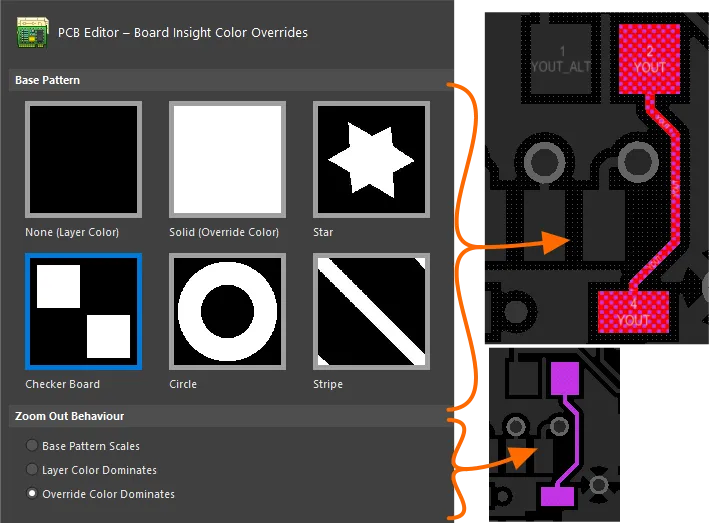
Verwenden Sie die Farbübersteuerung, um geroutete Netze hervorzuheben.
Wie die einzelnen Netze, für die das Kontrollkästchen zur Netzfarbübersteuerung aktiviert ist, im Arbeitsbereich dargestellt werden, hängt von den aktuellen Einstellungen für die Farbübersteuerung ab. Das obige Bild zeigt ein Beispiel dafür.
- Hineingezoomt – jedes Netz mit aktiviertem Kontrollkästchen zur Farbübersteuerung wird im gewählten Base Pattern dargestellt. Im obigen Beispielbild ist dies eine schachbrettartige Mischung aus Lagenfarbe und Netzfarbe.
- Herausgezoomt – Zoom Out Behavior ist im obigen Bild so eingestellt, dass die Übersteuerungsfarbe (Netzfarbe) dominiert, wie im kleineren Bild rechts gezeigt.
Das folgende Bild zeigt, wie deutlich sich mehrere Gruppen kritischer Netze in einem High-Speed-PCB-Design hervorheben, nachdem ihnen unterschiedliche Farben zugewiesen wurden. In diesem Beispiel ist das Verhalten beim Herauszoomen so eingestellt, dass die Übersteuerungsfarbe dominiert. Bewegen Sie den Mauszeiger über das Bild, um dieselbe Lage mit deaktivierter Netzfarbübersteuerung anzuzeigen.
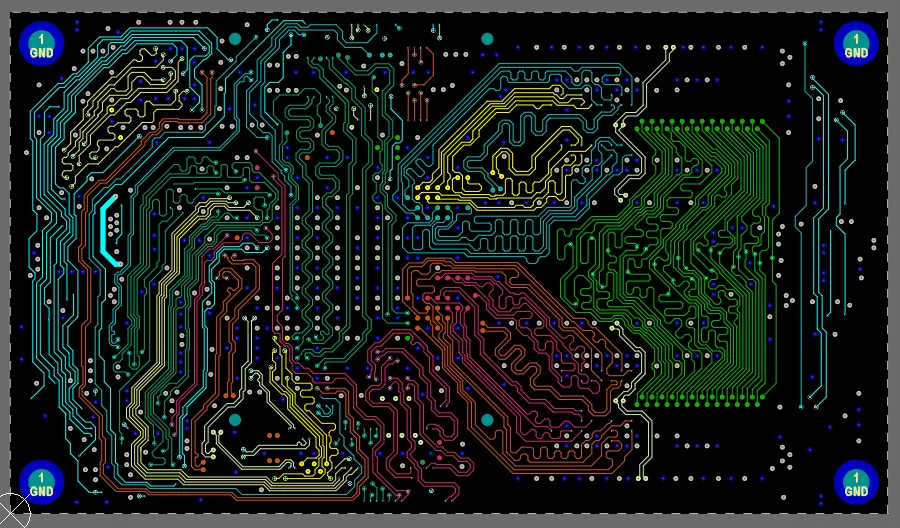 Ein hervorragendes Beispiel dafür, wie sich mit der Netzfarbübersteuerung Netzklassen in einem High-Speed-Design leicht identifizieren lassen. Bewegen Sie den Mauszeiger über das Bild, um die Übersteuerung auszuschalten.
(Bild mit freundlicher Genehmigung von FEDEVEL Open Source, www.fedevel.com)
 KI-lokalisiert