
Tauschen von Pins, Paaren und Bauteilen in einem Design
Auf einen Blick
- Lernen Sie die Unterschiede zwischen dem Tauschen von Pins, differenziellen Paaren und Teilbauteilen kennen und erfahren Sie, wann die jeweilige Funktion zum Einsatz kommt.
- Erfahren Sie, wie Tauschgruppen, Pingruppen, Teilbauteilgruppen, Paargruppen und Sequenz-IDs festlegen, welche Tauschvorgänge in einem Design zulässig sind.
- Verstehen Sie, wie Altium Designer Netzinformationen und Optimierung nutzt, um Tauschvorgänge auch bei teilweise gerouteten Netzen und komplexem Escape-Routing zu unterstützen.
Die Möglichkeit, Pins von Bauteilen in einem Design zu tauschen, kann die Komplexität der Layoutaufgabe erheblich reduzieren und dazu beitragen, die Lagenanzahl (und damit die Kosten) der Leiterplatte zu senken. Leider verfügt der Layoutentwickler möglicherweise nicht über alle Informationen, die für eine sinnvolle Konfiguration des Pin-Tauschs erforderlich sind, da er nicht immer die vollständige Entwurfsabsicht des Entwicklers kennen kann. Idealerweise sollte die Person, die den Schaltplan erstellt hat, auch an der Einrichtung der Pin-Tauschdaten beteiligt sein, damit die Entwurfsabsicht und die Randbedingungen korrekt erfasst werden.
Das System für den Tausch von Pins, differenziellen Paaren und Teilbauteilen arbeitet nahtlos mit den Funktionen von Altium Designer für interaktives Routing und BGA-Escape-Routing zusammen. Diese Funktion bietet alle Vorteile herkömmlicher Pin-Tauschsysteme, nutzt jedoch das umfassende Wissen von Altium Designer über die Netzzuweisungen im Design. Während eines Pin-Tauschs analysiert Altium Designer das dem ausgewählten Pin zugewiesene Netz und weist das Netz am Pin sowie an allen damit verbundenen Kupferstrukturen dynamisch neu zu.
Dieser Funktionsumfang ermöglicht den Tausch teilweise gerouteter Netze und vorgerouteter, mehrlagiger Escape-Verbindungen komplexer BGA-Bauteile. Auch differenzielle Paare lassen sich tauschen, wobei die Informationen über differenzielle Pin-Paare auf FPGAs genutzt werden.


Auf Leiterplattenebene umfasst das System einen leistungsfähigen automatischen Optimierer, der anhand dieser Informationen Netze dynamisch neu zuweist, um die Routbarkeit zu verbessern. Beispielsweise kann das System die Verbindungen mehrerer Bauteile neu zuordnen, deren Escape-Routing auf mehreren Lagen ausgeführt wurde. Die Zuordnung erfolgt anhand übereinstimmender Escape-Routing-Lagen, der kürzesten Manhattan-Routing-Distanz und der geringsten Anzahl von Kreuzungen auf jeder Lage.
Der Tausch teilweise gerouteter Netze ermöglicht zusammen mit dem automatischen Optimierer eine hierarchische und iterative Routingstrategie: Zuerst wird das Escape-Routing der Bauteile durchgeführt, anschließend werden die Verbindungen bis zum Rand eines bestimmten Bereichs geroutet, und zuletzt werden diese Abschnitte miteinander verbunden. Die automatische Tauschfunktion kann jederzeit erneut ausgeführt werden, um anhand der aktualisierten Informationen aus den teilweise gerouteten Netzen eine erneute Optimierung durchzuführen.
Es gibt drei Tauschkategorien:
- Pin-Tausch
- Tausch differenzieller Paare
- Teilbauteiltausch.
Tauschgruppen konfigurieren
Für jede Tauschkategorie legen swap groups fest, was innerhalb eines Bauteils getauscht werden darf und was nicht. Beim Pin-Tausch können Pins innerhalb eines Bauteils, die eine gemeinsame pin group aufweisen, untereinander getauscht werden. Entsprechend bestimmen beim Paar- und Teilbauteiltausch die Werte pair group und part group, ob ein differenzielles Paar bzw. ein Teilbauteil getauscht werden kann. Die Tauschgruppen eines Bauteils werden im Dialog Configure Pin Swapping konfiguriert, der in der folgenden Abbildung dargestellt ist. Er lässt sich auf folgende Weise öffnen:
- Klicken Sie in einem Leiterplattendokument mit der rechten Maustaste auf das Bauteil und wählen Sie Component Actions » Configure Pin/Part Swapping.
- Klicken Sie in einem Schaltplandokument mit der rechten Maustaste auf das Bauteil und wählen Sie Part Actions » Configure Pin Swapping.
- Klicken Sie in einem Schaltplandokument auf die Schaltfläche Configure Component unten im Dialog Tauschinformationen in Bauteilen konfigurieren (Tools » Configure Pin Swapping).
- Klicken Sie in einem Leiterplattendokument auf die Schaltfläche Configure Component unten im Dialog Configure Swapping Information In Components (Tools » Pin/Part Swapping » Configure).
- Doppelklicken Sie im Dialog Configure Swapping Information In Components auf eines der Bauteile.

Optionen und Bedienelemente des Dialogs zur Konfiguration des Pin-Tauschs
Registerkarte „Pin-Tausch“
Die Registerkarte Pin Swapping
Ein Bauteil-Pin kann mit einem anderen Pin desselben Bauteils getauscht werden, wenn beide derselben pin group. angehören. Auf dieser Registerkarte des Dialogs können Sie die Pin-Gruppen Ihres Bauteils anzeigen und organisieren.
- Pin Status – listet Designator, Pin Name, Net, Bus, Type und Part No. für jeden Pin auf. Sie können die Daten nach Ihren Wünschen oder Projektanforderungen gruppieren, indem Sie Spaltenüberschriften per Drag-and-drop in den Bereich Drag a column header here to group by that column ziehen. Sie können die Spaltenüberschriften auch neu anordnen, indem Sie sie horizontal an eine andere Position ziehen.
- Swap Data – listet die Informationen zu Pin Group für jeden zu tauschenden Pin auf. Doppelklicken Sie in die Spalte Pin Group , um die Gruppe umzubenennen.
Kontextmenü
- Show/Hide Columns - dient dazu, festzulegen, welche Spalten sichtbar sind.
- Assign Pin-Swap Groups By – weist Pin-Tauschgruppen automatisch anhand von Designator, Pin Name, Net, Bus, Type, Part No., Part Mode oder or Pin Group zu. Wählen Sie vor dem Rechtsklick mehrere Pins aus, um die Gruppen gleichzeitig zuzuweisen.
- Add To Pin-Swap Group – dient dazu, neue Pin-Tauschgruppen zu erstellen oder Pins zu bestehenden Gruppen hinzuzufügen. Neue Pin-Tauschgruppen werden automatisch mit Zahlen benannt (z. B. 1, 2, 3 usw.). Sie können mehrere Pins gleichzeitig hinzufügen, indem Sie vor dem Rechtsklick mehrere Pins auswählen.
- Remove From Pin-Swap Group – dient dazu, die ausgewählten Pins aus der Pin-Tauschgruppe zu entfernen. Sie können mehrere Pins gleichzeitig entfernen, indem Sie vor dem Rechtsklick mehrere Pins auswählen.
Registerkarte „Tausch differenzieller Paare“

Die Registerkarte Differential Pair Swapping
Der Tausch differenzieller Paare wird durch den Wert von pair group für ein differenzielles Paar bestimmt. Auf dieser Registerkarte des Dialogs können Sie die Paargruppen Ihres Bauteils anzeigen und organisieren.
- Pin Status – listet Designator, Pin Name, Net und Type für jeden Pin auf. Sie können die Daten nach Ihren Wünschen oder Projektanforderungen gruppieren, indem Sie Spaltenüberschriften per Drag-and-drop in den Bereich Drag a column header here to group by that column ziehen. Sie können die Spaltenüberschriften auch neu anordnen, indem Sie sie horizontal an eine andere Position ziehen.
- Swap Data – listet die Informationen zu Pair Group für jedes zu tauschende Paar auf. Doppelklicken Sie in die Spalte Pair Group , um die Gruppe umzubenennen.
Kontextmenü
- Show/Hide Columns - dient dazu, festzulegen, welche Spalten sichtbar sind.
- Add To Pair-Swap Group – dient dazu, neue Paar-Tauschgruppen zu erstellen oder Paare zu bestehenden Gruppen hinzuzufügen. Neue Paar-Tauschgruppen werden automatisch mit Zahlen benannt (z. B. 1, 2, 3 usw.). Sie können mehrere Paare gleichzeitig hinzufügen, indem Sie vor dem Rechtsklick mehrere Paare auswählen.
- Remove From Pair-Swap Group – dient dazu, die ausgewählten Paare aus der Paar-Tauschgruppe zu entfernen. Sie können mehrere Paare gleichzeitig entfernen, indem Sie vor dem Rechtsklick mehrere Paare auswählen.
Registerkarte „Teilbauteiltausch“

Die Registerkarte Part Swapping
Der Teilbauteiltausch für ein Bauteil wird über die Attribute part group und sequence ID konfiguriert. Das Attribut sequence ID bestimmt die Gleichwertigkeit der Pins zwischen tauschbaren Teilbauteilen. Auf dieser Registerkarte des Dialogs können Sie die Teilbauteilgruppen Ihrer Bauteile anzeigen und organisieren.
-
Left region – listet Sub Part und die zugehörigen Swap Data auf.
-
Right region – listet die Informationen zu Pin Status und die zugehörigen Swap Data auf.
- Pin Status – listet Designator, Pin Name, Net, Bus und Type auf. für jeden Pin.
- Swap Data – listet die Sequence ID Informationen für jeden Pin auf. Doppelklicken Sie zum Umbenennen in die Spalte Sequence ID .
Kontextmenü
- Add To Part-Swap Group – dient dazu, neue Gruppen für den Austausch von Teilkomponenten zu erstellen oder Teilkomponenten zu bestehenden Gruppen hinzuzufügen. Neue Gruppen werden automatisch mit Zahlen benannt (z. B. 1, 2, 3 usw.). Sie können mehrere Teilkomponenten gleichzeitig hinzufügen, indem Sie diese vor dem Rechtsklick auswählen.
- Remove From Part-Swap Group – dient dazu, die ausgewählten Teilkomponenten aus der Austauschgruppe zu entfernen. Sie können mehrere Teilkomponenten gleichzeitig entfernen, indem Sie diese vor dem Rechtsklick auswählen.
- Show/Hide Columns – dient dazu, festzulegen, welche Spalten auf der Registerkarte Pin Swapping des Dialogs sichtbar sind.
- Assign/Remove Part Sequence Number – das Attribut sequence ID bestimmt die Gleichwertigkeit der Pins zwischen austauschbaren Teilkomponenten. Erstellen Sie neue sequence ID Gruppen oder fügen Sie Teilkomponenten zu bestehenden Gruppen hinzu. Sie können mehrere Teilkomponenten gleichzeitig zu einer sequence ID hinzufügen oder daraus entfernen, indem Sie diese vor dem Rechtsklick auswählen. Neue Gruppen werden automatisch mit Zahlen benannt (z. B. 1, 2, 3 usw.). Doppelklicken Sie zum Umbenennen der Gruppe in die Spalte Sequence ID .
Pin-Gruppen
Ein Pin eines Bauteils kann mit einem anderen Pin desselben Bauteils getauscht werden, wenn er zur selben pin group gehört (denselben pin group-Wert hat). Die pin group ist ein Attribut jedes Pins im Bauteil, dessen Wert eine beliebige alphanumerische Zeichenfolge sein kann. Die pin groups für das gesamte Bauteil werden im Dialog Pin-Tausch konfigurieren eingerichtet.
 Schaltplan mit einem Bauteil aus zwei positiven NOR-Gattern mit jeweils fünf Eingängen. Die Eingangspins der jeweiligen Teilkomponente sind logisch gleichwertig und eignen sich daher ideal für einen Pin-Tausch.
Betrachten Sie den Schaltplan in der Abbildung oben, der die beiden NOR-Gatter mit jeweils fünf Eingängen des Bauteils SNJ54S260 enthält. Aufgrund der Funktionsweise des NOR-Gatters können die Netze INA0 bis INA4 untereinander getauscht werden. Ebenso können die Netze INB0 bis INB4 untereinander getauscht werden. Ein INAx-Netz kann jedoch nicht mit einem INBx-Netz getauscht werden.
Die Einschränkungen für den Tausch beim NOR-Gatter werden im Dialog Configure Pin Swapping definiert. Wenn den Netzen INAx die Austauschgruppe 1 und den Netzen INBx die Austauschgruppe 2 zugewiesen wird, ist sichergestellt, dass das System nur Tauschaktionen durchführt, die mit der Bauteillogik übereinstimmen. Ein leerer Wert für die Pin-Gruppe eines Pins bedeutet, dass dieser Pin nicht für den Tausch verfügbar ist.
Teilkomponentengruppen und Sequenz-IDs
Bauteile bestehen häufig aus mehreren funktional gleichwertigen Teilkomponenten. Beim Austausch von Teilkomponenten können die Netze solcher gleichwertigen Teilkomponenten getauscht werden. Betrachten Sie erneut das Bauteil in der Abbildung oben. Beide NOR-Gatter bieten dieselbe Funktionalität, sodass die Netze (INA0, INA1, INA2, INA3, INA4, OUTA) mit den Netzen (INB0, INB1, INB2, INB3, INB4, OUTB) getauscht werden können.
Der Austausch von Teilkomponenten eines Bauteils wird über die Attribute part group und sequence ID konfiguriert. Beide sind Textattribute und auf der Registerkarte Part Swapping des Dialogs Pin-Tausch konfigurieren zugänglich, wie unten gezeigt. Die folgende Abbildung zeigt außerdem die Einstellungen für part group und sequence ID, die dem Bauteil in der Abbildung oben entsprechen. Die part group gibt an, welche Teilkomponenten untereinander getauscht werden können. Die beiden Teilkomponenten sind austauschbar; daher wird ihren part groups in der folgenden Abbildung derselbe Wert 1 zugewiesen.
Das Attribut sequence ID bestimmt die Gleichwertigkeit der Pins zwischen austauschbaren Teilkomponenten. Im Beispiel mit dem NOR-Gatter ist es wichtig, dass beim Austausch einer Teilkomponente die Eingangspins nicht mit den Ausgangspins vertauscht werden. Die folgende Abbildung zeigt, dass die sequence ID so eingestellt sind, dass OUTA mit OUTB, INA0 mit INB0, INA1 mit INB1 usw. getauscht wird.
 Einrichten von Austauschgruppen für Teilkomponenten im Dialog „Pin-Tausch konfigurieren“ für ein Bauteil mit zwei NOR-Gattern mit jeweils fünf Eingängen.
Beachten Sie, dass der Austausch von Teilkomponenten nur für Bauteile verfügbar ist, die als Teilkomponenten aufgebaut sind, da dabei alle Netze zwischen zwei Teilkomponenten getauscht werden.
Paargruppen
Der Austausch differenzieller Paare wird durch den Wert der pair group eines differenziellen Paars gesteuert. Das Attribut pair group ist auf der Registerkarte Differential Pair Swapping des Dialogs Pin-Tausch konfigurieren zugänglich. Auf der Registerkarte Differential Pair Swapping stehen drei Modi zur Verfügung, die über die Dropdown-Liste in der unteren linken Ecke eingestellt werden können.
-
Show All Pins – das System zeigt alle Pins des Bauteils an.
-
Show Pairs From Directives – das System verwendet die im Schaltplan platzierten Direktiven für differenzielle Paare, um die differenziellen Paare in die Tabelle einzutragen.
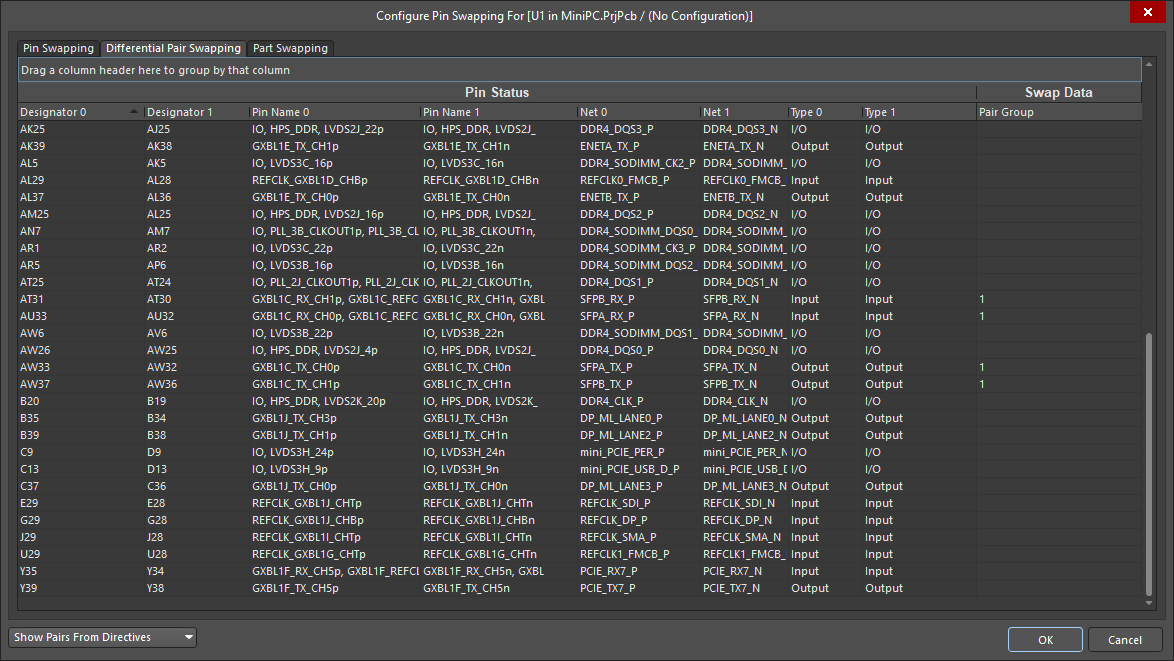 Einrichten von Austauschgruppen für Paare im Dialog „Pin-Tausch konfigurieren“.
Steuern der Durchführung von Tauschaktionen im Schaltplan
Im PCB-Editor werden Pins, Paare und Teilkomponenten getauscht, indem die Netzzuordnungen der Bauteilpads und der zugehörigen Kupferstrukturen ausgetauscht werden. Wenn die Änderungen in die Schaltpläne übernommen werden, gibt es zwei Möglichkeiten, einen Pin-Tausch umzusetzen: entweder durch Tauschen der Pins am Bauteilsymbol oder durch Tauschen der Netzbezeichnungen an den mit den Pins verbundenen Leitungen. Beide Ansätze haben Vor- und Nachteile.
Das Tauschen der Pins funktioniert im Schaltplan immer, kann jedoch dazu führen, dass diese Instanz des Bauteilsymbols nicht mehr der Definition in der Bibliothek entspricht. In diesem Fall kann das Symbol nicht aus der Bibliothek aktualisiert werden. Außerdem weisen andere Instanzen desselben Bauteils in diesem Design dann eine andere Pin-Anordnung auf. Dieser Ansatz eignet sich daher besonders für einfache Bauteile wie Widerstandsarrays.
Ein Tausch im Schaltplan durch Tauschen der Netzbezeichnungen ist nur möglich, wenn die Verbindungen über die Netzbezeichnungen hergestellt werden und die Pins nicht direkt miteinander verdrahtet sind. Der Vorteil dieses Ansatzes besteht darin, dass das Bauteilsymbol unverändert bleibt und später aus der Bibliothek aktualisiert werden kann. Dieser Ansatz ist die beste Wahl für komplexe Bauteile wie FPGAs, bei denen das physische Verschieben zweier Pins am Symbol dazu führen könnte, dass ein nach I/O-Bänken gegliedertes Symbol falsch dargestellt wird.
Sie können festlegen, wie die Tauschaktionen durchgeführt werden, indem Sie die Optionen Adding / Removing Net-Labels oder Changing Schematic Pins im Abschnitt Allow Pin Swapping Using these Methods des Dialogs Projektoptionen – Optionen auswählen, wie unten gezeigt.
 Diese Projektoptionen steuern, wie Pin-Tauschaktionen in den Schaltplandokumenten übernommen werden.
Aktivieren des Austauschs von Pins, Paaren und Teilkomponenten auf der Leiterplatte
 ).
).Auf Bauteilebene werden die Tauschoptionen für ein bestimmtes PCB-Bauteil im Panel „Properties“ konfiguriert. Dieses zeigt die Eigenschaften des Bauteils an, wenn es im Designbereich ausgewählt ist. Die Optionen befinden sich im Bereich Swapping Options auf der Registerkarte General .

Tauschoptionen für PCB-Bauteile können auch über den Dialog Configure Swapping Information in Components festgelegt werden. Dieser listet alle im Design (oder in der Bibliothek) verwendeten Bauteile mit ihren aktuellen Tauscheinstellungen auf. Beim Aufruf aus dem PCB-Editor enthält der Dialog eine zusätzliche Spalte namens Enable in PCB, mit der das Tauschen für jedes Bauteil auf der Leiterplatte aktiviert oder deaktiviert werden kann.
Der Dialog Configure Swapping Information in Components kann wie folgt aus dem Schaltplaneditor, dem Schaltplanbibliothekseditor und dem PCB-Editor aufgerufen werden:
- Schematic Editor/Schematic Library Editor – durch Auswahl des Befehls Tools » Configure Pin Swapping in den Hauptmenüs.
- PCB Editor – durch Auswahl des Befehls Tools » Pin/Part Swapping » Configure in den Hauptmenüs.
Verwenden Sie den Dialog Configure Swapping Information in Components, um Tauscheinstellungen für mehrere Bauteile schnell festzulegen. Der Dialog bietet ein leistungsfähiges Kontextmenü, mit dem Sie Einstellungen schnell von einem Bauteil auf ein anderes kopieren oder das Tauschen für mehrere Bauteile mit einem einzigen Klick aktivieren oder deaktivieren können.
 Der Dialog Configure Swapping Information In Components .
Optionen und Bedienelemente des Dialogs „Tauschinformationen in Bauteilen konfigurieren“
- Component Information – zeigt alle relevanten Informationen zu den aufgelisteten Bauteilen an: Designator, Comment, Footprint, Library Reference, Pins und Parts.
-
Configure in Schematic
-
Pin Swap Data – zeigt an, wie viele Pins des Bauteils einer Pin-Tauschgruppe zugeordnet wurden. Beispielsweise bedeutet [3/2] , dass 2 von 3 Pins einer Pin-Tauschgruppe zugeordnet wurden. Das Symbol
 erscheint, wenn ein Bauteil geändert wurde, um Pins einer Pin-Tauschgruppe hinzuzufügen. Wurde ein Bauteil geändert, um Pins aus der Pin-Tauschgruppe zu entfernen, erscheint das Symbol
  .
.
-
Part Swap Data – zeigt an, wie viele Teilbauteile des Bauteils einer Teilbauteil-Tauschgruppe zugeordnet wurden. Beispielsweise bedeutet [3/2] , dass 2 von 3 Teilbauteilen einer Teilbauteil-Tauschgruppe zugeordnet wurden. Das Symbol
erscheint, wenn ein Bauteil geändert wurde, um Teilbauteile einer Teilbauteil-Tauschgruppe hinzuzufügen. Wurde ein Bauteil geändert, um Teilbauteile aus der Teilbauteil-Tauschgruppe zu entfernen, erscheint das Symbol .
-
-
Enable in PCB
-
Pin Swap – aktivieren oder deaktivieren Sie den Pin-Tausch für jedes Bauteil über das Kontrollkästchen. Die Änderung wird wirksam, sobald Sie auf OK klicken und den Dialog schließen.
- Part Swap – aktivieren oder deaktivieren Sie den Teilbauteiltausch für jedes Bauteil über das Kontrollkästchen. Die Änderung wird wirksam, sobald Sie auf OK klicken und den Dialog schließen.
-
- Configure Component – klicken Sie hier, um den Dialog „Pin-Tausch konfigurieren“ zu öffnen und die Tauscheinstellungen für die Pins und Teilbauteile jedes Bauteils auf der Leiterplatte zu konfigurieren.
- Only Show Components with Swap Information – aktivieren Sie diese Option, um nur Bauteile anzuzeigen, für die der Pin- und/oder Teilbauteiltausch eingerichtet wurde.
Durchführen von Pin-, Paar- und Teilbauteiltausch
Interaktiver Pin-, Paar- und Teilbauteiltausch
Beim interaktiven Tauschen können Pins, Differenzialpaare oder Teilbauteile im PCB-Editor einzeln getauscht werden. Die Befehle für das interaktive Tauschen befinden sich im Untermenü Tools » Pin/Part Swapping (die Befehle Interactive Pin/Net Swapping, Interactive Differential-Pair Swapping und Interactive Part Swapping). Sobald der Befehl im Menü ausgewählt wurde, werden alle Objekte im PCB-Designbereich maskiert (abgeblendet), mit Ausnahme der tauschbaren Objekte. Achten Sie auf Status Bar: Dort werden Sie zur nächsten Aktion aufgefordert. Die zum Durchführen eines Tauschs erforderlichen Schritte werden in der Statuszeile angezeigt:
-
Wählen Sie im ersten Schritt einen der hervorgehobenen Pins aus, der als Ausgangspunkt für den Pin-Tausch dienen soll. Beim Paar- oder Teilbauteiltausch wird anschließend das Differenzialpaar bzw. Teilbauteil getauscht, zu dem dieser Pin gehört.
-
Wählen Sie im zweiten Schritt den Ziel-Pin für den Tausch aus. Beim Paar- oder Teilbauteiltausch steht dieser Pin stellvertretend für ein Differenzialpaar oder ein Teilbauteil.
Die Schritte zum interaktiven Teilbauteiltausch eines Bauteils mit zwei NOR-Gattern mit jeweils fünf Eingängen sind in den beiden folgenden Bildern dargestellt. Es gibt zwei tauschbare Teilbauteile. Daher kann jeder ihrer fünf Pins ausgewählt werden, wie im Bild oben gezeigt. Pin 8 wird ausgewählt; er gehört zum Teilbauteil U2B. Das System hebt anschließend die Pins des Teilbauteils U2A hervor, die getauscht werden können.

 Erstes Bild, Schritt 1 – wählen Sie einen zu tauschenden Pin aus; verfügbare Pins werden hervorgehoben. Zweites Bild, Schritt 2 – wählen Sie einen Ziel-Pin aus.
Automatischer Pin-/Netz-Optimierer
Der automatische Pin-/Netz-Optimierer ist ein zweistufiges Werkzeug. Wählen Sie im Menü des PCB-Editors Tools » Pin/Part Swapping » Automatic Pin/Net Optimizer, um eine automatische Optimierung durchzuführen.
Der automatische Pin-/Netz-Optimierer führt zunächst einen schnellen Optimierungslauf mit einem einzigen Durchgang aus, der versucht, die Anzahl der Verbindungsüberschneidungen und die Verbindungslängen zu minimieren. Dabei können diese jedoch auch zunehmen. Nach Abschluss werden Sie gefragt, ob Sie den iterativen Optimierer ausführen möchten. Dieser führt mehrere Durchgänge aus, um die Anzahl der Verbindungsüberschneidungen und die Verbindungslängen zu reduzieren.
Änderungen an den Schaltplan zurückübertragen
Wenn Sie die swap groups im Dialog Pin-Tausch konfigurieren konfigurieren, werden Ihre Änderungen sofort auf die Schaltplankomponenten angewendet – unabhängig davon, welcher Editor beim Aufruf des Befehls aktiv war. Designänderungen, die durch den Tausch von Pins, differenziellen Paaren oder Teilkomponenten im PCB-Editor entstehen, werden hingegen über den standardmäßigen Design Update Prozess an den Schaltplan zurückübertragen.
Änderungen von der Leiterplatte an den Schaltplan übertragen
Der Tausch von Pins, Paaren und Teilkomponenten wird auf dieselbe Weise an den Schaltplan zurückübertragen wie andere Designänderungen: durch Auswahl von Design » Update in den Menüs. Je nachdem, wie die Optionen für Pin-Tausch zulassen in Project Options - Options dialog konfiguriert sind, erfolgt der Pin-Tausch auf folgende Weise:
- Pin-Namen ändern – Diese Änderung versetzt die Pins auf dem Symbol. Die Pins werden auf dem Symbol nicht tatsächlich verschoben, aber optisch erscheint es so, als hätten die beiden Pins ihre Positionen gewechselt.
- Pins anderen Netzen zuweisen – Diese Änderung vertauscht die Netzbezeichnungen an den angeschlossenen Leitungen.
- Teilkomponenten-ID ändern – Diese Änderung passt den Teilkomponentenindex an, wenn Teilkomponenten getauscht werden.


Das erste Bild zeigt einen Pin-Tausch, der im Schaltplan durch das Vertauschen der Pins umgesetzt wurde. Das zweite Bild zeigt die Umsetzung durch das Verschieben der Netzbezeichnungen.
Wenn der Schaltplan nicht aktualisiert wird und die getauschten Pins oder Teilkomponenten nicht anzeigt, drücken Sie die Taste End, um die Anzeige zu aktualisieren.
Das neue Pin-/Teilkomponenten-Tauschsystem für FPGA-Designs nutzen
Neben den offensichtlichen Vorteilen des intelligenten Tauschs von Pins, Paaren und Teilkomponenten eröffnet die Möglichkeit, teilweise geroutete Teilnetze zu tauschen, eine neue Dimension, die sich ideal für die Arbeit mit FPGAs hoher Kapazität eignet. Durch die dynamische Neuzuweisung von Netzen können Sie einen mehrstufigen Designprozess nutzen, bei dem die Pin-/Netzzuweisungen schrittweise verfeinert werden.
Anfängliche I/O-Zuweisung
In dieser Phase werden die Netze den Pins der FPGAs und anderer Bauteile so zugewiesen, wie es auf Schaltplanebene am einfachsten ist. In der Regel bedeutet dies, den FPGA-Pins lediglich Netzbezeichnungen in der numerischen Reihenfolge des Busses hinzuzufügen. Die Funktion Intelligentes Einfügen im Schaltplaneditor eignet sich dafür ideal.
Anfängliche Verbindungsoptimierung
Das Design kann in das PCB-Layout übertragen werden, wo aufgrund der beliebigen Zuweisung auf Schaltplanebene viele Verbindungsüberschneidungen auftreten werden. Durch Ausführen des Befehls Tools » Pin/Part Swapping » Automatic Net/Pin Optimizer , der Pin- und Netzinformationen zur dynamischen Neuzuweisung von Netzen und zur Verbesserung der Routbarkeit nutzt, lässt sich die Anzahl der Überschneidungen schnell deutlich reduzieren. Beispielsweise kann das System mehrere BGA-Bauteile neu miteinander verbinden, deren Escape-Routing auf mehreren Lagen eines PCB-Dokuments bereits erfolgt ist. Das Ergebnis muss noch nicht optimal sein, da es in erster Linie dazu dient, die Verbindungen auf PCB-Ebene übersichtlicher zu machen.
Nach dem Aufruf des Befehls wird der automatische Pin-/Netz-Optimierer ausgeführt. Dieses zweistufige Werkzeug führt zunächst einen schnellen Optimierungslauf mit einem einzigen Durchgang aus, der versucht, die Anzahl der Verbindungsüberschneidungen und die Verbindungslängen zu minimieren. Dabei können diese jedoch auch zunehmen. Nach Abschluss werden Sie gefragt, ob Sie den iterativen Optimierer ausführen möchten. Dieser führt mehrere Durchgänge aus, um die Anzahl der Verbindungsüberschneidungen und die Verbindungslängen zu reduzieren. Nach Abschluss des Optimierungslaufs werden die Ergebnisse angezeigt.
Escape-Routing
Nun können Fanout und Escape-Routing für große Bauteile auf der Leiterplatte durchgeführt werden. Klicken Sie mit der rechten Maustaste auf die Komponente, um Fanout bzw. Escape-Routing gezielt auszuführen. Dadurch können sich die zuvor optimierten Zuweisungen verschlechtern, was zu diesem Zeitpunkt jedoch keine Rolle spielt.
Verbindungsoptimierung nach dem Escape-Routing
Führen Sie den automatischen Optimierer erneut aus. Diesmal nutzt er die bereits gerouteten Abschnitte des Fanouts und des Escape-Routings.
Manuelles Routing
Sie können die Enden der Escape-Leiterbahnen nun als „Ziele“ betrachten, auf die Sie beim Routing zusteuern. Ignorieren Sie dabei die tatsächlichen Verbindungslinien: Sie können von den anderen Enden der Netze aus zur räumlich und hinsichtlich der Lage nächstgelegenen herausgeführten I/O-Leiterbahn auf der Leiterplatte routen, statt zu derjenigen, die demselben Netz zugeordnet ist. Die Verbindungen werden dabei nicht zusammenpassen. Stattdessen entstehen mehrere kleine Lücken zwischen den von den FPGA-I/O-Pins herausgeführten Leiterbahnen und den Leiterbahnen, die Sie von anderen Bereichen der Leiterplatte her geroutet haben. Das folgende Bild zeigt ein einfaches Beispiel.


Abschließende Optimierung
Führen Sie den automatischen Optimierer erneut aus. Er weist die gerouteten Teilnetze den jeweils nächstgelegenen herausgeführten I/O-Pins zu. Dadurch verbleiben nur noch sehr kurze Verbindungen, die vervollständigt werden müssen. Der automatische Optimierer verfügt über spezielle Routinen, die in diesem Fall ein gutes Ergebnis erzielen. Die verbleibenden Verbindungen können nun interaktiv oder automatisch geroutet werden.
Manueller Pin-Tausch
Verwenden Sie das interaktive Tauschwerkzeug, um gezielt die benötigten Pins zu tauschen.
Änderungen an den Schaltplan zurückübertragen
Wenn Sie diese Pin-Zuweisungen an den Schaltplan zurückübertragen möchten, empfiehlt es sich, Änderungen an den Pins der Schaltplansymbole zu deaktivieren. FPGAs werden häufig als mehrteilige Komponenten dargestellt, wobei jede Pin-Bank eine separate Teilkomponente im Schaltplan bildet. Das Verschieben von Pins zwischen Teilkomponenten würde dazu führen, dass diese Symbole logisch nicht mehr korrekt wären, da das Symbol einer Bank dann Pins enthalten würde, die nicht zu dieser Bank gehören. In dieser Situation ist der Pin-Tausch durch Ändern der Netzbezeichnungen der richtige Ansatz.
Bei Bedarf beliebig oft wiederholen
Dieser Prozess kann beliebig oft und zu jedem Zeitpunkt während des Designprozesses durchgeführt werden.
 KI-lokalisiert